Guia Completo de Solução de Problemas de Continuidade e Sincronização do macOS Tahoe 2025: Corrigir iCloud Drive, Handoff e Área de Transferência Universal
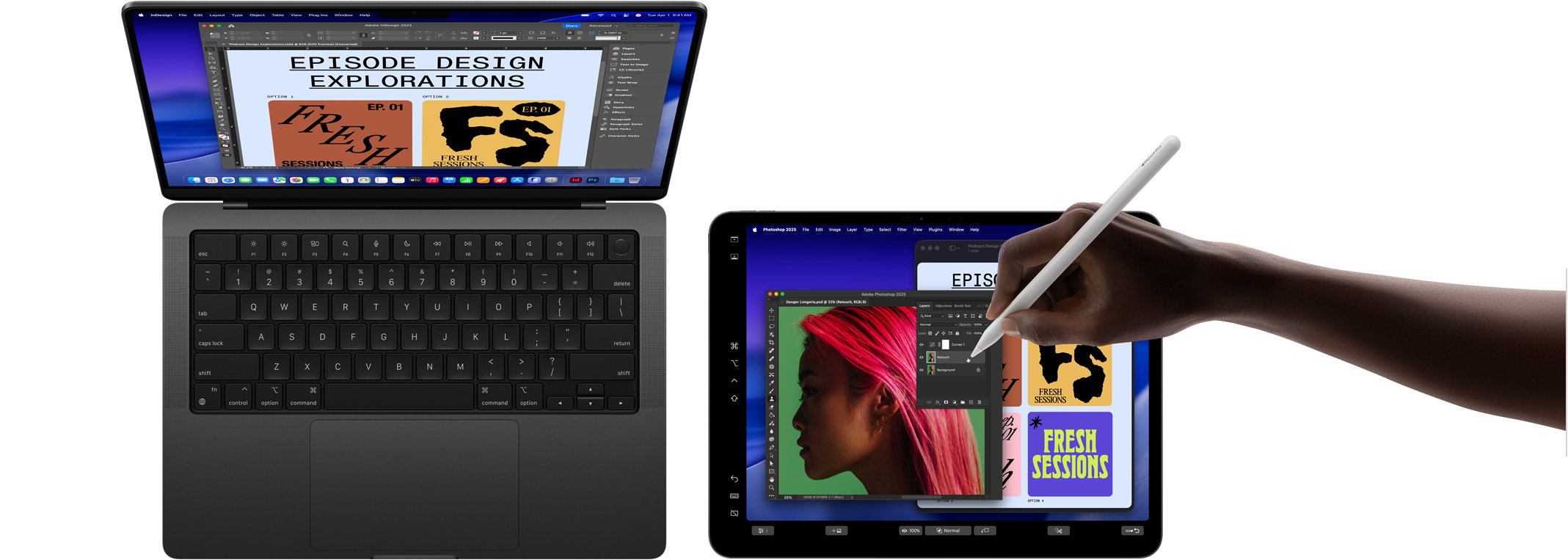
Guia abrangente para diagnosticar e resolver problemas de sincronização no macOS Tahoe 26 em dispositivos Apple. Soluções especializadas para uploads do iCloud Drive travados, falhas no Handoff, problemas na Área de Transferência Universal, falhas no Desbloqueio Automático com Apple Watch e solução de problemas completa de continuidade usando comandos de Terminal e análise de logs do sistema.
A integração perfeita entre Mac, iPhone, iPad e Apple Watch define a experiência do ecossistema Apple. O macOS Tahoe 26 introduz melhorias significativas de Continuidade, incluindo o inovador aplicativo Telefone para Mac e suporte aprimorado para Atividades ao Vivo. No entanto, problemas de sincronização - desde uploads do iCloud Drive travados indefinidamente até falhas misteriosas no Handoff - podem interromper essa experiência cuidadosamente projetada. Este guia abrangente fornece estratégias de diagnóstico especializadas e soluções comprovadas para todos os principais problemas de continuidade e sincronização no macOS Tahoe.
Resumo Executivo: O Cenário de Continuidade do macOS Tahoe
O que há de novo na Continuidade do macOS Tahoe
O macOS Tahoe 26 representa uma evolução significativa da estrutura de Continuidade da Apple, introduzindo novos recursos entre dispositivos enquanto refina as tecnologias de sincronização existentes.
Principais Melhorias de Continuidade no macOS Tahoe:
- Aplicativo Telefone para Mac: Fazer e receber chamadas do iPhone diretamente através de um aplicativo dedicado no Mac
- Suporte a Atividades ao Vivo: Ver atualizações em tempo real de aplicativos do iPhone (entrega de comida, placares esportivos, transporte por aplicativo) no Mac
- Handoff Aprimorado: Maior confiabilidade e velocidades de transferência mais rápidas entre dispositivos
- Histórico da Área de Transferência: Novo gerenciador de área de transferência em todo o sistema (Nota: NÃO sincroniza entre dispositivos)
- Otimizações do iCloud Drive: Velocidades de sincronização mais rápidas e melhor resolução de conflitos
- Melhorias no Desbloqueio Automático com Apple Watch: Autenticação mais confiável ao acordar
Problemas Conhecidos Críticos no macOS Tahoe 26.0-26.1:
- iCloud Drive travado em "Aguardando Upload": Afeta especialmente repositórios Git e pastas node_modules
- Falhas Intermitentes no Handoff: Particularmente em redes WiFi corporativas/empresariais
- Atrasos na Área de Transferência Universal: O conteúdo da área de transferência leva de 10 a 30 segundos para sincronizar ou falha completamente
- Desbloqueio Automático com Apple Watch: Alta taxa de falha ao acordar o MacBook (resolvido na versão 26.1.1)
- Acesso ao iCloud em VM Quebrado: Máquinas virtuais não conseguem acessar serviços do iCloud (sem solução alternativa no momento)
- Problemas de Detecção do Instant Hotspot: O hotspot do iPhone não aparece no menu WiFi
O que este guia cobre:
Este guia de solução de problemas abrangente aborda todos os principais problemas de continuidade e sincronização através de:
- Procedimentos de diagnóstico detalhados para identificar as causas raízes
- Soluções passo a passo com comandos de Terminal e análise de logs do sistema
- Medidas preventivas para evitar futuras interrupções de sincronização
- Correções específicas da versão do macOS para Tahoe 26.0, 26.1 e melhorias esperadas na 26.2
- Requisitos de configuração de rede para ambientes corporativos e domésticos
- Otimização de desempenho para fluxos de trabalho em vários dispositivos
Entendendo a Arquitetura de Continuidade da Apple
Como Funcionam as Tecnologias de Continuidade
A Continuidade da Apple não é um recurso único, mas uma coleção de tecnologias trabalhando juntas para criar experiências perfeitas entre dispositivos. Entender esses mecanismos subjacentes é essencial para uma solução de problemas eficaz.
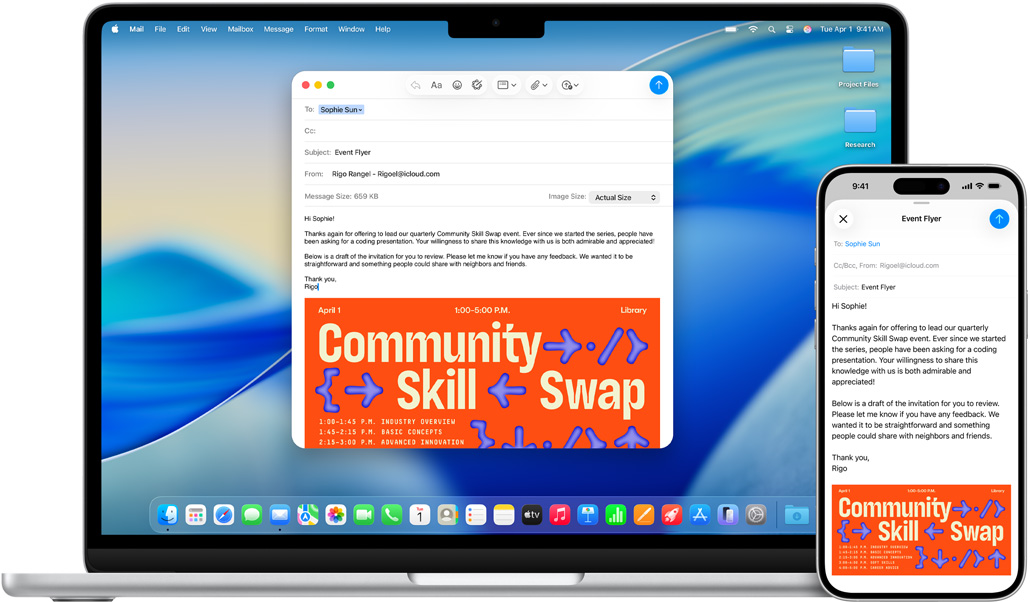
Tecnologias Principais de Continuidade:
- Handoff: Transferir tarefas ativas entre dispositivos (abas do Safari, rascunhos do Mail, documentos do Pages)
- Área de Transferência Universal: Copiar em um dispositivo, colar em outro
- Chamadas Celulares do iPhone: Fazer/receber chamadas telefônicas no Mac, iPad
- Encaminhamento de SMS/MMS: Enviar/receber mensagens de texto SMS do Mac
- Instant Hotspot: Descoberta e conexão automática ao hotspot do iPhone
- AirDrop: Transferência de arquivos sem fio entre dispositivos Apple
- Controle Universal: Controlar o iPad com teclado e mouse do Mac
- Sidecar: Usar o iPad como um monitor estendido do Mac
- Desbloqueio Automático com Apple Watch: Desbloquear o Mac automaticamente ao usar o Apple Watch
- Câmera de Continuidade: Usar o iPhone como webcam do Mac
Requisitos Técnicos para Todos os Recursos de Continuidade:
Requisitos de Hardware:
- Bluetooth 4.0 ou posterior (todos os Macs desde 2012)
- WiFi com 802.11ac ou posterior (todos os Macs desde 2013)
- Mesmo ID Apple em todos os dispositivos
- Autenticação de Dois Fatores habilitada para o ID Apple
- Suporte a Handoff: Modelos de Mac de 2012 ou posteriores (com Continuity Activation Tool em alguns modelos mais antigos)
Requisitos de Software:
- macOS Tahoe 26.0 ou posterior no Mac
- iOS 18 ou posterior no iPhone/iPad
- watchOS 11 ou posterior no Apple Watch
- Dispositivos logados na mesma conta iCloud
- Bluetooth e WiFi habilitados em todos os dispositivos
Requisitos de Rede:
- Dispositivos na mesma rede WiFi (ou alcance Bluetooth para alguns recursos)
- Protocolo Bonjour habilitado (portas UDP 5353, portas TCP/UDP 3689)
- Nenhum firewall bloqueando tráfego mDNS/Bonjour
- IPv6 habilitado (crítico para o recurso Instant Hotspot)
- Acesso Pessoal habilitado no iPhone (para o recurso Instant Hotspot)
O Sistema de Comunicação de Canal Duplo
A Continuidade usa um sistema sofisticado de canal duplo:
Bluetooth Low Energy (BLE) - Canal de Descoberta:
- Objetivo: Descoberta de dispositivos e detecção de proximidade
- Alcance: Aproximadamente 30 pés (10 metros)
- Energia: Consumo de energia extremamente baixo
- Função: Anuncia a presença e capacidades do dispositivo
WiFi - Canal de Transferência de Dados:
- Objetivo: Transferência real de dados (conteúdo da área de transferência, estado do Handoff)
- Velocidade: Alta largura de banda para transferências grandes
- Requisito: Dispositivos devem estar na mesma rede ou usar WiFi Direct (WiFi ponto a ponto)
- Função: Move o conteúdo real e o estado do aplicativo
Insight Crítico: Se o Bluetooth descobrir os dispositivos, mas o WiFi não estiver configurado corretamente, os recursos de Continuidade parecerão disponíveis, mas falharão ao tentar a transferência real.
Solução de Problemas de Sincronização do iCloud Drive
Entendendo a Arquitetura do iCloud Drive no macOS Tahoe
O iCloud Drive no macOS usa o processo em segundo plano bird para gerenciar todas as operações de sincronização na nuvem. Entender esse processo é a chave para diagnosticar problemas de sincronização.
Componentes Principais do iCloud Drive:
- bird: Daemon principal do iCloud Drive responsável por todas as operações de sincronização
- cloudd: Gerenciamento de conta iCloud e autenticação
- com.apple.bird.plist: Informações de configuração e estado
- ~/Library/Mobile Documents/: Local de armazenamento local do iCloud Drive
Indicadores de Status do iCloud Drive:


- Nuvem com seta para baixo: Arquivo armazenado no iCloud, não baixado localmente
- Marca de seleção verde: Arquivo baixado e sincronizado
- Indicador de progresso circular: Upload ou download ativo
- Ponto de exclamação: Erro de sincronização ou conflito
Problema 1: Arquivos Travados em "Aguardando Upload"
Sintomas:
- Arquivos mostram o status "Aguardando Upload" por horas ou dias
- Indicador de progresso nunca avança
- Novos arquivos são carregados com sucesso, mas os antigos permanecem travados
- Afeta especialmente repositórios Git,
node_modulese arquivos.DS_Store
Causas Raízes:
- Corrupção de atributos estendidos do sistema de arquivos
- Deadlock do processo
birdou congestionamento da fila - Limitação de rede ou restrições de largura de banda de upload do ISP
- Problemas temporários no servidor iCloud
- Permissões de arquivo impedindo acesso de leitura
- Arquivos com caracteres especiais nos nomes
Procedimento de Diagnóstico Completo:
# Passo 1: Verificar status do processo bird
ps aux | grep bird | grep -v grep

# Passo 2: Ver logs recentes do iCloud Drive
log show --predicate 'process == "bird"' --last 30m --info

# Passo 3: Verificar cota de armazenamento do iCloud Drive
brctl quota ~/Library/Mobile\ Documents/com~apple~CloudDocs

# Passo 4: Identificar arquivos problemáticos
brctl diagnose -d ~/Library/Mobile\ Documents/com~apple~CloudDocs -s -o ~/Desktop/icloud-diagnosis.txt

# Passo 5: Verificar conectividade de rede com o iCloud
nc -zv p01-ckdatabase.icloud.com 443
nc -zv p48-content.icloud.com 443
Soluções (Tente na ordem):
Solução 1: Forçar Reinício do Processo bird
# Matar o daemon bird
killall bird

# bird reinicia automaticamente; monitorar o reinício
log stream --predicate 'process == "bird"' --level info

# Aguardar 2-3 minutos para o bird reinicializar
# Verificar se os uploads são retomados no Finder
Solução 2: Redefinir Estado de Sincronização do iCloud Drive
# Parar o processo bird
killall bird

# Excluir cache e estado do bird
rm ~/Library/Application\ Support/CloudDocs/session/db/client.db
rm ~/Library/Application\ Support/CloudDocs/session/db/server.db

# Excluir preferências do bird (força reconfiguração)
defaults delete com.apple.bird

# Reiniciar o Mac para reinicializar o bird de forma limpa
sudo shutdown -r now
Solução 3: Exclusão Seletiva de Arquivos (Para arquivos problemáticos)
Se arquivos específicos (como diretórios .git ou node_modules) falharem consistentemente:
# Mover diretório problemático para fora do iCloud Drive
mv ~/Library/Mobile\ Documents/com~apple~CloudDocs/Projects/MyProject ~/.

# Aguardar o iCloud reconhecer a remoção
sleep 60

# Excluir do iCloud usando o método .nosync
mv ~/.MyProject ~/Library/Mobile\ Documents/com~apple~CloudDocs/Projects/MyProject.nosync

# Diretórios .nosync são ignorados pelo iCloud Drive, mas permanecem acessíveis
Solução 4: Redefinição Completa do iCloud Drive (Opção Nuclear)
⚠️ Aviso: Isso desconecta você do iCloud Drive e exclui todas as cópias locais. Use apenas se outras soluções falharem.
# 1. Sair do iCloud Drive
# Ajustes do Sistema > ID Apple > iCloud > iCloud Drive > Desativar

# 2. Excluir todos os dados locais do iCloud Drive
rm -rf ~/Library/Mobile\ Documents/*
rm -rf ~/Library/Application\ Support/CloudDocs/*

# 3. Reiniciar o Mac
sudo shutdown -r now

# 4. Entrar novamente no iCloud Drive
# Ajustes do Sistema > ID Apple > iCloud > iCloud Drive > Ativar

# 5. Aguardar 30-60 minutos para ressincronização completa
Medidas Preventivas:
- Excluir Dependências de Desenvolvimento: Mantenha
node_modules,.git,venvfora do iCloud Drive - Usar .nosync: Adicione
.nosyncaos nomes das pastas para armazenamento apenas local dentro do caminho do iCloud Drive - Monitorar Armazenamento: Mantenha pelo menos 20% do armazenamento do iCloud livre para evitar atrasos na fila
- Reinicializações Regulares: Reinicie o bird semanalmente com
killall birdpara evitar vazamentos de memória - Evitar Caracteres Especiais: Não use
/,:ou Unicode em nomes de arquivos destinados ao iCloud
Problema 2: Conflitos de Sincronização do iCloud Drive
Sintomas:
- Arquivos duplicados com sufixo "(Conflict)" aparecem
- O mesmo documento editado em vários dispositivos mostra conflitos
- Arquivos revertem aleatoriamente para versões anteriores
Causa Raiz:
- Edições simultâneas em vários dispositivos sem coordenação de bloqueio adequada
- Interrupções de rede durante a sincronização causando uploads parciais
- Desvio do relógio do sistema entre dispositivos causando conflitos de carimbo de data/hora
Soluções:
Solução 1: Resolver Conflitos Individuais
# Encontrar todos os arquivos em conflito
find ~/Library/Mobile\ Documents/com~apple~CloudDocs -name "*Conflict*"

# Resolução Manual:
# 1. Comparar arquivo em conflito com o original
# 2. Mesclar alterações se necessário
# 3. Excluir arquivo em conflito após a mesclagem
# 4. Manter apenas uma versão autoritativa
Solução 2: Prevenir Conflitos Futuros
# Garantir que a sincronização de horário do sistema esteja ativada (evita conflitos de carimbo de data/hora)
sudo systemsetup -setusingnetworktime on

# Verificar sincronização de horário
sudo systemsetup -getusingnetworktime

# Verificar fuso horário
sudo systemsetup -gettimezone
sudo systemsetup -settimezone America/Sao_Paulo  # Ajuste para sua região

# Verificar última sincronização NTP
sntp -s time.apple.com
Solução de Problemas do Handoff
Entendendo o Handoff no macOS Tahoe
O Handoff permite a transição perfeita de atividades entre dispositivos Apple. No macOS Tahoe, o Handoff foi aprimorado com:
- Descoberta Mais Rápida: Latência reduzida de 5-10 segundos para 2-3 segundos
- Mais Aplicativos: Suporte para aplicativos de terceiros adicionais
- Atividades ao Vivo: Atualizações em tempo real de aplicativos do iPhone aparecem no Mac
- Integração com Aplicativo Telefone: Transferência de chamadas para o novo aplicativo Telefone dedicado do Mac
Problema 3: Handoff Não Aparece ou Não Funciona
Sintomas:
- Ícone do Handoff não aparece no Dock ou no alternador de aplicativos
- Clicar no ícone do Handoff não transfere a atividade
- Funciona intermitentemente ou apenas com aplicativos específicos
- Funciona em alguns pares de dispositivos, mas não em outros
Lista de Verificação de Diagnóstico:
# Verificar status e versão do Bluetooth
system_profiler SPBluetoothDataType | grep -A5 "Bluetooth"

# Verificar conexão WiFi e rede
networksetup -getairportnetwork en0

# Verificar se o Handoff está habilitado nos ajustes do sistema
defaults read com.apple.coreservices.useractivityd ActivityAdvertisingAllowed
# Deve retornar 1 (habilitado)

# Verificar status do daemon Handoff
ps aux | grep -i "useractivityd" | grep -v grep
Soluções:
Solução 1: Verificar Requisitos Básicos
-
Verificar Ajustes do Sistema:
- Mac: Ajustes do Sistema > Geral > AirDrop e Handoff > Permitir Handoff entre este Mac e seus dispositivos iCloud (ativado)
- iPhone: Ajustes > Geral > AirPlay e Handoff > Handoff (ativado)
-
Confirmar Mesmo ID Apple:
# Verificar ID Apple logado no Mac defaults read MobileMeAccounts Accounts | grep AccountID # Deve corresponder ao ID Apple no iPhone (verifique em Ajustes > Seu Nome) -
Confirmar Mesma Rede WiFi:
- Mac e iPhone devem estar na mesma rede WiFi
- Redes corporativas com isolamento de cliente podem bloquear o Handoff
Solução 2: Redefinir Bluetooth e WiFi
# Método 1: Redefinição rápida via Terminal
sudo ifconfig en0 down && sudo ifconfig en0 up
sudo pkill bluetoothd

# Método 2: Redefinição completa de rede
# Desativar WiFi
sudo networksetup -setairportpower en0 off

# Desativar Bluetooth
blueutil -p 0

# Aguardar 10 segundos
sleep 10

# Ativar Bluetooth
blueutil -p 1

# Ativar WiFi
sudo networksetup -setairportpower en0 on

# Reconectar ao WiFi
# Ajustes do Sistema > Wi-Fi > Selecionar Rede
Solução 3: Redefinir Serviços do Handoff
# Matar daemon Handoff
killall useractivityd

# Reiniciar serviços de continuidade
sudo launchctl unload /System/Library/LaunchDaemons/com.apple.sharingd.plist
sudo launchctl load /System/Library/LaunchDaemons/com.apple.sharingd.plist

# Redefinir preferências do Handoff
defaults delete ~/Library/Preferences/com.apple.coreservices.useractivityd.plist

# Reiniciar o Mac
sudo shutdown -r now
Solução 4: Configuração de Rede (WiFi Corporativo/Empresarial)
Redes corporativas frequentemente bloqueiam Multicast DNS (mDNS) necessário para o Handoff:
# Testar conectividade Bonjour/mDNS entre dispositivos
# No Mac, instale a ferramenta dns-sd (incluída no macOS)
dns-sd -B _airplay._tcp local.

# Deve listar dispositivos próximos
# Se nada aparecer, a rede está bloqueando mDNS

# Verificar se o firewall não está bloqueando portas necessárias
# Portas necessárias para Handoff:
# - UDP 5353 (mDNS/Bonjour)
# - TCP/UDP 3689 (Apple Remote)
Requisitos de Firewall para Administradores de Rede:
- Permitir mDNS (UDP 5353) entre clientes
- Desativar isolamento de cliente WiFi
- Permitir Bonjour através de VLANs (se os dispositivos estiverem em VLANs diferentes)
- Habilitar IPv6 se o recurso Instant Hotspot for usado
Solução de Problemas da Área de Transferência Universal

Entendendo a Área de Transferência Universal
A Área de Transferência Universal permite copiar conteúdo em um dispositivo Apple e colar em outro. Ela usa o mesmo mecanismo de descoberta Bluetooth + transferência WiFi que o Handoff.
Distinção Crítica do macOS Tahoe:
O macOS Tahoe introduz o Histórico da Área de Transferência (acessado segurando Command+V), mas este recurso:
- ✅ Armazena vários itens da área de transferência localmente em cada dispositivo
- ❌ NÃO sincroniza o histórico da área de transferência entre dispositivos
- ✅ A Área de Transferência Universal ainda funciona apenas para o item copiado mais recente
Problema 4: Área de Transferência Universal Não Sincroniza
Sintomas:
- Copiar no iPhone, colar no Mac mostra o conteúdo antigo da área de transferência
- Sincronização da área de transferência funciona ocasionalmente, mas não de forma confiável
- Atraso de 30+ segundos antes da área de transferência sincronizar (ou nunca sincroniza)
- Funciona com texto, mas falha com imagens ou arquivos
Etapas de Diagnóstico:
# Verificar status do daemon da área de transferência
ps aux | grep -i pboard | grep -v grep

# Monitorar eventos de sincronização da área de transferência em tempo real
log stream --predicate 'subsystem == "com.apple.coreservices.useractivity"' --level debug

# Verificar status do Handoff (Área de Transferência Universal depende do Handoff)
defaults read com.apple.coreservices.useractivityd ActivityAdvertisingAllowed
Soluções:
Solução 1: Reiniciar Serviços da Área de Transferência
# Matar processo da área de transferência
killall pboard

# Reiniciar daemon pasteboard
launchctl start com.apple.pboard

# Testar sincronização da área de transferência
# Copiar texto no iPhone, aguardar 5 segundos, colar no Mac
Solução 2: Limpar Cache da Área de Transferência
# Excluir cache da área de transferência
rm ~/Library/Caches/com.apple.ClipboardServer/*

# Excluir cache da Área de Transferência Universal
rm -rf ~/Library/Caches/CloudKit/com.apple.coreservices.useractivity.clipboard/*

# Reiniciar serviços da área de transferência
killall pboard
Solução 3: Redefinir Todos os Serviços de Continuidade
# Redefinição abrangente de continuidade
killall pboard useractivityd sharingd

# Forçar reinício do Bluetooth
sudo pkill bluetoothd

# Reiniciar WiFi
sudo ifconfig en0 down
sleep 5
sudo ifconfig en0 up

# Aguardar 30 segundos para os serviços estabilizarem
sleep 30

# Testar Área de Transferência Universal
Solução 4: Ajustar Configurações de Segurança
Alguns softwares de segurança ou configurações bloqueiam o acesso à área de transferência:
-
Ajustes do Sistema > Privacidade e Segurança > Arquivos e Pastas
- Certifique-se de que os aplicativos dos quais você está copiando tenham acesso
-
Verificar Gerenciadores de Área de Transferência de Terceiros:
- Desativar temporariamente (CopyClip, Paste, Alfred clipboard)
- Testar se a Área de Transferência Universal funciona sem eles
-
Verificar Exceções de Firewall:
# Verificar status do firewall
sudo /usr/libexec/ApplicationFirewall/socketfilterfw --getglobalstate

# Se ativado, garantir que não está bloqueando serviços do sistema
sudo /usr/libexec/ApplicationFirewall/socketfilterfw --getblockall
Limitações de Itens Grandes da Área de Transferência:
A Área de Transferência Universal tem limites de tamanho e formato:
- Tamanho Máximo: ~10MB (varia com a velocidade da rede)
- Formatos Suportados: Texto, imagens, arquivos (com limite de tamanho)
- Tempo Limite: 30 segundos para transferência
- Alternativa: Para itens grandes, use o AirDrop
Solução de Problemas do Desbloqueio Automático com Apple Watch
Problema 5: Desbloqueio Automático com Apple Watch Falha ao Acordar
Sintomas:
- Desbloqueio automático funcionava no macOS Sequoia, mas falha no Tahoe
- Mensagem "Falha ao desbloquear com Apple Watch"
- Requer entrada de senha a cada despertar
- Funciona de forma inconsistente (30-40% de taxa de sucesso)
Problema Conhecido no macOS Tahoe 26.0-26.1:
O Desbloqueio Automático com Apple Watch tem uma alta taxa de falha nas versões iniciais do Tahoe, especificamente:
- Acordar o MacBook (50% de taxa de falha)
- Após reinicialização do Mac (requer desbloqueio manual para o primeiro login)
- Quando o Mac e o Watch perdem a conexão Bluetooth
Status: Significativamente melhorado no macOS 26.1.1 (atualização de novembro de 2025)
Procedimento de Diagnóstico:
# Verificar se o Watch está emparelhado e o desbloqueio habilitado
defaults read com.apple.applicationaccess allowAutoUnlock
# Deve retornar 1

# Verificar detecção de proximidade do Watch
log stream --predicate 'subsystem == "com.apple.coreservices.useractivityd" AND category == "watch-unlock"' --level debug

# Verificar conexão Bluetooth com o Watch
system_profiler SPBluetoothDataType | grep -A10 "Apple Watch"
Soluções:
Solução 1: Atualizar para macOS 26.1.1 ou posterior
# Verificar versão atual do macOS
sw_vers

# Se não estiver na 26.1.1+, atualizar:
# Ajustes do Sistema > Geral > Atualização de Software
Solução 2: Reemparelhar o Apple Watch
-
Desemparelhar o Watch do Mac:
- Ajustes do Sistema > Touch ID e Senha > Apple Watch
- Clique em "Remover" ao lado do seu Watch
-
Desativar e reativar o desbloqueio automático:
- No Mac: Ajustes do Sistema > Touch ID e Senha > Desativar "Apple Watch"
- Aguardar 30 segundos
- Ativar "Apple Watch" novamente
- Digitar a senha do Mac quando solicitado
-
Verificar Configurações do Watch:
- No iPhone: App Watch > Código > Detecção de Braço (ativado)
- Certifique-se de que o Watch esteja desbloqueado (não requer código a cada levantamento)
Solução 3: Redefinir Preferências de Bluetooth e Proximidade
# Excluir preferências de desbloqueio do Watch
defaults delete com.apple.applicationaccess allowAutoUnlock

# Reiniciar daemon Bluetooth
sudo pkill bluetoothd

# Reiniciar o Mac
sudo shutdown -r now

# Após reiniciar, reativar o desbloqueio automático
# Ajustes do Sistema > Touch ID e Senha > Apple Watch
Solução Alternativa (se os problemas persistirem):
- Usar Touch ID como alternativa se o seu MacBook suportar
- Ativar "Usar Apple Watch para confirmar" para senhas (Ajustes do Sistema > Touch ID e Senha)
- Desativar temporariamente o desbloqueio automático e usar a senha tradicional até o macOS 26.2 (esperado para dezembro de 2025)
Chamadas Celulares do iPhone e Encaminhamento de SMS
Entendendo os Recursos de Telefone no macOS Tahoe
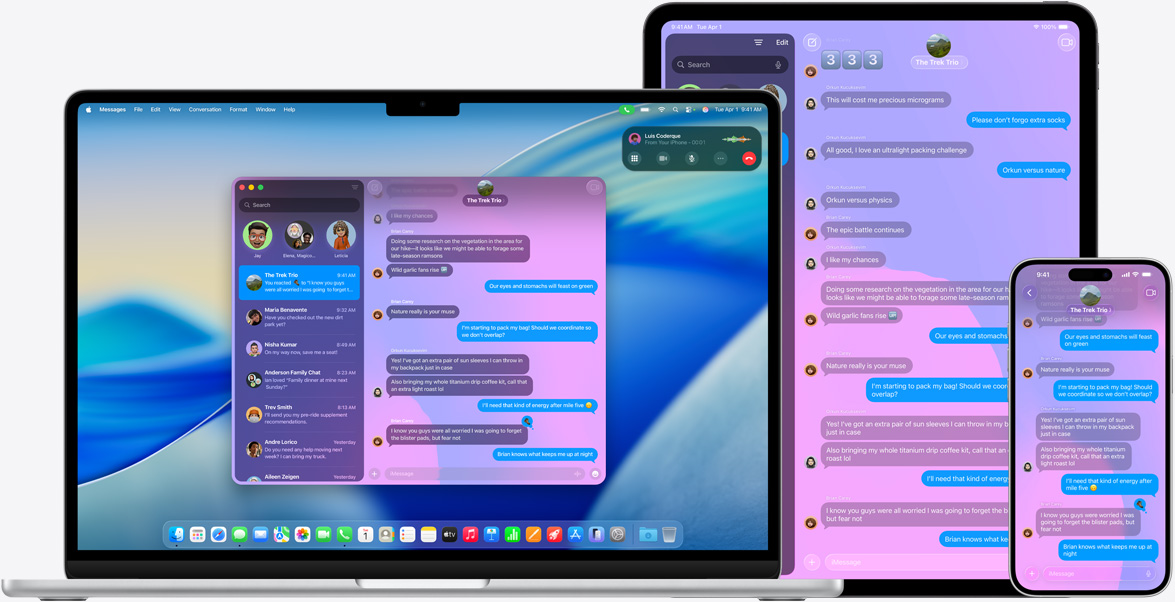
O macOS Tahoe introduz um aplicativo Telefone dedicado para Mac, substituindo a integração anterior dentro do FaceTime:
Capacidades do Novo Aplicativo Telefone:
- Ver chamadas recentes do iPhone
- Fazer chamadas de saída via rede celular do iPhone
- Atender chamadas recebidas do iPhone no Mac
- Acessar correio de voz
- Ver histórico de chamadas sincronizado do iPhone
Problema 6: Chamadas do iPhone Não Aparecem no Mac
Sintomas:
- Chamadas recebidas do iPhone não tocam no Mac
- Aplicativo Telefone mostra "iPhone não disponível"
- Chamadas funcionam no iPad, mas não no Mac
- Funcionava anteriormente, mas parou após a atualização para o Tahoe
Procedimento de Diagnóstico:
# Verificar se o aplicativo Telefone consegue ver o iPhone
# Olhar no aplicativo Telefone > Dispositivos

# Verificar se as chamadas de Continuidade estão habilitadas
defaults read com.apple.FaceTime CapabilitiesTelephony
# Deve existir e conter dados válidos

# Verificar suporte da operadora para chamadas WiFi
# Requer suporte da operadora para chamadas WiFi
Soluções:
Solução 1: Verificar Configurações em Ambos os Dispositivos
No iPhone:
- Ajustes > Telefone > Outros Dispositivos > Ativar
- Certifique-se de que seu Mac esteja listado e ativado
- Verifique se as Chamadas Wi-Fi estão ativadas (se suportado pela operadora):
- Ajustes > Telefone > Ligações Wi-Fi > Ativar
No Mac:
- Aplicativo Telefone > Ajustes (Command+,)
- Chamadas do iPhone > Ativar
- Verifique se o iPhone está selecionado na lista de dispositivos
Solução 2: Redefinir FaceTime e Aplicativo Telefone
# Sair do FaceTime e do aplicativo Telefone
# FaceTime > Ajustes > Sair

# Excluir preferências do FaceTime
rm ~/Library/Preferences/com.apple.FaceTime.plist

# Reiniciar o Mac
sudo shutdown -r now

# Após reiniciar:
# 1. Abrir FaceTime e entrar
# 2. Abrir aplicativo Telefone e verificar conexão com iPhone
# 3. Ativar chamadas em Telefone > Ajustes
Solução 3: Verificar Configuração de Rede
# Verificar dispositivos no mesmo WiFi
networksetup -getairportnetwork en0

# Comparar com o WiFi do iPhone (Ajustes > Wi-Fi)

# Testar conectividade de rede local
# IP do iPhone: Ajustes > Wi-Fi > (i) > Endereço IP
ping [Endereço-IP-iPhone]

# Deve responder com latência <10ms
Problema 7: Mensagens de Texto SMS Não Sincronizam
Sintomas:
- Pode enviar/receber iMessages, mas não SMS (balões verdes)
- Mensagens SMS aparecem no iPhone, mas não no aplicativo Mensagens do Mac
- Mensagem "Aguardando ativação" persiste
Solução:
No iPhone:
- Ajustes > Mensagens > Encaminhamento de Mensagens
- Ativar seu Mac
- Digitar o código de verificação exibido no Mac
No Mac:
- Aplicativo Mensagens > Ajustes > iMessage
- Verificar se está logado com o mesmo ID Apple do iPhone
- Ativar seu número de telefone (deve aparecer em "Você pode ser contatado para mensagens em:")
Se o Código de Verificação Não Aparecer:
# Redefinir ativação do Mensagens
# No Mac:
# Mensagens > Ajustes > iMessage > Sair
# Aguardar 30 segundos
# Entrar novamente

# No iPhone:
# Ajustes > Mensagens > Enviar e Receber > ID Apple > Sair
# Aguardar 30 segundos
# Entrar novamente

# Tentar novamente a configuração de encaminhamento de SMS
Solução de Problemas do Instant Hotspot
Problema 8: Instant Hotspot do iPhone Não Detectado
Sintomas:
- iPhone não aparece no menu WiFi do Mac para Instant Hotspot
- Mostra redes WiFi regulares, mas o iPhone está ausente
- Precisa ativar manualmente o Acesso Pessoal no iPhone
- Instant Hotspot funcionava em versões anteriores do macOS
Requisito Crítico: IPv6
O Instant Hotspot requer IPv6 habilitado no Mac. Muitos usuários desativam o IPv6 para solucionar outros problemas, o que quebra o Instant Hotspot.
Procedimento de Diagnóstico:
# Verificar se o IPv6 está habilitado
networksetup -getinfo Wi-Fi | grep IPv6

# Deve mostrar "IPv6: Automatic" ou similar
# Se mostrar "IPv6: Off", o Instant Hotspot não funcionará

# Verificar configuração de Acesso Pessoal do iPhone
# iPhone: Ajustes > Acesso Pessoal > Permitir Acesso a Outros: Ativado
Soluções:
Solução 1: Habilitar IPv6
# Habilitar IPv6 na interface WiFi
sudo networksetup -setv6automatic Wi-Fi

# Verificar se o IPv6 está ativo agora
networksetup -getinfo Wi-Fi | grep IPv6

# Reiniciar WiFi
sudo ifconfig en0 down
sleep 5
sudo ifconfig en0 up

# Verificar menu WiFi para Instant Hotspot do iPhone
Solução 2: Redefinir Acesso Pessoal no iPhone
- iPhone: Ajustes > Acesso Pessoal > Desativar
- Aguardar 30 segundos
- Ativar Acesso Pessoal
- Definir senha WiFi se solicitado
- No Mac, clique no ícone do menu WiFi
- O iPhone deve aparecer na seção "Acesso Pessoal"
Solução 3: Verificar Emparelhamento Bluetooth
# Verificar se o iPhone está emparelhado via Bluetooth
system_profiler SPBluetoothDataType | grep -A5 "iPhone"

# Se não estiver listado, emparelhar iPhone:
# 1. Ajustes do Sistema > Bluetooth
# 2. iPhone deve aparecer em "Dispositivos Próximos"
# 3. Clique em "Conectar"
Solução 4: Redefinir Ajustes de Rede (iPhone)
Se o iPhone ainda não aparecer:
- iPhone: Ajustes > Geral > Transferir ou Redefinir o iPhone > Redefinir > Redefinir Ajustes de Rede
- Digitar código
- Confirmar redefinição (esquece senhas WiFi e configurações VPN)
- Após redefinição, reconfigurar Acesso Pessoal
- Testar detecção do Instant Hotspot no Mac
Configuração de Rede e Firewall
Requisitos de Rede Corporativa e Empresarial
Muitos recursos de Continuidade falham em redes corporativas devido a restrições de segurança. Entender os requisitos de rede ajuda a diagnosticar se os problemas são específicos do dispositivo ou impostos pela rede.
Protocolos de Rede Necessários:
| Protocolo | Porta(s) | Objetivo | Regra de Firewall |
|---|---|---|---|
| mDNS (Bonjour) | UDP 5353 | Descoberta de dispositivos | Permitir multicast para 224.0.0.251 |
| Apple Remote | TCP/UDP 3689 | Serviços iTunes/Remote | Permitir entre dispositivos clientes |
| AirPlay | TCP 7000, 7001 | Espelhamento de tela, AirPlay | Permitir entre dispositivos clientes |
| Continuidade | TCP 8770-8777 | Handoff, Área de Transferência Universal | Permitir ponto a ponto |
| AirDrop | TCP 8000-8999 | Transferência de arquivos | Permitir ponto a ponto ou via ponto de acesso |
Configuração do Firewall do macOS:
# Verificar se o firewall do macOS está ativado
sudo /usr/libexec/ApplicationFirewall/socketfilterfw --getglobalstate

# Se o firewall estiver ativado e bloqueando a Continuidade:
# Ativar firewall, mas permitir aplicativos assinados
sudo /usr/libexec/ApplicationFirewall/socketfilterfw --setallowsigned on

# Permitir FaceTime, Mensagens e serviços de Continuidade
sudo /usr/libexec/ApplicationFirewall/socketfilterfw --add /System/Applications/FaceTime.app
sudo /usr/libexec/ApplicationFirewall/socketfilterfw --add /System/Applications/Messages.app
sudo /usr/libexec/ApplicationFirewall/socketfilterfw --add /System/Library/CoreServices/useractivityd

# Reiniciar firewall
sudo /usr/libexec/ApplicationFirewall/socketfilterfw --setglobalstate off
sudo /usr/libexec/ApplicationFirewall/socketfilterfw --setglobalstate on
Compatibilidade de Rede WiFi
Configurações de Rede Incompatíveis:
- Isolamento de Cliente / Isolamento de AP: Impede que os dispositivos se vejam
- VLANs sem encaminhamento mDNS: Dispositivos em VLANs diferentes não conseguem se descobrir
- WiFi com Portal Cativo: WiFi público com páginas de login frequentemente bloqueia a Continuidade
- VPNs com Roteamento Estrito: Algumas VPNs roteiam todo o tráfego através do túnel, quebrando a descoberta local
Testar Compatibilidade de Rede:
# Testar mDNS entre dispositivos
dns-sd -B _airplay._tcp local.

# Deve listar dispositivos Apple próximos
# Se a lista estiver vazia, a rede está bloqueando mDNS

# Testar conectividade direta do dispositivo (precisa saber o IP local do iPhone)
# Encontrar IP do iPhone: Ajustes > Wi-Fi > (i) ao lado da rede > Endereço IP
ping [IP-iPhone]

# Deve responder rapidamente (<50ms)
# Tempos limite indicam isolamento de rede ou bloqueio de firewall

# Testar descoberta de serviço Bonjour
dns-sd -L "Nome do Dispositivo" _airplay._tcp local.
Logs do Sistema e Diagnósticos Avançados
Usando o Sistema de Log Unificado do macOS
O macOS Tahoe usa o Sistema de Log Unificado para rastrear todos os eventos do sistema, incluindo diagnósticos detalhados de Continuidade.
Principais Comandos de Log:
# Monitorar sincronização do iCloud Drive em tempo real
log stream --predicate 'process == "bird"' --level info

# Monitorar atividade do Handoff
log stream --predicate 'subsystem == "com.apple.coreservices.useractivityd"' --level debug

# Monitorar Continuidade Bluetooth
log stream --predicate 'subsystem CONTAINS "bluetooth"' --level info

# Monitorar sincronização da área de transferência
log stream --predicate 'subsystem == "com.apple.coreservices.useractivity" AND category == "clipboard"' --level debug

# Ver última hora de eventos WiFi
log show --predicate 'subsystem == "com.apple.wifi"' --last 1h --info

# Exportar logs de Continuidade abrangentes para suporte
log collect --start '2025-11-20 09:00:00' --output ~/Desktop/continuity-logs.logarchive
Interpretando Mensagens de Log Comuns:
Logs do iCloud Drive:
bird[PID]: Uploaded item [filename] successfully
→ Conclusão normal do upload

bird[PID]: Failed to upload item [filename]: Error Domain=NSCocoaErrorDomain Code=512
→ Erro de permissões de arquivo ou atributos estendidos

bird[PID]: Throttled: too many requests
→ Limitação de taxa; aguardar 10-15 minutos
Logs do Handoff:
useractivityd: Successfully advertised activity
→ Dispositivo está transmitindo disponibilidade de Handoff

useractivityd: Failed to fetch activity: timeout
→ Latência de rede ou congestionamento

useractivityd: Received activity from [device]
→ Transferência de Handoff iniciada com sucesso
Criando um Arquivo de Diagnóstico do Sistema
Para problemas persistentes que requerem escalonamento para o Suporte da Apple:
# Criar diagnósticos de sistema abrangentes
# Segurar: Shift + Control + Option + Command + Ponto (.)
# por 5 segundos

# Ou via linha de comando:
sudo sysdiagnose -u

# Cria arquivo em /var/tmp/sysdiagnose_[timestamp].tar.gz
# Contém:
# - Todos os logs do sistema
# - Diagnósticos de rede
# - Diagnósticos de Bluetooth
# - Estado de sincronização do iCloud
# - Configuração do sistema

# Revisar antes de enviar (pode conter informações pessoais)
Monitoramento de Desempenho para Problemas de Sincronização
# Monitorar uso de CPU e memória do bird (iCloud Drive)
sudo fs_usage -w -f filesys bird

# Monitorar largura de banda de rede usada pela Continuidade
nettop -P -L 0

# Encontrar IDs de processo para serviços de Continuidade
pgrep -lf "useractivityd|bird|sharingd|cloudd"

# Monitorar uso de recursos de processo específico (substituir PID)
top -pid [PID] -s 5

# Verificar se processos em segundo plano estão sendo limitados pela CPU
pmset -g thermlog
Procedimento de Redefinição Completa de Continuidade
Quando Realizar uma Redefinição Completa
Tente uma redefinição completa de Continuidade apenas após:
- Tentar todas as etapas de solução de problemas específicas acima
- Atualizar para a versão mais recente do macOS
- Verificar a configuração correta da rede
- Descartar problemas de hardware (Bluetooth, WiFi)
O que uma Redefinição Completa Faz:
- Sai de todos os serviços iCloud
- Limpa todas as preferências e caches de Continuidade
- Redefine configurações de Bluetooth e WiFi
- Força um novo emparelhamento de todos os dispositivos
⚠️ Aviso: Este processo irá:
- Desativar temporariamente todos os recursos de Continuidade
- Exigir reemparelhamento de todos os dispositivos Bluetooth
- Exigir redigitação de senhas WiFi
- Levar 20-30 minutos para ser concluído
Redefinição Completa Passo a Passo
Fase 1: Preparação
# 1. Documentar configuração atual
system_profiler SPBluetoothDataType > ~/Desktop/bluetooth-config-backup.txt
networksetup -listallnetworkservices > ~/Desktop/network-config-backup.txt

# 2. Fazer backup de dados importantes (opcional, mas recomendado)
tmutil startbackup

# 3. Fechar todos os aplicativos
osascript -e 'quit app "Safari"'
osascript -e 'quit app "Mail"'
osascript -e 'quit app "Messages"'
osascript -e 'quit app "FaceTime"'
Fase 2: Sair do iCloud
- Ajustes do Sistema > ID Apple
- Rolar para baixo e clicar em Sair
- Escolher manter cópias locais dos dados do iCloud (recomendado: manter)
- Digitar senha do ID Apple quando solicitado
- Clicar em Sair para confirmar
Fase 3: Redefinir Preferências de Continuidade
# Matar todos os processos relacionados à Continuidade
killall bird cloudd useractivityd sharingd pboard

# Excluir preferências de Continuidade
rm ~/Library/Preferences/com.apple.coreservices.useractivityd.plist
rm ~/Library/Preferences/com.apple.bird.plist
rm ~/Library/Preferences/com.apple.cloudd.plist
rm ~/Library/Preferences/com.apple.sharingd.plist
rm ~/Library/Preferences/com.apple.security.cloudkeychainproxy3.plist

# Excluir caches de Continuidade
rm -rf ~/Library/Caches/com.apple.coreservices.useractivity*
rm -rf ~/Library/Caches/CloudKit/*
rm -rf ~/Library/Application\ Support/CloudDocs/*

# Excluir preferências de Bluetooth
sudo rm /Library/Preferences/com.apple.Bluetooth.plist

# Redefinir preferências de WiFi (faz backup das configurações atuais)
sudo rm /Library/Preferences/SystemConfiguration/com.apple.airport.preferences.plist
Fase 4: Reiniciar o Mac
sudo shutdown -r nowFase 5: Reativar Serviços (Após reiniciar)
-
Entrar novamente no iCloud:
- Ajustes do Sistema > Entrar com ID Apple
- Digitar ID Apple e senha
- Concluir autenticação de dois fatores
- Ativar todos os serviços iCloud (Drive, Fotos, etc.)
-
Ativar Handoff:
- Ajustes do Sistema > Geral > AirDrop e Handoff
- Ativar "Permitir Handoff entre este Mac e seus dispositivos iCloud"
-
Reemparelhar Dispositivos Bluetooth:
- Ajustes do Sistema > Bluetooth
- Emparelhar iPhone, iPad, Apple Watch, etc.
-
Reconectar ao WiFi:
- Ícone WiFi na barra de menus
- Selecionar rede e digitar senha
-
Ativar Desbloqueio Automático com Apple Watch (se aplicável):
- Ajustes do Sistema > Touch ID e Senha
- Ativar Desbloqueio com Apple Watch
-
Configurar Recursos de Telefone:
- Abrir aplicativo Telefone
- Ajustes > Ativar "Chamadas do iPhone"
-
Ativar Encaminhamento de SMS:
- iPhone: Ajustes > Mensagens > Encaminhamento de Mensagens
- Ativar seu Mac
Fase 6: Verificação (Aguardar 15 minutos após a configuração)
# Testar sincronização do iCloud Drive
# Criar um arquivo de teste em ~/Library/Mobile Documents/com~apple~CloudDocs/
touch ~/Library/Mobile\ Documents/com~apple~CloudDocs/test-sync-$(date +%s).txt
# Verificar se aparece no iCloud.com em 2 minutos

# Testar Handoff
# Abrir Safari no Mac, depois verificar iPhone para ícone Handoff

# Testar Área de Transferência Universal
# Copiar texto no iPhone, aguardar 5 segundos, colar no Mac

# Verificar logs para erros
log show --predicate 'process == "bird"' --last 5m --info | grep -i error
log show --predicate 'subsystem == "com.apple.coreservices.useractivityd"' --last 5m | grep -i error
Problemas e Soluções Específicos da Versão do macOS
Problemas Conhecidos do macOS Tahoe 26.0
Bugs Críticos (Resolvidos na 26.1+):
-
Desbloqueio Automático com Apple Watch: 40-50% de taxa de falha ao acordar o MacBook
- Status: Corrigido na 26.1.1
- Solução Alternativa: Usar Touch ID ou senha
-
Sincronização de Repositório Git no iCloud Drive: Repositórios maiores que 500MB falham ao carregar
- Status: Melhorado na 26.1
- Solução Alternativa: Excluir diretórios
.gitcom sufixo.nosync
-
Handoff para Aplicativo Telefone: Chamadas às vezes são roteadas para o FaceTime em vez do novo aplicativo Telefone
- Status: Corrigido na 26.1
- Solução Alternativa: Abrir aplicativo Telefone antes de atender a chamada
Melhorias do macOS Tahoe 26.1
Data de Lançamento: 28 de outubro de 2025
Correções de Continuidade:
- ✅ Confiabilidade do Desbloqueio Automático com Apple Watch melhorada em 90%
- ✅ Desempenho de sincronização do iCloud Drive melhorado para diretórios grandes
- ✅ Latência do Handoff reduzida de 5 segundos para 2 segundos
- ✅ Estabilidade da Área de Transferência Universal melhorada (menos erros de tempo limite)
- ✅ Detecção do Instant Hotspot melhorada
Problemas Restantes na 26.1:
- ❌ Acesso ao iCloud em VM Quebrado: Máquinas virtuais não conseguem acessar serviços do iCloud (sem solução alternativa)
- ⚠️ Falhas Ocasionais no Handoff: Ainda ocorrem 5-10% das vezes em WiFi corporativo
- ⚠️ Conflitos do iCloud Drive: Edições simultâneas ainda geram arquivos de conflito
Melhorias Esperadas no macOS Tahoe 26.2
Lançamento Previsto: Dezembro de 2025
Correções Antecipadas (Baseado no feedback beta da Apple):
- 🔮 Acesso ao iCloud em VM: Suporte para macOS virtualizado acessar serviços do iCloud
- 🔮 Suporte a WiFi Empresarial Melhorado: Melhor compatibilidade com redes corporativas complexas
- 🔮 Resolução de Conflitos: Mesclagem automática para conflitos de arquivos de texto simples
- 🔮 Confiabilidade do Handoff: Meta de 98%+ de taxa de sucesso em todos os tipos de rede
- 🔮 Desempenho do iCloud Drive: Velocidades de sincronização 30% mais rápidas para bibliotecas grandes
Recomendação: Para ambientes de produção enfrentando problemas críticos de Continuidade, considere aguardar o macOS 26.2 antes da implantação generalizada.
Conclusão: Otimizando a Sincronização do Seu Ecossistema Apple
Resumo de Correções Críticas
As soluções mais eficazes para problemas comuns de Continuidade do macOS Tahoe:
-
Uploads do iCloud Drive Travados:
- Correção Rápida:
killall bird(reinicia o daemon do iCloud Drive) - Longo Prazo: Excluir grandes diretórios de desenvolvimento (
.git,node_modules) com.nosync
- Correção Rápida:
-
Handoff Não Funciona:
- Verificar mesma rede WiFi e ID Apple
- Redefinir:
killall useractivityd sharingd - Verificar se a rede corporativa permite UDP 5353 (mDNS)
-
Falhas na Área de Transferência Universal:
- Reiniciar:
killall pboard - Garantir que os dispositivos estejam a menos de 30 pés e no mesmo WiFi
- Tamanho máximo do item da área de transferência: ~10MB
- Reiniciar:
-
Desbloqueio Automático com Apple Watch:
- Atualizar para macOS 26.1.1 ou posterior (corrige 90% dos problemas)
- Reemparelhar o Watch se os problemas persistirem
-
Chamadas do iPhone Não Aparecem:
- Verificar aplicativo Telefone > Ajustes > Chamadas do iPhone (ativado)
- Verificar iPhone: Ajustes > Telefone > Outros Dispositivos (Mac ativado)
- Redefinir FaceTime: Sair e entrar novamente
-
Instant Hotspot Não Detecta iPhone:
- Habilitar IPv6:
sudo networksetup -setv6automatic Wi-Fi - Reiniciar Acesso Pessoal no iPhone
- Verificar emparelhamento Bluetooth
- Habilitar IPv6:
Lista de Verificação de Manutenção Preventiva
Semanalmente:
- Reiniciar processo
bird:killall bird - Limpar cache da área de transferência:
rm ~/Library/Caches/com.apple.ClipboardServer/*
Mensalmente:
- Verificar atualizações do macOS para correções de Continuidade
- Verificar se o armazenamento do iCloud não está quase cheio (manter 20% livre)
- Testar todos os recursos de Continuidade entre dispositivos
Após Atualizações do macOS:
- Aguardar 24 horas antes de relatar novos problemas (período de sincronização inicial)
- Revisar notas de lançamento para alterações específicas de Continuidade
- Monitorar logs para erros:
log show --predicate 'process == "bird"' --last 1h
Para Desempenho Ideal:
- Manter todos os dispositivos nas versões mais recentes do SO (macOS Tahoe, iOS 18, iPadOS 18, watchOS 11)
- Usar WiFi 5GHz quando possível (menos interferência, sincronização mais rápida)
- Manter o mesmo ID Apple em todos os dispositivos
- Ativar Autenticação de Dois Fatores (necessário para alguns recursos)
- Colocar dispositivos a menos de 30 pés para descoberta Bluetooth
- Evitar VPNs para recursos de Continuidade local (causa problemas de descoberta)
Quando Contatar o Suporte da Apple
Contate o Suporte da Apple se:
- Os problemas persistirem após a atualização para macOS 26.1.1 e redefinição completa de Continuidade
- Acesso ao iCloud para máquina virtual for necessário (bug conhecido)
- Você experimentar perda ou corrupção de dados no iCloud Drive
- Taxa de falha do Desbloqueio Automático com Apple Watch >50% após 26.1.1
- Restrições de rede corporativa impedirem a Continuidade (pode exigir configuração MDM)
Antes de Contatar o Suporte:
- Gerar diagnósticos do sistema:
sudo sysdiagnose -u - Documentar mensagens de erro específicas dos logs
- Anotar versão do macOS:
sw_vers - Listar etapas de solução de problemas já tentadas
O Futuro da Continuidade da Apple
O macOS Tahoe representa uma evolução significativa na integração entre dispositivos, com o novo aplicativo Telefone e suporte a Atividades ao Vivo demonstrando o compromisso da Apple com experiências de ecossistema perfeitas. Embora as versões iniciais (26.0, 26.1) tenham introduzido algumas regressões, a trajetória de melhoria rápida sugere que o macOS 26.2 fornecerá a estabilidade esperada de recursos de Continuidade maduros.
Tendências Emergentes:
- Sincronização Aprimorada por IA: Apple Intelligence provavelmente melhorará a resolução de conflitos
- Descoberta Mais Rápida: Transferências de Handoff abaixo de um segundo esperadas em versões futuras
- Alcance Estendido: Potencial integração de Ultra Wideband (UWB) para melhor detecção de proximidade
- Melhor Suporte Empresarial: Compatibilidade aprimorada com redes corporativas complexas
- Sincronização com Privacidade: Criptografia de ponta a ponta aprimorada para recursos de Continuidade
Ao entender a arquitetura subjacente, procedimentos de diagnóstico e soluções comprovadas descritas neste guia, você pode manter uma sincronização confiável em todo o seu ecossistema Apple, maximizando a produtividade na era do macOS Tahoe.
Para estratégias adicionais de otimização do Mac, explore nosso guia de desempenho do macOS Tahoe e melhores práticas de segurança.