Bug de Redimensionamento de Janelas no macOS Tahoe: Por que a Apple Retirou a Correção e Como Contornar os Problemas do Liquid Glass
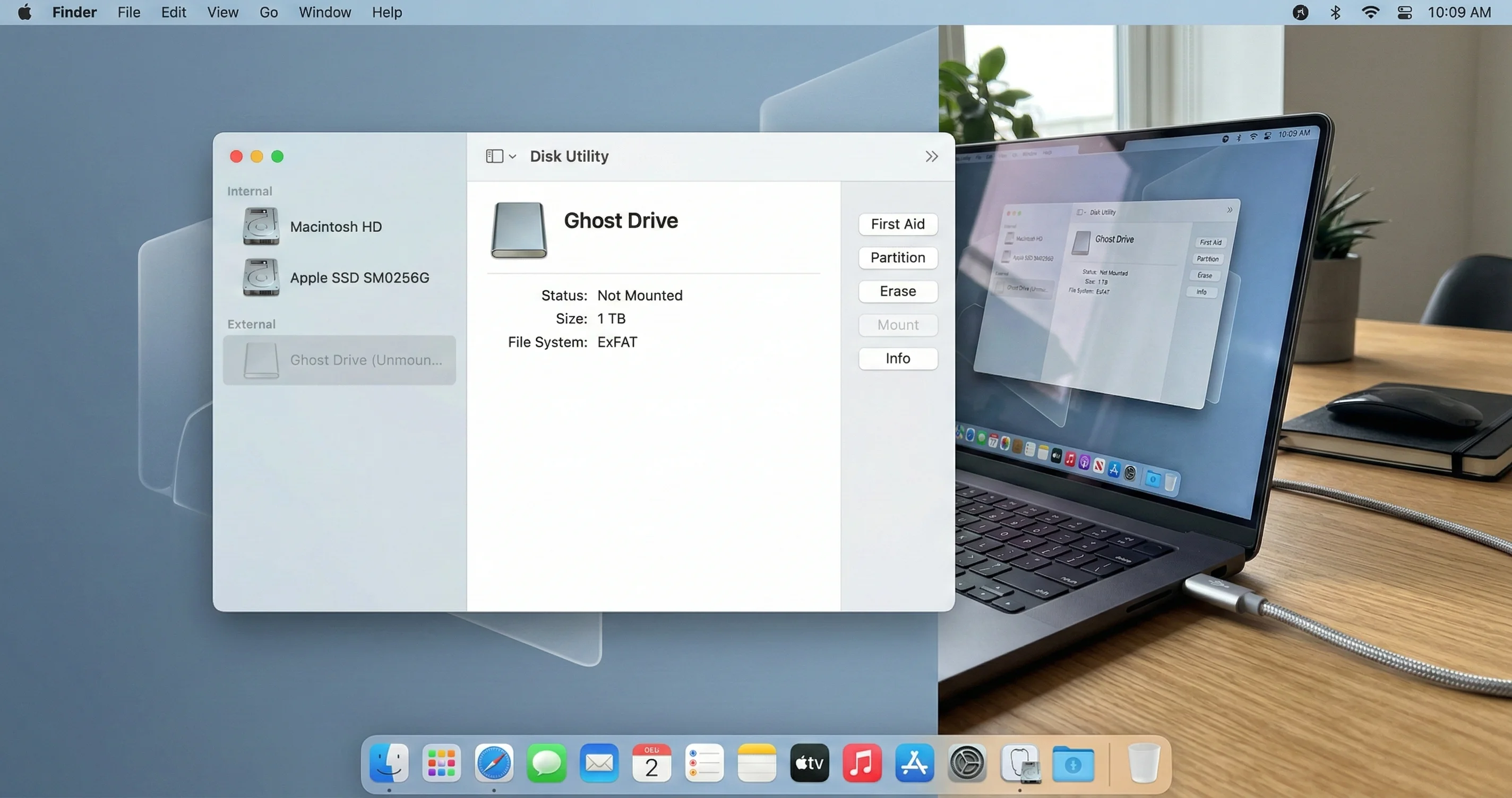
O bug de redimensionamento de janelas do Liquid Glass no macOS Tahoe torna as janelas quase impossíveis de redimensionar. Saiba por que a Apple reverteu a correção do 26.3, soluções alternativas com Rectangle e BetterSnapTool, e o que vem por aí.
O macOS Tahoe introduziu o Liquid Glass, o redesign visual mais ousado da Apple desde o iOS 7. A estética translúcida e fosca deu às janelas uma aparência bela e moderna -- mas também introduziu uma regressão fundamental de usabilidade que frustrou os usuários de Mac por meses. Os cantos muito arredondados das janelas, uma marca registrada da linguagem de design Liquid Glass, quebraram uma das interações mais básicas da computação desktop: redimensionar uma janela arrastando seu canto.
O que se seguiu é um dos episódios mais estranhos da história recente do software da Apple. A Apple reconheceu o bug, listou uma correção no Release Candidate do macOS 26.3 e, em seguida, retirou silenciosamente essa correção antes que a versão final fosse lançada ao público. O problema de redimensionamento de janelas permanece sem solução em fevereiro de 2026, e a comunidade Mac fica dependendo de ferramentas de terceiros e soluções alternativas.
Este guia explica exatamente o que deu errado em nível técnico, percorre a cronologia completa da tentativa de correção e reversão da Apple, e fornece soluções alternativas abrangentes -- incluindo os melhores aplicativos de gerenciamento de janelas de terceiros -- para que você possa redimensionar e organizar suas janelas sem frustração.
Índice
- Entendendo o bug de redimensionamento de janelas
- A causa técnica raiz: Raio de canto vs. geometria da área de toque
- Cronologia: A correção que foi retirada
- Outros problemas de interface do Liquid Glass no macOS Tahoe
- Soluções alternativas nativas do macOS
- Soluções de gerenciamento de janelas de terceiros
- Comparação detalhada dos aplicativos de gerenciamento de janelas
- Configurando seu fluxo de trabalho alternativo
- O que a Apple precisa corrigir
- Principais conclusões
- Perguntas frequentes
Entendendo o bug de redimensionamento de janelas
Se você atualizou para o macOS Tahoe, quase certamente já vivenciou isso: você move o cursor para o canto de uma janela para redimensioná-la e nada acontece. O familiar cursor diagonal de redimensionamento não aparece. Você se aproxima mais da borda, agita o cursor por aí e ainda nada. Por fim, após vários segundos procurando o pixel certo, você ou tropeça na zona ativa ou desiste completamente.
Este é o bug de redimensionamento de janelas do macOS Tahoe, e não é um defeito sutil. É uma incompatibilidade fundamental entre o que seus olhos veem e o que o sistema reconhece como um alvo de interação válido. O problema afeta cada janela de aplicativo no macOS Tahoe -- do Finder e Safari a aplicativos de terceiros como Visual Studio Code e Photoshop -- porque o problema existe no nível do sistema operacional, no framework de gerenciamento de janelas do AppKit.
Quem é afetado
Cada usuário de Mac executando o macOS Tahoe 26.0 a 26.3 é afetado. A gravidade do incômodo depende do seu fluxo de trabalho:
- Usuários avançados e desenvolvedores que redimensionam frequentemente janelas para organizar múltiplos aplicativos lado a lado são os mais prejudicados. Se você está constantemente ajustando tamanhos de janelas ao longo do dia, a frustração acumulada é significativa.
- Designers e profissionais criativos que dependem do dimensionamento preciso de janelas para imagens de referência, paletas de ferramentas e painéis de visualização acham o bug especialmente perturbador.
- Usuários casuais podem não notar o problema imediatamente, mas irão encontrá-lo sempre que tentarem redimensionar manualmente uma janela arrastando seu canto -- uma interação básica do Mac que funcionou de forma confiável por décadas.
O que mudou desde o macOS Sequoia
No macOS Sequoia (macOS 15) e em cada versão anterior do macOS, os cantos das janelas tinham um raio relativamente pequeno. A área de toque de redimensionamento -- a zona invisível perto de cada canto onde o cursor muda para uma alça de redimensionamento -- era uma região quadrada alinhada de perto com o limite visível da janela. A maior parte da área clicável ficava dentro da janela, tornando fácil e intuitivo agarrar o canto e arrastar.
O design Liquid Glass do macOS Tahoe aumentou dramaticamente o raio dos cantos de cada janela. Os cantos são agora grandes curvas suaves que definem a identidade visual da nova linguagem de design. O problema é que, embora os cantos visuais tenham mudado, o código de teste de impacto subjacente não se adaptou imediatamente. O resultado é uma colisão entre a nova estética e a geometria antiga.
A causa técnica raiz: Raio de canto vs. geometria da área de toque
Entender por que esse bug existe requer analisar como o macOS determina onde você pode clicar para redimensionar uma janela. Não é uma simples negligência -- é um problema geométrico que emerge diretamente das decisões de design do Liquid Glass.
Como funcionam as áreas de toque de redimensionamento de janelas
No AppKit, o framework da Apple para construir interfaces de usuário do macOS, cada janela tem zonas de interação invisíveis perto de suas bordas e cantos. Quando o cursor entra em uma dessas zonas, muda de forma para indicar que você pode redimensionar a janela clicando e arrastando. As zonas de cantos são as mais usadas, pois permitem redimensionar tanto horizontal quanto verticalmente ao mesmo tempo.
Antes do macOS Tahoe, essas zonas eram definidas como regiões quadradas. Para o redimensionamento de cantos, a área ativa era de aproximadamente 19 por 19 pixels posicionada no canto geométrico do quadro da janela. Como os cantos das janelas nas versões anteriores do macOS tinham um raio pequeno, a grande maioria desse quadrado de 19x19 pixels ficava dentro do limite visível da janela. Os usuários podiam posicionar o cursor em qualquer lugar perto do canto e encontrar de forma confiável a alça de redimensionamento.
O problema geométrico
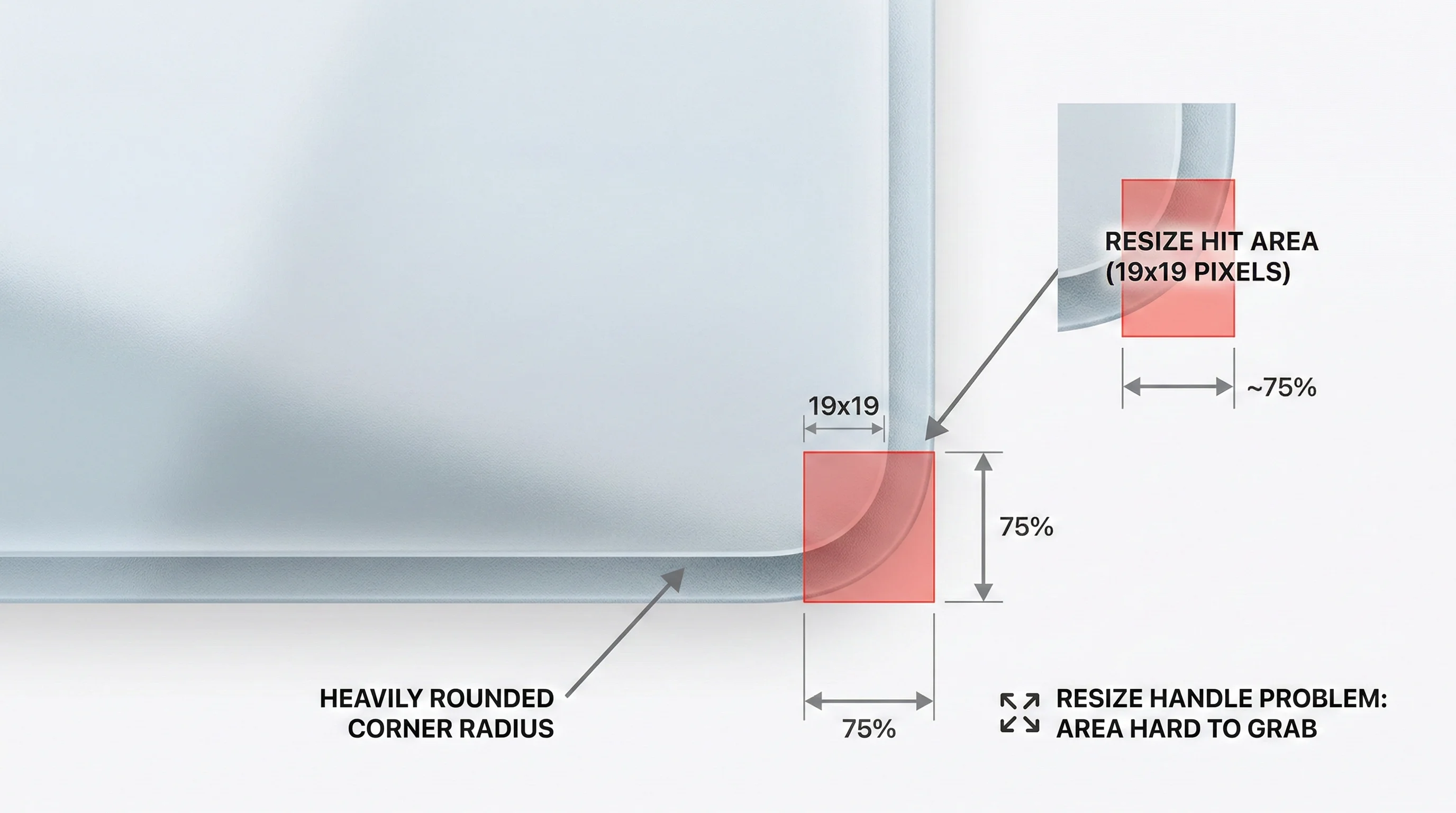
O macOS Tahoe introduziu um raio de canto muito maior como parte da estética Liquid Glass. Os cantos das janelas agora são curvas profundamente arredondadas em vez de arcos sutis. Isso cria uma incompatibilidade geométrica crítica:
- A área de toque de redimensionamento permanece um quadrado de 19x19 pixels posicionado no canto geométrico do retângulo delimitador da janela.
- O raio do canto do Liquid Glass remove a maior parte da superfície visível da janela nessa região de canto.
- Aproximadamente 75% da área de toque agora fica fora do limite visível da janela, no espaço vazio além do canto arredondado.
Pense assim: imagine um quadrado no canto de uma folha de papel. Agora arredonde o canto do papel com um arco grande. A maior parte do quadrado não está mais no papel -- fica suspensa no espaço vazio. É exatamente isso que aconteceu com as áreas de toque de redimensionamento no macOS Tahoe.
Os números
A geometria é implacável:
- Área total de toque de redimensionamento: 19 x 19 = 361 pixels
- Área efetiva dentro da janela visível: aproximadamente 25% = ~90 pixels
- Área fora da janela visível (inutilizável): aproximadamente 75% = ~271 pixels
Isso significa que os usuários têm aproximadamente um quarto da área alvo original para clicar ao tentar redimensionar uma janela. Na prática, você precisa posicionar o cursor dentro de uma estreita faixa de pixels entre a borda da janela e a curva do canto arredondado. O alvo é pequeno o suficiente para frustrar até usuários com excelente controle motor fino.
Por que isso é uma falha de design, não apenas um bug
Norbert Heger, um desenvolvedor cujo post de blog "A Luta para Redimensionar Janelas no macOS Tahoe" trouxe atenção generalizada ao problema em janeiro de 2026, demonstrou o problema com diagramas visuais e medições. Sua análise mostrou que a falha de interação não é intermitente nem dependente de hardware -- é uma consequência direta e previsível da relação geométrica entre as antigas áreas de toque quadradas e os novos cantos arredondados.
John Gruber do Daring Fireball absorveu a análise de Heger e publicou seu próprio exame detalhado intitulado "Por que é Difícil Redimensionar Janelas no MacOS 26 Dyehoe" -- usando deliberadamente o apelido depreciativo "Dyehoe" que ganhou tração na comunidade Mac. Gruber argumentou que a Apple cometeu um erro não apenas ao mudar o raio dos cantos, mas também ao remover a affordance visual de redimensionamento (as pequenas linhas diagonais) que versões mais antigas do macOS exibiam no canto inferior direito das janelas.
Michael Tsai compilou comentários adicionais e relatórios de usuários em seu blog, observando que o problema é particularmente problemático para usuários que não usam um trackpad com as opções de redimensionamento por gestos do macOS.
Cronologia: A correção que foi retirada
A história da resposta da Apple ao bug de redimensionamento de janelas é incomum mesmo para os padrões da Apple. Aqui está a cronologia completa:
11 de janeiro de 2026: O problema se torna público
Norbert Heger publica "A Luta para Redimensionar Janelas no macOS Tahoe" em seu blog (noheger.at), fornecendo medições detalhadas e diagramas do problema de área de toque. O post se torna viral no Hacker News (item 46579864), Lobsters e comunidades de desenvolvedores.
12 de janeiro de 2026: Gruber e a imprensa o repercutem
John Gruber escreve sua análise no Daring Fireball com o título "Por que é Difícil Redimensionar Janelas no MacOS 26 Dyehoe." O apelido "Dyehoe" ganha tração como abreviação para os vários problemas de usabilidade do Liquid Glass. Michael Tsai publica um post de resumo em seu blog com links para múltiplas fontes e reações de desenvolvedores. Six Colors, Heise Online, Slashdot e outras publicações de tecnologia cobrem a história.
Final de janeiro de 2026: Início do ciclo beta do macOS 26.3
A Apple começa a distribuir betas do macOS Tahoe 26.3 para desenvolvedores e testadores beta públicos. Os betas iniciais não parecem incluir uma correção para o problema de redimensionamento de janelas.
4 de fevereiro de 2026: Release Candidate do macOS 26.3 é lançado
A Apple lança o Release Candidate do macOS Tahoe 26.3 (build 25D122) para desenvolvedores. As notas de versão incluem uma entrada significativa: "As áreas de redimensionamento de janelas agora seguem o raio de canto em vez de usar regiões quadradas." A entrada referencia o relatório de bug FB149726089 e lista o problema de redimensionamento como um "Problema Resolvido."
A comunidade Mac celebra. O 9to5Mac publica a manchete "macOS Tahoe 26.3 corrige dois problemas de design irritantes", observando que tanto o bug de redimensionamento quanto um problema de visualização em colunas do Finder foram resolvidos. Desenvolvedores que instalam o RC confirmam que o redimensionamento de janelas parece significativamente melhorado.
11 de fevereiro de 2026: Versão final do macOS 26.3 -- sem a correção
A Apple lança o macOS Tahoe 26.3 para o público geral. Quase imediatamente, usuários e desenvolvedores notam que o comportamento de redimensionamento de janelas não mudou. A correção que estava no Release Candidate não está na build final.
A Apple atualiza silenciosamente as notas de versão do macOS 26.3 em sua página de documentação para desenvolvedores. A entrada de redimensionamento de janelas é alterada de "Problema Resolvido" para "Problema Conhecido."
O 9to5Mac atualiza sua manchete para adicionar "[Atualização: Não]" -- um reconhecimento editorial inusualmente direto de que a correção foi retirada de última hora.
12 de fevereiro de 2026: Heger publica um acompanhamento
Norbert Heger publica "Redimensionando janelas no macOS Tahoe -- a saga continua" em seu blog, confirmando por testes que a versão final 26.3 reverteu para as antigas áreas de redimensionamento quadradas.
13 de fevereiro de 2026: MacRumors aprofunda a história
O MacRumors publica "Bug do Finder do macOS Tahoe Destaca a Queda no Polimento de UI da Apple", contextualizando a reversão do redimensionamento de janelas dentro de um padrão mais amplo de problemas de qualidade de UI no macOS Tahoe.
23 de fevereiro de 2026: Gruber retorna à história
Gruber linka para o post de acompanhamento de Heger no Daring Fireball com o título caracteristicamente irreverente "A Vexatória Saga de Redimensionar Janelas no MacOS 26 Tahoe Continua", expressando frustração de que uma correção foi implementada, comprovada funcionar no RC e então removida da versão lançada.
28 de fevereiro de 2026: Ainda sem correção
No momento em que este artigo é escrito, o macOS Tahoe 26.3 é a versão atual, e o bug de redimensionamento persiste. A Apple está trabalhando no macOS 26.4, que está em beta, mas não houve confirmação pública de que a correção retornará. O problema de redimensionamento permanece listado como "Problema Conhecido" nas notas de versão para desenvolvedores.
Por que a Apple retirou a correção?
A Apple não explicou publicamente por que a correção foi revertida. Várias teorias foram discutidas na comunidade de desenvolvedores:
-
Regressão em outras interações: As novas áreas de toque conscientes do raio de canto podem ter introduzido efeitos colaterais não intencionais em outras interações de janelas, como arrastar janelas, posicionamento de menus de canto ou recursos de acessibilidade.
-
Compatibilidade com aplicativos de terceiros: A mudança na geometria de teste de toque pode ter causado problemas com aplicativos que implementam chrome de janela personalizado ou comportamento de redimensionamento não padrão.
-
Pressão de tempo: A versão 26.3 pode ter tido um prazo rígido, e a Apple pode não ter tido tempo para validar completamente a correção antes da data de lançamento.
-
Uma correção mais abrangente está em andamento: Em vez de entregar uma correção geométrica parcial, a Apple pode estar trabalhando em uma solução mais completa que também aborde as affordances visuais, acessibilidade e o conjunto mais amplo de problemas de interação do Liquid Glass.
Seja qual for a razão, o resultado é o mesmo: os usuários de Mac ficam com uma interação quebrada em fevereiro de 2026, mais de cinco meses após o lançamento do macOS Tahoe em setembro de 2025.
Outros problemas de interface do Liquid Glass no macOS Tahoe
O bug de redimensionamento é o mais proeminente, mas não é o único problema de interação que o Liquid Glass introduziu. Entender o escopo completo dos problemas ajuda a contextualizar por que a comunidade Mac tem sido incomumente vocal sobre o design do macOS Tahoe.
Visualização em colunas do Finder: Barra de rolagem sobrepõe alças de redimensionamento
Quando você ativa "Sempre Mostrar Barras de Rolagem" nas Configurações do Sistema, a visualização em colunas do Finder no macOS Tahoe quebra de forma significativa. A barra de rolagem horizontal é renderizada sobre as alças de redimensionamento de colunas na parte inferior de cada divisor de coluna. Isso torna impossível clicar nos widgets de redimensionamento para ajustar as larguras das colunas sem primeiro rolar a barra horizontal.
Jeff Johnson da Lapcat Software documentou esse problema em detalhes em seu blog (lapcatsoftware.com), observando que parece ser um problema de ordem z onde a camada da barra de rolagem fica acima da camada de redimensionamento de colunas. As notas de versão do RC 26.3 indicavam que esse problema também havia sido resolvido, mas assim como a correção de redimensionamento de janelas, a correção da visualização em colunas também foi retirada da versão final.
Confiabilidade do arrastar e soltar no Finder
Vários usuários relataram que as operações de arrastar e soltar no Finder se tornaram não confiáveis desde a atualização para o macOS Tahoe. Os sintomas comuns incluem:
- Arquivos "voltando" para sua localização original após uma tentativa de arraste, como se o destino de soltar não fosse reconhecido
- Operações de arrastar falhando silenciosamente na visualização em lista, especialmente ao tentar arrastar arquivos sobre ícones de pasta em vez de nomes de pasta
- Comportamento inconsistente dependendo de você usar um trackpad ou mouse, e se o Force Click está habilitado
- Falhas de arrastar do desktop para pasta, particularmente com capturas de tela arrastadas do desktop para uma pasta do Finder
As soluções alternativas da comunidade incluem desabilitar "Force click & haptic feedback" nas configurações do Trackpad, desativar a aceleração do ponteiro e excluir arquivos PLIST relacionados ao Trackpad de Library/Preferences.
Problemas de arrastar janelas
Alguns usuários relatam dificuldade em arrastar janelas por suas barras de título, com janelas ocasionalmente "travando" ou não seguindo o cursor. Isso parece estar relacionado à renderização da barra de título do Liquid Glass, que usa um efeito translúcido e desfocado que pode interferir com a área de toque para a zona de arraste da barra de título.
Preocupações com legibilidade visual
Além dos bugs de interação, a estética do Liquid Glass em si recebeu críticas por reduzir a legibilidade. O uso intenso de translucidez, efeitos de desfoque e superfícies de opacidade variável pode tornar texto, ícones e controles mais difíceis de ver, especialmente em fundos de desktop complexos ou em condições de iluminação intensa. Para uma análise detalhada sobre personalização e redução desses efeitos, consulte nosso guia de personalização do Liquid Glass do macOS Tahoe.
Soluções alternativas nativas do macOS
Embora a Apple ainda não tenha lançado uma correção oficial, existem vários recursos e técnicas nativos do macOS que podem ajudá-lo a redimensionar e gerenciar janelas sem depender da interação quebrada de arraste de canto.
1. Use o redimensionamento pela borda da janela em vez dos cantos
O bug de redimensionamento é mais grave nos cantos, onde o design Liquid Glass arredondado reduz mais dramaticamente a área de toque efetiva. No entanto, as zonas de redimensionamento pela borda (cima, baixo, esquerda, direita) são menos afetadas porque correm ao longo das partes retas do quadro da janela onde o raio de canto tem impacto mínimo.
Como usar o redimensionamento pela borda:
- Posicione o cursor ao longo de qualquer borda reta de uma janela (não um canto)
- O cursor mudará para uma seta de redimensionamento horizontal ou vertical
- Clique e arraste para redimensionar em uma dimensão por vez
É mais lento que o redimensionamento por canto porque você só pode mudar uma dimensão por arraste, mas é muito mais confiável.
2. Clique duplo na barra de título para maximizar
Uma maneira rápida de fazer uma janela preencher a tela sem redimensionamento manual:
- Clique duas vezes na barra de título de qualquer janela
- A janela alternará entre seu tamanho atual e preencher o espaço de tela disponível
Você pode configurar esse comportamento em Ajustes do Sistema > Desktop e Dock > Ao clicar duas vezes na barra de título de uma janela -- as opções incluem "Preencher" (maximizar), "Minimizar" ou "Não Fazer Nada."
3. Mosaico de janelas com o botão verde (nativo do macOS Tahoe)
O macOS Tahoe introduziu o mosaico de janelas integrado quando você passa o cursor ou clica no botão verde do semáforo:
- Passe o cursor sobre o botão verde no canto superior esquerdo de qualquer janela
- Um menu aparece mostrando opções de mosaico: Metade Esquerda, Metade Direita, Tela Cheia e posições de quarto
- Clique na posição desejada para encaixar a janela
Você também pode clicar e manter pressionado o botão verde e arrastar a janela para a borda esquerda ou direita da tela para encaixá-la em meia tela.
Para um guia completo de todas as opções de mosaico nativas, consulte nosso guia de gerenciamento de janelas do macOS Tahoe.
4. Redimensionamento de janelas baseado em teclado
O macOS inclui vários métodos de gerenciamento de janelas baseados em teclado que contornam completamente a interação de redimensionamento baseada em mouse:
Zoom de Acessibilidade (para redimensionamento visual):
- Habilitar em Ajustes do Sistema > Acessibilidade > Zoom
- Use Ctrl + Rolar para ampliar e reduzir
- Isso não redimensiona realmente a janela, mas pode ajudá-lo a trabalhar com janelas menores amplificando o conteúdo
Alternância de Tela Cheia:
- Pressione Ctrl + Cmd + F para alternar qualquer janela para tela cheia
- Pressione o mesmo atalho novamente para sair da tela cheia
- Alternativamente, pressione Fn + F em Macs mais novos
Mission Control e Spaces:
- Use Ctrl + Seta para Cima para entrar no Mission Control
- Use Ctrl + Seta Esquerda/Direita para alternar entre Spaces
- Crie múltiplos desktops e atribua aplicativos específicos a espaços específicos como alternativa ao redimensionamento de janelas
Para uma lista completa de atalhos de teclado, consulte nosso guia de atalhos de teclado do macOS Tahoe.
5. Stage Manager como alternativa ao redimensionamento
Se você está aberto a mudar completamente seu paradigma de gerenciamento de janelas, o Stage Manager pode reduzir a necessidade de redimensionamento manual:
- Ative via Central de Controle > Stage Manager ou Ajustes do Sistema > Desktop e Dock > Stage Manager
- O Stage Manager dimensiona e posiciona automaticamente as janelas com base em seus padrões de uso
- Você pode criar grupos de janelas para diferentes fluxos de trabalho
- A barra lateral de aplicativos usados recentemente fornece troca rápida sem arranjo manual
Para instruções detalhadas de configuração e dicas de otimização de desempenho, consulte nosso guia Stage Manager do macOS Tahoe.
6. AppleScript e Atalhos para dimensionamento preciso
Para usuários tecnicamente inclinados, o AppleScript pode definir dimensões exatas de janelas programaticamente:
tell application "System Events"
    tell process "Safari"
        set position of window 1 to {0, 25}
        set size of window 1 to {960, 1050}
    end tell
end tell
Você pode salvar esses como fluxos de trabalho de Atalhos e atribuir atalhos de teclado a eles, dando acesso com uma tecla a tamanhos de janelas predefinidos sem nunca tocar na alça de redimensionamento.
Soluções de gerenciamento de janelas de terceiros
Dado que a própria correção da Apple foi retirada e nenhum cronograma para uma resolução foi comunicado, os aplicativos de gerenciamento de janelas de terceiros são a solução mais confiável para usuários do macOS Tahoe que precisam redimensionar janelas com frequência. Aqui está uma comparação abrangente das seis melhores opções.
1. Rectangle (Gratuito, Código Aberto)
Site: rectangleapp.com | Preço: Gratuito (Rectangle Pro: $9,99 único)
O Rectangle é o gerenciador de janelas gratuito mais recomendado para macOS e a sugestão padrão para usuários afetados pelo bug de redimensionamento do Tahoe. É de código aberto, leve e fornece exatamente a funcionalidade que a maioria dos usuários precisa.
Principais recursos:
- Redimensionamento por atalho de teclado: Encaixe janelas em metades, quartos, terços ou sextos com combinações de teclas configuráveis
- Encaixe pela borda: Arraste uma janela para a borda ou canto da tela para encaixá-la em um tamanho predefinido
- Tamanhos personalizados: Defina suas próprias zonas de encaixe e tamanhos de janelas
- Suporte a vários monitores: Atalhos de teclado para mover janelas entre displays
- Compatibilidade com Spectacle: Usa os mesmos atalhos de teclado do aplicativo Spectacle descontinuado
Atalhos de teclado padrão:
| Ação | Atalho |
|---|---|
| Metade Esquerda | Ctrl + Option + Seta Esquerda |
| Metade Direita | Ctrl + Option + Seta Direita |
| Metade Superior | Ctrl + Option + Seta para Cima |
| Metade Inferior | Ctrl + Option + Seta para Baixo |
| Centralizar | Ctrl + Option + C |
| Maximizar | Ctrl + Option + Return |
| Quarto Superior Esquerdo | Ctrl + Option + U |
| Quarto Superior Direito | Ctrl + Option + I |
| Quarto Inferior Esquerdo | Ctrl + Option + J |
| Quarto Inferior Direito | Ctrl + Option + K |
| Primeiro Terço | Ctrl + Option + D |
| Terço Central | Ctrl + Option + F |
| Último Terço | Ctrl + Option + G |
Por que é o melhor para o bug de redimensionamento: O Rectangle elimina completamente a necessidade de usar as alças de redimensionamento quebradas. Em vez de arrastar cantos de janelas, você pressiona um atalho de teclado para encaixar a janela em um tamanho e posição predefinidos. Para 90% das tarefas de gerenciamento de janelas -- organizar dois aplicativos lado a lado, maximizar uma janela, centralizar uma janela -- os atalhos de teclado do Rectangle são na verdade mais rápidos que o redimensionamento manual mesmo quando as alças funcionam corretamente.
Rectangle Pro adiciona recursos extras incluindo zonas de encaixe personalizadas, configurações específicas por aplicativo e a capacidade de definir posições de janelas com precisão de pixel. Por $9,99 único, é um excelente valor para usuários avançados.
2. BetterSnapTool ($3,99)
App Store: Disponível na Mac App Store | Preço: $3,99 único
O BetterSnapTool é uma das ferramentas de gerenciamento de janelas mais antigas e estabelecidas para macOS, desenvolvida por Andreas Hegenberg (que também criou o BetterTouchTool). É particularmente adequado para usuários que preferem gerenciamento de janelas baseado em mouse em vez de atalhos de teclado.
Principais recursos:
- Zonas de encaixe: Arraste janelas para bordas e cantos da tela para encaixá-las em tamanhos predefinidos
- Zonas de encaixe personalizadas: Crie até 10 zonas de encaixe personalizadas com dimensões exatas em pixels
- Menu de clique direito: Acesse opções de gerenciamento de janelas da barra de título ou ícone do Dock
- Regras específicas por aplicativo: Defina diferentes tamanhos e posições de janelas para aplicativos específicos
- Controle de limiar de pixels: Ajuste fino de quão perto da borda da tela você precisa arrastar antes que o encaixe seja ativado
- Integração com BetterTouchTool: Se você também usa BetterTouchTool, os dois aplicativos compartilham configurações e trabalham juntos perfeitamente
Por que é bom para o bug de redimensionamento: O principal valor do BetterSnapTool para usuários do Tahoe é sua funcionalidade de arrastar para encaixar. Em vez de tentar encontrar a pequena alça de redimensionamento, você simplesmente arrasta a janela pela barra de título para a borda ou canto da tela.
3. Magnet ($7,99)
App Store: Disponível na Mac App Store | Preço: $7,99 único
O Magnet é o aplicativo de gerenciamento de janelas pago mais popular na Mac App Store, com avaliações consistentemente altas e foco em simplicidade e polimento.
Principais recursos:
- Encaixe por arrastar e soltar: Arraste janelas para bordas da tela para posições de metade, quarto ou terço
- Atalhos de teclado: Conjunto completo de atalhos de teclado configuráveis para posicionamento de janelas
- Acesso pela barra de menus: Acesso rápido a todas as opções de mosaico pela barra de menus
- Suporte a vários monitores: Mova facilmente janelas entre displays
- Divisão vertical e horizontal: Divisão de tela horizontal (cima/baixo) além de vertical (esquerda/direita)
- Até 6 posições por monitor: Suporte para metades, terços, quartos e sextos
Magnet vs. Rectangle: O Magnet é um aplicativo pago que oferece menos opções de arranjo que o Rectangle mas fornece uma experiência de usuário mais polida, similar ao Apple. O Rectangle é gratuito, de código aberto e mais flexível. Para a maioria dos usuários afetados pelo bug de redimensionamento do Tahoe, o Rectangle é a melhor proposta de valor.
4. Loop (Gratuito, Código Aberto)
Site: github.com/MrKai77/Loop | Preço: Gratuito
O Loop é uma entrada mais recente no espaço de gerenciamento de janelas que adota uma abordagem única: em vez de atalhos de teclado ou encaixe pela borda, usa um menu radial acionado por um pressionamento de tecla.
Principais recursos:
- Interface de menu radial: Segure uma tecla modificadora e um menu circular aparece, mostrando posições de janelas visualmente
- Visualização prévia: Um retângulo de visualização mostra exatamente onde a janela será colocada antes de você soltar
- Cores e configurações personalizáveis: Personalize a aparência do menu radial
- Importar atalhos do Rectangle: Se você está migrando do Rectangle, o Loop pode importar seus atalhos de teclado existentes
- Leve: Uso mínimo de recursos
5. Moom ($9,99)
Site: manytricks.com/moom | Preço: $9,99 único
O Moom, da Many Tricks, é uma ferramenta madura de gerenciamento de janelas que combina uma interface baseada em hover com extensas opções de personalização.
Principais recursos:
- Menu hover do botão verde: Passe o cursor sobre o botão verde do semáforo para acessar a grade de encaixe do Moom
- Grade personalizada: Defina uma grade de encaixe com qualquer número de linhas e colunas
- Layouts de janelas salvos: Salve layouts completos de múltiplas janelas e restaure-os com um atalho de teclado
- Encadeamento: Aplique múltiplas operações de redimensionamento/movimentação em sequência com um único atalho de teclado
- Automação baseada em gatilhos: Organize janelas automaticamente ao conectar ou desconectar displays
6. Swish ($16)
Site: highlyopinionated.co/swish | Preço: $16 único
O Swish adota uma abordagem baseada em gestos para o gerenciamento de janelas, convertendo gestos do trackpad em comandos de janela. É a opção mais intuitiva para usuários que usam muito o trackpad.
Principais recursos:
- Controle por gestos do trackpad: Deslize na barra de título ou barra de menus para encaixar janelas
- Cantos ativos com gestos: Combine cantos ativos com direções de deslizamento para mais de 20 posições de janelas
- Pinçar para centralizar: Pince na barra de título para centralizar uma janela
- Animações suaves: Os movimentos de janelas são animados para uma sensação polida
- Configuração mínima: Funciona bem imediatamente com mapeamento de gestos intuitivo
Comparação detalhada dos aplicativos de gerenciamento de janelas
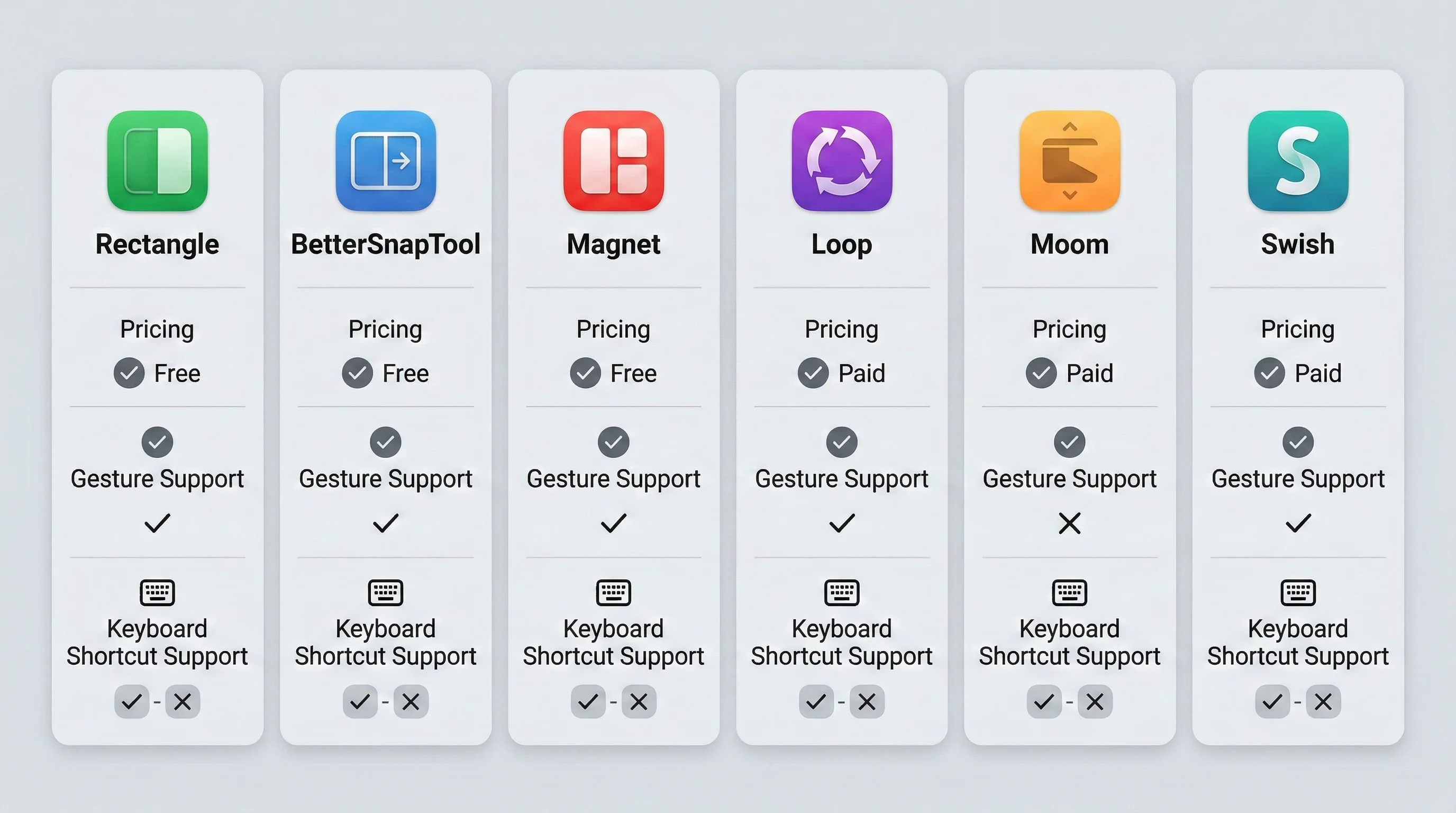
Tabela de comparação de recursos
| Recurso | Rectangle | BetterSnapTool | Magnet | Loop | Moom | Swish |
|---|---|---|---|---|---|---|
| Preço | Gratuito | $3,99 | $7,99 | Gratuito | $9,99 | $16 |
| Código Aberto | Sim | Não | Não | Sim | Não | Não |
| Atalhos de Teclado | Extensos | Básicos | Bons | Via importação | Extensos | Limitados |
| Encaixe pela Borda | Sim | Sim | Sim | Não | Não | Via gestos |
| Zonas de Encaixe Personalizadas | Só Pro | Sim | Não | Não | Sim | Não |
| Layouts Salvos | Só Pro | Não | Não | Não | Sim | Não |
| Menu Radial | Não | Não | Não | Sim | Não | Não |
| Gestos de Trackpad | Não | Não | Não | Não | Não | Sim |
| Vários Monitores | Sim | Sim | Sim | Sim | Sim | Sim |
| App da Barra de Menus | Sim | Sim | Sim | Sim | Sim | Sim |
| App Store | Não | Sim | Sim | Não | Sim | Não |
| Migração do Spectacle | Sim | Não | Não | Sim | Não | Não |
| Melhor para | Maioria dos usuários | Usuários de mouse | Simplicidade | Aprendizes visuais | Usuários avançados | Usuários de trackpad |
Recomendação por tipo de usuário
Usuários casuais de Mac: Comece com Rectangle (gratuito). Seus atalhos de teclado cobrem os arranjos de janelas mais comuns, e o recurso de encaixe pela borda é intuitivo.
Desenvolvedores e usuários avançados: Use Rectangle Pro ($9,99) ou Moom ($9,99). Ambos oferecem layouts salvos e personalização avançada adequada para fluxos de trabalho de desenvolvedores.
Designers e profissionais criativos: Considere BetterSnapTool ($3,99) para suas zonas de encaixe personalizadas com precisão de pixel, ou Moom ($9,99) para seu sistema de layouts salvos.
Usuários de MacBook (primariamente trackpad): Swish ($16) é a escolha de destaque. Sua interface baseada em gestos aproveita o hardware que você já está usando.
Usuários que odeiam memorizar atalhos: Loop (gratuito) é feito para você. Seu menu radial mostra visualmente todas as posições disponíveis, então não há nada a memorizar.
Configurando seu fluxo de trabalho alternativo
Aqui está um guia passo a passo para configurar um fluxo de trabalho de gerenciamento de janelas confiável que contorna completamente o bug de redimensionamento do Tahoe.
Passo 1: Instale o gerenciador de janelas escolhido
Para este tutorial, usaremos o Rectangle como exemplo, pois é gratuito e cobre a maioria dos casos de uso.
- Baixe o Rectangle de rectangleapp.com
- Mova o aplicativo para a pasta Aplicativos
- Abra o Rectangle e conceda permissões de Acessibilidade quando solicitado (Ajustes do Sistema > Privacidade e Segurança > Acessibilidade)
- O Rectangle aparecerá como um ícone na barra de menus
Passo 2: Aprenda os atalhos essenciais
Você só precisa memorizar quatro atalhos para cobrir 90% das tarefas de gerenciamento de janelas:
| Ação | Atalho | Quando Usar |
|---|---|---|
| Metade Esquerda | Ctrl + Option + Esquerda | Comparação de aplicativos lado a lado |
| Metade Direita | Ctrl + Option + Direita | Comparação de aplicativos lado a lado |
| Maximizar | Ctrl + Option + Return | Trabalho em tela cheia em um único aplicativo |
| Centralizar | Ctrl + Option + C | Centralizar uma janela de tamanho moderado |
Pratique esses quatro atalhos por um dia, e o redimensionamento manual de janelas parecerá uma relíquia de um fluxo de trabalho menos eficiente.
Passo 3: Configure seus layouts comuns
Se você tem fluxos de trabalho consistentes, defina layouts para eles:
Layout de desenvolvimento:
- Editor de código: Dois terços à esquerda (Ctrl + Option + E para "Primeiros Dois Terços" no Rectangle)
- Terminal: Terço direito, metade superior
- Navegador: Terço direito, metade inferior
Layout de escrita:
- Aplicativo de escrita: Central, maximizado (Ctrl + Option + Return)
- Navegador de pesquisa: use Ctrl + Option + Esquerda/Direita para alternar entre aplicativos
Layout de comunicação:
- E-mail: Metade esquerda
- Chat (Slack/Messages): Metade direita
Passo 4: Combine com recursos nativos do macOS
Para a melhor experiência, combine seu gerenciador de janelas com os recursos integrados do macOS Tahoe:
- Spaces: Crie múltiplos desktops para diferentes contextos (Trabalho, Pessoal, Comunicação)
- Cantos Ativos: Configure cantos ativos para Mission Control e acesso ao desktop
- Mosaico com Botão Verde: Use o menu hover nativo do botão verde para layouts rápidos de meia tela e quarto de tela
- Stage Manager: Considere habilitar o Stage Manager para fluxos de trabalho específicos onde o arranjo automático de janelas é útil
Para uma análise mais aprofundada sobre como combinar esses recursos, consulte nosso guia de gerenciamento de janelas do macOS Tahoe e nossa visão geral de lançadores de aplicativos para macOS Tahoe.
O que a Apple precisa corrigir
O bug de redimensionamento de janelas é sintomático de uma tensão mais ampla no macOS Tahoe entre ambição visual e qualidade de interação. Aqui está o que a Apple precisa corrigir, em ordem de prioridade.
1. Corrigir a geometria da área de toque dos cantos
A correção mais urgente é a que a Apple já construiu e depois retirou: fazer as áreas de toque de redimensionamento se conformarem ao raio real do canto da janela. O RC 26.3 demonstrou que isso é tecnicamente viável. Qualquer regressão ou problema de compatibilidade que levou a Apple a reverter a correção precisa ser resolvido.
Além disso, a Apple deveria considerar ampliar as áreas de toque além do quadrado mínimo de 19x19 pixels. Os displays modernos têm alta densidade de pixels, e uma zona de interação maior melhoraria a usabilidade sem nenhum impacto visual.
2. Restaurar as affordances visuais de redimensionamento
Como Gruber e outros argumentaram, a Apple deveria trazer de volta a alça visual de redimensionamento -- as pequenas linhas diagonais no canto inferior direito das janelas que estavam presentes em versões mais antigas do macOS. Este indicador visual serve dois propósitos: indica ao usuário onde clicar para iniciar um redimensionamento e comunica que a janela pode ser redimensionada.
3. Corrigir os problemas do Finder
O sobreposição da barra de rolagem na visualização em colunas do Finder e os problemas de confiabilidade de arrastar e soltar precisam ser resolvidos. O Finder é o aplicativo mais usado no macOS, e essas falhas de interação minam a confiança do usuário em todo o sistema operacional.
4. Melhorar a acessibilidade do Liquid Glass
A história mais ampla de acessibilidade do Liquid Glass -- legibilidade de texto sobre superfícies translúcidas, proporções de contraste suficientes e eficácia da configuração "Reduzir Transparência" -- merece atenção contínua.
5. Comunicar de forma mais transparente
O episódio "corrigir e depois reverter" com o macOS 26.3 foi mal gerenciado do ponto de vista de comunicação. Um rótulo de "Problema Conhecido" nas notas de versão para desenvolvedores é inadequado para um bug que afeta todo usuário de Mac. A Apple deveria reconhecer publicamente o problema em um artigo de suporte, fornecer um cronograma estimado para a correção e oferecer orientação oficial de solução alternativa.
O que esperar no macOS 26.4 e além
O macOS 26.4 está atualmente em testes beta. Com base em relatórios de desenvolvedores e no histórico de notas de versão da Apple, aqui está o que podemos razoavelmente esperar:
Curto prazo (macOS 26.4)
- A correção de geometria de redimensionamento de janelas pode retornar. A Apple já construiu e validou a solução -- a questão é se a regressão que causou a reversão foi resolvida.
- A correção da barra de rolagem na visualização em colunas do Finder é provável, pois é um problema de renderização mais simples.
- Melhorias na confiabilidade de arrastar e soltar são possíveis, mas mais difíceis de prever.
Médio prazo (macOS 26.5 ou posterior)
- Affordances visuais aprimoradas para alças de redimensionamento podem aparecer à medida que a Apple processa o feedback sustentado da comunidade sobre a usabilidade do Liquid Glass.
- Possíveis melhorias nas configurações de acessibilidade "Reduzir Transparência" e "Aumentar Contraste" para melhor abordar as preocupações de legibilidade do Liquid Glass.
Longo prazo (macOS 27)
- Uma reconsideração mais fundamental do raio de canto do Liquid Glass é possível se as reclamações de usabilidade persistirem.
- Recursos nativos expandidos de gerenciamento de janelas poderiam tornar a necessidade de gerenciadores de janelas de terceiros menos urgente.
Principais conclusões
-
O bug de redimensionamento de janelas do macOS Tahoe é um problema geométrico, não uma falha aleatória. O grande raio de canto do design Liquid Glass coloca aproximadamente 75% da área de toque de redimensionamento de 19x19 pixels fora do limite visível da janela, deixando os usuários com apenas cerca de 25% da área alvo original.
-
A Apple construiu uma correção, testou-a e a retirou. O Release Candidate do macOS 26.3 incluía áreas de redimensionamento conscientes de geometria que seguiam o raio de canto. A correção foi alterada de "Problema Resolvido" para "Problema Conhecido" antes do lançamento final em 11 de fevereiro de 2026.
-
Não há solução alternativa oficial da Apple. A Apple não publicou um artigo de suporte nem forneceu qualquer orientação para usuários afetados.
-
Os aplicativos de gerenciamento de janelas de terceiros são a melhor solução agora. Rectangle (gratuito) é o ponto de partida recomendado para a maioria dos usuários.
-
Os recursos nativos do macOS ajudam, mas não resolvem completamente o problema. Mosaico com botão verde, Stage Manager, redimensionamento somente pela borda e atalhos de teclado podem reduzir o impacto do bug, mas não substituem a capacidade de redimensionar livremente janelas arrastando cantos.
-
O macOS 26.4 pode trazer de volta a correção. A correção existe na base de código da Apple -- foi lançada no RC 26.3. A questão não é se, mas quando ela retornará.
Perguntas frequentes
O bug de redimensionamento de janelas do macOS Tahoe está corrigido no macOS 26.3?
Não. Embora a Apple tenha incluído uma correção no Release Candidate do macOS 26.3 (build 25D122) que fazia as áreas de redimensionamento de janelas seguirem o raio de canto, a correção foi removida antes do lançamento público final em 11 de fevereiro de 2026. A Apple alterou o status do problema de redimensionamento de "Problema Resolvido" para "Problema Conhecido" nas notas de versão. Em 28 de fevereiro de 2026, o bug permanece na versão atual do macOS Tahoe.
Por que a Apple removeu a correção de redimensionamento de janelas do macOS 26.3?
A Apple não explicou publicamente por que a correção foi revertida. As teorias mais plausíveis na comunidade de desenvolvedores incluem: a correção pode ter introduzido regressões em outras interações de janelas, pode ter causado problemas de compatibilidade com aplicativos de terceiros que usam chrome de janela personalizado, ou a Apple pode estar trabalhando em uma solução mais abrangente. Seja qual for a razão, a correção foi confirmada como funcional no RC por múltiplos desenvolvedores e membros da comunidade.
Qual é a melhor solução alternativa gratuita para o bug de redimensionamento?
O Rectangle é a melhor solução alternativa gratuita. É um aplicativo de gerenciamento de janelas macOS de código aberto que permite redimensionar e posicionar janelas usando atalhos de teclado ou arrastando janelas para as bordas da tela. Os quatro atalhos essenciais -- Ctrl+Option+Esquerda (metade esquerda), Ctrl+Option+Direita (metade direita), Ctrl+Option+Return (maximizar) e Ctrl+Option+C (centralizar) -- cobrem a grande maioria das tarefas de gerenciamento de janelas e contornam completamente as alças de redimensionamento de cantos quebradas. Baixe em rectangleapp.com.
O bug de redimensionamento afeta todos os aplicativos ou apenas alguns?
O bug afeta todos os aplicativos porque existe no nível do sistema operacional, no código de teste de toque de janelas do AppKit. Cada janela padrão do macOS -- seja Finder, Safari, Mail, Terminal ou um aplicativo de terceiros como Slack, VS Code ou Photoshop -- usa o mesmo renderizador de quadro de janela e zonas de interação de redimensionamento.
O macOS 26.4 vai corrigir o bug de redimensionamento de janelas?
No momento em que este artigo é escrito, o macOS 26.4 está em beta e não houve confirmação oficial da Apple de que a correção de redimensionamento será incluída. No entanto, como a Apple implementou com sucesso a correção no RC 26.3 e a solução é conhecida por funcionar, é razoável esperar que a correção retorne em uma atualização futura. Monitore as notas de versão da Apple em developer.apple.com para atualizações.
Considerações finais
O bug de redimensionamento de janelas do macOS Tahoe é um conto de advertência sobre o que acontece quando o design visual avança além do design de interação. O Liquid Glass é lindo -- as superfícies translúcidas, os efeitos de profundidade, a forma como a luz parece se refratar pela interface. Mas a beleza deve servir à usabilidade, não minar. Uma janela que você não consegue redimensionar é uma falha fundamental de um sistema operacional desktop, não importa quão bonita pareça.
A resposta da comunidade -- da análise técnica meticulosa de Norbert Heger ao comentário pontual de Gruber e os milhares de postagens frustradas em fóruns -- demonstra que os usuários de Mac têm padrões elevados para a Apple. Eles esperam que seu sistema operacional seja tanto lindo quanto funcional. O macOS historicamente entregou nos dois aspectos. O bug de redimensionamento do Tahoe, e a resposta hesitante da Apple a ele, não atinge esse padrão.
A boa notícia é que a correção existe. A Apple a construiu, lançou em um Release Candidate e confirmou que funciona. A questão não é se o bug pode ser corrigido, mas quando a Apple vai lançar a correção. Enquanto isso, ferramentas como Rectangle, BetterSnapTool, Magnet e os outros gerenciadores de janelas discutidos neste guia fornecem uma melhor experiência de gerenciamento de janelas do que as alças de redimensionamento nativas do macOS Tahoe.
Configure um gerenciador de janelas hoje. Você vai se perguntar por que alguma vez passou tempo arrastando manualmente os cantos das janelas.
Última atualização: 28 de fevereiro de 2026. Este artigo será atualizado quando a Apple lançar uma correção para o bug de redimensionamento de janelas.