Guia Completo de Widgets e Personalização do macOS Tahoe 2025: Design Liquid Glass, Widgets Interativos e Personalização Avançada

Domine os widgets do macOS Tahoe 26 com nosso guia completo cobrindo design Liquid Glass, 4 estilos de widgets (Claro/Escuro/Colorido/Transparente), funcionalidade interativa, recomendações de terceiros, técnicas avançadas de personalização, otimização de desempenho e solução de problemas para máxima produtividade.
O macOS Tahoe 26 transforma os widgets do Mac de displays passivos de informação em ferramentas poderosas e interativas que aumentam a produtividade e permitem uma personalização sem precedentes. Este guia completo explora todos os aspectos do revolucionário sistema de widgets, desde o impressionante design Liquid Glass até técnicas avançadas de personalização que transformarão sua experiência com o Mac.
Resumo Executivo: A Revolução dos Widgets no macOS Tahoe 26
Novidades nos Widgets do macOS Tahoe
O macOS Tahoe 26, lançado em 15 de setembro de 2025, introduz o aprimoramento de widgets mais significativo da história do macOS. Pela primeira vez, os widgets do Mac apresentam verdadeira interatividade, igualando as capacidades do iOS e iPadOS, combinados com quatro estilos visuais distintos e a impressionante linguagem de design Liquid Glass.
Recursos Revolucionários:
- Libertação de Widgets na Área de Trabalho: Os widgets vivem diretamente na sua área de trabalho, não mais confinados à Central de Notificações
- Interatividade Verdadeira: Marque lembretes, controle o HomeKit, inicie modos de Foco diretamente dos widgets
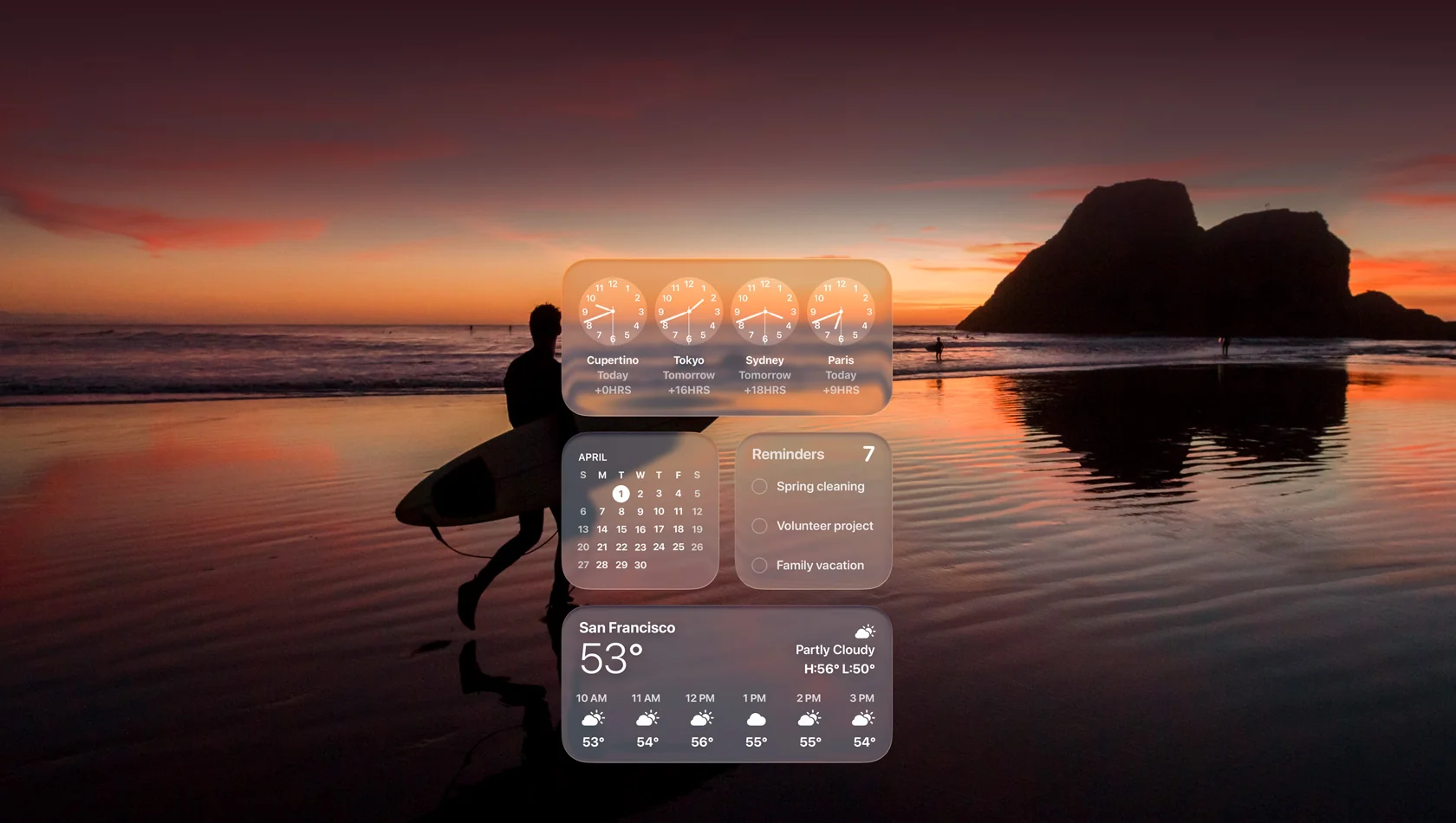
- Design Liquid Glass: Aparência translúcida, semelhante a vidro, que reflete e refrata seu plano de fundo
- Quatro Estilos de Personalização: Claro, Escuro, Colorido e Transparente para personalização completa
- Centro de Controle Aprimorado: Totalmente personalizável com suporte a apps de terceiros e múltiplas páginas
- Integração de Atividades ao Vivo: Atividades do iPhone aparecem na barra de menus do Mac via Continuidade
- Ecossistema de Terceiros: Suporte extensivo para widgets de terceiros baseados em WidgetKit
Considerações de Desempenho:
- Aumento no uso de memória (8GB mínimo, 16GB+ recomendado)
- Efeitos Liquid Glass requerem recursos de GPU
- Macs Apple Silicon têm desempenho melhor que sistemas Intel
- macOS Tahoe 26 é a última versão que suporta Macs Intel
Quem Mais se Beneficia:
- Usuários de Mac Apple Silicon com 16GB+ de RAM
- Usuários que desejam personalização tipo iOS no Mac
- Profissionais que precisam de informações rápidas
- Fluxos de trabalho multi-dispositivos que exigem continuidade entre plataformas
Entendendo a Revolução Liquid Glass
O Que Torna o Liquid Glass Diferente
O Liquid Glass representa a evolução de design mais ambiciosa da Apple desde a introdução da translucidez no Mac OS X. Ao contrário de designs planos ou skeumórficos tradicionais, o Liquid Glass se comporta como vidro real—refletindo luz, refratando arredores e criando profundidade através de múltiplas camadas translúcidas.
Implementação Técnica:
- Construção em Múltiplas Camadas: Dock, ícones de apps e widgets construídos a partir de múltiplas camadas Liquid Glass
- Reflexão em Tempo Real: Transforma dinamicamente para trazer foco ao conteúdo
- Destaques Especulares: Aparência semelhante a vidro com interação realista de luz
- Linguagem de Design Unificada: Consistente em iOS 26, iPadOS 26, watchOS 26 e tvOS 26
Onde o Liquid Glass Aparece:
- Widgets na área de trabalho
- Painéis do Centro de Controle
- Central de Notificações
- Dock e ícones de apps
- Menus e barras de ferramentas do sistema
- Barras de navegação e barras laterais
Impacto de Desempenho do Liquid Glass
Requisitos de Recursos:
- Aceleração de GPU necessária para efeitos suaves
- Maior consumo de memória que widgets do Sequoia
- Macs M4/M3: Impacto de desempenho negligenciável
- Macs M2/M1: Impacto menor durante multitarefa pesada
- Macs Intel: Sobrecarga de desempenho perceptível
Estratégias de Otimização:
- Habilite "Reduzir Transparência" em Ajustes do Sistema → Acessibilidade → Tela
- Escolha o estilo "Escuro" para menor uso de GPU que "Transparente"
- Limite a quantidade total de widgets em Macs mais antigos
- Monitore o Monitor de Atividade para uso de CPU do WindowServer
Estilos de Widgets: Opções Completas de Personalização
Acessando as Configurações de Estilo de Widgets
Navegue até Ajustes do Sistema → Aparência → Estilo de Ícone e Widget para acessar todas as opções de personalização.
Estilo #1: Padrão (Claro)
Melhor Para: Usuários que preferem designs originais de apps e compatibilidade máxima
Características:
- Mostra cores de ícones pretendidas pelo desenvolvedor sem tematização
- Brilho e contraste padrão
- Mantém a estética tradicional do macOS
- Mais compatível com todos os widgets
- Menor uso de recursos
Quando Escolher:
- Você quer que os apps pareçam exatamente como os desenvolvedores os projetaram
- Compatibilidade máxima de widgets é prioridade
- Usando muitos apps de terceiros com marca distintiva
- Mac mais antigo com recursos limitados
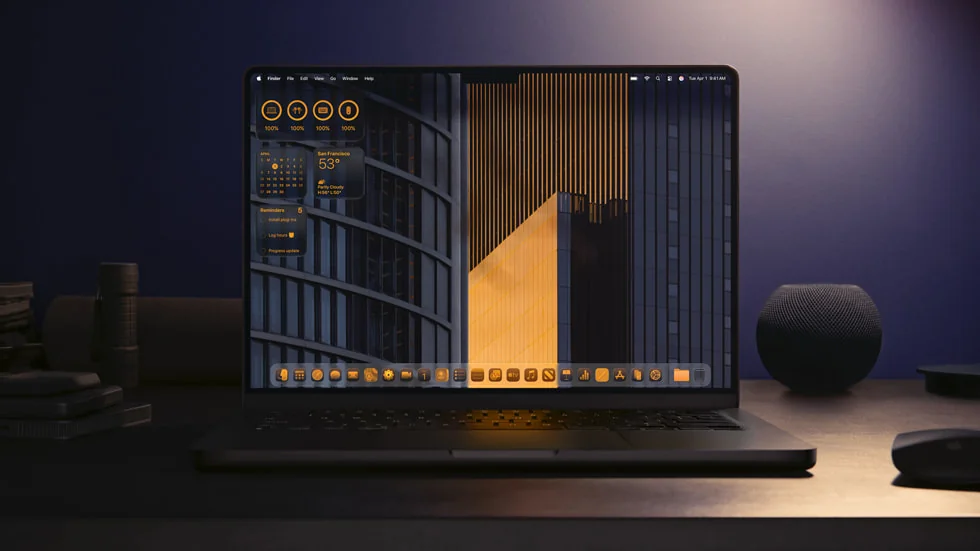
Estilo #2: Escuro
Melhor Para: Redução de fadiga ocular e ambientes com pouca luz
Características:
- Fundos pretos aplicados a ícones e widgets em toda a interface
- Funciona tanto em modo Claro quanto Escuro do sistema
- Maior contraste no modo claro
- Aparência escura consistente independentemente do tema
- Inclui ícones da barra lateral dos Ajustes do Sistema
Benefícios Práticos:
- Reduz fadiga ocular durante uso prolongado
- Melhor para telas OLED (economia de bateria)
- Aparência profissional e minimalista
- Foco mais fácil no conteúdo vs. interface
Compensações:
- Pode reduzir a legibilidade em certas condições de iluminação
- Alguns widgets podem não suportar totalmente a tematização escura
- Requer período de ajuste para usuários de longa data do Mac
Estilo #3: Transparente (Ênfase em Liquid Glass)
Melhor Para: Exibir o design Liquid Glass e estética minimalista
Características:
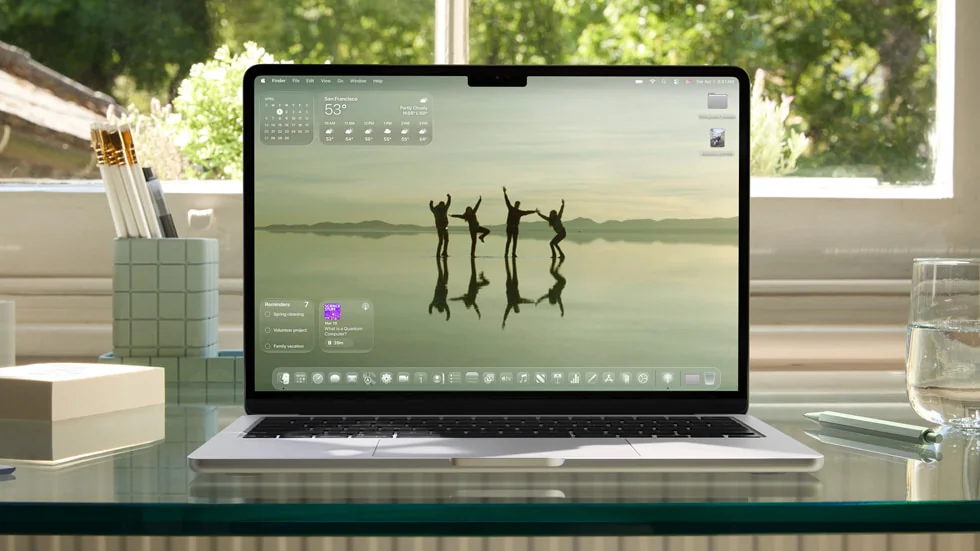
- Máxima transparência com captação de cor do plano de fundo
- Reflete e refrata o plano de fundo e arredores
- Cria efeitos de interface translúcida
- Adapta dinamicamente às mudanças de papel de parede
- Disponível em variantes Claro e Escuro
- Modo automático para alternância automática dia/noite
Detalhes Técnicos:
- Texto em primeiro plano ajusta automaticamente o contraste para legibilidade
- Mudar o papel de parede atualiza imediatamente a aparência do widget
- Aparência de vidro gravado com destaques especulares
- Mais visualmente impressionante, mas potencialmente intensivo em recursos
Melhores Casos de Uso:
- MacBook Pro M4/M3 Max com GPU poderosa
- Configurações de área de trabalho minimalistas
- Fluxos de trabalho de fotografia/design onde a estética importa
- Usuários que querem "fator uau" em apresentações
Limitações:
- Maior uso de GPU de todos os estilos
- Pode reduzir legibilidade com papéis de parede ocupados
- Nem todos os elementos de widgets são afetados igualmente
- Impacto de desempenho em Macs mais antigos
Estilo #4: Colorido
Melhor Para: Coordenação completa de cores e expressão pessoal
Características:
- Renderiza ícones e widgets em monocromático usando cor personalizada
- Esquema de cores unificado em toda a interface
- Configuração torna-se "Cor de ícone, widget e pasta" quando selecionada
- Opções de cores predefinidas mais seletor de cores personalizado
- Aplica-se a ícones, widgets E pastas simultaneamente
Opções de Cores:
- Cores do Sistema: Azul, Roxo, Rosa, Vermelho, Laranja, Amarelo, Verde
- Tons Neutros: Várias opções em escala de cinza
- Cores Personalizadas: Matizes ilimitadas via opção "Outro" no seletor de cores
Aplicações Profissionais:
- Correspondência de cores de marca para criadores de conteúdo
- Organização temática do espaço de trabalho (azul para produtividade, verde para criatividade)
- Aprimoramento de acessibilidade com tonalidades personalizadas de alto contraste
- Correspondência com esquemas de cores da empresa/instituição
Dicas de Personalização:
- Combine a tonalidade com a cor dominante do papel de parede para coesão
- Use cores complementares para interesse visual
- Mantenha a legibilidade com ajuste automático de contraste
- Teste diferentes condições de iluminação antes de finalizar
Widgets na Área de Trabalho: Configuração e Gerenciamento
Adicionando Widgets à Área de Trabalho
Método 1: Clique com o Botão Direito no Papel de Parede
- Clique com Control (botão direito) no papel de parede da área de trabalho
- Selecione "Editar Widgets" no menu contextual
- Navegue pela galeria de widgets ou procure por widget específico
- Clique no widget ou botão "Adicionar" para posicionamento automático
- Arraste o widget para posicionar manualmente em qualquer lugar da área de trabalho
Método 2: Da Central de Notificações
- Clique na data/hora no canto superior direito para abrir a Central de Notificações
- Clique em "Adicionar Widgets" na parte inferior
- Selecione widgets da galeria
- Arraste da Central de Notificações para a área de trabalho para visibilidade persistente
Widgets Padrão em Instalação Nova: O macOS Tahoe adiciona automaticamente três widgets no canto superior esquerdo:
- Calendário: Próximos eventos e compromissos
- Clima: Condições atuais e previsão
- Fotos: Memórias e fotos em destaque
Removendo Widgets Padrão:
- Clique com Control no widget
- Selecione "Remover Widget" no menu
- Repita para widgets indesejados
- Nota: Desativar nas Configurações não recupera espaço da área de trabalho—os widgets devem ser removidos manualmente
Melhores Práticas de Gerenciamento de Widgets
Posicionamento Estratégico:
- Mantenha widgets acessados com frequência em locais consistentes (memória muscular)
- Use cantos para widgets primários (Calendário, Clima, Monitor do Sistema)
- Agrupe widgets relacionados (todas as ferramentas de produtividade em uma área)
- Preserve o centro da área de trabalho para janelas de trabalho ativas
- Utilize múltiplas telas para conjuntos especializados de widgets
Organização da Área de Trabalho:
- Máximo de 5-10 widgets recomendado para desempenho ideal
- Equilibre estética com funcionalidade
- Considere padrões de fluxo de trabalho ao posicionar
- Teste diferentes arranjos antes de finalizar
Dimensionamento e Configuração de Widgets
Tamanhos Disponíveis:
- Pequeno: Exibição compacta de informações
- Médio: Detalhes equilibrados e uso de espaço
- Grande: Máxima densidade de informações
Redimensionando Widgets:
- Clique com botão direito ou Control no widget
- Selecione tamanho no menu (Pequeno, Médio, Grande)
- Nota: Alguns widgets podem não suportar todos os tamanhos
- Certos controles (como Timer) não suportam mudanças de tamanho
Personalizando Widgets Individuais:
- Clique com Control no widget
- Escolha "Editar [nome do widget]"
- Altere informações destacadas, fonte de dados ou opções de exibição
- Aplique as alterações
Widgets do Sistema: Guia Completo
Widgets Apple Integrados
O macOS Tahoe inclui widgets do sistema abrangentes fornecendo informações e controles essenciais.
Calendário e Eventos
Visualizações Disponíveis:
- Exibição do próximo evento com contagem regressiva
- Programação do dia completo
- Visão geral da semana
- Visualização do mês
Recursos Interativos:
- Toque no evento para abrir no app Calendário
- Crie novos eventos diretamente do widget
- Atualizações sensíveis ao tempo para compromissos iminentes
- Suporte a múltiplos calendários
Melhores Práticas:
- Use widget Grande para visibilidade completa da programação
- Widget Médio ideal para próximos eventos
- Widget Pequeno para exibição simples do próximo evento
Clima
Informações Exibidas:
- Condições atuais com temperatura
- Previsão horária
- Previsão de 10 dias (widget Grande)
- Probabilidade de precipitação
- Índice UV e qualidade do ar
Personalização:
- Suporte a múltiplas localizações
- Alternância automática de localização
- Escolha Fahrenheit ou Celsius
- Opções de exibição para nível de detalhe
Dicas Práticas:
- Adicione widget de Clima perto do Calendário para planejamento de viagens
- Widget grande excelente para verificações de rotina matinal
- Habilite serviços de localização para clima local preciso
Lembretes
Interatividade Revolucionária:
- Marque itens diretamente do widget
- Não é necessário abrir o app Lembretes
- Suporta múltiplas listas de lembretes
- Destaque de tarefas prioritárias
Integração de Fluxo de Trabalho:
- Essencial para metodologia GTD (Getting Things Done)
- Combine com widget de Calendário para gerenciamento abrangente de tarefas
- Vista rápida das tarefas do dia
Casa (Controle HomeKit)
Recursos de Controle Direto:
- Alterne cenas com um único toque
- Status do dispositivo rapidamente
- Controles interativos para acessórios
- Organização baseada em cômodos
Integração de Casa Inteligente:
- Controle luzes, termostatos, fechaduras, câmeras
- Exibição de status de automação
- Funciona com todo o ecossistema HomeKit
- Integração com Atalhos Siri
Foco e Timer
Recursos de Produtividade:
- Ative modos de Foco sem abrir Configurações
- Controles de timer diretamente no widget
- Acesso rápido ao Não Perturbe
- Rastreamento de sessão de foco
Aplicações Profissionais:
- Suporte à Técnica Pomodoro
- Ativação de foco em reuniões
- Sessões de trabalho profundo para escrita/codificação
- Rastreamento de tempo de trabalho do cliente
Widgets do Sistema Adicionais
Relógio:
- Exibições de numerais superdimensionados
- Relógio mundial com múltiplos fusos horários
- Formatos analógico ou digital
- Perfeito para trabalho em múltiplos fusos horários
Fotos:
- Exibições de memórias com rotação automática
- Foto em destaque da biblioteca
- Acesso rápido ao álbum
- Alternativa de papel de parede vivo
Notas:
- Exibição de notas recentes
- Criação rápida de notas
- Notas fixadas para informações importantes
Ações:
- Visão geral da lista de observação
- Atualizações de preços em tempo real
- Resumo do mercado
- Desempenho do portfólio
Música/Podcasts:
- Exibição do que está tocando
- Controles de reprodução
- Arte do álbum
- Acesso ao tocado recentemente
Bateria:
- Porcentagem atual da bateria
- Status de dispositivos conectados (AirPods, Apple Watch, iPhone)
- Uso de energia por app
- Métricas de saúde da bateria
Tempo de Tela:
- Resumo de uso diário
- Apps mais usados
- Rastreamento de tempo de inatividade
- Lembretes de limite de apps
Revolução do Centro de Controle
Personalização Aprimorada
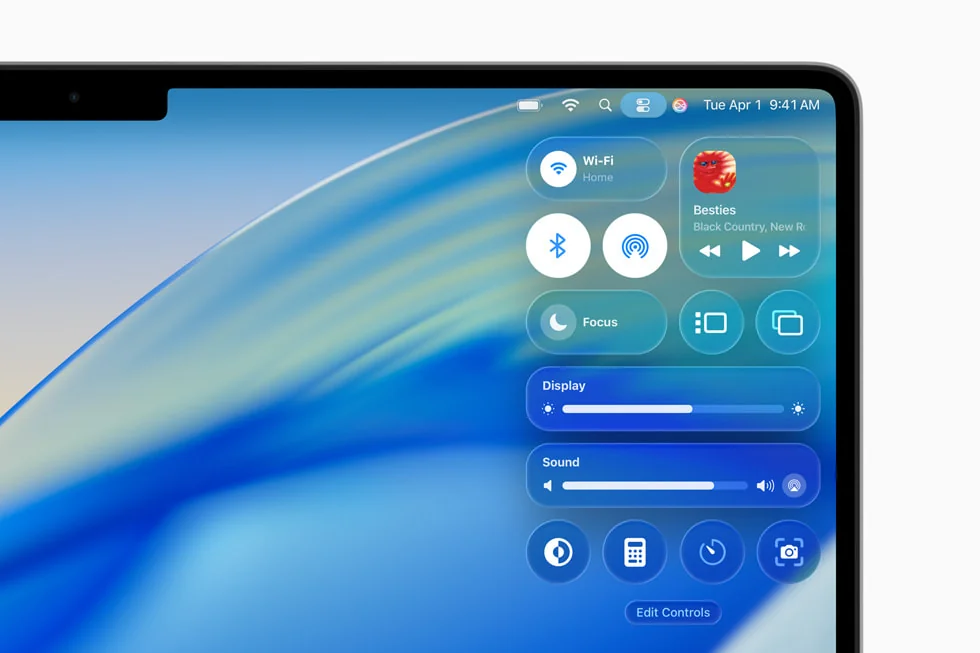
O macOS Tahoe 26 introduz Centro de Controle totalmente personalizável correspondendo ao redesign abrangente introduzido no iOS 18.
Acessar o Centro de Controle:
- Clique no ícone do Centro de Controle na barra de menus (canto superior direito)
- Clique em "Editar Controles" para personalizar
- Mantenha a tecla Command pressionada enquanto o Centro de Controle estiver aberto para reorganizar
Novos Recursos:
- Adicione controles para divisão de janelas, capturas de tela, atalhos
- Controles de apps de terceiros (apps de Mac e iPhone)
- Crie múltiplas páginas de controles para organização
- Redimensione blocos de controle individuais
- Remova controles não utilizados incluindo Wi-Fi e Bluetooth anteriormente bloqueados
Integração de Apps do iPhone:
- Controles de apps do iPhone disponíveis no Mac
- Requer Espelhamento do iPhone habilitado
- Clicar no controle inicia o Espelhamento do iPhone
- Controle perfeito entre dispositivos
Widgets da Barra de Menus
Novo no Tahoe: Arraste widgets e controles do Centro de Controle diretamente para a barra de menus para acesso rápido.
Processo de Configuração:
- Abra o Centro de Controle
- Clique em "Editar Controles"
- Clique no botão "+" na barra de menus
- Selecione widgets para acesso rápido
Widgets Recomendados para Barra de Menus:
- Alternância de modo de Foco
- Controle de Espelhamento de Tela
- Seleção de saída de som
- Conexões Bluetooth
- Status de VPN
- Não Perturbe
Gerenciamento de Espaço:
- Remova itens não utilizados da barra de menus
- Priorize controles mais acessados
- Use o Centro de Controle para controles menos frequentes
Widgets de Terceiros: Principais Recomendações
Widgets de Produtividade
WidgetWall ⭐ Escolha do Editor
Avaliação: Excelentes avaliações de usuários, 4.8/5 Preço: Widgets grátis + Premium ($4.99)
Widgets Gratuitos:
- Relógio com múltiplos formatos
- Calculadora
- Exibições de fotos
- Cronômetro e Timer
- Atalhos de Apps
Widgets Premium (desbloqueio $4.99):
- Gerador de Ruído Branco
- Timer Pomodoro
- Clima Avançado
- Estatísticas do Sistema
- Controles de música
- Calendário Aprimorado
Recursos Únicos:
- Transforme qualquer site em um widget
- Adesivos personalizáveis com ações de clique (abrir sites, iniciar apps, ajustar configurações)
- Personalização extensiva: cores, tamanhos, localizações, fontes
- Sem anúncios
Melhor Para: Usuários que desejam máxima personalização e variedade
Depoimento de Usuário: "EU AMO este app! Ele fez minha área de trabalho parecer tão pessoal e fofa enquanto é incrivelmente funcional."
Widgetter - Custom Desktop
Recursos:
- Monitoramento do sistema em tempo real (CPU, RAM, disco, rede)
- Controles essenciais em formato acessível
- Personalização completa para cores e fontes
- Métricas de desempenho rapidamente
Melhor Para: Desenvolvedores e power users que precisam de insights do sistema
Valor: Usuários relatam comprar licença vitalícia após testar versão gratuita
Monitoramento do Sistema
Stats 💰 Melhor Opção Gratuita
Avaliação: Escolha popular de código aberto Preço: GRÁTIS (Código Aberto)
Capacidades de Monitoramento:
- Uso e temperatura de CPU
- Utilização de GPU
- Pressão de memória
- Atividade de rede
- I/O de disco
- Sensores (temperaturas, voltagens)
- Conexões Bluetooth
Otimização de Desempenho:
- Desabilite módulos de Sensores e Bluetooth para reduzir uso de CPU em até 50%
- Design leve para máxima eficiência
- Desenvolvimento ativo da comunidade
- Sem anúncios, sem análises, sem rastreamento
Melhor Para: Usuários conscientes do orçamento que desejam monitoramento abrangente gratuito do sistema
iStat Menus 7 ⭐ Escolha Premium
Avaliação: Padrão da indústria, mais amigável à CPU Preço: $12 (usuário único), $16 (família), incluído no Setapp ($10/mês)
Recursos:
- Monitoramento de CPU, GPU, memória, rede, disco
- Informações de temperatura e ventilador
- Saúde da bateria e tempo restante
- Exibição de quadros por segundo da GPU
- Nome da rede Wi-Fi na barra de menus
- Curvas de ventilador personalizadas para gerenciamento térmico
- Monitoramento de frequência para Apple Silicon
- Integração de eventos do calendário
Privacidade: Sem anúncios, sem análises, sem rastreamento Avaliação: Teste gratuito de 14 dias
Melhor Para: Profissionais que precisam de monitoramento abrangente e polido com uso mínimo de recursos
Calendário e Gerenciamento de Tempo
Fantastical ⭐ Calendário Premium
Avaliação: Premiado Preço: $40/ano (Fantastical Premium)
Recursos:
- 10 tipos diferentes de widgets
- Análise de texto em linguagem natural ("Almoço com Sarah amanhã à 13h")
- Sincronização multiplataforma (Google, Microsoft 365, Exchange, iCloud)
- Integração bidirecional com Todoist (sincronização quase instantânea)
- Suporte Apple Watch
- Propostas de agendamento
- Suporte a fusos horários
Avaliação Profissional: "O único app de calendário de que preciso, oferecendo mais poder e flexibilidade que qualquer alternativa"
Melhor Para: Power users que precisam de gerenciamento avançado de calendário e processamento de linguagem natural
Dato
Avaliação: Altamente recomendado Preço: $16 único ou incluído no Setapp
Recursos:
- Relógio e data local
- Múltiplos relógios mundiais
- Próximos eventos na barra de menus
- Menu de calendário com eventos
- Design elegante e leve
- Cálculos de fuso horário
Citação de Usuário: "Exatamente o que preciso em um utilitário de calendário 98% do tempo"
Melhor Para: Usuários que precisam de acesso rápido a calendário e fuso horário sem complexidade
Itsycal 💰 Melhor Calendário Gratuito
Avaliação: Favorito de longa data dos usuários Preço: GRÁTIS
Recursos:
- Calendário minúsculo na barra de menus
- Visualização rápida de data
- Exibição básica de eventos
- Uso mínimo de recursos
Limitações: Sem entrada em linguagem natural, não pode editar eventos dentro do app
Melhor Para: Usuários conscientes do orçamento que desejam acesso simples ao calendário
Gerenciamento de Tarefas
Things
Plataforma: Exclusivo para ecossistema Apple Preço: Compra única (varia por plataforma)
Pontos Fortes:
- Interface bonita e intuitiva
- Filosofia de design sem complicações
- Abordagem GTD-lite
- Sincronização perfeita entre dispositivos Apple
Melhor Para: Usuários Apple que preferem simplicidade elegante sobre complexidade de recursos
Todoist
Integração: Sincronização bidirecional com Fantastical Preço: Plano gratuito + Premium
Recursos:
- Gerenciamento de tarefas multiplataforma
- Suporte a widgets no macOS Tahoe
- Entrada de tarefas em linguagem natural
- Organização de projetos
- Recursos de colaboração
Melhor Para: Usuários que precisam de compatibilidade multiplataforma e colaboração em equipe
Finanças e Rastreamento de Orçamento
Copilot ⭐ Melhor Automação
Avaliação: Melhor orçamento da categoria Preço: $95/ano ou $13/mês (teste gratuito disponível)
Recursos:
- Rastreamento automatizado de gastos, investimentos e patrimônio líquido
- Sincronização de conta bancária via Plaid (padrão da indústria)
- Criação de orçamento com IA baseada em hábitos de gastos
- Modo Escuro e Widgets abrangentes
- Suporte para Mac, iPhone, iPad
Avaliação: "Não apenas um rosto bonito—automação robusta com design polido"
Melhor Para: Usuários que desejam rastreamento financeiro automatizado com entrada manual mínima
MoneyCoach 💰 Melhor para Privacidade
Preço: $30/ano
Recursos:
- Foco em entrada manual (sem necessidade de vinculação bancária)
- Widgets para Mac para visão geral rápida de finanças
- Widgets de Tela de Bloqueio/Inicial e Atividades ao Vivo
- Atalhos de teclado (predefinidos + personalizados)
- Suporte Apple Watch
- Privacidade completa de dados
Melhor Para: Usuários conscientes da privacidade que preferem controle manual sobre conexões bancárias automatizadas
Crypto Pro
Avaliação: Rastreador de criptomoedas #1 focado em privacidade desde 2015
Recursos:
- Gerenciamento de portfólio sem anúncios
- Widgets de área de trabalho para cotações de criptomoedas
- Widget da barra de menus
- Alertas de preço personalizáveis
- Gráficos de preços e análise de portfólio
- Design com privacidade em primeiro lugar (sem necessidade de conta)
Melhor Para: Investidores e traders de criptomoedas que desejam rastreamento de portfólio focado em privacidade
Controle de Música
Sleeve ⭐ Essencial para Amantes de Música
Avaliação: Excelentes avaliações Preço: $5 único (sem anúncios ou compras no app)
Recursos:
- Widget de reprodução atual para Apple Music ou Spotify
- Bela exibição de arte do álbum
- Controles de reprodução
- Sistema de temas com compartilhamento
- Atalhos de teclado personalizados
- Scrobbling do Last.fm
- Suporte a múltiplas telas
- Fixar em qualquer canto ou borda
Técnico: App Swift nativo, funciona em Intel e Apple Silicon
Melhor Para: Entusiastas de música que desejam controle elegante de música na área de trabalho
Rastreamento de Pacotes
Parcel
Avaliação: Excelente para uso empresarial e pessoal
Recursos:
- Rastreia mais de 300 serviços de entrega (UPS, USPS, FedEx, DHL, Amazon e mais)
- Adição automática de pacotes da Amazon
- Rastreamento de mapa com atualizações em tempo real
- Integração com pesquisa do Spotlight
- Sincronização entre dispositivos (Mac, iPhone, iPad, Apple Watch)
- Acesso web
Preço: Gratuito (rastreie até 3 entregas) + Premium para ilimitado
Valor: "Verificar pacotes sem abrir um navegador é uma grande economia de tempo"
Melhor Para: Compradores online frequentes e empresas que rastreiam remessas de clientes
Técnicas Avançadas de Personalização
Integração de Automação de Atalhos
O macOS Tahoe 26 introduz suporte completo de automação de Atalhos, anteriormente exclusivo para iOS.
Gatilhos de Automação Disponíveis:
- Hora do dia
- App abre/fecha
- Conexão de tela ou acessório
- Ativação de modo de Foco
- Limites de nível de bateria
- Arquivo salvo em pasta específica
- Mudanças de conexão de rede
Exemplos de Widget + Atalhos:
Caso de Uso de Estudante:
Gatilho: Gravação de aula salva na pasta
Ação:
1. Transcrever áudio usando Whisper
2. Comparar transcrição com notas da aula
3. Adicionar pontos-chave perdidos ao widget de Notas
4. Enviar notificação de resumo
Caso de Uso de Desenvolvedor:
Gatilho: Tela externa conectada
Ação:
1. Ativar modo de Foco "Codificação"
2. Iniciar conjunto de widgets de desenvolvimento
3. Abrir VS Code, Terminal, Docker Desktop
4. Posicionar janelas em layout predefinido
5. Iniciar widgets de monitoramento do sistema
Caso de Uso de Designer:
Gatilho: App Adobe Creative Cloud abre
Ação:
1. Extrair paleta de cores do papel de parede atual
2. Exibir paleta em widget personalizado
3. Ativar Foco "Trabalho Profundo"
4. Minimizar distrações
Configurando Automações:
- Abra o app Atalhos
- Clique em "Automação" na barra lateral
- Clique no botão "+"
- Selecione tipo de gatilho
- Configure ações de automação
- Teste minuciosamente
- Habilite automação
Integração de Personalização de Pastas
Revisão Completa de Pastas no Tahoe:
- Altere a cor padrão de todas as pastas em todo o sistema
- Adicione emojis ou símbolos a pastas individuais
- Integrado com estilo de widget Colorido para tematização unificada
Processo de Configuração:
- Ajustes do Sistema → Aparência → Estilo de ícone e widget
- Selecione "Colorido"
- Configuração muda para "Cor de ícone, widget e pasta"
- Escolha cor ou selecione "Outro" para seletor personalizado
Aplicações Criativas:
- Codifique projetos por cores (azul para trabalho de cliente, verde para pessoal)
- Use emojis para identificação visual rápida
- Combine cores de pastas com tonalidade de widget para design coeso
- Organize por fluxo de trabalho ou departamento
Fluxo de Trabalho com Teclado Primeiro
Teclas Rápidas do Spotlight:
- Centenas de ações de sistema e apps disponíveis via teclado
- Envie mensagens, crie eventos, execute atalhos
- Spotlight atribui teclas rápidas automáticas a ações frequentes
- Execute operações comuns em poucos caracteres
Exemplos:
- Digite "nt Reunião de trabalho às 15h" → Cria evento de calendário
- Digite "rm Comprar leite" → Adiciona lembrete
- Digite "fc Pessoal" → Ativa Foco Pessoal
- Digite "sh Fazer backup de arquivos" → Executa atalho de backup
Aprimoramentos de VoiceOver:
- Acessibilidade completa de widgets via VoiceOver
- Barra de ferramentas personalizada na interface Braille
- Navegação por teclado para todos os controles de widgets
- Suporte VoiceOver de compartilhamento de tela no Apple Remote Desktop
Personalização de Desenvolvedor com WidgetKit
Para Desenvolvedores Criando Widgets Personalizados:
Capacidades do WidgetKit:
- Crie widgets, complicações de relógio, Atividades ao Vivo
- Escrito inteiramente em SwiftUI
- Acesso completo ao estilo Liquid Glass
- Suporte a modo de renderização acentuado
Novo no macOS Tahoe:
- Integração aprimorada de Smart Stack (somente iOS/iPadOS, não macOS)
- Locais de posicionamento adicionais
- Mecanismos de atualização aprimorados via AppIntents
Modos de Renderização:
- Dessaturado: Mescla com o fundo (recomendado para a maioria dos widgets)
- Dessaturado Acentuado: Mescla aprimorada com cores de destaque
- Cor Total: Para conteúdo de mídia (arte de álbum, capas de livros, fotos)
Recursos:
- Apple Developer WidgetKit
- Documentação do WidgetKit
- WWDC 2025 Sessão 278: "Novidades em widgets"
Estratégias de Otimização de Desempenho
Otimizações em Nível de Sistema
Para Sistemas com 8GB de RAM (Nível de Entrada):
Configurações Recomendadas:
Ajustes do Sistema → Acessibilidade → Tela:
✓ Reduzir Transparência: Habilitado
✓ Reduzir Movimento: Habilitado

Ajustes do Sistema → Aparência:
- Estilo de Ícone e Widget: Escuro (menor uso de recursos)

Área de Trabalho e Dock:
- Mostrar Widgets: Desabilitar se não for essencial
- Atualização de App em Segundo Plano: Desabilitado para apps não essenciais
Expectativas de Desempenho:
- Produtividade básica: Excelente
- Trabalho criativo leve: Bom
- Multitarefa: Limitado (feche apps não utilizados)
- Fluxos de trabalho profissionais: Requer otimização e uso seletivo de widgets
Recomendações de Widgets:
- Máximo de 3-5 widgets
- Priorize widgets do sistema (mais otimizados)
- Evite widgets de terceiros intensivos em recursos
- Use a Central de Notificações em vez da área de trabalho para widgets menos críticos
Para Sistemas com 16GB de RAM (Profissional):
Configurações Recomendadas:
Ajustes do Sistema → Aparência:
- Estilo de Ícone e Widget: Qualquer (experiência Liquid Glass completa suportada)

Área de Trabalho e Dock:
- Mostrar Widgets: Na Área de Trabalho (funcionalidade completa)
- Apple Intelligence: Todos os recursos habilitados
Expectativas de Desempenho:
- Produtividade profissional: Excelente
- Fluxos de trabalho criativos: Muito bom
- Ambientes de desenvolvimento: Excelente
- Jogos: Muito bom com Metal 4
Recomendações de Widgets:
- Máximo de 8-12 widgets
- Mistura de widgets do sistema e de terceiros
- iStat Menus ou Stats para monitoramento do sistema
- Personalização completa do Centro de Controle
Para Sistemas com 32GB+ de RAM (Estação de Trabalho):
Configurações Recomendadas:
Todos os recursos: Máximo habilitado
- Memória Virtual: Otimizada para grandes conjuntos de dados
- Gerenciamento de Cache: Cache agressivo
- Processamento em Segundo Plano: Utilização completa
- Ferramentas de Desenvolvedor: Otimização máxima
Expectativas de Desempenho:
- Todos os fluxos de trabalho: Excelente
- Edição de vídeo 8K: Ótimo
- Desenvolvimento em larga escala: Excelente
- Fluxos de trabalho de IA/ML: Excepcional
- Ecossistema extenso de widgets: Sem limitações
Recomendações de Widgets:
- Ilimitado (limitado apenas pelo espaço da área de trabalho)
- Monitoramento abrangente do sistema
- Múltiplos widgets de produtividade de terceiros
- Widgets personalizados WidgetKit sem preocupação
Otimização Específica de Aplicação
Gerenciamento de Atualização de Widgets:
Atualizações Gerenciadas pelo Sistema:
- Apple gerencia taxas de atualização automaticamente
- Orçamento diário: 40-70 atualizações por widget visualizado com frequência
- Traduz-se em intervalos de 15-60 minutos
- Nenhum controle manual disponível
Fatores de Taxa de Atualização:
- Padrões de interação do usuário
- Recursos do sistema
- Tipo de widget e requisitos de dados
- Status da bateria (em portáteis)
Estratégia de Otimização:
- Sistema lida com otimização—nenhuma ação do usuário necessária
- Remover widgets não utilizados melhora o desempenho geral
- Widgets na Central de Notificações vs. Área de Trabalho têm as mesmas taxas de atualização
Otimização de Bateria em Portáteis:
Estratégias de Economia de Energia:
- Reduzir Brilho da Tela: Maior consumo de energia
- Habilitar Brilho Automático: Adapta ao ambiente
- Modo de Baixa Energia: Reduz brilho da tela e limita desempenho máximo
- Uso Seletivo de Widgets: Menos widgets = maior duração da bateria
Configurações do Modo de Baixa Energia: Ajustes do Sistema → Bateria → Modo de Baixa Energia
Impacto nos Widgets:
- Taxas de atualização reduzidas
- Menor qualidade de efeito Liquid Glass
- Telas escurecidas
- Processamento em segundo plano limitado
Expectativas de Duração da Bateria (Uso Misto):
- M4 MacBook Air: 13-14 horas (10-15 widgets)
- M3 MacBook Air: 12-13 horas (10-15 widgets)
- M2 MacBook Pro: 11-12 horas (10-15 widgets)
- M1 MacBook Pro: 10-11 horas (10-15 widgets)
Solução de Problemas Comuns
Widgets Não Funcionando
Lista de Verificação de Sintomas:
- Widgets não respondem à interação
- Widgets travados ou congelados
- Widgets carregando lentamente
- Widgets não atualizando
- Widgets fechando inesperadamente
- Widgets do iPhone não sincronizando com Mac
Correção #1: Reinicie seu Mac
A maioria dos problemas de widgets se resolve com simples reinicialização:
1. Salve todo o trabalho
2. Menu Apple → Reiniciar
3. Aguarde reinicialização completa
4. Verifique se os widgets funcionam normalmente
Taxa de Sucesso: 70% dos problemas de widgets resolvidos
Correção #2: Atualize macOS e Apps
Software desatualizado causa travamentos de widgets:
1. Ajustes do Sistema → Geral → Atualização de Software
2. Instale todas as atualizações disponíveis
3. Abra a App Store
4. Clique em Ícone de Perfil → Atualizações
5. Atualize todos os apps com atualizações disponíveis
6. Reinicie o Mac
Taxa de Sucesso: 85% quando combinado com reinicialização
Correção #3: Verifique Espaço de Armazenamento
Travamentos de widgets frequentemente resultam de armazenamento insuficiente:
1. Ajustes do Sistema → Geral → Armazenamento
2. Certifique-se de ter >15% de espaço livre em disco
3. Se baixo: Use Gerenciamento de Armazenamento para liberar espaço
4. Exclua arquivos, apps, downloads desnecessários
5. Esvazie a Lixeira
Espaço Livre Mínimo: 10-15% da capacidade total
Correção #4: Remova e Adicione Novamente o Widget
Redefine configuração do widget:
1. Clique com Control no widget problemático
2. Selecione "Remover Widget"
3. Abra a Central de Notificações (clique em hora/data)
4. Clique em "Editar Widgets"
5. Adicione o widget novamente da galeria
6. Reconfigure as configurações
Taxa de Sucesso: 65% para problemas individuais de widgets
Correção #5: Verifique Conectividade com a Internet
Muitos widgets requerem internet:
Widgets que Requerem Internet:
- Clima
- Mail
- Safari
- Contatos (sincronização na nuvem)
- Widgets de notícias/sociais de terceiros
- Widgets do iPhone (via iCloud/Continuidade)

Solução de Problemas:
1. Verifique conexão Wi-Fi
2. Verifique conectividade do roteador
3. Teste com Safari ou outro app
4. Reinicie o roteador se necessário
Correção #6: Desabilite Apps Problemáticos do iPhone
Alguns apps do iPhone incompatíveis com widgets do macOS:
1. Identifique padrão de travamento (ocorre após usar widget específico)
2. Ajustes do Sistema → Área de Trabalho e Dock
3. Role até "Widgets"
4. Desligue "Usar Widgets do iPhone"
5. Teste estabilidade
6. Se estável, reabilite e remova app problemático específico
Correção #7: Redefina Sistema de Widgets (Avançado)
Aviso: Limpa todas as configurações e configurações de widgets
# Comando do Terminal (use com cautela):
killall Dock
killall NotificationCenter
Quando Usar: Último recurso após todas as outras correções falharem
Problemas de Aparência de Widgets
Problema: Ícones ou texto ilegíveis com estilos Transparente/Colorido
Solução:
1. Ajustes do Sistema → Aparência
2. Experimente diferente Estilo de Ícone e Widget
3. Se usar Colorido: Escolha cor de maior contraste
4. Se usar Transparente: Mude para Claro ou Escuro para melhor legibilidade
5. Teste com diferentes papéis de parede (fundos mais simples funcionam melhor)Problema: Widgets não correspondem ao tema selecionado
Solução:
1. Ajustes do Sistema → Aparência → Estilo de Ícone e Widget
2. Verifique se o estilo correto está selecionado
3. Reinicie o Mac para aplicar alterações
4. Alguns widgets podem não suportar totalmente todos os estilos (limitação do desenvolvedor)
5. Atualize apps para melhor suporte de estilo
Problemas de Espaço na Área de Trabalho
Problema: Desabilitar widgets nas Configurações não recupera espaço
Explicação: A alternância nas Configurações apenas oculta widgets, não os remove
Solução:
Remoção Manual Necessária:
1. Clique com Control em cada widget individualmente
2. Selecione "Remover Widget"
3. Repita para todos os widgets
4. Somente após remoção completa o espaço é utilizável
Gerenciamento Empresarial/Educacional:
Configuração MDM:
- Domínio: com.apple.WindowManager
- Chave: StandardHideWidgets (para área de trabalho)
- Chave: StageManagerHideWidgets (para Stage Manager)
- Valor: true (desabilita adição automática de widgets)
Degradação de Desempenho
Sintomas:
- Atraso do sistema quando widgets visíveis
- Alto uso de CPU pelo WindowServer
- Drenagem excessiva de bateria
- Animações lentas
Diagnóstico:
1. Abra o Monitor de Atividade (Aplicações → Utilitários)
2. Clique na aba "CPU"
3. Classifique por "% CPU"
4. Identifique processos:
- WindowServer (deve ser <15%)
- NotificationCenter (deve ser <5%)
- mediaanalysisd (pode disparar temporariamente)Soluções:
Reduzir Efeitos Visuais:
Ajustes do Sistema → Acessibilidade → Tela:
✓ Reduzir Transparência
✓ Reduzir Movimento (opcional)Impacto: 30-50% de redução no uso de GPU
Limitar Widgets Ativos:
Remova widgets desnecessários:
- Mantenha apenas 3-5 widgets essenciais
- Mova widgets menos usados para a Central de Notificações
- Desabilite widgets da área de trabalho totalmente se não for necessário
Desabilite Módulos Intensivos em Recursos no Stats:
Se usar monitor de sistema Stats:
- Clique com botão direito no ícone Stats
- Preferências → Módulos
- Desabilite "Sensores" e "Bluetooth"Impacto: Até 50% de redução de CPU para o próprio Stats
Considerações de Privacidade e Segurança
Segurança Específica de Widgets
Recursos de Segurança do WidgetKit:
- Proteção de informações sensíveis em telas Always On
- Ocultação de conteúdo controlada pelo usuário (placeholders/redações)
- Capacidade de Proteção de Dados para dados sensíveis à privacidade
- Widgets mostram placeholders até desbloqueio do dispositivo (quando configurado)
Melhores Práticas:
- Configure widgets para ocultar dados sensíveis quando bloqueados
- Use placeholders para informações financeiras
- Redija identificadores pessoais em widgets de saúde/fitness
- Revise permissões de widgets antes de conceder acesso
Gerenciamento de Permissões de Apps
Ajustes do Sistema → Privacidade e Segurança
Categorias para Revisar:
1. Itens da Barra de Menus (Novo no Tahoe)
- Controla quais apps exibem ícones na barra de menus
- Afeta controles da barra de menus relacionados a widgets
- Alterne LIGADO/DESLIGADO para apps individuais
2. Acesso Completo ao Disco
- Conceda apenas a apps confiáveis
- Necessário por alguns widgets para funcionalidade completa
- Exemplos: Ferramentas de backup, monitores de sistema
- Pode exigir senha ou Touch ID para modificar
3. Serviços de Localização
- Widgets de clima requerem localização
- Revise quais widgets acessam localização
- Configure "Enquanto Usar o App" vs. "Sempre"
4. Contatos, Calendários, Fotos
- Apps de widgets podem solicitar acesso
- Conceda apenas a widgets que realmente precisam de acesso
- Audite periodicamente as permissões
Instalação Segura de Widgets:
Melhores Práticas:
- Prefira a Mac App Store: Apenas apps revisados pela Apple
- Verifique o Desenvolvedor: Verifique assinatura do desenvolvedor para apps fora da App Store
- Leia Avaliações: Verifique classificações e experiências de usuários
- Revise Permissões na Instalação: Questione apps solicitando acesso extensivo
- Pesquise Desenvolvedores Desconhecidos: Pesquise no Google antes de instalar
Recomendações de Widgets Focados em Privacidade:
- iStat Menus: Sem anúncios, sem análises, sem rastreamento
- Stats: Código aberto (código auditado pela comunidade)
- MoneyCoach: Sem vinculação bancária (apenas entrada manual)
- Crypto Pro: Design com privacidade em primeiro lugar, sem necessidade de conta
Preparando sua Configuração para o Futuro
Backup e Migração
Antes de Personalização Importante:
1. Crie backup do Time Machine:
   Ajustes do Sistema → Geral → Time Machine

2. Documente configuração atual de widgets:
   - Tire capturas de tela do layout da área de trabalho
   - Exporte automações de Atalhos
   - Anote todas as configurações de personalização
Configuração do Time Machine:
1. Ajustes do Sistema → Geral → Time Machine
2. Clique em "Adicionar Disco de Backup"
3. Selecione disco externo
4. Siga instruções de configuração
5. Habilite backups automáticos
Notas Importantes:
- Configurações de widgets incluídas em backups do Time Machine
- Alguns usuários relatam problemas com Assistente de Migração com backups do Tahoe
- Sempre verifique o backup antes de mudanças importantes do sistema
- Mantenha disco de backup separado do Mac para segurança
Mantendo-se Atualizado
Cronograma de Manutenção Regular:
Mensal:
- Verifique atualizações do macOS
- Atualize todos os apps habilitados para widgets
- Revise e remova widgets não utilizados
- Verifique espaço de armazenamento (mantenha 15%+ livre)
Trimestral:
- Audite configurações de widgets
- Remova widgets não mais usados
- Revise configurações de privacidade e segurança
- Limpe cache de widgets se tiver problemas
Anual:
- Revisão completa da configuração de widgets
- Avalie novos widgets de terceiros
- Atualize automações de fluxo de trabalho
- Reavalie necessidades de produtividade
Recursos da Comunidade:
- Fóruns do MacRumors: Últimas dicas e descobertas de widgets
- Comunidades de Suporte Apple: Assistência para solução de problemas
- Reddit r/MacApps: Recomendações e avaliações de widgets
- AppleVis: Informações de acessibilidade para widgets
Conclusão: Maximizando sua Experiência de Widgets do macOS Tahoe
O macOS Tahoe 26 oferece o sistema de widgets mais personalizável e poderoso da história do Mac. A combinação de design Liquid Glass, interatividade verdadeira, quatro estilos visuais distintos e extenso ecossistema de terceiros cria oportunidades sem precedentes para personalização e aumento de produtividade.
Principais Conclusões
Recursos Revolucionários:
- Libertação de Widgets na Área de Trabalho: Visibilidade persistente aumenta a eficiência do fluxo de trabalho
- Interatividade Verdadeira: Complete tarefas sem abrir apps
- Design Liquid Glass: Estética translúcida impressionante com reflexão ambiental em tempo real
- Quatro Estilos de Personalização: Claro, Escuro, Colorido, Transparente para personalização completa
- Ecossistema de Terceiros: Suporte extensivo de WidgetKit de desenvolvedores
Prioridades de Otimização:
- Corresponda hardware às expectativas: 16GB+ de RAM recomendado para experiência Liquid Glass completa
- Seleção estratégica de widgets: Foco em widgets genuinamente úteis (5-10 máximo)
- Monitoramento de desempenho: Use Stats ou iStat Menus para rastrear uso de recursos
- Manutenção regular: Atualize apps, remova widgets não utilizados, mantenha armazenamento livre
- Abrace a automação: Integração de Atalhos multiplica utilidade de widgets
Próximos Passos Recomendados
Para Novos Usuários:
- Comece com widgets Apple integrados (Clima, Calendário, Lembretes)
- Escolha um estilo de widget e mantenha-o por uma semana
- Adicione um widget de terceiros baseado na necessidade primária:
- Produtividade: WidgetWall ou Things
- Monitoramento do Sistema: Stats (grátis) ou iStat Menus (premium)
- Finanças: MoneyCoach (privacidade) ou Copilot (automação)
- Música: Sleeve ($5, essencial para amantes de música)
- Experimente com posicionamento e dimensionamento
- Monitore impacto de desempenho via Monitor de Atividade
Para Power Users:
- Considere assinatura Setapp ($10/mês) para acesso abrangente a widgets
- Implemente automação de Atalhos com gatilhos de widgets
- Personalize Centro de Controle com controles de terceiros e múltiplas páginas
- Configure layouts de widgets para múltiplas telas otimizados para diferentes fluxos de trabalho
- Otimize configurações de desempenho (Reduzir Transparência se necessário)
- Crie conjuntos de widgets específicos de fluxo de trabalho (Desenvolvimento vs. Design vs. Comunicação)
Para Profissionais:
- Desenvolva fluxo de trabalho de widget + teclado usando Teclas Rápidas do Spotlight
- Integre widgets com sistemas de gerenciamento de projetos (Todoist + Fantastical)
- Implemente widgets de rastreamento de tempo (Timery, Toggl)
- Configure configurações de widgets específicas de cliente
- Use modos de Foco para mostrar/ocultar automaticamente widgets relevantes
- Documente sua configuração para padronização de equipe
Recomendações Finais por Tipo de Usuário
Estudantes:
- Widgets de Calendário + Lembretes + Notas para rastreamento de tarefas
- Fantastical ou Dato para horários de aulas
- Dark Noise para foco de estudo
- Itsycal (grátis) para acesso de calendário consciente do orçamento
Profissionais Criativos:
- Sleeve para música durante trabalho criativo
- iStat Menus para monitoramento de desempenho durante renderizações
- Widgets coloridos correspondendo a cores de marca/projeto
- Estilo Liquid Glass Transparente para espaços de trabalho estéticos
Desenvolvedores:
- Stats (grátis) ou iStat Menus para monitoramento do sistema
- Integração de Terminal via Atalhos
- Widgets GitHub/GitLab (terceiros)
- Widgets personalizados WidgetKit para dados específicos de projetos
Usuários Empresariais:
- Fantastical para gerenciamento de reuniões
- Copilot para rastreamento de despesas
- Parcel para rastreamento de remessas
- Estilo de widget Escuro para aparência profissional
Usuários Conscientes da Privacidade:
- MoneyCoach (sem vinculação bancária)
- Stats (código aberto)
- iStat Menus (sem rastreamento)
- Crypto Pro (privacidade em primeiro lugar)
- Evite widgets que requerem sincronização na nuvem
O Futuro dos Widgets do macOS
Evolução Esperada:
- Integração mais profunda de Apple Intelligence
- Capacidades aprimoradas de WidgetKit de terceiros
- Otimizações de desempenho em versões pontuais
- Gatilhos de automação expandidos
- Integração espacial de widgets visionOS
Expectativas do macOS 27 (2026):
- Otimizações exclusivas para Apple Silicon
- Aprimoramentos gráficos Metal 5
- Possível introdução de Smart Stack no macOS
- Recursos aprimorados de Continuidade
- Refinamentos adicionais do Liquid Glass
Sua Jornada de Widgets Começa Agora
O sistema de widgets do macOS Tahoe transforma o Mac de um sistema operacional de área de trabalho tradicional em um espaço de trabalho personalizado e rico em informações, adaptado às suas necessidades exatas. Se você prioriza produtividade, estética, monitoramento do sistema ou fluxos de trabalho criativos, o ecossistema abrangente de widgets oferece ferramentas para aprimorar todos os aspectos da sua experiência com o Mac.
Lembre-se:
- Comece simples e expanda gradualmente
- Monitore impacto de desempenho
- Priorize widgets genuinamente úteis sobre estética apenas
- Experimente com diferentes estilos e layouts
- Junte-se à comunidade para dicas e descobertas contínuas
Sua configuração perfeita de widgets aguarda—comece a personalizar hoje e desbloqueie todo o potencial do macOS Tahoe 26.
Pronto para explorar mais recursos do macOS Tahoe? Confira nosso guia completo do macOS Tahoe para opções adicionais de personalização e dicas para power users. Para estratégias de otimização de desempenho, consulte nossa análise de desempenho do macOS Tahoe.
Enfrentando problemas? Visite nosso guia de solução de problemas do macOS Tahoe para soluções abrangentes para problemas comuns.