macOS 27을 위한 Mac 준비 방법: WWDC 2026 전 완전한 체크리스트
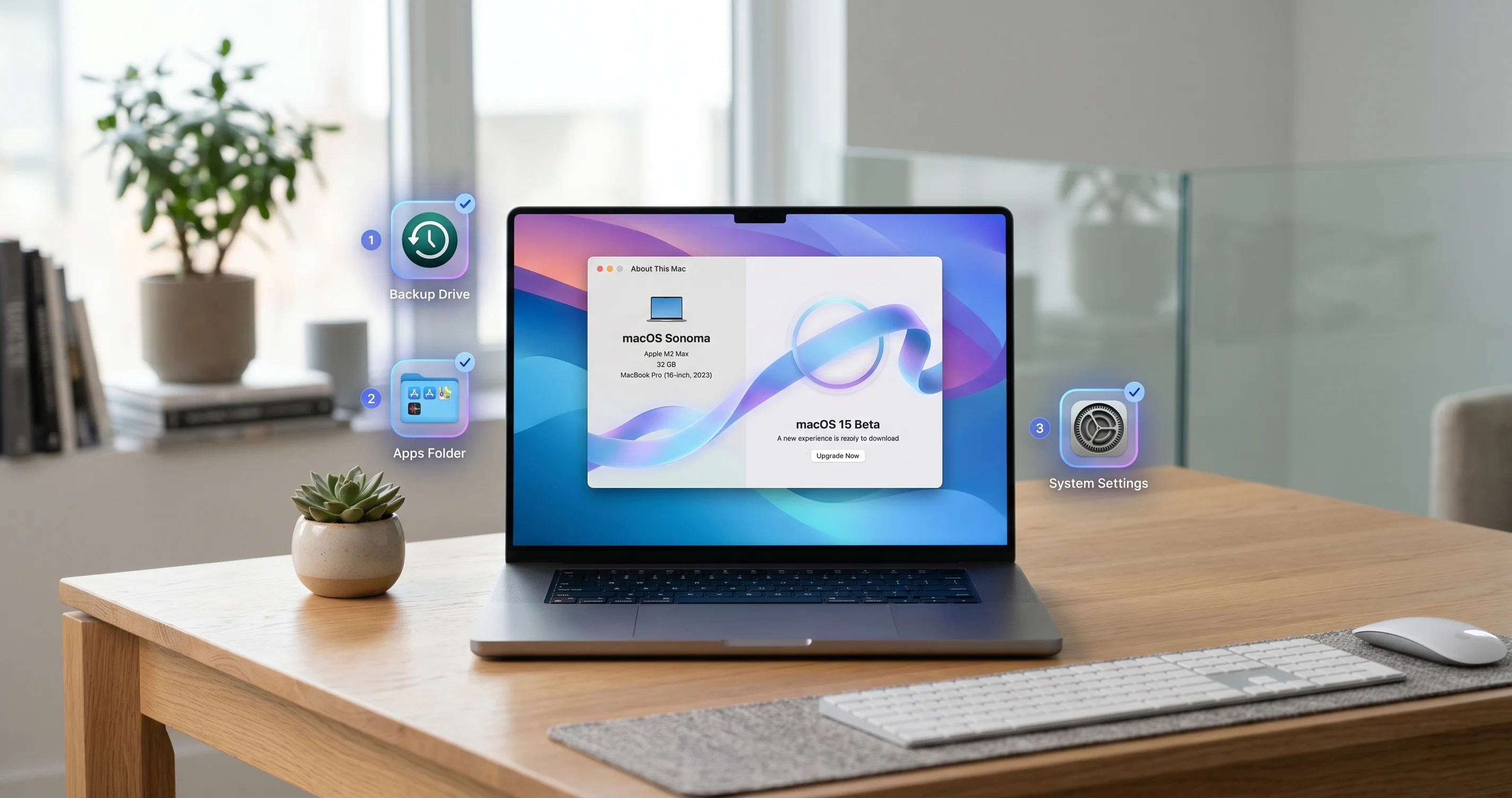
WWDC 2026 전에 Mac을 macOS 27에 대비하세요. Intel 앱 감사, Rosetta 2 마이그레이션, 백업 전략 및 호환성 확인을 다루는 완전한 체크리스트입니다.
Apple은 WWDC 2026이 6월 8일부터 12일까지 개최된다고 공식 확인했으며, 모든 징후는 macOS 27이 Mac 플랫폼의 헤드라인 발표로 공개될 것임을 가리킵니다. 기조연설까지 두 달도 채 남지 않은 지금, 2009년 Apple이 PowerPC 지원을 중단한 이후 가장 중요한 macOS 전환이 될 것으로 보이는 변화에 대비하여 Mac을 준비할 최적의 시간입니다. macOS 27은 Intel Mac 지원을 완전히 종료하고, 대규모 언어 모델로 구동되는 재구축된 Siri를 도입하며, 안정성과 성능에 집중하는 "Snow Leopard" 스타일의 릴리스를 제공할 것으로 널리 예상됩니다. M4 Max가 탑재된 최신 MacBook Pro를 사용하든, 2020년 Intel iMac에 의존하든, 이 포괄적인 체크리스트는 WWDC 전에 수행해야 할 모든 단계를 안내합니다. 첫날 업그레이드하거나 하드웨어가 지원 목록에서 제외되는 경우 원활한 전환 계획을 세울 수 있습니다.
핵심 요점
- macOS 27은 모든 Intel Mac 지원을 중단합니다. Apple Silicon Mac(M1 이상)만 호환될 것으로 예상되며, macOS Tahoe(26)가 Intel 하드웨어의 마지막 릴리스가 됩니다.
- Rosetta 2가 단계적으로 폐지됩니다. macOS 26.4는 Intel 전용 앱 실행 시 이미 사용 중단 경고를 표시하며, Rosetta 2는 2027년 말까지 완전히 중단될 것으로 예상됩니다. 지금 앱을 감사하면 나중에 놀라는 상황을 방지할 수 있습니다.
- 재구축된 Siri가 출시됩니다. 내부적으로 "Campos"라고 불리는 새 Siri는 화면 인식과 앱 간 작업을 갖춘 완전한 대화형 챗봇으로 기능하며, Apple 서버에서 실행되는 맞춤형 Google Gemini 버전으로 구동된다고 알려져 있습니다.
- 백업은 선택이 아닌 필수입니다. 주요 macOS 업그레이드 전에는 Time Machine 백업과 부팅 가능한 클론을 모두 갖추어야 합니다. macOS 27이 사용자의 Mac을 지원하지 않는 경우 이는 더욱 중요합니다.
- 준비는 며칠이 아닌 몇 시간이면 충분합니다. 이 체크리스트의 모든 단계는 오후 시간 안에 완료할 수 있으며, 지금 시작하면 Apple이 공개 베타를 출시하는 순간 macOS 27을 설치할 준비가 됩니다.
macOS 27에 대해 알려진 것들
준비 체크리스트에 들어가기 전에, macOS 27이 무엇을 가져오고 특정 준비 단계가 왜 중요한지 이해하는 것이 도움됩니다. Apple이 WWDC 전에 공식 세부 사항을 발표하지 않았지만, 공급망 보고서, macOS 26.4 베타의 개발자 힌트, MacRumors 및 Bloomberg의 Mark Gurman과 같은 신뢰할 수 있는 소스의 보도가 수렴하여 명확한 그림을 그립니다.
Intel 지원이 공식 종료됩니다
macOS Tahoe(26)는 Apple에 의해 Intel 기반 Mac을 지원하는 마지막 macOS 릴리스로 명시적으로 설명되었습니다. Tahoe를 실행할 수 있는 나머지 네 가지 Intel 모델——2019년 Mac Pro, 2019년 MacBook Pro 16인치, 2020년 MacBook Pro 13인치(Thunderbolt 3 포트 4개), 2020년 iMac 27인치——은 macOS 27에서 지원되지 않습니다. 이것은 Apple이 WWDC에서 Apple Silicon을 발표했던 2020년 6월에 시작된 전환을 완성합니다.
현재 이러한 Intel Mac 중 하나를 사용하고 계신다면 macOS 27은 Mac에 설치되지 않습니다. 일정 기간 동안은 보안 업데이트와 함께 macOS 26을 계속 실행할 수 있지만 장기적인 선택지는 제한됩니다. Intel Mac 마이그레이션 가이드는 모든 시나리오를 자세히 다루며, macOS Tahoe Intel Mac 최종 가이드는 Tahoe에 머무는 것이 실질적으로 무엇을 의미하는지 설명합니다.
"Snow Leopard" 스타일의 안정성 집중
여러 소스는 macOS 27이 2009년 전설적인 Mac OS X 10.6 Snow Leopard 릴리스와 동일한 접근 방식을 취할 것임을 시사합니다. 화려한 새 기능은 줄이고, 성능, 신뢰성, 시스템 최적화에 더 깊이 투자하는 방식입니다. macOS Tahoe의 Liquid Glass 대규모 시각적 개편 이후 이는 전략적으로 타당합니다. Apple은 Intel 호환성 코드의 완전한 제거를 기회로 삼아 수년간 축적된 호환성 레이어를 제거하고, 운영 체제의 풋프린트를 줄이며 전반적인 성능을 향상시키려 한다고 알려져 있습니다.
사용자에게는 macOS 27이 Tahoe보다 더 빠르고, 안정적이며, 효율적이어야 함을 의미합니다. 특히 Intel 호환성 코드의 무게를 더 이상 담당하지 않아도 되는 Apple Silicon 하드웨어에서는 더욱 그렇습니다.
Siri 챗봇 전면 개편
macOS 27에서 예상되는 가장 중요한 사용자 대면 기능은 완전히 재구축된 Siri입니다. 내부적으로 "Campos"라고 불리는 이 새 버전은 Siri를 명령-응답 방식 어시스턴트에서 완전한 대화형 챗봇 인터페이스로 전환합니다. Bloomberg 및 관련 소스의 보도에 따르면, 새 Siri는 Apple 자체 서버 인프라에서 실행되는 Google의 Gemini 모델 맞춤형 버전으로 구동됩니다.
예상되는 주요 기능은 다음과 같습니다:
- 화면 인식: Siri가 현재 화면에 표시된 내용을 보고 이해할 수 있어, 텍스트를 복사하여 붙여넣지 않고도 현재 보고 있는 콘텐츠에 대한 질문에 답할 수 있습니다.
- 개인 컨텍스트: 어시스턴트가 연락처, 캘린더, 메시지 및 기타 개인 데이터를 활용하여 상황에 맞는 응답을 제공합니다. 모두 Apple의 개인 정보 보호 아키텍처로 처리됩니다.
- 앱 간 작업: 단일 앱 명령에 제한되지 않고, 새 Siri는 여러 앱에 걸쳐 작업을 연결할 수 있습니다. 예를 들어, "John이 지난주 메시지에서 언급한 식당을 찾아서 캘린더의 주말 계획에 추가해줘"라고 요청할 수 있습니다.
컨퍼런스에서 예상되는 모든 것에 대한 자세한 내용은 전체 WWDC 2026 미리보기를 참조하세요.
예상 호환성 목록
이전 칩을 지원 종료하는 Apple의 역사적 패턴과 Intel 지원의 완전한 제거를 기반으로, macOS 27은 다음 Mac을 지원할 것으로 예상됩니다:
완전 호환(새 Siri를 포함한 모든 기능):
- MacBook Air: M1(2020년) 이상
- MacBook Pro: M1(2020년 말) 이상
- iMac: M1(2021년) 이상
- Mac mini: M1(2020년) 이상
- Mac Studio: M1 Max/Ultra(2022년) 이상
- Mac Pro: M2 Ultra(2023년) 이상
가능한 제한 사항: 일부 고급 AI 기능은 macOS Sequoia 및 Tahoe에서 Apple Intelligence가 특정 최소 하드웨어를 요구했던 것처럼, 더 높은 Neural Engine 처리량을 갖춘 M2 이상의 칩이 필요할 수 있습니다. 그러나 기본 운영 체제는 모든 Apple Silicon Mac에서 실행될 것으로 예상됩니다.
1단계: Mac의 호환성 확인
가장 중요한 준비 단계는 Mac이 macOS 27을 실행할 수 있는지 확인하는 것입니다. 이것이 준비 과정의 다른 모든 결정을 좌우합니다.
Mac 모델을 확인하는 방법
사용 중인 Mac을 정확히 확인하는 세 가지 방법이 있습니다:
방법 1: 이 Mac에 관하여
- 화면 왼쪽 상단 모서리에 있는 Apple 메뉴를 클릭합니다.
- 이 Mac에 관하여를 선택합니다.
- Mac의 이름, 칩(예: "Apple M2 Pro" 또는 "Intel Core i9"), 연도, 모델 식별자가 표시됩니다.
"Apple M1", "Apple M2", "Apple M3" 또는 "Apple M4" 다음에 임의의 변형(Pro, Max, Ultra)이 표시되면 Mac은 Apple Silicon이며 macOS 27과 거의 확실하게 호환됩니다.
"Intel Core"가 표시되면 Mac은 지원되지 않습니다.
방법 2: 시스템 정보
- Option 키를 누른 채 Apple 메뉴를 클릭합니다.
- 시스템 정보를 선택합니다.
- 하드웨어 개요에서 칩 또는 프로세서 이름을 찾습니다.
- 모델 식별자 필드(예: "MacBookPro18,1")에서 정확한 모델을 확인합니다.
방법 3: 터미널 명령
터미널을 열고 실행합니다:
sysctl -n machdep.cpu.brand_string이 명령은 프로세서 이름을 반환합니다. "Apple"로 시작하면 Apple Silicon입니다. "Intel"로 시작하면 Intel Mac입니다.
전체 모델 식별자를 얻으려면:
system_profiler SPHardwareDataType | grep "Model Identifier\|Chip\|Processor Name"macOS 27을 지원할 가능성이 있는 Mac
안전한 답은 Apple Silicon(M1 칩 이상)이 탑재된 모든 Mac입니다. 여기에는 2020년 말 이후 판매된 모든 Mac이 포함됩니다. 다음은 완전한 예상 호환성 목록입니다:
| Mac 모델 | 가장 이른 호환 버전 | 칩 |
|---|---|---|
| MacBook Air | 2020년 | M1 |
| MacBook Pro 13" | 2020년 말 | M1 |
| MacBook Pro 14"/16" | 2021년 | M1 Pro / M1 Max |
| iMac 24" | 2021년 | M1 |
| Mac mini | 2020년 | M1 |
| Mac Studio | 2022년 | M1 Max / M1 Ultra |
| Mac Pro | 2023년 | M2 Ultra |
각 제품 라인의 이후 모든 모델 연도도 지원됩니다.
Intel Mac을 사용 중인 경우 해야 할 일
Mac에 Intel 프로세서가 탑재된 경우 WWDC 전에 고려해야 할 몇 가지 선택지가 있습니다:
-
macOS Tahoe(26)를 계속 사용합니다. Apple은 일반적으로 이전 두 macOS 버전에 대한 보안 업데이트를 제공합니다. macOS 26에 대한 보안 패치를 최소 2027년 말 또는 2028년 초까지 받을 수 있을 것으로 예상됩니다.
-
하드웨어 업그레이드를 계획합니다. 리퍼비시 Mac 시장은 현재 M1 및 M2 머신에서 훌륭한 가치를 제공합니다. 예를 들어, 기본 M1 MacBook Air는 $600 미만에 구입할 수 있으며 macOS 27을 문제없이 실행합니다.
-
OCLP 경로를 고려합니다. OpenCore Legacy Patcher(OCLP)는 역사적으로 지원되지 않는 Mac에서 최신 macOS 버전을 실행할 수 있게 했지만, 이 프로젝트의 미래는 불확실합니다(아래에 자세히 설명).
-
지금 새 Mac으로 마이그레이션합니다. 어차피 하드웨어를 업그레이드할 계획이라면 WWDC 전에 하면 macOS 27이 출시되기 전에 새 Mac을 완전히 설정하고 테스트할 시간이 생깁니다. Intel Mac 마이그레이션 가이드에서 전체 프로세스를 안내합니다.
macOS 버전 간 호환성에 대한 광범위한 개요는 macOS Tahoe 호환성 가이드에서 상세한 하드웨어 요구 사항 표를 확인하세요.
2단계: Rosetta 2 앱 감사
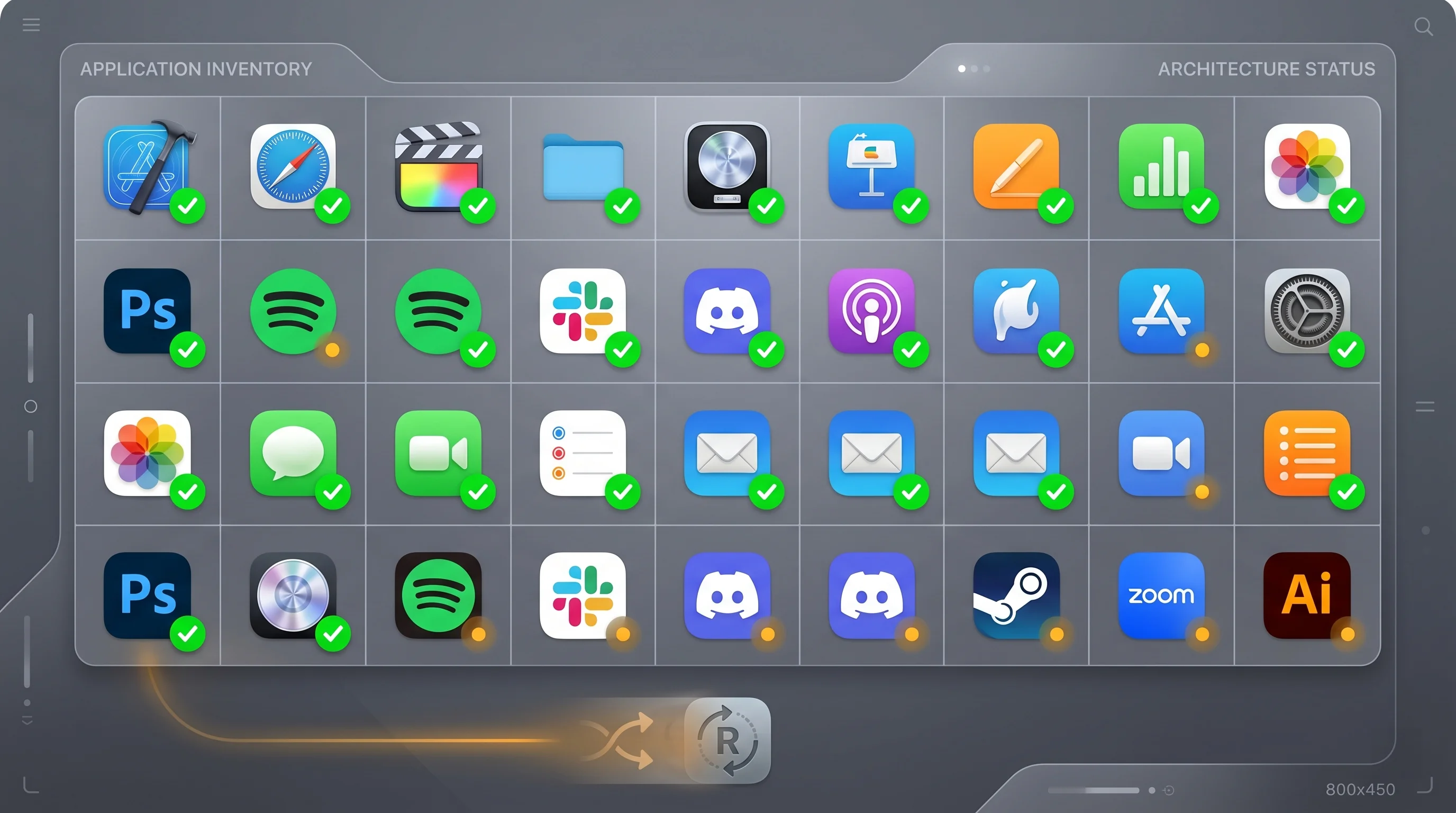
Mac에 Apple Silicon이 탑재되어 있더라도 Rosetta 2를 통해 Intel 코드에 의존하는 앱을 실행 중일 수 있습니다. macOS 26.4에 이미 Rosetta 2 사용 중단 경고가 표시되고 있으며 2027년 말까지 완전한 중단이 예정되어 있는 지금, 이러한 앱을 확인하고 교체할 때입니다.
Intel 전용 앱을 찾는 방법
방법 1: 시스템 정보(GUI)
- 시스템 정보를 엽니다(Apple 메뉴 > 이 Mac에 관하여 > 추가 정보 > 시스템 리포트, 또는 Spotlight에서 검색).
- 왼쪽 사이드바에서 소프트웨어 > 응용 프로그램으로 이동합니다.
- 목록이 채워질 때까지 기다립니다(많은 앱이 설치된 시스템에서는 1분 정도 걸릴 수 있습니다).
- 종류 열 헤더를 클릭하여 아키텍처별로 응용 프로그램을 정렬합니다.
- Intel로 표시된 앱을 찾습니다. 이것이 Rosetta 2를 통해 실행되는 앱입니다.
- 유니버설 또는 Apple Silicon으로 표시된 앱은 네이티브이며 조치가 필요하지 않습니다.
방법 2: 터미널 명령
빠른 텍스트 기반 감사를 위해 터미널을 열고 실행합니다:
system_profiler SPApplicationsDataType | grep -B 5 "Intel"이 명령은 시스템의 모든 Intel 전용 앱의 이름, 버전, 위치를 출력합니다. 더 간결하고 집중된 출력을 위해 다음을 시도하세요:
system_profiler SPApplicationsDataType | grep -B 2 "Kind: Intel" | grep "Location\|Kind"Intel 앱 수를 간단히 세려면:
system_profiler SPApplicationsDataType | grep "Kind: Intel" | wc -l방법 3: 활동 모니터 사용
- 응용 프로그램 > 유틸리티에서 활동 모니터를 엽니다.
- 종류 열이 표시되지 않으면 아무 열 헤더나 오른쪽 클릭하여 활성화합니다.
- 종류로 정렬하여 "Intel" 아키텍처를 사용하는 실행 중인 프로세스(Rosetta 2에서 실행 중인 것)를 확인합니다.
주의해야 할 일반적인 Intel 전용 앱
커뮤니티 보고서와 자체 테스트를 기반으로, 2026년 초 현재 여전히 Intel 전용일 가능성이 가장 높은 앱 카테고리는 다음과 같습니다:
- 구버전 Adobe Creative Suite: Adobe는 모든 현재 앱의 유니버설 바이너리 버전을 출시했지만, 구버전 영구 라이선스(Photoshop CS6, 구버전 Lightroom Classic 빌드)를 사용하는 사용자는 여전히 Intel 바이너리를 사용 중일 수 있습니다.
- 레거시 오디오 제작 소프트웨어: 소규모 개발사의 일부 DAW 플러그인, 가상 악기, 오디오 처리 도구는 전환이 느립니다. Audio Units 및 VST 플러그인을 개별적으로 확인하세요.
- 특수 과학 및 엔지니어링 소프트웨어: MATLAB(구버전), 특정 CAD 도구, 틈새 연구 소프트웨어는 여전히 Intel 전용일 수 있습니다.
- 구버전 게임 타이틀: Mac App Store 외부에서 배포된 게임, 특히 구버전 Steam 타이틀은 Intel 전용인 경우가 많습니다.
- 기업/엔터프라이즈 소프트웨어: IT 부서가 배포하는 내부 도구, VPN 클라이언트, 엔터프라이즈 보안 소프트웨어는 아키텍처 업데이트가 늦는 경우가 있습니다.
- 구버전 Homebrew 패키지: Homebrew를 사용하는 경우, 특히 마이그레이션 어시스턴트를 사용하여 Intel Mac에서 마이그레이션한 경우 일부 패키지가 Intel 바이너리로 설치되어 있을 수 있습니다.
유니버설 바이너리 대안을 찾는 방법
발견한 각 Intel 전용 앱에 대해 다음 단계를 수행합니다:
- 개발자 웹사이트에서 업데이트 버전을 확인합니다. 많은 개발자가 유니버설 바이너리 업데이트를 출시했지만 기존 설치는 자동 업데이트되지 않습니다.
- Mac App Store에서 검색합니다. App Store 버전이 최신이고 유니버설일 가능성이 더 높습니다.
- 대안을 찾습니다. 개발자가 앱을 포기한 경우 최신 대안을 찾으세요. alternativeto.net과 같은 웹사이트가 대체품 식별에 도움이 됩니다.
- Homebrew를 확인합니다.
brew info <package>로 네이티브 Apple Silicon 버전이 있는지 확인한 후brew reinstall <package>로 재설치합니다.
Rosetta 2 상황 및 마이그레이션 전략의 포괄적인 안내는 Rosetta 2 서비스 종료 가이드를 참조하세요.
3단계: 완전한 백업 전략 수립
주요 macOS 업그레이드 전, 특히 하드웨어 지원이 종료될 수 있는 업그레이드 전에는 강력한 백업 전략이 필수적입니다. 최소 두 개의 독립적인 백업이 필요하며 이상적으로는 세 개가 있어야 합니다.
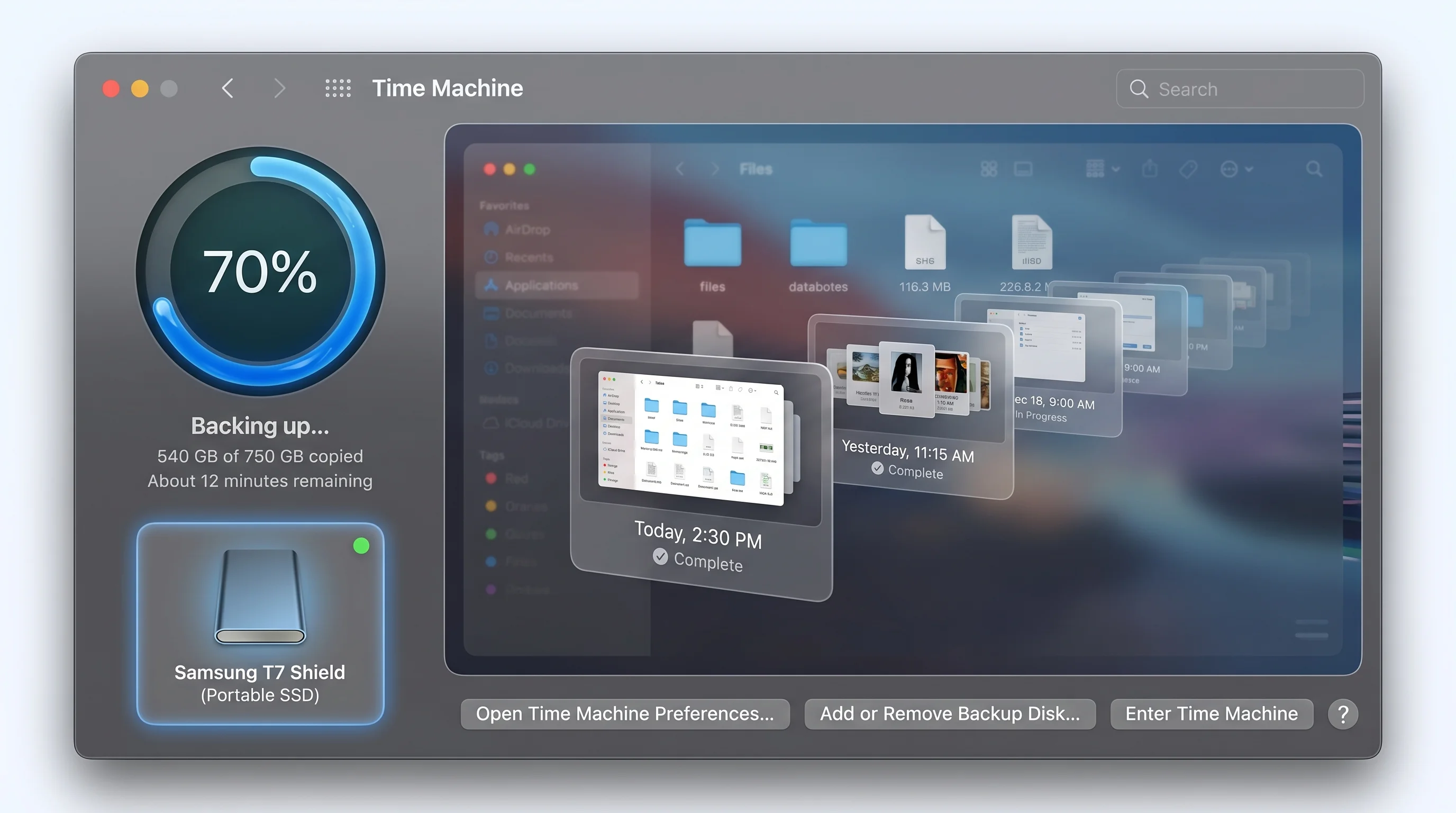
Time Machine 백업
Time Machine은 macOS에서 가장 간단하고 통합된 백업 솔루션입니다. Time Machine이 아직 설정되지 않은 경우 지금 설정하세요:
- 외장 드라이브를 연결합니다(Mac 내부 저장소의 최소 두 배 크기 권장).
- 시스템 설정 > 일반 > Time Machine을 엽니다.
- 백업 디스크 추가를 클릭하고 외장 드라이브를 선택합니다.
- 자동으로 백업을 활성화합니다.
- 초기 백업이 완료될 때까지 기다립니다. 데이터 양에 따라 몇 시간이 걸릴 수 있습니다.
Time Machine이 이미 설정되어 있다면 백업을 확인합니다:
tmutil latestbackup이 명령은 가장 최근 백업의 경로와 타임스탬프를 반환합니다. 최근 것인지 확인하세요. 백업 상태는 다음으로도 확인할 수 있습니다:
tmutil status중요 사항:
- Time Machine 백업에는 전체 시스템, 응용 프로그램, 사용자 데이터가 포함됩니다.
- macOS 27이 Mac을 지원하지 않는 경우, Time Machine 백업을 사용하여 동일한 하드웨어에서 macOS 26으로 복원할 수 있습니다.
- Time Machine 백업은 마이그레이션 어시스턴트와 함께 사용하여 새 Mac으로 데이터를 전송할 수도 있습니다.
Carbon Copy Cloner 또는 SuperDuper를 사용한 부팅 가능한 클론
부팅 가능한 클론은 직접 부팅할 수 있는 시동 디스크의 완전한 비트 단위 복사본입니다. 이것은 Time Machine 단독으로는 제공할 수 없는 안전망을 제공합니다:
- Carbon Copy Cloner(bombich.com): macOS에서 가장 인기 있는 클로닝 도구입니다. 버전 7은 Apple Silicon Mac을 네이티브 지원하며 외장 SSD에 부팅 가능한 클론을 생성할 수 있습니다. $49.99이지만 30일 체험판을 제공합니다.
- SuperDuper!(shirt-pocket.com): 부팅 가능한 클론을 생성하는 더 간단한 대안입니다. 기본 클로닝 기능은 무료이며, "Smart Update" 기능(증분 클론)은 $27.95 라이선스가 필요합니다.
부팅 가능한 클론을 생성하려면:
- 깨끗한 외장 SSD를 연결합니다(Apple Silicon Mac은 APFS로, Intel Mac은 Mac OS Extended로 포맷).
- 선택한 클로닝 도구를 엽니다.
- 내부 드라이브를 소스로, 외장 SSD를 대상으로 선택합니다.
- 클론 프로세스를 시작합니다. 데이터 양에 따라 일반적으로 30-90분이 걸립니다.
- 클로닝 후 Mac을 재시작하고 시동 시 Option 키(Intel) 또는 전원 버튼(Apple Silicon)을 누른 상태에서 외장 드라이브를 선택하여 클론을 테스트합니다.
iCloud 동기화 확인
로컬 백업이 있더라도 iCloud 데이터가 완전히 동기화되어 있는지 확인하면 추가적인 보호 레이어가 생깁니다:
- 시스템 설정 > [이름] > iCloud를 엽니다.
- 각 카테고리에 최신 동기화 상태가 표시되는지 확인합니다.
- 특히 주의해야 할 항목:
- iCloud Drive: 모든 파일의 업로드가 완료되었는지 확인합니다(위쪽 화살표가 있는 구름 아이콘은 보류 중인 업로드를 나타냄).
- 사진: iCloud 사진을 사용하는 경우 라이브러리가 완전히 업로드되었는지 확인합니다. 사진을 열고 라이브러리 아래로 스크롤하여 업로드 진행 표시기를 확인합니다.
- 키체인: 암호가 동기화되도록 iCloud 키체인이 활성화되어 있는지 확인합니다.
- 메모, 미리 알림, 연락처, 캘린더: iCloud와 동기화되도록 설정되어 있는지 확인합니다.
터미널에서 iCloud Drive 동기화 상태를 확인할 수 있습니다:
brctl status백업 전략에 대한 포괄적인 가이드는 2026년 최적의 Mac 백업 전략을 참조하세요.
4단계: 시스템 정리
깨끗한 시스템은 더 빠르게 업그레이드되고, 더 나은 성능을 발휘하며, 업데이트 프로세스 중에 문제가 발생할 가능성이 적습니다. Mac의 봄맞이 대청소로 생각하세요.
미사용 앱 제거
먼저 더 이상 사용하지 않는 앱을 확인합니다:
- Finder를 열고 응용 프로그램 폴더로 이동합니다.
- 마지막으로 열린 날짜로 정렬합니다(보기 > 보기 옵션 표시 > 정렬 기준 > 마지막으로 열린 날짜).
- 6개월 이상 열지 않은 앱은 제거 후보입니다.
앱을 제거할 때 그냥 휴지통으로 드래그하지 마세요. 많은 앱이 Library 폴더 전체에 환경설정 파일, 캐시, 지원 파일, 시작 에이전트를 남겨둡니다. 대신:
- App Store 앱: Launchpad에서 앱을 오른쪽 클릭하고 X 버튼을 클릭한 후 삭제를 확인합니다. 이렇게 하면 대부분의 정리가 자동으로 처리됩니다.
- App Store 이외의 앱: 전용 제거 도구를 사용하거나 관련 파일을 수동으로 제거합니다. 다음 위치를 확인하세요:
~/Library/Application Support/[App Name]~/Library/Preferences/[App Bundle ID].plist~/Library/Caches/[App Bundle ID]~/Library/Logs/[App Name]/Library/LaunchAgents/및~/Library/LaunchAgents//Library/LaunchDaemons/
Mac에서 앱을 완전히 제거하는 방법 가이드에서는 대부분의 사용자가 놓치는 남은 파일을 찾고 제거하는 방법을 포함하여 모든 단계를 자세히 설명합니다.
시스템 캐시 지우기
macOS는 시간이 지남에 따라 상당한 저장 공간을 소비할 수 있는 캐시를 축적합니다. macOS가 대부분의 캐시를 자동으로 관리하지만, 업그레이드 전 정리를 통해 공간을 확보하고 업데이트 중 잠재적인 캐시 손상을 방지할 수 있습니다:
# 캐시가 사용하는 공간 확인
du -sh ~/Library/Caches/
사용자 수준 캐시를 안전하게 지우려면:
- Finder를 열고 Cmd + Shift + G를 눌러 "폴더로 이동"을 엽니다.
~/Library/Caches/를 입력하고 Enter를 누릅니다.- 내부의 모든 폴더를 선택하여 휴지통으로 이동합니다.
- 휴지통을 비웁니다.
참고: Caches 폴더 자체는 삭제하지 말고 내용만 삭제하세요. macOS와 개별 앱은 필요에 따라 캐시 폴더를 다시 생성합니다. 일부 앱은 캐시를 지운 후 처음 열 때 약간 더 오래 걸릴 수 있습니다.
시스템 수준 캐시(관리자 액세스 필요):
sudo rm -rf /Library/Caches/*이 명령은 주의해서 사용하세요. 시스템 수준 캐시에 무엇이 포함되어 있는지 이해하고 앱이 다시 빌드하는 것에 익숙한 경우에만 실행하세요.
저장 공간 확보
macOS 27은 macOS Tahoe와 마찬가지로 설치에 최소 35-40GB의 여유 공간이 필요할 것으로 보입니다. 현재 저장 공간을 확인합니다:
- 시스템 설정 > 일반 > 저장 공간을 엽니다.
- 카테고리별 저장 공간 분석을 검토합니다.
- 가장 큰 카테고리를 대상으로 정리합니다.
일반적인 공간 절약 방법:
- 휴지통 비우기: 당연해 보이지만 많은 사용자가 비우지 않고 기가바이트 단위의 파일을 휴지통에 쌓아둡니다. Dock의 휴지통 아이콘을 오른쪽 클릭하고 휴지통 비우기를 선택합니다.
- 오래된 iOS/iPadOS 백업 제거: Finder를 열고 iPhone을 연결한 후 일반 탭에서 로컬 백업을 확인합니다. 오래된 기기 백업은 각각 10-50GB를 소비할 수 있습니다.
- 다운로드 정리: 다운로드 폴더를 크기와 날짜별로 정렬합니다. 오래된 디스크 이미지(.dmg), 설치 패키지(.pkg), zip 파일은 일반적인 공간 낭비 요소입니다.
- iCloud로 저장 공간 최적화: iCloud 저장 공간이 충분하다면 시스템 설정 > [이름] > iCloud > iCloud Drive에서 Mac 저장 공간 최적화를 활성화합니다. 이렇게 하면 오래된 파일이 iCloud로 이동되고 최근에 액세스한 파일만 로컬에 보관됩니다.
- 큰 파일 검토: 터미널을 사용하여 1GB 이상의 파일을 찾습니다:
find ~ -type f -size +1G -exec ls -lh {} \; 2>/dev/null | sort -k5 -h저장 공간 최적화에 대한 완전한 안내는 macOS Tahoe 저장 공간 관리 가이드를 참조하세요.
5단계: 모든 앱을 최신 버전으로 업데이트
macOS 업그레이드 전에 앱의 최신 버전을 실행하면 최대 호환성이 보장되고 업그레이드 후 문제 발생 가능성이 줄어듭니다. 앱 개발자는 종종 새 macOS 릴리스 몇 주 전에 호환성 업데이트를 출시하지만, 지금 최신 버전을 갖추는 것이 최적의 출발점입니다.
App Store 업데이트
- App Store를 엽니다.
- 사이드바에서 업데이트를 클릭합니다.
- 모두 업데이트를 클릭하여 사용 가능한 모든 업데이트를 설치합니다.
- 다운로드되지 않는 업데이트 가능한 앱이 있다면 올바른 Apple 계정으로 로그인했는지, 앱이 다운로드 대기열에 걸려있지 않은지 확인합니다.
터미널을 통해서도 App Store 업데이트를 확인할 수 있습니다:
softwareupdate --list이 명령은 사용 가능한 macOS 및 App Store 업데이트를 나열합니다. 사용 가능한 모든 업데이트를 설치하려면:
sudo softwareupdate --install --allApp Store 이외의 앱 업데이트(Homebrew)
Homebrew를 사용한다면 설치된 모든 패키지를 업데이트합니다:
# Homebrew 자체 업데이트
brew update

# 설치된 모든 formula 및 cask 업그레이드
brew upgrade

# 오래된 버전 정리
brew cleanup

# 잠재적 문제 확인
brew doctor
Homebrew cask(Homebrew를 통해 설치된 GUI 앱)에 특히 주의하세요. 아키텍처 관련 업데이트가 있을 가능성이 가장 높습니다:
# 오래된 cask 목록 표시
brew outdated --cask

# 모든 cask 업그레이드
brew upgrade --cask
직접 다운로드한 앱
개발자 웹사이트에서 직접 다운로드한 앱(App Store나 Homebrew가 아닌)은 각각 수동으로 확인해야 합니다:
- 앱을 엽니다.
- 앱 메뉴를 통해 업데이트를 확인합니다(보통 [앱 이름] > 업데이트 확인 또는 도움말 > 업데이트 확인).
- 앱에 내장 업데이트 확인 기능이 없으면 개발자 웹사이트를 방문하여 최신 버전을 다운로드합니다.
1년 이상 업데이트되지 않은 앱 목록을 만드세요. 이러한 앱은 개발자에게 버려진 상태일 수 있으며 macOS 27에서 문제를 일으킬 수 있습니다. 업그레이드 후 서두르는 것보다 지금 대안을 조사하기 시작하세요.
6단계: 설정 문서화
이 단계는 종종 간과되지만 업그레이드 중 또는 후에 문제가 발생하면 몇 시간의 좌절을 줄여줄 수 있습니다. 현재 설정을 문서화하면 환경을 재생성하는 데 사용할 수 있는 참조 자료가 만들어집니다.
설정 스크린샷 찍기
기억하기 어렵거나 메모리에서 재생성하기 어려운 설정의 스크린샷을 찍습니다:
- 시스템 설정 > 데스크탑 및 Dock: Dock 크기, 위치, 자동 숨기기 동작, 핫 코너.
- 시스템 설정 > 키보드: 사용자 지정 단축키, 입력 소스, 텍스트 대체.
- 시스템 설정 > 트랙패드/마우스: 제스처 설정, 추적 속도, 클릭 동작.
- 시스템 설정 > 디스플레이: 해상도, 배열(다중 모니터 설정), Night Shift 일정.
- 시스템 설정 > 네트워크: VPN 설정, DNS 설정, 프록시 설정.
- 시스템 설정 > 개인 정보 보호 및 보안: 카메라, 마이크, 화면 녹화, 손쉬운 사용, 전체 디스크 접근 권한의 앱 권한.
이러한 스크린샷을 데스크탑 또는 iCloud Drive의 폴더에 저장하여 업그레이드 프로세스를 거쳐도 보존되도록 합니다.
앱 환경설정 내보내기
많은 앱이 환경설정이나 설정 파일을 내보낼 수 있습니다. 다음을 우선적으로 처리하세요:
- Terminal/iTerm2: 프로필과 색상 구성표를 내보냅니다. iTerm2에서 환경설정 > 일반 > 환경설정으로 이동하여 프로필 위치를 기록하거나 내보냅니다.
- 텍스트 편집기 및 IDE: VS Code는 설정을
~/Library/Application Support/Code/User/settings.json에 저장합니다.code --list-extensions > ~/Desktop/vscode-extensions.txt로 확장 프로그램 목록을 내보냅니다. - 브라우저: 북마크와 암호가 브라우저의 클라우드 서비스(Chrome Sync, Firefox Sync, Safari는 iCloud 경유)에 동기화되어 있는지 확인합니다.
- 이메일 클라이언트: 타사 이메일 클라이언트를 사용하는 경우 계정 설정을 기록하고 로컬 이메일 아카이브를 내보냅니다.
- SSH 키:
config파일과 모든 키 쌍을 포함하여~/.ssh/디렉토리를 백업합니다:
cp -r ~/.ssh/ ~/Desktop/ssh-backup/- 셸 설정: 셸 설정 파일을 백업합니다:
cp ~/.zshrc ~/Desktop/zshrc-backup
cp ~/.zprofile ~/Desktop/zprofile-backup 2>/dev/null
중요한 워크플로 목록 작성
매일 의존하는 워크플로를 작성합니다(또는 타이핑). 이는 업그레이드 후 확인할 수 있는 체크리스트 역할을 합니다:
- 이메일에 액세스할 수 있습니까?
- 회사 VPN에 연결할 수 있습니까?
- 개발 도구가 프로젝트를 컴파일하고 실행합니까?
- 크리에이티브 앱이 프로젝트 파일을 엽니까?
- 주변 기기(프린터, 외장 디스플레이, 오디오 인터페이스)가 작동합니까?
- 클라우드 스토리지 서비스가 동기화되고 있습니까?
- 키보드 단축키와 자동화 도구(Alfred, Raycast, Keyboard Maestro)가 작동합니까?
이 목록을 준비해두면 macOS 27로 업그레이드한 후 체계적으로 설정을 확인할 수 있으며, 가장 필요한 때 며칠 또는 몇 주 후에 중단된 워크플로를 발견하는 상황을 방지합니다.
지원되지 않는 Mac에서의 OCLP는 어떻습니까?
OpenCore Legacy Patcher(OCLP)는 Apple이 더 이상 공식적으로 지원하지 않는 구형 Mac 사용자들의 구명줄이었습니다. 이 프로젝트는 설치 프로그램에 패치를 적용하고 부팅 시 호환성 수정 사항을 삽입하여 2008년 Mac까지도 최신 macOS 버전을 실행할 수 있게 했습니다. 당연히 많은 Intel Mac 사용자들은 OCLP가 Mac에서 macOS 27을 실행할 수 있게 해줄지 궁금해하고 있습니다.
상황은 그 어느 때보다 불확실합니다. 2026년 초 OCLP 프로젝트의 수석 개발자가 Apple에서 직책을 수락하여 적극적인 개발에서 떠났습니다. 프로젝트는 오픈 소스로 남아 있고 다른 기여자들이 유지보수를 계속하고 있지만, 주 아키텍트를 잃은 것은 Apple의 점점 복잡해지는 시스템 요구사항을 따라잡을 프로젝트의 능력에 대한 중요한 의문을 제기합니다.
근본적인 기술적 과제도 있습니다. macOS 27이 Intel 지원 코드를 완전히 제거한다는 것은 OCLP가 설치 프로그램과 일부 시스템 구성 요소뿐만 아니라 잠재적으로 전체 커널과 핵심 프레임워크에 패치를 적용해야 할 수도 있음을 의미합니다. 이는 단순히 일부 하드웨어 기능이 없는 구형 Apple Silicon Mac에서 macOS를 실행하기 위해 패치를 적용하는 것과는 상당히 다른 과제입니다.
권고 사항: Intel Mac에서 macOS 27을 실행하기 위한 주요 전략으로 OCLP에 의존하지 마세요. OCLP 지원이 실현되면 보너스로 여기세요. 지금은 다음 중 하나를 중심으로 계획하세요:
- 보안 업데이트와 함께 macOS 26(Tahoe)에 머뭅니다.
- Apple Silicon Mac으로 업그레이드합니다.
- Intel 하드웨어의 대체 운영 체제로 Linux를 고려합니다. Fedora 및 Ubuntu와 같은 배포판은 Intel Mac 하드웨어에서 탁월하게 실행되며 앞으로도 수년간 업데이트를 계속 받을 것입니다.
어쨌든 OCLP 옵션을 탐색하고 싶다면 OpenCore Legacy Patcher GitHub 저장소를 북마크하고 WWDC 이후 발표를 주시하세요. 커뮤니티는 개발자 베타 출시 후 며칠 내에 macOS 27 호환성을 테스트할 것입니다.
macOS 27 기능 예측
확인된 Intel 지원 제거와 Siri 전면 개편 외에도, 신뢰할 수 있는 소스들이 macOS 27과 함께 출시될 수 있다고 시사하는 추가 기능과 변경 사항이 있습니다:
성능 및 효율성 개선:
- Intel 호환성 레이어와 Rosetta 2 변환 오버헤드 제거로 인한 메모리 풋프린트 감소.
- 최적화된 Apple Silicon 네이티브 프레임워크 덕분에 더 빠른 앱 실행 시간.
- 시스템이 더 이상 Intel 관련 백그라운드 프로세스를 유지할 필요가 없어 MacBook 모델의 배터리 수명 향상.
- Spotlight 인덱싱 및 사진 분석과 같은 시스템 수준 작업에 Neural Engine의 더 적극적인 사용.
시스템 수준 변경:
- 경고를 더 지능적으로 그룹화하는 통합 알림 시스템(새로운 AI 기능을 활용할 가능성이 있음).
- 더 나은 검색과 더 논리적인 구성으로 간소화된 시스템 설정——이전 시스템 환경설정에서 전환한 사용자들의 잦은 불만 사항.
- 작업 컨텍스트를 자동으로 감지하고 알림, 앱 레이아웃, Siri 동작을 적절히 조정할 수 있는 향상된 집중 모드.
- Stage Manager와 새 Siri 간의 더 깊은 통합으로 음성 기반 창 관리 가능.
개발자 기능:
- Campos(Siri) 프레임워크를 활용하는 앱을 구축하는 새 Xcode 도구로, 타사 앱이 어시스턴트에 작업과 데이터를 노출할 수 있음.
- 포스트 Liquid Glass 디자인 개선을 활용하는 업데이트된 SwiftUI 구성 요소.
- Intel 프로파일링 도구가 제거된 상태에서 Apple Silicon 성능 최적화를 위해 특별히 개선된 Instruments 프로파일링.
개인 정보 보호 및 보안:
- 확장된 잠금 모드 기능.
- Siri 대화 컨텍스트에 액세스하는 앱에 대한 새로운 개인 정보 보호 컨트롤.
- Intel 호환성 요구 사항에 더 이상 제약받지 않는 Apple Silicon 하드웨어 보안 기능을 활용하는 향상된 샌드박싱.
이러한 예측은 현재 보고를 기반으로 하며 Apple이 WWDC에서 공식 발표를 할 때 변경될 수 있습니다. 새 정보가 나오면 WWDC 2026 미리보기를 업데이트할 것입니다.
자주 묻는 질문
macOS 27은 언제 출시됩니까?
Apple은 2026년 6월 8일 WWDC에서 macOS 27을 발표합니다. Apple의 확립된 패턴에 따르면, 개발자 베타는 같은 날 사용 가능하고, 공개 베타는 7월에 이어지며, 최종 릴리스는 2026년 9월 또는 10월에 출시됩니다. 정확한 출시일은 출시에 가까워질 때까지 확인되지 않습니다.
M1 Mac은 macOS 27을 실행할 수 있습니까?
거의 확실히 그렇습니다. 2020년 말에 도입된 M1 칩부터 시작하는 모든 Apple Silicon Mac이 macOS 27을 지원할 것으로 예상됩니다. 일부 고급 AI 기능은 M2 이상의 칩으로 제한될 수 있지만, 핵심 운영 체제와 대다수 기능은 M1 Mac에서 문제없이 작동해야 합니다.
macOS 27에서도 Intel 앱을 사용할 수 있습니까?
이는 macOS 27에서의 Rosetta 2 상태에 달려 있습니다. Apple이 macOS 27에 Rosetta 2를 포함시키면(사용 중단 상태일지라도) Intel 앱은 당분간 계속 작동합니다. 그러나 macOS 26.4는 이미 Rosetta 2의 사용 중단 경고를 표시하며, Apple은 2027년 말 완전한 제거를 예고했습니다. 가장 안전한 접근 방식은 macOS 27이 출시되기 전에 모든 중요한 앱을 유니버설 바이너리 또는 네이티브 Apple Silicon 버전으로 마이그레이션하는 것입니다. 자세한 마이그레이션 계획은 Rosetta 2 서비스 종료 가이드를 참조하세요.
macOS 27 출시 후 Intel Mac은 어떻게 됩니까?
Intel Mac은 오늘과 똑같이 계속 작동합니다. macOS 26(Tahoe)은 설치된 상태로 계속 작동합니다. Apple은 일반적으로 이전 두 macOS 버전에 대한 보안 업데이트를 제공하므로 최소 2027년 말 또는 2028년 초까지 보안 패치를 받을 수 있을 것으로 예상됩니다. 그 후에도 Mac은 작동하지만 보안 업데이트를 더 이상 받지 못하여 시간이 지남에 따라 위험이 증가합니다. 특히 민감한 계정이나 금융 서비스 접근에 사용하는 경우 더욱 그렇습니다.
macOS 27은 첫날에 업그레이드해야 합니까?
최소한 공개 베타까지 기다리고, 미션 크리티컬한 Mac은 이상적으로 .1 업데이트(예: macOS 27.1)까지 기다리는 것을 권장합니다. Apple에서 나온 첫날 릴리스도 대규모로만 나타나는 버그를 포함할 수 있습니다. 보조 Mac이 있다면 먼저 그 기기에 베타를 설치하세요. Mac이 하나뿐이라면 얼리 어답터와 기술 매체가 주요 문제를 몇 주 동안 확인하고 보고할 때까지 기다리세요.
macOS 27에는 저장 공간이 얼마나 필요합니까?
Apple은 아직 저장 공간 요구사항을 발표하지 않았지만 최근 macOS 릴리스를 기반으로 설치 프로세스에 35-45GB의 여유 공간이 필요할 것으로 예상됩니다. Intel 호환성 코드 제거로 인해 운영 체제의 실제 설치 크기는 macOS 26보다 작을 수 있지만, 설치 프로그램 자체는 업그레이드 프로세스를 위한 작업 공간이 필요합니다. 시스템 설정 > 일반 > 저장 공간에서 현재 여유 공간을 확인하고 여유 있는 여유를 위해 최소 50GB를 목표로 하세요.
WWDC 2026 전 체크리스트 요약
다음은 이 가이드의 모든 실행 항목의 요약본입니다. 출력하거나 Mac의 메모로 저장하고 6월 8일 전에 각 항목을 완료하세요:
- 호환성 확인: Mac에 Apple Silicon(M1 이상)이 있는지 확인합니다.
- Rosetta 2 앱 감사:
system_profiler SPApplicationsDataType | grep -B 5 "Intel"을 실행하고 모든 Intel 전용 앱을 기록합니다. - 대안 찾기: 각 Intel 전용 앱에 대해 유니버설 바이너리 또는 Apple Silicon 대안을 찾습니다.
- Time Machine 백업 실행:
tmutil latestbackup으로 최신인지 확인합니다. - 부팅 가능한 클론 생성: Carbon Copy Cloner 또는 SuperDuper를 사용하여 시동 디스크를 클론합니다.
- iCloud 동기화 확인: iCloud로 동기화된 모든 데이터가 최신인지 확인합니다.
- 미사용 앱 제거: 6개월 동안 사용하지 않은 앱을 남은 파일과 함께 삭제합니다.
- 캐시 지우기:
~/Library/Caches/를 정리하여 공간을 확보합니다. - 저장 공간 확보: 시동 디스크에 최소 50GB의 여유 공간을 목표로 합니다.
- App Store 앱 업데이트: App Store를 열고 보류 중인 모든 업데이트를 설치합니다.
- Homebrew 업데이트:
brew update && brew upgrade && brew cleanup을 실행합니다. - 직접 다운로드한 앱 업데이트: App Store나 Homebrew가 아닌 각 앱의 업데이트를 확인합니다.
- 시스템 설정 스크린샷: 데스크탑 및 Dock, 키보드, 디스플레이, 네트워크, 개인 정보 보호 설정을 캡처합니다.
- 앱 설정 내보내기: VS Code 설정, SSH 키, 셸 설정, 브라우저 데이터를 백업합니다.
- 워크플로 문서화: 업그레이드 후 확인을 위한 일상적인 중요 워크플로를 나열합니다.
- Intel Mac 전략 결정: 해당하는 경우 Tahoe에 머물기, 하드웨어 업그레이드, 또는 Linux로 전환 중 선택합니다.
결론
WWDC 2026은 불과 몇 주 앞으로 다가왔으며, macOS 27은 Apple Silicon이 도입된 이후 가장 중요한 플랫폼 전환을 나타냅니다. 새로운 Siri 기능과 성능 향상에 기대를 품든, Intel 지원 종료를 헤쳐나가든, 지금 시간을 내어 준비하면 전환이 원활하고 스트레스 없이 이루어질 것입니다.
이 가이드의 단계들은 복잡하지 않지만 의식적인 노력이 필요합니다. 이번 주말에 2-3시간을 내어 체크리스트를 완료하면 macOS 27이 출시되는 순간 자신감 있게 설치할 준비가 됩니다. 데이터가 백업되고, 앱이 호환되며, 시스템이 깨끗한 상태로 말이죠.
Intel Mac 사용자에게 전환은 더 중요하지만 똑같이 관리 가능합니다. macOS 26은 계속 보안 업데이트를 받을 것이고, Apple Silicon Mac은 리퍼비시 시장에서 그 어느 때보다 저렴해졌으며, 마이그레이션 어시스턴트는 새 Mac으로의 전환을 놀랍도록 간편하게 만듭니다.
어떤 상황이든, 최악의 접근 방식은 아무것도 하지 않고 놀라는 것입니다. 지금 약간의 시간을 투자하면 WWDC 기조연설 날이 걱정거리가 아닌 기대할 만한 것이 됩니다. WWDC 2026을 실시간으로 취재하고 Apple이 6월 8일 베일을 벗기는 순간 상세한 macOS 27 가이드를 발행할 것입니다.