macOS Tahoe 첫 24시간: 신규 사용자를 위한 필수 설정 체크리스트
macOS Tahoe 26 전체 설정 가이드. 첫날 해야 할 핵심 설정, 개인정보 보호, 성능 최적화, 필수 앱을 한 번에 정리합니다.
새로운 macOS Tahoe 설치가 끝났습니다. 하지만 본격적으로 쓰기 전에 첫 24시간을 올바른 설정에 투자하면 이후의 번거로움을 크게 줄일 수 있습니다. 이 체크리스트는 시간대별로 필수 단계를 안내합니다.
이전 macOS에서 업그레이드하든, Windows에서 넘어오든, 첫 Mac이든, 이 가이드로 개인정보, 성능, 생산성에 중요한 설정을 놓치지 않을 수 있습니다.
왜 첫 24시간이 중요한가
초기 설정이 중요한 세 가지 이유:
성능 기반: 애니메이션, 시각 효과, 백그라운드 프로세스 결정이 향후 수년의 경험을 좌우합니다.
개인정보 보호: macOS Tahoe는 새 프라이버시 기능을 제공하지만, 기본값이 가장 안전한 것은 아닙니다.
생산성 틀: 첫날부터 워크스페이스, 단축키, 워크플로를 잡아두면 비효율적인 습관을 막을 수 있습니다.
체크리스트를 시작합시다.
1시간 차: 시스템 기본 구성
Apple ID 설정 포인트
Apple ID는 Apple 생태계의 관문입니다. 신중히 선택하세요.
새로 만들기 vs 기존 사용: 처음이면 장기간 관리 가능한 이메일로 새 계정을 만들고(회사 이메일은 피함), 기존 사용자는 그대로 로그인.
2단계 인증: 2025년 필수. 신뢰할 기기와 전화번호를 등록하고 가능하면 2개 이상 번호를 추가하세요. 하나만 잃어도 잠길 수 있습니다.
컴퓨터 이름: 설정 → 일반 → 정보 → 이름 옆 “i”. “MacBook Pro - Jisu”처럼 명확히 변경. 네트워크 공유, AirDrop, 디바이스 관리에서 도움이 됩니다.
iCloud: 동기화 전략
설정 → Apple ID에서 각 서비스를 검토:
켜기 권장:
- Contacts, Calendars, Reminders: 안정적 핵심 동기화
- Safari: 북마크/리딩 리스트/비밀번호
- Keychain: 비밀번호 관리자, 반드시 ON
- Find My Mac: 보안·분실 대응 핵심
- Photos(클라우드 신뢰 시): 편리하지만 저장소를 많이 사용
끄거나 재고:
- iCloud Drive Desktop & Documents: 데스크톱/문서를 전부 동기화. 여러 Mac을 쓴다면 혼란 가능.
- Mail: iCloud Mail을 메인으로 쓸 때만
- iCloud Private Relay: iCloud+ 필요, VPN 유사. 네트워크 진단 영향 이해 후 사용.
저장공간 관리: iCloud 저장소 옆 “관리”에서 사용량 확인. 무료 5GB는 사진/백업으로 금방 찹니다. 50GB(약 1달러/월)를 고려하세요.
중요 업데이트 확인
설정 → 일반 → 소프트웨어 업데이트. macOS Tahoe 26.1 이상인지 확인(26.0은 피하기).
26.1이 필요한 이유: 초기 26.0의 문제를 해결:
- 외장 모니터 사용 시 WindowServer 메모리 누수
- 일부 Intel 기기에서 커널 패닉
- 배터리 수명 개선
- Bluetooth 핵심 버그 수정
업데이트가 있으면 지금 설치(재시동 필요). 완료 후 Apple 메뉴 → 이 Mac에 관하여에서 “macOS Tahoe 26.1” 이상을 확인.
2시간 차: 개인정보·보안 설정
기본 설정은 편의성이 우선입니다. 여기서 조정이 필수입니다.
FileVault 디스크 암호화
설정 → 개인정보 보호 및 보안 → FileVault.
반드시 켜야 하는 이유: 분실/도난 시 디스크 분리나 외부 부팅으로 데이터 읽기를 막는 유일한 방어선입니다.
“FileVault 켜기” 후 복구 방법 선택:
iCloud 계정 복구(대부분에 권장): 비밀번호를 잊어도 iCloud로 재설정 가능. 편리하지만 Apple 인프라 신뢰가 필요.
복구 키: 24자리 키를 안전하게 보관. 더 안전하지만 비밀번호와 키를 모두 잃으면 복구 불가.
암호화는 백그라운드에서 진행(30분~수시간). 다른 설정을 계속해도 됩니다.
Firewall 설정
같은 화면 아래쪽에서 Firewall을 켜고 “옵션”:
권장:
- ✅ 공용 네트워크에서 모든 수신 차단(공용 Wi‑Fi 사용 시)
- ✅ 스텔스 모드 활성화(포트 스캔에 응답하지 않음)
- ☐ 기본 제공 소프트웨어 자동 허용(OFF 유지, 필요 시만)
- ☐ 다운로드된 서명 소프트웨어 자동 허용(OFF 유지, 개별 승인)
위치 기반 프로파일이 가능: 집은 신뢰, 카페는 엄격.
개인정보 권한 점검
설정 → 개인정보 보호 및 보안. 각 카테고리를 확인:
Location Services: 상세에서 불필요한 앱을 OFF. 날씨/Maps는 ON, 텍스트 에디터는 불필요.
Contacts/Calendars/Photos: 요청 시 목적이 명확할 때만 허용.
Camera & Microphone: 사용 중 메뉴바에 주황 표시. 모르는/신뢰 안 되는 앱 권한을 제거.
Analytics & Improvements: 아래에서 OFF:
- Share Mac Analytics
- Share iCloud Analytics
- Improve Siri & Dictation
기능 영향은 거의 없고 프라이버시는 향상됩니다.
잠금 화면과 보안
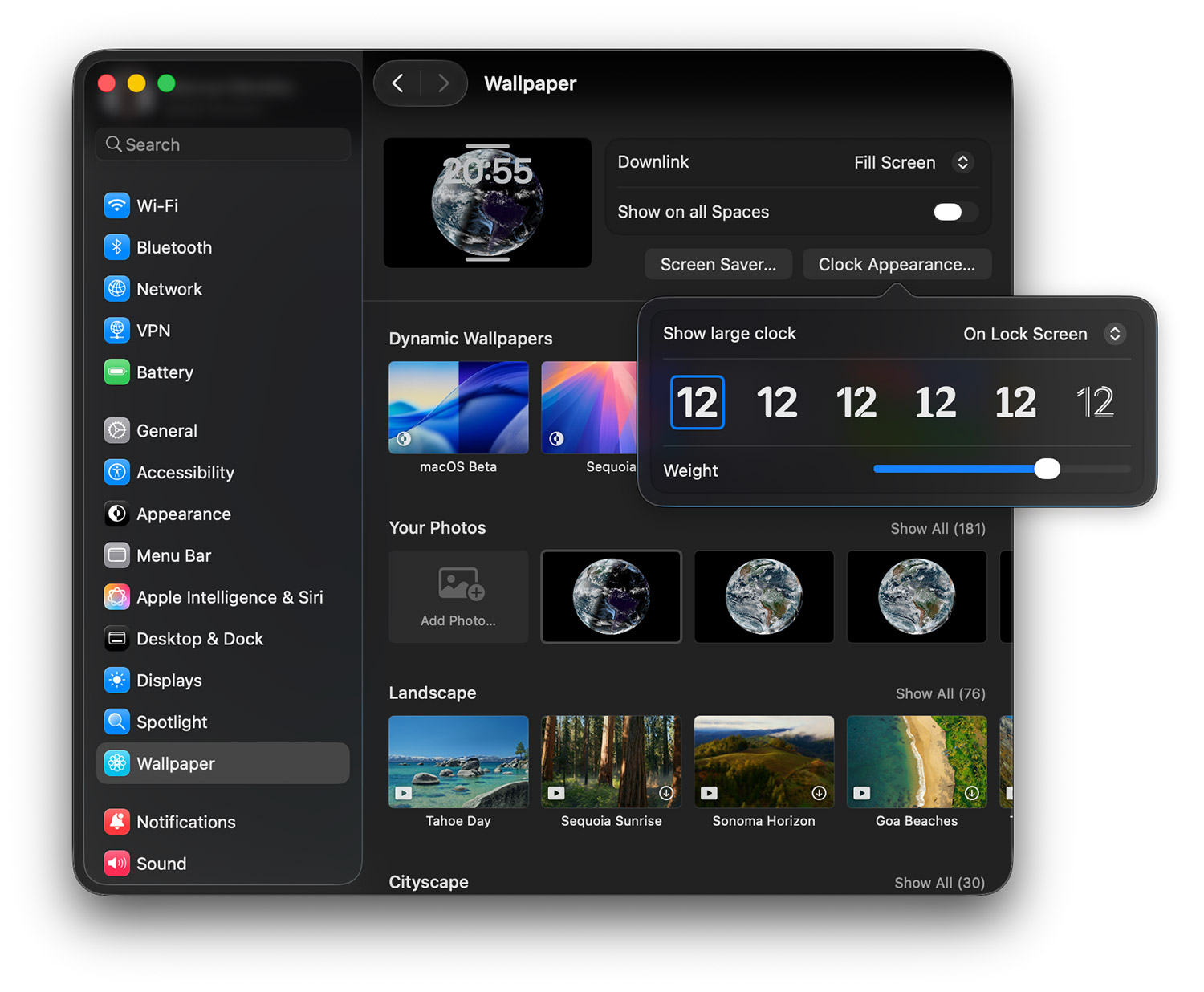
설정 → 잠금 화면:
추천:
- 비밀번호 요구: 즉시
- 비밀번호 힌트 표시: 끔
- 로그인 윈도우 표시: 이름과 비밀번호(사용자 목록 숨김)
잠금 상태에서 시계를 크게 쓰고 싶다면 “큰 시계 표시”를 켜세요.
3시간 차: 디스플레이·외관
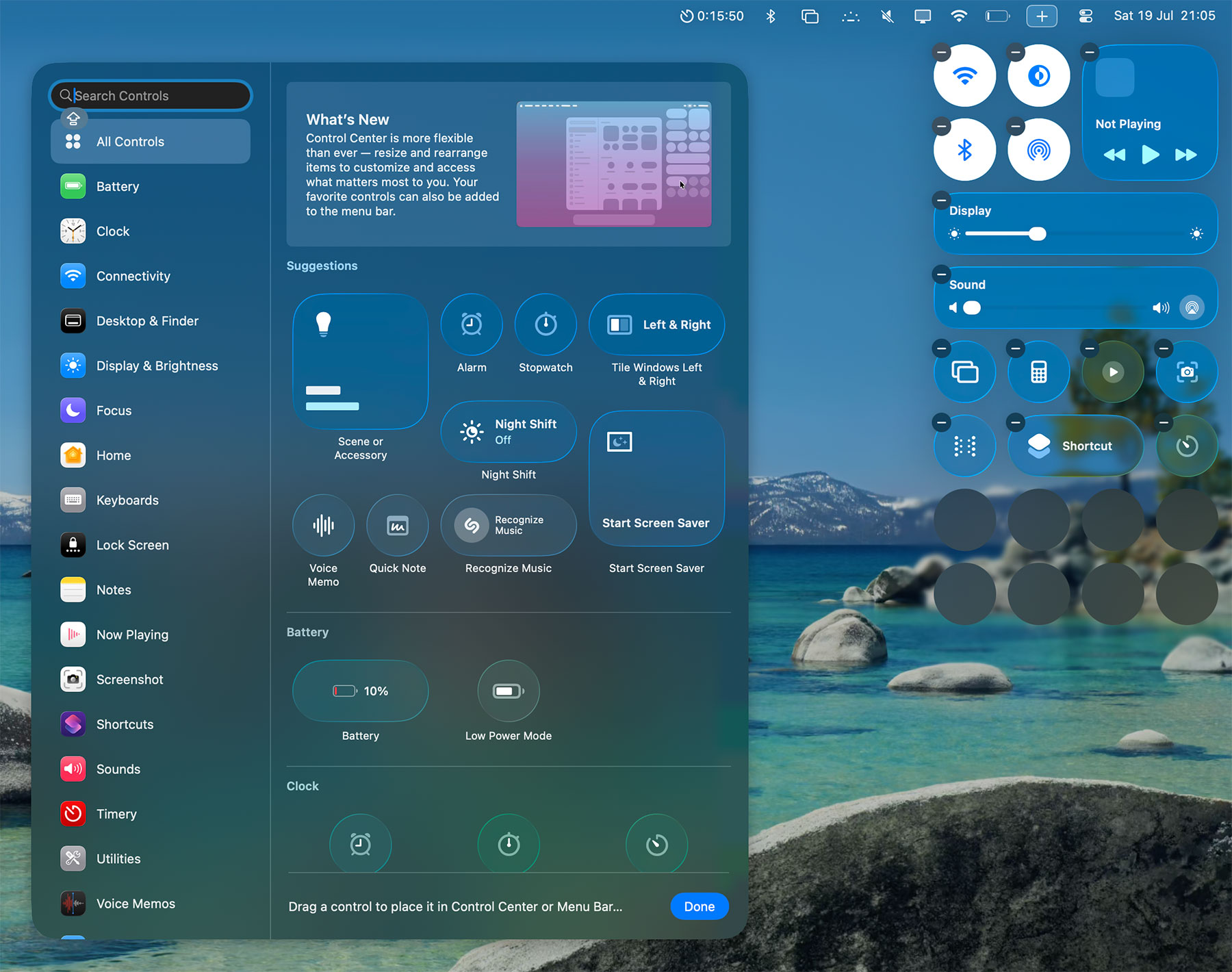
macOS Tahoe는 Liquid Glass 디자인이 핵심입니다. 보기와 성능을 모두 잡는 설정을 합니다.
Liquid Glass와 외관
설정 → 외관.
모드: 라이트/다크/자동(시간/일출·일몰로 전환).
다크 모드 팁: OLED MacBook Pro는 다크 모드에서 배터리가 확 좋아집니다. LCD는 이점이 작지만 저조도에서 편안합니다.
강조 색상: 7색(기본 파랑, 보라, 핑크, 빨강, 주황, 노랑, 초록). 버튼/선택/전체 느낌에 영향. 파랑·보라는 대비가 높아 라이트/다크 모두 잘 어울림.
강조 표시 색: 강조 색상과 맞춰 통일감 있게.
해상도·스케일
설정 → 디스플레이.
“다음으로 사용”에서 스케일 옵션을 확인:
Default for Display: 권장 스케일 + 네이티브 해상도
More Space: UI 작게, 작업 공간 넓게
Larger Text: UI 크게, 공간 줄어듦
권장: 대부분 “Default for Display”. Tahoe 기본 스케일은 가독성과 선명도 균형이 좋습니다.
4K 외장 모니터: “More Space”로 원하는 실효 해상도 확보. 기본은 종종 과하게 확대됩니다.
효과 vs 성능
Liquid Glass는 아름답지만 GPU를 사용합니다. 구형/8GB 기기에서는:
설정 → 손쉬운 사용 → 디스플레이:
- Reduce motion: 앱 열기/Spaces 전환/알림 애니메이션 최소화
- Reduce transparency: 반투명 대신 불투명(구형 Mac에서 큰 향상)
2021년 이후 16GB+ 모델은 OFF로 풀 경험을, 2019년 이전 Intel은 두 옵션을 ON으로 체감 성능을 올리세요.
4시간 차: Dock·데스크톱

Dock과 데스크톱은 작업의 중심입니다. 올바른 설정으로 워크플로가 빨라집니다.
Dock 최적화
Dock 구분선(앱/폴더 사이) 우클릭 또는 설정 → 데스크탑 및 Dock.
권장 설정:
크기: 작게. 화면 공간 확보, Spotlight(Cmd+Space) 사용 유도.
확대: 취향에 따라. 호버 확대가 좋으면 ON, 안정적 화면을 원하면 OFF.
위치: 기본은 아래. 울트라와이드에서는 좌/우도 좋습니다. 16" MBP에서는 왼쪽이 의외로 편함.
윈도우 최소화 효과: “Genie”(전통) 또는 “Scale”(빠르고 단순). 구형 Mac에서는 Scale이 훨씬 빠름.
제목 표시줄 더블 클릭: “Zoom”(macOS식 스마트 최대화) 또는 “Fill”(Windows형 전체화면).
애플리케이션 아이콘에 최소화: ON으로 Dock을 깔끔하게.
Dock 자동 숨김/표시: 화면을 넓게 쓰려는 파워유저에게 적합. 익숙해지면 편리.
추천/최근 앱 표시: OFF로 완전 수동 관리.
기본 브라우저: Safari/Chrome/Firefox/Arc 등 설정.
Dock 앱 정리
사용하지 않는 앱은 우클릭→Dock에서 제거(삭제 아님).
남겨둘 기본 앱:
- Finder(항상 첫 번째)
- Safari 또는 기본 브라우저
- Mail(사용 시)
- Messages
- 주력 생산성 앱(Notes/Things/Notion 등)
- 시스템 설정(초기 설정 시 자주 사용)
Dock은 10개 이하로 유지. 나머지는 Spotlight/Launchpad로 실행.
데스크톱 위젯
Tahoe에서 강화. 데스크톱 우클릭 → 위젯 편집.
새 시스템에 유용한 위젯:
- Weather
- Calendar
- Clock(다중 시간대 필요 시)
- Stocks(불필요하면 제거)
3–5개 정도면 충분, 과밀은 피하세요.
Stage Manager 체험
호불호가 갈림. 하루 사용해보기: 설정 → 데스크탑 및 Dock → Stage Manager 켜기.
동작: 열린 앱이 좌측 썸네일 그룹으로, 활성 앱은 중앙. 클릭으로 전환.
추천 대상: 동시에 많은 앱을 열고 작업별로 묶어 생각하는 사람.
비추천 대상: 전통적 창 관리 선호, 멀티모니터에서 어색함, Cmd+Tab 빈도 높은 사용자.
맞지 않으면 간단히 끄면 됩니다.
핫 코너
설정 → 데스크탑 및 Dock → 핫 코너.
권장:
- 좌상단: Mission Control(모든 창 보기)
- 우상단: Desktop(데스크톱 표시)
- 좌하단: 없음(오작동 방지)
- 우하단: Quick Note(Apple Notes 사용 시)
Shift/Ctrl/Option/Command 같은 수정키를 요구하도록 설정하면 오작동을 줄일 수 있습니다.
5시간 차: Finder·파일 관리

Finder는 파일 시스템 인터페이스입니다. 기본은 단순함 우선이라 세부 설정이 필요합니다.
Finder 핵심 설정
Finder에서 Cmd+,.
General:
- 데스크탑에 표시: “하드 디스크”“외장 디스크” OFF로 깔끔하게. 접근은 사이드바 활용.
- 새 Finder 윈도우 표시: “Recents”를 홈 또는 Documents로 변경. Recents는 혼재되어 혼란.
Sidebar: ON:
- 홈 폴더
- Documents
- Downloads
- Desktop
- External disks
- Mac 본체
OFF:
- Recents(중복)
- AirDrop(상시 사용하지 않으면)
- Tags(태그를 쓰지 않는다면)
Advanced:
- ✅ 모든 파일 확장자 보기
- ✅ 확장자 변경 전 경고
- ✅ iCloud Drive 제거 전 경고
- ☐ 휴지통 비우기 전 경고(불편하면 OFF)
- ✅ 30일 후 휴지통에서 자동 삭제
- 검색 시: “Search the Current Folder”
Finder 보기 옵션
Finder 윈도우에서 Cmd+J.
Documents 用:
- Sort by: Date Modified(최신이 위)
- Show Library Folder: ON(트러블슈팅에 필수)
적용 후 “Use as Defaults”로全フォルダに反映。
태그 시스템
태그를 쓸 계획이라면 지금 설정:
Finder → Settings → Tags。기본 색: 빨강/주황/노랑/초록/파랑/보라/회색。
기능적으로 이름 변경:
- 빨강 → Urgent
- 주황 → Work
- 노랑 → Personal
- 초록 → Archive
- 파랑 → Projects
우클릭→Tagsで付与。サイドバーやSpotlightでタグ検索可能。iCloud Driveにも同期され、継続利用が前提。
快速操作
우클릭 메뉴의 Quick Actions。Tahoeには:
- Rotate images
- Create PDF
- Markup
- Convert Image
불필요なら 設定 → Extensions → Finder でOFFにしてメニューをすっきり。
6시간 차: Safari·브라우저
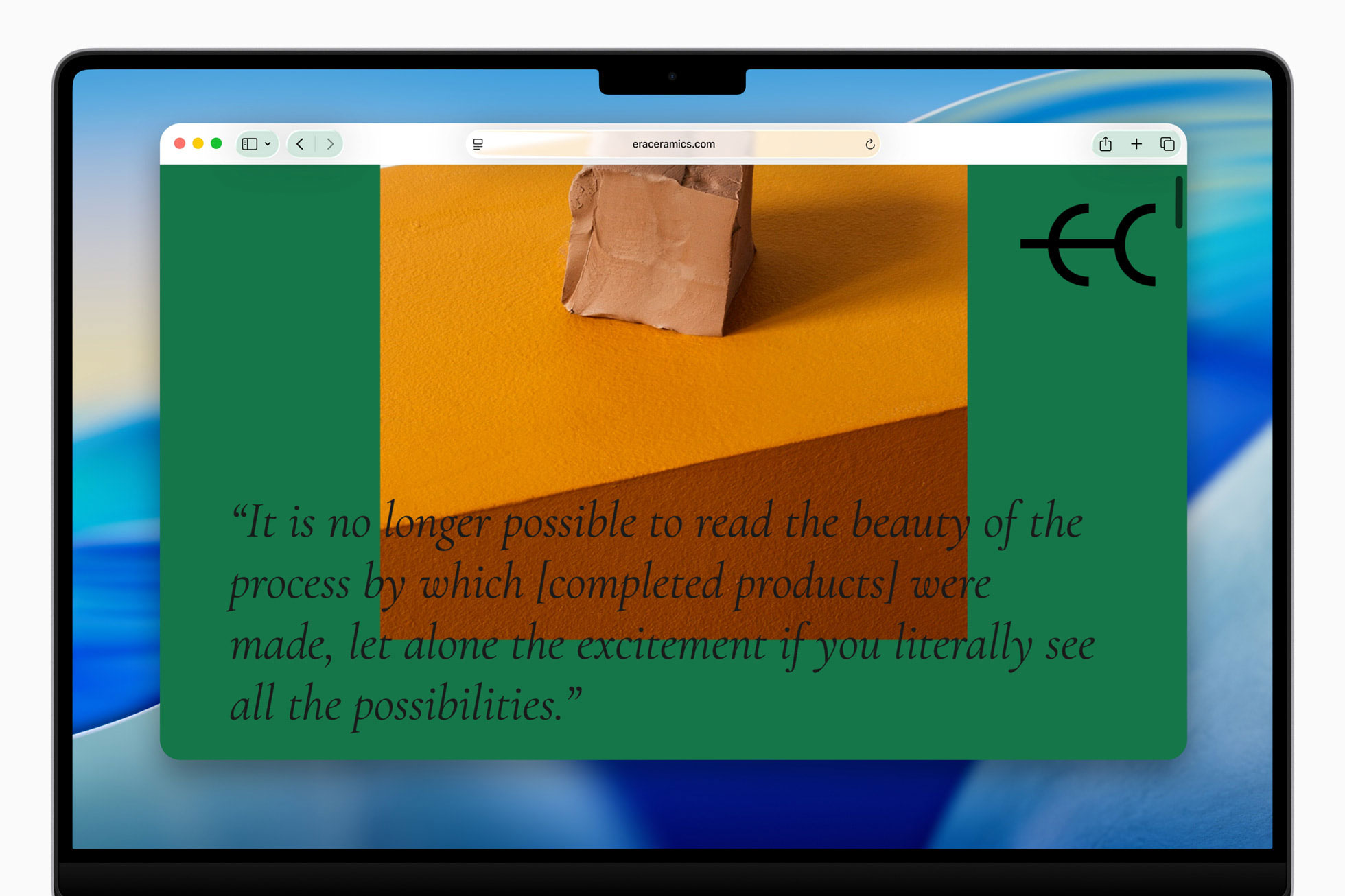
Safari는 통합성과 배터리 효율이 뛰어나지만, 프라이버시·기능 설정이 필요합니다.
Safari 프라이버시/보안
Safari → Settings (Cmd+,).
General:
- Safari opens with: All windows from last session
- Remove history items: After one year
- Remove download list items: Upon successful download
AutoFill:
- “User names and passwords” ON(Keychain)
- “Credit cards” OFF(필요 시만)
- “Other forms” OFF로 프라이버시 강화
Passwords: iCloud Keychain 사용. 1Password/Bitwarden보다 기능은 적지만 기본 용도로 충분.
Search:
- Search engine: Google(기본)/DuckDuckGo(프라이버시)/Ecosia(나무 심기)
- “Include Safari Suggestions” ON
- “Preload Top Hit in the background” OFF(데이터 절약)
Privacy(중요):
- Prevent cross-site tracking ON
- Hide IP address: Trackers and websites(완전 보호엔 iCloud Private Relay 필요)
- “Block all cookies”는 사이트가 깨짐. “Allow from websites I visit”가 현실적.
Advanced:
- “Show full website address” ON
- “Show Develop menu in menu bar” ON
Safari 필수 확장
Safari → Safari Extensions (Mac App Store)。
추천:
- 1Password 또는 Bitwarden: Keychain보다 강력한 패스워드 관리
- AdGuard: 콘텐츠 차단으로 속도/프라이버시 개선
- Dark Reader: 다크 모드 미지원 사이트에 강제 적용
- Vinegar: YouTube 플레이어를 Safari 네이티브로(배터리 이점)
확장은 성능에 영향을 줄 수 있어 최소한으로, 느리면 제거.
대안 브라우저
Safari는 배터리에 최고지만, 필요에 따라:
Chrome: 확장/Google 연동 최강, 배터리에는 최악.
Firefox: 프라이버시 지향, 오픈소스. Safari/Chrome 사이의 균형.
Arc: 수직 탭, Spaces, 분할뷰 등 혁신 UI. 워크플로를 새로 짜보고 싶다면.
Brave: 프라이버시 중시 Chromium, 내장 차단.
배터리용 Safari + 개발/확장용 Chrome/Firefox 조합이 일반적입니다.
7시간 차: 메일·커뮤니케이션
Mail 설정
Mail을 열고, Migration Assistant/iCloud로 이미 설정됐는지 확인. 아니라면:
Mail → Settings → Accounts → Add Account。
프로바이더를 선택하거나 “Other Mail Account”로 IMAP/SMTP 설정.
권장:
General:
- Check for new messages: 5분마다(신속성과 배터리 균형)
- New message notifications: “VIPs and contacts only”로 소음 최소화
Viewing:
- Show most recent message at the top ON(会話が自然)
- Use classic layout는 취향. 클래식이 더 컴팩트.
Composing:
- Message format: Rich Text(최대 호환 필요 시 Plain Text)
- Check spelling: As I type
- Send new messages from: 여러 계정 시 기본 메일 선택
Signatures: 업무용은 단순·가독성 중심 서명으로. 과도한 디자인은 모바일에서 깨짐.
Smart Mailboxes: 자동 분류 예:
- VIP 미읽음
- 최근 1주 첨부 포함 메일
- 플래그된 메일
Messages·FaceTime
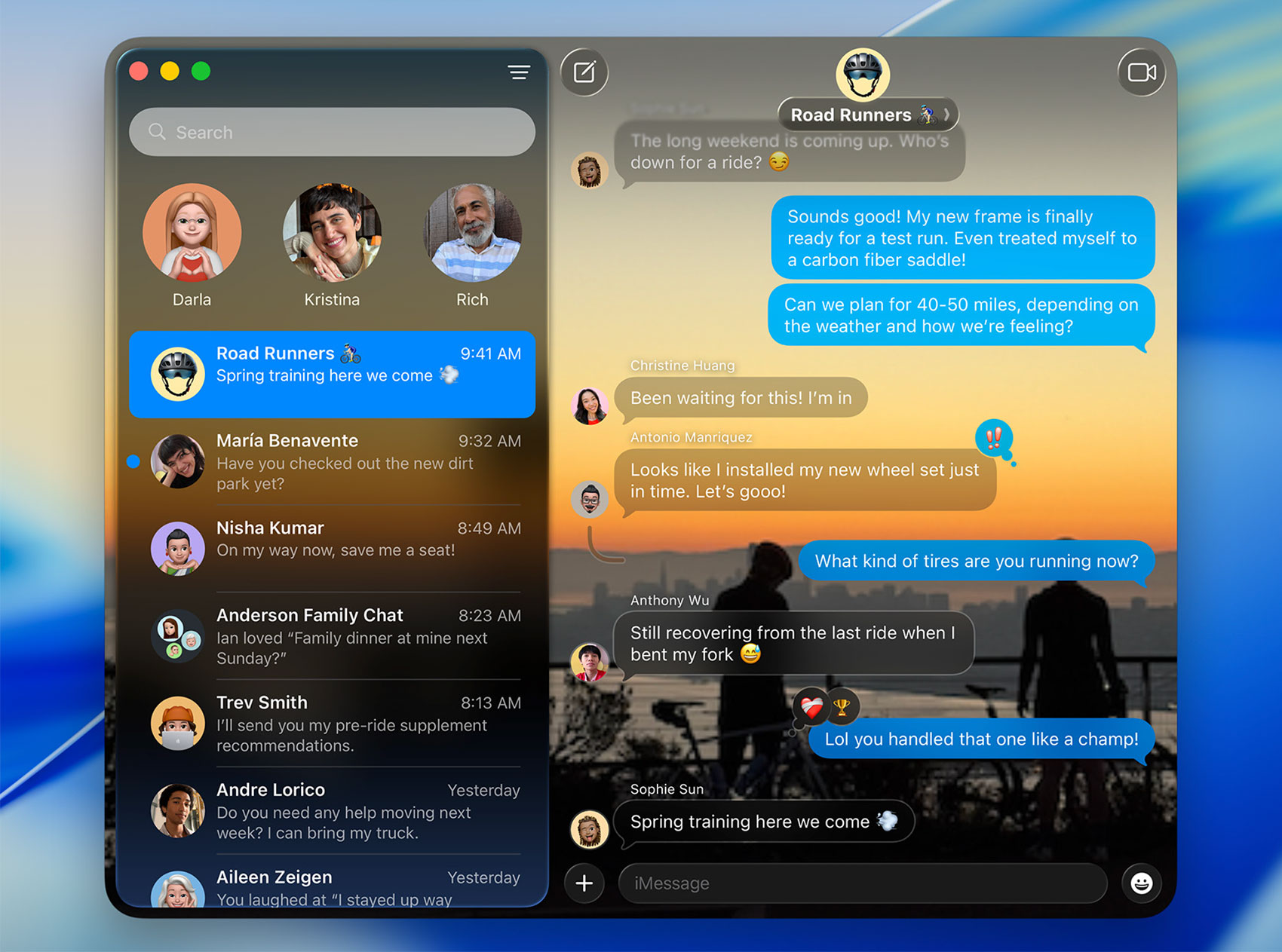
Messages → Settings:
iMessage: Apple ID로 로그인하여 파란 버블 활성화.
Send & Receive: 연락받을 이메일/전화번호 선택.
중요: “Start new conversations from”은 연결된 전화번호로. 이메일 발신은 상대를 혼란스럽게 함.
FaceTime → Settings:
아이폰이 있다면 “Calls from iPhone” ON으로 Mac에서 통화 수신. 집중 시에는 OFF로 방해 최소화.
8시간 차: 생산성 앱 설정
Notes·Reminders·Calendar 동기화
iCloud로 동기화되므로 올바르게 설정:
Apple Notes: Notes를 열고 iCloud ON 확인(Settings → iCloud → Notes)。
폴더 예시:
- Quick Notes
- Work Projects
- Personal
- Archive
암호 보호 노트: 노트 작성 → View → Lock Note。Notes용 별도 비밀번호 사용(로그인과 별개)。
Reminders: 리스트 예시:
- Today
- This Week
- Work
- Personal
- Someday/Maybe
“Show List Count”를 켜서 Dock 아이콘에 개수 표시。
Calendar: 캘린더 추가: File → New Calendar Subscription で共有カレンダー登録。
유용한 설정:
- 주 보기에서 7일 표시
- 주 시작 요일을 선호에 맞게
- 기본 알림: 15분 전
Focus 모드
Focus는 macOS Tahoe의 알림 관리 기능입니다.
설정 → Focus。
기본 모드:
- Do Not Disturb
- Personal
- Sleep
- Work
Work 커스터마이즈:
- Work 열기
- 연락 허용 인원 선택(가족/특정 동료)
- 알림 허용 앱 선택(Slack, Messages, Calendar)
- 필요 시 iPhone 홈 화면 연결
- 스케줄 설정(예: 평일 9-17시)
Share Focus Status: ON으로 상대에게 “알림이 꺼져 있음” 표시。
Focus Filters: 고급 기능. Focus 중 앱 동작 변경(예: Work에서 Mail은 업무 계정만 표시)。
최소 1개의 사용자 지정 Focus를 생성하고 실제 사용에 맞춰 조정하세요。
Shortcuts 살펴보기
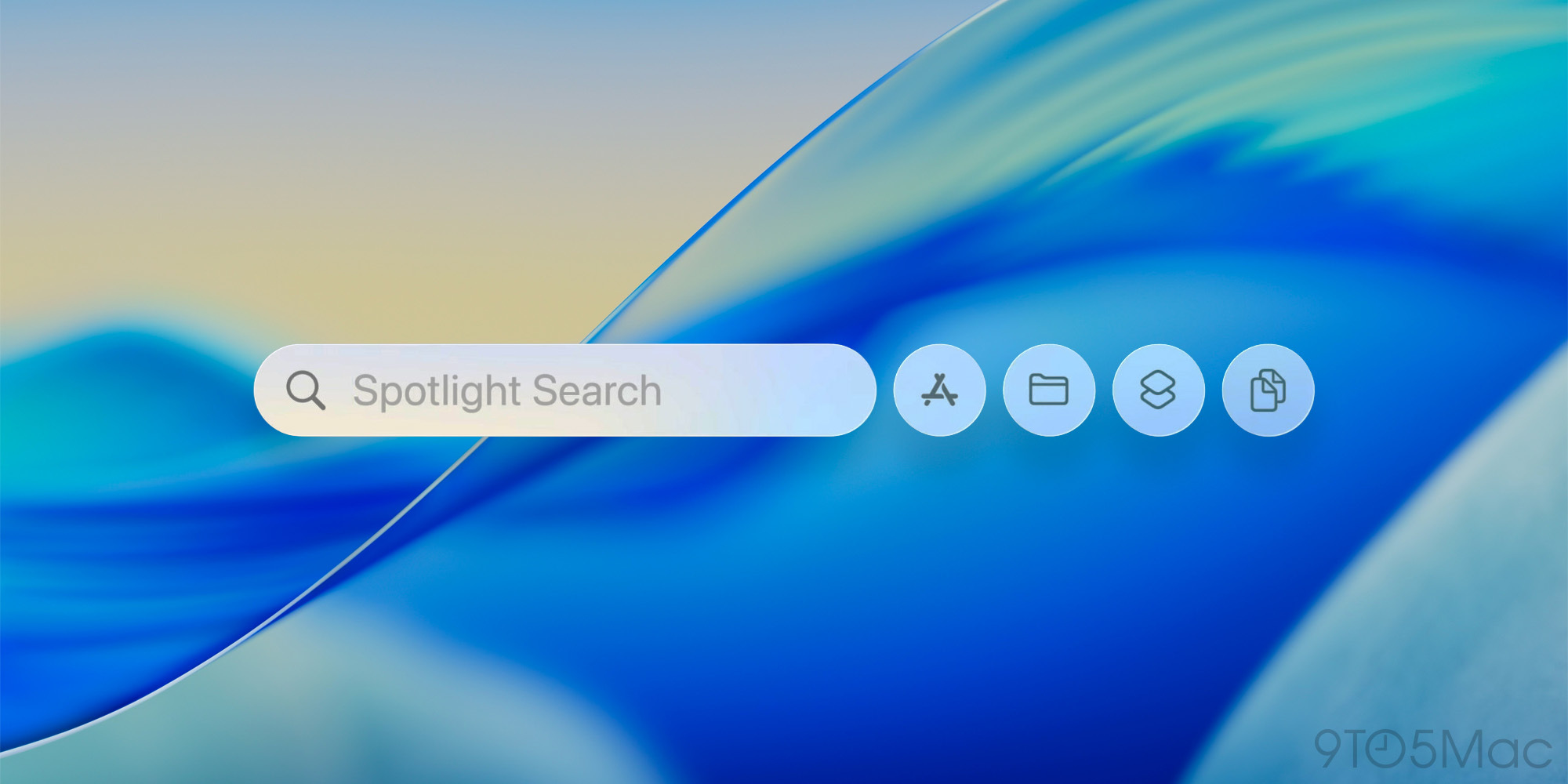
Shortcuts 앱을 열기(Spotlight 검색)。
Shortcuts는 최신 자동화 도구입니다。
입문용 추천 단축어:
- Text Cleanup: 복사 텍스트의 서식 제거
- Make GIF: 비디오를 GIF로 변환
- Combine Images: 스크린샷을 하나로 결합
Gallery의 준비된 단축어를 보되, 첫날은 과하지 않게。반복 작업이 보이면 추가하세요。
필수 서드파티 앱
Apple 생태계의 빈틈을 채워주는 도구들。
생산성
Rectangle(무료): 키보드로 창 스냅/분할。
rectangleapp.com에서 다운로드 후 설치, 요청 시 손쉬운 사용 권한 허용。
핵심 단축키:
- Ctrl+Opt+Left: 왼쪽 반
- Ctrl+Opt+Right: 오른쪽 반
- Ctrl+Opt+F: 최대화
- Ctrl+Opt+C: 중앙 정렬
Rectangle로 멀티태스킹 효율이 크게 향상됩니다。
Alfred 또는 Raycast(Freemium): 강력한 Spotlight 대안。
Alfred(무료, Power Pack £59): 워크플로, 클립보드 히스토리, 텍스트 확장, 파일 내비게이션。
Raycast(무료): 현대적 UI, 내장 도구, API 통합, 확장 생태계。
둘 중 하나만 설치해 1주일 사용해보세요。숙달하면 Spotlight보다 강력합니다。
유틸리티
iStat Menus($18): 메뉴바 시스템 모니터(CPU/메모리/네트워크/배터리/온도)。
첫 24시간 동안 백그라운드 부하를 확인할 때 유용。이후 상시 표시가 불필요하면 끄세요。
The Unarchiver(무료): macOS 기본 미지원 ZIP/RAR/7Z 등 압축 해제。
App Store에서 설치 후 기본앱으로 지정: .zip 우클릭 → 정보 보기 → 열기: The Unarchiver → 모두 변경。
Amphetamine(무료): 잠자기/디스플레이 오프/스크린세이버 방지。
프레젠테이션, 대용량 다운로드, 야간 작업에 필수。caffeinate보다 안정적。
메뉴바 정리
아이콘이 많아지면 Bartender 5($16)나 Hidden Bar(무료)로 정리。
Hidden Bar: 단순·무료·오픈소스。자주 쓰지 않는 아이콘 숨김。
Bartender: 트리거, 검색, 아이콘 커스텀 등 더 강력。
성능 최적화 체크리스트
클린 설치라도 백그라운드 작업이 있습니다。지금 최적화하세요。
불필요한 시각 효과 줄이기
설정 → 손쉬운 사용 → 디스플레이:
- ✅ Reduce motion(애니메이션 단축)
- ✅ Reduce transparency(구형 Mac에서 큰 효과)
로그인 항목 정리
설정 → 일반 → 로그인 항목 및 확장 프로그램。
세 섹션 확인:
Open at Login: 로그인 시 자동 실행 앱。불필요한 것은 제거。
Allow in Background: 백그라운드 권한 앱。상시 필요 없는 것은 OFF(많은 앱이 자동 추가됨)。
Login Items: 레거시 확장(Dropbox/Google Drive/보안 소프트 등)。
새 앱 설치 후 하루 뒤 다시 점검。
Spotlight 인덱싱 관리
Spotlight는 드라이브 전체를 색인화。설치/이동 직후 CPU가 여러 시간 높을 수 있음。
상태 확인: Terminal에서:
mdutil -s /“Indexing enabled”이면 Activity Monitor(응용프로그램 → 유틸리티)에서 “mds_stores” 확인。초기 고부하는 정상。
제외할 폴더: 설정 → Siri & Spotlight → Spotlight Privacy
“+”로 추가:
- 파일이 많은 개발 폴더(node_modules, build)
- 검색하지 않을 대형 미디어
- 외장 백업 드라이브
제외하면 인덱싱이 빨라지고 검색 결과가 정돈됩니다。
저장 공간 확인
Apple 메뉴 → 이 Mac에 관하여 → 저장 공간。
macOS는 최소 15% 여유 공간이 있어야 최적。256GB SSD에서 20GB 미만이면:
- 휴지통 비우기
- Downloads의 대용량 정리
- ~/Library/Caches 청소(커질 수 있음)
- 저장 공간 관리(막대 옆 “i”)로 대형 파일 확인
백업 전략
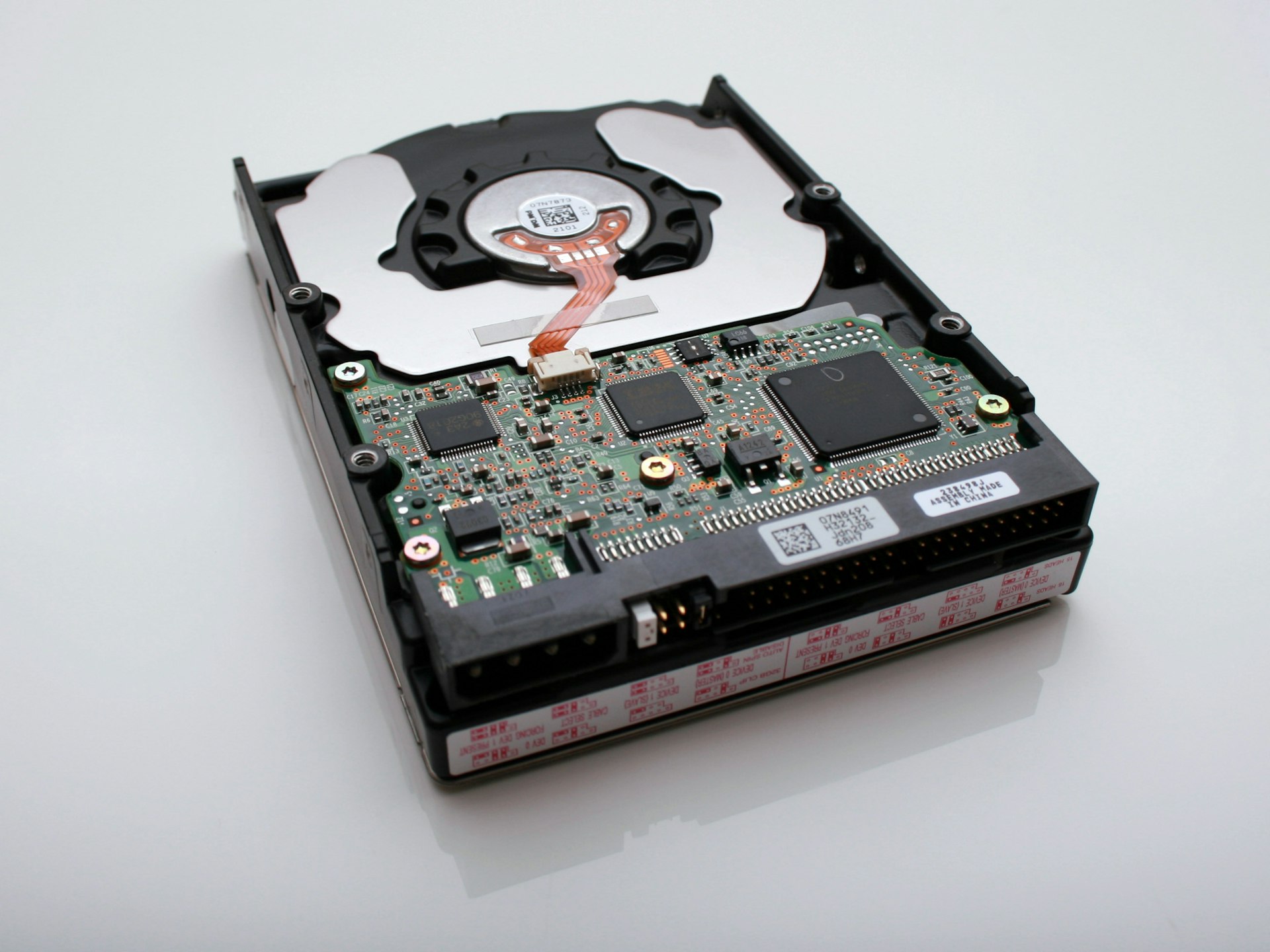
하드 고장, 도난, 실수로 인한 데이터 손실은 백업으로 예방할 수 있습니다。
Time Machine 설정
내장 용량의 2배 이상 외장 드라이브를 연결。
설정 → 일반 → Time Machine。
“백업 디스크 추가”를 눌러 드라이브를 선택。
옵션:
- ☐ Back up automatically (ON)
- ☐ 빈도: 자동(연결 시 매시간)
Time Machine은:
- 최근 24시간: 매시간
- 최근 1개월: 매일
- 이후: 주간, 디스크가 찰 때까지
중요: Time Machine은 로컬。화재/홍수 시 Mac과 함께 소실 가능。클라우드 백업을 병행。
클라우드 백업
iCloud Backup: iCloud Drive/Photos/Desktop/Documents로 제한。전체 시스템 백업은 아님。
Backblaze($9/월): 무제한 클라우드 백업。상시 동작。Mac 사용자 표준。
Arq Premium($60/년): 선택한 클라우드(AWS/Google Drive/Dropbox 등)로 백업。더 많은 제어, 더 많은 설정。
첫 24시간 내 Time Machine 설정, 1주 내 클라우드 추가。
첫날 흔한 문제와 해결
Migration Assistant 후 느림
24–48시간 정도 느려도 정상。
원인:
- Spotlight 재색인
- Photos의 얼굴/장면 분석
- iCloud Drive 동기화
해결:
- Activity Monitor에서 “mds_stores” “photoanalysisd” 확인
- 전원 연결 후 밤새 두기(유휴 시 진행)
- 강제 종료하지 말 것(처음부터 다시 시작)
보통 4–24시간 후 정상화(데이터 양에 따라).
처음 48시간 배터리 급소모
새 설치/이동 직후 백그라운드 작업이 무거움。
예상 부하:
- Spotlight 인덱스: 중간 CPU
- Photos 분석: 높은 CPU/GPU
- iCloud 동기화: 네트워크+디스크
확인: Activity Monitor → Energy 탭 → “Energy Impact” 정렬。20 미만 정상, 50 초과 주의。
해결: 전원에 연결해 작업 완료까지 두세요。48–72시간 후 정상화 예상。
3일 이상 지속되면:
- 자동 새로고침 탭
- 루프 도는 백업 소프트
- Dropbox/Google Drive 등 무한 동기화
Spotlight가 파일을 못 찾음
설정 직후 결과가 불완전할 수 있음。
원인: 인덱싱 진행 중。
확인: 설정 → Siri & Spotlight → Spotlight Privacy 하단 상태 확인。
강제 재색인:
- 설정 → Siri & Spotlight → Spotlight Privacy
- “+”로 Macintosh HD 추가
- 즉시 제거
- 30분~수시간 후 완료
외장 모니터 미인식
USB-C 허브 사용 시 특히 흔함。
대처:
- macOS 26.1 업데이트(다수 디스플레이 버그 수정)
- 다른 USB-C 포트 시도
- 허브 없이 직결
- 모니터 연결 상태로 재시동
- NVRAM 리셋: 전원 끈 뒤 Option+Command+P+R로 두 번째 부팅음까지
그래도 안 되면 케이블을 점검(저가 USB-C는 DP Alt Mode 미지원일 수 있음)。
Wi‑Fi 끊김
빠른 조치:
- Wi‑Fi 끄고 켜기(메뉴바)
- 네트워크 삭제 후 재연결: 설정 → 네트워크 → Wi‑Fi → 세부정보 → Forget This Network
- DHCP 임대 갱신: 설정 → 네트워크 → Wi‑Fi → 세부정보 → TCP/IP → Renew DHCP Lease
- 네트워크 재설정:
/Library/Preferences/SystemConfiguration/com.apple.airport.preferences.plist삭제(관리자 권한, 재시동)
지속 시:
- 라우터 펌웨어 업데이트
- 채널 변경(2.4GHz는 벽 통과 강함, 5GHz는 빠르나 짧은 범위)
- Bluetooth OFF(드물게 2.4GHz 간섭)
자주 묻는 질문
macOS Tahoe에 백신이 필요한가?
대부분은 불필요。기본 제공:
- XProtect: Apple의 악성코드 탐지(자동 업데이트)
- Gatekeeper: 미서명 앱 차단
- Malware Removal Tool: 알려진 악성코드 자동 제거
서드파티 AV는 오히려 느려지거나 충돌할 수 있음。기본 원칙: 신뢰 안 되는 출처에서 다운로드하지 말고, macOS를 최신으로, 강력·고유 비밀번호 사용。
예외: 의심스러운 다운로드나 미지 발신 첨부를 자주 다룬다면 Malwarebytes(주문형 스캔, 상주 아님)를 고려。
집에서만 쓰는 데스크탑인데 FileVault를 켜야 할까?
웬만하면 예。물리적 접근에 완전 무관심하지 않은 이상 FileVault가 보호합니다:
- 침입 시 절도
- 수리기사 등의 무단 접근
- 판매/폐기 시 데이터 복구
- 외부 부팅으로 데이터 읽기
현대 Mac에서는 성능 영향이 미미합니다。켜두세요。
Windows PC에서 데이터 옮기기?
방법1: Migration Assistant(Windows 버전)
- Apple 사이트에서 Windows용 Migration Assistant 다운로드
- 동일 네트워크에서 PC 실행
- Mac에서 Migration Assistant 실행(응용프로그램 → 유틸리티)
- 안내에 따라 무선으로 파일/문서/일부 설정 전송
방법2: 수동
- 외장/클라우드(Google Drive/Dropbox)에 복사
- Mac으로 다운로드
- Mac 버전 앱 설치
Migration Assistant는 Windows 앱을 이동하지 않습니다( Mac 버전 필요) 。문서/사진/음악/북마크는 이동됩니다。
Windows 키보드/마우스 사용 가능?
가능하지만 Windows키=Command, Alt=Option으로 매핑되어 단축키가 달라집니다。
키 재배치: 설정 → Keyboard → Keyboard Shortcuts → Modifier Keys에서 Command/Control을 바꿔 Windows 습관(Ctrl+C 등)을 유지。
마우스: 기본 동작하지만 스크롤 방향이 반대。Trackpad 설정의 “자연스러운 스크롤”을 OFF로 Windows 스타일로 변경。
더 나은 선택: Mac 배열 키보드나 Mac 레이아웃을 지원하는 Logitech MX Keys 등。
창 닫기와 앱 종료의 차이?
빨간 X는 창만 닫고 앱은 종료되지 않음。Dock 아이콘 아래 점이 켜져 있으면 실행 중。
종료: Cmd+Q 또는 Dock 우클릭 → Quit。
이유: 실행 중 앱은 RAM/CPU를 사용。끝났다면 종료하세요。Mail/Messages/Spotify 등 자주 쓰는 앱은 상주도 OK。
매일 밤 종료해야 할까? Sleep이면 충분?
대부분 Sleep이 최적。현대 Mac은 즉시 깨움:
- MacBook에서 야간 배터리 소모 <5%
- Time Machine/iCloud 동기화 등은 Sleep 중 진행
종료가 좋은 때:
- 며칠 이상 사용하지 않을 때
- 지속 문제 트러블슈팅(재시동이 종종 해결)
- 재시동 요구 업데이트
매일 종료는 필요 없고 아침 시작 시간이 길어집니다。
앱을 완전히 삭제하려면?
간단히: 휴지통으로 이동 → 휴지통 비우기。
문제: 환경설정/캐시/지원 파일이 남음。
완전 삭제:
- 동봉된 언인스톨러가 있으면 사용(DMG에 포함될 수 있음)
- 또는 도구:
- AppCleaner(무료): 앱을 끌어다 놓으면 관련 파일 삭제
- CleanMyMac X(유료): 상업용 패키지, 유지보수 기능 포함
대부분은 간단 삭제로 충분。대형 앱(Adobe 등)이나 트러블슈팅 시 완전 삭제를。
macOS Tahoe에서 스크린샷을 최적으로 찍는 법
내장 도구 (Shift+Cmd+5):
- 전체 화면
- 창
- 선택 영역
- 화면 녹화
- 타이머
- 저장 위치 선택
빠른 단축키:
- Shift+Cmd+3: 전체 화면
- Shift+Cmd+4: 영역 선택(드래그)
- Shift+Cmd+4 후 Space: 창
기본 저장 위치는 데스크탑。Shift+Cmd+5 → Options → Save to에서 변경。
숨김 파일/폴더는 어떻게 보나?
Finder: Shift+Cmd+.(마침표)로 표시 토글。
숨김 파일은 흐리게 표시。다시 누르면 숨김。
항상 표시: Terminal:
defaults write com.apple.finder AppleShowAllFiles YES
killall Finder
실수로 시스템 파일을 건드리지 않도록 평소에는 숨김 유지。필요 시만 표시。
Mac App Store 밖의 앱은 안전한가?
공식 개발자 사이트에서라면 안전。프로용 앱 다수가 스토어 외부에 있습니다。
안전한 출처:
- 공식 사이트(예: google.com/chrome)
- 신뢰 가능한 리포지토리(MacUpdate 등, 공식 사이트로 리다이렉트 확인)
- 검증된 개발자의 GitHub 릴리스
위험한 출처:
- 토렌트 사이트
- 무작위 다운로드 포털
- 원치 않는 메일의 링크
첫 실행: “확인되지 않은 개발자” 경고가 뜰 수 있음。설정 → 개인정보 보호 및 보안 → 하단 “Open Anyway”로 개별 승인。
Gatekeeper를 전체 비활성화하지 말고, 필요한 앱만 허용하세요。
여유 공간을 얼마나 남겨야 하나?
최소: 전체 용량의 15%
권장: 20–25%가 최적
이유:
- macOS는 스왑에 여유 공간을 사용
- Time Machine이 로컬 스냅샷을 저장
- 시스템 업데이트는 여러 GB 임시 공간 필요
- SSD는 80% 이상 채워지면 성능 저하
관리: Apple 메뉴 → 이 Mac에 관하여 → 저장 공간 → 관리:
- Store in iCloud(클라우드로 이동)
- Optimize Storage(시청 완료 콘텐츠 제거)
- Empty Bin Automatically(30일 초과 항목 자동 삭제)
- Reduce Clutter(대용량/오래된 파일 검토)
macOS Tahoe에서 Windows 실행?
Intel Mac: Boot Camp(듀얼부트) 또는 가상화(Parallels/VMware/VirtualBox) 가능。
Apple Silicon (M1/M2/M3/M4): Boot Camp 불가。대안:
- Parallels Desktop($100/년): Windows 11 ARM 공식 지원
- UTM(무료): QEMU 기반 오픈소스 가상화
주의: Windows on ARM은 호환성 제약. 많은 x86/x64 앱이 동작하지 않음。필수 앱의 대응 여부를 확인。
대안: 클라우드 Windows(Azure Virtual Desktop, Shadow PC)로 로컬 설치 없이 사용。
다음 단계
축하합니다. macOS Tahoe 첫 24시간에 필요한 핵심 설정을 완료했습니다. 현재:
✅ 최적화된 개인정보/보안 설정
✅ 개인화된 외관·디스플레이
✅ 효율적인 Finder/데스크톱 정리
✅ 필수 생산성 앱과 워크플로
✅ 데이터를 지키는 백업 전략
✅ 부드러운 동작을 위한 성능 튜닝
지금 바로(2일 차 전) 할 일
- Time Machine이 시작됐는지 확인(디스크 연결 시)
- 생산성 부스터 1개 설치: 창 관리는 Rectangle, 검색 강화는 Alfred/Raycast
- 첫 Focus 모드 만들기: 업무용 또는 집중용
- 백업 테스트: Time Machine에서 파일이 백업되는지 확인
첫 주의 미세 조정
첫 주 동안:
- 배터리 모니터링: Activity Monitor로 전력 소모 앱 파악
- Dock 다이어트: 쓰지 않는 앱 제거
- Shortcuts 탐색: 반복 작업 발견 시 자동화
- 로그인 항목 재확인: 새 앱 설치 후 추가된 항목 확인
- Focus 조정: 실제 알림 필요에 맞게
첫 달의 심화
30일 사용 후:
- 클라우드 전략 재평가: iCloud Drive로 충분한가, 대안이 필요한가
- 구독 정리: 사용하지 않는 체험/구독 해지
- 태그 운용 최적화: 쓸 거면 정리, 안 쓰면 제거
- Accessibility 권한 감사: 설정 → 개인정보 보호 및 보안 → 손쉬운 사용에 필요한 앱만 남기기
- 고급 자동화 고려: Keyboard Maestro, Hazel 등
계속 학습하기
macOS Tahoe는 깊이 있습니다. 몇 달 동안 새 기능을 발견할 것입니다. 아래를 북마크하세요:
- Apple Support(support.apple.com): 공식 문서/트러블슈트
- MacRumors Forums: 활발한 macOS 커뮤니티
- /r/macOS(Reddit): 사용자 팁/이슈/워크플로
- Mac Power Users Podcast: 고급 생산성 워크플로
마무리
첫 24시간이 향후 수년의 생산성을 좌우합니다. 투자한 시간은 매일 보상됩니다:
- 더 나은 개인정보 보호: 트래킹 차단, 암호화 활성화, 권한 관리
- 더 나은 성능: 효과 감소, 로그인 정리, 백그라운드 제어
- 더 높은 생산성: Dock/Finder/Focus를 워크플로에 맞춤
- 데이터 보호: Time Machine + 클라우드 백업으로 안전망 확보
macOS는 사용 습관에 맞춰지지만, 처음부터 의도적인 설정이 나쁜 기본값과 스트레스를 막아줍니다。
Mac 준비 완료。멋진 것을 만들고, 의미 있는 글을 쓰고, 첫날부터 잘 다듬어진 macOS Tahoe를 즐기세요。
macOS 생태계에 오신 것을 환영합니다. 이제 시작입니다。