Mac 업데이트가 멈추거나 설치되지 않나요? macOS 설치 실패 해결하기
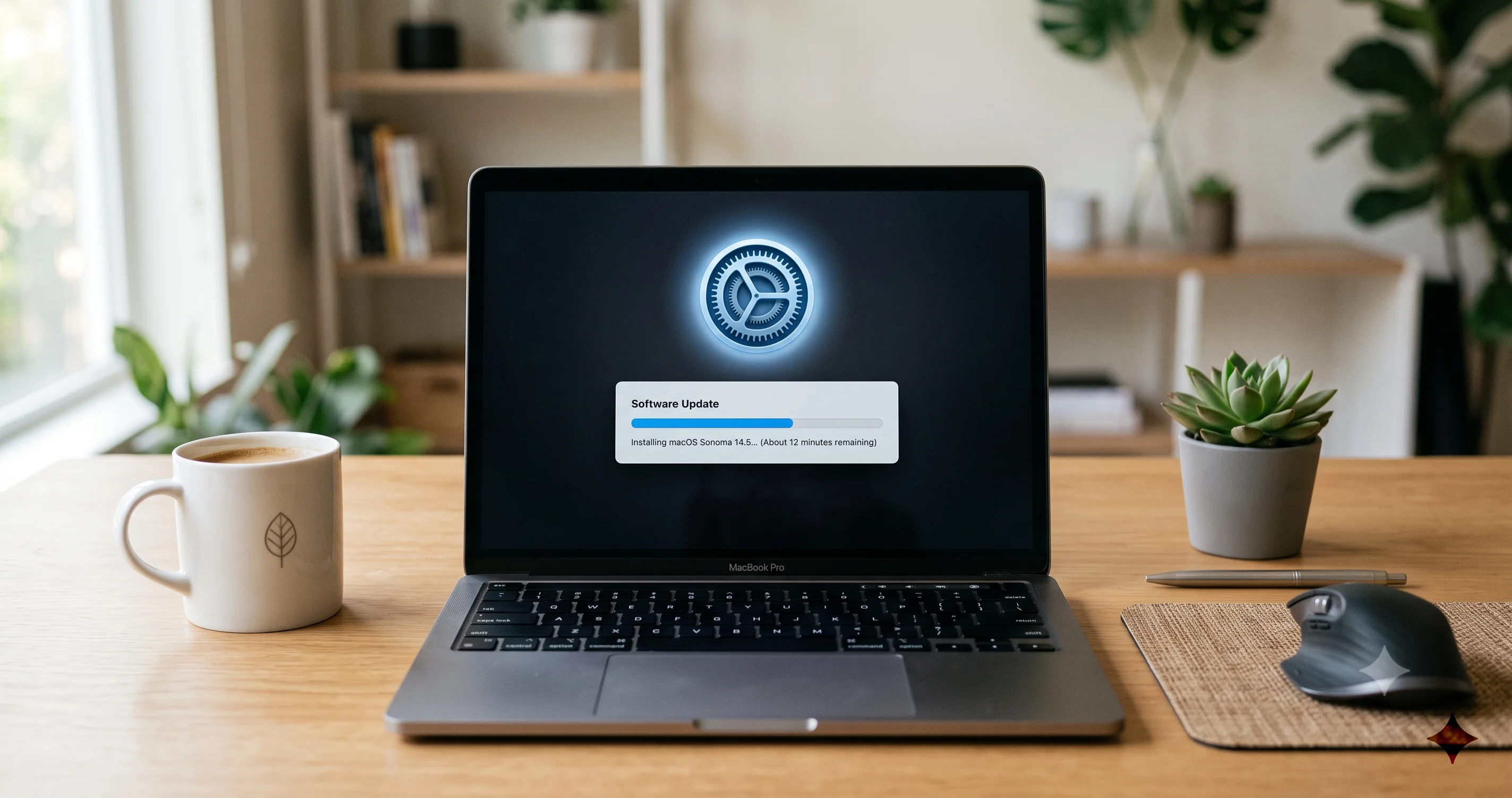
macOS 업데이트가 다운로드 중 멈추거나, 설치 실패가 뜨거나, 공간이 부족하다고 나오나요? 이 차분하고 단계별인 해결 가이드로 Mac 업데이트를 다시 진행하세요.
일상적인 macOS 업데이트를 설치하려 했는데, 이제 Mac이 회전하는 진행 막대에서 멈춰 있거나, 20분째 움직이지 않는 Apple 로고가 떠 있거나, 설치가 실패했다는 무뚝뚝한 오류 메시지가 나타났을 수 있습니다. 마치 기계가 수술 도중 멈춘 것처럼 느껴지기 때문에, 이는 Mac 사용자가 겪는 가장 스트레스 받는 순간 중 하나입니다. 심호흡을 하세요. 대부분의 경우 아무것도 고장 나지 않았고, 파일도 안전하며, 예측 가능한 일련의 단계를 거치면 업데이트를 완료할 수 있습니다.
이 가이드가 지금 시의적절한 이유가 있습니다. Apple은 2026년 6월 29일 macOS Tahoe 26.5.2를 출시했고, macOS 27 "Golden Gate" 퍼블릭 베타도 임박해 있습니다. 즉 Apple의 업데이트 서버는 부하가 심한 상태이며 수백만 명이 동시에 설치를 진행하고 있습니다. 모두가 같은 날 업데이트를 하면, 여러분의 Mac과는 아무 상관 없는 이유로 실패율이 치솟습니다. 이 글에서는 0%에서 멈춘 다운로드부터 "설치할 수 없음" 오류, 그리고 무서운 "공간 부족" 문제에 이르기까지 실제로 발생하는 모든 실패 유형을 살펴보고, 가장 안전한 해결책부터 시작해 다른 방법이 모두 실패했을 때만 극단적인 조치로 넘어가는 순서화된 단계별 대응법을 알려드립니다.
핵심 요약
- 멈춘 업데이트 대부분은 설치가 망가진 것이 아닙니다. 멈춘 진행 막대, 정지된 "정보 수집 중…", 끝나지 않는 "1분 미만 남음"은 대개 인내심, 네트워크 점검, 재시작만으로 해결되며 재설치가 필요하지 않습니다.
- 디스크 공간이 실패의 가장 흔한 단일 원인입니다. macOS 업데이트는 다운로드 크기 외에 임시로 약 20~45GB의 여유 공간이 필요할 수 있습니다. 설치 프로그램이 파일을 압축 해제하고, 스냅샷을 만들고, 파일을 준비 단계에 두기 때문입니다. 시스템 설정은 실제로 사용 가능한 공간을 과소평가하는 경우가 많습니다.
- Apple Silicon과 Intel Mac은 복구 방식이 다릅니다. Apple Silicon Mac에는 NVRAM이나 SMC 재설정이 없으며, 전원 버튼을 누르고 있으면 복구 모드에 진입합니다. Intel Mac은 Command-R을 사용하며 NVRAM과 SMC를 재설정할 수 있습니다. 잘못된 방법을 적용하면 시간만 낭비하게 됩니다.
- 복구 모드에서 macOS를 재설치해도 데이터는 삭제되지 않습니다. 파일과 앱은 그대로 유지됩니다. 초기화는 별개의 최후의 수단이며 먼저 백업이 필요합니다.
- 출시 당일에는 때로 정답이 '기다리는 것'입니다. Apple 서버가 몰릴 때는 몇 시간 후 다시 시도하면 별다른 문제 해결 없이도 성공하는 경우가 많습니다.
아무것도 건드리기 전에: 어떤 종류로 멈춘 것인지 진단하기
모든 "멈춘" 업데이트가 같은 문제는 아니며, 해결책은 전적으로 Mac이 프로세스의 어느 지점에서 멈췄는지에 달려 있습니다. 아래 중 어떤 상황인지 파악하는 데 2분만 투자하세요. 이후 진행 방식이 완전히 달라지기 때문입니다.
다운로드가 정체됨
이 범주의 증상에는 0%에서 멈춘 다운로드, 어느 정도 진행되다 멈춘 진행 막대, 끝없이 도는 "정보 수집 중…", 또는 소프트웨어 업데이트가 그냥 계속 "업데이트 확인 중…"만 표시하는 경우가 포함됩니다. 이는 거의 항상 Mac의 문제가 아니라 네트워크나 서버 문제입니다. 업데이트 파일이 아직 완전히 도착하지 않았으므로 아직 설치할 것이 없는 상태입니다. 좋은 소식은 이 범주가 가장 안전하다는 점입니다. 현재 시스템은 전혀 손상되지 않았기 때문입니다.
설치 프로그램이 오류와 함께 실패함
여기서는 명확한 메시지가 표시됩니다. "macOS 설치 중 오류가 발생했습니다", "설치 프로그램을 확인할 수 없습니다", "설치 실패", 또는 "이 컴퓨터에 macOS를 설치할 수 없습니다" 같은 메시지입니다. 이런 오류는 다운로드가 완료된 후, macOS가 실제로 업데이트를 적용하려 할 때 나타납니다. 원인은 손상된 다운로드부터 디스크 공간 부족, 인증서 확인 문제(종종 서버 부하나 잘못된 시스템 시계 자체가 원인)까지 다양합니다. 기존 시스템은 대개 여전히 부팅 가능한 상태입니다.
업데이트 시작 후 부팅 중 멈춤
이것이 가장 무서워 보이는 유형입니다. Mac이 업데이트를 적용하기 위해 재시작된 후, 예를 들어 30%에서 멈춘 진행 막대가 있는 Apple 로고나 검은 화면이 나타나는 경우입니다. 여기서 알아야 할 중요한 점은 이 단계에서 macOS 업데이트가 30분에서 90분 정도 걸리는 것이 정상적이며, 진행 막대가 백그라운드에서 무거운 작업이 진행되는 동안 한 자리에 오래 머물러 있는 경우가 흔하다는 것입니다. 멈춘 것처럼 보이는 첫 순간에 강제로 종료하지 마세요. 언제 개입해도 안전한지는 뒤에서 정확히 다루겠습니다.
"공간 부족" 벽
"macOS를 설치할 디스크의 여유 공간이 부족합니다"라는 메시지가 뜰 수도 있고, 업데이트가 조용히 실패하고 로그를 파봐야만 공간 문제가 드러나는 경우도 있습니다. 이는 매우 흔하고 매우 해결하기 쉬운 문제이며, 관련 수치가 대부분의 사람들을 놀라게 하기 때문에 별도의 섹션으로 다룰 가치가 있습니다.
여러분의 상황을 파악했으니, 이제 단계별 사다리를 오르기 시작해 봅시다.
1단계: 인내심, 전원, 그리고 Apple 서버
첫 번째 단계는 대부분의 사람들이 건너뛰는 것인데, 특히 바쁜 출시 당일에는 놀라울 정도로 많은 사례를 해결해 줍니다.
개입하기 전에 충분한 시간을 주세요
Mac이 진행 막대가 있는 Apple 로고에서 부팅 중 멈춰 있다면, 아무것도 하지 말고 최소 30분에서 60분 정도 기다리세요. 진행 막대는 활동 여부를 알려주는 신뢰할 만한 지표가 아닙니다. 주요 업데이트 중에는 macOS가 서명된 시스템 볼륨을 다시 작성하고, 캐시를 재구축하고, 파일을 처리하는데, 디스크가 열심히 작업 중일 때도 막대는 멈춰 보일 수 있습니다. 이 시점에 성급하게 강제 종료하는 것이야말로 느리지만 정상적인 업데이트를 진짜로 손상된 업데이트로 만드는 가장 흔한 방법입니다. 팬이나 드라이브 소음에 귀를 기울이세요. Mac이 조금이라도 따뜻하다면 아직 작동 중일 가능성이 높습니다.
전원에 연결하고 계속 연결된 상태를 유지하세요
노트북은 macOS 설치를 위해 AC 전원에 연결되어 있어야 합니다. 배터리가 부족하면 Apple은 종종 설치 시작을 거부하거나, 진행 중인 설치를 일시 중지합니다. 충전기를 연결하고, 충전 표시등이 보이는지 확인한 다음, 전체 과정 동안 연결된 상태를 유지하세요. 이것만으로도 실제로는 전원을 기다리며 일시 중지된 것뿐이었던 "멈춘" 설치 사례가 많이 해결됩니다.
Apple의 시스템 상태 페이지 확인하기
여러분 쪽에 문제가 있다고 단정하기 전에, 휴대폰이나 다른 기기에서 Apple 시스템 상태 페이지를 열어보세요. "macOS 소프트웨어 업데이트" 항목을 특히 확인하세요. Tahoe 26.5.2 출시나 macOS 27 퍼블릭 베타 공개 같은 출시 당일에는 이런 서버가 과부하되며, Apple이 때때로 업데이트 서비스를 제한하거나 잠깐 중단시키기도 합니다. 상태 표시등이 초록색이 아니라면 올바른 해결책은 기다리는 것입니다. 소프트웨어 업데이트를 닫고, 몇 시간 기다린 후 다시 시도하세요. 서버가 따라잡는 것을 이길 만한 문제 해결 방법은 없습니다.
네트워크를 확인하세요
멈춘 다운로드는 종종 Wi-Fi 문제로 귀결됩니다. 다음의 빠른 점검을 시도해 보세요. 다른 기기가 인터넷에 연결되는지 확인하고, Wi-Fi를 껐다 켜고, 가능하다면 공유기에 더 가까이 가거나 이더넷(또는 USB-C 이더넷 어댑터)으로 연결하세요. 수 기가바이트 크기의 업데이트는 불안정한 연결에 민감합니다. VPN이나 콘텐츠 필터링이 있는 회사·학교 네트워크도 Apple의 소프트웨어 업데이트 도메인을 차단할 수 있으므로, 가능하다면 VPN 연결을 끊고 일반 가정용 네트워크에서 테스트해 보세요.
인내심과 깨끗한 네트워크로도 해결되지 않는다면, 다음으로 흔한 원인은 공간 부족입니다.
2단계: 충분한 공간 확보하기 (실제 수치)
이 섹션은 가장 "미스터리한" 실패들을 해결해 주므로, 이미 공간이 충분하다고 생각하더라도 주의 깊게 읽어보세요.
"15GB 여유가 있는데"로는 충분하지 않은 이유
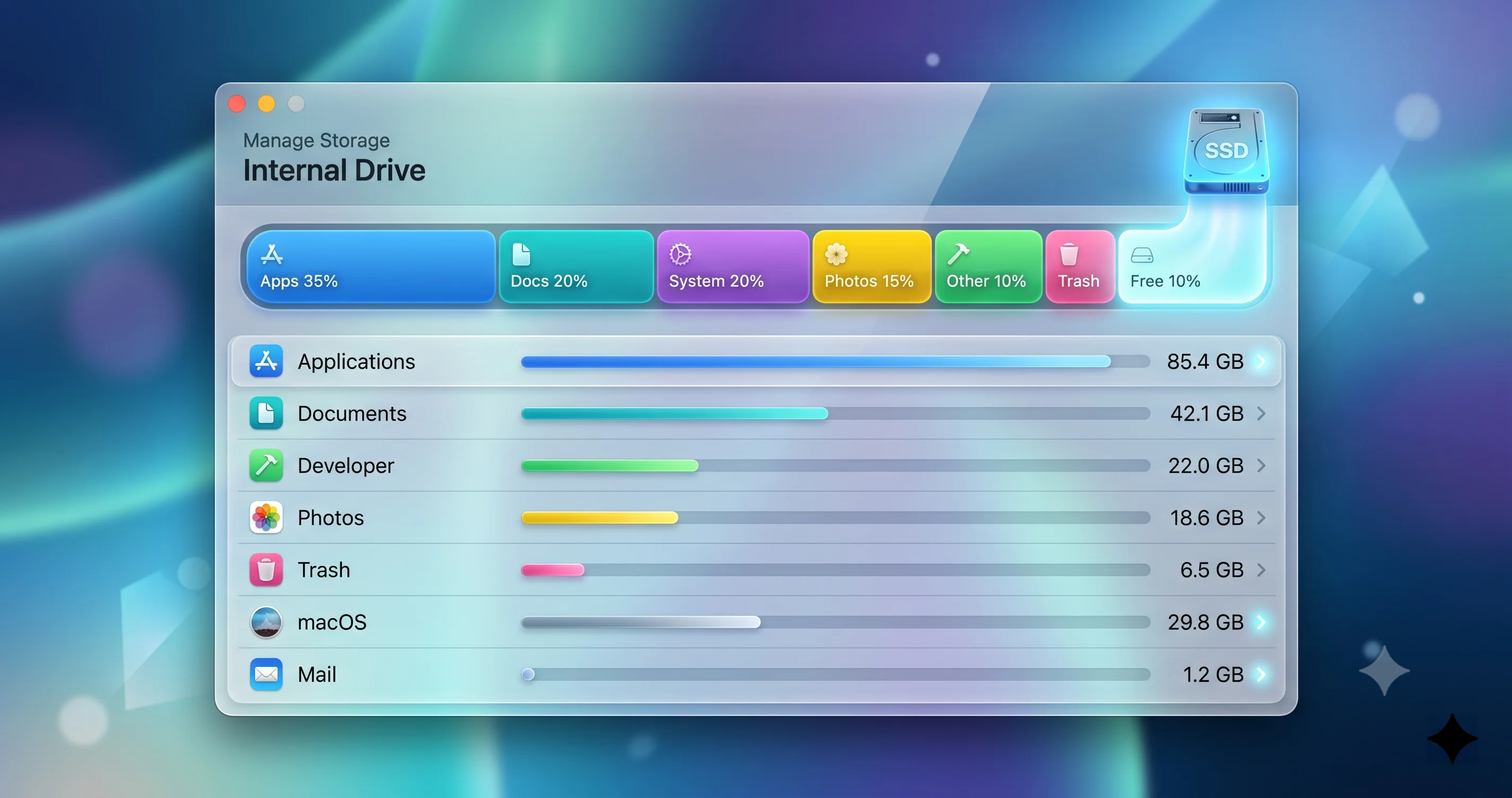
여기서 모두가 걸려 넘어지는 부분입니다. macOS 업데이트의 다운로드 크기는 필요한 공간과 같지 않습니다. 설치하려면 macOS는 업데이트를 다운로드하고, 압축을 해제하고, 롤백 안전성을 위해 현재 시스템의 APFS 스냅샷을 만들고, 새로운 서명된 시스템 볼륨을 준비 단계에 두어야 하며, 이 모든 것이 실제 전환 전에 이루어집니다. 업데이트에 따라 다르지만, 업데이트 자체 크기 외에 대략 20GB에서 45GB의 임시 여유 공간이 필요할 수 있습니다. "6GB 업데이트"가 여유 공간 20GB인 디스크에서도 정말로 실패할 수 있습니다.
더 나쁜 것은, 시스템 설정의 저장 공간 화면이 여러분을 적극적으로 오도할 수 있다는 점입니다. 실제로는 정리 가능한 캐시나 로컬 Time Machine 스냅샷이 차지하고 있는 공간을 "사용 가능"으로 표시할 수 있으며, 보고되는 수치가 실제 상황보다 뒤처질 수 있습니다. 줄어들지 않는 부풀어 오른 시스템 데이터 카테고리와 씨름해 왔다면, 이는 바로 여기와 관련이 있습니다. macOS 시스템 데이터가 커지고 줄어들지 않는 이유에 관한 전용 가이드에서 더 깊은 원인을 다룹니다. 지금은 목표를 단순하게 잡으세요. 설치 프로그램이 여유롭게 작업할 수 있도록 크고 진짜인 여유 공간을 확보하는 것입니다. 주요 업데이트를 다시 시도하기 전에 최소 40GB의 여유 공간을 목표로 하세요.
언급할 가치가 있는 미묘한 함정이 있습니다. macOS는 "정리 가능한" 공간을 마치 여유 공간인 것처럼 보고하며, 이론적으로는 앱이 공간을 필요로 할 때 시스템이 자동으로 이를 회수합니다. 하지만 실제로는 업데이트 설치 프로그램이 그 회수가 발생하기 전에 사용 가능한 공간을 확인하고, 임계값보다 낮은 수치를 보고는 시작을 거부하는 경우가 많습니다. 디스크가 기술적으로는 공간을 마련할 수 있음에도 말입니다. 그래서 해결책은 낙관적인 수치를 믿고 무한정 재시도하는 것이 아니라, 휴지통을 비우고, 스냅샷을 정리하고, 직접 큰 파일을 제거함으로써 macOS가 자체 일정대로 처리하기를 기다리지 않고 지금 당장 진짜로 공간을 확보하는 것입니다.
빠르게 공간을 확보하는 방법
다음을 순서대로 진행하세요. 앞쪽 항목일수록 적은 노력으로 가장 큰 효과를 얻습니다.
- 휴지통을 비우세요. 삭제된 파일은 휴지통을 비울 때까지 여전히 디스크를 차지합니다. 휴지통 아이콘을 우클릭하고 휴지통 비우기를 선택하세요. 사진과 메일 앱별 휴지통도 함께 비우세요.
- 오래된 iOS/iPadOS 기기 백업을 제거하세요. 이 Mac에 iPhone이나 iPad를 백업한 적이 있다면, 각 백업이 5~20GB에 달할 수 있고 쉽게 잊히기 마련입니다. 이들은
~/Library/Application Support/MobileSync/Backup/에 저장됩니다. Finder를 통해서나 기기 관리 화면을 통해 더 이상 필요 없는 것을 제거하세요. - 오래된 다운로드와 설치 파일을 삭제하세요. 다운로드 폴더와 오래된
.dmg/Install macOS ….app파일은 흔한 공간 낭비 요인입니다. 남아 있는 전체 설치 프로그램 하나만으로도 12GB 이상일 수 있습니다. - 큰 파일을 iCloud나 외장 드라이브로 옮기세요. 큰 비디오 프로젝트, 사진 라이브러리, 아카이브를 임시로 내장 디스크에서 옮기세요. 업데이트 후 다시 옮겨올 수 있습니다.
- 캐시를 정리하세요. 애플리케이션과 시스템 캐시는 시간이 지나면서 쌓입니다.
~/Library/Caches/의 내용물(폴더 자체는 제외)은 안전하게 제거할 수 있습니다. macOS가 필요한 것을 다시 생성합니다.
Time Machine 로컬 스냅샷 정리하기
이것이 숨겨진 거대한 원인입니다. Time Machine을 외장 드라이브로만 백업한다고 생각하더라도, macOS는 내장 디스크에도 로컬 스냅샷을 보관하며, 이는 저장 공간 화면에서 "사용 가능" 또는 "정리 가능"으로 표시되는 수십 기가바이트를 조용히 차지할 수 있습니다. 설치 프로그램이 공간을 요구할 때, 이런 스냅샷이 자주 방해가 됩니다. Terminal(응용 프로그램 → 유틸리티에서 Terminal 열기)에서 명령어 하나로 macOS가 이를 강제로 정리하게 할 수 있습니다.
# List existing local Time Machine snapshots
tmutil listlocalsnapshots /

# Aggressively thin local snapshots, freeing up to ~1TB, urgency level 4
tmutil thinlocalsnapshots / 999999999999 4
세 개의 인자는 볼륨(/), 회수를 시도할 공간의 바이트 크기(가능한 만큼 모두 정리하도록 일부러 매우 큰 숫자), 그리고 1부터 4까지의 긴급도 수준(4가 가장 공격적)입니다. 이는 안전하고 Apple이 공식적으로 인정한 명령어로, 로컬 편의 스냅샷만 제거하며 외장 드라이브에 있는 실제 Time Machine 백업은 건드리지 않습니다. Time Machine 작동이 전반적으로 불안정했다면, Time Machine 문제 해결 완전 가이드가 더 넓은 그림을 다룹니다.
실제로 무엇이 공간을 차지하는지 확인하기
무엇을 지울지 결정하기 전에 여러분의 기가바이트가 어디로 갔는지 확인하고 싶다면, Terminal이 정직한 수치를 알려줍니다. du는 때때로 낙관적인 저장 공간 UI를 우회하여 디스크 사용량을 직접 측정합니다.
# Show total size of your home folder's top-level directories, sorted
du -sh ~/* 2>/dev/null | sort -h

# Check overall free space on the boot volume
diskutil info / | grep -i "free space"

# A cleaner view of container free space on APFS
diskutil apfs list
실제로 40GB 이상의 여유 공간을 확보했다면, 시스템 설정 → 일반 → 소프트웨어 업데이트에서 업데이트를 다시 시도하세요. 여전히 실패한다면, 다운로드 자체가 손상되었을 수 있습니다.
3단계: 부분 설치 파일 삭제 후 재다운로드
다운로드가 정체되거나 설치가 확인 오류로 실패할 때, 다운로드된 파일이 손상되었거나 불완전한 경우가 많습니다. 강제로 깨끗하게 재다운로드하면 "설치 프로그램을 확인할 수 없습니다"와 "macOS 설치 중 오류가 발생했습니다" 메시지의 상당 부분이 해결됩니다.
소프트웨어 업데이트에서 취소 후 재시작
먼저, 부드러운 접근 방식입니다. 시스템 설정 → 일반 → 소프트웨어 업데이트에서 현재 다운로드를 취소하거나 일시 중지할 방법이 있다면 그렇게 한 다음, 잠시 기다렸다가 다시 시작하세요. 창이 반응하지 않는다면 먼저 Mac을 재시작하세요. 새로 부팅한 후의 새로운 시도는 놀라울 만큼 많은 임시 상태 문제를 해결합니다.
Terminal을 통해 멈춘 다운로드 제거하기
다운로드가 진짜로 꽉 막혀 있다면, Terminal에서 깨끗한 다운로드를 트리거할 수 있습니다. 이는 그래픽 소프트웨어 업데이트를 완전히 우회하며 서버 부하 상황에서 더 잘 작동하는 경우가 많습니다. 다음은 표준 softwareupdate 명령어입니다.
# List all available updates for your Mac
softwareupdate -l

# Download and install all recommended updates
sudo softwareupdate -i -a

# Download and install a specific update by its exact label
sudo softwareupdate -i "macOS Tahoe 26.5.2"
Terminal에서 실행하면 그래픽 설치 프로그램보다 더 명확한 오류 텍스트를 볼 수 있으며, 다시 실패할 경우 큰 도움이 됩니다. 공간이나 확인과 관련된 명시적인 언급이 있는지 출력을 살펴보세요.
델타 업데이트 대신 전체 설치 파일 다운로드하기
때때로 소프트웨어 업데이트가 제공하는 작은 "델타" 업데이트가 계속 실패하는 원인인 반면, 전체 설치 프로그램은 깔끔하게 작동합니다. 완전한 독립형 설치 앱을 가져올 수 있는데, 이는 현재 시스템 상태에 크게 의존하지 않기 때문에 더 견고합니다.
# See which full installers Apple currently offers
softwareupdate --list-full-installers

# Fetch a specific full installer (creates Install macOS ….app in /Applications)
softwareupdate --fetch-full-installer --full-installer-version 26.5.2
App Store에서 macOS 버전 이름을 검색해서 전체 설치 프로그램을 받을 수도 있습니다. Install macOS Tahoe.app이 응용 프로그램 폴더에 있으면, 이를 실행하고 안내를 따르세요. 전체 설치 프로그램은 OS의 완전한 사본이므로 많은 델타 업데이트 손상 문제를 피해 갈 수 있지만, 2단계에서 논의한 큰 여유 공간이 필요합니다.
4단계: 재시작 및 재시도 (Mac에 맞는 올바른 재설정)
깨끗한 재다운로드로도 해결되지 않았다면, 제대로 된 재시작과, Intel Mac의 경우 펌웨어 재설정이 멈춘 상태를 해결합니다. 여기서 Apple Silicon과 Intel의 차이가 중요하며, 잘못된 단계를 적용하면 실제 시간을 낭비하게 됩니다.
모든 Mac 공통: 완전한 재시작
Mac이 여전히 반응한다면 Apple 메뉴 → 재시작을 선택하고, 완전히 다시 부팅되기를 기다린 후 업데이트를 다시 시도하세요. 화면이 멈춰 있다면 전원 버튼을 눌러 Mac이 꺼질 때까지 눌러서 강제로 재시작하고, 약 30초 기다린 후 다시 전원을 켜세요. 콜드 부팅은 설치 프로그램을 방해할 수 있는 메모리 상태를 지웁니다.
Apple Silicon Mac: NVRAM이나 SMC 재설정이 없습니다
Apple Silicon Mac(M1, M2, M3, M4 및 그 변형 모델로, 2020년 후반 이후의 모든 Mac과 2026년 현재의 모든 모델)을 사용한다면, NVRAM 재설정 단축키나 재설정할 SMC 자체가 없습니다. Apple Silicon은 이를 다르게 관리하며, 기존의 키 조합은 아무런 효과가 없습니다. 여기에 시간을 낭비하지 마시고, 그렇지 않다고 알려주는 가이드는 조심하세요. 이에 해당하는 "재설정"은 단순히 30초간 완전히 종료하는 것입니다. 복구 옵션에 도달하려면 "시동 옵션 로딩 중"이 보일 때까지 전원 버튼을 누르고 있으면 되며, 이는 6단계에서 다룹니다. 그게 전부입니다. 이것이 여러분의 기기에 맞는 정확한 절차입니다.
Intel Mac: NVRAM과 SMC가 여전히 관련이 있습니다
이전 Intel 기반 Mac을 사용한다면, 일부 시스템 설정을 저장하는 NVRAM을 재설정하는 것이 때때로 업데이트 문제를 해결할 수 있습니다. 종료한 다음, 전원을 켜고 즉시 Option-Command-P-R을 약 20초간 누르고 있다가, 두 번째 시동음이 들리면(또는 최신 Intel 모델의 경우 로고가 두 번째로 나타났다 사라지면) 손을 떼세요. SMC(시스템 관리 컨트롤러)를 재설정하면 전원 및 하드웨어 수준의 이상 현상을 해결할 수 있습니다. 정확한 키 조합은 Intel Mac이 T2 칩이 있는 노트북인지, 이전 노트북인지, 데스크탑인지에 따라 다르므로 Apple의 모델별 안내를 확인하세요. 다시 한번 강조하지만, 이는 Apple Silicon에는 전혀 해당하지 않습니다. Mac이 Intel 프로세서인 경우에만 이 단계를 수행하세요.
재시작 또는 재설정 후, 업데이트를 다시 시도해 보세요.
5단계: 안전 모드로 설치하기
일반 모드 설치가 계속 실패한다면, 안전 모드는 시스템을 필수 요소만 남기고 벗겨내어, 업데이트를 방해할 수 있는 서드파티 시동 항목과 로그인 확장을 비활성화하고, 특정 캐시를 강제로 재구축합니다.
안전 모드로 부팅하기
Apple Silicon: 종료합니다. "시동 옵션 로딩 중"이 나타날 때까지 전원 버튼을 누르고 있습니다. 시동 디스크를 선택한 다음, Shift를 누른 채로 "안전 모드로 계속"을 클릭합니다. Shift에서 손을 뗍니다.
Intel: 종료합니다. 전원을 켜고 즉시 Shift 키를 누르고 있습니다. 로그인 창이 보이면 손을 뗍니다. 두 번 로그인하라는 요청을 받을 수 있습니다.
안전 모드에서는 메뉴 막대에 "안전 부팅"이 표시됩니다. 부팅이 완료되면 시스템 설정 → 일반 → 소프트웨어 업데이트를 열고 업데이트를 다시 시도하세요. 서드파티 안티바이러스 도구, VPN 커널 확장, 디스크 유틸리티는 시스템 업데이트를 방해하는 것으로 악명이 높으며, 안전 모드는 이들 모두를 한 번에 무력화합니다. 업데이트가 성공한 후에는 정상적으로 재시작하여 안전 모드를 벗어나세요.
일반 모드에서 안 되던 것이 안전 모드에서 되는 이유
실제로 무슨 일이 일어나는지 이해하면 도움이 됩니다. macOS가 정상적으로 부팅될 때, 메뉴 막대 유틸리티, 클라우드 저장소 동기화 에이전트, 시스템 깊숙이 자리 잡은 보안 소프트웨어, 시동 시 실행되는 백그라운드 데몬 등 여러 서드파티 구성 요소가 함께 로드됩니다. 이 중 하나라도 파일을 열어둔 채 잠그거나, 설치 프로그램이 필요로 하는 리소스를 점유하거나, 업데이트가 수행하는 시스템 수정에 반발할 수 있습니다. 안전 모드는 Apple 자체의 필수 구성 요소만으로 부팅하며, 추가로 특정 시스템 캐시를 정리하고 부팅 중 시동 디스크에서 디렉터리 검사를 실행합니다. 서드파티 간섭이 없고 새로 재구축된 캐시가 결합된 이 조합은 일반 모드에서 매번 실패하는 설치 중 상당 부분을 해결합니다. 업데이트가 지속적으로 실패해 왔고 어떤 종류든 엔드포인트 보안, 백업 에이전트, 디스크 정리 도구를 사용하고 있다면, 안전 모드가 시도해볼 목록의 최상단 가까이 있어야 합니다.
6단계: 부팅 중 멈췄을 때 — 복구 모드가 구원해 줍니다
이는 사람들이 가장 두려워하는 상황이므로, 신중하고 침착하게 다뤄봅시다. Mac이 업데이트를 적용하기 위해 재시작되었고 이제 Apple 로고, 멈춘 진행 막대, 또는 검은 화면에 멈춰 있으며, 한 시간이 넘도록 아무 변화가 없는 상태입니다.
먼저, 정말로 멈춘 것인지 확인하세요
개입하기 전에, 특히 오래되었거나 느린 드라이브에서의 주요 업데이트라면 앞서 언급한 60~90분을 온전히 주세요. 진행 막대가 한 시간 넘게 정말로 움직이지 않았고 Mac이 아무런 활동 징후를 보이지 않는다면, 이제 조치를 취할 때입니다. Mac이 완전히 꺼질 때까지 약 10초간 전원 버튼을 눌러 강제로 재시작하세요.
macOS 복구 모드로 부팅하기
Apple Silicon: Mac이 완전히 꺼진 상태에서 "시동 옵션 로딩 중"이 보일 때까지 전원 버튼을 누르고 있습니다. 옵션을 클릭한 다음 계속을 클릭합니다. 복구 모드로 진입합니다.
Intel: Mac을 켜고 즉시 Apple 로고나 회전하는 지구본이 보일 때까지 Command-R을 누르고 있다가 손을 뗍니다.
디스크 유틸리티, macOS 재설치, Safari, Terminal을 포함한 옵션이 있는 macOS 복구 유틸리티 창에 도달하게 됩니다.
디스크 유틸리티에서 응급 처치 실행하기
디스크 유틸리티를 선택하고 계속을 클릭합니다. 사이드바에서 메인 볼륨(보통 "Macintosh HD")을 선택하세요. "Macintosh HD - Data" 볼륨도 보인다면 둘 다에서, 그리고 컨테이너에서도 응급 처치를 실행하세요. 응급 처치 버튼을 클릭하고 파일 시스템 검사와 복구가 진행되도록 두세요. 실패한 업데이트는 디스크를 일관되지 않은 상태로 남길 수 있으며, 응급 처치는 설치 완료를 막는 바로 그런 종류의 손상을 자주 고쳐줍니다. 완료되면 디스크 유틸리티를 종료하세요.
macOS 재설치 — 데이터는 유지됩니다
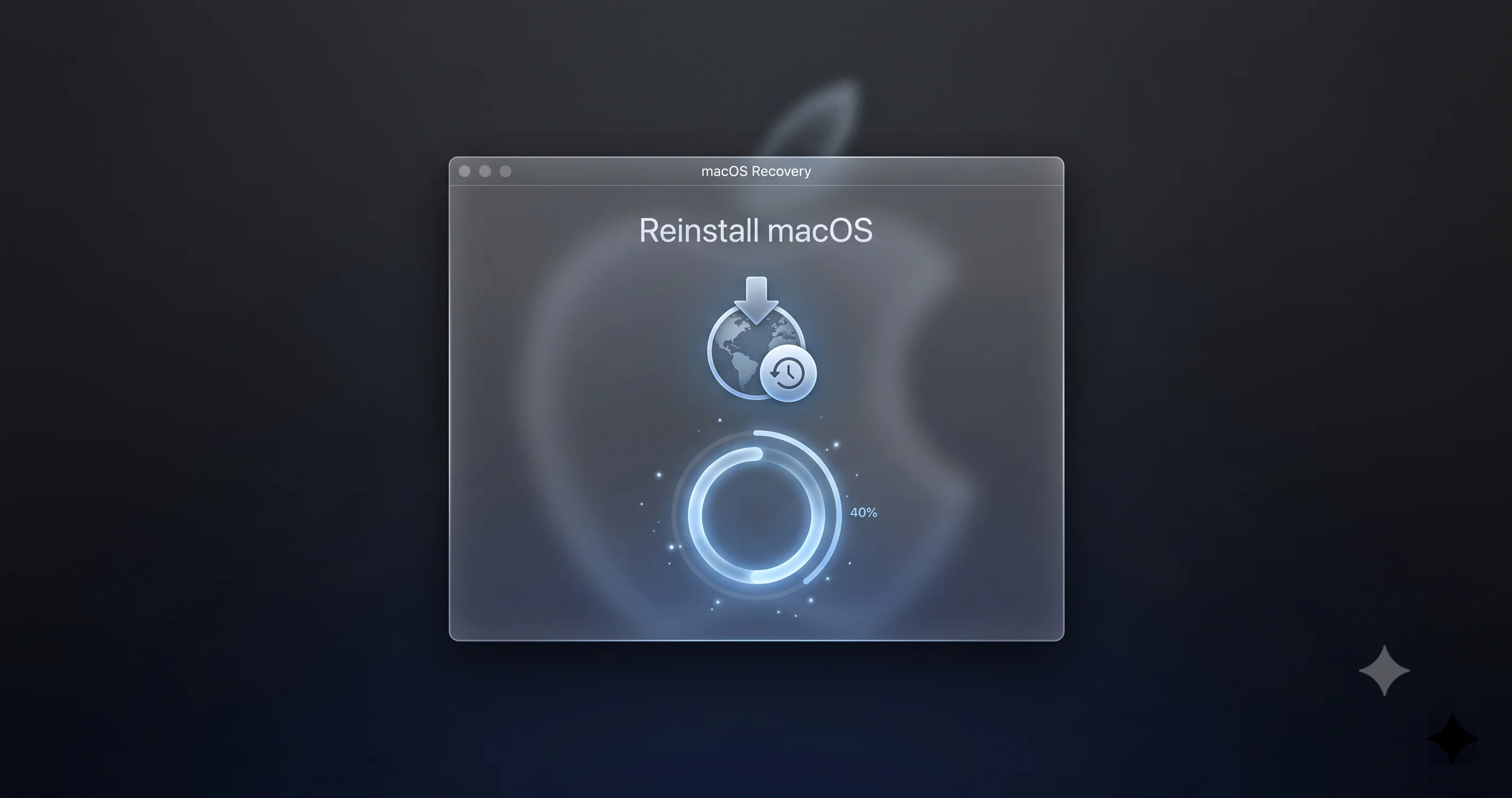
복구 메뉴에서 macOS 재설치를 선택하고 안내를 따르며, 물어볼 때 기존 시동 디스크를 선택하세요. 많은 사람들이 모르는 안심되는 부분이 여기 있습니다. 복구 모드에서 macOS를 재설치해도 파괴적이지 않습니다. 문서, 사진, 앱, 설정을 건드리지 않고 현재 설치 위에 운영체제 파일을 재설치합니다. 이는 본질적으로 잘못된 업데이트를 복구하는 OS의 깨끗한 재적용입니다. 이 단계는 Mac을 부팅 불가능하게 만드는 업데이트 실패의 대다수를 해결합니다. 복구 모드가 Apple에서 OS를 다운로드하므로 인터넷 연결이 필요합니다. 메뉴 막대에서 요청받을 때 Wi-Fi에 연결하고, 다운로드 용량이 크므로 인내심을 가지세요. Mac이 복구 모드에조차 도달하지 못한다면, 더 폭넓은 Mac 시동 문제 해결 가이드에 추가적인 복구 경로가 있습니다.
7단계: 최후의 수단 — 초기화, 재설치, 또는 복구
이 섹션까지 필요한 경우는 드물어야 합니다. 여기까지 왔다면 앞선 단계들이 실패한 것이며, 이제 더 극단적인 옵션을 저울질하고 있는 것입니다. 현재 백업 없이는 진행하지 마세요. 백업이 없고 Mac이 아직 어느 정도 부팅 가능하다면, 먼저 백업하고, 다시는 이런 상황에 처하지 않도록 2026년 최적의 Mac 백업 전략에 대한 개요를 참고하세요.
초기화 후 재설치
파괴적이지 않은 재설치로도 정상적으로 작동하는 시스템을 만들지 못한다면, 디스크를 초기화하고 macOS를 깨끗하게 설치하는 것이 최후의 수단입니다. 복구 모드에서 디스크 유틸리티를 열고, 디스크를 선택한 다음 초기화(APFS로 포맷)를 선택하세요. 그런 다음 메뉴로 돌아가 macOS 재설치를 선택하세요. 이는 모든 것을 지우므로 백업이 반드시 필요한 이유가 바로 여기 있습니다. 이후 Time Machine이나 백업에서 파일을 복원하거나, 새 기기로 설정하고 iCloud에서 데이터를 가져오세요. 극단적이지만 안정적으로 건강한 시스템을 만들어냅니다.
벽돌이 된 Apple Silicon Mac을 위한 DFU 복구
Apple Silicon Mac이 완전히 반응하지 않고, 아무것도 켜지지 않으며, 복구 모드조차 접근할 수 없는 드문 경우, 펌웨어 자체를 복구해야 할 수도 있습니다. 이는 Apple Configurator를 실행하는 두 번째 Mac(또는 최신 macOS의 Finder 기반 복구)을 사용하여, 지원되는 USB-C 케이블로 두 Mac을 연결하고 문제가 있는 Mac을 DFU 모드로 전환함으로써 수행됩니다. "복구"는 데이터를 지우지 않고 펌웨어와 recoveryOS를 재설치하며, 초기화 이전에 시도해야 할 올바른 첫 단계입니다. 이는 고급 절차이며, 이 시점에서 자신이 없다면 Genius Bar 예약을 잡거나 Apple 지원팀에 연락하는 것이 전적으로 합리적입니다. 업데이트 중에 하드웨어가 실제로 고장 나는 일은 흔하지 않지만 발생하기도 하며, 복구가 되지 않는다면 보증이나 AppleCare 청구가 올바른 조치입니다.
업데이트 vs. 베타 설치: 주의사항
macOS 27 "Golden Gate" 퍼블릭 베타가 임박한 상황에서, 두 가지 매우 다른 행동의 차이를 명확히 해둘 가치가 있습니다. 이 둘이 혼동되어 피할 수 있었던 멈춤 상태를 야기하기 때문입니다.
업데이트란 안정적인 26.x 트랙에 머물면서, 예를 들어 Tahoe 26.5.1에서 26.5.2로 이동하는 것을 의미합니다. 이 가이드를 읽는 대부분의 독자가 하고 있는 것이며, 위험이 낮습니다. 현재 안정 버전에 대한 전체적인 맥락을 원한다면, macOS Tahoe 26.5 업데이트 완전 가이드에서 변경 사항과 포함된 보안 수정 사항을 다룹니다.
베타 설치란 Apple의 베타 프로그램에 등록하고 macOS 27 같은 사전 출시 소프트웨어로 넘어가는 것을 의미합니다. 베타는 정의상 미완성이며, 멈추거나 실패한 설치가 훨씬 더 흔합니다. 고려 중이라면, 등록하기 전에 macOS 27 Golden Gate 개발자 베타를 설치해야 하는지와 알려진 문제들에 대한 솔직한 평가와, 더 폭넓은 macOS 27 Golden Gate 발표 및 호환성 세부 정보를 읽어보세요.
결정적으로: 만약 현재 베타에서 멈춰 있다면, 해결책은 종종 베타 설치 프로그램과 계속 씨름하기보다 안정 버전으로 돌아가는 것입니다. 데이터 손실 없이 macOS 27 베타에서 Tahoe로 다운그레이드하는 방법에 대한 단계별 가이드가 바로 그 과정을 다루며, 베타 업데이트가 Mac을 불안정하게 만들었다면 올바른 경로입니다.
자주 발생하는 문제 해결하기
독자들이 가장 자주 겪는 구체적인 시나리오와 그에 맞는 해결책입니다.
"설치 프로그램을 확인할 수 없습니다"가 계속 나타남
이 확인 오류는 대개 세 가지 중 하나를 의미합니다. 다운로드가 손상되었거나, Mac의 시계가 잘못되었거나(인증서 유효성 검사를 깨뜨림), Apple 서버가 어려움을 겪고 있는 경우입니다. 먼저 시스템 설정 → 일반 → 날짜 및 시간에서 날짜와 시간이 자동으로 업데이트되도록 설정되어 있는지 확인하세요. 며칠씩 어긋난 시계는 모든 확인을 실패하게 만듭니다. 그런 다음 부분 다운로드를 삭제하고 재다운로드하세요(3단계), 가급적 전체 설치 파일로요. 출시 당일에 계속된다면 거의 확실히 서버 쪽 문제이니, 몇 시간 기다린 후 재시도하세요.
부팅 중 진행 막대가 몇 시간 동안 같은 퍼센트에서 멈춤
진짜로 90분을 주었는데도 움직임이나 드라이브 활동이 없다면, 강제 재시작하세요(전원 버튼 약 10초). 재부팅 시 macOS는 종종 스스로 업데이트를 재개하고 완료합니다. 다시 멈춘 화면으로 돌아온다면, 복구 모드로 부팅하고(6단계), 응급 처치를 실행한 다음 macOS를 재설치하세요. 이 파괴적이지 않은 재설치는 거의 항상 중단된 업데이트가 시작했던 작업을 완료하며, 파일은 그대로 유지됩니다.
시스템 설정에 여유 공간이 있다고 나오는데도 "공간 부족"
저장 공간 UI가 아니라 diskutil을 신뢰하세요. 가능성 있는 원인은 Time Machine 로컬 스냅샷과, UI가 "사용 가능"으로 계산하는 정리 가능한 캐시입니다. 2단계의 tmutil thinlocalsnapshots / 999999999999 4 명령을 실행하고, 휴지통을 비우고, 오래된 기기 백업을 제거한 다음, diskutil info / | grep -i "free space"로 다시 확인하세요. 실제로 40GB 이상의 여유 공간을 확보한 다음 재시도하세요. 시스템 데이터가 부풀어 오른 카테고리라면, 시스템 데이터 저장 공간 가이드가 다음 목적지입니다.
다운로드가 0%에서 멈춘 채 시작되지 않음
이는 Mac이 아니라 네트워크나 서버 문제입니다. Apple의 시스템 상태 페이지를 확인하고, Wi-Fi를 껐다 켜고, VPN 연결을 끊은 다음 다시 시도해 보세요. 가급적 유선 연결에서요. 그래픽 소프트웨어 업데이트가 꼼짝하지 않는다면, 더 명확한 오류 출력을 위해 Terminal에서 sudo softwareupdate -i -a를 실행하거나, softwareupdate --fetch-full-installer로 전체 설치 파일을 가져오세요.
자주 묻는 질문
멈춘 업데이트 중에 Mac을 강제로 재시작해도 안전한가요?
충분한 시간을 준 후에만 안전합니다. 부팅 단계 설치 중에는 macOS 업데이트가 30분에서 90분 정도 진행 막대가 멈춘 것처럼 보이는 것이 정상일 수 있습니다. 너무 일찍 강제 재시작하는 것은 그렇지 않았다면 멀쩡했을 설치를 손상시키는 가장 흔한 방법입니다. 전원 버튼을 10초간 누르기 전에 최소 한 시간은 아무 활동이 없는지 기다리세요.
복구 모드에서 macOS를 재설치하면 파일이 삭제되나요?
아니요. 복구 모드에서 macOS를 재설치하는 것은 파괴적이지 않습니다. 문서, 앱, 설정은 그대로 둔 채 기존 설치 위에 운영체제를 다시 적용합니다. 실패한 업데이트에 대한 가장 안전하고 효과적인 해결책 중 하나입니다. 디스크 초기화는 완전히 별개의 조치로 실제로 데이터를 삭제하며 먼저 백업이 필요합니다.
macOS 업데이트는 실제로 얼마나 많은 여유 공간이 필요한가요?
다운로드 크기가 시사하는 것보다 훨씬 많습니다. 설치 프로그램이 압축을 해제하고, 롤백 스냅샷을 만들고, 새로운 시스템 볼륨을 준비 단계에 두기 때문에, 주요 업데이트는 업데이트 자체 외에 대략 20GB에서 45GB의 임시 여유 공간이 필요할 수 있습니다. 공간 관련 실패를 피하려면 중요한 업데이트를 설치하기 전에 최소 40GB의 여유 공간을 목표로 하세요.
Apple Silicon Mac에서 NVRAM이나 SMC를 재설정해야 하나요?
아니요. Apple Silicon Mac(M1 이후)에는 NVRAM 재설정 단축키도 없고 재설정할 SMC도 없습니다. 이런 개념은 Intel Mac에 속합니다. 그런 키 조합을 누르라고 알려주는 가이드는 무시하세요. Apple Silicon에서는 아무런 효과가 없습니다. 이에 해당하는 것은 30초간의 완전한 종료이며, 전원 버튼을 눌러 복구 모드에 도달합니다.
출시 당일에 업데이트가 실패했습니다. 계속 재시도해야 하나요?
공격적으로는 아닙니다. Tahoe 26.5.2 출시나 macOS 27 베타 출시 같은 주요 출시일에는 Apple 서버가 과부하 상태이며 많은 실패가 서버 측 문제입니다. Apple의 시스템 상태 페이지를 확인하고, 업데이트 서비스가 부담받고 있다면 그냥 몇 시간 기다렸다가 다시 시도하세요. 반복적으로 즉시 재시도하는 것보다 인내심이 종종 더 성공적입니다.
저장 공간에 여유가 충분하다고 나오는데도 왜 Mac은 공간이 부족하다고 하나요?
macOS가 Time Machine 로컬 스냅샷과 정리 가능한 캐시를 "사용 가능"으로 계산하지만, 설치 프로그램이 항상 그 공간을 즉시 사용할 수는 없기 때문입니다. Terminal에서 diskutil info /로 실제 여유 공간을 확인하고, tmutil thinlocalsnapshots로 로컬 스냅샷을 정리하고, 휴지통을 비우세요. diskutil에서 나오는 정직한 수치가 설치 프로그램이 존중하는 값입니다.
결론
멈추거나 실패한 macOS 업데이트는 걱정스러워 보이지만, 예측 가능한 패턴을 따르며, 예측 가능한 단계별 해결책에 반응합니다. 맨 위에서 시작해서 필요한 만큼만 내려가세요. 인내심을 가지고 Apple 서버를 확인하고, 전원에 연결하고 네트워크를 확인하며, 실제로 40GB의 공간을 확보하고(로컬 스냅샷 포함), 설치 파일을 삭제하고 깨끗하게 재다운로드하고, 여러분의 아키텍처에 맞는 올바른 재설정으로 재시작하고, 안전 모드를 시도하고, 부팅 중 멈췄다면 복구 모드를 사용해 응급 처치를 실행하고 파괴적이지 않은 재설치를 수행하세요. 초기화와 DFU 복구가 맨 아래에 있는 데는 이유가 있습니다. 거의 필요하지 않을 것입니다.
가장 중요하게 기억해야 할 습관은 이것입니다. 실패한 업데이트가 절대 여러분의 데이터를 잃게 만들지 않도록 최신 백업을 유지하고, 복구 모드 재설치가 파일을 온전히 유지한다는 것을 아세요. 아직 확실한 백업 루틴을 설정하지 않았다면, 다음 업데이트 전에 Mac 백업 전략 가이드를 사용해 지금 설정하세요. 백업을 갖추고 이 단계별 가이드를 북마크해 두면, 다음번에 업데이트가 멈추더라도 침착하게 접근하여 순서대로 단계를 진행하고, 최신의 가장 안전한 버전의 macOS가 실행되는 Mac으로 돌아갈 수 있습니다.