2026년 macOS Tahoe vs Sequoia 비교: 차이점과 어떤 버전을 쓸지
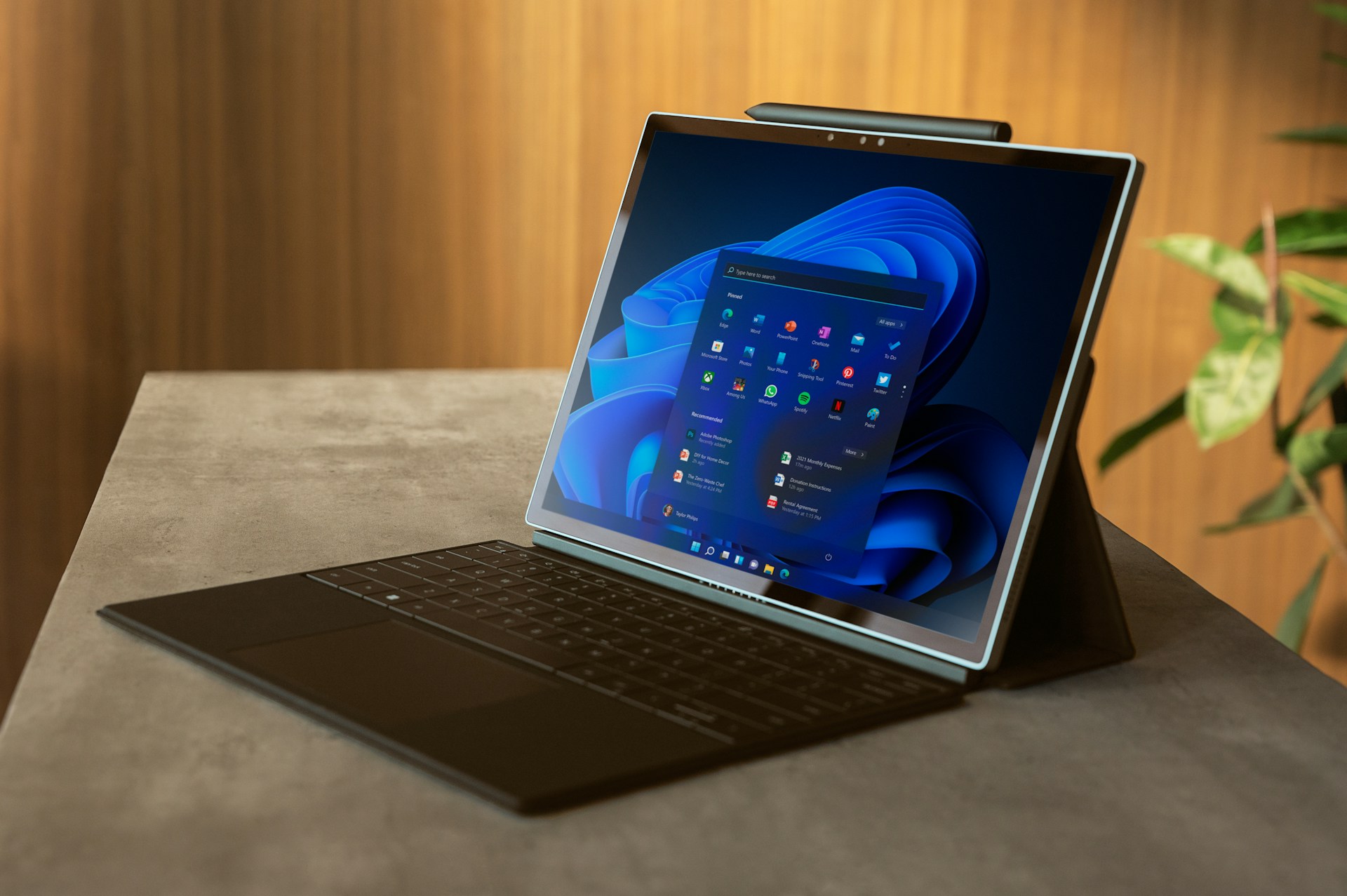
두 버전을 모두 실행하는 대부분의 Mac은 2026년 10월 기준 Tahoe 26.7.1을 쓰는 것이 좋고, Sequoia 15.8.1은 앱이나 하드웨어 사유가 있을 때만 유지하면 됩니다. 호환 표와 선택 기준표를 정리했습니다.
2026년 macOS Tahoe vs Sequoia 비교: 차이점과 어떤 버전을 쓸지
사용 중인 Mac이 두 버전을 모두 실행할 수 있다면 2026년 10월 현재 macOS Tahoe 26.7.1을 쓰시기 바랍니다. Tahoe는 Apple이 적극적으로 개발을 이어가는 릴리스이고, 일부 Intel Mac에서 실행되는 마지막 macOS이며, 출시 초기의 불안정한 시기도 이미 지나갔습니다. macOS Sequoia 15.8.1에 머물러야 하는 경우는 구체적인 이유가 있을 때뿐입니다. 예를 들어 Tahoe에서 아직 동작하지 않는 앱, 플러그인, 프린터 드라이버가 있거나, IT 팀이 아직 승인하지 않은 관리형 Mac이거나, 이미 잘 돌아가고 있어서 건드리고 싶지 않은 기기인 경우입니다. Sequoia가 버려진 것은 아닙니다. Apple은 macOS Golden Gate 27이 출시된 지 2주 뒤인 2026년 9월 28일에 Sequoia 15.8.1을 배포했습니다. 다만 Apple이 종료일을 공개하지 않기 때문에 이 지원이 얼마나 이어질지는 누구도 보장할 수 없습니다.
이 글은 2025년 12월에 처음 발행한 글을 다시 쓴 것입니다. 이전 버전에는 출처를 확인할 수 없는 벤치마크 표, 배터리 사용 시간, 충돌률, 설문 비율이 실려 있었기 때문에 모두 삭제했습니다. 아래 내용은 Apple 공식 페이지와 매체 이름을 밝힐 수 있는 보도에서 확인되는 사실만 사용하며, 추론인 부분은 추론이라고 분명히 밝힙니다.
핵심 요약
- 현재 릴리스: macOS Tahoe 26.7.1과 macOS Sequoia 15.8.1이며, 둘 다 Apple 보안 릴리스 페이지에 2026년 9월 28일자로 올라와 있습니다. 두 버전 모두 CVE-2026-86950을 수정했습니다. 이는 CoreGraphics의 버그로, Apple은 iOS 27 이전 iOS 버전에서 특정 표적 개인을 대상으로 악용되었을 수 있다고 밝혔습니다.
- 기본 선택: Tahoe를 지원하는 모든 Mac에서는 Tahoe입니다. Tahoe에 구체적인 걸림돌이 있고 잘 동작하는 Mac이라면 Sequoia도 여전히 패치가 제공되는 합리적인 선택입니다.
- 하드웨어: Tahoe는 Intel 모델 4종과 Apple이 명시한 모든 Apple 실리콘 Mac을 지원합니다. Sequoia는 Tahoe에서 빠진 오래된 Intel 모델 약 10종을 추가로 지원하지만, 최신 Mac은 목록에 없습니다. 아래의 모델별 표는 Apple의 두 호환 페이지를 바탕으로 작성했습니다.
- 세 번째 선택지: macOS Golden Gate 27(2026년 9월 14일 출시, 9월 28일 27.0.1)은 Apple 실리콘에서만 실행됩니다. Intel Mac은 Tahoe가 마지막 버전입니다. 이 선택은 Tahoe 26과 macOS 27 선택 가이드에서 다룹니다.
- 지원 종료일은 공개되지 않았습니다. 관찰된 사실은 Sequoia가 macOS 27 출시 당일에 15.8을, 2주 뒤에 15.8.1을 받았다는 점입니다. 이 상태가 얼마나 지속될지는 추론일 뿐 약속이 아닙니다.
- 실제 차이점: Liquid Glass(26.1부터 Clear 또는 Tinted 설정 제공), 새로운 Spotlight, Launchpad를 대체한 Apps 보기, Mac용 Phone 앱, Games 앱, Tahoe 시대의 Apple Intelligence 기능입니다. 어떤 칩에서든 Tahoe가 더 느리거나 빠르다고 보여 주는 신뢰할 만한 벤치마크는 없으며, 저희도 지어내지 않겠습니다.
- 되돌리는 데는 비용이 듭니다. Tahoe에서 Sequoia로 돌아가려면 Mac을 초기화해야 합니다. 업그레이드하기 전에 반드시 백업을 만들어 두십시오.
현재 각 릴리스의 상태
이 표의 사실은 2026년 10월 14일에 확인한 Apple 보안 릴리스 페이지에서 가져왔습니다.
| 릴리스 | 최신 버전 | 날짜 | Apple이 명시한 내용 |
|---|---|---|---|
| macOS Golden Gate 27 | 27.0.1 | 2026년 9월 28일 | 27 자체는 2026년 9월 14일에 출시되었으며, 27.0.1에는 공개된 CVE 항목이 없음 |
| macOS Tahoe 26 | 26.7.1 | 2026년 9월 28일 | 버그 수정 및 보안 업데이트이며, 보안 관련 내용은 CoreGraphics 수정 한 건 |
| macOS Sequoia 15 | 15.8.1 | 2026년 9월 28일 | 동일한 CoreGraphics 수정 |
| macOS Sonoma 14 | 14.8.9 | 2026년 8월 6일 | Apple 페이지에 그보다 새로운 항목 없음 |
두 보안 노트(Tahoe 26.7.1와 Sequoia 15.8.1)는 CoreGraphics의 경계 밖 쓰기(out-of-bounds write) 취약점인 CVE-2026-86950을 설명합니다. 영향 항목에는 악의적으로 조작된 파일을 처리하면 임의 코드 실행으로 이어질 수 있다고 적혀 있습니다. Apple은 iOS 27 이전 버전의 iOS에서 특정 표적 개인을 대상으로 한 극도로 정교한 공격에 이 문제가 악용되었을 수 있다는 보고를 알고 있다고 밝혔습니다. Apple 페이지에는 Mac이 공격받았다는 언급이 없습니다. 이 버그는 26.7.1 및 15.8.1 업데이트 가이드에서 자세히 설명합니다.
앞으로도 업데이트가 예정되어 있습니다. 2026년 10월 6일 iThinkDiff가 보도한 바에 따르면 Apple은 Tahoe 26.7.2(빌드 25G320)와 Sequoia 15.8.2(빌드 24H219)의 릴리스 후보를 개발자에게 배포했으며, 중요한 보안 수정이라고만 설명되어 있습니다. Apple은 출시일을 밝히지 않았습니다. 이 사실이 의미하는 바에 주목하십시오. Apple이 Tahoe의 다음 보안 수정을 준비할 때 같은 묶음으로 Sequoia 버전도 준비하고 있다는 뜻입니다.
Tahoe 계열의 전체 흐름은 Apple의 macOS Tahoe 업데이트의 새로운 기능 페이지가 가장 좋은 단일 타임라인입니다. 이번 비교와 관련된 버전 번호는 다음과 같습니다.
| Tahoe 버전 | 날짜 | 이번 비교에서 눈여겨볼 점 |
|---|---|---|
| 26.0 | 2025년 9월 15일 | Liquid Glass 등장 |
| 26.1 | 2025년 11월 3일 | Clear 또는 Tinted Liquid Glass 설정 추가 |
| 26.2 | 2025년 12월 12일 | 화상 통화용 Edge Light, AirDrop 인증 코드, Games 보관함 필터 |
| 26.4 | 2026년 3월 24일 | Safari 간결한 탭 막대, Rosetta 2 경고 |
| 26.6 | 2026년 7월 27일 | Apple에 따르면 macOS 27 대비 Spotlight 색인 최적화 |
| 26.7 | 2026년 9월 14일 | macOS 27 및 Sequoia 15.8과 함께 출시 |
| 26.7.1 | 2026년 9월 28일 | 현재 버전 |
Sequoia와 Tahoe를 실행하는 Mac
여기 나오는 내용은 모두 Apple의 두 목록, 즉 macOS Tahoe 26 호환 컴퓨터와 macOS Sequoia 15 호환 컴퓨터에서 옮긴 것입니다. Apple 페이지에는 칩 구분이 표시되어 있지 않으므로, 아래의 Intel과 Apple 실리콘 구분은 모델명을 보고 저희가 판단한 것입니다.
Intel Mac
| Mac | Sequoia 15 | Tahoe 26 |
|---|---|---|
| MacBook Pro 16-inch, 2019 | 예 | 예 |
| MacBook Pro 13-inch, 2020, four Thunderbolt 3 ports | 예 | 예 |
| iMac Retina 5K 27-inch, 2020 | 예 | 예 |
| Mac Pro, 2019 | 예 | 예 |
| MacBook Pro 13-inch, 2020, two Thunderbolt 3 ports | 예 | 아니요 |
| MacBook Pro 13-inch, 2019 (two or four ports) | 예 | 아니요 |
| MacBook Pro 15-inch, 2019 | 예 | 아니요 |
| MacBook Pro 15-inch, 2018 | 예 | 아니요 |
| MacBook Pro 13-inch, 2018, four ports | 예 | 아니요 |
| MacBook Air Retina 13-inch, 2020 | 예 | 아니요 |
| iMac Retina 5K 27-inch, 2019 | 예 | 아니요 |
| iMac Retina 4K 21.5-inch, 2019 | 예 | 아니요 |
| iMac Pro, 2017 | 예 | 아니요 |
| Mac mini, 2018 | 예 | 아니요 |
Intel Mac이 표의 아래쪽 절반에 있다면 Sequoia가 해당 기기에서 실행되는 가장 새로운 macOS이므로, 비교는 이미 결론이 난 셈입니다. 같은 목록을 보면 일부 Intel 사용자가 어정쩡한 위치에 놓이는 이유도 알 수 있습니다. Tahoe 지원 대상에 들어간 Intel 모델은 4종뿐입니다. 이 기기들에게 Tahoe 26은 곧 마지막 macOS이기도 합니다. macOS 27은 Apple 실리콘 전용이기 때문입니다. Apple의 macOS 27 페이지에는 MacBook Neo, 2020년 이후의 Apple 실리콘 MacBook Air, MacBook Pro, Mac mini, 2021년 이후의 Apple 실리콘 iMac, 2022년 이후의 Mac Studio, 2023년형 Mac Pro가 나열되어 있습니다. 자세한 내용은 Intel Mac 최종 호환 목록에서 다룹니다.
Apple 실리콘 Mac
| Mac | Sequoia 15 | Tahoe 26 |
|---|---|---|
| MacBook Air M1 (2020), M2 (2022), 15-inch M2 (2023) | 예 | 예 |
| MacBook Air M3 (2024), M4 (2025) | 예 | 예 |
| MacBook Air M5, 13 and 15-inch | 목록에 없음 | 예 |
| MacBook Pro M1 (13-inch 2020, 14 and 16-inch 2021) | 예 | 예 |
| MacBook Pro M2 and M3 (2022, 2023) | 예 | 예 |
| MacBook Pro 14 and 16-inch (2024) | 예 | 예 |
| MacBook Pro M5, M5 Pro and M5 Max | 목록에 없음 | 예 |
| MacBook Neo (A18 Pro) | 목록에 없음 | 예 |
| iMac 24-inch (M1 2021, 2023, 2024) | 예 | 예 |
| Mac mini (M1 2020, 2023, 2024) | 예 | 예 |
| Mac Studio (2022, 2023, 2025) | 예 | 예 |
| Mac Pro (2023) | 예 | 예 |
두 가지를 짚어 둡니다. 첫째, Sequoia 항목의 "목록에 없음"은 말 그대로의 뜻입니다. 이 Mac들은 Sequoia가 최신 버전이던 시기보다 나중에 출시되었기 때문에 Apple의 Sequoia 페이지에 이름이 없습니다. 새로 나온 Mac에는 Tahoe 이상이 설치되어 있을 것입니다. 둘째, Sequoia를 실행하는 모든 Apple 실리콘 Mac은 Tahoe도 실행하므로, 이 기기들에서는 선택이 정말로 열려 있고, 첫 번째 표의 아래쪽 절반에 있는 Intel 기기에서는 그렇지 않습니다.
내 모델은 1분이면 확인할 수 있습니다. 다음은 Apple 도구에 문서화된 읽기 전용 명령이며 아무것도 변경하지 않습니다.
# Which macOS you are on right now
sw_vers

# Model name, model identifier, chip or processor, and memory
system_profiler SPHardwareDataType | grep -E "Model Name|Model Identifier|Chip|Processor Name|Memory"

# What Software Update is currently offering (updates and upgrades)
softwareupdate --list
호환성 검사 도구를 열어 모델을 선택해서 확인할 수도 있습니다.
지원 상태: Apple의 공식 입장, 관찰한 사실, 추론
지원 문제는 Mac 조언이 잘못되기 쉬운 부분이므로, 세 범주를 나누어 설명합니다.
Apple이 밝힌 내용. Apple은 macOS 버전의 지원 종료일을 공개하지 않습니다. 보안 페이지에는 어떤 릴리스가 어떤 수정을 받았는지만 나열되어 있을 뿐입니다. Sequoia나 Tahoe의 날짜를 정한 Apple의 공식 발표는 찾을 수 없었습니다.
Apple 페이지에서 관찰한 내용. Sequoia는 macOS 27이 출시된 2026년 9월 14일에 15.8을 받았고, 2주 뒤에 15.8.1을 받았습니다. 그 전에는 15.7 계열이었고 8월 6일의 15.7.9까지 나왔습니다. 반면 Apple 페이지에서 가장 최근의 Sonoma 항목은 8월 6일의 14.8.9이며, 9월 14일과 28일에는 Sonoma에 대해 아무것도 게시되지 않았습니다. 가장 새로운 macOS가 출시되면서 Apple의 세 번째로 새로운 macOS는 업데이트를 받지 않게 된 것으로 보입니다. 보류 중인 15.8.2 릴리스 후보는 10월 6일 시점에도 Sequoia가 여전히 업데이트 순환에 포함되어 있음을 보여 줍니다.
저희의 추론. Apple은 역사적으로 현재 macOS와 그 이전 두 버전에 패치를 제공해 왔습니다. 이 관행이 이어진다면 Sequoia는 macOS 28이 나오는 2027년 가을까지 보안 수정을 받고, Tahoe는 그 이후에도 받게 됩니다. 이는 패턴일 뿐 약속이 아니며, 그 범위를 벗어난 버전의 Mac은 CVE-2026-86950 같은 취약점에 대해 아무 경고 없이 패치되지 않은 채로 남을 수 있습니다. MacStories의 Tahoe 개요는 Intel Mac이 앞으로 3년간 보안 업데이트를 받는다고 서술하지만, Apple 페이지에서는 이를 찾지 못했으므로 확인된 사실이 아니라 보도된 내용으로 받아들이시기 바랍니다.
실질적인 차이는 이렇습니다. Tahoe에서는 Sequoia보다 지원 기간 안에 더 오래 머물 수 있습니다. 두 버전을 모두 실행하는 Mac에서는 조용하지만 분명한 Tahoe 쪽 논거입니다. macOS 버전 트래커는 같은 추론 방식으로 각 macOS의 최신 릴리스와 업데이트 제공 여부를 보여 줍니다.
Apple의 릴리스 설명도 같은 방향을 가리킵니다. Tahoe의 최근 항목은 "버그 수정 및 보안 업데이트"(26.7.1)이거나 보안 전용으로 표시되어 있고, Sequoia 릴리스는 Apple 페이지에 보안 수정으로 올라와 있으며 Eclectic Light의 보도 제목도 "security updates"입니다. 보안과 무관한 수정은 Tahoe에 반영됩니다.
실제로 무엇이 다른가
Liquid Glass와 외관 설정
Liquid Glass가 가장 눈에 띄는 차이입니다. MacStories에 따르면 Dock, 메뉴, 버튼에 적용되고, 메뉴 막대를 완전히 투명하게 만들며, 메모, 음악, 미리보기 같은 앱에 떠 있는 사이드바와 도구 막대를 가져옵니다. 앱 아이콘과 위젯은 단색 틴트, 다크, 클리어 룩을 쓸 수 있고, 폴더에는 사용자 지정 색상과 기호를 적용할 수 있습니다. Sequoia에는 이런 것이 전혀 없으며, Big Sur 이후 macOS의 평평하고 불투명한 모습을 유지합니다.
이를 누그러뜨리는 설정은 단계적으로 추가되었습니다. 이전 글들(이 글의 첫 버전 포함)이 일부 이름을 지어내 적었기 때문에 정확한 이름이 중요합니다.
| 설정 | 위치 | 추가 시점 | 비고 |
|---|---|---|---|
| Clear 또는 Tinted | 시스템 설정 > 외관 | Tahoe 26.1 | Apple: Tinted 룩은 재질의 불투명도를 높임. Six Colors는 차이가 미미하다고 평가 |
| 투명도 줄이기 | 시스템 설정 > 손쉬운 사용 > 디스플레이 | 기존 설정이며 Tahoe에서 훨씬 유용함 | 기본값은 꺼짐 |
| 대비 증가 | 시스템 설정 > 손쉬운 사용 > 디스플레이 | 기존 설정 | Tahoe에서는 켜면 투명도 줄이기도 함께 켜지고 고정됨 |
출처: MacTrast가 전한 26.1에 대한 Apple의 노트, 설정과 그 위치에 대한 Six Colors의 글, 투명도 줄이기에 대한 Macworld의 글. Apple의 26.x 업데이트 목록에는 26.1 이후 Liquid Glass 관련 변경이 더 없습니다.
이것이 의미하는 바는 무엇일까요? 이전 글에서는 "Liquid Glass 강도 슬라이더", "재질 효과 프리셋", "전문가 모드"를 설명했습니다. Apple 페이지나 26.x 관련 보도에서 이 중 어느 것도 찾을 수 없어서 삭제했습니다. Apple이 문서화한 조절 수단은 Clear 또는 Tinted 전환과 손쉬운 사용 토글뿐입니다. 진짜 불투명도 슬라이더는 macOS 27에서 등장하며, macOS 27에서 Liquid Glass 투명도를 조절하는 방법에서 설명합니다. Tahoe의 설정을 더 깊이 살펴보려면 Liquid Glass 사용자 지정 및 손쉬운 사용 가이드를 참고하십시오.
일상적으로 여전히 영향을 주는 디자인 버그가 하나 있어 알아 둘 만합니다. Tahoe의 큰 창 모서리 반경 때문에 모서리 크기 조절 영역을 잡기 어렵습니다. 9to5Mac이 보도한 바에 따르면 Apple의 26.3 노트는 처음에 크기 조절 영역이 이제 모서리 반경을 따른다고 적었다가, 26.3에서는 이를 고치지 못했으며 다시 알려진 문제라고 수정했습니다. 이후 해결되었다고 밝힌 Apple 노트는 찾지 못했으므로, 달리 확인되기 전까지는 아직 남아 있다고 보시기 바랍니다. 우회 방법은 창 크기 조절 가이드에 정리되어 있습니다.
디자인이 마음에 들지 않고 손쉬운 사용 설정으로도 만족스럽지 않다면, Sequoia에 머물거나 적어도 서두르지 않을 충분한 이유가 됩니다.
Spotlight, Apps 보기, 그 밖의 Tahoe 기능 목록
MacStories의 개요에 따르면 Sequoia에는 없는 Tahoe의 추가 기능은 다음과 같습니다.
- Spotlight: App Intents 기반 동작(한 번의 질의로 이메일 작성), 미리 알림을 추가하는 "ar" 같은 빠른 키, 활성 앱의 메뉴 항목 검색 및 실행, 기본 제공 클립보드 기록, 카테고리별로 정리된 설치된 앱 목록 탐색.
- Launchpad 대신 Apps: Macworld에서 확인했듯이 Launchpad는 사라지고 그 자리에 Apps 보기가 들어왔습니다. 검색창과 정렬 옵션이 있지만 Launchpad와 달리 사용자 지정 페이지나 폴더는 없습니다. Launchpad 폴더에 익숙해진 손에 길든 분이라면 실질적인 손실입니다.
- Phone 앱: Mac에 Phone 앱이 들어오며 전화 스크리닝, 대기 지원(Hold Assist), 음성 메시지, 최근 통화를 지원합니다.
- Live Activities: iPhone의 Live Activities가 Mac 메뉴 막대에 표시됩니다.
- Games 앱: 소셜 기능과 저전력 모드 같은 설정을 위한 Game Overlay가 있는 Games 앱.
- 제어 센터: 서드파티 컨트롤을 받아들이는, 완전히 사용자 지정 가능한 레이아웃.
- 단축어: 파일 저장이나 디스플레이 연결 같은 트리거로 Mac에서 실행되는 자동화.
- Mac용 Journal과 메모를 Markdown으로 내보내기.
이후의 포인트 릴리스에서 더 작은 기능이 추가되었습니다. Apple의 목록에 따르면 26.2에서는 화상 통화용 Edge Light와 AirDrop 인증 코드가, 26.4에서는 간결한 Safari 탭 막대와 새 이모지 8개가 추가되었습니다. 좋은 기능이지만 결정적인 요소는 아닙니다.
이런 기능을 전혀 쓰지 않는다면 Sequoia를 써도 잃는 것이 거의 없습니다. Spotlight를 자주 쓰거나 iPhone을 통해 Mac에서 통화한다면 Tahoe가 더 낫습니다.
Apple Intelligence
Apple Intelligence는 Tahoe 전용 기능이 아닙니다. Mac에서는 Sequoia 15.1과 함께 시작되었고, Apple의 Apple Intelligence 지원 페이지는 Mac 요구 사항을 M1 이상으로 명시합니다. 같은 페이지에 따르면 이전 기능은 "macOS Tahoe 26 이상"용으로 표시되어 있고, 차세대 기능에는 macOS 27이 필요합니다. 따라서 현실적인 그림은 다음과 같습니다.
- Sequoia: M1 이상에서 글쓰기 도구, Image Playground, Genmoji 등을 사용할 수 있습니다. Intel Mac은 어느 버전에서도 Apple Intelligence를 실행하지 못합니다.
- Tahoe: Sequoia의 기능 세트에 더해, MacStories가 정리한 Tahoe 시대의 추가 기능, 즉 메시지, FaceTime, Phone의 실시간 번역과 온디바이스 모델, Private Cloud Compute 또는 ChatGPT를 쓸 수 있는 단축어의 "지능형 동작"이 있습니다.
- macOS 27: Siri 변경을 포함한 새로운 세대입니다. 저희 사이트의 Apple 기능 가이드에서 각 기능과 요구 사항을 하나씩 설명합니다.
이 글의 첫 버전은 GPT-5 통합, 70억 파라미터 온디바이스 모델, 초 단위 응답 시간, 정확도 향상 비율을 주장했습니다. 이 가운데 Apple 페이지에 있는 것은 없으므로 모두 삭제했습니다. AI 기능이 선택의 기준이라면, 버전을 고르기 전에 Apple 페이지에서 필요한 기능과 언어를 정확히 확인하십시오.
Rosetta 2와 Intel 앱
Sequoia와 Tahoe는 모두 여전히 Rosetta 2를 통해 Intel 앱을 실행합니다. 차이는 경고입니다. MacRumors가 보도한 바에 따르면 Tahoe 26.4부터 Rosetta 2를 사용하는 앱을 실행하면 Rosetta 2 지원이 끝나면 해당 앱이 작동하지 않게 된다는 팝업이 표시됩니다. 같은 기사에 따르면 Apple은 Rosetta 2 지원이 macOS 27 이후에 끝난다고 밝혔으며, 오래된 관리되지 않는 게임과 Linux VM의 Intel 바이너리에 대한 지원은 계속됩니다. 이 내용은 Rosetta 2 점검 가이드에서 다루었습니다. 실질적인 의미는 이렇습니다. Sequoia를 택해도 Intel 전용 앱을 영원히 지킬 수는 없지만, 내 Mac에서 앱이 멈추는 날을 늦출 수는 있습니다. 이 제약이 실제로 걸리는 단계는 macOS 27로의 이동입니다.
사라진 기능
Tahoe에서 확인된 제거 항목은 Launchpad입니다. 이전 글은 iTunes, Python 2.7, QuickTime 7 Player, 32비트 레이어도 Tahoe에서 제거된 것으로 나열했습니다. 이들은 출처를 확인할 수 없었으므로(32비트 앱은 Catalina 이후 실행되지 않았습니다) 삭제했습니다. 어떤 도구가 중요하다면 해당 제조사의 Tahoe 관련 안내를 확인하십시오.
실제로 있었던 Tahoe 26.x 문제와 현재 상태
Tahoe의 첫 몇 달에는 문제가 있었습니다. 첫 버전에서 이에 대해 한 이야기의 대부분은 출처가 없었으므로, 여기서는 문서로 확인되는 내용만 정리합니다.
| 문제 | 문서로 확인된 내용 | 상태 |
|---|---|---|
| Electron 앱(VS Code, Slack, Discord 등)이 Mac 전체를 느리게 만듦 | AppleInsider는 Electron이 비공개 AppKit 메서드를 재정의한 것이 Tahoe의 새 그래픽 경로와 충돌해 WindowServer에 부하를 준 것으로 추적했습니다. Electron이 해당 재정의를 제거했습니다 | 앱을 업데이트하면 해결됩니다. Electron 버전을 업데이트하지 않은 앱은 계속 영향을 받습니다 |
| 창 크기 조절 모서리를 잡기 어려움 | 위에서 설명한 9to5Mac 보도 | Apple이 26.3에서 수정한다고 적었다가 수정되지 않았다고 정정했으며, 이후 수정은 찾지 못했습니다 |
| 콘텐츠 필터링 네트워크 확장이 있는 일부 M5 Mac에서 예기치 않은 종료 | 기업 환경 중심의 Apple 26.5.1 노트 | Apple에 따르면 26.5.1에서 수정됨 |
| 콘텐츠 필터 확장이 있는 M5 MacBook Air 또는 Pro가 802.1X Wi-Fi에 연결하지 못함 | Eclectic Light가 전한 26.4.1의 Apple 기업용 노트 | Apple에 따르면 26.4.1에서 수정됨 |
| 업데이트 후 설정한 프린터가 사라지고 네트워크 즐겨찾기가 다시 연결되지 않음 | Mr. Macintosh에 따른 Apple 26.4의 기업용 수정 | Apple에 따르면 26.4에서 수정됨 |
솔직한 한계가 두 가지 있습니다. 첫째, 이전 글은 Mac 모델별 버그 수, "만족도 평점", 충돌률을 제시했습니다. Apple은 이를 공개하지 않으며, 저희가 찾은 어떤 출처도 마찬가지였습니다. 둘째, 이 표는 보고되고 문서화된 버그에 관한 것이지, 얼마나 많은 사람이 영향을 받았는지에 관한 것이 아닙니다. 많은 Mac이 Tahoe 26.0을 아무 문제 없이 실행했습니다. 앱 측의 해결 방법은 Electron 성능 가이드에 있습니다.
버그가 Tahoe 포인트 릴리스에서 수정되었다면, 오늘 설치하는 버전에는 이미 수정이 들어 있습니다. 바로 이 점이 핵심입니다. 26.7.1에서 받게 되는 버전은 일곱 번째 마이너 개정판이며, 얼리 어답터들이 겪은 26.0이 아닙니다.
속도, 메모리, 배터리: 말씀드릴 수 없는 것들
이 글의 첫 버전은 Geekbench 점수, 앱 실행 시간(초), 유휴 RAM, 배터리 시간, 부팅 시간의 변화를 이름을 붙인 Mac별로 비율로 제시했고, "테스트 하드웨어" 목록과 "10회 실행 평균" 방식까지 적어 두었습니다. 이 수치를 뒷받침할 수 없어서 모두 삭제했습니다. 같은 하드웨어에서 Sequoia와 Tahoe를 비교한, 공개되고 재현 가능한 자료를 Apple 페이지와 이 글에서 사용한 출처에서 찾아보았지만 발견하지 못했습니다.
따라서 정직하게 말씀드리면, Tahoe가 사용자의 Mac에서 Sequoia보다 빠른지 느린지 저희는 알지 못하며, 방법도 밝히지 않고 정확한 퍼센트를 제시하는 사람은 신중하게 대해야 합니다. 공정한 방식으로 직접 측정해 볼 수는 있습니다.
- 평소 같은 날 로그인 직후 활동 모니터 > 메모리를 확인하십시오. "사용 가능한 메모리" 수치가 아니라 메모리 압력 그래프와 사용된 스왑 값을 보십시오.
- 같은 출발 지점에서 평소 작업을 한 시간 동안 했을 때 줄어든 배터리 비율을 두 시스템에서 각각 기록하십시오. 업데이트 후 Spotlight가 다시 색인하느라 바쁘지 않은 날에 하십시오. Apple의 26.6 노트에는 macOS 27에 앞서 Spotlight 색인이 최적화되었다고 적혀 있으며, 저희에게는 별도의 글 26.6 이후 Mac 발열과 배터리 소모가 있습니다.
- 같은 조건끼리 비교하십시오. 같은 앱을 열고, 같은 밝기와 같은 네트워크에서 측정합니다.
OS보다 해당 Mac이 더 중요합니다. 8GB 기기는 어느 macOS에서든 메모리 압력을 느끼기 가장 쉬운 기기이며, 더 많은 서비스가 도는 새 시스템에서는 조금 더 빨리 느낄 수 있습니다. 이는 합리적인 예상이지 측정값이 아닙니다. 8GB 생존 가이드에서 무엇을 확인하고 줄일지 보여 주며, 배터리 최적화 가이드에서는 Tahoe 전용 설정을 다룹니다.
Mac 유형별 선택
| 내 Mac | 저희가 권하는 방법 | 이유 |
|---|---|---|
| Tahoe를 실행할 수 없는 Intel Mac (Intel 표의 아래쪽 절반) | Sequoia 15.8.1을 유지하며 계속 업데이트 | 해당 Mac이 실행하는 가장 새로운 macOS입니다. 하드웨어 교체를 계획하십시오. Apple은 종료일을 밝히지 않았습니다 |
| Tahoe를 실행할 수 있는 Intel Mac (4개 모델) | 앱이 호환되면 Tahoe 26.7.1, 그렇지 않으면 Sequoia | Tahoe는 지원 기간 안에 더 오래 머물게 해 줍니다. 동시에 막다른 길이기도 합니다. macOS 27은 설치되지 않습니다. 먼저 Intel 최종 최적화 가이드를 읽어 보십시오 |
| 8GB의 M1 또는 M2 | 둘 다 가능. Sequoia에서 잘 돌아가고 Tahoe 기능이 필요 없다면 머무는 것도 타당합니다. 더 긴 지원 기간을 원한다면 백업 후 업그레이드하고 일주일 동안 메모리 압력을 지켜보십시오 | 인용할 만한 측정된 성능 저하는 없습니다. 위험은 직접 확인해 볼 수 있는 체감 속도 저하입니다 |
| 16GB 이상의 M1 또는 M2 | Tahoe | 출처 어디에도 머물러야 할 이유를 시사하는 내용이 없습니다 |
| M3, M4, M5 또는 MacBook Neo | Tahoe 또는 macOS 27 | 이 Mac들은 더 새로운 릴리스를 중심으로 만들어졌습니다. Neo와 M5 모델은 Sequoia가 아예 목록에 없습니다 |
| 유료 마감 작업에 쓰는 모든 Mac | 달력이 아니라 핵심 앱이 Tahoe 지원을 밝혔을 때 옮기십시오 | 아래 표를 참고하십시오 |
필요 사항별 선택
| 필요 사항 | Sequoia | Tahoe |
|---|---|---|
| 프로 앱과 플러그인 (오디오, 비디오, 디자인) | 제조사의 호환성 페이지에 아직 Tahoe가 없다면 더 안전함 | 제조사가 지원을 표시한 뒤에는 문제없음. 기준은 저희 의견이 아니라 제조사의 지원 표시 여부임 |
| 오래된 프린터, 스캐너, 주변기기 | 제조사가 Tahoe 드라이버를 제공하지 않는다면 더 안전함 | 먼저 제조사 페이지를 확인하십시오. 패턴은 저희의 macOS 27 프린터 관련 내용을 참고하십시오 |
| 안정성 우선 | 잘 동작하는 Mac이 여전히 패치되는 버전에 있다면 안정적인 선택 | Tahoe는 이제 26.7.1이며 대부분에게 충분히 안정적이지만, 버그가 전혀 없는 Mac은 누구도 보장할 수 없음 |
| 가장 긴 지원 기간 | 더 짧음 | 더 김 (추론) |
| Spotlight 동작, 클립보드 기록, Phone 앱, Games 앱 | 사용 불가 | 사용 가능 |
| Liquid Glass 디자인이 싫음 | 아예 피할 수 있음 | Tinted, 투명도 줄이기, 대비 증가 사용 |
| 관리형 또는 업무용 Mac | IT 부서가 승인한 버전을 따르십시오 | 동일 |
"제조사가 동작한다고 한다"는 말에 대해 한마디 덧붙입니다. 새 macOS와의 호환성은 앱의 릴리스 노트나 지원 페이지가 직접 밝혀야 하는 사항입니다. 오디오 플러그인 제조사, VPN 클라이언트, 가상화 앱에 Tahoe 관련 언급이 없다면, 답은 "괜찮다"가 아니라 "알 수 없다"로 간주하십시오. 2025년 글은 Docker, VirtualBox, VMware Fusion, Adobe 앱을 OS별로 평가했습니다. 그 평가는 출처가 없었고 이후 앱 업데이트로 달라졌기 때문에 삭제했습니다. 제조사의 현재 페이지를 찾아보십시오.
세 번째 선택지: macOS 27
macOS Golden Gate 27은 Apple 실리콘 사용자에게 질문 자체를 바꿉니다. 2026년 9월 14일에 출시되었고 9월 28일에 27.0.1이 나왔으며 Apple 실리콘에서만 실행됩니다. Mac이 이를 실행할 수 있다면 이제 Sequoia와 Tahoe 중에서 고르는 것이 아니라 셋 중에서 고르는 것입니다. Tahoe는 중간에 있습니다. Sequoia보다 새롭고, 27.1 이후를 기다리려는 사람에게는 더 안전한 경유지입니다. Tahoe 26과 macOS 27 선택 가이드의 요점은 옮기기 전에 저장 공간, Intel 전용 앱과 플러그인, 초기 릴리스 버그를 감수할 수 있는지를 살펴보라는 것입니다.
이번 비교와 관련해서는, 지원되는 Apple 실리콘 Mac은 Tahoe를 거치지 않고 Sequoia에서 곧바로 macOS 27로 갈 수 있다는 점을 알아 두십시오. 몇 달 안에 27에 도착할 계획이라면 Tahoe를 건너뛰어도 됩니다. 26에 1년 이상 머물 계획이라면 시간에 쫓기는 상황이 되기 전에 지금 설치하는 편이 낫습니다.
버전 간 이동 방법
Sequoia에서 Tahoe로
- 준비하는 동안 Mac이 패치된 상태가 되도록 먼저 Sequoia를 15.8.1로 업데이트하십시오.
- 전체 백업을 만드십시오(Time Machine과 대체 불가능한 자료의 클론). 되돌아갈 길이므로 보관해 두십시오.
- 핵심 앱과 플러그인을 제조사의 Tahoe 관련 안내와 대조해 확인하십시오.
- 시스템 설정 > 일반 > 소프트웨어 업데이트를 여십시오. Tahoe를 실행할 수 있는 Mac에는 사용 가능한 업그레이드로 표시됩니다. 26.7.1 항목을 선택하십시오. Tahoe를 의도했다면 27 업그레이드를 실수로 누르지 않도록 주의하십시오. 항목을 구분하는 방법은 26.7.1 업데이트 가이드에 나와 있습니다.
- 업그레이드 후에는 속도를 판단하기 전에 Spotlight 색인 같은 백그라운드 작업이 끝날 시간을 Mac에 주십시오.
- Liquid Glass가 거슬린다면 시스템 설정 > 외관을 열어 Tinted를 사용해 보십시오.
Tahoe에서 Sequoia로 되돌리기
Apple은 한 번에 되돌리는 다운그레이드를 제공하지 않습니다. 일반적인 방법은 Mac을 초기화하고 Sequoia를 다시 설치한 다음 데이터를 복원하는 것입니다. 사람들이 자주 걸려 넘어지는 지점이 두 가지 있습니다. Tahoe에서 만든 Time Machine 백업은 일반적으로 Sequoia로 복원할 수 없으며, Apple 실리콘 Mac에는 올바른 설치 프로그램과 복구 경로가 필요합니다. 업그레이드 전에 백업하라고 거듭 말씀드리는 이유입니다. Tahoe에서 Sequoia로 다운그레이드하는 가이드와 더 폭넓은 macOS 다운그레이드 가이드의 단계를 따르거나, 다운그레이드 도우미로 내 Mac에 해당하는 경로를 확인하십시오.

자주 겪는 문제 해결
내 Mac에 Tahoe가 표시되지 않습니다
먼저 위의 호환성 표를 확인하십시오. 내 모델이 Tahoe의 "아니요" 열에 있다면 오류가 아니라 Apple이 해당 모델을 제외한 것입니다. 모델이 목록에 있는데도 Tahoe가 나타나지 않는다면 먼저 최신 Sequoia(15.8.1)로 업데이트한 다음 소프트웨어 업데이트를 다시 확인하십시오. 호환성 검사 도구로 모델을 확인할 수 있습니다.
Tahoe로 업그레이드한 뒤 Mac이 느립니다
기다려 보십시오. 대규모 업그레이드 후에는 Mac이 Spotlight와 사진 분석을 포함한 백그라운드 작업을 수행하며 몇 시간 동안 이어질 수 있습니다. 그런 다음 활동 모니터에서 CPU 목록 상단에 계속 머무는 프로세스가 있는지 확인하십시오. Electron 앱이라면 앱을 업데이트하십시오. 위에서 설명했듯 Electron 문제는 앱에 있었습니다. 다중 디스플레이 환경에서 WindowServer 사용량이 계속 높다면 WindowServer 가이드에서 해결 방법을 살펴보십시오.
Tahoe로 옮긴 뒤 앱이나 플러그인이 동작하지 않습니다
먼저 제조사의 업데이트가 있는지 확인하십시오. Intel 전용 앱이라면 Tahoe 26.4 이상에서 Rosetta 2 경고가 표시될 수 있으며, 이는 앱의 수명이 얼마 남지 않았다는 신호입니다. 제조사가 Tahoe를 지원하지 않는다면, 위의 가이드를 따라 Sequoia로 돌아가 기다리는 것이 깔끔한 해결책입니다.
Liquid Glass가 읽기 어렵습니다
시스템 설정 > 외관에서 Tinted로 전환한 다음, 시스템 설정 > 손쉬운 사용 > 디스플레이에서 투명도 줄이기 또는 대비 증가를 켜십시오. 대비 증가를 켜면 투명도 줄이기도 함께 켜지고 고정된다는 점을 기억하십시오. 이 중 어느 것도 Sequoia의 평평한 모습을 완전히 되살리지는 못합니다.
자주 묻는 질문
2026년 10월에는 Tahoe와 Sequoia 중 무엇을 써야 합니까?
Mac이 두 버전을 모두 실행한다면 Tahoe 26.7.1을 쓰십시오. 보안과 무관한 수정도 받고, 지원 기간 안에 더 오래 머물 수 있으며, Intel 모델 4종에게는 마지막 macOS입니다. 앱, 플러그인, 프린터, IT 정책이 Tahoe를 막고 있거나, Mac이 잘 동작하고 어떤 변화도 원하지 않는 경우에만 Sequoia 15.8.1에 머무십시오.
Sequoia는 아직 보안 업데이트를 받고 있습니까?
예, 2026년 10월 14일 기준으로 그렇습니다. Sequoia는 macOS 27이 출시된 9월 14일에 15.8을, CVE-2026-86950을 수정한 9월 28일에 15.8.1을 받았습니다. Sequoia 15.8.2 릴리스 후보는 10월 6일에 배포되었습니다. Apple은 종료일을 공개하지 않으므로 이 상태가 얼마나 이어질지는 추론이지 약속이 아닙니다.
Tahoe는 실행되지만 macOS 27은 실행되지 않는 Mac은 무엇입니까?
Tahoe가 지원하는 Intel 모델 4종입니다. 2019년형 16인치 MacBook Pro, Thunderbolt 3 포트가 4개인 2020년형 13인치 MacBook Pro, 2020년형 27인치 Retina 5K iMac, 2019년형 Mac Pro입니다. macOS 27은 Apple 실리콘 전용이므로 이 기기들은 Tahoe 26에 머물게 됩니다.
Tahoe가 오래된 Mac을 Sequoia보다 느리게 만듭니까?
말씀드릴 수 없습니다. 재현 가능한 공개 비교를 찾지 못했고, 이 글의 첫 버전에 있던 벤치마크 수치도 삭제했기 때문입니다. Mac이 안정된 뒤 활동 모니터에서 메모리 압력과 사용된 스왑을 확인하고, 같은 한 시간 동안의 작업에서 배터리가 줄어든 정도를 비교하십시오. 확신이 서지 않는다면 먼저 백업해서 되돌릴 수 있게 해 두십시오.
Tahoe에서 Liquid Glass를 끌 수 있습니까?
완전히는 끌 수 없습니다. Tahoe 26.1부터 시스템 설정 > 외관에서 Clear 또는 Tinted를 고를 수 있고, 손쉬운 사용 > 디스플레이의 투명도 줄이기와 대비 증가 스위치가 비치는 효과를 줄여 줍니다. Apple은 Sequoia의 평평한 모습을 복원하는 기능을 문서화하지 않았습니다. 진짜 불투명도 슬라이더는 macOS 27에서야 등장합니다.
Tahoe에서 Sequoia로 돌아갈 수 있습니까?
가능하지만 Mac을 초기화하고 다시 설치해야 하며, Tahoe에서 만든 백업은 일반적으로 Sequoia로 복원할 수 없습니다. 업그레이드하기 전에 Sequoia에서 백업을 만들고 계속 보관하십시오. 다운그레이드 가이드와 다운그레이드 도우미 도구가 Apple 실리콘과 Intel 경로를 모두 다룹니다.
Apple Intelligence는 Tahoe에만 있습니까?
아닙니다. Mac에서는 Sequoia 15.1에서 시작되었으며 M1 이상이 필요합니다. Tahoe는 실시간 번역과 단축어 지능형 동작 같은 기능을 더하고, macOS 27은 차세대 기능을 더합니다. 이를 이유로 버전을 고르기 전에 Apple의 Apple Intelligence 지원 페이지에서 사용 언어와 Mac을 확인하십시오.
macOS 27을 설치하기 전에 Tahoe를 먼저 설치해야 합니까?
아닙니다. 지원되는 Apple 실리콘 Mac은 Sequoia에서 macOS 27로 바로 갈 수 있습니다. 한동안 26에 머물고 싶거나, 첫해 릴리스에 전념하기 전에 중간 단계를 거치고 싶을 때만 Tahoe를 설치하십시오.
결론
Tahoe와 Sequoia에 대한 예전의 답은 "Tahoe가 안정될 때까지는 Sequoia"였습니다. 2026년 10월 현재 Tahoe는 마이너 릴리스를 일곱 차례 거쳤고, 초기의 가장 심각한 버그는 수정되었거나 서드파티 앱 문제로 밝혀졌으며, Apple의 수정과 가장 긴 지원 기간이 모여 있는 버전입니다. 따라서 두 버전을 모두 실행하는 Mac이라면 백업 후 Tahoe 26.7.1로 가고, 디자인이 마음에 들지 않으면 Tinted나 손쉬운 사용 설정을 쓰십시오. 제조사가 아직 따라오지 못했거나, IT 정책이 그렇게 정했거나, Mac이 문제없이 잘 돌아가고 아무것도 바꾸지 않는 편이 낫다면 Sequoia 15.8.1을 유지하십시오. Tahoe를 실행할 수 없는 Intel Mac에게 Sequoia는 그저 한계선이며, 실행할 수 있는 4종에게 Tahoe는 마지막 정거장입니다. Apple 실리콘 사용자에게는 이제 macOS 27이라는 세 번째 문도 있으며, 이는 선택 가이드에서 다룹니다.
어느 쪽을 택하든 해당 버전의 패치를 설치하십시오. Tahoe 26.7.1 또는 Sequoia 15.8.1이며, Apple이 26.7.2와 15.8.2를 출시하면 이를 챙기십시오.
기록을 위해 확인하지 못한 점을 밝힙니다. Sequoia가 얼마나 오래 패치될지, 창 크기 조절 버그가 이후 26.x에서 수정되었는지, 그리고 두 시스템 사이에 측정된 속도, 메모리, 배터리 차이가 있는지입니다.
함께 읽으면 좋은 글: Tahoe 26 vs macOS 27 선택 가이드, 26.7.1 및 15.8.1 업데이트 가이드, Tahoe에서 Sequoia로 다운그레이드, Liquid Glass 사용자 지정 가이드, Intel Mac 시대 종료 목록.