Mac의 시스템 데이터가 너무 크다면? macOS Tahoe 저장공간 비대 수정 가이드 2026
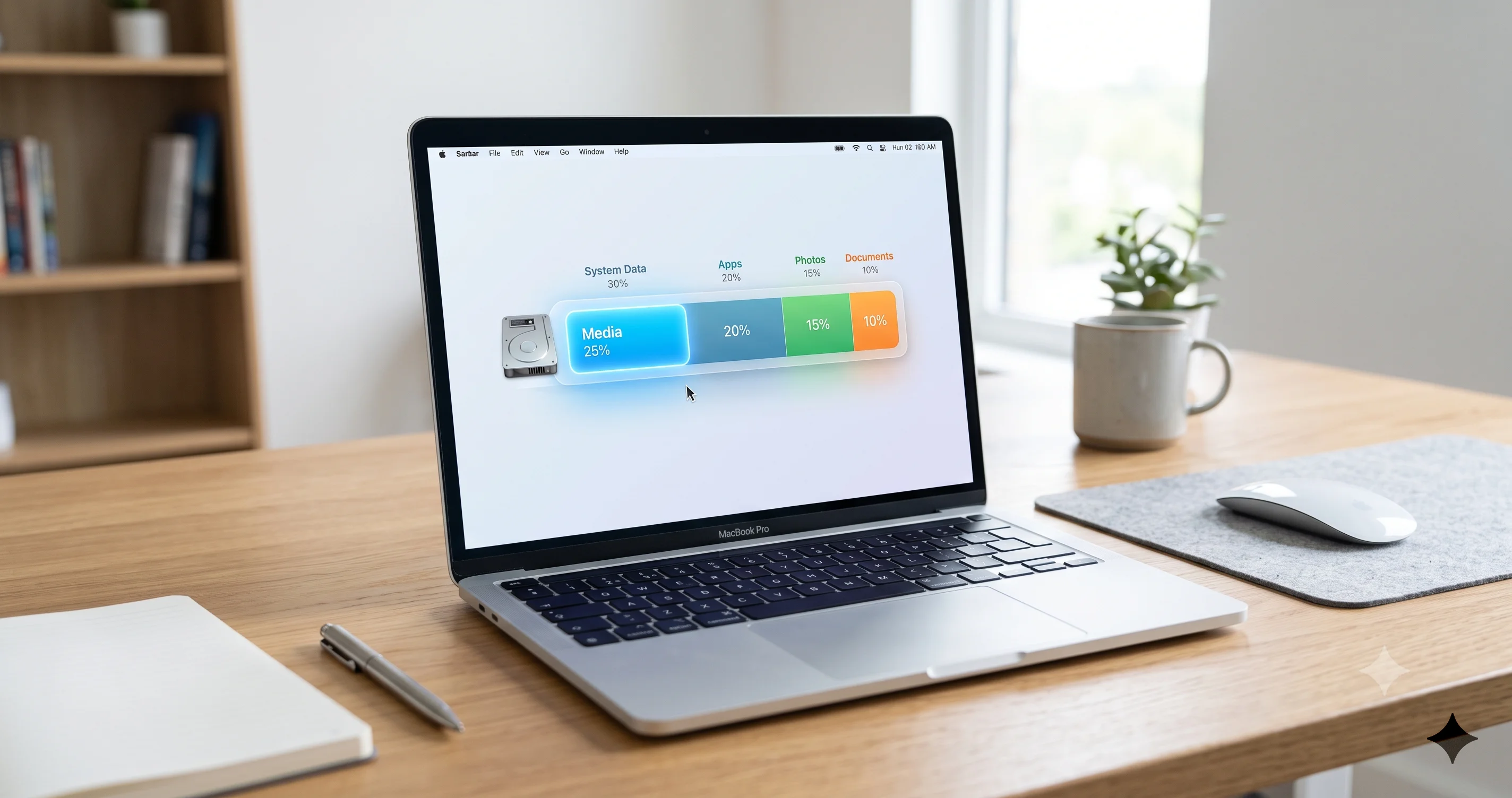
시스템 데이터가 100GB 이상을 차지하고 줄어들지 않으시나요? macOS Tahoe 시스템 데이터 저장공간 비대 문제를 안전하게 단계별로 해결하는 방법을 알아보세요 — 업데이트 차단 사례 포함.
macOS Tahoe(26.x)에서 시스템 설정을 열었을 때 시스템 데이터가 80GB, 200GB, 혹은 심한 경우 드라이브 용량의 절반 이상을 조용히 잠식하고 있다는 사실을 발견했다면, Apple이 지금껏 내놓은 저장공간 문제 중 가장 당혹스러운 상황에 처한 것입니다. 이 항목에는 "폴더 열기" 버튼도 없고, 파일 목록도 없으며, 간단하게 정리할 수 있는 방법도 없습니다. 더 심각한 것은, 앱을 삭제하고 휴지통을 비워도 전혀 줄어들지 않으며 — 때로는 너무 커져서 macOS 업데이트 자체를 차단하기도 한다는 점입니다. 이 가이드에서는 macOS Tahoe의 시스템 데이터가 정확히 무엇인지, 왜 비대해지는지, 진짜 비대 문제와 단순 표시 오류를 어떻게 구분하는지, 그리고 아무것도 망가뜨리지 않고 저장공간을 안전하게 되찾는 단계별 방법을 설명합니다.
핵심 요약
- 시스템 데이터는 단일 폴더가 아니라 포괄적인 버킷입니다. 앱, 문서, 사진, 메일 등 명확한 항목에 분류되지 않는 모든 것을 담습니다 — 캐시, 로그, 로컬 Time Machine 스냅샷, 기기 백업 등이 여기에 해당합니다.
- 문제의 상당 부분은 단순 표시 오류입니다. macOS Tahoe는 오래되거나 잘못 계산된 수치를 표시하는 경우가 있습니다. Disk Utility의 여유 공간과 저장공간 바의 수치가 다르다면, 수치 자체가 재계산이 필요한 상태일 수 있습니다.
- 가장 효과적인 첫 번째 단계는 재시작입니다. 재시작 후 잠시 기다리면 macOS가 항목을 재계산하고 백그라운드 정리 프로세스가 실행됩니다.
- 실제 가장 큰 원인은 대부분 Time Machine이 생성한 APFS 로컬 스냅샷입니다.
tmutil을 사용하면 안전하게 줄일 수 있으며, 디스크 공간이 부족해지면 macOS가 자동으로 이를 줄여줍니다. - 이해하지 못하는 파일은 절대 삭제하지 말고, 백업을 먼저 진행하세요. 안전하게 공간을 확보하는 방법은 캐시, 오래된 기기 백업, 다운로드 파일, 스냅샷을 정리하는 것이지, 시스템 폴더를 파고드는 것이 아닙니다.
macOS Tahoe의 "시스템 데이터"란 무엇인가
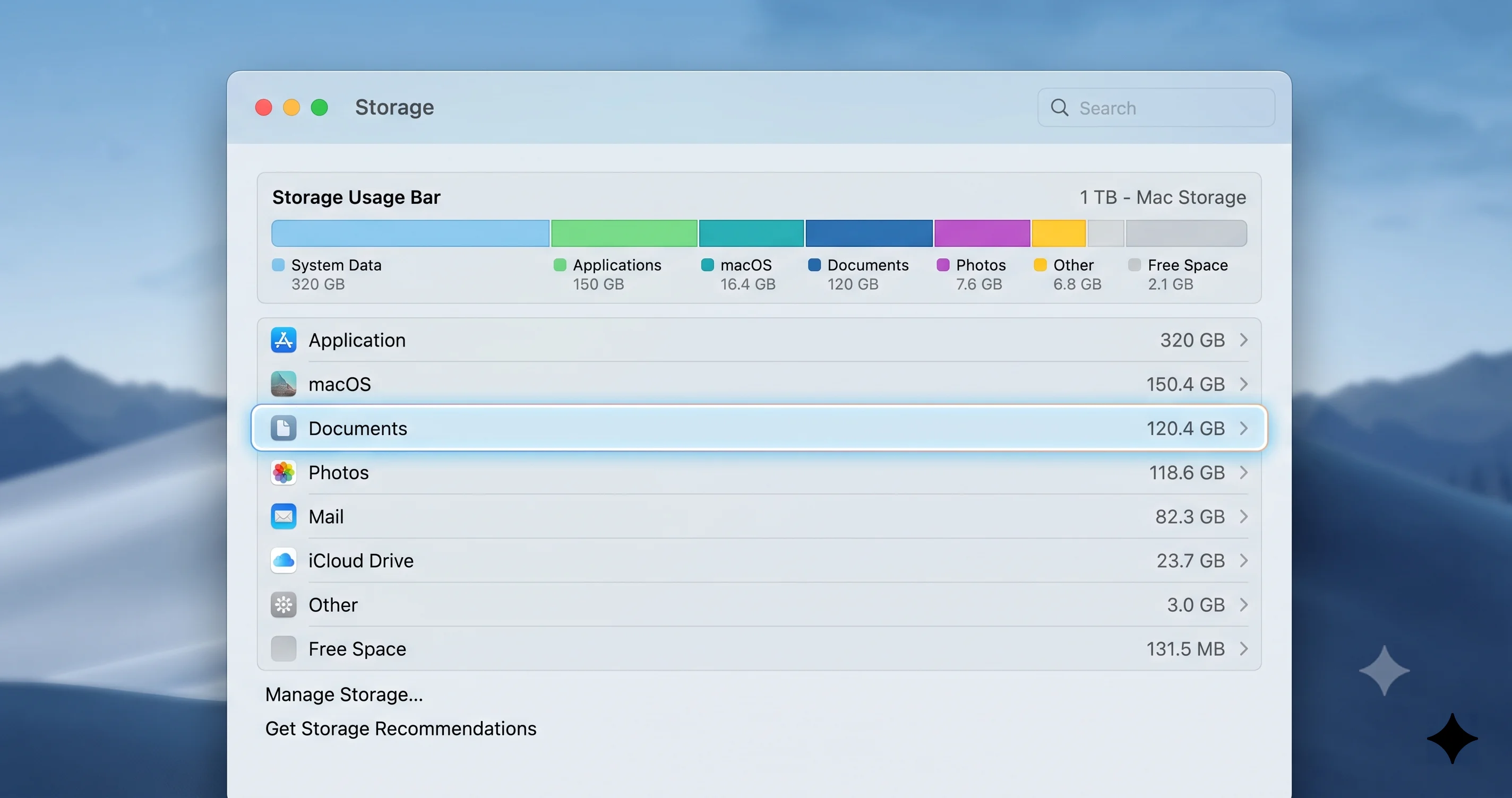
시스템 설정 > 일반 > 저장공간을 열거나 이 Mac에 관하여에서 "추가 정보"를 클릭하면, macOS는 드라이브 사용 현황을 색상 바로 나눠 보여줍니다: 응용 프로그램, 문서, 사진, 메일, 음악, iCloud Drive, macOS 자체, 그리고 시스템 데이터라는 회색 구간이 표시됩니다.
시스템 데이터는 "그 외 모든 것" 항목으로 이해하는 것이 가장 정확합니다. 디스크에서 직접 이동할 수 있는 특정 위치가 아닙니다. 대신, macOS가 명확한 항목 중 하나로 분류하지 못한 모든 바이트의 합산치입니다. Apple이 이 파일들을 의도적으로 묶어 놓은 이유는, 대부분이 일반 사용자가 직접 관리할 필요가 없는 지원 파일, 작업 데이터, 운영 오버헤드이기 때문입니다.
이 설계 방식은 이론적으로는 합리적입니다. 그러나 실제로는 내용을 알 수 없는 블랙박스처럼 느껴지는 수치를 만들어냅니다. 클릭할 수도, 정렬할 수도, 파일 목록을 볼 수도 없습니다. 그래서 이 수치가 50GB, 120GB, 혹은 그 이상으로 커지면, 줄어드는 여유 공간과 열 수 없는 항목만 남게 됩니다.
시스템 데이터에 포함되는 항목
정확한 구성은 시간이 지나면서 달라질 수 있지만, 일반적으로 다음 항목들이 포함됩니다:
- 시스템 및 앱 캐시 — 다음에 더 빠르게 로드하기 위해 앱이 생성하는 임시 데이터.
- 로그 및 진단 보고서 — 시스템 및 앱 활동 기록.
- Time Machine 로컬 스냅샷(APFS 로컬 백업) — 전체 백업 사이에 macOS가 내부 드라이브에 유지하는 특정 시점 복사본.
- iOS 및 iPadOS 기기 백업 — Finder를 통해 로컬에 저장된 iPhone 및 iPad 전체 백업.
- 메일 다운로드 및 첨부 파일 — 메시지 내용 및 파일의 캐시 복사본.
- 앱 지원 데이터 — 앱이 문서 폴더 외부에 보관하는 데이터베이스, 구성 파일, 작업 파일.
- 남겨진 업데이트 설치 파일 및 임시 파일 — 정리되지 않은 부분 또는 완료된 다운로드.
- 가상 머신 디스크 이미지 — 가상화 앱에서 사용하는 대용량 컨테이너 파일.
- 개발자 아티팩트 — Xcode 파생 데이터, 기기 지원 파일, 시뮬레이터 런타임.
- 글꼴, 플러그인, 기타 시스템 추가 항목 — 명확한 항목에 맞지 않는 것들.
시스템 데이터 자체는 본질적으로 문제가 아닙니다. 정상적인 macOS 설치는 이 항목에서 수십 기가바이트를 합법적으로 사용합니다. 문제는 수치가 예상보다 훨씬 크거나, 무언가를 지워도 줄어들지 않거나, 수치 자체가 잘못되어 보일 때 시작됩니다.
macOS Tahoe에서 시스템 데이터가 비대해지는 이유
원인을 이해하는 것이 5분 만에 해결할 수 있는 문제와 몇 시간 동안 파일을 허둥지둥 삭제하는 상황의 차이를 만듭니다. 크게 두 가지 원인이 있으며, 실제 대부분의 경우는 두 가지가 혼재합니다.
원인 1: 실제 비대화
실제로 공간을 차지하고 있는 파일들입니다. 차지하는 공간이 큰 순서대로 가장 흔한 원인은 다음과 같습니다:
- Time Machine 로컬 스냅샷. 시스템 데이터가 예상치 못하게 팽창하는 가장 흔한 단일 원인입니다. macOS는 외부 Time Machine 디스크가 연결되어 있지 않을 때도 시간별 백업을 제공할 수 있도록 내부 드라이브에 로컬 APFS 스냅샷을 유지합니다. 이것들이 조용히 수 기가바이트씩 쌓일 수 있습니다. 임시적으로 설계되어 자동으로 줄어들어야 하지만, 특정 조건에서는 예상보다 오래 유지됩니다.
- 지워지지 않은 캐시. 브라우저, 미디어 앱, 크리에이티브 도구는 막대한 양의 데이터를 캐시할 수 있습니다. 동영상 편집기 하나 또는 스트리밍 앱 하나가 수십 기가바이트를 차지할 수 있습니다.
- 오래된 iOS 및 iPadOS 기기 백업. iPhone 하나의 전체 로컬 백업은 30GB에서 100GB 이상이 될 수 있습니다. 오래된 백업을 몇 개만 보관해도 합계가 빠르게 늘어납니다.
- 메일 첨부 파일 및 다운로드. Mail 앱에서 "모든 첨부 파일 다운로드"를 사용하면, 수년간의 메시지 내용이 쌓일 수 있습니다.
- 남겨진 macOS 업데이트 설치 파일. 전체 설치 파일은 수 기가바이트이며, 업데이트 후에도 남아 있는 경우가 있습니다.
- 가상 머신 이미지 및 개발자 아티팩트. 파워 유저와 개발자의 경우, VM 디스크 이미지, Xcode 파생 데이터, 시뮬레이터 런타임이 단일 항목 중 가장 큰 경우가 많습니다.
원인 2: 표시 및 계산 오류
이것이 사람들을 한계까지 몰아붙이는 부분입니다. macOS Tahoe에서 저장공간 화면은 디스크를 실시간으로 측정하지 않습니다. 인덱싱과 주기적인 재계산에 의존합니다. 그 결과, 업그레이드, 대용량 파일 삭제, Time Machine 백업, Photos 라이브러리 마이그레이션 등 큰 변경 이후에 시스템 데이터 수치가 오래되거나, 중복 계산되거나, 단순히 잘못 표시될 수 있습니다.
표시 오류의 증상:
- 실제로 저장한 양과 맞지 않는 극단적인 수치(300GB~700GB)가 시스템 데이터에 표시됨.
- 대용량 파일을 삭제한 후에도 수치가 몇 시간 또는 며칠 동안 변하지 않음.
- 저장공간 바의 수치가 Finder나 Disk Utility에서 보고하는 여유 공간과 다름.
핵심 진단 원칙: 여유 공간은 올바르게 보이는데 저장공간 바의 분류가 이상해 보인다면, 문제는 디스크가 아니라 분류 표시에 있을 가능성이 높습니다. 이 구분이 파일 삭제에 에너지를 쏟을지, 아니면 macOS 재계산을 기다릴지를 결정해줍니다.
버그인가, 실제 비대화인가? 삭제 전에 진단하기
파일을 하나라도 삭제하기 전에, 실제로 어떤 문제가 있는지 2분만 시간을 들여 파악하세요. 표시 버그를 고치려고 파일을 삭제하는 것은 헛수고이며, 절대 오지 않을 재계산을 기다리는 것은 시간 낭비입니다.
1단계: 세 가지 출처에서 여유 공간 비교하기
같은 드라이브를 세 곳에서 확인하고 사용 가능한(여유) 공간 수치를 비교합니다:
- 시스템 설정 > 일반 > 저장공간 — 여유 공간과 시스템 데이터 수치를 모두 확인합니다.
- Finder — 사이드바에서 드라이브를 선택한 후, 파일 > 정보 가져오기를 선택합니다(또는 보기 > 상태 막대 보기로 상태 막대 확인).
- Disk Utility — Disk Utility를 열고 Macintosh HD 볼륨을 선택한 후 "사용 가능" 수치를 확인합니다.
세 곳 모두 여유 공간이 일치하고 실제로 여유 공간이 거의 없다면, 실제 비대화 문제이므로 정리 단계로 넘어가세요. Finder와 Disk Utility에서는 여유 공간이 충분히 보이는데 저장공간 바만 시스템 데이터가 엄청나다고 표시한다면, 대부분 표시 오류입니다 — 재시작과 잠깐의 대기가 적절한 해결책입니다.
2단계: 최근 변경 사항 확인하기
Tahoe로 방금 업그레이드했거나, 대용량 Time Machine 백업을 완료했거나, Photos 라이브러리를 마이그레이션했거나, 대용량 파일을 삭제했나요? 이러한 작업들은 저장공간 분류를 일시적으로 동기화 상태에서 벗어나게 할 수 있습니다. 최근 변경 사항이 있고 여유 공간 수치가 서로 다르다면, 표시 오류일 가능성이 높습니다.
3단계: 진행 방향 결정하기
- 여유 공간은 정상인데 분류 표시가 이상한 경우 → 재시작, 대기, 재계산. 아무것도 삭제하지 마세요.
- 여유 공간이 실제로 부족하고 모든 출처가 일치하는 경우 → 아래의 안전 우선 정리 순서를 따르세요.
- 두 가지 모두 해당(흔한 경우) → 먼저 재시작하여 표시 오류 부분을 해소한 후, 다시 측정하고 실제 남은 부분을 정리하세요.
측정 도구에 대한 더 자세한 내용은 Mac 저장공간 분석기 도구 가이드에서 내장 바보다 훨씬 잘 시각화해주는 앱들을 다루고 있습니다.
저장공간 바와 실제 디스크가 다른 이유
저장공간 바와 실제 디스크가 왜 차이를 보이는지 이해하면 당황하지 않을 수 있습니다. 저장공간 화면은 기본적으로 인덱싱 서비스 위에 구축된 보고 레이어입니다. 파일의 메타데이터, 소유권, 위치를 검사하여 분류하고, 이 분류를 캐싱합니다. 큰 변경이 이루어지면 기반 파일 시스템은 즉시 업데이트되지만, 캐시된 분류가 항상 동시에 따라오지는 않습니다. 그 사이에 저장공간 바는 몇 시간 전에는 정확했지만 이제는 맞지 않는 수치를 표시할 수 있습니다.
또한 macOS가 사용하는 파일 시스템인 APFS에는 단순한 용량 보고를 혼란스럽게 만드는 기능들이 있습니다. 스냅샷은 파일의 이전 버전을 보존하므로 "삭제"한 파일이 해당 파일을 참조하는 모든 스냅샷이 사라질 때까지 공간을 차지할 수 있습니다. 클론은 두 파일이 동일한 기본 블록을 공유할 수 있게 하므로 단순한 도구는 공유 데이터를 중복 계산할 수 있습니다. 제거 가능 공간은 macOS가 필요시 회수할 수 있다는 것을 알고 있지만(캐시, 오프로드된 파일, 줄일 수 있는 스냅샷) 아직 해제하지 않은 공간입니다. Disk Utility는 제거 가능 공간을 구분하지만, 사용자 친화적인 저장공간 바는 이를 시스템 데이터에 포함시킵니다. 바로 이 때문에 드라이브가 한 기준으로는 "가득 차 있는데" 다른 기준으로는 수십 기가바이트의 공간이 있어 보이는 것입니다 — 공간은 실재하지만 회수 가능한 것이며, macOS는 실제로 공간이 필요할 때만 회수합니다.
단계별 수정 방법 (안전 우선 순서)
이 순서대로 진행하세요. 초반 단계일수록 더 안전하고 대부분의 경우를 해결합니다. 문제가 해결되면 즉시 멈추세요 — 고급 단계까지 진행할 필요는 거의 없습니다. 파괴적인 작업을 하기 전에 반드시 현재 백업이 있는지 확인하세요. 백업 상태가 불안정하다면, 먼저 최고의 Mac 백업 전략 가이드를 읽어보세요.
수정 1: 재시작 후 기다리기 (항상 먼저 수행)
재시작은 이 특정 문제에 가장 효과적인 단일 조치이며, 완전히 안전합니다.
- 작업 내용을 저장하고 앱을 닫습니다.
- Apple 메뉴 > 재시동을 선택합니다.
- Mac이 부팅된 후, 15~30분간 대기합니다(노트북이라면 전원을 연결하세요).
- 시스템 설정 > 일반 > 저장공간을 다시 열고 확인합니다.
이것이 효과적인 이유: 재시작은 임시 캐시를 지우고, macOS가 저장공간 분류를 처음부터 재계산하도록 강제하며, 스냅샷 정리를 포함한 백그라운드 유지 관리 루틴이 실행될 기회를 제공합니다. "시스템 데이터가 줄어들지 않는다"는 보고의 상당수에서, 재부팅 후 잠시 대기하면 수치가 떨어지거나 수정됩니다. 문제가 해결되었다면, 여기서 끝입니다.
이 단계를 더 효과적으로 만드는 몇 가지 사항이 있습니다. 첫째, 대기 시간이 실제로 중요합니다 — macOS는 많은 정리 루틴을 활동이 적은 시간으로 예약하므로, 즉시 무거운 앱을 다시 여는 충동을 참으세요. 둘째, 노트북이라면 전원을 연결하세요. 일부 유지 관리 작업은 배터리 절약을 위해 배터리 모드에서 지연됩니다. 셋째, 한 번의 재시작으로 수치가 부분적으로만 수정되었다면, 첫 번째 정리 후 두 번째 재시작이 나머지를 수정하기도 합니다. 이 과정에서 데이터 손실 위험이 없기 때문에, 재시작 후 대기 단계가 항상 올바른 첫 번째 조치입니다.
수정 2: Time Machine 로컬 스냅샷 줄이기 또는 지우기
재시작이 도움이 되지 않고 Time Machine을 사용 중이라면, 로컬 APFS 스냅샷이 가장 유력한 실제 원인입니다. 로컬 스냅샷은 설계상 임시 로컬 복사본이므로 줄이는 것이 안전합니다 — 실제 백업은 Time Machine 대상 드라이브에 있습니다.
먼저 시작 볼륨에 있는 스냅샷 목록을 확인합니다:
tmutil listlocalsnapshots /com.apple.TimeMachine.2026-06-26-101500.local과 같은 항목들이 표시됩니다. 줄의 수가 많을수록 잠재적으로 더 많은 공간이 묶여 있는 것입니다.
공간을 가장 안전하게 회수하는 방법은 macOS가 스냅샷을 줄이도록 하는 것입니다. thinlocalsnapshots 명령어는 주어진 긴급도 수준(1 = 낮음/보통, 4 = 높음)에서 목표 바이트 수를 해제하도록 macOS에 요청합니다. 예를 들어, 긴급도 4로 약 20GB의 스냅샷을 해제하도록 요청하려면:
# Request macOS free ~20 GB of snapshots from the / volume at urgency 4
tmutil thinlocalsnapshots / 21474836480 421474836480은 20GB를 바이트로 표현한 값입니다(20 × 1024³). 필요에 맞게 조정하세요. macOS는 가장 오래된 것부터 제거할 스냅샷을 결정하며, 안전하다고 판단하는 것보다 더 많이 제거하지 않습니다.
중요:
tmutil은 강력한 도구입니다. 스냅샷 줄이기는 내부 드라이브에 저장된 로컬 복사본만 제거합니다 — 전용 Time Machine 드라이브의 백업에는 영향을 미치지 않으므로, 해당 드라이브가 정상이라면 백업 기록은 보존됩니다. 그럼에도 불구하고, 공격적으로 줄이기 전에 외부 Time Machine 백업이 정상임을 확인하세요.
명령어 없는 가장 간단한 대안: macOS는 여유 공간이 부족해지면 자동으로 로컬 스냅샷을 줄입니다. 또한 일시적으로 Time Machine을 끄면(시스템 설정 > 일반 > Time Machine > 옵션, 또는 백업 디스크 제거) 새 로컬 스냅샷이 쌓이는 것을 막고 상황을 정리한 후 다시 켤 수 있습니다. Time Machine 자체에 문제가 있다면, Time Machine 문제 해결 가이드에서 더 깊은 문제들을 다루고 있습니다.
수정 3: 캐시 신중하게 지우기
캐시는 정의상 임시 파일이므로 지우는 것이 일반적으로 안전합니다 — 앱은 필요한 것을 다시 빌드합니다. 주의할 점은 무분별하게 삭제하지 말고, 전체 시스템 폴더를 삭제하지 않는 것입니다.
캐시 위치는 두 곳입니다:
- 사용자 캐시:
~/Library/Caches - 시스템 캐시:
/Library/Caches
사용자 Library에 접근하려면, Finder에서 이동 > 폴더로 이동을 선택하고 ~/Library/Caches를 입력하세요. 안에는 앱과 서비스의 이름을 딴 폴더들이 있습니다. 안전한 방법은 관련 앱을 먼저 종료하고, 해당 앱의 캐시 폴더 내용을 삭제하는 것 — Caches 전체 폴더가 아닌입니다. 공간을 실제로 회수하려면 이후에 휴지통을 비워야 합니다.
Terminal에서 가장 큰 캐시 폴더를 확인하려면:
# Show the size of each item in your user cache folder, sorted largest first
du -sh ~/Library/Caches/* 2>/dev/null | sort -rh | head -20
경고:
/System에서 파일을 삭제하지 마세요. 식별할 수 없는 프로세스의 캐시 폴더도 제거하지 마세요. 브라우저, 스트리밍 앱, 크리에이티브 도구의 캐시가 안전하고 고효율 대상입니다. 확실하지 않으면 그냥 두고, 저장공간 권장 사항(수정 7)이 처리하도록 하세요.
수정 4: 오래된 iOS 및 iPadOS 기기 백업 삭제하기
로컬 기기 백업은 각각 수십 기가바이트인 경우가 많으며, 순수한 시스템 데이터 부하가 됩니다. Mac에서 iPhone이나 iPad를 백업한다면 오래된 사본이 있는지 확인하세요.
친숙한 방법:
- 기기를 연결하거나 Finder 창을 엽니다.
- Finder 사이드바에서 기기를 선택한 후, 일반 탭 아래의 백업 관리를 클릭합니다.
- 목록을 검토하고 더 이상 필요하지 않은 백업(오래된 기기, 이전 날짜)을 선택하여 삭제합니다.
백업은 ~/Library/Application Support/MobileSync/Backup/에 저장됩니다. 크기를 확인하려면:
# Show the size of each stored device backup
du -sh ~/Library/Application\ Support/MobileSync/Backup/* 2>/dev/null | sort -rh
경고: 더 이상 필요하지 않다고 확실한 경우에만 백업을 삭제하세요. 기기가 iCloud에 더 이상 백업되지 않는 경우, 유일한 로컬 백업을 삭제하면 복원 지점을 잃게 됩니다. 수동으로 폴더를 삭제하는 것보다 Finder의 "백업 관리" 인터페이스를 사용하는 것을 권장합니다.
수정 5: 다운로드 폴더, 대용량 메일 첨부 파일, 휴지통 비우기
빠르고 위험성이 낮은 세 가지 방법:
- 다운로드: 다운로드 폴더를 열고, 목록 보기로 전환하고, 크기별로 정렬하여 이미 사용한 대용량 설치 파일, 디스크 이미지(
.dmg), 아카이브를 삭제하세요. - 메일 첨부 파일: Mail에서 메시지는 유지하면서 다운로드된 첨부 파일을 제거할 수 있습니다. 대용량 첨부 파일과 오프라인 메시지 캐시는 시스템 데이터에 포함됩니다.
- 휴지통: 휴지통을 비우기 전까지는 실제로 공간이 해제되지 않습니다. 휴지통을 오른쪽 클릭하고 휴지통 비우기를 선택하세요. Photos, Mail 등 일부 앱은 자체 "최근 삭제된 항목"이 있으며 별도로 비워야 합니다.
수정 6: 저장공간 권장 사항 사용하기
macOS에는 많은 부분을 안전하게 처리하는 내장 도구가 있습니다. 시스템 설정 > 일반 > 저장공간에서 상단의 권장 사항을 검토하세요:
- iCloud에 저장 / 저장공간 최적화 — 오래된 파일과 원본을 iCloud에 오프로드하여 로컬 공간을 확보합니다.
- 자동으로 휴지통 비우기 — 30일 후 휴지통의 항목을 제거합니다.
- 지저분한 항목 줄이기 — 검토를 위해 대용량 및 다운로드된 파일을 표시합니다.
이 기능들은 설계상 보수적이며, 수동으로 파일을 찾지 않고도 공간을 회수하는 좋은 방법입니다. 최적화 옵션에 대한 완전한 설명은 macOS Tahoe 저장공간 관리 및 최적화 가이드를 참조하세요.
수정 7: 개발자를 위한 Xcode 파생 데이터 및 미사용 시뮬레이터 정리
코드를 작성한다면, Xcode가 시스템 데이터의 가장 큰 단일 원인인 경우가 매우 많습니다. 두 가지 영역을 확인할 가치가 있습니다:
# Check the size of Xcode derived data (safe to delete; Xcode rebuilds it)
du -sh ~/Library/Developer/Xcode/DerivedData 2>/dev/null

# Remove derived data (close Xcode first)
rm -rf ~/Library/Developer/Xcode/DerivedData/*
미사용 시뮬레이터 런타임과 기기도 쌓입니다. Xcode 내에서(윈도우 > 기기 및 시뮬레이터) 또는 다음 명령어로 사용되지 않는 시뮬레이터를 삭제하세요:
# Remove simulators that are unavailable (old/duplicate runtimes)
xcrun simctl delete unavailable
경고:
rm -rf는 실행 취소가 불가능합니다 — Return 키를 누르기 전에 경로를 다시 한번 확인하세요. 파생 데이터는 Xcode가 다시 생성하므로 안전하게 삭제할 수 있지만, 확인하지 않은 경로에rm -rf를 절대 실행하지 마세요.
수정 8: 실제로 공간을 사용하는 항목 검사하기
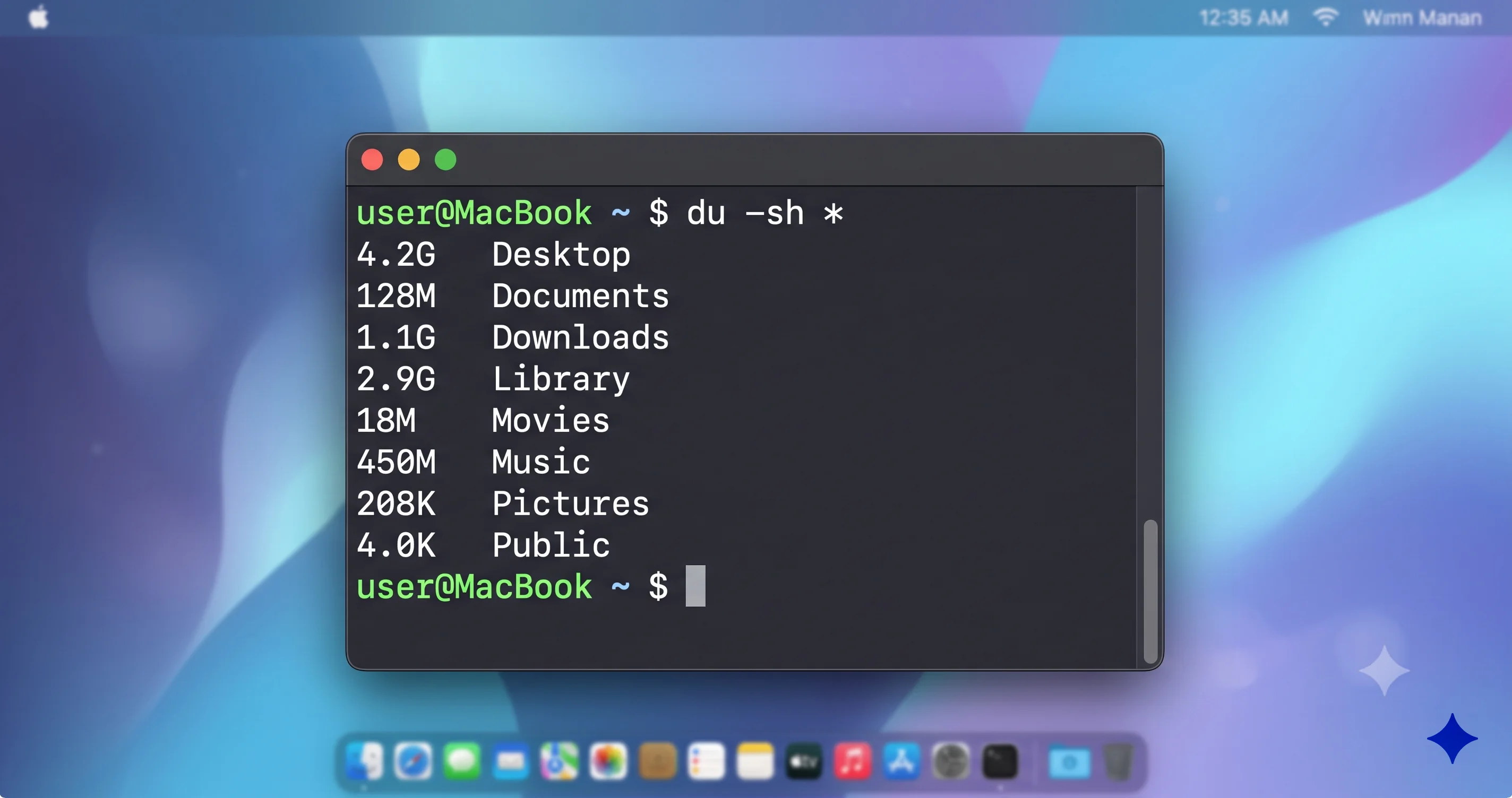
위의 단계를 거친 후에도 시스템 데이터가 여전히 크다면, 추측 대신 어디서 공간을 사용하는지 파악하세요. Terminal에서 최상위 폴더를 측정할 수 있습니다:
# Measure the largest folders in your home directory
du -sh ~/* 2>/dev/null | sort -rh | head -15

# Measure the largest items in your user Library (where much System Data lives)
du -sh ~/Library/* 2>/dev/null | sort -rh | head -15
전용 저장공간 분석기 앱은 Terminal이나 내장 바보다 훨씬 명확한 시각적 지도를 제공합니다. Mac 저장공간 분석기 도구 가이드에서 최선의 옵션들을 비교하고 있습니다. 어떤 도구를 사용하든 목표는 실제 큰 폴더를 식별하고, 각각 안전하게 지울 수 있는지 신중하게 결정하는 것입니다.
제거 가능 공간 안전망 이해하기
안전 우선 접근 방식이 효과적인 한 가지 이유는, macOS가 실제로 공간이 필요한 순간 자동으로 제거 가능 공간을 해제하도록 설계되어 있기 때문입니다. 거의 가득 찬 드라이브에 대용량 파일을 복사하거나 업데이트에 준비 공간이 필요할 때, macOS는 알림 없이 줄일 수 있는 스냅샷을 삭제하고 캐시를 회수하여 공간을 만들어냅니다. 이것이 공격적인 수동 삭제가 거의 필요하지 않은 이유입니다: 운영 체제에는 이 상황을 위한 메커니즘이 이미 있습니다. 문제는 이 안전망이 어느 정도의 여유가 있어야 작동한다는 점입니다. 제거 가능한 공간도, 실제 여유 공간도 없이 100% 가득 찬 드라이브는 macOS가 회수할 것도, 이동할 공간도 없게 만듭니다. 실용적인 교훈은 드라이브를 완전히 소진시키지 말고, 재시작 후 대기 단계를 신뢰하여 시스템이 자체적으로 할 정리를 트리거하는 것입니다.
두 번째 실용적 시사점: 제거 가능 공간은 수요에 따라 회수되므로, 스냅샷 및 캐시 공간을 "해제"하는 최선의 방법이 때로는 단순히 공간이 필요한 작업을 시작하는 것입니다. 업데이트에서 공간 부족을 보고하면, 업데이트를 시작하는 것 자체가 macOS가 필요한 것을 제거하도록 트리거할 수 있습니다. 그럼에도 불구하고, 수동으로 스냅샷을 먼저 줄이는 것이 더 예측 가능하고 공간이 해제되었다는 가시적 확인을 제공하므로, 단계별 방법에서 여전히 이를 권장하는 이유입니다.
업데이트 차단 시나리오: 시스템 데이터가 macOS 업데이트를 막을 때
이 문제의 특히 답답한 버전은 macOS 업데이트를 설치하려고 할 때 발생합니다. 여유 공간이 있다고 생각했는데 설치 프로그램이 공간 부족을 이유로 거부하는 경우입니다. macOS 업데이트는 새 시스템을 다운로드, 준비, 적용하기 위한 상당한 여유 공간이 필요하며, 비대화된 시스템 데이터 항목이 그 여유 공간을 직접 잠식합니다.
업데이트 차단 상황을 위한 집중적인 복구 방법은 다음과 같습니다:
- 먼저 재시작하세요. 위에서 설명했듯이, 이것이 종종 부풀려진 수치를 수정하고 즉시 준비 공간을 확보합니다. 그 후 업데이트를 다시 시도하세요.
- 오래된 업데이트 설치 파일을 제거하세요. 이전에 다운로드된 전체 설치 파일이 수 기가바이트를 차지할 수 있습니다. 남겨진 설치 파일과 부분 다운로드를 삭제한 후, 업데이트를 다시 시도하면 깨끗한 복사본을 가져옵니다.
- 로컬 스냅샷을 줄이세요. 수정 2의
tmutil thinlocalsnapshots명령어를 실행하여 수십 기가바이트를 빠르게 확보하세요. 업데이트에 공간이 필요할 때 macOS도 스냅샷을 자동으로 줄이므로, 재시작 후 잠시 기다리는 것만으로도 충분할 수 있습니다. - 명확하게 큰 항목들을 정리하세요. 오래된 기기 백업(수정 4)과 대용량 캐시(수정 3)가 두 자리 기가바이트를 가장 빠르게 해제하는 방법입니다.
- 충분한 여유 공간을 목표로 하세요. 최소한의 공간만 확보하는 것이 아니라, 준비 과정이 원활하게 진행될 수 있도록 명시된 요구 사항보다 훨씬 많은 공간을 목표로 하세요. 그런 다음 업데이트를 시작하세요.
충분한 공간을 실제로 확보한 후에도 업데이트가 계속 실패한다면, 문제는 저장공간보다는 업데이트 메커니즘 자체에 있을 수 있습니다. macOS Tahoe 업그레이드 문제 및 해결 방법 가이드에서 설치 오류, 다운로드 중단, 검증 실패를 자세히 다루고 있습니다.
예방: 시스템 데이터를 제어하에 유지하기
공간을 되찾은 후에는 몇 가지 습관으로 시스템 데이터가 다시 커지는 것을 막을 수 있습니다.
항상 충분한 여유 공간 유지하기
macOS는 여유 공간이 있을 때 가장 잘 작동합니다. 드라이브의 최소 10~15%를 여유 공간으로 유지하는 것을 목표로 하세요. 공간이 부족해지면 macOS가 스냅샷과 캐시를 자동으로 줄이지만, 이는 작동할 여유가 있어야만 가능합니다. 만성적으로 가득 찬 드라이브는 시스템 데이터 문제가 발생하는 환경입니다.
macOS가 스냅샷을 관리하도록 하되, 실제 백업을 유지하기
로컬 스냅샷은 편리하지만 적절한 백업을 대체할 수 없습니다. 전용 Time Machine 드라이브(또는 로컬 백업, 클론, iCloud를 결합한 더 광범위한 전략)를 유지하여 macOS가 아무것도 잃지 않고 로컬 복사본을 자유롭게 줄일 수 있도록 하세요. 최고의 Mac 백업 전략 가이드에서 접근 방식을 비교할 수 있으며, 외부 디스크에 백업하는 경우 외부 저장공간 백업 가이드에서 설정과 안정성을 다루고 있습니다.
주기적으로 감사하기
매월 한 번씩 시스템 설정 > 일반 > 저장공간을 확인하세요. 증가하는 항목을 일찍 발견하면 긴급 상황이 아닌 5분 정리로 해결할 수 있습니다. Terminal에서 du -sh ~/Library/* | sort -rh | head를 가끔 실행하는 것도 훌륭한 조기 경고 습관입니다.
기기 백업을 신중하게 관리하기
Mac에서 iPhone이나 iPad를 백업한다면, 기기를 교체할 때마다 오래된 백업을 정리하세요. 더 이상 사용하지 않는 전화기의 100GB 백업 하나를 잊고 있는 것이 비대화의 전형적이고 피할 수 있는 원인입니다.
다운로드 및 설치 파일 관리하기
다운로드 폴더를 임시 공간으로 취급하세요. 설치 파일과 디스크 이미지는 사용 즉시 삭제하고, "자동으로 휴지통 비우기"를 켜서 삭제된 파일이 30일 동안 남아 있지 않도록 하세요.
일반적인 문제 해결
올바른 단계를 따르더라도 몇 가지 상황은 반복적인 혼란을 야기합니다. 가장 일반적인 것들을 처리하는 방법은 다음과 같습니다.
"파일을 많이 삭제했는데 시스템 데이터가 변하지 않습니다"
이것은 거의 항상 재계산 지연입니다. 저장공간 바는 즉시 업데이트되지 않습니다. 재시작하고, 15~30분간 Mac을 유휴 상태로 두고, 다시 확인하세요. 또한 휴지통과 앱별 "최근 삭제된 항목" 폴더를 비웠는지 확인하세요 — 비우기 전까지는 공간이 실제로 해제되지 않습니다.
"시스템 데이터가 400GB를 표시하는데 제 드라이브가 그것보다 작습니다"
이것은 표시 오류의 명확한 신호입니다 — 드라이브 대비 그렇게 큰 수치는 말 그대로 정확할 수 없습니다. Disk Utility와 Finder에서 여유 공간을 확인하세요. 정상으로 보인다면, 부풀려진 바를 무시하고 재시작 후 재계산을 기다리세요. 잘못된 수치를 쫓아 시스템 파일을 삭제하기 시작하지 마세요.
"tmutil이 스냅샷이 줄여졌다고 하는데 아무것도 해제되지 않았습니다"
적합한 스냅샷이 없거나 이미 줄여졌다면, 명령어는 아무것도 해제하지 않습니다. tmutil listlocalsnapshots /를 다시 실행하여 무엇이 있는지 확인하세요. 진행 중인 작업을 지원하는 스냅샷은 제거되지 않습니다. 또한 매우 최근의 스냅샷은 유지되며, 오래된 것만 줄여진다는 점을 기억하세요.
"수치가 떨어졌다가 다시 올라갑니다"
무언가가 지속적으로 데이터를 생성하고 있습니다 — 가장 자주 Time Machine이 새 로컬 스냅샷을 생성하거나, 동기화 서비스가 재캐싱하거나, 앱 로그가 폭주하는 경우입니다. 수정 8의 du 명령어로 출처를 확인하고, 한 시간 간격으로 두 번 실행하여 어떤 폴더가 증가하는지 파악한 후, 해당 앱을 처리하거나 일시적으로 Time Machine을 일시 중지하세요.
"캐시를 지운 후 Spotlight 재인덱싱이 큰 공간과 CPU를 사용합니다"
캐시를 지우거나 업그레이드하면 전체 Spotlight 재인덱싱이 트리거될 수 있으며, 이는 일시적으로 작업 데이터와 CPU를 증가시킵니다. 보통 자체적으로 안정됩니다. 계속 멈춰 있다면, Spotlight 재인덱싱 배터리 소모 문제 및 수정 가이드를 참조하세요.
"안전 모드에서 다른 수치가 표시됩니다"
안전 모드로 부팅하면 많은 캐시와 스냅샷이 비활성화되고 특정 정리가 강제되므로, 저장공간 수치가 다르게 보일 수 있습니다. 이 차이 자체가 진단적입니다: 안전 모드에서 시스템 데이터가 극적으로 줄어든다면, 비대화는 캐시 및 스냅샷에 의한 것이므로 정상 재부팅 후 위의 안전 우선 단계들이 해결해줄 것입니다.
FAQ
macOS Tahoe에서 시스템 데이터를 삭제하는 것이 안전한가요?
항목 자체를 직접 삭제할 수는 없으며, 시도해서도 안 됩니다. 안전한 것은 그 안에 있는 항목들 — 캐시, 오래된 기기 백업, 다운로드, 남겨진 설치 파일, 로컬 스냅샷 — 을 위의 방법으로 정리하는 것입니다. 이해하지 못하는 시스템 폴더의 항목은 삭제하지 마세요. 항상 먼저 백업하세요.
파일을 삭제해도 시스템 데이터가 줄어들지 않는 이유는 무엇인가요?
대부분 재계산 지연입니다: 저장공간 바는 실시간이 아닌 지연 후 업데이트됩니다. Mac을 재시작하고 15~30분간 유휴 상태로 두고 다시 확인하세요. 또한 휴지통과 앱 수준의 "최근 삭제된 항목" 영역이 비어 있는지 확인하세요 — 비우기 전까지 공간이 실제로 해제되지 않습니다.
Mac에서 시스템 데이터의 정상 용량은 얼마인가요?
고정된 수치는 없지만, 수십 기가바이트는 일반적이고 정상입니다. 앱과 사용 습관에 따라 대략 20GB에서 60GB 정도가 일반적입니다. 100GB 이상의 수치는 점검이 필요하며, 수백 기가바이트 수치는 대개 실제 비대화, 잘못된 수치 표시, 또는 둘 다를 의미합니다.
로컬 Time Machine 스냅샷을 지우면 백업이 삭제되나요?
아니요. 로컬 스냅샷을 줄이면 내부 드라이브에 저장된 임시 복사본만 제거됩니다. 전용 Time Machine 대상 드라이브의 전체 백업 기록은 그 드라이브가 정상인 한 유지됩니다. 공격적으로 줄이기 전에 외부 백업이 정상 작동하는지 확인하세요.
시스템 데이터가 크면 Mac이 느려지나요?
직접적으로는 아닙니다 — 항목의 크기 자체가 성능에 영향을 미치지는 않습니다. 실제 위험은 드라이브가 거의 가득 찬 상태로, 이는 macOS 속도를 느리게 하고, 업데이트를 중단시키며, 적절한 캐싱을 방해합니다. 시스템 데이터 수치보다 드라이브의 10~15%를 여유 공간으로 유지하는 것이 훨씬 더 중요합니다.
시스템 데이터가 실제로 macOS 업데이트를 차단할 수 있나요?
네. 업데이트에는 다운로드, 준비, 설치를 위한 여유 공간이 필요합니다. 시스템 데이터가 여유 공간을 소비했다면, 설치 프로그램이 진행을 거부할 수 있습니다. 재시작하고, 오래된 설치 파일을 제거하고, 스냅샷을 줄이고, 오래된 백업을 정리하여 충분한 공간을 확보한 후 업데이트를 다시 시도하세요.
결론
macOS Tahoe에서 팽창한 시스템 데이터 항목은 보기에 무섭지만, 실제로 재앙인 경우는 거의 없습니다. 이 항목은 단순히 macOS의 "그 외 모든 것" 버킷이며, 부풀려진 수치는 대개 실제 비대화와 표시 오류가 혼재한 것입니다. 그렇기 때문에 올바른 접근 방식은 삭제 전에 진단하는 것입니다: Disk Utility, Finder, 시스템 설정에서 여유 공간을 비교한 후 방향을 결정하세요. 재시작 후 유휴 시간이 놀라울 정도로 많은 경우를 무료로 해결해줍니다. 그 다음으로 Time Machine 로컬 스냅샷 줄이기, 신중한 캐시 정리, 오래된 기기 백업 제거, 다운로드 비우기가 나머지를 안전하게 해결해줍니다 — 이해하지 못하는 파일에 손대지 않고도 말이죠.
업데이트가 차단된 상황이라면, 집중적인 복구 방법을 따르세요: 재시작, 오래된 설치 파일 제거, 스냅샷 줄이기, 큰 항목 정리, 재시도 전 넉넉한 여유 공간 확보. 그리고 공간을 되찾은 후에는 몇 가지 간단한 습관 — 10~15% 여유 공간 유지, macOS가 스냅샷을 자유롭게 줄일 수 있도록 실제 백업 유지, 월별 저장공간 감사 — 이 문제가 재발하는 것을 막아줄 것입니다.
더 깊이 파고들 준비가 되었다면? macOS Tahoe 저장공간 관리 및 최적화 가이드와 함께 이 가이드를 활용하여 고급 공간 회수 기법을 익히고, Mac 저장공간 분석기 도구 가이드를 북마크하여 언제든지 공간이 어디에 있는지 정확히 파악하세요. 신중하고 체계적인 노력에 드라이브 — 그리고 다음 macOS 업데이트 — 가 고마워할 것입니다.