macOS Tahoe 메모리 누수 수정: Safari, WindowServer 및 시스템 성능 완벽 가이드 2025

macOS Tahoe의 메모리 누수 및 성능 문제를 해결하세요. Safari 메모리 소비, WindowServer 높은 CPU, Finder 프리징, 스왑 사용 및 시스템 속도 저하에 대한 포괄적인 문제 해결 가이드와 검증된 솔루션입니다.
많은 macOS Tahoe 사용자들이 메모리 누수, 특히 Safari와 관련된 문제를 보고했으며, 이로 인해 장시간 사용 후 Mac 속도가 급격히 느려지는 현상이 발생하고 있습니다. 이 포괄적인 가이드는 Safari의 악명 높은 탭 메모리 누수, WindowServer CPU 급증 및 전반적인 시스템 성능 저하를 포함하여 macOS Tahoe를 괴롭히는 메모리 관리 문제를 다룹니다. Mac의 성능을 복구하려면 검증된 솔루션을 따르세요.
빠른 요약
일반적인 메모리 문제 및 빠른 수정:
| 문제 | 빠른 수정 |
|---|---|
| Safari 탭이 과도한 메모리 소비 | 오래 열어둔 탭 닫기, Safari 정기적으로 재시작 |
| WindowServer 높은 CPU | 손쉬운 사용 설정에서 '투명도 감소' 켜기 |
| "시스템 응용 프로그램 메모리가 부족합니다" 알림 | 캐시 지우기, 스왑 여유 공간 늘리기 |
| Finder 프리징 | Finder 재설정, 아이콘 미리보기 비활성화 |
| 며칠 사용 후 전반적인 속도 저하 | Mac 재시동, 인덱싱 완료 대기 |
macOS Tahoe의 메모리 문제 이해하기
Tahoe에서 메모리 누수가 발생하는 이유
macOS Tahoe는 메모리 문제에 기여하는 중요한 변경 사항을 도입했습니다:
- Liquid Glass UI: 새로운 반투명 디자인 시스템은 더 많은 GPU 메모리와 처리 능력을 요구합니다.
- Apple Intelligence: 백그라운드 AI 프로세스는 활발하게 사용하지 않을 때에도 메모리를 소비합니다.
- 향상된 Spotlight: 새로운 AI 기반 인덱싱은 더 많은 RAM을 사용합니다.
- Safari 업데이트: WebKit 변경 사항은 탭 메모리 관리에 영향을 미칩니다.
메모리 누수 증상
다음과 같은 증상이 나타나면 메모리 누수를 겪고 있을 수 있습니다:
- 몇 시간 또는 며칠에 걸쳐 Mac이 점차 느려짐
- "시스템 응용 프로그램 메모리가 부족합니다" 알림
- 앱 실행 시간이 평소보다 오래 걸림
- 무지개색 커서(바람개비)가 자주 나타남
- 가벼운 작업 중에도 팬이 계속 돌아감
- Activity Monitor(활성 상태 보기)에서 스왑 사용량이 높음
메모리 문제 진단
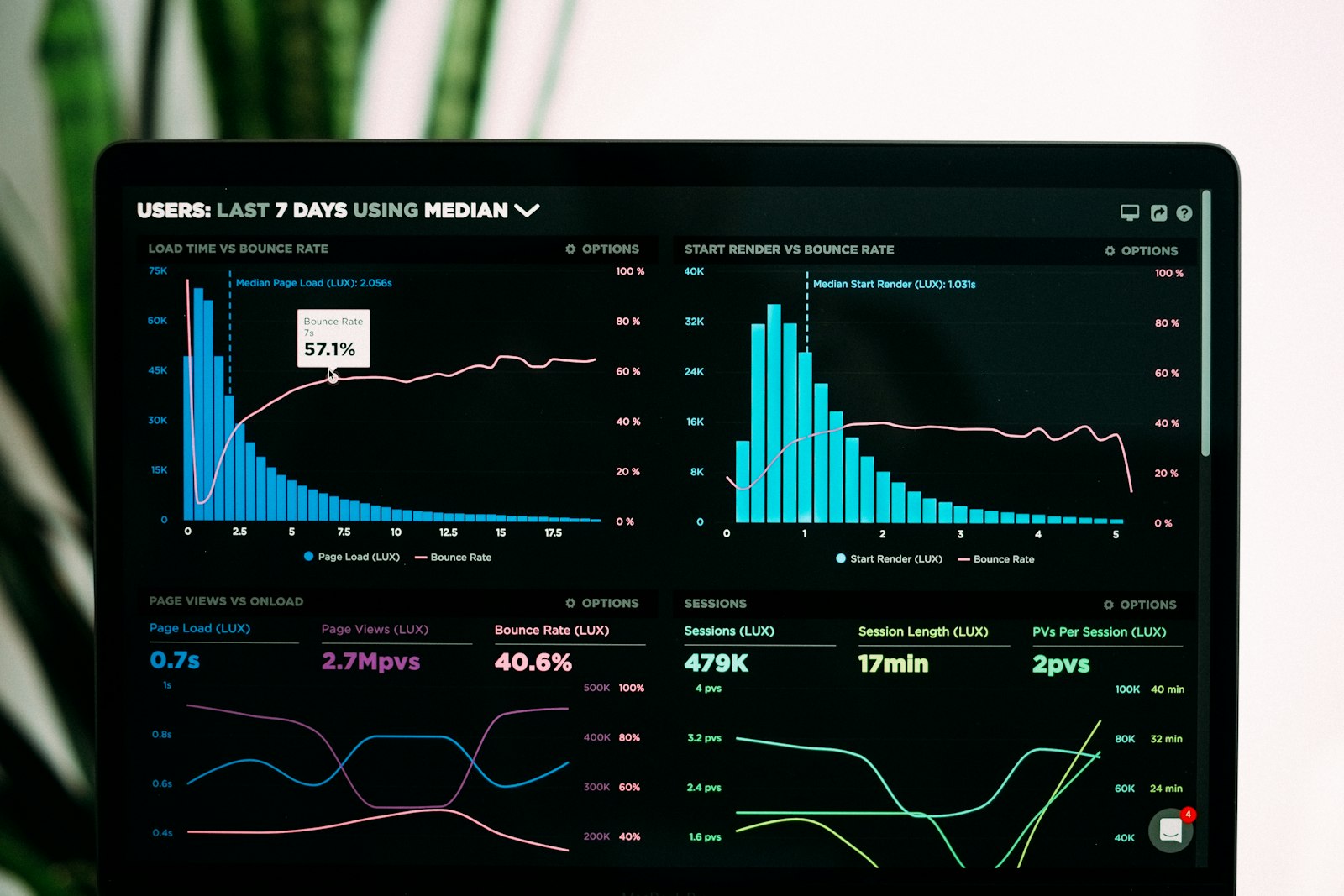
Activity Monitor(활성 상태 보기) 사용
# 터미널을 통해 Activity Monitor 열기
open -a "Activity Monitor"
또는 응용 프로그램 > 유틸리티 > 활성 상태 보기로 이동하세요.
메모리 탭에서 확인해야 할 주요 지표:
| 지표 | 정상 범위 | 문제 표시 |
|---|---|---|
| 메모리 압력 | 녹색 | 노란색/빨간색 |
| 사용된 메모리 | 80% 미만 | 90% 초과 |
| 사용된 스왑 | 1GB 미만 | 4GB 초과 |
| 압축됨 | 2GB 미만 | 4GB 초과 |
메모리를 많이 사용하는 프로세스 식별
Activity Monitor에서 메모리별로 정렬하세요:
- 메모리 탭을 클릭합니다.
- 메모리 열 헤더를 클릭하여 RAM 사용량별로 정렬합니다.
- 1GB 이상을 소비하는 프로세스를 찾으세요.
macOS Tahoe의 일반적인 원인:
- Safari/Safari Web Content(여러 프로세스)
- WindowServer
- kernel_task
- com.apple.AppleIntelligence*
- mds_stores (Spotlight)
진단을 위한 터미널 명령

# 메모리 압력 확인
memory_pressure

# 상위 메모리 소비 프로세스 보기
top -o MEM -l 1 | head -20

# 스왑 사용량 확인
sysctl vm.swapusage

# Safari 프로세스 보기
ps aux | grep Safari

# WindowServer 메모리 확인
ps aux | grep WindowServer | awk '{print $4, $11}'
수정 1: Safari 메모리 누수 솔루션

macOS Tahoe의 Safari는 특히 자바스크립트를 많이 사용하는 사이트에서 오랫동안 열어둔 탭의 메모리 소비가 급증하는 알려진 문제가 있습니다.
즉각적인 수정: Safari 메모리 지우기
1단계: 리소스를 많이 사용하는 탭 닫기
# 어떤 Safari 프로세스가 메모리를 가장 많이 사용하는지 확인
top -o MEM | grep "Safari Web Content"
2단계: Safari 재시작
- 열려 있는 탭의 작업을 저장하세요.
- Safari를 완전히 종료하세요(Command + Q).
- 10초간 기다리세요.
- Safari를 다시 여세요.
3단계: Safari 캐시 지우기
# Safari 캐시 지우기
rm -rf ~/Library/Caches/com.apple.Safari
rm -rf ~/Library/Safari/LocalStorage

# 웹사이트 데이터 지우기(선택 사항 - 사이트에서 로그아웃됨)
rm -rf ~/Library/Safari/Databases
예방 조치
1. 탭 제한 활성화:
- Safari > 설정 > 탭
- 탭 그룹을 사용하여 정리하는 것을 고려하세요.
- 적극적으로 사용하지 않는 탭은 닫으세요.
2. Safari의 내장 메모리 관리 사용:
Safari > 설정 > 고급 > 웹 기능
활성화: "호환성보다 웹 성능 우선"
3. 전력을 많이 소모하는 확장 프로그램 비활성화:
Safari > 설정 > 확장 프로그램
광고 차단기, VPN 및 무거운 확장 프로그램을 일시적으로 비활성화하세요.
4. 메모리 집약적인 사이트를 위한 대체 브라우저: Safari 메모리 문제를 일으키는 사이트의 경우 메모리 처리 방식이 다른 Chrome이나 Firefox를 사용하는 것을 고려하세요.
Safari 메모리 관리 스크립트
자동 정리 스크립트를 만드세요:
#!/bin/bash
# safari-memory-cleanup.sh

echo "Safari 종료 중..."
osascript -e 'tell application "Safari" to quit'

echo "프로세스가 종료될 때까지 대기 중..."
sleep 5

echo "Safari 캐시 지우는 중..."
rm -rf ~/Library/Caches/com.apple.Safari/*
rm -rf ~/Library/Caches/com.apple.WebKit.WebContent/*

echo "정리 완료. 이제 Safari를 다시 열 수 있습니다."
이 스크립트를 저장하고 Safari가 응답하지 않을 때 실행하세요:
chmod +x safari-memory-cleanup.sh
./safari-memory-cleanup.sh
수정 2: WindowServer 높은 CPU 및 메모리

WindowServer는 화면의 모든 것을 렌더링하는 역할을 합니다. macOS Tahoe에서 Liquid Glass 디자인은 작업 부하를 증가시킵니다.
빠른 수정
1. 투명도 감소(가장 효과적):
시스템 설정 > 손쉬운 사용 > 디스플레이 > 투명도 감소 (켬)2. 동작 줄이기:
시스템 설정 > 손쉬운 사용 > 디스플레이 > 동작 줄이기 (켬)3. WindowServer 재설정:
# 경고: 모든 창이 일시적으로 닫힙니다.
sudo killall WindowServer
장기적인 솔루션
1. 디스플레이 설정 최적화:
시스템 설정 > 디스플레이
- 크기 조절 대신 "기본" 해상도 사용
- 필요하지 않은 경우 True Tone 비활성화
- 주사율을 60Hz로 낮추기 (ProMotion 디스플레이를 사용하는 경우)
2. 데스크탑 위젯 최소화:
- 데스크탑 위젯을 제거하거나 줄이세요.
- 다이내믹 배경화면 대신 단순하고 정적인 배경화면을 사용하세요.
3. 불필요한 창 닫기:
- 더 적은 가상 데스크탑(Spaces)을 사용하세요.
- 사용하지 않는 앱을 닫으세요.
- 창을 보이게 두는 대신 최소화하세요.
WindowServer 상태 모니터링
# WindowServer CPU 사용량 확인
top -l 1 | grep WindowServer

# WindowServer 연결 보기
sudo fs_usage WindowServer | head -100
수정 3: 시스템 전체 메모리 최적화
시스템 캐시 지우기
# 사용자 캐시 지우기(안전함)
rm -rf ~/Library/Caches/*

# 시스템 캐시 지우기(재시동 필요)
sudo rm -rf /Library/Caches/*

# 메모리 퍼지(비활성 메모리 확보)
sudo purge
스왑 사용 관리
과도한 스왑 사용은 메모리 압력을 나타냅니다. 최적화하려면:
1. 메모리를 많이 사용하는 응용 프로그램 닫기:
# 상위 메모리 소비 프로세스 찾기
ps aux --sort=-%mem | head -10
2. Mac 재시동: 재시동하면 스왑이 지워지고 메모리 할당이 재설정됩니다.
3. 폭주하는 프로세스 확인:
# 과도한 메모리를 사용하는 프로세스 찾기
ps aux | awk '{print $4 " " $11}' | sort -rn | head -20
메모리 집약적인 기능 비활성화
Apple Intelligence 백그라운드 프로세스:
시스템 설정 > Apple Intelligence 및 Siri
사용하지 않는 기능 비활성화:
- 쓰기 도구 제안
- Genmoji
- Image Playground
Spotlight 인덱싱 최적화:
# Spotlight 상태 확인
mdutil -s /

# 인덱싱 일시적으로 비활성화(주의해서 사용)
sudo mdutil -i off /

# 준비되면 다시 활성화
sudo mdutil -i on /
수정 4: Finder 프리징 문제

많은 사용자가 WindowServer가 CPU 리소스를 점유할 때 Finder가 멈춘다고 보고합니다.
Finder 재시작
# 방법 1: 강제 종료 및 재실행
killall Finder

# 방법 2: Dock에서
# Finder 아이콘을 Option+우클릭 > 재실행
Finder 성능 최적화
1. 아이콘 미리보기 비활성화:
Finder > 설정 > 고급
체크 해제: "아이콘 미리보기 보기"
2. Finder 창 복잡성 줄이기:
Finder > 보기 > 미리보기 가리기
Finder > 보기 > 목록 (아이콘이나 갤러리 대신)
3. Finder 캐시 지우기:
rm -rf ~/Library/Caches/com.apple.finder
rm -rf ~/Library/Preferences/com.apple.finder.plist
killall Finder
4. Finder 환경설정 재설정:
# 먼저 백업
cp ~/Library/Preferences/com.apple.finder.plist ~/Desktop/finder-backup.plist

# 재설정
defaults delete com.apple.finder
killall Finder
수정 5: Electron 앱 메모리 문제
Electron 앱(VSCode, Slack, Discord)은 Tahoe의 Liquid Glass 렌더링에서 알려진 메모리 문제가 있습니다.
빠른 수정
1. 모든 Electron 앱 업데이트: macOS Tahoe 최적화가 포함된 업데이트를 확인하세요.
2. 문제가 있는 앱에서 GPU 가속 비활성화:
VSCode의 경우:
// settings.json
{
    "disable-hardware-acceleration": true
}
Slack의 경우:
# Slack 명령줄에 추가
--disable-gpu
3. 사용하지 않을 때는 Electron 앱 종료: 이러한 앱은 백그라운드에서 실행되어 메모리를 소비하는 경우가 많습니다.
Electron 앱 메모리 모니터링
# 메모리 사용량별 Electron 앱 찾기
ps aux | grep -E "Electron|Code|Slack|Discord" | awk '{sum+=$4} END {print "Total Memory: " sum "%"}'
수정 6: FileVault 성능 영향
일부 사용자는 FileVault(디스크 암호화)가 Tahoe에서 성능 문제를 일으킨다고 보고합니다.
FileVault 상태 확인
fdesetup statusFileVault가 문제를 일으키는 경우
참고: FileVault를 비활성화하는 것은 보안상의 절충안입니다. 다음과 같은 경우에만 고려하세요:
- 심각한 성능 문제가 발생하는 경우
- Mac이 안전한 위치를 벗어나지 않는 경우
- 민감한 데이터를 저장하지 않는 경우
# FileVault 비활성화(시간이 걸리며 재시동 필요)
sudo fdesetup disable

# 나중에 다시 활성화
sudo fdesetup enable대안: 암호화를 비활성화하는 대신 Apple이 향후 업데이트에서 FileVault 성능 문제를 해결할 때까지 기다리세요.
수정 7: 업데이트 후 유지 관리
새로운 macOS 버전으로 업데이트한 후에는 인덱싱으로 인해 일시적인 성능 문제가 발생합니다.
백그라운드 작업 기다리기
업데이트 후 다음 프로세스가 완료될 때까지 24~48시간 동안 기다리세요:
- Spotlight 재인덱싱
- 사진 분석(iCloud 사진이 활성화된 경우)
- Siri 및 받아쓰기 모델 업데이트
- Apple Intelligence 모델 다운로드
백그라운드 프로세스 모니터링
# Spotlight가 여전히 인덱싱 중인지 확인
mdutil -s /

# 무거운 백그라운드 프로세스 확인
ps aux | grep -E "mds|photos|Siri" | grep -v grep
인덱싱 강제 완료
인덱싱이 멈춘 것 같으면:
# Spotlight 인덱스 재구성
sudo mdutil -E /

# 완료 대기(몇 시간 걸릴 수 있음)
# 시스템 설정 > Siri 및 Spotlight에서 진행 상황 확인
예방적 유지 관리 일정
매일
- 사용하지 않는 앱과 브라우저 탭 닫기
- Activity Monitor 간단히 모니터링
매주
# 사용자 캐시 지우기
rm -rf ~/Library/Caches/*

# 재시동하여 메모리 정리
# (자연스럽게 하지 않는 경우 재시동 일정 잡기)
매월
# 전체 캐시 정리
sudo rm -rf /Library/Caches/*
rm -rf ~/Library/Caches/*

# 디스크 상태 확인
diskutil verifyVolume /

# 앱 업데이트 확인
softwareupdate -l
Apple 지원에 문의해야 할 때
다음과 같은 경우 전문가의 도움을 받으세요:
- 모든 문제 해결 단계를 수행한 후에도 메모리 문제가 지속되는 경우
- 커널 패닉(Kernel panics)이 자주 발생하는 경우
- 하드웨어 진단에 메모리 오류가 표시되는 경우
- 성능이 Tahoe 이전보다 현저히 나쁜 경우
Apple Diagnostics 실행
- Mac을 종료합니다.
- Apple Silicon: 시동 옵션이 나타날 때까지 전원 버튼을 길게 누릅니다.
- Command + D를 길게 누릅니다.
- 화면의 지침을 따릅니다.
오류 코드가 있으면 Apple 지원에 보고하세요.
FAQ
macOS Tahoe가 Sequoia보다 메모리를 더 많이 사용하는 이유는 무엇입니까?
Liquid Glass UI는 투명 효과를 위해 더 많은 GPU 메모리를 필요로 하고, Apple Intelligence는 AI 기능을 위해 백그라운드 프로세스를 실행하며, 새로운 Spotlight는 AI 기반 인덱싱을 사용하여 추가 RAM을 소비합니다.
macOS Tahoe에는 얼마나 많은 RAM이 필요합니까?
8GB도 작동하지만 제한적일 수 있습니다. 편안한 일상 사용을 위해서는 16GB가 권장됩니다. 전문적인 워크플로우와 장시간 사용을 위해서는 32GB 이상이 이상적입니다.
Apple이 이러한 메모리 누수를 수정합니까?
Apple은 일반적으로 포인트 업데이트에서 성능 문제를 해결합니다. macOS 26.1에서는 일부 문제가 개선되었고, 26.2에서는 Electron 앱 문제가 수정되었으며, 26.3 베타에는 추가적인 안정성 개선이 포함되어 있습니다.
sudo purge를 정기적으로 사용해도 안전합니까?
네, sudo purge는 안전하며 단순히 비활성 메모리를 지우는 것입니다. 그러나 일시적인 완화만 제공하며, 정상적으로 사용하면 메모리가 다시 채워집니다.
메모리를 절약하기 위해 Apple Intelligence를 비활성화해야 합니까?
AI 기능을 사용하지 않는다면 비활성화하는 것이 도움이 될 수 있습니다. 하지만 Apple Intelligence를 완전히 비활성화하면 유용한 기능이 제거됩니다. 완전히 끄기 전에 특정 기능을 먼저 비활성화해 보세요.
재시동하면 메모리 누수가 영구적으로 수정됩니까?
아니요, 재시동은 RAM과 스왑을 지워 일시적인 완화만 제공합니다. Apple이 근본적인 문제를 패치할 때까지 계속 사용하면 메모리 누수가 다시 발생합니다.
결론
macOS Tahoe의 메모리 누수는 Apple이 적극적으로 해결하기 위해 노력하고 있는 알려진 문제입니다. 영구적인 수정을 기다리는 동안 이 가이드의 솔루션을 통해 Mac의 성능을 크게 향상시킬 수 있습니다:
- Safari 탭을 적극적으로 관리하고 브라우저를 정기적으로 재시작하세요.
- 투명도를 감소시켜 WindowServer 부하를 줄이세요.
- 매주 캐시를 지우고 주기적으로 Mac을 재시동하세요.
- Activity Monitor를 모니터링하여 폭주하는 프로세스를 조기에 발견하세요.
- 지속적인 수정을 받으려면 최신 macOS 버전으로 업데이트하세요.
대부분의 사용자에게 투명도 감소, 브라우저 탭 관리, 정기적인 재시동의 조합은 Apple이 포괄적인 수정을 제공할 때까지 허용 가능한 성능을 제공합니다.
관련 리소스
- macOS Tahoe 시스템 프리징 수정 가이드
- Mac Activity Monitor 완벽 가이드
- macOS Tahoe Electron 앱 성능 완벽 가이드
- Mac 속도 저하 수정 완벽 가이드
최신 업데이트: 2025년 12월 29일