macOS Tahoe 저장 공간 관리 및 최적화 마스터 가이드 2025: 공간 확보, APFS 최적화, 시스템 데이터 관리
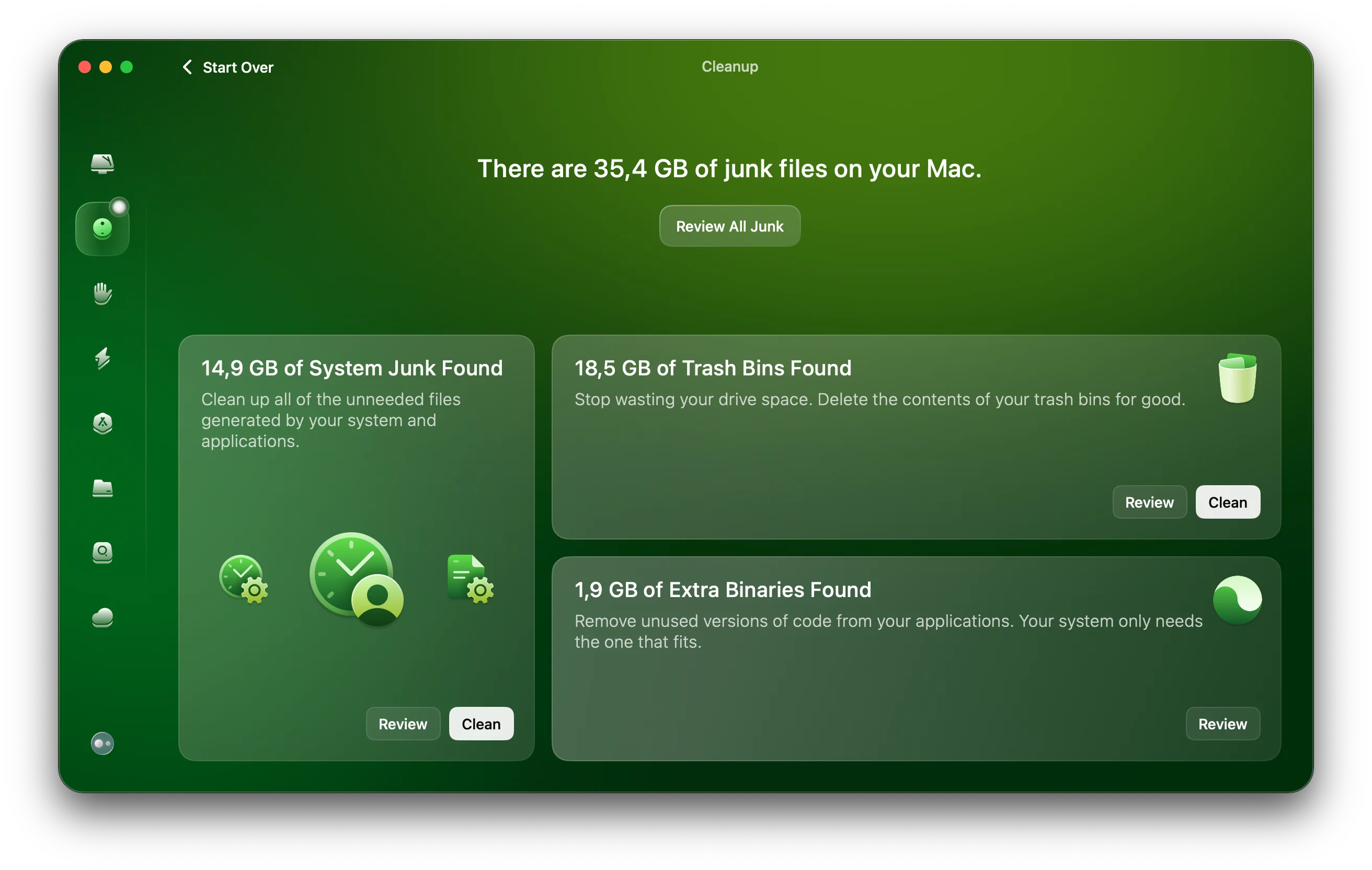
macOS Tahoe 26 저장 공간 문제 해결 완벽 가이드: 공간 확보, 대용량 시스템 데이터 정리, APFS 스냅샷 관리, iCloud 저장 공간 최적화, 강력한 터미널 명령어 사용. 100GB 이상의 디스크 공간을 되찾는 전문가 전략.
macOS Tahoe 26으로 업그레이드한 후 Mac의 저장 공간이 알 수 없는 이유로 가득 찼나요? "시스템 데이터"가 100GB 이상의 소중한 디스크 공간을 차지하고 있나요? 당신만 그런 것이 아닙니다. 이 포괄적인 가이드는 macOS Tahoe에서 저장 공간 문제를 진단하고, 디스크 공간을 안전하게 되찾고, APFS 스냅샷을 최적화하며, 향후 저장 공간 비대화를 방지하는 검증된 전략을 제공합니다.
macOS Tahoe 저장 공간 위기: 문제 이해하기
macOS Tahoe 26은 수많은 Mac 사용자를 극심한 디스크 공간 부족으로 몰아넣은 새로운 저장 공간 관리 문제를 가져왔습니다. 주된 원인은? 명확한 설명 없이 100-260GB의 저장 공간을 차지할 수 있는 "시스템 데이터"라는 미스터리한 카테고리입니다.
macOS Tahoe에서 무엇이 달라졌나?
2025년 확인된 주요 저장 공간 문제:
- 대규모 시스템 데이터 비대화: 100GB 이상의 설명되지 않는 "시스템 데이터" 소비에 대한 광범위한 보고
- 업그레이드 후 저장 공간 소비: Tahoe 설치 직후 사용자들이 극도로 낮은 여유 공간을 발견
- 스냅샷 누적: 일부 Mac에서 불필요한 APFS 스냅샷이 400GB 이상을 소비하는 것으로 발견됨
- Spotlight 인덱싱 버그: 초기 베타 버전에서
mds_stores의 과도한 디스크 쓰기 문제 - 4K 화면 보호기 다운로드: 새로운 4K 비디오 화면 보호기가 사용자 인지 없이 최대 20GB 소비
macOS Tahoe의 저장 공간 요구사항
macOS Tahoe의 저장 공간 요구사항을 이해하는 것이 Mac의 디스크 공간을 효과적으로 관리하는 첫 번째 단계입니다:
설치 요구사항:
- 최소 여유 공간: 50GB (17GB 설치 프로그램 + 20-25GB 임시 파일)
- 권장 여유 공간: 최적의 성능을 위해 전체 용량의 10-15%
- 클린 설치의 장점: 업그레이드 설치에 비해 100GB 이상 되찾을 수 있음
정상 vs. 문제가 있는 시스템 데이터:
- 정상 범위: 15-40GB의 시스템 데이터
- 경고 영역: 60GB 이상은 잠재적인 문제를 나타냄
- 심각한 경우: 극단적인 상황에서 100-260GB 보고됨
"시스템 데이터"란 정확히 무엇인가?
시스템 데이터는 여러 유형의 파일을 포함하는 포괄적인 카테고리입니다:
- Time Machine 로컬 스냅샷 (수백 GB까지 증가 가능)
- 캐시 파일 (시스템, 애플리케이션 및 브라우저 캐시)
- 로그 파일 (시스템 로그, 충돌 보고서, 진단 데이터)
- 4K 화면 보호기 (고해상도 비디오 화면 보호기용 최대 20GB)
- iOS 기기 백업 (Mac에 로컬로 저장됨)
- Spotlight 인덱스 파일 (검색 데이터베이스 및 메타데이터)
- 기타 분류되지 않은 시스템 파일
- 다운로드된 업데이트 및 설치 프로그램 (macOS 및 애플리케이션 업데이트)
- 앱 지원 파일 (데이터베이스, 환경설정, 임시 파일)
- 개발자 파일 (Xcode 사용 시: 시뮬레이터, 파생 데이터, 아카이브)
문제는 macOS가 시스템 데이터 내에서 어떤 구성 요소가 가장 많은 공간을 소비하는지에 대한 세부적인 가시성을 제공하지 않아 정리 작업을 효과적으로 목표로 삼기 어렵다는 것입니다.
저장 공간 상황 진단하기
정리 전략에 뛰어들기 전에 정확히 저장 공간이 어디로 가는지 이해해야 합니다.
시스템 설정에서 저장 공간 분석 확인
저장 공간 정보 액세스:
- 왼쪽 상단의 Apple 메뉴 ()를 클릭
- 시스템 설정 (macOS Ventura/Tahoe) 또는 이 Mac에 관하여 (이전 버전) 선택
- 일반 > 저장 공간으로 이동
- 저장 공간 계산이 완료될 때까지 대기 (1-2분 소요 가능)
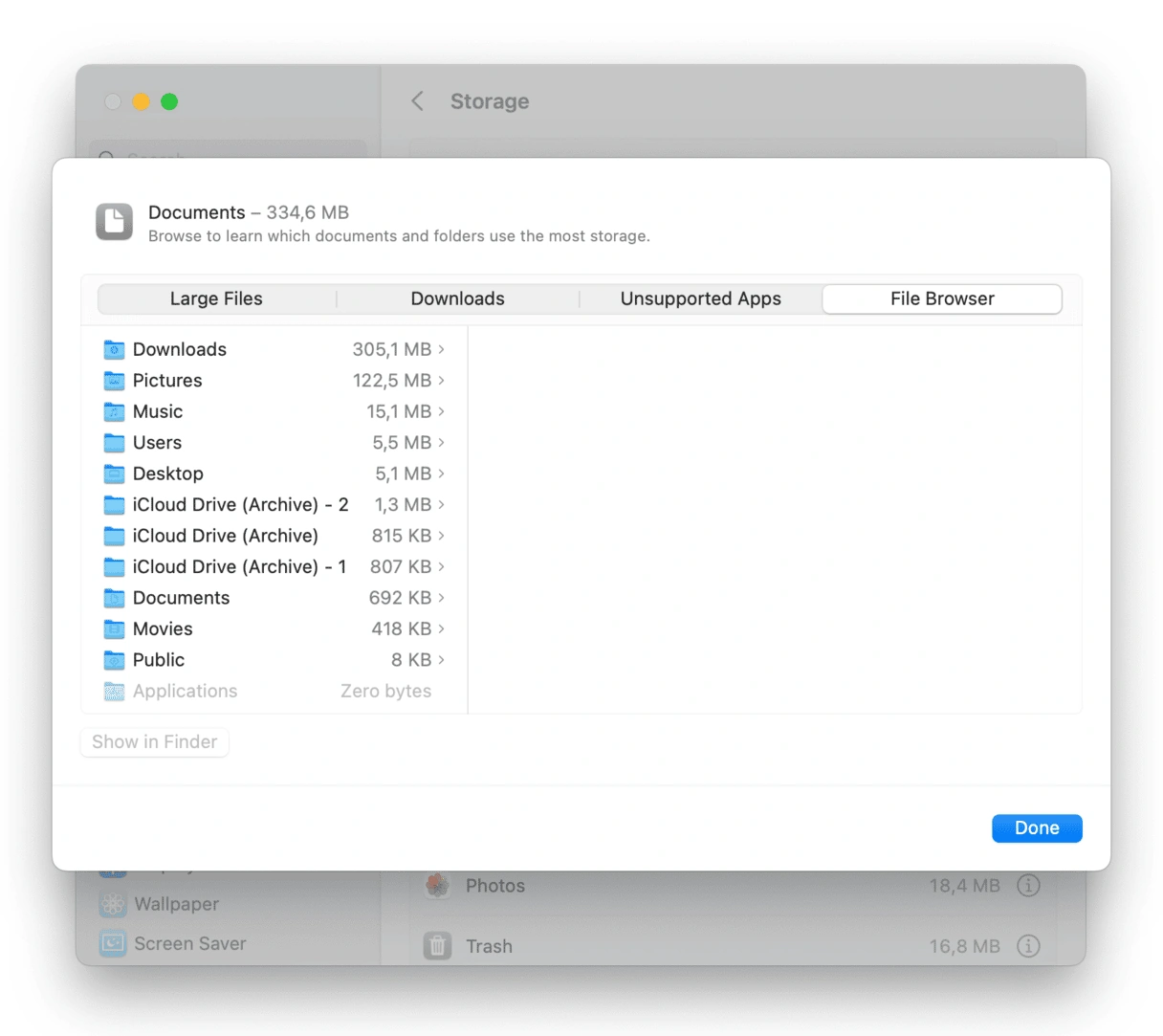
저장 공간 시각화 이해하기:
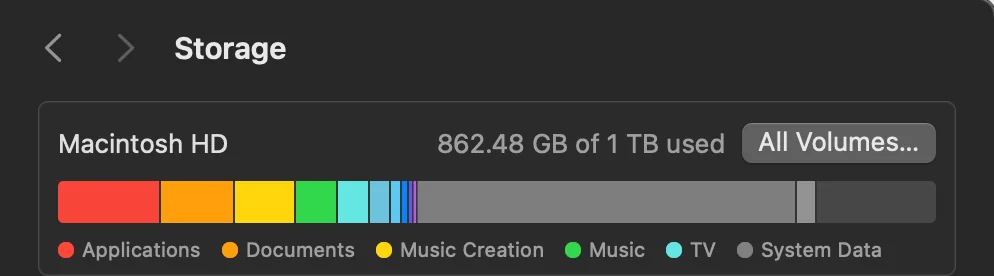
저장 공간 막대는 색상으로 구분된 카테고리를 보여줍니다:
- 애플리케이션 (파란색): 설치된 애플리케이션
- 문서 (보라색): 사용자 파일, 다운로드, 데스크탑 항목
- 시스템 데이터 (노란색/주황색): 우리가 목표로 하는 미스터리한 카테고리
- iCloud Drive (연한 파란색): 로컬로 저장된 iCloud 파일
- 사진 (분홍색): 사진 보관함 (로컬 저장소)
- 메시지 (녹색): iMessage 첨부 파일 및 데이터
- 메일 (회색): 이메일 및 첨부 파일
- Books (주황색): Apple Books 콘텐츠
- 기타 사용자 (해당되는 경우): 추가 사용자 계정
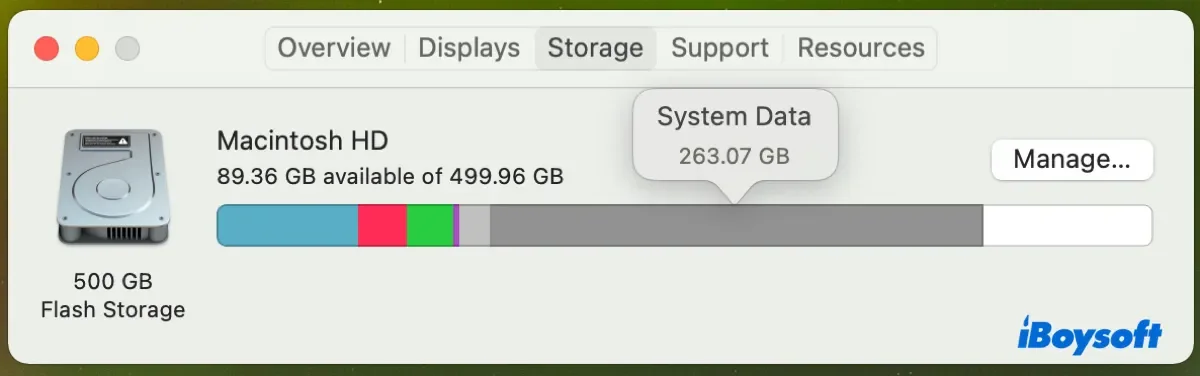
시스템 데이터 크기가 문제가 되는 경우
정상 저장 공간 벤치마크:
| 총 드라이브 용량 | 정상 시스템 데이터 | 경고 수준 | 심각 수준 |
|---|---|---|---|
| 256GB SSD | 15-25GB | 40GB+ | 60GB+ |
| 512GB SSD | 20-35GB | 50GB+ | 80GB+ |
| 1TB SSD | 25-40GB | 60GB+ | 100GB+ |
| 2TB+ SSD | 30-50GB | 80GB+ | 120GB+ |
저장 공간 문제를 나타내는 위험 신호:
- 시스템 데이터가 전체 용량의 50%를 초과
- 여유 공간이 모든 드라이브에서 20GB 미만으로 떨어짐
- "디스크가 거의 가득 찼습니다" 경고 표시
- 애플리케이션 실행 또는 파일 저장이 느려짐
- macOS 성능 저하 (회전하는 공 커서, 느린 UI)
이 Mac에 관하여로 고급 진단
자세한 저장 공간 분석:
저장 공간 패널에서 **"관리..."**를 클릭하여 강력한 내장 도구에 액세스:
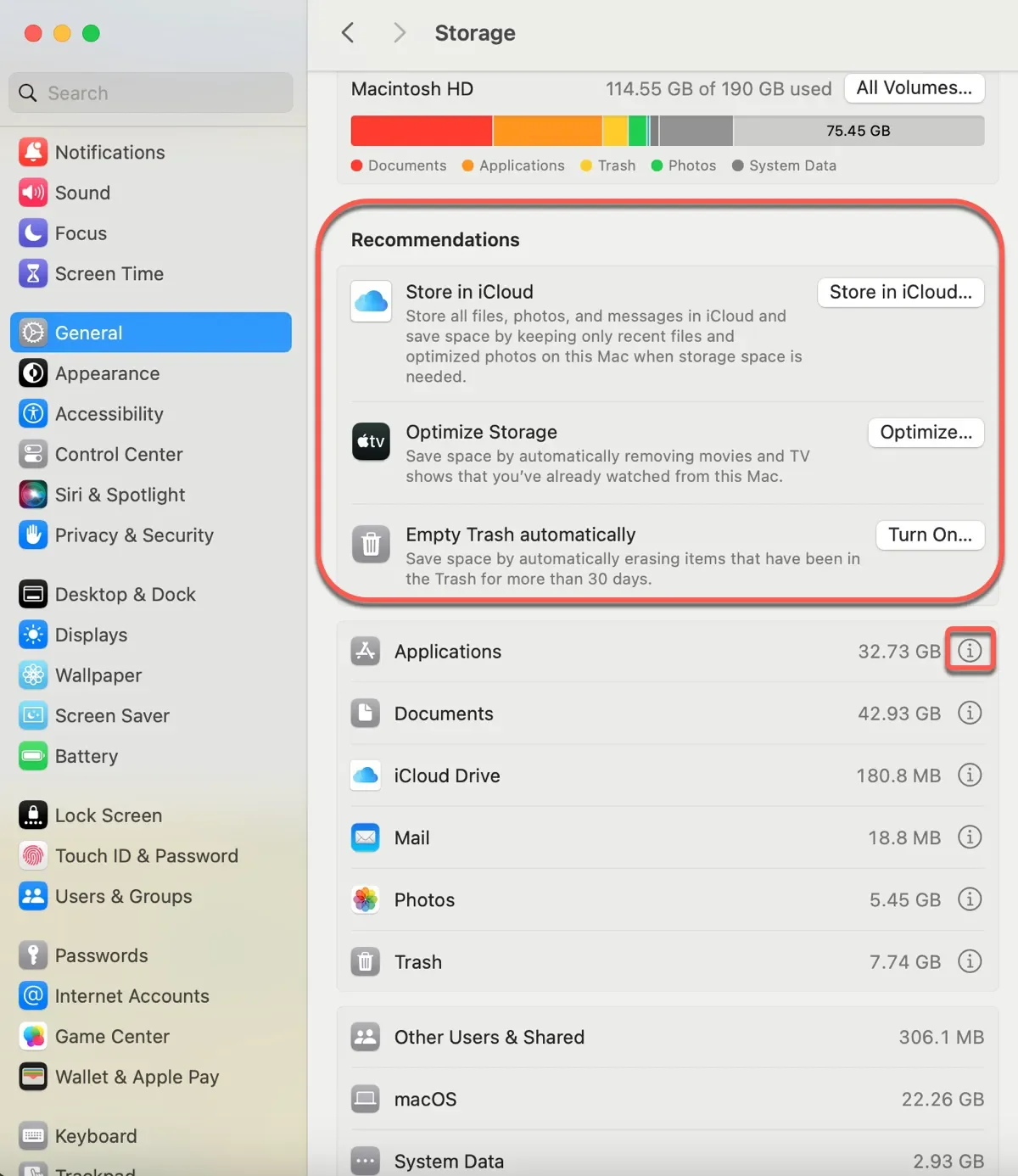
네 가지 주요 섹션:
- 권장사항 - Apple의 자동화된 정리 제안
- 문서 - 크기별로 정렬된 대용량 파일
- 애플리케이션 - 크기별로 정렬된 앱 및 제거 옵션
- 휴지통 - 다운로드, 휴지통, 임시 파일
권장사항 섹션은 특히 유용하며 다음과 같은 원클릭 솔루션을 제공합니다:
- iCloud에 저장 (데스크탑 및 문서 오프로드)
- 저장 공간 최적화 (시청한 TV 프로그램 및 영화 자동 제거)
- 자동으로 휴지통 비우기 (30일 이상 지난 항목 삭제)
- 정리 (대용량 파일 찾기 및 검토)
APFS 스냅샷 이해하기: 숨겨진 저장 공간 소비자
APFS(Apple File System) 스냅샷은 설명되지 않는 저장 공간 소비의 가장 일반적인 원인 중 하나이지만, 많은 Mac 사용자는 그 존재조차 모릅니다.
APFS 스냅샷이란 무엇인가?
기술적 정의: APFS 스냅샷은 파일 시스템의 특정 시점, 읽기 전용 인스턴스입니다. 특정 순간의 전체 볼륨 상태를 캡처하여 Time Machine과 macOS가 백업 및 복구 목적으로 시스템 상태를 보존할 수 있게 합니다.
스냅샷 작동 방식:
- 각 스냅샷은 파일 시스템 변경사항만 저장 (증분 백업)
- 변경되지 않은 데이터 블록은 원본에 연결되어 초기 스냅샷을 작게 유지
- 주요 변경 후 스냅샷이 커짐 (예: 대용량 파일 삭제 또는 업데이트 설치)
- Time Machine 또는 시스템 업데이트가 자동으로 숨겨진 스냅샷 생성
- 스냅샷은 APFS 컨테이너 내에 저장되어 "시스템 데이터" 공간 소비
스냅샷이 문제가 될 수 있는 이유:
- macOS는 공간이 필요할 때 24시간 이상 된 스냅샷을 자동으로 삭제해야 함
- 이 자동 삭제 메커니즘이 때때로 실패함, 특히 베타 업그레이드 후
- 여러 번의 실패한 macOS 업그레이드 시도로 인해 고아 스냅샷이 남을 수 있음
- 일부 사용자는 불필요한 스냅샷이 400GB 이상을 소비하는 것으로 발견
APFS 스냅샷 보기
방법 1: 디스크 유틸리티 (GUI)
- 디스크 유틸리티 열기 (응용 프로그램 > 유틸리티 > 디스크 유틸리티)
- 보기 > APFS 스냅샷 보기로 이동
- 시스템 볼륨 선택 (일반적으로 "Macintosh HD")
- 날짜 및 크기가 있는 스냅샷 항목 찾기
방법 2: 터미널 (명령줄)
터미널 열기 (응용 프로그램 > 유틸리티 > 터미널) 후 실행:
tmutil listlocalsnapshots /이 명령은 부팅 볼륨의 모든 Time Machine 로컬 스냅샷을 나열합니다. 출력은 다음과 같습니다:
com.apple.TimeMachine.2025-10-05-143022.local
com.apple.TimeMachine.2025-10-05-223015.local
com.apple.TimeMachine.2025-10-06-073041.local
스냅샷 이름 이해하기:
- 형식:
com.apple.TimeMachine.[날짜]-[시간].local - 날짜 형식: YYYY-MM-DD
- 시간 형식: HHMMSS (24시간)
.local접미사는 로컬 (백업 드라이브가 아닌) 스냅샷을 나타냄
스냅샷 모범 사례
스냅샷이 유용한 경우:
- 복구: 24시간 내 우발적인 파일 삭제 롤백
- 시스템 안정성: 문제가 있는 macOS 업데이트 되돌리기
- Time Machine 효율성: 빠른 로컬 백업 활성화
스냅샷을 삭제해야 하는 경우:
- 시스템 데이터가 과도한 공간 소비 (60GB 이상)
- 여유 공간이 극도로 낮음 (20GB 미만)
- 실패한 업그레이드에서 남은 여러 고아 스냅샷
- 주요 macOS 재설치 준비
중요한 경고: 스냅샷 삭제는 일반적으로 안전하지만, 복원 지점을 제거하는 것임을 이해해야 합니다. 중요한 파일을 실수로 삭제한 경우 삭제된 스냅샷에서 복구할 수 없습니다.
안전한 수동 정리 방법: 저장 공간 단계별로 되찾기
이러한 검증된 방법은 안전하고 되돌릴 수 있으며 Apple 지원에서 권장합니다. 최대 저장 공간 회수를 위해 순차적으로 작업하세요.
방법 1: 이전 iOS 기기 백업 삭제
Mac에 저장된 iOS 기기 백업은 기기당 20-80GB를 소비할 수 있으며, 특히 몇 년 동안 정리하지 않은 경우 더욱 그렇습니다.
단계별 프로세스:
- 시스템 설정 > 일반 > 저장 공간 열기
- 저장 공간 계산이 완료될 때까지 대기
- iOS 파일 클릭 또는 분석에서 기기 백업 찾기
- 백업 날짜 및 기기 이름 검토
- 오래된 백업 선택 (특히 더 이상 소유하지 않은 기기용)
- 삭제 클릭하여 제거
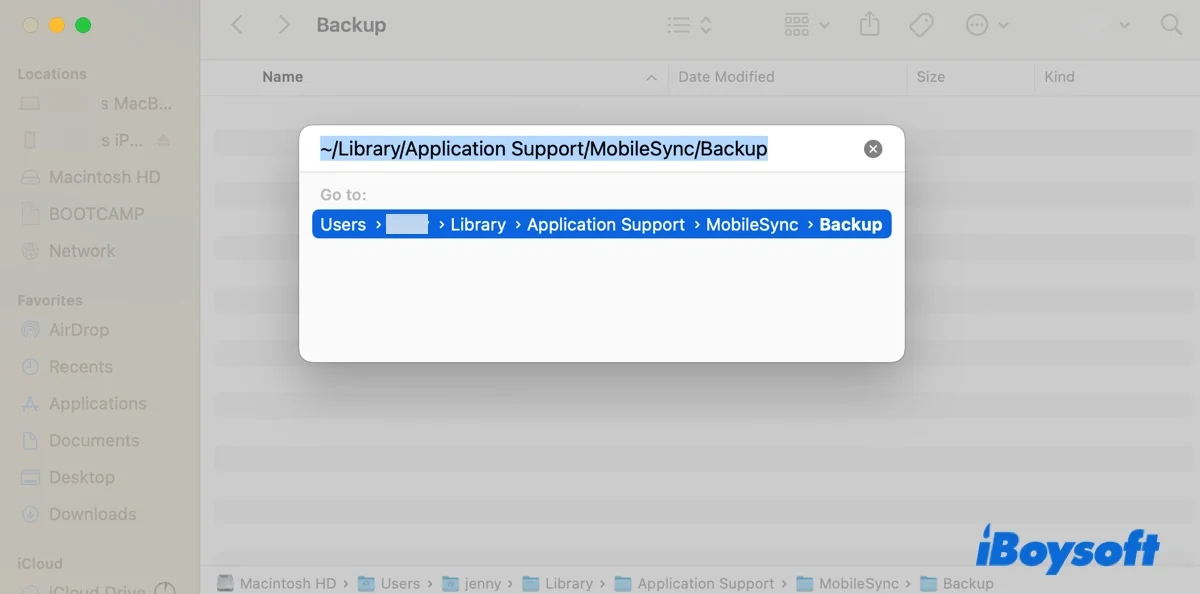
Finder를 통한 대체 방법:
- Finder > 환경설정 열기
- 사이드바 탭 클릭
- 위치 아래에 iPhone/iPad가 표시되는지 확인
- iOS 기기 연결 (또는 기기 없이 백업 액세스)
- Finder 사이드바에서 기기 클릭
- 백업 섹션에서 백업 관리 클릭
- 오래된 백업을 선택하고 백업 삭제 클릭
저장 공간 절약 가능성: 백업당 20-80GB
방법 2: Time Machine 로컬 스냅샷 정리
이는 대규모 시스템 데이터 저장 공간을 회수하는 가장 효과적인 방법입니다.
GUI 방법 (디스크 유틸리티):
- 디스크 유틸리티 열기
- 보기 > APFS 스냅샷 보기
- 시스템 볼륨 선택
- 스냅샷 선택 (여러 개를 선택하려면 Cmd+클릭)
- 삭제 버튼 (마이너스 기호) 클릭
- 삭제 확인
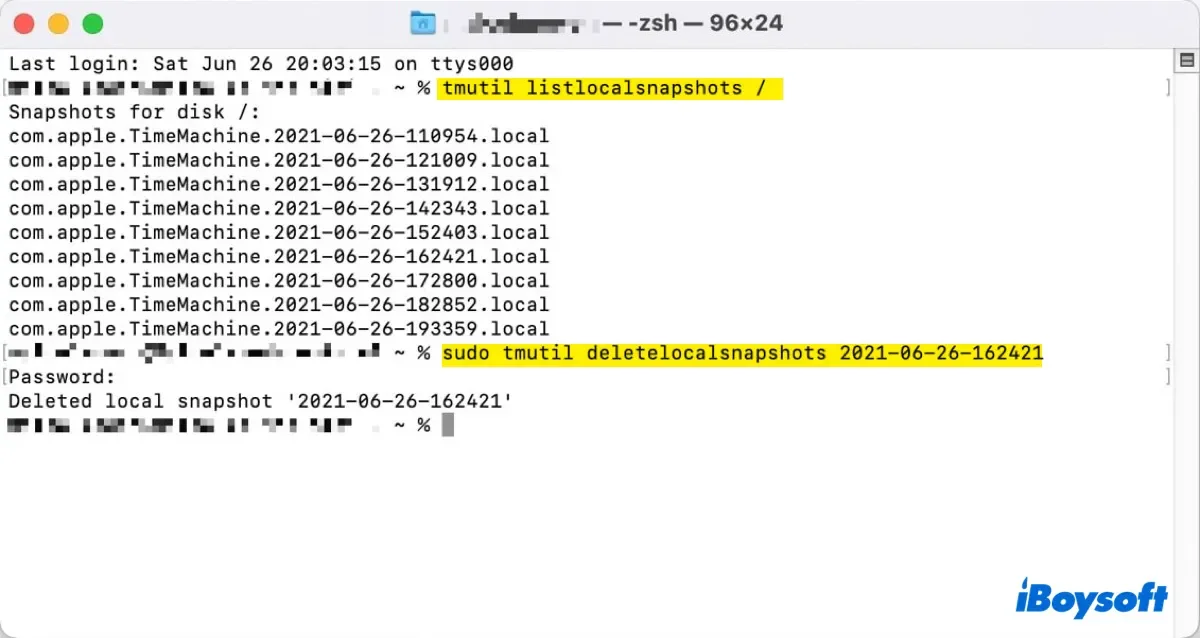
터미널 방법 (대량 삭제):
모든 로컬 스냅샷을 한 번에 삭제하려는 파워 유저용:
# 먼저 모든 스냅샷 나열 (삭제될 항목 확인)
tmutil listlocalsnapshots /

# 모든 로컬 스냅샷 삭제 (sudo 암호 필요)
tmutil listlocalsnapshots / | cut -d "." -f 4 | while read s; do sudo tmutil deletelocalsnapshots "$s"; done
이 명령이 하는 일:
tmutil listlocalsnapshots /- 모든 스냅샷 나열cut -d "." -f 4- 날짜-시간 부분 추출while read s- 각 스냅샷을 순회sudo tmutil deletelocalsnapshots "$s"- 각 스냅샷 삭제 (관리자 암호 필요)
특정 스냅샷 삭제:
특정 스냅샷만 삭제하려면:
# 2025년 10월 5일 14:30:22의 스냅샷 삭제
sudo tmutil deletelocalsnapshots 2025-10-05-143022
저장 공간 절약 가능성: 50-400GB (누적된 양에 따라)
중요 참고사항: 스냅샷 삭제 후 macOS가 저장 공간을 다시 계산하는 데 몇 분 정도 걸릴 수 있습니다. 저장 공간 막대가 즉시 업데이트되지 않으면 Mac을 재시작하세요.
방법 3: 시스템 캐시 제거
캐시는 애플리케이션 속도를 높이는 임시 파일이지만 시간이 지나면 10-30GB까지 누적될 수 있습니다.
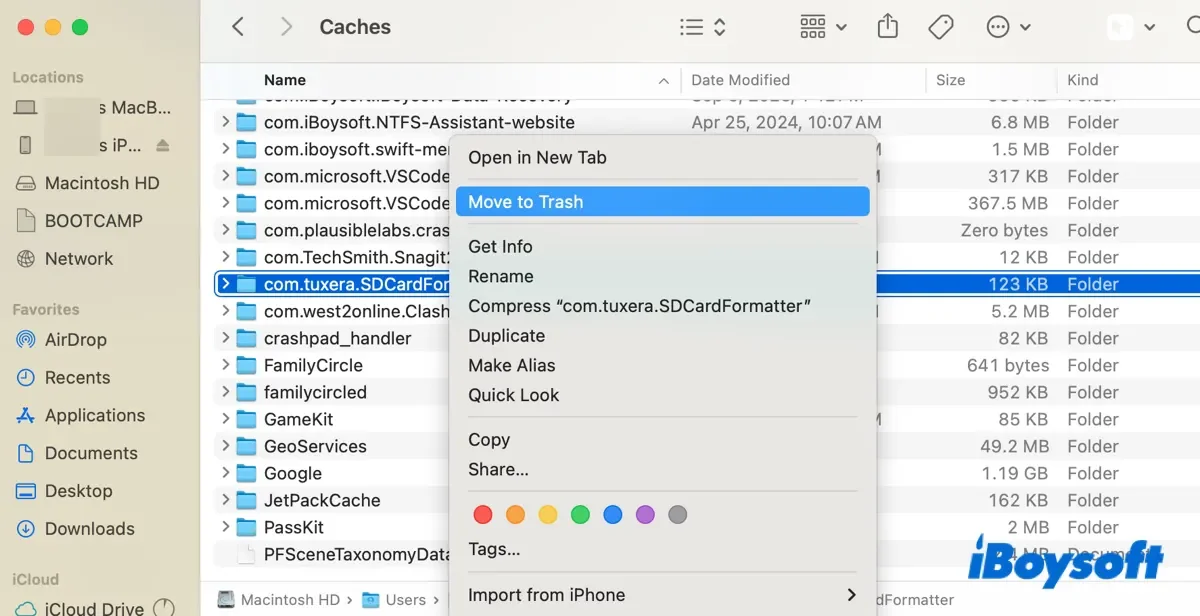
사용자 캐시 정리:
- Finder 열기
- Cmd + Shift + G 누르기 (폴더로 이동)
- 입력:
~/Library/Caches/ - Enter 누르기
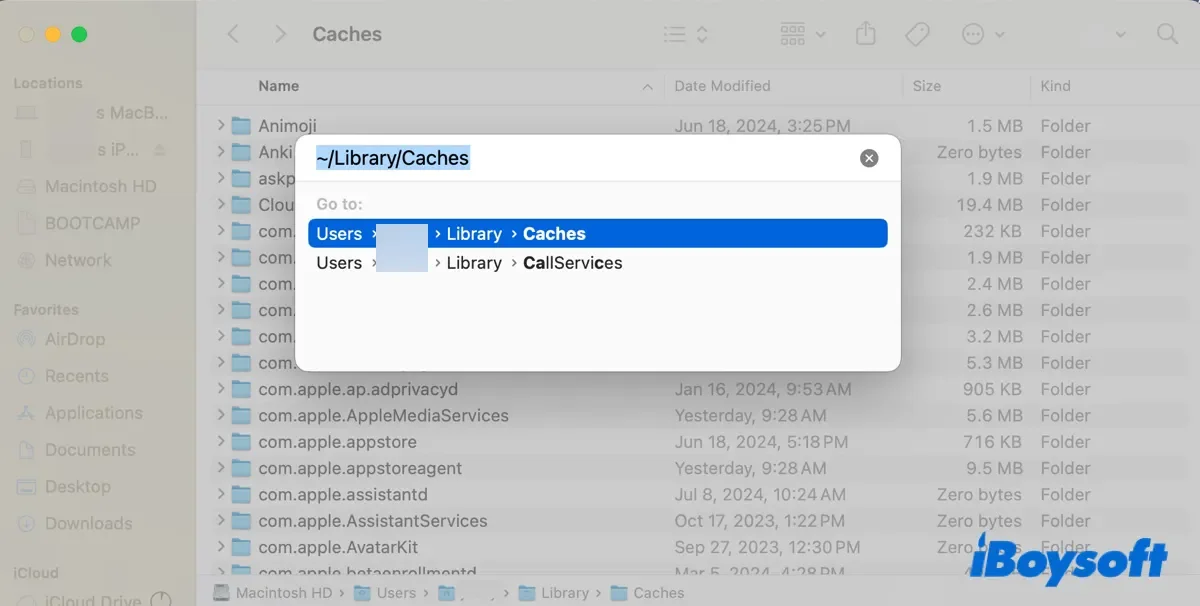
안전하게 삭제할 수 있는 캐시 폴더:
안전하게 정리 가능 (애플리케이션별, 재생성됨):
com.apple.Safari/- Safari 브라우저 캐시com.google.Chrome/- Chrome 브라우저 캐시com.microsoft.VSCode/- Visual Studio Code 캐시com.spotify.client/- Spotify 캐시Adobe/- Adobe 애플리케이션 캐시Firefox/Profiles/- Firefox 캐시
피해야 할 캐시:
- 이름에 "Keychain"이 포함된 모든 것 (암호 저장소)
- 시스템 환경설정 캐시 (
.plist로 끝나는) com.apple.nsurlsessiond/(다운로드 관리자)
시스템 캐시 정리 (고급):
숙련된 사용자만 - 터미널 필요:
# DNS 캐시 정리
sudo dscacheutil -flushcache; sudo killall -HUP mDNSResponder

# 글꼴 캐시 정리 (글꼴 문제 수정)
sudo atsutil databases -remove

# 실행 서비스 데이터베이스 정리 ("열기" 문제 수정)
/System/Library/Frameworks/CoreServices.framework/Frameworks/LaunchServices.framework/Support/lsregister -kill -r -domain local -domain system -domain user
저장 공간 절약 가능성: 10-30GB
방법 4: 4K 화면 보호기 삭제
macOS Tahoe에는 멋진 4K 비디오 화면 보호기가 포함되어 있지만 상당한 저장 공간을 소비합니다.
위치:
~/Library/Application Support/com.apple.idleassetsd/Customer/entries.json수동 삭제 프로세스:
- Finder 열기
- Cmd + Shift + G 누르기
- 붙여넣기:
~/Library/Application Support/com.apple.idleassetsd/ - Customer 폴더 삭제
- 휴지통 비우기
대안: 자동 다운로드 비활성화:
- 시스템 설정 > 화면 보호기 열기
- 비디오가 아닌 화면 보호기 선택 (예: "Flurry" 또는 "메시지")
- 기존 4K 비디오는 유지되지만 자동 업데이트되지 않음
저장 공간 절약 가능성: 5-20GB
방법 5: macOS 내장 저장 공간 최적화
Apple은 저장 공간을 안전하게 관리하는 자동화 도구를 제공합니다:
최적화 액세스:
- 시스템 설정 > 일반 > 저장 공간
- 권장사항 섹션 클릭
- 권장 옵션 검토 및 활성화:
iCloud에 저장:
- 데스크탑 및 문서를 자동으로 iCloud에 업로드
- 최근 사용한 파일만 로컬에 유지
- 절약: 다양함 (큰 문서 폴더가 있는 경우 100GB 이상 가능)
- 요구사항: 충분한 iCloud 저장 공간 플랜
저장 공간 최적화:
- Apple TV 앱에서 시청한 영화 및 TV 프로그램 자동 제거
- 최근 이메일 첨부 파일만 유지
- 절약: 10-50GB (미디어 소비에 따라)
자동으로 휴지통 비우기:
- 30일 후 휴지통 항목 삭제
- 절약: 지속적인 유지 관리 (누적 방지)
정리:
- 대용량 파일 및 다운로드 식별
- 불필요한 항목에 대한 원클릭 삭제 제공
- 절약: 5-20GB (사용자에 따라)
방법 6: 브라우저 데이터 정리
브라우저는 특히 Safari와 Chrome에서 대규모 캐시를 누적합니다.
Safari 정리:
- Safari > 설정 (또는 환경설정) 열기
- 고급 탭으로 이동
- 메뉴 막대에서 개발자용 메뉴 보기 활성화
- 메뉴 막대에서 개발자용 클릭 > 캐시 비우기
- 완전한 정리를 위해: 방문 기록 > 방문 기록 지우기 ("모든 방문 기록" 선택)
Chrome 정리:
- Chrome > 설정 열기
- 개인정보 및 보안 > 인터넷 사용 기록 삭제
- 시간 범위에서 전체 기간 선택
- 체크: 방문 기록, 쿠키, 캐시된 이미지 및 파일
- 데이터 삭제 클릭
Firefox 정리:
- Firefox > 설정 > 개인정보 및 보안
- 쿠키 및 사이트 데이터로 스크롤
- 데이터 지우기 클릭
- 두 체크박스 모두 선택하고 확인
저장 공간 절약 가능성: 브라우저당 5-15GB
방법 7: 오래된 다운로드 제거
다운로드 폴더는 잊혀진 대용량 파일의 일반적인 원인입니다.
빠른 검토:
- Finder > 다운로드 열기
- 보기 > 목록으로 클릭
- 크기 열을 클릭하여 크기별로 정렬 (가장 큰 것부터)
- 다음을 검토하고 삭제:
- 오래된 설치 프로그램 (.dmg 파일)
- 중복 다운로드
- 이미 압축을 푼 아카이브 파일
- 큰 비디오 또는 프로젝트
터미널 방법 (대용량 파일 나열):
# 다운로드에서 100MB보다 큰 파일 찾기
find ~/Downloads -type f -size +100M -exec ls -lh {} \; | awk '{ print $9 ": " $5 }'
저장 공간 절약 가능성: 10-50GB
터미널 파워 유저 방법: 고급 저장 공간 분석
명령줄 도구에 익숙한 사용자의 경우 터미널이 가장 강력한 저장 공간 분석 기능을 제공합니다.
du (디스크 사용량) 명령
du 명령은 디렉터리 수준에서 디스크 사용량을 분석합니다.
기본 사용법:
# 현재 디렉터리의 디스크 사용량 보기 (사람이 읽을 수 있는 형식)
du -sh *

# 출력 예:
# 4.2G    Applications
# 156M    Desktop
# 2.1G    Documents
# 892M    Downloads
# 68G     Library
# 1.2G    Movies
# 3.4G    Pictures
크기별 정렬 (가장 큰 것부터):
du -sh * | sort -hr특정 디렉터리 분석:
# Library 폴더 확인 (일반적인 저장 공간 소비자)
du -sh ~/Library/*

# Library에서 가장 큰 하위 디렉터리 찾기
du -sh ~/Library/* | sort -hr | head -20

# Application Support 분석 (앱 캐시 및 데이터)
du -sh ~/Library/Application\ Support/*
특정 크기보다 큰 파일 찾기:
# 홈 디렉터리에서 1GB보다 큰 파일 찾기
find ~ -type f -size +1G -exec ls -lh {} \; 2>/dev/null

# 500MB보다 큰 파일 찾기
find ~ -type f -size +500M -exec ls -lh {} \; 2>/dev/null
tmutil (Time Machine) 고급 명령
날짜가 포함된 모든 백업 나열:
tmutil listbackupsTime Machine 상태 확인:
tmutil statusTime Machine 비활성화/활성화:
# Time Machine 비활성화
sudo tmutil disable

# Time Machine 활성화
sudo tmutil enable
특정 백업 삭제:
# 먼저 백업 나열
tmutil listbackups

# 특정 백업 삭제 (경로를 실제 백업 경로로 대체)
sudo tmutil delete /Volumes/Time\ Machine\ Backups/Backups.backupdb/MacBook\ Pro/2025-09-15-120000
오래된 백업 정리:
Time Machine은 자동으로 백업 정리를 관리하지만 강제할 수 있습니다:
# 지정된 날짜보다 오래된 백업 정리
sudo tmutil thinlocalsnapshots / 10000000000 4
df (디스크 여유 공간) 명령
마운트된 모든 볼륨에서 사용 가능한 공간 확인:
# 마운트된 모든 볼륨의 디스크 사용량 표시
df -h

# 출력 예:
# Filesystem      Size   Used  Avail Capacity  Mounted on
# /dev/disk1s1   500Gi  380Gi  120Gi    76%    /
# /dev/disk2s1   2.0Ti  1.2Ti  800Gi    60%    /Volumes/External
특정 볼륨 확인:
df -h /ncdu (NCurses 디스크 사용량) - 대화형 분석
ncdu는 대화형 시각적 디스크 사용량 분석기를 제공하는 타사 도구입니다.
설치 (Homebrew 통해):
# Homebrew가 아직 설치되지 않은 경우 설치
/bin/bash -c "$(curl -fsSL https://raw.githubusercontent.com/Homebrew/install/HEAD/install.sh)"

# ncdu 설치
brew install ncdu
사용법:
# 홈 디렉터리 분석
ncdu ~

# 특정 디렉터리 분석
ncdu ~/Library
대화형 컨트롤:
- 화살표 키: 디렉터리 탐색
- Enter: 선택한 디렉터리로 드릴다운
d: 선택한 파일/폴더 삭제 (주의해서 사용!)q: 종료
완전한 저장 공간 분석 스크립트
포괄적인 저장 공간 보고를 위해 storage-analysis.sh로 저장:
#!/bin/bash

echo "=== macOS 저장 공간 분석 보고서 ==="
echo ""

echo "1. 전체 디스크 사용량:"
df -h /
echo ""

echo "2. 홈에서 가장 큰 10개 디렉터리:"
du -sh ~/* 2>/dev/null | sort -hr | head -10
echo ""

echo "3. Library 폴더 분석:"
du -sh ~/Library/* 2>/dev/null | sort -hr | head -10
echo ""

echo "4. Time Machine 로컬 스냅샷:"
tmutil listlocalsnapshots /
echo ""

echo "5. 1GB보다 큰 파일:"
find ~ -type f -size +1G -exec ls -lh {} \; 2>/dev/null | awk '{print $5, $9}'
echo ""

echo "6. 캐시 폴더 크기:"
du -sh ~/Library/Caches/* 2>/dev/null | sort -hr | head -10
echo ""

echo "=== 분석 완료 ==="
스크립트 실행:
chmod +x storage-analysis.sh
./storage-analysis.sh > storage-report.txt
open storage-report.txt
타사 저장 공간 도구: 언제 어떤 것을 사용할까
수동 정리와 터미널 명령이 완전한 제어를 제공하는 반면, 타사 도구는 시각적 인터페이스와 자동화된 정리를 제공합니다.
DaisyDisk ($10-20) - 최고의 시각적 분석기
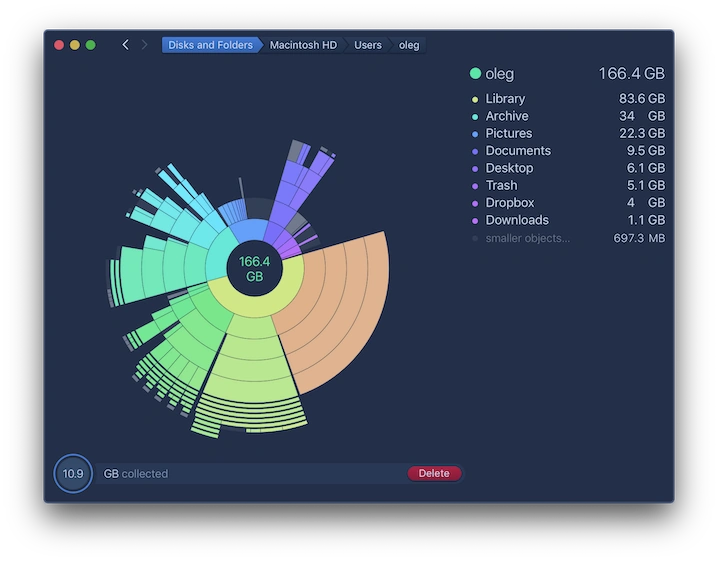
장점:
- 아름다운 원형 시각화: 무엇이 공간을 소비하는지 즉시 확인
- 매우 빠른 스캔: 몇 초 만에 전체 드라이브 분석
- 직관적인 인터페이스: 기술 지식이 필요 없음
- 안전한 삭제: 파일 제거 전 시각적 피드백
- APFS 스냅샷 지원: 스냅샷을 효과적으로 처리
- 로컬 및 클라우드 저장소: iCloud 및 외장 드라이브와 작동
단점:
- 유료 애플리케이션 ($10-20 일회성 구매)
- 시각화만 가능 (자동화된 정리 없음)
- 앱 남은 파일 처리하지 않음
최적 대상: 시각적 학습자 및 저장 공간 배포에 대한 즉각적인 통찰력을 원하는 사용자
사용 방법:
- daisydiskapp.com에서 다운로드
- 실행 후 시스템 드라이브 선택
- 스캔 완료 대기 (1-2분)
- 세그먼트를 클릭하여 폴더로 드릴다운
- 삭제 전 파일 미리보기
- 하단의 "Collector"로 파일 드래그
- "Delete"를 클릭하여 수집된 파일 제거
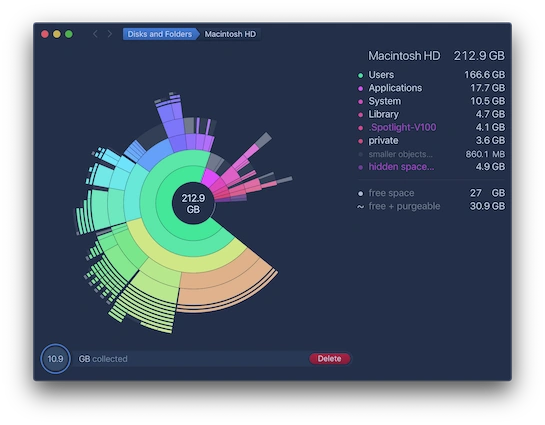
DaisyDisk 고유 기능:
- 숨겨진 파일 가시성: 다른 도구가 놓치는 숨겨진 시스템 파일 표시
- 관리자 모드: 보호된 시스템 디렉터리 스캔
- 보고서 내보내기: 문서화를 위한 저장 공간 보고서 생성
- Quick Look 통합: 삭제 전 파일 미리보기
OmniDiskSweeper (무료) - 최고의 무료 대안
장점:
- 완전 무료: 비용 없음, 평가판 제한 없음
- 간단한 목록 인터페이스: Finder 열 보기와 유사
- 빠른 스캔: 전체 드라이브의 빠른 분석
- 크기별 파일 정렬: 내림차순 (가장 큰 것부터)
- 간단함: 복잡한 기능 없음
단점:
- 그래픽 시각화 없음 (텍스트 목록만)
- DaisyDisk보다 덜 직관적
- 수동 삭제만 가능 (배치 작업 없음)
- 스냅샷 관리 없음
최적 대상: 시각적 화려함보다 단순함을 선호하는 예산을 고려하는 사용자
다운로드: omnigroup.com/more
CleanMyMac X (구독/일회성) - 올인원 스위트
장점:
- 포괄적인 정리: 시스템, 앱, 캐시 모두 한 곳에서
- 자동화된 제안: 스마트 정리 권장사항
- 앱 제거 프로그램: 앱 제거 시 남은 파일 제거
- 멀웨어 스캐너: 보안 스캔 포함
- 정기 업데이트: macOS 호환성 유지
단점:
- 비쌈: 연간 $35 구독 또는 평생 $90
- 공격적일 수 있음: 때때로 원하는 파일을 제거
- 중복 기능: 내장 macOS 도구와 겹침
최적 대상: 보안 기능이 포함된 올인원 유지 관리 스위트를 원하는 사용자
도구 비교 표
| 기능 | DaisyDisk | OmniDiskSweeper | CleanMyMac X | 터미널 (du/ncdu) |
|---|---|---|---|---|
| 비용 | $10-20 | 무료 | $35/년 | 무료 |
| 시각화 | 우수 | 없음 | 좋음 | ncdu: 좋음 |
| 사용 편의성 | 우수 | 좋음 | 우수 | 고급 |
| 속도 | 매우 빠름 | 빠름 | 보통 | 빠름 |
| 스냅샷 지원 | 예 | 아니오 | 예 | 예 (tmutil) |
| 안전한 삭제 | 예 | 수동 | 예 | 수동 |
| 앱 정리 | 아니오 | 아니오 | 예 | 수동 |
| 최적 대상 | 시각적 학습자 | 예산 사용자 | 올인원 | 파워 유저 |
권장사항: 무료 도구(OmniDiskSweeper, 터미널 명령)로 시작하세요. 시각적 피드백이 필요한 경우 DaisyDisk는 투자 가치가 있습니다. CleanMyMac X는 저장 공간을 넘어 포괄적인 시스템 유지 관리를 원하는 사용자에게 가장 적합합니다.
iCloud 저장 공간 최적화 전략
iCloud는 구성 방법에 따라 저장 공간 문제를 해결하거나 생성할 수 있습니다.
iCloud Drive 저장 공간 이해하기
iCloud 최적화 작동 방식:
macOS Tahoe는 "Mac 저장 공간 최적화"를 제공합니다:
- 데스크탑 및 문서를 iCloud에 업로드
- 최근 사용한 파일만 로컬에 유지
- 오래된 파일은 iCloud에만 저장 (클라우드 아이콘으로 표시)
- 액세스 시 파일 자동 다운로드
- 공간이 필요할 때 로컬 사본 제거
iCloud 설정 액세스:
- 시스템 설정 > Apple ID > iCloud
- iCloud 저장 공간 막대 옆의 관리 클릭
- 카테고리별 저장 공간 분석 검토
iCloud 최적화 모범 사례
사진 최적화:
- 시스템 설정 > Apple ID > iCloud > 사진
- Mac 저장 공간 최적화 활성화
- 결과:
- 전체 해상도 사진이 iCloud에 저장됨
- 썸네일 및 작은 버전이 로컬에 유지됨
- 편집 시 전체 버전이 온디맨드로 다운로드됨
저장 공간 절약: 사진 보관함 크기에 따라 50-200GB 회수 가능
데스크탑 및 문서:
- 시스템 설정 > Apple ID > iCloud > iCloud Drive
- 데스크탑 및 문서 폴더 활성화
- 결과:
- 모든 데스크탑 및 문서 파일이 iCloud와 동기화됨
- 최근 파일은 로컬에 유지됨
- 오래된 파일은 클라우드 전용 저장소로 이동
저장 공간 절약: 크게 다양함 (10-100GB 이상 일반적)
iCloud 저장 공간 등급 및 권장사항
무료 등급 (5GB):
- 대부분의 사용자에게 불충분
- 이메일, 연락처, 캘린더에만 적합
- 사진 및 데스크탑 동기화는 용량을 빠르게 채움
50GB 등급 ($0.99/월):
- iPhone 백업 + 작은 사진 보관함에 적합
- Mac 데스크탑/문서 동기화에 충분하지 않음
- 기본 iCloud 사용자에게 좋음
200GB 등급 ($2.99/월):
- Mac 사용자에게 권장되는 최소
- 데스크탑/문서 동기화 지원
- 중간 사진 보관함 처리 (10,000-20,000장)
- 가족 공유 가능
2TB 등급 ($9.99/월):
- 크리에이티브 전문가에게 최적
- 여러 Mac + 기기 지원
- 대용량 사진/비디오 보관함
- 여러 사용자와 가족 공유
12TB 등급 ($59.99/월):
- 전문가/비즈니스 용도
- 비디오 제작 워크플로
- 대용량 보관함을 가진 여러 가족 구성원
iCloud 저장 공간 사용량 모니터링
iCloud 공간을 사용하는 항목 확인:
- 시스템 설정 > Apple ID > iCloud
- 저장 공간 막대 옆의 관리 클릭
- 카테고리 검토:
- 사진 (일반적으로 가장 큼)
- 문서 (데스크탑 및 문서 동기화)
- 메시지 (첨부 파일 및 사진)
- 백업 (iPhone/iPad 백업)
- 메일 (이메일 첨부 파일)
특정 카테고리 최적화:
메시지:
- 대용량 첨부 파일 검토 및 삭제
- 설정 > 메시지 > 메시지 보관 > 30일 (영구 대신)
백업:
- 더 이상 필요하지 않은 오래된 기기 백업 삭제
- 현재 소유한 기기의 백업만 유지
메일:
- 대용량 첨부 파일이 있는 이메일 삭제
- 정기적으로 메일 휴지통 비우기
iCloud vs. 로컬 저장소 결정 프레임워크
iCloud 최적화를 사용해야 하는 경우:
✅ 제한된 로컬 저장소 (256GB 이하) ✅ 항상 안정적인 인터넷에 연결됨 ✅ 모든 파일에 즉시 액세스할 필요 없음 ✅ 여러 기기에서 작업 ✅ iCloud 저장 공간 비용 지불 의향
파일을 로컬에 유지해야 하는 경우:
✅ 충분한 로컬 저장소 (1TB 이상) ✅ 자주 오프라인으로 작업 ✅ 모든 파일에 즉시 액세스 필요 (비디오 편집, 개발) ✅ 느리거나 불안정한 인터넷 연결 ✅ 클라우드 저장소에 대한 개인 정보 보호 우려
예방 및 유지 관리: 장기 저장 공간 건강
저장 공간 비대화를 예방하는 것이 사후 정리보다 쉽습니다.
권장 여유 공간 백분율
최적 저장 공간 건강:
| 총 드라이브 용량 | 최소 여유 공간 | 권장 여유 공간 | 최적 여유 공간 |
|---|---|---|---|
| 256GB | 20GB (8%) | 40GB (16%) | 60GB (23%) |
| 512GB | 40GB (8%) | 80GB (16%) | 120GB (23%) |
| 1TB | 80GB (8%) | 160GB (16%) | 230GB (23%) |
| 2TB | 160GB (8%) | 320GB (16%) | 460GB (23%) |
이 수치의 이유:
- macOS 여유 공간: 시스템은 가상 메모리 및 캐시를 위한 공간 필요
- 업데이트 설치: macOS 업데이트는 상당한 임시 공간 필요
- 성능: SSD 성능은 80% 이상 찰 때 저하됨
- Time Machine: 로컬 스냅샷이 제대로 작동하려면 공간 필요
월간 유지 관리 체크리스트
매월 1일 (15분):
□ 다운로드 폴더 비우기 (검토 및 삭제)
□ 휴지통 비우기 (Finder > 휴지통 비우기)
□ 브라우저 캐시 정리 (Safari, Chrome, Firefox)
□ 데스크탑 검토 (파일 정리 또는 삭제)
□ 시스템 설정 > 저장 공간 확인 (15% 이상 여유 확인)
□ 오래된 iOS 백업 삭제 (해당되는 경우)
□ 사용하지 않는 애플리케이션 검토 및 삭제
분기별 심층 정리 (1-2시간)
3개월마다:
□ 완전한 저장 공간 분석 실행 (터미널 또는 DaisyDisk)
□ Time Machine 로컬 스냅샷 삭제 (공간이 필요한 경우)
□ 사용자 캐시 정리: ~/Library/Caches/
□ 문서 폴더 검토 및 정리
□ 사진 보관함 정리 (중복, 흐릿한 사진 삭제)
□ 사용하지 않는 애플리케이션 완전히 제거
□ 대용량 파일 검토: find ~ -type f -size +1G
□ iCloud 최적화가 올바르게 작동하는지 확인
□ macOS를 최신 버전으로 업데이트 (저장 공간 최적화 포함)
자동화된 유지 관리 팁
내장 최적화 활성화:
- 시스템 설정 > 일반 > 저장 공간 > 권장사항
- 활성화:
- ✅ 자동으로 휴지통 비우기 (30일)
- ✅ 저장 공간 최적화 (시청한 콘텐츠 자동 제거)
- ✅ 정리 (적절한 경우)
타사 자동화:
Hazel ($32 - 파일 자동화):
- 다운로드 폴더 자동 정리
- X일 이상 된 파일 삭제
- 적절한 폴더로 파일 이동
- 일정에 따라 휴지통 비우기
CleanMyMac X (구독):
- 예약된 자동 유지 관리
- 스마트 정리 제안
- 백그라운드 모니터링
저장 공간 모니터링 도구
내장 활동 모니터:
- 활동 모니터 열기 (응용 프로그램 > 유틸리티)
- 디스크 탭 클릭
- 디스크 활동 및 I/O 모니터링
- 기록된 바이트로 정렬하여 과도한 데이터를 쓰는 프로세스 찾기
메뉴 막대 모니터링:
iStat Menus ($12 - 포괄적인 모니터링):
- 메뉴 막대에서 실시간 저장 공간 사용량
- 여유 공간이 임계값 미만으로 떨어질 때 알림
- 자세한 디스크 활동 그래프
DaisyDisk (메뉴 막대 도우미):
- 빠른 저장 공간 개요
- 메뉴 막대에서 원클릭 스캔
macOS Tahoe 특정 팁
업그레이드 후 최적화 (Tahoe로 업데이트 후):
# 업그레이드 후 정리하기 전에 72시간 대기
# macOS는 이 기간 동안 백그라운드 최적화를 수행

# 72시간 후 실행:
sudo tmutil deletelocalsnapshots / 2>/dev/null
# 업그레이드 캐시 정리
rm -rf ~/Library/Caches/*
# Spotlight 인덱스 재구축 (인덱싱 문제가 발생하는 경우)
sudo mdutil -E /
4K 화면 보호기 관리:
- 시스템 설정 > 화면 보호기
- 경량 화면 보호기 선택 (메시지, Flurry, Drift)
- 자동 화면 보호기 다운로드 비활성화
시스템 데이터 비대화 방지:
- 정기적으로 Mac 재시작 (주간 권장)
- Time Machine 로컬 스냅샷이 누적되지 않도록 함
- macOS를 업데이트 상태로 유지 (저장 공간 문제에 대한 버그 수정)
- 항상 15% 이상의 여유 공간 유지
지속적인 저장 공간 문제 해결
문제 1: 정리 후에도 시스템 데이터가 여전히 큼
증상:
- 모든 정리 단계를 따름
- 시스템 데이터가 여전히 80GB 이상 표시
- 명백한 대용량 파일을 찾을 수 없음
고급 솔루션:
1. 저장 공간 재계산 강제:
# 안전 모드로 재부팅
# Mac 재시작, 로그인 화면이 나타날 때까지 Shift 키 누르기
# 로그인 후 시스템 설정에서 저장 공간 확인
# 정상적으로 재부팅
안전 모드는 캐시를 정리하고 저장 공간 재계산을 강제합니다.
2. Spotlight 인덱스 재설정:
손상된 Spotlight 인덱스가 시스템 데이터를 부풀릴 수 있습니다.
# Spotlight 인덱싱 비활성화
sudo mdutil -i off /

# Spotlight 인덱스 삭제
sudo rm -rf /.Spotlight-V100

# Spotlight 재활성화 (재구축 트리거)
sudo mdutil -i on /

# 재인덱싱이 완료될 때까지 1-2시간 대기
3. 숨겨진 대용량 파일 확인:
# 1GB보다 큰 파일 찾기 (숨겨진 파일 포함)
sudo find / -type f -size +1G 2>/dev/null | grep -v "/Volumes"

# 시스템 로그 확인
du -sh /private/var/log

# 충돌 보고서 확인
du -sh ~/Library/Logs/DiagnosticReports
4. 핵 옵션 - 클린 설치:
모든 정리 시도 후에도 시스템 데이터가 100GB 이상 남아 있는 경우:
- 모든 중요한 데이터 백업 (Time Machine 또는 수동)
- macOS Tahoe용 부팅 가능한 USB 설치 프로그램 생성
- USB로 부팅 (시작 중 Option 키 누르기)
- 메인 드라이브 완전히 지우기
- macOS Tahoe 새로 설치
- 사용자 데이터 수동으로 복원 (시스템 파일 복원 피하기)
예상 결과: 클린 설치는 일반적으로 시스템 데이터를 20-30GB로 줄입니다.
문제 2: "제거 가능" 공간이 제거되지 않음
증상:
- 저장 공간에 "제거 가능" 공간 표시 (예: 50GB)
- 시스템이 필요할 때 이 공간을 확보하지 않음
- 제거 가능한 공간이 있음에도 "디스크가 거의 가득 찼습니다" 경고
제거 가능 공간 이해:
제거 가능 공간에는 다음이 포함됩니다:
- Time Machine 로컬 스냅샷
- macOS가 삭제할 수 있다고 생각하는 캐시된 파일
- 다운로드되었지만 시청하지 않은 Apple TV 콘텐츠
- 최적화된 iCloud 파일
강제 제거 방법:
방법 1: 대용량 파일 생성 (자동 제거 트리거):
# macOS가 공간을 제거하도록 강제하기 위해 대용량 파일 생성
mkfile 50g ~/largefile

# macOS가 제거 가능한 공간을 제거할 때까지 1-2분 대기

# 대용량 파일 삭제
rm ~/largefile
방법 2: Time Machine 비활성화/재활성화:
# Time Machine 비활성화
sudo tmutil disable

# 모든 로컬 스냅샷 삭제
tmutil listlocalsnapshots / | cut -d "." -f 4 | while read s; do sudo tmutil deletelocalsnapshots "$s"; done

# Time Machine 재활성화
sudo tmutil enable
방법 3: 터미널 제거 명령:
# macOS가 제거 가능한 공간을 제거하도록 강제
sudo purge
이 명령은 완료하는 데 5-10분 걸릴 수 있습니다.
문제 3: 저장 공간 계산이 잘못되었거나 멈춤
증상:
- 시스템 설정의 저장 공간 막대가 잘못된 양을 표시
- 카테고리가 총 사용 공간과 맞지 않음
- 저장 공간 계산이 "계산 중..."에서 멈춤
솔루션:
1. 저장 공간 계산 재시작:
# 시스템 설정 종료
killall "System Settings"

# 저장 공간 계산 데몬 재설정
killall -9 storagehelper

# 시스템 설정 > 일반 > 저장 공간 다시 열기
2. 안전 모드로 부팅:
- Mac 재시작
- 시작 소리 직후 Shift 키 누르기
- 로그인 창이 나타나면 놓기
- 로그인 후 저장 공간 확인
- 정상적으로 재시작
안전 모드는 처음부터 저장 공간 재계산을 강제합니다.
3. NVRAM/PRAM 재설정:
- Mac 종료
- 전원 켜고 즉시 Option + Command + P + R 누르기
- 약 20초 동안 누르기 (Mac이 여러 번 재시작될 수 있음)
- 키를 놓고 정상 부팅 허용
4. 디스크 유틸리티로 디스크 확인:
- 복구 모드로 부팅 (시작 중 Command + R 누르기)
- 디스크 유틸리티 열기
- 시스템 드라이브 선택
- 응급 처치 클릭
- 확인 및 복구 실행
문제 4: Xcode 및 개발자 저장 공간 비대화
증상:
- 개발자 (Xcode, iOS 개발 사용)
- 시스템 데이터가 100GB 초과
- 파생 데이터 및 시뮬레이터가 엄청난 공간 소비
Xcode 특정 정리:
1. 파생 데이터 삭제:
# 파생 데이터 크기 확인
du -sh ~/Library/Developer/Xcode/DerivedData

# 모든 파생 데이터 삭제 (재생성됨)
rm -rf ~/Library/Developer/Xcode/DerivedData/*
저장 공간 절약: 20-80GB
2. 오래된 iOS 시뮬레이터 제거:
# 모든 시뮬레이터 나열
xcrun simctl list devices

# 사용할 수 없는 시뮬레이터 삭제
xcrun simctl delete unavailable

# 특정 시뮬레이터 삭제
xcrun simctl delete [simulator-UUID]
3. 오래된 아카이브 삭제:
# 아카이브 크기 확인
du -sh ~/Library/Developer/Xcode/Archives

# 6개월 이상 된 모든 아카이브 삭제
find ~/Library/Developer/Xcode/Archives -type d -mtime +180 -exec rm -rf {} \;
4. 기기 지원 파일 정리:
# 크기 확인
du -sh ~/Library/Developer/Xcode/iOS\ DeviceSupport

# 더 이상 지원하지 않는 오래된 iOS 버전 삭제
rm -rf ~/Library/Developer/Xcode/iOS\ DeviceSupport/[old-version]
총 개발자 저장 공간 절약 가능성: 50-200GB
하드웨어 업그레이드 vs. 소프트웨어 최적화 고려 시기
저장 공간을 벗어난 징후
업그레이드 권장:
✅ 가능한 모든 것을 정리했지만 여전히 50GB 미만의 여유 공간 ✅ 정기적으로 대용량 파일 작업 (4K/8K 비디오, 대규모 데이터셋) ✅ 256GB 드라이브를 사용하며 지속적으로 공간 관리 ✅ iCloud 최적화가 워크플로에 맞지 않음 ✅ 외장 드라이브가 사용 사례에 불편함
소프트웨어 최적화로 충분:
✅ 정리 후 100GB 이상의 여유 공간 ✅ 워크플로에 대규모 파일이 포함되지 않음 ✅ iCloud 최적화가 작동함 ✅ 정기적인 유지 관리로 저장 공간이 건강하게 유지됨 ✅ 512GB 이상의 저장 용량
저장 공간 업그레이드 옵션
내부 저장소 업그레이드:
Mac Studio, Mac Pro, iMac (2020 및 이전)용:
- 일부 모델은 애프터마켓 SSD 업그레이드 지원
- 호환성은 ifixit.com에서 확인
- 일반 비용: 1TB-2TB 업그레이드에 $200-500
MacBook Air, MacBook Pro (Apple Silicon)용:
- ⚠️ 저장소 업그레이드 불가 (로직 보드에 납땜)
- 처음에 올바른 구성 구매 필수
- 구매 시 고려사항: 최소 512GB, 전문가는 1TB 이상 권장
외장 저장소 솔루션:
Thunderbolt 3/4 SSD (가장 빠름):
- 속도: 2,000-3,000 MB/s (거의 내부 속도)
- 사용 사례: 비디오 편집, Time Machine, 대규모 프로젝트
- 예: Samsung X5, SanDisk Pro-G40
- 비용: 1-2TB에 $200-600
USB-C SSD (빠르고 저렴함):
- 속도: 500-1,000 MB/s
- 사용 사례: 일반 저장소, 백업, 아카이브
- 예: Samsung T7, SanDisk Extreme Portable
- 비용: 1-2TB에 $100-250
HDD 외장 드라이브 (예산):
- 속도: 100-150 MB/s
- 사용 사례: Time Machine, 아카이브, 드문 액세스
- 예: WD My Passport, Seagate Backup Plus
- 비용: 2-5TB에 $50-120
네트워크 연결 저장소 (NAS):
- 사용 사례: 여러 Mac, 가족 공유, 미디어 서버
- 예: Synology DiskStation, QNAP
- 비용: $300-800+ (드라이브 비용 별도)
결론: macOS Tahoe 저장 공간 관리 마스터하기
macOS Tahoe의 저장 공간 문제는 현실이지만, 이 가이드에 설명된 포괄적인 전략을 사용하면 상당한 디스크 공간을 회수하고 최적의 시스템 성능을 유지할 수 있습니다.
빠른 참조: 최대 영향 조치
1시간이 있다면:
- ✅ Time Machine 로컬 스냅샷 삭제 (50-400GB 가능)
- ✅ iOS 기기 백업 정리 (백업당 20-80GB)
- ✅ 사용자 캐시 제거 (10-30GB)
- ✅ 오래된 다운로드 삭제 (10-50GB)
- ✅ 휴지통 비우기
예상 회수: 100-500GB
15분이 있다면:
- ✅ 휴지통 비우기
- ✅ 오래된 다운로드 삭제
- ✅ 브라우저 캐시 정리
- ✅ "자동으로 휴지통 비우기" 활성화
예상 회수: 20-80GB
필수 터미널 명령 참조
# 전체 디스크 사용량 확인
df -h /

# Time Machine 스냅샷 나열
tmutil listlocalsnapshots /

# 모든 Time Machine 스냅샷 삭제
tmutil listlocalsnapshots / | cut -d "." -f 4 | while read s; do sudo tmutil deletelocalsnapshots "$s"; done

# 1GB보다 큰 파일 찾기
find ~ -type f -size +1G -exec ls -lh {} \;

# 디렉터리 크기 분석
du -sh ~/* | sort -hr

# 제거 가능한 공간 강제 제거
sudo purge

# Spotlight 인덱스 재설정
sudo mdutil -E /
월간 유지 관리 일정
1주차: 빠른 정리 (15분)
- 다운로드, 휴지통, 브라우저 캐시 비우기
2주차: 저장 공간 검토 (30분)
- 시스템 설정 > 저장 공간 확인
- 대용량 파일 검토
3주차: 캐시 정리 (45분)
- ~/Library/Caches/ 정리
- 앱별 캐시 검토
4주차: 심층 분석 (1-2시간)
- 터미널 저장 공간 분석 실행
- 불필요한 스냅샷 삭제
- 파일 검토 및 정리
전문가 도움을 받을 시기
다음의 경우 전문 데이터 복구 고려:
- 정리 중 중요한 파일 삭제
- 실수로 중요한 스냅샷 제거
- 저장 공간 정리 후 시스템이 부팅되지 않음
신뢰할 수 있는 서비스:
- DriveSavers (driversavers.com)
- Ontrack (ontrack.com)
- Apple 공인 서비스 제공업체
추가 리소스
공식 Apple 문서:
- Mac의 저장 공간 확보 - Apple 지원
- Mac의 기타/시스템 데이터 저장소란
이 사이트의 관련 가이드:
- macOS Tahoe 문제 해결 가이드 2025 - 일반 문제 해결
- macOS Tahoe 배터리 소모: 완전 수정 가이드 - 배터리 최적화
- macOS Tahoe 최고의 업그레이드 가이드 2025 - 클린 설치 전략
- macOS Tahoe WiFi 끊김: 완전 수정 가이드 - 네트워크 문제 해결
이러한 저장 공간 관리 전략을 구현하면 Mac을 좌절스러운 "디스크가 거의 가득 찼습니다" 악몽에서 macOS Tahoe가 최고의 효율성으로 작동할 수 있는 충분한 여유 공간을 갖춘 잘 최적화된 고성능 머신으로 변환할 수 있습니다.
전체 macOS Tahoe 경험을 최적화할 준비가 되셨나요? 고급 팁, 성능 조정 및 생산성 향상을 위해 완전한 macOS Tahoe 가이드를 살펴보세요.