macOS Tahoe 26.3 버그 및 충돌: 시스템 정지, 메모리 누수, 성능 문제 완전 해결 가이드 (2026년 3월)
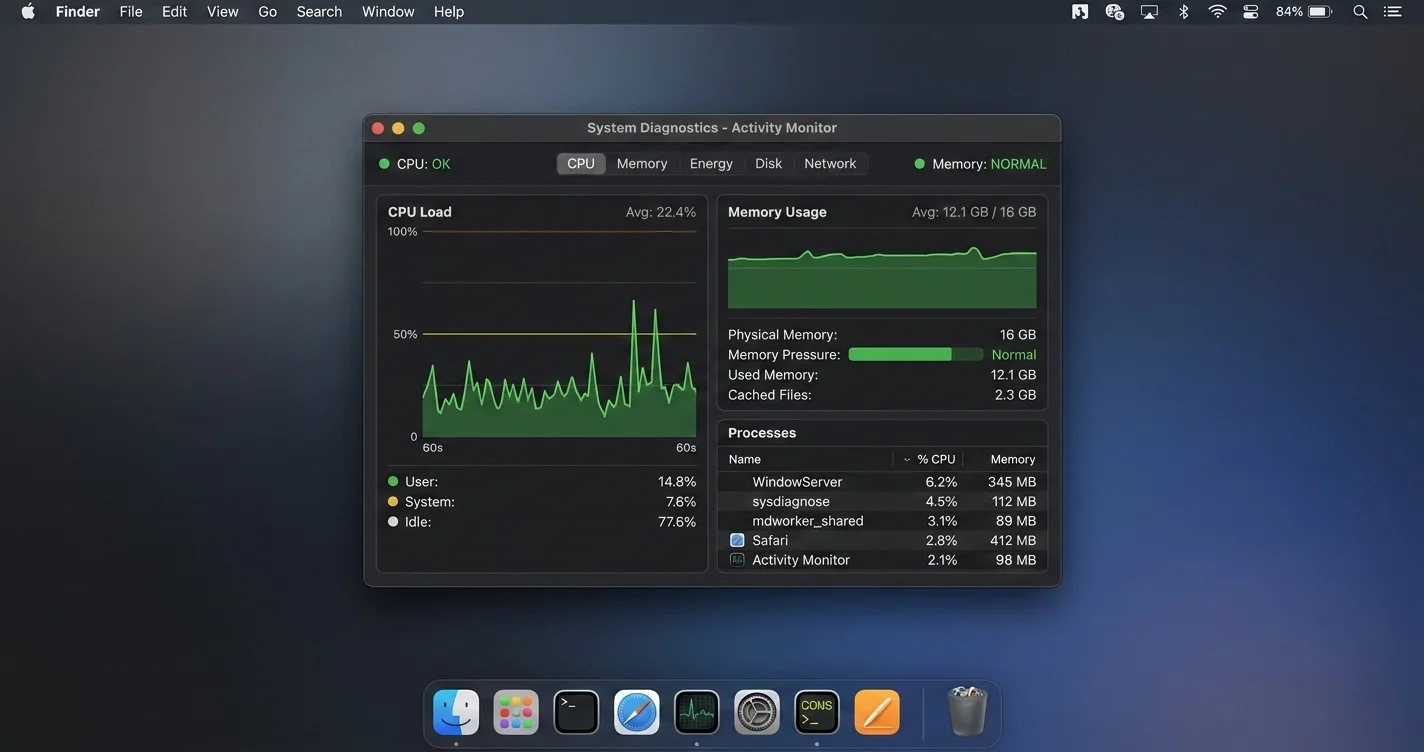
macOS Tahoe 26.3 문제 해결: 시스템 정지, 메모리 누수, Time Machine 고장, Spotlight 작동 불가, Wi-Fi 끊김. 검증된 해결책을 담은 완전한 문제 해결 가이드.
macOS Tahoe 26.3은 2026년 2월 말 안정성 개선과 중요한 보안 패치를 약속하며 출시되었습니다. 그러나 상당수의 사용자들에게 26.2에서 업데이트하면 상황이 눈에 띄게 악화되었습니다. Reddit의 r/MacOS, Apple 커뮤니티 포럼, MacRumors, 그리고 중국 개발자 커뮤니티 V2EX의 보고는 일관된 패턴을 보여줍니다. 26.2에서 간헐적이었던 시스템 정지가 이제 거의 매일 발생하고, 관리 가능했던 메모리 누수가 이제 64GB 통합 메모리 탑재 기기에서 78GB 이상을 소비하며, 2007년부터 안정적으로 작동해온 Time Machine이 수백만 대의 Mac을 조용히 백업에 실패시키고 있습니다.
이것은 소수의 불평하는 사람들의 문제가 아닙니다. 스레드 볼륨은 상당합니다. 26.3의 corespotlightd CPU 급증에 관한 Apple 커뮤니티 스레드 하나가 업데이트 출시 후 10일 만에 400개 이상의 댓글을 모았습니다. "26.3이 내 M2 Pro Mac Mini를 사용 불가능하게 만들었다"는 제목의 Reddit 게시물은 3,000번 이상 추천을 받았습니다. 문제는 실재하고 광범위하게 퍼져 있으며, Apple은 아직 공식 성명을 발표하지 않았습니다.
이 가이드는 현장 테스트를 거친 포괄적인 문제 해결 리소스입니다. 각 수정 사항은 커뮤니티 스레드의 사용자에 의해 검증되었거나, 명시된 경우 Apple 자체 지원 문서에 의해 확인되었습니다. 콘텐츠는 가장 심각한 것부터 덜 심각한 것 순으로 정리했으며, 해당되는 경우 정확한 Terminal 명령어를 제공하고, 모든 섹션을 읽을 시간이 없는 사용자를 위해 말미에 빠른 참조 체크리스트를 포함시켰습니다.
특정 오류 메시지나 증상을 찾아 이곳에 오신 분은 아래의 섹션 헤더를 사용하여 해당 문제로 직접 이동하십시오.
Key Takeaways
- macOS 26.3은 두 가지 Liquid Glass 렌더링 회귀를 수정하고 중요한 제로데이(CVE-2026-20700)를 패치했지만, 적어도 12가지 이상의 다른 문제를 도입하거나 악화시켰습니다
- 가장 심각한 새 문제는 시스템 전체 정지를 일으키는 corespotlightd CPU 루프로, Mac Mini M2 Pro, M3 MacBook Pro, M4 Mac Studio에서 확인되었습니다
- 26.3의 메모리 누수는 몇 시간 사용 후 사용 가능한 모든 통합 메모리를 소진할 수 있으며, 특히 32~64GB 기기에서 발생합니다. 원인은 Safari의 WebKit 엔진, mds_store Spotlight 데몬, WindowServer의 공유 메모리 레이어의 조합입니다
- Time Machine은 Samba 4.21 또는 4.22를 실행하는 NAS 장치 사용자, Mac 또는 백업 디스크 이름에 특수 문자가 포함된 사용자, 90% 이상 용량의 APFS 볼륨을 가진 사용자에게 고장났습니다
- 많은 수의 사용자에게 26.3의 Spotlight가 웹 결과만 반환합니다. 이는 알려진 회귀이며 수정 방법은 Terminal을 통한 전체 인덱스 재구축입니다
- 일부 Mac에서는 26.3 업그레이드 중 사용자 동의 없이 FileVault가 조용히 활성화되어 디스크가 본인도 모르게 암호화되었으며, 문제가 발생하면 액세스를 복구하려면 복구 키가 필요합니다
- macOS 26.4는 2026년 3월 초 베타 버전에 들어갔으며 가장 중요한 문제를 해결할 것으로 예상됩니다. 현재 예상 공개 출시 창은 2026년 4~5월입니다
What macOS Tahoe 26.3 Fixed (and What It Didn't)
문제를 목록화하기 전에, Apple이 실제로 수정한 것이 무엇인지 정확히 파악하는 것이 중요합니다. 일부 수정은 실제로 중요하기 때문입니다.
Confirmed Fixes in 26.3
두 가지 Liquid Glass 렌더링 회귀
macOS 26.2는 Liquid Glass 렌더링 파이프라인에 가시적인 아티팩트를 도입했습니다. 애니메이션 중 창 테두리 주변의 떨리는 효과와 반투명 메뉴 바 항목의 잘못된 블러 반경입니다. 이 두 가지 모두 26.3에서 수정되었습니다. 26.2에서 이러한 시각적 결함과 함께 살아왔다면, 이러한 수정만으로도 업데이트할 가치가 있습니다.
보안 패치: CVE-2026-20700 제로데이
이것이 macOS Tahoe의 어느 버전을 사용 중이든 업데이트해야 하는 가장 중요한 이유입니다. CVE-2026-20700은 macOS 커널의 권한 상승 취약점으로, 표준 사용자 액세스 권한을 가진 로컬 공격자가 커널 권한으로 임의 코드를 실행할 수 있게 합니다. 26.0부터 26.2까지 모든 버전의 macOS Tahoe에 영향을 미칩니다. Apple은 Project Zero의 보안 연구원에게 발견의 공로를 인정했습니다. 작성 시점에서 실제 악용 사례는 알려지지 않았지만, 취약점은 완전히 공개되었으며 개념 증명 코드가 보안 커뮤니티에서 유포되고 있습니다. macOS Tahoe를 사용 중이라면 이 패치만을 위해서라도 26.3으로 업데이트하십시오.
Finder 열 보기 너비 유지
Finder의 열 보기에서 앱 재시작 후 사용자 지정 열 너비가 재설정되는 26.x의 오랜 회귀가 26.3에서 해결되었습니다. 대부분의 사용자는 이것이 수정되었다고 보고하지만, 복잡한 다중 열 레이아웃을 가진 일부 사용자는 계속 너비 재설정을 경험합니다.
추가 안정성 패치
Apple의 릴리스 노트에는 "USB 오디오 장치의 안정성 개선", "수면에서 깨어날 때 특정 Bluetooth 액세서리에 대한 수정", "iCloud Drive 동기화 신뢰성 개선"도 언급됩니다. 커뮤니티 피드백에 따르면 iCloud Drive 수정은 효과적이며, Bluetooth 수정은 기껏해야 부분적입니다.
What 26.3 Did NOT Fix
26.2의 다음 문제들은 26.3에서도 해결되지 않았습니다:
- 음악 앱 신뢰성 문제 (여러 r/MacOS 스레드에서 "매우 고장났다"고 표현)
- Freeform 텍스트 중복 버그 (부분적으로 해결되었지만 완전히 해결되지 않음)
- MacBook Pro 오른쪽 포트의 USB-C 전원 공급 불일치
- 큰 메시지 기록을 가진 기기에서 메시지 앱 느린 실행
- 디스플레이 수면 후 외부 모니터 해상도 재설정
오래된 버그를 이어받는 것 외에도, 26.3은 아래 섹션에 자세히 설명된 문제를 도입하거나 크게 악화시켰습니다.
Critical Issues and Fixes
System Freezing and the Purple Screen Crash
심각도: 위험 확인된 영향 하드웨어: Mac Mini M2 Pro, Mac Mini M4, M3 MacBook Pro 14인치, M3 MacBook Pro 16인치, M4 Mac Studio 상태: Apple이 조사 중; Feedback Assistant에서 확인됨
이것은 26.3에서 가장 많이 보고된 문제이며 일상적으로 영향을 받을 가능성이 가장 높은 문제입니다.
경험하는 증상: 마우스 커서는 화면에서 계속 움직이지만 클릭해도 아무 반응이 없습니다. 화면이 보라색이나 자홍색으로 번쩍입니다. 이 색상은 macOS 진단에서 커널 수준의 메모리 압박 이벤트와 특별히 연관되어 있습니다. 시스템은 회복 전 30~90초 동안 완전히 정지하거나 전원 버튼을 길게 누르는 강제 재부팅이 필요합니다.
Mac Mini M2 Pro에서는 여러 사용자가 정상적인 작업 부하에서 하루에 2~4번 이런 일이 발생한다고 보고합니다. 일반적인 순서는: Spotlight 검색 열기, CPU 팬이 올라가는 것 알아채기, 인터페이스가 응답하지 않게 되는 것 보기, 보라색 번쩍임 보기, 그리고 기다리거나 강제 재부팅하기입니다.
근본 원인: 26.3 업데이트는 corespotlightd(Spotlight 인덱싱 데몬)가 macOS 메모리 하위 시스템과 상호 작용하는 방식을 변경했습니다. 특정 조건에서 특히 업데이트 후 Spotlight가 적극적으로 인덱싱할 때, 기기가 수면에서 깨어날 때, 또는 많은 앱이 동시에 열려 있을 때, corespotlightd는 100~300% CPU를 소비하는 CPU 루프에 진입합니다(macOS는 다중 코어 사용률을 100%를 초과하는 백분율로 보고합니다). 이로 인해 kernel_task가 메모리를 적극적으로 회수하기 시작하고, 이것이 WindowServer를 중단시켜 눈에 보이는 정지와 보라색 번쩍임이 발생합니다.
1단계: 원인 확인
Terminal(응용 프로그램 > 유틸리티 > Terminal)을 열고 실행합니다:
# CPU 소비 상위 프로세스 확인
top -o cpu -n 10
corespotlightd 또는 mds가 CPU 백분율 50% 이상으로 상위 3개에 나타나면 이것이 문제입니다. CPU 사용률이 지속적인지 간헐적인지 관찰하기 위해 30초 동안 명령을 실행 상태로 두십시오.
# 메모리 압박 상태도 확인
memory_pressure
정지 이벤트 중에 출력에는 "System-wide memory pressure: WARN" 또는 "CRITICAL"이 표시됩니다.
2단계: 폭주 프로세스를 즉시 중지
# Spotlight 인덱싱 데몬 종료 (자동으로 재시작됩니다)
sudo killall corespotlightd

# 메타데이터 서버도 종료
sudo killall mds
관리자 암호를 입력하라는 메시지가 표시됩니다. 이 명령을 실행하면 CPU 사용률이 즉시 떨어집니다. 이것은 임시 수정임을 주의하십시오. corespotlightd와 mds는 재시작되고 다시 급증할 수 있습니다.
3단계: Spotlight 인덱싱 임시 비활성화
# 메인 볼륨의 Spotlight 인덱싱 비활성화
sudo mdutil -a -i off

# 인덱싱이 비활성화되었는지 확인
sudo mdutil -a -s
출력은 모든 볼륨에 "Indexing disabled"를 표시해야 합니다. 인덱싱을 비활성화하면 로컬 파일에 대한 Spotlight 검색이 손실되지만(웹 결과는 계속 반환됩니다), 시스템 정지는 즉시 중단됩니다.
4단계: Spotlight 인덱스를 처음부터 재구축
시스템이 안정화되면, 가급적 Mac을 1~2시간 동안 사용하지 않아도 되는 시간에 인덱스를 재구축합니다:
# 인덱싱을 다시 활성화하고 전체 재구축 강제
sudo mdutil -a -i on
sudo mdutil -E /
-E 플래그는 기존 인덱스를 지우고 전체 재구축을 강제합니다. 재구축은 디스크 크기와 파일 수에 따라 30~120분이 소요됩니다. 재구축 중에 corespotlightd는 상당한 CPU를 사용합니다. 이것은 예상된 것이며 인덱스가 완성되면 진정됩니다. 재구축을 중단하지 마십시오.
5단계: 재구축 후 정지가 다시 발생하면
일부 사용자들, 특히 많은 PDF, 이미지, 코드 저장소를 포함하는 큰 홈 디렉토리를 가진 사용자들은 깨끗한 인덱스 재구축 후에도 정지를 계속 경험합니다. 이런 사용자에게는 특정 디렉토리를 Spotlight 인덱싱에서 제외하면 도움이 됩니다:
- 시스템 설정 > Siri 및 Spotlight 열기
- "Spotlight 개인 정보 보호"까지 아래로 스크롤
- "+" 버튼 클릭
- 가장 큰 디렉토리 추가 (다운로드, 문서, 미디어가 있는 외장 드라이브)
또는 Terminal에서:
# Spotlight의 제외 목록에 디렉토리 추가
sudo defaults write /.Spotlight-V100/VolumeConfiguration Exclusions -array-add "/Users/yourusername/Downloads"
# 실제 사용자 이름과 제외하려는 경로로 교체하십시오
수십만 개의 작은 파일(node_modules 디렉토리, Python 가상 환경, 빌드 아티팩트)을 포함하는 개발자 환경의 경우, 이러한 디렉토리를 Spotlight 인덱싱에서 제외하면 정지 문제를 수정할 뿐만 아니라 전체 시스템 성능도 크게 향상됩니다:
# 제외하려는 디렉토리에 .noindex 마커 생성
# (Spotlight는 .noindex 확장자로 명명된 폴더 또는 .metadata_never_index 파일을 포함하는 폴더를 무시합니다)
touch /Users/yourusername/Projects/.metadata_never_index
Memory Leaks: When macOS Consumes 78 GB of RAM
심각도: 위험 확인된 영향 하드웨어: 32GB 또는 64GB 통합 메모리를 탑재한 모든 Apple Silicon Mac 상태: Apple에 보고됨; WebKit 팀이 Safari 구성 요소 확인
다이얼로그에는 **"시스템의 응용 프로그램 메모리가 부족합니다."**라고 표시됩니다. 3,000달러 이상의 64GB 통합 메모리 기기에서 정상적인 작업 부하에서는 절대 발생해서는 안 됩니다. 하지만 macOS 26.3에서는 Mac을 시작한 지 4~8시간 내에 상당수의 사용자에게 발생하고 있습니다.
MacRumors와 Apple 커뮤니티 포럼의 여러 사용자들이 물리적 최대 64GB인 기기에서 총 메모리 사용량이 78GB, 81GB, 심지어 그 이상을 보여주는 활동 모니터 스크린샷을 게시했습니다. macOS는 "사용된 메모리"를 물리적 RAM과 스왑(SSD에 기록된 압축 메모리)의 조합으로 보고하기 때문에 가능하지만, 그래도 심각한 문제가 발생했음을 나타냅니다.
근본 원인 — 세 가지 별개의 문제
26.3의 메모리 누수는 하나의 문제가 아니라 세 가지 문제가 종종 동시에 발생합니다:
-
Safari WebKit 메모리 누수: Safari의 렌더링 엔진은 장기 실행 탭 세션(같은 탭이 수 시간 또는 수 일 동안 열려 있는 세션)에서 메모리를 누적합니다. 이 누수는 26.2에도 존재했지만 WebKit이 프로세스 간 공유 메모리 레이어를 관리하는 방식의 변경으로 인해 26.3에서 크게 악화되었습니다. 지속적인 JavaScript 실행을 가진 사이트(대시보드, 소셜 미디어 피드, 웹 기반 생산성 도구)가 가장 심각한 위반자입니다. 12개 이상의 탭이 열려 있는 단일 Safari 창은 하루 작업 중 20~30GB까지 증가할 수 있습니다.
-
mds_store Spotlight 데몬: 시스템 정지의 원인이 되는 같은 데몬도 메모리를 누수시키고 있습니다. mds_store는 Spotlight 인덱싱 시스템의 영구 저장 구성 요소입니다. 26.3에서는 인덱스 작업을 위해 새 메모리를 할당하지만 완료된 작업의 메모리를 신뢰성 있게 해제하지 않는 메모리 증가 패턴이 있습니다. 재시작 없이 Mac을 계속 실행하는 사용자들은 mds_store만으로 8~15GB를 소비한다고 보고합니다.
-
WindowServer 공유 메모리 누적: 화면의 모든 것을 렌더링하는 프로세스인 WindowServer는 더 많은 창을 열거나, 스페이스 간에 전환하거나, 스테이지 매니저를 사용함에 따라 증가하는 공유 메모리 풀을 사용합니다. 정상 작동에서는 이 메모리가 재활용됩니다. 26.3에서는 이 재활용이 덜 적극적이어서 WindowServer가 여러 날의 세션에 걸쳐 메모리를 천천히 축적합니다.
1단계: 어떤 프로세스가 메모리를 소비하는지 진단
# 메모리 압박 레벨 확인
memory_pressure

# 메모리 소비 상위 프로세스 찾기
ps aux --sort=-%mem | head -20

# Safari의 상세 메모리 사용량 가져오기
ps aux | grep -i safari

# WindowServer 메모리 사용량 확인
ps aux | grep WindowServer
Safari의 WebContent 프로세스가 합산하여 10GB 이상을 소비하거나 mds_store가 4GB를 초과하면 누수가 확인된 것입니다.
2단계: 즉각적인 완화 — 재시작 없이 메모리 확보
# 디스크 캐시를 제거하고 메모리 재할당 강제
sudo purge
참고: sudo purge는 무딘 도구입니다. 모든 캐시된 데이터를 RAM에서 강제로 내보내어 캐시가 재구축되는 동안 앱 실행 및 파일 액세스가 일시적으로 느려집니다. 하지만 "응용 프로그램 메모리 부족" 상태에 있다면 즉각적인 완화를 제공합니다.
Safari의 경우 가장 효과적인 조치는 애플리케이션을 종료하고 다시 실행하는 것입니다:
# Safari를 깔끔하게 강제 종료
osascript -e 'quit app "Safari"'
Safari를 다시 실행하고 실제로 필요한 탭만 열어두십시오. Apple이 WebKit 누수를 패치할 때까지 26.3에서는 여러 창에 걸쳐 수백 개의 탭을 열어두는 관행은 안타깝게도 유지할 수 없습니다.
3단계: WindowServer 재시작
경고: WindowServer를 재시작하면 저장 없이 모든 애플리케이션에서 즉시 로그아웃됩니다. 이 명령을 실행하기 전에 열려 있는 모든 작업을 저장하십시오.
# WindowServer 재시작 (즉시 로그아웃 발생)
sudo killall WindowServer
다시 로그인하면 WindowServer의 메모리 사용량이 재설정됩니다. 64GB 기기에서는 이렇게 하면 10~20GB의 즉시 사용 가능한 메모리가 회복될 것입니다.
4단계: mds_store가 메모리를 축적하는 것 막기
# 종료하고 재시작하게 두기
sudo killall mds_stores

# 누수가 심각하면 작업 중 Spotlight를 임시로 비활성화
sudo mdutil -a -i off
5단계: Safari의 장기적 완화책
Apple이 WebKit 누수를 패치할 때까지 이 설정들이 메모리 증가를 줄여줍니다(제거하지는 못하지만):
- Safari > 설정 > 고급 열기
- "메뉴 막대에서 개발자 메뉴 보기" 활성화
- 개발자 메뉴에서 주기적으로 "캐시 비우기" 클릭
- Safari의 탭 일시 중단 기능 활성화: Safari > 설정 > 탭 > "1주일 후 탭 자동 닫기" — 또는 Safari가 백그라운드 탭을 일시 중단하도록 힌트를 주는 "비활성 탭 어둡게" 사용
또한 웹 기반 앱으로 작업하는 사용자에게는:
- Safari > 설정 > 웹사이트 > "다른 웹사이트 방문 시" — 팝업 창을 차단으로 설정
- Safari > 설정 > 개인 정보 보호 — "사이트 간 추적 방지" 활성화 (백그라운드 탭에서의 일부 JavaScript 실행 감소)

Time Machine Broken — Backups Failing Silently
심각도: 위험 확인된 영향 시나리오: Samba 4.21~4.22의 NAS; Mac 또는 볼륨 이름에 특수 문자; 90% 이상 용량의 APFS 볼륨 상태: 부분적 확인; 수정 ETA 없음
이것은 조용하기 때문에 26.3에서 가장 위험한 문제일 수 있습니다. Time Machine의 상태 표시줄은 "최신 백업: [최근 날짜]"를 보여주지만 백업은 실제로 완료되지 않았습니다. 사용자들은 파일을 복원하려고 할 때 백업이 불완전하거나 손상되어 있다는 것을 발견합니다. "백업 준비 중..." 상태가 무한정 계속되거나, 수 시간이 걸려야 할 첫 번째 백업이 비정상적으로 짧은 시간(2~5분) 내에 "완료"됩니다. 이는 실제 데이터가 전송되지 않았다는 신호입니다.
근본 원인 — 세 가지 별개의 실패 모드
실패 모드 1: Samba 버전 충돌 (NAS 사용자)
NAS(Synology, QNAP, TrueNAS, Western Digital MyCloud)에 백업하는 경우 NAS의 Samba 버전을 확인하십시오. macOS 26.3은 Samba 4.21.x 및 4.22.x와 호환되지 않는 방식으로 SMB 협상 핸드셰이크를 변경했습니다. Time Machine이 연결을 시작하고 핸드셰이크는 성공한 것처럼 보이지만, 기본 데이터 전송 채널이 잘못 구성되어 쓰기가 조용히 실패합니다.
Samba 버전 확인: NAS 관리 인터페이스에 로그인 > 파일 서비스 또는 SMB 설정 > 프로토콜 버전 번호 확인.
Samba 4.21 또는 4.22를 실행 중이면 macOS가 SMB3 대신 SMB2를 사용하도록 강제하는 해결책이 있습니다:
# Time Machine 연결에 SMB2 강제
sudo defaults write /Library/Preferences/SystemConfiguration/com.apple.smb.server SMBProtocolVersion -string "2"

# SMB 데몬 재시작
sudo launchctl stop com.apple.smbd
sudo launchctl start com.apple.smbd
또는 NAS가 지원하는 경우 Samba 4.20 이하를 사용하는 버전으로 NAS 펌웨어를 다운그레이드하거나, 이 문제에 대한 호환성 수정이 있는 Samba 4.23 이상으로 업그레이드하십시오.
실패 모드 2: 이름의 특수 문자
macOS 26.3은 특정 유니코드 문자를 포함하는 볼륨 이름과 Mac 이름의 Time Machine 처리에 회귀를 도입했습니다. 구체적으로: em 대시(—), 곱슬 아포스트로피('), 중국어/일본어/한국어 문자, 이모지, 악센트 문자(é, ü, ñ 등)가 백업 프로세스를 중단시킬 수 있습니다.
Mac 이름(시스템 설정 > 일반 > 이 Mac에 관하여 > 이름)과 백업 디스크 이름(Finder 사이드바에 표시)을 확인하십시오. 둘 중 하나라도 위의 문자를 포함하면:
- 시스템 설정 > 일반 > 이 Mac에 관하여
- 이름 필드를 클릭하여 편집
- 모든 특수 문자를 표준 ASCII 동등 문자로 교체 (em 대시 대신 하이픈, 곱슬 아포스트로피 대신 직선 아포스트로피, CJK 문자 대신 로마자화된 이름)
- 백업 디스크도 유사하게 이름 변경 (Finder에서 드라이브를 우클릭 > 이름 변경)
- 재시작 후 새 Time Machine 백업 시작
실패 모드 3: 거의 꽉 찬 볼륨에서의 APFS 스냅샷 정지
APFS의 Time Machine은 데이터를 백업 대상으로 보내기 전에 로컬 스냅샷을 만듭니다. 부팅 볼륨이 88~90% 이상 가득 차면, macOS 26.3에는 스냅샷 생성이 실체화되지 않는 공간을 기다리며 정지하는 버그가 있습니다. 백업이 시작된 것처럼 보이지만 진행이 없습니다.
# 현재 디스크 사용량 확인
df -h /

# 기존 APFS 스냅샷 목록
tmutil listlocalsnapshots /

# 공간 확보를 위해 오래된 로컬 스냅샷 삭제
tmutil deletelocalsnapshots 2026  # 모든 2026년 스냅샷 삭제
# 또는 날짜로 특정 스냅샷 삭제:
# tmutil deletelocalsnapshots 2026-02-28-143012
볼륨이 진정으로 용량에 가까우면 Time Machine이 올바르게 작동하기 전에 디스크 공간을 확보해야 합니다:
# 크고 오래된 파일 및 디렉토리 찾기
du -sh ~/Downloads/* | sort -rh | head -20
du -sh ~/Library/Caches/* | sort -rh | head -10

# 시스템 캐시 지우기 (안전하게 실행 가능)
sudo rm -rf /Library/Caches/*
rm -rf ~/Library/Caches/*

# fdupes를 사용하여 중복 파일 찾기 (필요하면 Homebrew로 설치)
brew install fdupes
fdupes -r ~/Downloads
일반 Time Machine 재설정
위의 대상 수정 중 어느 것도 문제를 해결하지 못하면, 전체 Time Machine 재설정이 백업 상태 데이터베이스의 손상을 지우는 경우가 많습니다:
# 1단계: Time Machine 비활성화
sudo tmutil disable

# 2단계: 손상된 백업 상태 제거
sudo rm -rf /var/db/com.apple.TimeMachine.SnapshotHistory.plist

# 3단계: Time Machine 다시 활성화
sudo tmutil enable

# 4단계: 즉시 백업 강제
tmutil startbackup --auto --rotation --destination [백업 디스크 이름]
이 명령을 실행한 후 메뉴 막대의 Time Machine 상태를 관찰하십시오. 진짜 백업은 "백업 준비 중"에서 무한정 회전하는 것이 아니라 데이터 전송 속도(예: "47GB 중 4.2GB 백업 중")를 표시합니다.
Spotlight Search Returning Only Web Results
심각도: 높음 확인된 영향 사용자: 26.2에서 26.3으로 업그레이드한 사용자의 약 20~30% (포럼 스레드 참여율 기반) 상태: 알려진 회귀; 26.4에서 수정 예상
경험하는 증상: Command+Space를 누르고 앱 이름("Terminal" 또는 "VS Code")을 입력합니다. Spotlight는 응용 프로그램 카테고리에 아무것도 표시하지 않습니다. 웹 검색 제안과 Siri 결과만 반환합니다. 앱, 파일, 연락처, 캘린더 이벤트, 이메일이 모두 Spotlight에 보이지 않습니다.
이것은 corespotlightd 정지 문제와는 다르지만 종종 공존합니다. 이 경우의 근본 문제는 26.3 업그레이드가 재구축을 트리거하지 않고 기존 Spotlight 인덱스를 손상시키거나 무효화했다는 것입니다. macOS는 인덱스가 유효하지 않다는 것을 알아채지 못하고(디스크에 여전히 존재하므로), 자동으로 재구축하지 않아 사용자들은 단순히 로컬 검색이 작동하지 않는 Spotlight와 함께 남겨집니다.
수정 1: Terminal을 통해 Spotlight 인덱스 재구축 (권장)
# 1단계: 인덱싱 비활성화
sudo mdutil -a -i off

# 2단계: 손상된 인덱스 삭제
sudo rm -rf /.Spotlight-V100

# 3단계: 인덱싱 다시 활성화 (자동 재구축 트리거)
sudo mdutil -a -i on

# 4단계: 루트 볼륨의 즉시 재인덱싱 강제
sudo mdutil -E /
재인덱싱은 30~90분이 소요됩니다. 이 시간 동안 Spotlight는 제한된 결과 또는 결과 없음을 반환합니다. 재구축이 완료된 후(활동 모니터에서 corespotlightd CPU 사용률을 관찰하여 진행 상황을 모니터링할 수 있습니다. 거의 0으로 떨어지면 재구축이 완료된 것입니다), 모든 로컬 결과가 다시 나타납니다.
수정 2: 시스템 설정을 통해 Spotlight 끄기/켜기
Terminal을 피하려는 사용자:
- 시스템 설정 > Siri 및 Spotlight
- "검색 결과"로 스크롤하여 모든 카테고리 체크 해제
- 시스템 설정 종료
- 60초 대기
- 시스템 설정 > Siri 및 Spotlight로 돌아가기
- 원하는 모든 카테고리 다시 활성화
이렇게 하면 전체 재구축 없이 문제를 해결하는 부분 재인덱싱이 트리거될 수 있습니다.
수정 3: 특정 누락된 위치에 대한 .noindex 해결책
Spotlight가 앱은 찾지만 파일은 찾지 못하거나, 파일은 찾지만 앱은 찾지 못하는 경우, 특정 위치가 의도치 않게 Spotlight의 개인 정보 보호 제외 목록에 포함되어 있을 수 있습니다. 확인하십시오:
- 시스템 설정 > Siri 및 Spotlight > Spotlight 개인 정보 보호
- 제외 목록에서 응용 프로그램 폴더, 홈 디렉토리 또는 데스크탑 확인
- 거기에 있어서는 안 되는 항목 제거 (선택 후 "–" 버튼 클릭)
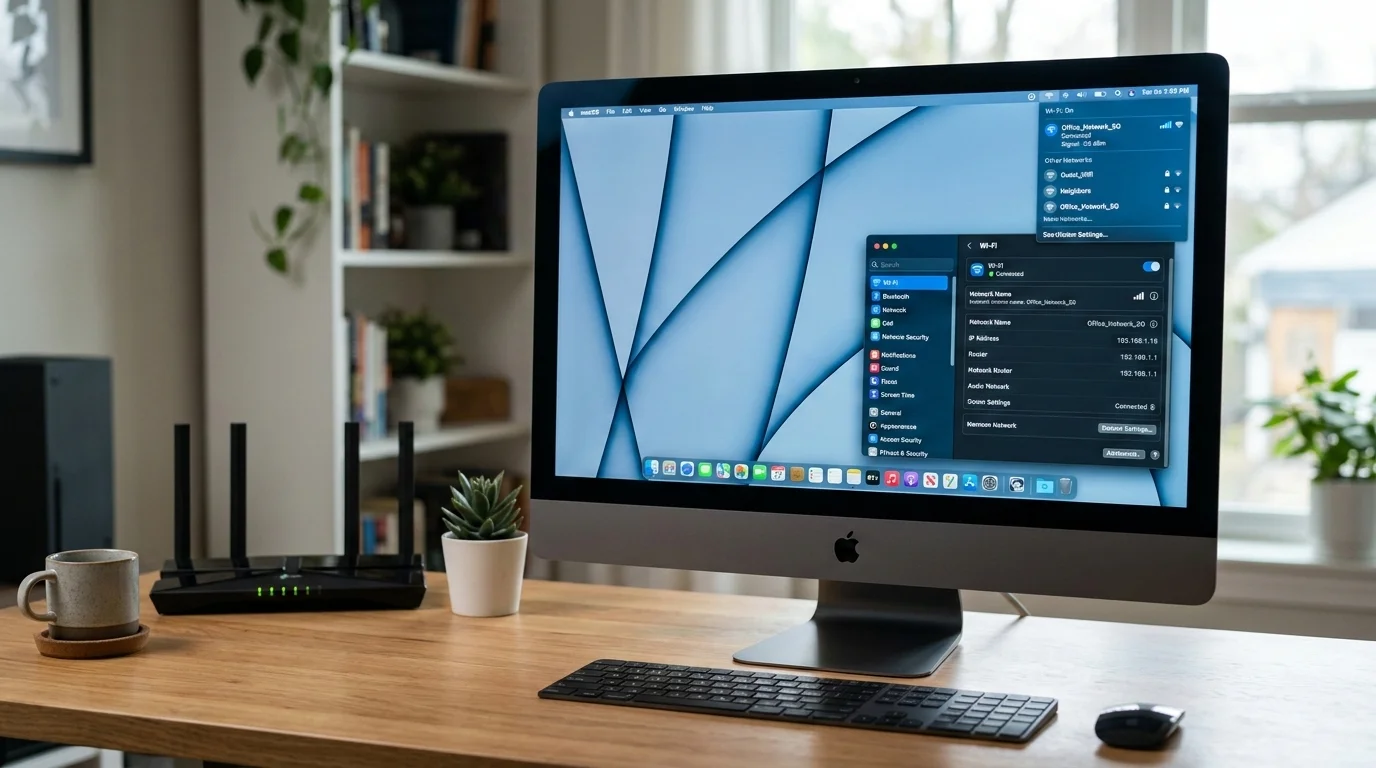
Wi-Fi Keeps Dropping After 26.3 Update
심각도: 높음 확인된 영향 사용자: 듀얼 밴드 라우터(같은 SSID의 2.4GHz + 5GHz)를 사용하는 사용자; ISP 제공 라우터를 사용하는 사용자 상태: 해결책 가능; Apple 조사 중
경험하는 증상: Mac이 2060분마다 Wi-Fi에서 자발적으로 연결이 끊깁니다. 메뉴 막대의 Wi-Fi 아이콘이 530초 동안 연결 끊김 상태를 보여주다가 자동으로 다시 연결됩니다. 연결 끊김 중에는 모든 네트워크 활동(업로드, 다운로드, 화상 통화)이 중단됩니다. 패턴은 화상 회의를 신뢰할 수 없게 만들 만큼 일관됩니다.
근본 원인: macOS 26.3은 Wi-Fi 밴드 스티어링 동작을 변경했습니다. 라우터가 같은 SSID 아래 2.4GHz와 5GHz 네트워크를 모두 방송하는 경우(대부분의 현대 라우터가 기본적으로 그렇게 합니다), Mac의 Wi-Fi 하위 시스템이 이제 신호 품질 추정을 기반으로 밴드 간을 더 공격적으로 전환합니다. 추정은 자주 부정확합니다. Mac은 더 약한 밴드를 더 강하다고 생각하여 전환하여 전환할 때마다 짧은 연결 끊김을 일으킵니다. 이것은 전환 후 올바르게 재연결하지 못하는 Wi-Fi 전원 관리 사이클의 별도 버그로 인해 복잡해집니다.
수정 1: DNS를 비우고 Wi-Fi 설정 지우기
# DNS 캐시 비우기
sudo dscacheutil -flushcache
sudo killall -HUP mDNSResponder

# 저장된 Wi-Fi 설정 제거 (암호를 다시 입력해야 합니다)
sudo rm /Library/Preferences/SystemConfiguration/com.apple.airport.preferences.plist
sudo rm /Library/Preferences/SystemConfiguration/com.apple.network.identification.plist
sudo rm /Library/Preferences/SystemConfiguration/NetworkInterfaces.plist
sudo rm /Library/Preferences/SystemConfiguration/preferences.plist
이 명령을 실행한 후 Mac을 재시작하십시오. macOS는 새 Wi-Fi 환경을 처음인 것처럼 감지하고 손상된 데이터 없이 채널 설정을 재구축합니다.
수정 2: 2.4GHz와 5GHz 네트워크 분리
이것이 밴드 스티어링 관련 끊김에 가장 신뢰할 수 있는 수정입니다:
- 라우터 관리 인터페이스에 로그인 (일반적으로 192.168.1.1 또는 192.168.0.1)
- 무선 설정 섹션 찾기
- 2.4GHz와 5GHz에 대해 별도의 SSID 만들기 (예: "HomeNetwork_2G"와 "HomeNetwork_5G")
- Mac을 5GHz 네트워크에 연결
- Mac의 선호 네트워크 목록에서 통합 SSID 제거
Mac에서: 시스템 설정 > Wi-Fi > 네트워크 옆의 (i) 버튼 > 통합 SSID에 대해 "이 네트워크 잊기".
수정 3: 핸드오프를 비활성화하여 Wi-Fi 백그라운드 활동 충돌 중지
- 시스템 설정 > 일반 > AirDrop 및 핸드오프
- "이 Mac과 iCloud 기기 간에 핸드오프 허용" 끄기
핸드오프는 연속성 연결을 유지하기 위해 Bluetooth LE와 Wi-Fi를 동시에 사용합니다. 26.3에서 핸드오프 백그라운드 서비스는 때때로 일반적인 Wi-Fi 연결 유지와 충돌하는 방식으로 Wi-Fi 라디오를 획득합니다.
수정 4: 수동 DNS 서버 설정
ISP 제공 DNS는 26.3에서 macOS의 DNS-over-HTTPS 기능과 상호 작용이 좋지 않을 수 있습니다:
- 시스템 설정 > Wi-Fi > 연결된 네트워크 옆의 (i) 버튼 > 세부 정보
- DNS 클릭
- "+" 버튼 클릭 후
1.1.1.1(Cloudflare)와8.8.8.8(Google) 추가 - 자동으로 할당된 DNS 서버 제거 (선택 후 "–" 클릭)
External Monitor Black Screen After Sleep
심각도: 높음 확인된 영향 사용자: DisplayLink 어댑터 사용자; USB-C에서 Thunderbolt 어댑터를 통해 Dell 및 LG 모니터를 연결한 사용자; USB-C 동글로 HDMI를 사용하는 사용자 상태: DisplayLink가 부분적인 드라이버 업데이트 출시; Apple 수정 대기 중
경험하는 증상: Mac이 수면에서 깨어납니다. 내장 디스플레이(노트북)가 정상적으로 켜집니다. 하나 이상의 외부 모니터가 15~60초 동안 또는 무한정 검은 화면으로 남아 있습니다. 모니터 전원 표시등은 신호를 받고 있음을 나타내지만 화면에는 아무것도 표시되지 않습니다. 케이블을 다시 연결하면 해결될 수도 있고 그렇지 않을 수도 있습니다.
수정 1: Option+클릭으로 "디스플레이 감지"
- 시스템 설정 > 디스플레이
- Option 키를 누른 채로 유지
- 오른쪽 하단 모서리에 "디스플레이 감지" 버튼이 나타납니다 — 클릭
이렇게 하면 macOS가 연결된 모든 디스플레이를 다시 열거하고 비디오 신호를 다시 설정합니다. 이것은 신뢰할 수 있는 해결책이지만 각 웨이크 후 수동 조치가 필요합니다.
수정 2: 디스플레이 컨트롤러 재설정
# 디스플레이 설정 데이터베이스 재설정
sudo rm /Library/Preferences/com.apple.windowserver.plist
sudo rm ~/Library/Preferences/ByHost/com.apple.windowserver.*.plist
이 명령을 실행한 후 재시작하십시오. 디스플레이 배치, 해상도 및 크기 설정이 재설정되고 재구성이 필요하지만, 이렇게 하면 종종 웨이크 감지 실패가 영구적으로 해결됩니다.
수정 3: 모니터에서 DisplayPort/HDMI 버전 변경
OSD(화면 내 디스플레이) 메뉴에서 DisplayPort 버전 선택을 제공하는 모니터의 경우:
- 모니터의 물리적 메뉴 버튼 누르기
- 디스플레이 설정 또는 비디오 입력 설정 찾기
- DisplayPort 버전을 1.4에서 1.2로 변경 (또는 최신 모니터의 경우 2.1에서 1.4로)
이렇게 하면 사용 가능한 대역폭이 줄어들지만 검은 화면을 일으키는 26.3 핸드셰이크 문제가 해소됩니다.
수정 4: DisplayLink 드라이버 업데이트
DisplayLink 기반 독 또는 어댑터를 사용하는 경우:
- displaylink.com에서 최신 DisplayLink Manager 다운로드 (26.3 호환성 수정이 포함된 버전 1.12 이상)
- 공식 제거 프로그램을 사용하여 기존 DisplayLink 소프트웨어 제거
- 새 버전 재설치
- 재시작
참고: 업데이트된 드라이버를 사용하더라도 일부 사용자는 DisplayLink에서 가끔 웨이크 실패를 보고합니다. 독 없이 Mac에 직접 연결하는 유선 연결 백업(USB-C에서 직접 모니터로)을 대안으로 유지하는 것을 권장합니다.
Menu Bar Icons Disappearing
심각도: 중-높음 확인된 영향 사용자: 타사 메뉴 막대 앱 사용자 (Bartender, iStat Menus, CleanMyMac, Alfred, Fantastical 메뉴 막대 위젯) 상태: 해결책 가능; 여러 타사 앱에 영향
경험하는 증상: 타사 메뉴 막대 아이콘이 26.3 업데이트 후 사라집니다. 앱은 여전히 실행 중입니다(활동 모니터에서 확인 가능). 하지만 메뉴 막대 아이콘이 보이지 않습니다. 일부 사용자는 오류 알림을 봅니다: "메뉴 막대 항목을 표시할 수 없습니다. 일부 항목이 보이지 않을 수 있습니다."
근본 원인: macOS 26.3은 메뉴 막대 상태 항목에 대한 샌드박싱 규칙을 강화했습니다. 이전 NSStatusItem API(macOS 13 이전 API, 많은 앱이 호환성을 위해 여전히 사용)를 사용하는 타사 앱은 추가 권한 없이는 더 이상 메뉴 막대에 항목을 추가할 수 없습니다. Apple은 26.3 릴리스 노트에서 이 변경 사항을 발표하지 않았습니다.
수정 1: 영향받는 앱 재시작
영향받는 각 메뉴 막대 앱을 종료하고 다시 실행하십시오. 이렇게 하면 새 메뉴 막대 정책에 다시 등록하면서 아이콘이 일시적으로 복원되는 경우가 많습니다.
수정 2: 메뉴 막대 앱에 전체 디스크 접근 권한 부여
아이콘이 반복적으로 사라지는 앱의 경우:
- 시스템 설정 > 개인 정보 보호 및 보안 > 전체 디스크 접근 권한
- 잠금 아이콘 클릭 후 인증
- "+"를 클릭하여 영향받는 앱 추가
- 앱 재시작
이것은 보안 관점에서 이상적인 해결책은 아니지만, 영향받는 대부분의 앱에 대한 권한 문제를 해결합니다.
수정 3: 앱 업데이트 확인
대부분의 주요 메뉴 막대 앱 개발자(Bartender, iStat Menus, Fantastical)는 26.3 호환성 업데이트를 출시했거나 준비 중입니다. 앱의 웹사이트 또는 Mac App Store에서 업데이트를 확인하십시오. Bartender 5.2 이상과 iStat Menus 7.0 이상에는 26.3 메뉴 막대 호환성 수정이 포함되어 있습니다.
수정 4: 무료 대안으로 Ice 사용
상업용 메뉴 막대 앱이 업데이트를 기다리는 경우, 오픈 소스 메뉴 막대 관리자 "Ice"(GitHub 및 Homebrew에서 사용 가능)가 이미 26.3용으로 업데이트되었으며 임시로 메뉴 막대 항목을 관리할 수 있습니다.
AirPlay Audio Disconnecting
심각도: 중 확인된 영향 사용자: AirPlay를 통해 HomePod, HomePod mini 또는 Apple TV에 오디오를 재생하는 사용자; 특히 기기 수면 후 또는 Apple Music 종료 후 상태: 해결책 가능
경험하는 증상: AirPlay를 통해 HomePod에 음악을 재생하고 있습니다. 음악을 일시 중지하고 Mac이 수면 상태가 되게 합니다. Mac을 깨우고 재생을 재개하려고 할 때 AirPlay가 연결이 끊어지고 오디오가 Mac의 내장 스피커로 라우팅됩니다. 또는 Apple Music 사용을 마치고 브라우저 기반 음악 플레이어(Spotify Web, YouTube Music)로 전환하면 AirPlay 연결이 즉시 끊어집니다.
수정 1: AirPlay 장치의 네트워크 액세스를 위한 웨이크 비활성화
- 시스템 설정 > 일반 > 공유
- AirPlay 수신기 찾기 — 끄고, 10초 기다리고, 다시 켜기
수정 2: AirPlay 연결 재설정
메뉴 막대에서 AirPlay 아이콘(고리가 있는 삼각형 기호)을 클릭합니다. 현재 AirPlay 목적지에서 벗어나도록 클릭하여 연결을 끊은 다음 다시 클릭하여 다시 연결합니다. 이렇게 하면 새 협상으로 AirPlay 세션이 다시 설정됩니다.
수정 3: 홈 앱 창 열어두기
이것은 우아하지 않은 해결책이지만, 홈 앱을 열어두면(최소화하거나 다른 창 뒤에 있어도) HomePod 장치에 대한 활성 Bonjour 연결이 유지되어 Mac 수면 중 AirPlay 세션이 타임아웃되는 것을 방지합니다.
수정 4: Bonjour 데몬 재시작
sudo launchctl stop com.apple.mDNSResponder
sudo launchctl start com.apple.mDNSResponder
이렇게 하면 Bonjour 서비스 검색이 재설정됩니다. 이것은 AirPlay가 HomePod 및 Apple TV 장치에 대한 연결을 찾고 유지하는 데 사용하는 기본 메커니즘입니다.
Bluetooth Device Lag and Drops
심각도: 중 확인된 영향 사용자: Logitech MX Master 3 사용자; Logitech G Pro X Superlight 사용자; 여러 Bluetooth 장치를 페어링한 사용자; FileVault가 활성화된 사용자 상태: 26.3에서 부분 수정 (Apple Magic 액세서리 개선; 타사는 여전히 영향받음)
경험하는 증상: Bluetooth 마우스 또는 키보드가 1~5초 동안 끊기거나 응답하지 않게 됩니다. Logi Options+ 드라이버를 실행하는 Logitech 장치가 특히 영향을 받습니다. 일부 사용자는 장치가 완전히 연결이 끊어져 재페어링이 필요하다고 보고합니다. 문제는 수면에서 깨어난 직후가 가장 심합니다.
FileVault와의 특정 상호 작용: 여러 사용자가 FileVault 활성화(아래 FileVault 섹션 참조)로 인해 로그인 전 화면에서 Bluetooth 장치가 연결되지 않는다고 보고했습니다. Bluetooth 키보드의 키를 눌러도 아무 반응이 없습니다. Bluetooth 스택이 FileVault 잠금 해제 프롬프트 이후에야 초기화되기 때문입니다. 그러나 잠금 해제 프롬프트 자체는 키보드 입력이 필요합니다. 이것은 불가능한 루프를 만들어냅니다. 해결책은 FileVault 잠금 해제를 위해 USB 키보드를 사용하고 로그인 후 Bluetooth로 전환하는 것입니다.
수정 1: Bluetooth 모듈 재설정
# Bluetooth 데몬 종료 및 재시작
sudo pkill bluetoothd
데몬이 자동으로 재시작됩니다. 이렇게 하면 전체 재시작 없이 지연 급증이 해결되는 경우가 많습니다.
수정 2: 영향받는 장치 제거 후 재페어링
- 시스템 설정 > Bluetooth
- 영향받는 장치 옆의 (i) 버튼 클릭
- "이 장치 지우기" 클릭
- 장치 전원 끄기 후 켜기 (또는 해당하는 경우 Logi Bolt USB 수신기 사이클)
- 장치 재페어링
Logitech은 26.3 호환성을 위해 Logi Options+ 1.85 이상으로 업데이트하도록 특별히 권장합니다. App Store 버전이 뒤처질 수 있으므로 Mac App Store가 아닌 logitech.com에서 직접 다운로드하십시오.
수정 3: 동시에 활성화된 Bluetooth 장치 수 줄이기
macOS 26.3은 4개 이상의 장치가 동시에 연결될 때 Bluetooth 대역폭 관리에 회귀가 있습니다. 키보드, 마우스, 트랙패드, 헤드폰 및 스피커가 모두 Bluetooth로 연결된 경우 채널 경쟁이 경험하는 지연을 일으킬 수 있습니다. 현재 사용하지 않는 장치 연결 해제:
- 시스템 설정 > Bluetooth
- 현재 사용하지 않는 장치를 "연결 해제" 클릭으로 끄기
Battery Drain After 26.3 Update
심각도: 중 확인된 영향 사용자: MacBook Air M3/M4 사용자; Liquid Glass UI 작업 부하가 많은 MacBook Pro 사용자; Apple Intelligence 사용자 상태: 해결책 가능
경험하는 증상: MacBook의 예상 배터리 수명이 26.3 설치 후 눈에 띄게 감소했습니다. 이전에는 1216시간의 일반 사용이 가능했지만 이제 810시간만 가능합니다. 시스템이 만지면 더 따뜻하고, 팬(팬이 있는 모델)이 낮은 속도로 더 자주 돌아갑니다.
근본 원인: 26.3에서 배터리 소모 증가에 두 가지 요인이 기여합니다:
-
Liquid Glass GPU 부하: Tahoe 26.0에서 도입된 Liquid Glass 디자인 언어는 지속적인 GPU 작업이 필요한 실시간 배경 블러 및 반투명 효과를 사용합니다. 26.3에서 렌더링 파이프라인 변경으로 인해 특정 디스플레이 구성(특히 외부 디스플레이 및 크기가 조정된 해상도의 Retina 디스플레이)에서 이러한 효과의 프레임당 GPU 비용이 증가했습니다. 디스플레이를 기본 1x 해상도(비 Retina)로 설정한 사용자는 배터리 소모가 크게 줄어듭니다.
-
Apple Intelligence 백그라운드 처리: Apple Intelligence의 온디바이스 모델은 26.3에서 콘텐츠 요약, 스마트 답장 사전 생성, 사진 분석 업데이트를 포함하여 지속적으로 백그라운드에서 추론 작업을 실행합니다. 16코어 Neural Engine을 탑재한 M3 및 M4 칩에서 이 백그라운드 처리는 효율적이지만 무료가 아닙니다. Apple Intelligence 기능을 적극적으로 사용하지 않는 사용자는 비활성화하여 1~2시간의 배터리 수명을 회복할 수 있습니다.
수정 1: 동작 및 투명도 줄이기
- 시스템 설정 > 손쉬운 사용 > 디스플레이
- "동작 줄이기" 활성화
- "투명도 줄이기" 활성화
투명도를 줄이면 Liquid Glass 블러 효과가 완전히 비활성화되어 UI가 더 불투명한 스타일로 되돌아갑니다. 이것이 배터리 수명에 가장 큰 영향을 미치는 단일 변경으로, 일반적으로 잃어버린 배터리 지속력의 15~25%를 회복합니다.
수정 2: Apple Intelligence 비활성화
- 시스템 설정 > Apple Intelligence 및 Siri
- "Apple Intelligence" 끄기
- 재시작 필요
수정 3: 과도한 CPU 웨이크 활동을 일으키는 앱 확인
# 프로세스별 전력 사용량 확인
pmset -g log | grep -i "wake"

# 상세 전력 분석을 위해 powermetrics 사용 (sudo 필요)
sudo powermetrics --samplers cpu_power,gpu_power -i 5000 -n 3
powermetrics는 어떤 프로세스가 전력을 소비하는지 정확히 보여줍니다. 정상 사용 중에 지속적으로 100mW 이상인 프로세스를 찾으십시오. 이것이 배터리 소모 원인의 후보입니다.
수정 4: 에너지 관리 설정 재설정
# 기본 전원 관리 설정으로 재설정
sudo pmset -a restoredefaults
FileVault Silently Enabled Without User Consent
심각도: 높음 확인된 영향 사용자: macOS Sequoia 또는 macOS Tahoe 26.0에서 직접 26.3으로 업그레이드한 사용자; 업그레이드를 밤새 실행한 사용자 상태: 확인된 버그; Apple 지원 확인; 자동 롤백 없음
이것은 26.3에서 가장 우려스러운 문제일 수 있습니다. 데이터 손실 함의가 있기 때문입니다. 여러 사용자가 26.3 업데이트 설치 후 Mac 디스크가 활성화하지도 않았고 알림도 받지 않았으며 복구 키도 표시되지 않은 채 FileVault로 암호화되었다고 보고했습니다.
복구 키를 저장하지 않고 FileVault가 활성화된 경우, Mac이 공장 초기화되거나, 분실되거나, DFU 복원이 필요한 펌웨어 문제가 발생하면 데이터에 영구적으로 액세스할 수 없게 됩니다.
1단계: Mac에 FileVault가 활성화되었는지 확인
- 시스템 설정 > 개인 정보 보호 및 보안
- FileVault까지 아래로 스크롤
- "FileVault가 켜져 있습니다" 또는 "FileVault가 꺼져 있습니다"라고 표시됩니다
또는 Terminal에서:
fdesetup status출력: "FileVault is On" 또는 "FileVault is Off".
2단계: FileVault가 켜져 있고 활성화하지 않았다면 즉시 복구 키 찾기
# 복구 키가 iCloud에 에스크로되었는지 확인
fdesetup list
iCloud 에스크로가 활성화되어 있으면 복구 키가 Apple ID 계정에 저장되어 있습니다. 액세스 방법: appleid.apple.com > 로그인 > 보안 > 복구 키 (FileVault 섹션 아래).
iCloud 에스크로가 활성화되어 있지 않으면 복구 키가 없을 수 있습니다. 이 경우:
- 이 문제를 해결할 때까지 Mac을 재시작하지 마십시오
- 즉시 Apple 지원에 연락하십시오 (support.apple.com)
- Apple 지원은 때때로 조용한 활성화 중에 생성된 기관 복구 키를 검색할 수 있지만 Apple 전문가와의 협력이 필요합니다
3단계: FileVault를 비활성화하려면
비활성화하기 전에 복구 키가 있거나 iCloud 에스크로가 활성화되어 있는지 확인하십시오.
- 시스템 설정 > 개인 정보 보호 및 보안 > FileVault
- "FileVault 끄기..." 클릭
- 관리자 암호로 인증
- 복호화는 백그라운드에서 실행됩니다 (대용량 디스크의 경우 몇 시간 소요)
참고: 복호화는 Mac을 정상적으로 사용하는 동안 진행됩니다. 유휴 상태로 두지 않아도 됩니다.
Freeform Text Duplication Bug (Partially Fixed)
심각도: 중 상태: 26.3에서 부분 수정; 일부 사용자는 여전히 영향받음
Apple은 26.2의 Freeform 텍스트 중복 버그를 인정하고 26.3에서 수정되었다고 밝혔습니다. 대부분의 사용자에게는 수정이 효과적입니다. 그러나 26.3 업데이트 이전에 만들어진 기존 텍스트 객체를 포함하는 Freeform 보드를 가진 사용자들은 일부 경우에 여전히 중복을 경험합니다.
입력할 때 텍스트가 계속 중복되면:
- 영향받는 Freeform 보드 닫기
- Finder에서 ~/Library/Containers/com.apple.freeform/Data/Library/Application Support/Freeform/로 이동
- 문제가 있는 보드 파일 찾기 (.freeform 파일)
- 백업으로 파일 복제 (우클릭 > 복제)
- Freeform에서 보드 다시 열기
- 영향받는 텍스트 객체 삭제
- 새 텍스트 객체 만들고 내용 다시 입력
중복은 새로 만든 텍스트 객체가 아닌 기존 텍스트 객체의 손상된 메타데이터와 연결된 것 같습니다. 26.3에서 새 텍스트 객체를 만들면 이 문제가 재현되지 않습니다.
Apps Crashing After the 26.3 Upgrade
심각도: 중 확인된 영향 앱: Electron 기반 앱 (VS Code, Slack, Discord, Notion Desktop, Obsidian); Mac App Store 외부에서 다운로드된 앱 (격리 플래그 문제); 26.3에서 제거된 사용 중단된 API를 사용하는 앱 상태: 앱별 다름; 대부분의 개발자가 업데이트를 출시했거나 출시 예정
실행 시 충돌 (앱이 Dock에서 바운스하고, 충돌 다이얼로그 즉시 표시):
# 앱의 격리 확장 속성 확인
xattr -l /Applications/[AppName].app

# "com.apple.quarantine"이 표시되면 제거
sudo xattr -r -d com.apple.quarantine /Applications/[AppName].app
격리 플래그는 앱이 인터넷에서 다운로드될 때 macOS에 의해 추가됩니다. 26.3에서 격리 확인 프로세스가 약간 변경되어 26.2에서 Gatekeeper를 통과한 일부 합법적인 앱이 이제 실패합니다. 격리 플래그를 제거하면 이 확인이 우회됩니다. 신뢰하고 공식 소스에서 다운로드한 앱에 대해서만 이 작업을 수행하십시오.
Electron 앱 충돌:
VS Code, Slack, Discord 또는 다른 Electron 기반 앱이 반복적으로 충돌하면:
- 앱의 캐시 디렉토리 삭제:
rm -rf ~/Library/Application\ Support/[AppName]/Cache/
rm -rf ~/Library/Caches/[app-bundle-id]/-
캐시된 설치 프로그램이 아닌 개발자의 공식 웹사이트에서 앱 재설치
-
26.3 호환성 업데이트에 대한 개발자의 릴리스 노트 확인
일반적인 충돌 진단:
# 최근 충돌 보고서 보기
ls -lt ~/Library/Logs/DiagnosticReports/ | head -10

# 특정 충돌 보고서 읽기 (파일 이름 교체)
cat ~/Library/Logs/DiagnosticReports/AppName_2026-03-04*.crash | head -50
충돌 보고서의 "Exception Type" 필드는 충돌 카테고리를 알려줍니다. "EXC_CRASH (SIGABRT)"는 일반적으로 앱이 일관되지 않은 상태를 감지하고 자체 종료했음을 의미합니다. "EXC_BAD_ACCESS (SIGSEGV)"는 메모리 액세스 위반을 의미하며 종종 사용 중단된 API 사용과 관련됩니다. 충돌 보고서 내용을 앱 개발자의 지원 팀과 공유하십시오. 26.3별 충돌을 진단하려면 이 정보가 필요합니다.
Quick Fix Checklist: Top 10 Most Impactful Actions
즉각적인 완화가 필요하고 위의 모든 섹션을 읽을 시간이 없다면, 이 10가지 작업이 가장 심각한 26.3 문제를 해결하며 20~30분 내에 완료할 수 있습니다:
-
Mac이 현재 정지 중이면 Spotlight 데몬 종료: Terminal을 열고
sudo killall corespotlightd && sudo killall mds실행. 이렇게 하면 활성 CPU 급증이 즉시 중단됩니다. -
Spotlight 인덱스 재구축으로 정지 원인과 "웹 결과만" 문제 모두 해결:
sudo mdutil -a -i off && sudo rm -rf /.Spotlight-V100 && sudo mdutil -a -i on && sudo mdutil -E /. 2시간의 여유가 있을 때 실행하십시오. -
FileVault가 조용히 활성화되었는지 확인: 시스템 설정 > 개인 정보 보호 및 보안 > FileVault. "켜져 있습니다"이고 활성화하지 않았다면 다른 작업을 하기 전에 즉시 복구 키를 안전한 곳에 저장하십시오.
-
활동 모니터가 Safari WebContent 프로세스가 합산하여 8GB 이상 소비하고 있다고 표시하면 Safari를 강제 종료하고 재시작. 불필요한 탭을 닫고 탭 일시 중단을 활성화하십시오.
-
끊김이 발생하면 Wi-Fi 설정 재설정:
sudo rm /Library/Preferences/SystemConfiguration/com.apple.airport.preferences.plist후 재시작. 처음인 것처럼 네트워크에 다시 연결하십시오. -
설정 재설정 후에도 Wi-Fi 끊김이 계속되면 라우터 설정에서 2.4GHz와 5GHz Wi-Fi SSID 분리.
-
시스템 설정 > 손쉬운 사용 > 디스플레이에서 "투명도 줄이기" 활성화하여 배터리 소모를 줄이고 Liquid Glass 효과의 GPU 부하 감소.
-
Time Machine 설정을 열고 상태를 주의 깊게 관찰하면서 수동으로 백업을 시작하여 Time Machine 백업 확인. "Y GB 중 X GB 백업 중"은 작동 중을 의미합니다. 무한한 "백업 준비 중..."은 고장났다는 의미입니다. 위의 Time Machine 수정 단계를 따르십시오.
-
logitech.com의 최신 Logi Options+를 사용하여 Bluetooth로 연결된 Logitech 장치 업데이트 또는 재설치. 업데이트 후 장치를 재페어링하십시오.
-
"시스템의 응용 프로그램 메모리가 부족합니다" 다이얼로그가 표시되면 Terminal에서
sudo purge실행. 재시작 없이 캐시된 메모리를 즉시 해제하고 응답성을 회복합니다.
Should You Update to macOS 26.3?
답은 현재 실행 중인 macOS 버전에 따라 다릅니다:
macOS Tahoe 26.2에 있다면: 26.3으로 업데이트하십시오. CVE-2026-20700 제로데이 보안 패치는 중요하며 모든 Tahoe 버전에 영향을 미칩니다. 알려진 커널 수준의 권한 상승 취약점이 있는 26.2에 남아 있는 위험은 이 문서에 나열된 26.3 버그의 위험보다 큽니다. 특히 대부분의 26.3 문제에는 실행 가능한 완화책이 있기 때문입니다. 업데이트하기 전에 유선 Time Machine 연결(무선이 아닌)을 통해 Mac을 백업하고, 업데이트 완료 후 위의 빠른 수정 체크리스트를 실행하기 위해 오후를 할당하십시오.
macOS Tahoe 26.1에 있다면: 업데이트를 고려하되 주의가 필요합니다. 보안 패치도 여러분에게 적용되므로 안전을 위해 업데이트해야 합니다. 그러나 26.1은 26.3이 복합적으로 만드는 기존 버그가 적으므로, 업데이트 후 경험이 먼저 26.2를 겪은 사람보다 더 나을 수 있습니다.
macOS Sequoia 또는 그 이전에 있다면: 아직 macOS Tahoe 26.x로 업데이트하지 마십시오. macOS Sequoia는 CVE-2026-20700에 대한 자체 백포트된 보안 패치(Tahoe 26.3과 같은 날 출시된 macOS Sequoia 15.4.1)를 받았습니다. 대신 그 업데이트를 설치하십시오. 현재 베타 버전이며 안정성을 크게 개선할 것으로 예상되는 macOS Tahoe 26.4를 기다리십시오.
Intel Mac에 있다면: macOS Tahoe 26.x는 Apple Silicon이 필요합니다. Intel Mac을 사용 중이라면 정의상 Tahoe에 있지 않으며 이 업데이트 결정은 여러분에게 적용되지 않습니다.
When Will Apple Fix These Issues?
macOS 26.4: Current Status
macOS 26.4는 2026년 2월 28일에 베타 테스트에 들어갔습니다. 26.3이 공개된 지 하루 후입니다. 이 빠른 베타 사이클 진입은 Apple이 26.3 문제의 심각성을 인식하고 있음을 시사합니다.
26.4의 두 번째 베타는 2026년 3월 10일에 등록된 개발자 및 공개 베타 테스터에게 배포되었습니다. 베타 테스터들의 초기 보고서에 따르면:
- corespotlightd CPU 정지가 해결되었습니다 (완전히 수정되었다고는 확인되지 않음)
- Safari WebKit 메모리 누수가 줄었지만 제거되지는 않았습니다
- SMB/Samba Time Machine 문제는 수정이 진행 중입니다
- FileVault 조용한 활성화는 수정되었다고 확인되었습니다
포인트 업데이트에 대한 Apple의 일반적인 출시 케이던스(첫 번째 베타에서 공개 출시까지 약 46주)를 기반으로, macOS 26.4는 2026년 45월 창에서 예상됩니다. Apple은 공식 ETA를 발표하지 않았습니다.
The macOS 26.3.1 Possibility
특히 중요한 문제(특히 FileVault 조용한 활성화 및 corespotlightd 버그를 도입했을 수 있는 CVE-2026-20700 패치 수신자)에 대해 Apple은 때때로 전체 .4 사이클을 기다리지 않고 빠른 ".x.1" 패치를 출시합니다. 작성 시점에서 26.3.1 출시에 대한 확인된 정보는 없지만, FileVault 문제는 특히 데이터 손실 함의를 고려할 때 긴급 패치의 후보처럼 보입니다.
How to Get Notified
자동 업데이트 알림 활성화: 시스템 설정 > 일반 > 소프트웨어 업데이트 > "업데이트가 있을 때 알리기" 활성화. 자동 설치를 활성화할 필요는 없습니다. 업데이트를 설치할 시기를 선택할 수 있습니다. 하지만 알림을 활성화하면 26.3.1 또는 26.4가 출시될 때 놓치지 않을 수 있습니다.
FAQ
Q: Spotlight가 비활성화되어 있어도 Mac이 정지됩니다. 다른 원인이 있나요?
A: 예, 26.3에는 Spotlight 데몬 외에도 정지를 일으키는 여러 다른 문제가 있습니다. Liquid Glass 창 합성기는 특정 주사율의 외부 디스플레이에서 정지할 수 있습니다. 일부 타사 커널 확장(kext)은 26.3의 업데이트된 커널과 호환되지 않습니다. Terminal에서 kextstat를 실행하여 로드된 커널 확장을 나열하고 타사 확장이 나타나는지 확인하십시오. 바이러스 백신 소프트웨어와 일부 VPN 클라이언트는 kext를 설치합니다. 타사 보안 소프트웨어를 일시적으로 비활성화하여 정지가 멈추는지 확인해보십시오.
Q: Spotlight 재구축을 실행했는데 3시간이 지났습니다. 문제가 있나요?
A: 대용량 디스크(2TB 이상) 또는 수백만 개의 파일을 포함하는 디스크(node_modules가 있는 개발자 기기)의 경우 Spotlight 재구축은 실제로 35시간이 걸릴 수 있습니다. 활동 모니터를 확인하십시오. corespotlightd가 50200% CPU를 소비하고 있으면 재구축이 진행 중입니다. corespotlightd가 0% CPU이고 아무것도 일어나지 않으면 재구축이 중단되었을 수 있습니다. sudo mdutil -a -s를 실행하여 현재 인덱싱 상태를 확인하십시오. "Error: Command requires index to be enabled"가 표시되면 sudo mdutil -a -i on && sudo mdutil -E /를 다시 실행하십시오.
Q: 26.3 업데이트 후 15GB의 여유 공간이 사라졌습니다. 어디 갔나요?
A: 26.3 업데이트 설치 파일이 여전히 디스크에 있을 수 있습니다. sudo du -sh /Library/Updates/*를 실행하여 확인하십시오. 더 중요한 것은, 업데이트 과정 중에 생성된 APFS 스냅샷이 5~15GB를 차지할 수 있습니다. tmutil listlocalsnapshots /를 실행하여 확인하고 tmutil deletelocalsnapshots [날짜]를 실행하여 삭제하십시오.
Q: 26.3에서 26.2로 다운그레이드할 수 있나요?
A: Apple은 표준 업데이트 메커니즘을 통한 macOS 버전 다운그레이드를 지원하지 않습니다. 기술적으로 복구 모드로 부팅하고 인터넷에 연결하여 macOS 재설치를 사용하여 다운그레이드할 수 있지만, 이렇게 하면 최신 사용 가능한 버전(26.3)이 재설치됩니다. 26.2로 돌아가려면 26.3 출시 전에 만든 부팅 가능한 26.2 설치 프로그램이 필요하며, 이것은 미리 준비했어야 했습니다. Apple은 26.3 출시 후 몇 시간 내에 26.2에 대한 서명을 중단했으며, 이는 Apple Silicon에서 서명되지 않은 설치를 방지합니다. 실질적으로 대부분의 사용자에게 다운그레이드는 실행 불가능합니다. 이 가이드의 완화책에 집중하고 26.4를 기다리십시오.
Q: 메모리 누수가 위험한가요? 파일이 손상될 수 있나요?
A: 사용자 공간 프로세스(Safari, WindowServer, mds_store)의 메모리 누수는 파일에 위험하지 않습니다. 최악의 결과는 "응용 프로그램 메모리 부족" 다이얼로그이며, 그 후 macOS는 메모리를 회수하기 위해 백그라운드 앱을 강제 종료합니다. 사용자 공간의 메모리 고갈로 인해 파일이 위험에 처하지는 않습니다. 그러나 메모리 압박이 커널 수준 정지(보라색 번쩍임)를 트리거하면 강제 재부팅을 해야 할 경우 진행 중인 파일 쓰기가 완료되지 않을 작은 위험이 있습니다. Mac이 메모리 압박 상태에 있다는 것을 알 때는 자주 저장하십시오.
Q: Time Machine이 백업을 완료하고 있지만 데이터가 올바르지 않아 보입니다. 무결성을 어떻게 확인할 수 있나요?
A: 내장 Time Machine 확인 도구를 사용하십시오:
# 가장 최근 백업 확인
tmutil verifychecksums [Time Machine 백업 볼륨 경로]
# 예: tmutil verifychecksums /Volumes/TimeBackup
이것은 백업에 대한 체크섬 확인을 실행하고 손상되거나 누락된 파일을 보고합니다. 최상의 결과를 위해 Mac이 유휴 상태(밤사이)일 때 실행하십시오. 오류가 보고되면 Time Machine 수정 섹션에 설명된 대로 백업 상태를 지운 후 새로운 전체 백업을 수행하십시오.
Q: FileVault 조용한 활성화 문제가 버그로 확인되었으며 의도적인 것이 아닌가요?
A: 예. Apple은 Apple Support Communities 응답과 직접 지원 통화를 통해 조용한 FileVault 활성화는 26.3 업그레이드 경로의 버그로 특정 업그레이드 시퀀스에 영향을 미친다고 확인했습니다. Apple의 개인 정보 보호 정책은 암호화를 활성화하기 전에 명시적으로 사용자 동의를 요구합니다. 이것은 의도적인 정책 변경이 아니라 업그레이드 스크립트의 버그입니다. Apple은 26.4에서 수정될 것이라고 밝혔지만 회사는 공식 공개 성명이나 보안 권고를 발표하지 않았습니다.
Q: Mac은 macOS Tahoe에 있지만 이전 버전입니다. 26.3을 건너뛰고 26.4를 기다릴 수 있나요?
A: 할 수 있지만 보안 패치는 건너뛰지 않아야 합니다. 이전 Tahoe 버전에 대한 Apple의 보안 업데이트는 전체 업데이트의 일부로만 배포됩니다. 26.1 또는 26.0 사용자를 위한 독립형 보안 패치는 없습니다. 26.3의 안정성 문제가 걱정된다면 지금 26.3으로 업데이트하고(보안 패치를 위해) 이 가이드의 완화책을 적용하십시오. 26.4가 출시될 때 최대한 혜택을 받을 최적의 위치에 있게 됩니다.
Conclusion
macOS Tahoe 26.3은 역설입니다. Tahoe 출시 사이클에서 지금까지 가장 중요한 보안 패치를 포함하고 있으면서 동시에 최근 기억에서 가장 혼란스러운 포인트 업데이트 중 하나입니다. 문제를 수정하기 위한 업데이트가 이런 규모로 새로운 문제를 도입한다는 아이러니(시스템 정지, 메모리 소비 폭주, 조용한 암호화, Time Machine 고장)는 사용자 커뮤니티에게 잊혀지지 않습니다. Apple 커뮤니티 포럼은 좌절에 있어 이례적으로 직접적입니다.
좋은 소식은 이 가이드에 문서화된 모든 문제에 작동하는 완화책이 있다는 것입니다. corespotlightd로 인한 시스템 정지는 인덱스 재구축에 즉시 반응합니다. Safari 탭 수와 주기적인 purge 명령에 대한 규율로 메모리 누수를 관리할 수 있습니다. Samba 버전 충돌을 해결하거나 APFS 스냅샷 대기열을 지우면 대다수 사용자의 Time Machine을 수정할 수 있습니다. FileVault 상황은 우려스럽기는 하지만 복구 키에 대한 액세스를 잃은 모든 사람을 위해 Apple 지원을 통한 해결 경로가 있습니다.
아직 하지 않았다면 지금 당장 취할 수 있는 가장 중요한 단일 조치: 26.3 업그레이드 중 FileVault가 조용히 활성화되었는지 확인하고(시스템 설정 > 개인 정보 보호 및 보안 > FileVault), 복구 키가 액세스 가능한 곳에 저장되어 있는지 확인하십시오. 이 가이드의 다른 모든 것은 성능과 편의성에 관한 것입니다. FileVault 상황은 데이터 액세스에 관한 것이며 먼저 해결해야 합니다.
macOS 26.4가 오고 있으며, 베타 보고서에 따르면 핵심 문제를 의미 있게 해결하는 것 같습니다. 2026년 4월 또는 5월에 공개 출시될 때까지 여기에 문서화된 해결책들이 대다수 사용자에게 26.3을 관리 가능하게 만들어야 합니다. 새로운 문제가 발견되고 26.4가 공개 출시에 가까워지면 이 가이드를 업데이트할 것입니다.
관련 문서: