macOS Tahoe에서 외부 디스플레이가 감지되지 않음: 완전한 진단 및 수정 가이드 (HP, LG, Dell, Studio Display)
macOS Tahoe 업데이트 후 외부 모니터가 감지되지 않나요? 완전한 의사결정 트리 가이드: Detect Displays, OSD/VRR 설정, DisplayPort 버전 전환, 케이블 테스트, windowserver plist 초기화.
금요일에 두 모니터가 완벽하게 작동하는 상태에서 MacBook 덮개를 닫았습니다. 월요일에 macOS Tahoe 포인트 업데이트 후 열었더니 한 모니터가 깨어나기를 거부합니다. 더 심한 경우, 두 모니터 모두 90초간 깜빡이다가 꺼졌다 다시 깜빡이기를 반복합니다. 귀신 들린 슬라이드쇼 같은 현상입니다. 인터넷에서 답을 찾아보셨다면 300개 이상의 답글이 달린 포럼 스레드를 찾으셨을 것입니다. 그 절반은 관련 없는 SMC 초기화를 제안하고, 실제로 무슨 일이 일어나고 있는지 알려주는 것은 하나도 없습니다.
이 가이드는 다릅니다. macOS Tahoe 26.x 패밀리를 위해 처음부터 제작된 체계적이고 브랜드별로 특화된, OSD 메뉴를 인식하는 의사결정 트리입니다. 26.0부터 26.5까지의 모든 마이너 버전은 동일한 근본적인 버그의 자체적인 변형을 도입했으며, 수정 방법은 사용 중인 버전, 보유한 모니터, 그 사이에 있는 허브나 케이블에 따라 달라집니다. 케이블, 허브, 모니터의 OSD, macOS 디스플레이 서버, 그리고 아무도 언급하지 않는 로컬 네트워크 개인정보 보호 게이트까지 스택의 모든 레이어를 살펴보겠습니다. 끝까지 읽으시면 먼저 시도할 수정 방법, 왜 효과가 있는지, 그리고 문제가 재발하지 않도록 하는 방법을 알게 되실 것입니다.
핵심 요약
- macOS Tahoe 26.0~26.5에는 windowserver 디스플레이 열거 경로에 회귀가 포함되어 있으며, USB-C 허브, MST 체인, 그리고 일부 구성에서는 Apple 자체의 Studio Display에도 영향을 미칩니다.
- 가장 유용한 비공개 팁: System Settings → Displays에서 Option 키를 누른 채로 보면 "Gather Windows" 버튼이 "Detect Displays"로 바뀌어 macOS가 모든 포트를 다시 폴링하도록 강제합니다.
- 모니터 OSD에서 DisplayPort 버전을 1.4에서 1.1로 내렸다가 1.4로 다시 올립니다. 이렇게 하면 링크 속도 협상이 다시 실행되어 macOS를 전혀 건드리지 않고도 대부분의 "신호 없음" 사례가 해결됩니다.
- 모니터 OSD의 Variable Refresh Rate(VRR) / Adaptive-Sync는 많은 패널에서 Tahoe의 디스플레이 드라이버와 호환되지 않게 되었습니다. 다른 작업을 수행하기 전에 먼저 비활성화하십시오.
- USB-C는 Thunderbolt가 아닙니다. 100W 전력 전달 정격의 케이블은 내부적으로 여전히 USB 2.0일 수 있으며 DisplayPort Alt Mode를 전달할 수 없습니다. 해결책은 TB4 또는 TB5 인증 케이블이며, 식별 방법을 설명합니다.
- 소프트웨어 수정이 실패하면 Terminal에서
~/Library/Preferences/ByHost/com.apple.windowserver.displays.plist를 삭제하고, 재부팅 후 다시 구성합니다. 이렇게 하면 손상된 디스플레이 메모리 파일이 지워집니다. - CalDigit TS4, OWC TB4, Anker 777, Plugable 모두 2025년 말 또는 2026년 초에 Tahoe 호환 펌웨어를 출시했습니다. 아직 업데이트하지 않으셨다면 허브도 문제의 일부입니다.
macOS Tahoe 26.x에서 실제로 무엇이 고장났는가
효율적으로 수정하려면 디버깅 중인 레이어 시스템을 이해해야 합니다. 실리콘에서 바깥쪽으로 나아가며, 최신 Mac에서 작동하는 외부 디스플레이는 다음에 의존합니다:
- Apple Silicon SoC 내부의 DisplayPort 트랜스미터(또는 구형 Mac의 Intel/AMD GPU).
- USB 및 전력 전달과 함께 DisplayPort Alternate Mode 신호를 전달하는 USB-C 또는 Thunderbolt PHY 레이어.
- 요청된 대역폭을 물리적으로 지원하는 케이블(패시브 또는 액티브, USB-IF 또는 Thunderbolt 인증).
- 선택적으로, 신호를 재구동하고 여러 다운스트림 DisplayPort 출력으로 분할할 수 있는 허브 또는 독.
- 소스와 링크 훈련을 수행하고, EDID(Extended Display Identification Data)를 알리고, 링크 속도를 협상하는 모니터의 입력 스케일러.
- EDID를 읽고, 디스플레이 구성을 만들고, System Settings → Displays UI에 노출하는 macOS windowserver 데몬.
Apple의 Tahoe 릴리스 노트에는 디스플레이 열거 변경에 대한 언급이 없지만, Apple Community 및 MacRumors 포럼(특히 Apple Community의 스레드 256145576, 256135940, MacRumors의 2475931, 2481189)의 실무자들은 증상을 windowserver 코드 경로의 세 가지 특정 회귀와 연결했습니다. 첫째, 데몬이 이제 절전 주기 전반에 걸쳐 디스플레이 구성을 더 적극적으로 캐시하며, 캐시 파일이 실제와 동기화가 맞지 않으면(예: Mac이 절전 중에 다른 케이블을 다시 연결한 경우) windowserver가 재열거를 거부합니다. 둘째, DP 1.4에서 DP 1.2를 거쳐 DP 1.1로 내려가던 링크 훈련 폴백이 이제 DP 1.2를 완전히 건너뛰어 일부 모니터가 막혀 버립니다. 셋째, Tahoe에서 범위가 확대된 로컬 네트워크 개인정보 보호 권한이 이제 Dell의 PowerNap 프로필 동기화 같은 "스마트" 모니터 기능의 일부를 차단합니다. 권한이 거부되면 일부 모니터는 온라인 상태가 되는 데 8~10초 더 걸려 windowserver의 열거 타임아웃을 초과합니다.
좋은 소식은 이러한 회귀 중 어느 것도 하드웨어 수리가 필요하지 않다는 것입니다. 나쁜 소식은 한 곳에서 모두 수정할 수 없다는 것으로, 어떤 회귀가 발생하고 있는지 알아야 합니다.
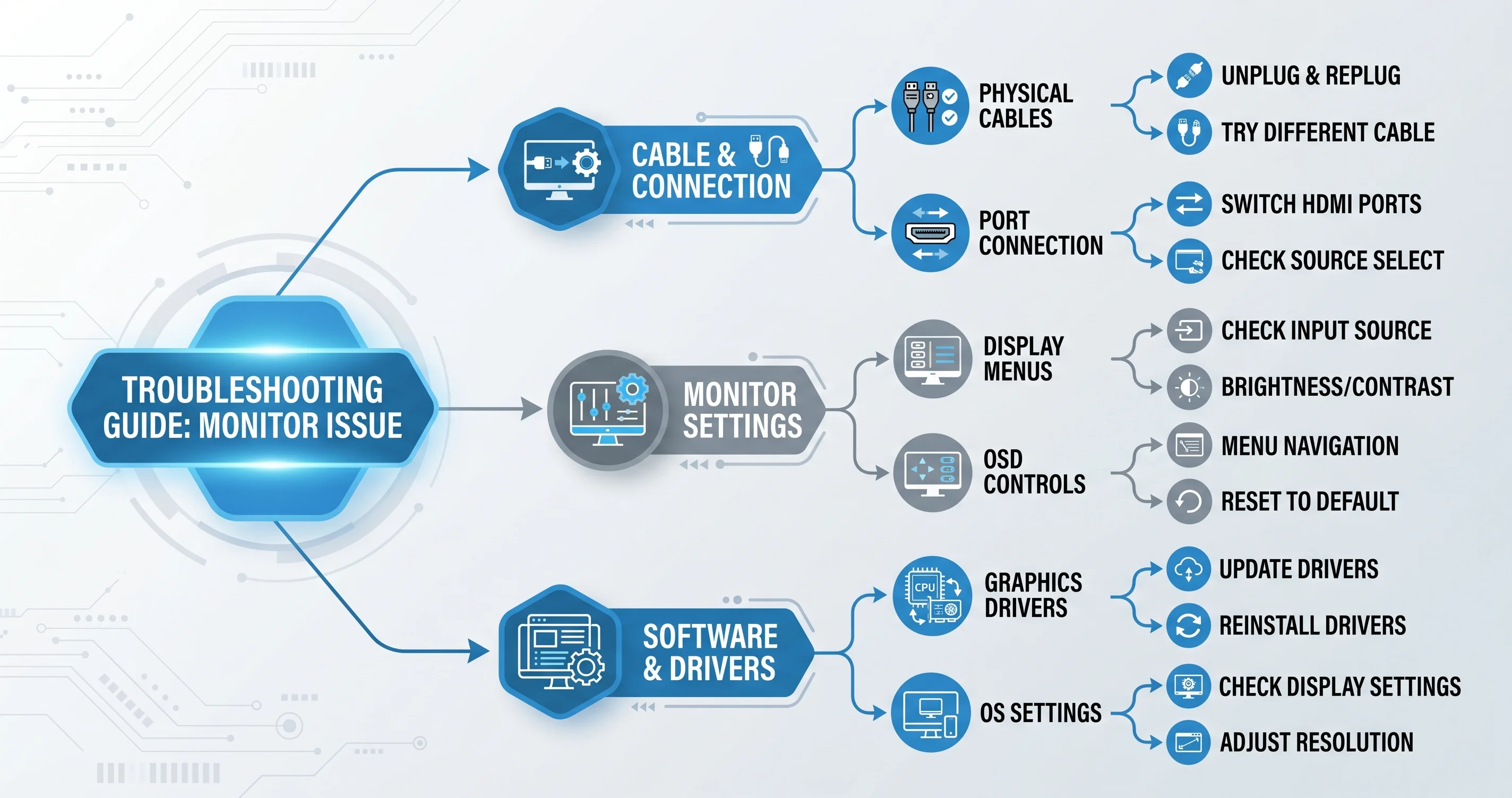
증상 의사결정 트리
설정을 건드리기 전에 실제로 무슨 일이 일어나고 있는지 주의 깊게 살펴보십시오. 증상이 진단을 크게 좁혀줍니다.
증상 A: 모니터에 신호가 전혀 표시되지 않고, System Settings에 "Detect Displays"가 없음. 이것은 거의 항상 windowserver 열거 캐시 문제입니다. 수정 1(Option 클릭으로 Detect Displays)을 시작으로, 실패하면 수정 6(plist 삭제)을 시도합니다.
증상 B: 처음 연결할 때 모니터가 깨어나지만 절전 주기 후에는 돌아오지 않음. 이것은 캐시와 핸드셰이크 타이밍 문제입니다. 수정 1, 수정 2(OSD에서 DP 버전 전환), 수정 6 순으로 시도합니다.
증상 C: 모니터가 몇 초마다 깜빡이거나 패널이 4K를 지원함에도 해상도가 1920×1080에 고정됨. 링크 속도 협상이 실패하여 모니터가 DP 1.1로 폴백했습니다. 수정 2(OSD에서 DisplayPort 버전 전환) 또는 수정 4(케이블 업그레이드) 영역입니다.
증상 D: 책상에서는 작동하지만 회의에서 Mac을 가져오면 실패함. 이것은 열 인식 재연결 로직과 결합된 캐시 문제입니다. 수정 6과 수정 5(허브 펌웨어)를 시도합니다.
증상 E: 모니터가 2초가 아닌 40초 만에 온라인 상태가 됨. 이것은 새로운 로컬 네트워크 개인정보 보호 게이트입니다. 수정 8을 시도합니다.
증상 F: Tahoe 업데이트 후 데이지 체인(MST) 두 번째 디스플레이가 완전히 사라짐. Tahoe가 많은 독에서 MST 동작을 망가뜨렸습니다. 아래의 전용 MST 섹션을 참조하십시오.
영향을 받는 macOS 버전
초기 26.0 출시 이후 Tahoe의 모든 마이너 릴리스는 어떤 방식으로든 디스플레이 하위 시스템에 영향을 미쳤으며, 때로는 하나의 버그를 수정하면서 다른 버그를 도입하기도 했습니다. 다음은 실용적인 맵입니다.
macOS Tahoe 26.0은 최초 릴리스였습니다. 새로운 windowserver 캐싱 동작과 더 적극적인 로컬 네트워크 권한 모델을 도입했습니다. Studio Display 소유자의 약 5명 중 1명과 훨씬 더 많은 비율의 서드파티 디스플레이 소유자가 첫 번째 달 내에 어떤 형태로든 감지 실패를 보고했습니다.
macOS Tahoe 26.1은 Studio Display 핫플러그에 대한 부분적인 수정을 추가했습니다. 서드파티 디스플레이는 해결되지 않았으며 많은 사용자가 업그레이드 후 새로운 연결 끊김을 경험했습니다.
macOS Tahoe 26.2는 특정 CalDigit 및 OWC 독의 MST 허브 호환성을 해결했지만 특정 LG UltraFine 및 Dell U 시리즈 모니터의 DisplayPort 1.4 협상을 망가뜨렸습니다. "1080p에 고정" 증상이 극히 일반적이 된 버전입니다.
macOS Tahoe 26.3은 관련 없는 외부 드라이브 버그를 도입했지만(외부 드라이브 고스트 드라이브 버그 수정 가이드 전용에서 다루고 있음) windowserver 열거 타임아웃을 10초에서 6초로 줄여서 느리게 깨어나는 스마트 모니터의 문제가 눈에 띄게 나빠졌습니다.
macOS Tahoe 26.4 및 26.4.1은 타임아웃을 8초로 롤백하고 캐시 무효화 문제를 수정한다는 windowserver 패치를 출시했지만, Apple Community 스레드 256145576의 일화적 보고에 따르면 수정이 모든 코드 경로를 커버하지 못했습니다. 저희의 완전한 26.4 및 26.4.1 업데이트 가이드에 변경 사항이 자세히 설명되어 있습니다.
macOS Tahoe 26.5는 이 글을 작성하는 2026년 5월 현재 최신 릴리스로, 지금까지 가장 안정적입니다. 그러나 케이블 및 OSD 수준의 문제는 지속됩니다. 이것들은 실제로 macOS 버그가 아니라 OS가 Sequoia보다 더 공격적으로 노출하는 상호 운용성 문제이기 때문입니다.
영향을 받는 하드웨어
지원 티켓과 포럼 스레드에서 가장 자주 언급되는 허브와 독은 빈도 순으로 대략: CalDigit TS4(Thunderbolt 4 도킹 스테이션), CalDigit TS5 Plus, OWC Thunderbolt 4 Dock, OWC Thunderbolt 5 Hub, Anker 777 Thunderbolt Docking Station, Anker 568 USB-C Docking Station, Plugable TBT4-UDZ, Belkin Connect Pro Thunderbolt 4 Dock, Kensington SD5780T입니다. 패턴에 주목하십시오: 이 모두는 Thunderbolt 4 또는 5로 마케팅됩니다. Thunderbolt 인증이 없는 저렴한 USB-C 허브도 영향을 받지만 추가적인 방식으로 영향을 받습니다(케이블 섹션에서 설명합니다).
모니터 측면에서 가장 많이 보고된 모델은 LG UltraFine 5K(2세대), LG 27UP850, LG 32UN880 Ergo, Dell U2723QE, Dell U3223QE, Dell U4025QW, Apple Studio Display(네, Apple 자체 제품도), Samsung Odyssey G9 49", BenQ PD3220U, BenQ PD2725U, Eizo ColorEdge CG2700S, HP Z27k G3입니다. 허브를 통해 HDMI로 연결된 구형 디스플레이는 DP over USB-C로 연결된 DisplayPort 네이티브 디스플레이보다 덜 영향을 받는 경향이 있습니다. 직관에 반하지만 링크 속도 협상 회귀와 일치합니다.
허브 없는 단순 USB-C to DisplayPort 또는 USB-C to HDMI 케이블(허브 없음)도 영향을 받습니다. 특히 진정한 Thunderbolt 케이블이 아닌 DisplayPort Alt Mode 심을 가진 USB 2.0인 것으로 판명되는 저렴한 것들이 그렇습니다.
수정 1: "Detect Displays" Option 클릭
이것이 먼저 시도해야 할 수정 방법입니다. 비용이 들지 않으며 놀랍도록 많은 경우를 해결하기 때문입니다.
Apple은 몇 년 전에 항상 보이는 "Detect Displays" 버튼을 제거하고 수정자 키 뒤에 숨겼으며, Tahoe에서도 그대로입니다. 사용 방법:
- 모니터를 연결하고 정상 열거가 완료될 때까지 20초 기다립니다.
- System Settings(독의 기어 아이콘, 또는 Spotlight → System Settings)를 엽니다.
- 사이드바에서 Displays를 클릭합니다.
- 키보드의 Option 키를 누르고 계속 누릅니다.
- Option을 누른 채로 Displays 창 하단을 봅니다. "Gather Windows" 버튼이 "Detect Displays"로 바뀌어 있을 것입니다. 클릭합니다.
- Option 키에서 손을 뗍니다.
windowserver가 모든 포트를 다시 폴링하는 것을 볼 수 있습니다. 이 세션에서 모니터가 감지될 것이라면 5초 내에 표시됩니다. 아무것도 일어나지 않으면 수정 2로 넘어갑니다.
효과가 있는 이유: Option 클릭은 IODisplayPort kext에 kIOMessageDeviceWillPowerOff 다음에 새로운 kIOMessageDeviceHasPoweredOn 이벤트를 보내 DPCD(DisplayPort Configuration Data)의 전체 재읽기를 강제하고 EDID 캐시를 재구축합니다. 영구 캐시 파일을 삭제하지는 않으므로 캐시 파일이 손상된 경우라면 수정 6도 필요하지만, 일시적인 열거 실패에 대해서는 가장 빠른 초기화 방법입니다.
수정 2: 모니터 OSD에서 DisplayPort 버전 전환
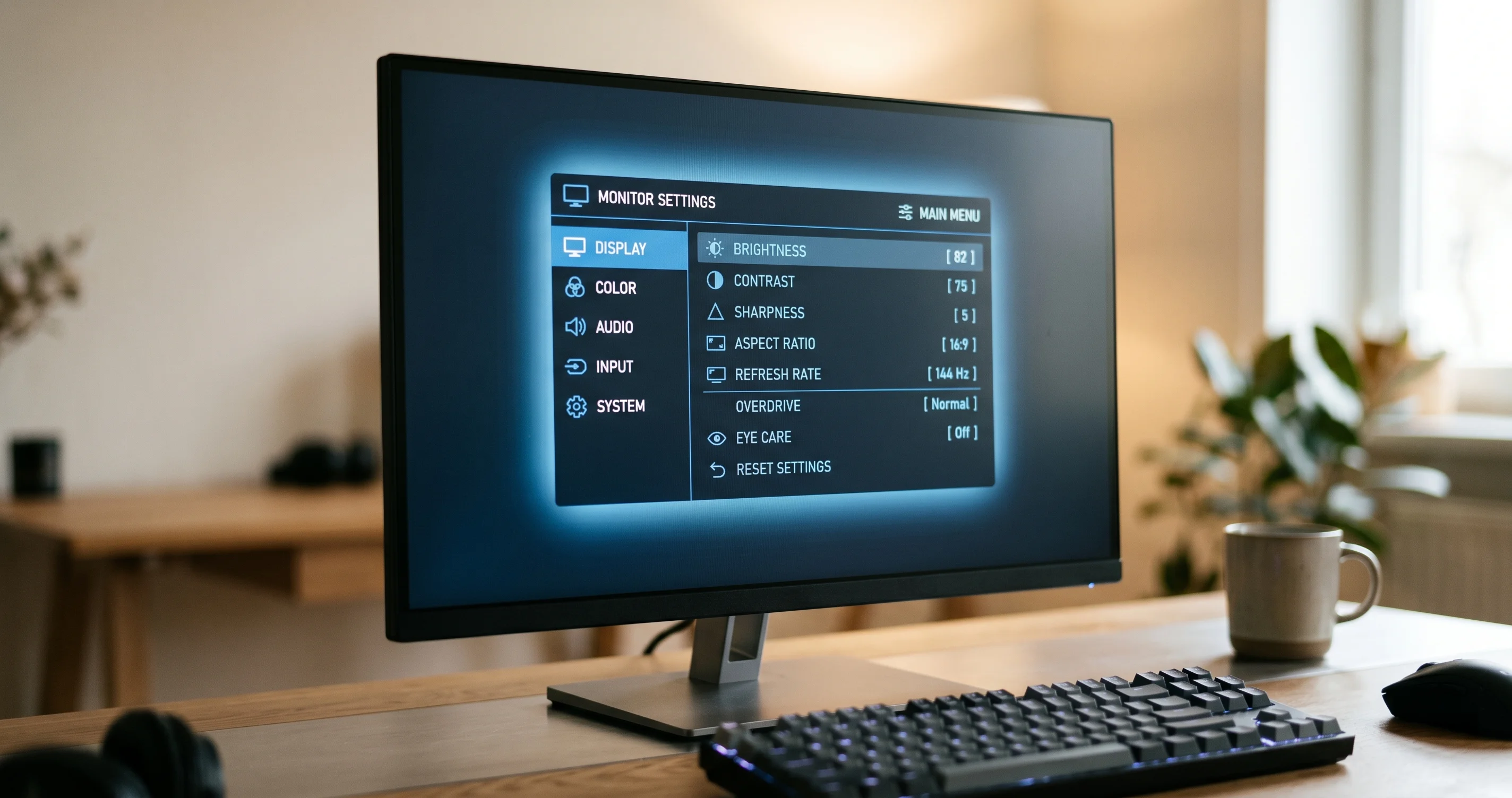
대부분의 최신 패널에서 모니터의 OSD 메뉴에는 DisplayPort 버전 설정이 있으며, 1.1로 전환했다가 1.4로 다시 전환하면 windowserver의 손상된 폴백 경로를 우회하는 새로운 링크 속도 협상이 시작됩니다.
이것은 브랜드별로 다르므로 모니터에 맞는 경로를 사용하십시오.
Dell U 시리즈 (U2723QE, U3223QE, U4025QW, U2723D, U2424H): 모니터 후면의 조이스틱 버튼 누름 → Menu → Input Source → [활성 포트]에 대한 옵션 → DP 1.4 vs DP 1.2. DP 1.2로 전환하고 10초 기다린 후 DP 1.4로 다시 전환합니다. U4025QW는 같은 메뉴에 "USB-C Prioritization" 옵션도 있습니다. "High Data Speed"가 아닌 "High Resolution"으로 설정하십시오.
LG UltraFine 및 UltraGear (27UP850, 32UN880, 27GP950, 27GR95QE): 모니터 전면 하단 베젤의 조이스틱 버튼 누름 → Settings → General → DisplayPort Version → DisplayPort 1.4 vs DisplayPort 1.1. 일부 LG 모델의 경로는 Menu → Quick Settings → Input → DisplayPort Version입니다. 1.1로 전환하고 기다린 후 1.4로 다시 전환합니다.
HP Z 시리즈 (Z27k G3, Z32k G3, Z27u G3): 오른쪽 모서리의 메뉴 버튼 누름 → Input → DisplayPort → DisplayPort Mode → DP 1.1 vs DP 1.4. Z27k G3은 특히 USB-C Daisy Chain에 보고된 문제가 있습니다. 그 옵션이 켜져 있으면 꺼 두십시오.
Samsung Odyssey (G9 49", G7, G8): 후면의 조이스틱 버튼 누름 → Source → DisplayPort Ver. → 1.1, 1.2, 1.4. 1.4 → 1.2 → 1.4로 순환합니다.
BenQ PD 시리즈 (PD3220U, PD2725U): 컨트롤러 휠 누름 → System → DisplayPort → 1.1 / 1.4. 전환합니다.
Eizo ColorEdge (CG2700S, CG319X): 메뉴 버튼 누름 → Administrator Settings(전원 버튼을 누르고 켜는 방식으로 접근해야 할 수도 있음) → Signal Format → DisplayPort 1 → DisplayPort version. 전환합니다.
Apple Studio Display: OSD가 없습니다. 수정 6으로 건너뜁니다.
전환 후 Mac이 아닌 모니터 쪽에서 케이블을 분리하고 5초 기다린 후 다시 연결합니다. 그런 다음 수정 1을 실행하여 확인합니다.
효과가 있는 이유: DisplayPort 링크 훈련은 4단계 협상입니다. 모니터와 소스가 달성 가능한 링크 속도에 대해 의견이 다를 때(예: 케이블이 경계선에 있어 모니터는 HBR3(레인당 8.1 Gbps)가 가능하다고 생각하지만 케이블이 HBR2(레인당 5.4 Gbps)만 전달할 수 있는 경우), 협상이 정상적으로 폴백하는 대신 "링크 없음" 상태에서 교착 상태가 될 수 있습니다. DP 버전을 순환하면 양쪽이 알려진 기준선에서 다시 시작하도록 강제합니다.
수정 3: 모니터 OSD에서 VRR / Adaptive-Sync 비활성화
Variable Refresh Rate(VRR)는 원래 게이밍 디스플레이를 위해 설계된 기능으로 모니터가 GPU의 출력 속도에 맞게 주사율을 동적으로 조정할 수 있게 합니다. 많은 최신 생산성 모니터에서 VRR은 "Adaptive-Sync" 또는 "FreeSync"라는 이름으로도 제공됩니다. macOS Tahoe의 디스플레이 드라이버는 특정 패널의 VRR 핸드셰이크와 알려진 비호환성이 있습니다. 모니터가 EDID에서 VRR 지원을 알리면 macOS가 사용하려 하고, 핸드셰이크가 실패하여 링크가 끊어집니다.
모니터의 OSD에서 VRR 설정을 찾아 비활성화하십시오. 설정 이름은 다양합니다:
- Dell: Game → AMD FreeSync 아래의 "AMD FreeSync Premium" 또는 "FreeSync".
- LG: Game Adjust → Adaptive-Sync 아래의 "Adaptive-Sync" 또는 "FreeSync Premium".
- HP: Gaming → FreeSync 아래의 "AMD FreeSync Premium Pro".
- Samsung Odyssey: Game → FreeSync Premium Pro 아래의 "Adaptive-Sync" 또는 "FreeSync Premium Pro".
- BenQ: "AMA"는 관련 없음; System 아래의 "FreeSync"를 찾으십시오.
- ASUS ProArt: Image 아래의 "Adaptive-Sync".
비활성화한 후 수정 1을 반복하여 재열거를 강제합니다. 60 Hz 이외의 속도에서 부드러운 스크롤링이 사라지지만 끊어지지 않는 연결을 얻게 됩니다. VRR이 정말 필요하다면(게이머이거나 23.976fps로 비디오 편집을 하고 일치시키고 싶다면), macOS Tahoe 26.6을 기다리십시오. Apple의 해당 버전 베타 릴리스 노트에 "개선된 VRR 핸드셰이크 신뢰성"이 언급되어 있습니다.
수정 4: TB4 또는 TB5 인증 케이블로 교체
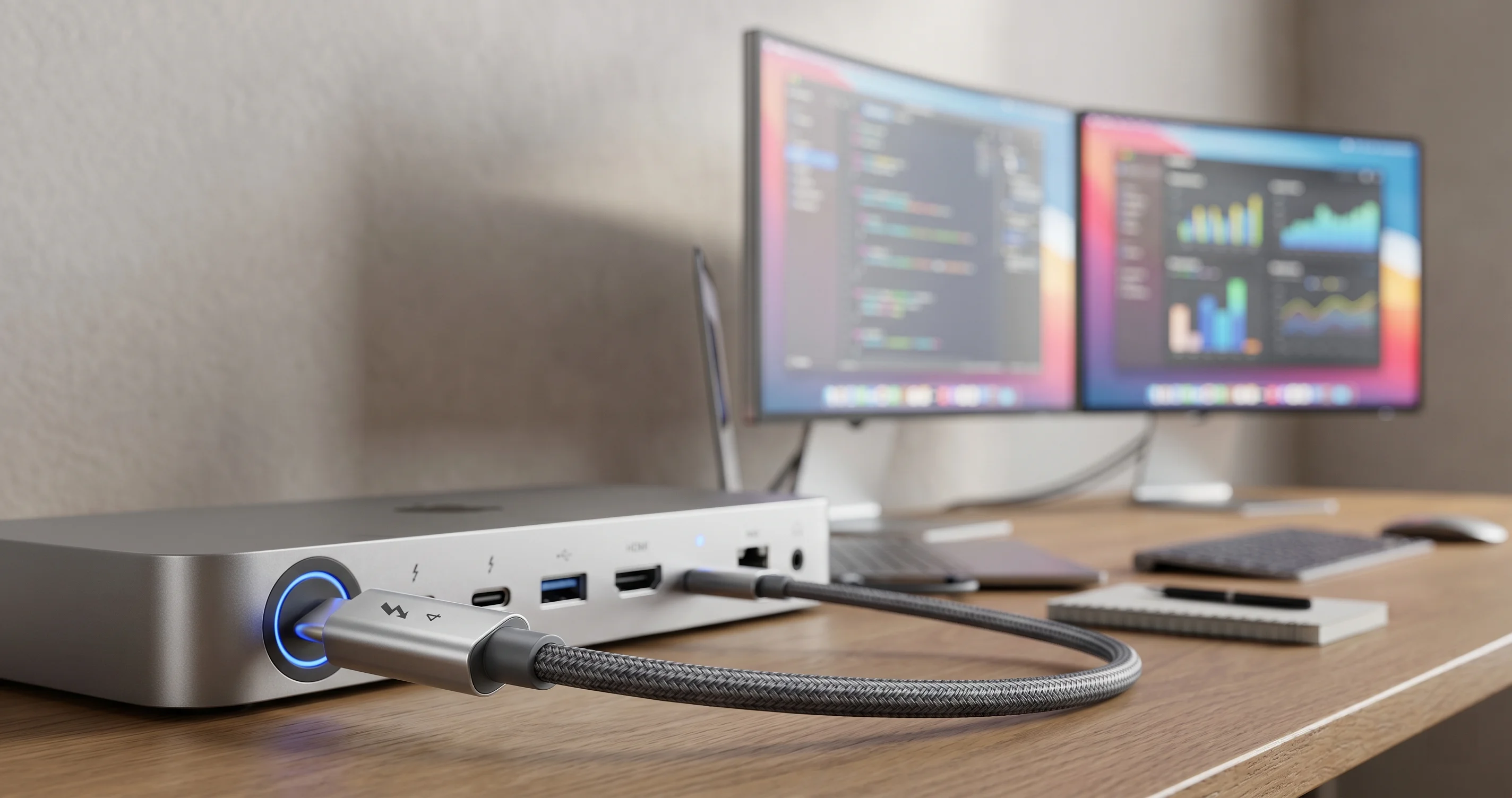
아무도 듣고 싶지 않지만 우울할 정도로 많은 경우를 해결하는 수정 방법입니다. 불편한 진실은: 100W USB 전력 전달 정격의 케이블이 반드시 DisplayPort 4K 60Hz 신호를 전달할 수 있는 케이블은 아니라는 것입니다. "USB-C"라고 표시된 케이블이 반드시 Thunderbolt인 것도 아닙니다. 두 사양은 같은 커넥터를 공유하지만 와이어 수준에서는 완전히 독립적입니다.
풀 컬러 심도의 4K 60Hz DisplayPort 신호를 전달하려면 다음이 필요합니다:
- 4쌍의 고속 데이터 쌍(USB-IF는 이를 SuperSpeed 쌍이라고 합니다).
- 각 쌍은 최소 HBR2(레인당 5.4 Gbps) 정격이어야 합니다; 4K 120Hz 또는 5K 60Hz에는 HBR3(레인당 8.1 Gbps)가 필요합니다.
- 케이블은 DisplayPort Alternate Mode 신호를 지원해야 합니다(대부분의 USB 3 케이블은 지원하지만 많은 저렴한 USB 2 충전 케이블은 그렇지 않습니다).
- 허브 또는 독이 Thunderbolt 모드를 협상하려면 케이블이 Thunderbolt 인증을 받아야 합니다(USB4 40 Gbps 케이블도 많은 경우에 적합하지만 모든 경우는 아닙니다).
좋은 케이블 식별 방법:
- 커넥터에 성형된 공식 Thunderbolt 로고(화살표가 있는 번개)를 찾으십시오. 이것이 인증된 TB 케이블입니다. Apple의 Thunderbolt 4 Pro Cable이 안전한 기본값입니다.
- 마케팅 문구에서 "USB4 40 Gbps" 또는 "USB4 80 Gbps"를 확인하십시오. 이것들은 디스플레이 용도로는 실질적으로 동등합니다(TB5 디스플레이에는 80 Gbps가 필요합니다).
- "USB-C 충전 케이블" 또는 "USB-C to USB-C 100W"로만 판매되는 것은 피하십시오. 전력 전달 정격은 데이터 대역폭에 대해 아무것도 알려주지 않습니다.
- 명시적으로 "액티브" Thunderbolt 케이블이 아닌 한 2미터보다 긴 것은 피하십시오. 패시브 케이블은 HBR3 속도에서 1미터를 넘으면 빠르게 저하됩니다.
2026년 중반 기준 신뢰할 수 있는 브랜드: Apple(Thunderbolt 4 Pro Cable, Thunderbolt 5 Pro Cable), CalDigit(TB4 Cable, TB5 Cable), OWC(Thunderbolt 4 Cable, Thunderbolt 5 Cable), Cable Matters(Certified Thunderbolt 4 Cable 240W), Belkin(Connect USB4 Cable).
디스플레이 사용을 위해 피해야 할 브랜드 및 제품 라인: 무명의 Amazon 판매자의 모든 것, "Anker PowerLine III 100W"(이것은 충전 케이블이지 디스플레이 케이블이 아닙니다), 전화기나 노트북 박스에 들어있는 대부분의 케이블.
테스트 방법: 다른 설정에서 확인된 정상 Thunderbolt 케이블과 교체합니다. 정상 케이블로 디스플레이가 작동하면 원래 케이블이 문제입니다.
수정 5: 허브 펌웨어 업데이트
모든 주요 Thunderbolt 허브 벤더는 2025년 말 또는 2026년 초에 Tahoe 호환 펌웨어 업데이트를 출시했습니다. 2025년 10월 이전에 허브를 구입하고 업데이트하지 않은 경우 펌웨어가 문제의 일부입니다.
CalDigit TS4 및 TS5 Plus: caldigit.com/support → Thunderbolt Dock → Firmware에서 펌웨어 업데이터를 다운로드합니다. 2026년 5월 기준 TS4의 확인된 양호 펌웨어는 버전 49.6(Apple Silicon 네이티브 유니버설 바이너리 업데이터)입니다. TS5 Plus는 버전 12.4입니다. 업데이터는 허브가 유일하게 연결된 Thunderbolt 장치여야 하며, 플래시 완료 후 허브의 전원을 껐다 켜야 합니다. CalDigit의 지원 권고는 macOS Tahoe MST 및 핫플러그 호환성을 구체적으로 언급합니다.
OWC Thunderbolt 4 Dock 및 Thunderbolt 5 Hub: owcdigital.com/support → Software & Firmware에서 다운로드합니다. TB4 Dock 목표 펌웨어는 7.4.1이고 TB5 Hub는 3.2입니다. OWC의 2025년 12월 권고 노트는 TB4 Dock 7.4 이전 펌웨어가 Tahoe 26.1 이상에서 간헐적인 디스플레이 끊김을 유발한다는 것을 인정합니다.
Anker 777 Thunderbolt Dock 및 Anker 568 USB-C Dock: Anker의 펌웨어 도구는 anker.com/support → 독 모델 검색 → Firmware Updates에 있습니다. 777은 Tahoe 호환성을 위해 펌웨어 1.4.8 이상이어야 합니다. USB-C 전용 허브인 Anker 568은 적극적으로 패치되지 않았으며 일부 사용자는 멀티 모니터 설정에서 영구적으로 이탈했습니다.
Plugable TBT4-UDZ: plugable.com/drivers에 업데이터가 있습니다. 현재 Tahoe 호환 펌웨어는 12.7입니다. Plugable은 허브 벤더 중 가장 적극적으로 소통하며 지원 팀이 채팅으로 올바른 펌웨어를 확인하는 데 도움을 줄 것입니다.
Belkin Connect Pro Thunderbolt 4 Dock: Belkin의 펌웨어 경로는 belkin.com/support/article/?articleNum=337320(또는 "Belkin Connect Pro firmware" 검색)에 있습니다. 목표 버전은 4.3 이상입니다.
Kensington SD5780T: Kensington의 펌웨어는 kensington.com/software/sd5780t-firmware에 있습니다. 목표 버전은 2.06 이상입니다.
업데이트 후 허브를 전원에서 완전히 분리하고 20까지 세고 다시 연결한 후 Mac과 다시 페어링합니다. 그런 다음 디스플레이를 다시 테스트합니다.
수정 6: windowserver 디스플레이 plist 삭제
이것이 최후의 수단입니다. macOS는 windowserver가 디스플레이 구성(위치, 해상도, 주사율, 미러링 관계)을 기억하는 데 사용하는 사용자별 기본 설정 파일을 저장합니다. 이 파일이 손상되면 macOS는 다른 모든 수정 후에도 디스플레이를 올바르게 열거하기를 거부합니다. 삭제하면 macOS가 깨끗한 상태에서 다시 시작하도록 강제합니다.
이 작업은 안전하지만 사용자 정의 디스플레이 배열이 사라지고 재부팅 후 다시 설정해야 합니다. System Settings → Displays → Arrange의 스크린샷을 찍어 원하는 위치를 먼저 저장하십시오.
Terminal(Spotlight → Terminal)을 열고 다음을 실행합니다:
defaults delete com.apple.windowserver.displays 2>/dev/null
rm -f ~/Library/Preferences/ByHost/com.apple.windowserver.displays.*.plist
sudo rm -f /Library/Preferences/com.apple.windowserver.plist
sudo killall -HUP WindowServersudo에 의해 비밀번호를 입력하라는 메시지가 표시됩니다. killall -HUP는 로그아웃됩니다. 먼저 작업을 저장하십시오.
다시 로그인하면 windowserver가 새로운 plist를 만듭니다. 디스플레이를 하나씩 재연결하고 각각 10초씩 열거할 시간을 주고 System Settings → Displays → Arrange에서 배열합니다.
안전한 경우: 언제든지. plist는 자동으로 재생성됩니다.
필요한 경우: 수정 1~5가 모두 실패했을 때, 특히 "모니터가 작동하다가 절전 주기 후에 멈추고 이제는 아무리 다시 연결해도 도움이 되지 않는" 증상이 있을 때.
효과가 있는 이유: plist는 사용자 기본 설정뿐만 아니라 캐시된 EDID 데이터, 캐시된 DPCD 기능, 일련 번호로 나열된 "알려진" 디스플레이 목록도 저장합니다. 캐시가 현실과 일치하지 않으면(예: Mac이 절전 중에 케이블이나 허브를 전환했기 때문에) windowserver는 현실보다 캐시를 믿고 새로운 물리적 구성 열거를 거부합니다. plist를 삭제하면 현실을 다시 믿도록 강제합니다.
수정 7: SMC 및 NVRAM 초기화 (Intel Mac 전용)
Apple Silicon Mac(M1~M5, 모든 현재 모델 포함)을 사용 중이라면 SMC와 NVRAM은 SoC에 의해 관리되며 최소 30초 동안 완전히 종료할 때마다 자동으로 초기화됩니다. Apple Silicon에는 수동 SMC 초기화가 없으며 시도해서는 안 됩니다. "전원 버튼을 10초간 누르세요"라고 안내하는 가이드는 Apple Silicon의 정상적인 하드웨어 초기화를 Intel 시대의 SMC 초기화와 혼동하고 있으며, 그 혼란은 도움이 되지 않습니다.
Intel Mac을 사용 중이라면(2026년 중반에는 점점 드물어지고 있습니다. macOS Tahoe 26.x는 Intel을 지원하는 마지막 릴리스입니다. 더 넓은 맥락은 Intel 지원 종료 보도를 참조하십시오), 올바른 절차는 다음과 같습니다.
T2 칩이 있는 Intel Mac의 SMC 초기화 (대부분의 2018년 이후 Intel Mac):
- Mac을 종료합니다.
- Control + Option + Shift(오른쪽)를 7초간 누릅니다.
- 그 키들을 놓지 않고 전원 버튼도 누릅니다. 4개의 키 모두를 7초 더 누릅니다.
- 모든 키를 놓고 30초 기다린 후 전원을 켭니다.
Intel Mac의 NVRAM 초기화:
- 종료합니다.
- 전원을 켜고 즉시 Option + Command + P + R을 누릅니다.
- Mac이 두 번째로 차임 소리를 낼 때까지(또는 T2 Mac에서 Apple 로고가 두 번째로 나타났다가 사라질 때까지) 약 20초간 누릅니다.
- 놓고 정상적으로 부팅되게 합니다.
Apple Silicon의 경우: 아무것도 하지 않아도 됩니다. 동등한 초기화는 종료 시 자동으로 이루어집니다(Apple → Shut Down → 다시 켜기 전 30초 기다림).
수정 8: 로컬 네트워크 개인정보 보호 차단 비활성화
이것은 거의 모든 사람을 놀라게 하며, Dell의 PowerNap Plus, LG의 소프트웨어 업데이트 도구 또는 Samsung Easy Setting Box와 같은 기능을 위해 컴패니언 소프트웨어를 포함하거나 mDNS를 사용하는 "스마트" 모니터에만 적용됩니다.
macOS Tahoe에서 로컬 네트워크 개인정보 보호 권한이 LAN 기반 서비스뿐만 아니라 Apple의 Bonjour-over-USB를 사용하는 USB-C 연결 디스플레이 사이드 채널도 포함하도록 확장되었습니다. 스마트 모니터를 처음 연결하면 macOS가 "[앱 이름]이(가) 로컬 네트워크에서 장치를 찾아 연결하려 합니다"라는 프롬프트를 표시합니다. 이를 (의도적으로 또는 실수로) 무시했다면 모니터의 온보딩 핸드셰이크가 실패하고, 일부 모델에서는 실패로 인해 전체 디스플레이 열거가 타임아웃됩니다.
확인 및 수정 방법:
- System Settings → Privacy & Security → Local Network.
- 모니터 브랜드 이름의 항목을 찾습니다(예: "Dell Display Manager", "LG Calibration Studio", "BenQ Display Pilot", "Samsung Easy Setting Box").
- 모니터 관련 앱의 권한을 ON으로 전환합니다.
- 문제의 모니터가 Studio Display인 경우, 관련 항목은 Studio Display Firmware Update 구성 요소입니다. 로컬 네트워크 권한이 있는지 확인하십시오.
- Mac을 재시작합니다(완전한 재시작이 필요합니다; 전환만으로는 항상 효과가 있는 것은 아닙니다).
같은 모니터 컴패니언 앱이 메뉴 바에서 밝기 또는 입력 전환을 제공하는 경우 접근성 권한도 있는지 확인해야 합니다.
허브별 참고 사항
펌웨어 외에도 Tahoe에서 주목할 만한 특이사항이 있는 특정 허브 모델이 있습니다.
CalDigit TS4: TS4는 Mac 커뮤니티에서 가장 많이 추천되는 독으로 일반적으로 잘 작동하지만, 특히 Tahoe 26.2 및 26.3에서 전면 Thunderbolt 포트에 거기에 연결된 모니터에서 DisplayPort-over-USB-C를 전달하지 못하는 알려진 문제가 있었습니다. 수정 방법은 펌웨어 49.5(현재 49.6으로 대체됨)였습니다. 전면 포트 문제가 있다면 먼저 업데이트하십시오. 또한: TS4에는 두 개의 다운스트림 DisplayPort 출력이 있습니다. Thunderbolt 모니터를 그 중 하나에 연결하고 MST 동작을 기대하지 마십시오. 그 포트들은 전용 DP이지 Thunderbolt가 아닙니다. Thunderbolt 디스플레이에는 후면 Thunderbolt 다운스트림 포트를 사용하십시오.
OWC Thunderbolt 4 Dock: OWC의 TB4 Dock은 Tahoe 26.0에서 별도의 핫플러그 문제가 있었는데, DisplayPort 모니터가 후면 DP 포트에 연결되고 Mac이 절전 상태가 되면 독이 모든 USB 장치를 잃어버렸습니다. 펌웨어 7.3이 USB 끊김을 수정했고 7.4가 절전 후 디스플레이 재열거를 수정했습니다. 7.4.1인지 확인하십시오.
Anker 777 및 Anker 568: 두 Anker 독 모두 CalDigit이나 OWC보다 핫플러그 동작이 덜 견고하며, 568은 특히 USB-C(Thunderbolt 아님) 허브로 완전히 DisplayPort Alt Mode에 의존하고 케이블 품질에 더 민감합니다. Anker 568으로 두 개의 4K 디스플레이를 사용한다면 DP Alt Mode의 대역폭 예산 한계에 가깝게 밀어붙이고 있으며 Tahoe의 더 타이트한 타이밍이 그 한계 구성의 본질을 드러내고 있습니다. 진정한 Thunderbolt 독으로의 업그레이드를 고려하거나 제한을 수용하십시오.
Plugable TBT4-UDZ: Plugable의 TBT4-UDZ는 이중 HDMI와 이중 DisplayPort 출력을 통해 두 개의 4K 60Hz 디스플레이를 지원하며, CalDigit과 달리 DisplayPort MST를 통해 이를 수행합니다. Tahoe는 많은 사용자에게 26.2에서 MST 동작을 망가뜨렸습니다. 펌웨어 12.7이 MST 동작을 복원했습니다. 그 전에는 두 디스플레이 출력 중 하나만 사용하는 것이 해결책이었습니다. 12.7로 업데이트하지 않은 상태에서 UDZ에서 절대적으로 두 개의 디스플레이가 필요하다면, 다른 작업을 하기 전에 펌웨어를 업데이트하십시오.
Belkin Connect Pro: Belkin의 Connect Pro Thunderbolt 4 Dock은 Tahoe에서 가장 일관된 성능을 보였지만 포함된 USB-C 케이블이 Thunderbolt 케이블이 아닌 충전 케이블이라는 특이사항이 있습니다. 박스에 들어있던 케이블을 사용하다가 디스플레이 문제가 발생한다면 진짜 Thunderbolt 케이블로 교체하십시오.
Kensington SD5780T: Kensington의 독은 Windows 호환성으로 좋은 평가를 받지만 Tahoe 시리즈에서 Mac 지원이 일관되지 않았습니다. 펌웨어 2.06이 필요하며 전면 DisplayPort 출력을 기본 디스플레이에 사용하는 것이 권장됩니다.
Studio Display 특정 참고 사항
Apple 자체의 Studio Display는 Mac에서 안전한 선택이어야 하며 대부분의 경우 그렇지만, macOS Tahoe에서 특정 구성이 나타났습니다. Studio Display를 소유하고 있고 Tahoe에서 오작동한다면 이 목록을 살펴보십시오:
- Studio Display 펌웨어를 업데이트합니다. System Settings → Displays → 목록에서 Studio Display 클릭 → "Update Available" 버튼 찾기. 2026년 5월 현재 Studio Display 펌웨어는 18.4(Apple이 디스플레이 펌웨어에 사용하는 iOS 스타일 버전 체계 사용)입니다. 18.0~18.3에 문제가 있었습니다. 18.4에서 수정되었습니다.
- 진짜 Thunderbolt 케이블을 사용하고 있는지 확인합니다. Studio Display는 박스에 Thunderbolt 4 Pro Cable을 동봉합니다. 서드파티 케이블로 교체했다면 원래대로 교체하십시오. Studio Display는 디스플레이 데이터를 전달하는 것 외에도 케이블을 통해 전원을 끌어다 쓰며, 불량 케이블은 디스플레이 끊김처럼 보이는 전원 관련 끊김을 유발할 수 있습니다.
- Studio Display의 내장 카메라를 사용하지 않는다면 비활성화합니다. 카메라 펌웨어 초기화가 일부 열거 실패와 관련이 있습니다.
- 허브(CalDigit, OWC 등)를 통해 Studio Display를 실행하고 있다면 진단 단계로 Mac의 Thunderbolt 포트에 직접 연결해 보십시오. 직접은 작동하지만 허브를 통해서는 안 된다면 허브가 문제임을 확인하는 것입니다.
- Studio Display 2 미리보기 및 Studio Display XDR 완전 가이드에서 예정된 업데이트에 대한 저희의 전용 보도를 확인하십시오.
MST 및 데이지 체인 설정
DisplayPort MST(Multi-Stream Transport)는 단일 DisplayPort 출력이 여러 독립적인 비디오 스트림을 전달할 수 있게 하는 프로토콜입니다. Plugable TBT4-UDZ는 내부적으로 MST를 사용합니다. 데이지 체인(모니터 A의 DP 출력에 모니터 B를 연결하는 방식)도 MST를 사용합니다.
macOS는 MST와 복잡한 관계를 항상 유지해 왔습니다. 공식적으로 macOS는 Windows와 같은 방식으로 MST를 지원하지 않습니다. 체인을 여러 독립적인 디스플레이로 취급하는 대신, macOS는 그것을 도킹 하드웨어가 분할하는 하나의 큰 가상 디스플레이로 취급합니다. 대부분의 허브에서 작동하지만 구현이 취약하며, 특히 Tahoe 26.2는 많은 구성에서 분할 동작을 망가뜨렸습니다.
Tahoe에서 MST 체인이 작동하지 않는다면 다음 순서로 시도하십시오:
- 허브 펌웨어 업데이트(수정 5).
- 허브 구성에서(일부 허브는 Plugable의 "Plugable Display Manager"나 DisplayLink의 "DisplayLink Manager"와 같은 소프트웨어 패널이 있음) MST가 활성화되어 있는지 확인합니다.
- 모니터 자체에서 OSD에서 MST / Daisy Chain 옵션을 확인하고 올바르게 설정되어 있는지 확인합니다. 일부 모니터는 독립적인 MST 토글이 있는 별도의 "DisplayPort 1 In" 및 "DisplayPort 2 Out"이 있습니다.
- 최후의 수단으로 체인을 포기합니다. 각 모니터를 독의 전용 출력에 연결합니다. 이것이 Apple이 사실상 권장하는 것입니다. 케이블이 더 많이 사용되지만 더 안정적입니다.
DisplayLink에 관한 참고 사항: DisplayLink 독(예: Plugable의 USB 3.0 독, 많은 StarTech 독)은 다른 범주입니다. DisplayPort Alt Mode 대신 USB를 통해 디스플레이 데이터를 압축하여 보내는 가상 GPU 드라이버를 사용합니다. DisplayLink는 2026년 초에 Tahoe 호환 Manager 1.16 업데이트를 출시했습니다. DisplayLink 독을 사용하고 있다면 displaylink.com/downloads/macos에서 최신 DisplayLink Manager를 설치하십시오. DisplayLink와 DisplayPort를 혼동하지 마십시오. 완전히 다른 기술입니다.
케이블, 허브 또는 모니터 불량을 의심해야 할 때
위의 모든 수정 방법을 시도하고도 여전히 문제가 있다면 하드웨어 오류를 고려할 때입니다. 진단 방법은 한 번에 하나의 변수를 교체하는 것입니다.
동료에게 확인된 정상 Thunderbolt 케이블을 빌리거나 Apple에서 구입(14일 내 반품 가능)합니다. 케이블을 정상 케이블로 교체합니다. 문제가 지속되면 케이블이 범인이 아닙니다.
확인된 정상 설정이 있는 곳(사무실, 친구 집, Apple Store)에 Mac을 가져갑니다. Mac이 다른 모니터를 문제없이 구동한다면 귀하의 모니터가 의심스럽습니다.
다른 Mac(또는 Windows 노트북)을 귀하의 설정으로 가져옵니다. 다른 기기가 귀하의 모니터를 문제없이 구동한다면 귀하의 Mac이 의심스럽고, system_profiler SPDisplaysDataType 출력을 손에 들고 Genius Bar 예약을 고려해야 합니다.
지원 통화 전에 캡처해 두면 유용한 명령줄 진단:
system_profiler SPDisplaysDataType
ioreg -lw0 | grep -A20 "AppleDisplayProvider"
log show --predicate 'subsystem == "com.apple.windowserver"' --last 1h | grep -i "enumerate\|detect\|display"
특히 세 번째 명령은 지난 한 시간 동안의 windowserver 열거 로그를 덤프합니다. AppleDisplay::probe 실패 또는 IOFB connect 오류를 찾으십시오. 이것들이 "모니터 감지되지 않음"에 해당하는 이벤트입니다.
버그 추적에 관한 참고 사항
이 기사는 실용적인 수정에 초점을 맞추고 있지만, 관련 외부 드라이브 고스트 마운트, Wi-Fi 연결 끊김 문제, AirPlay 수신기 문제를 포함하여 Tahoe의 생명 주기 전반에 걸친 디스플레이 및 하드웨어 회귀의 더 넓은 패턴을 이해하고 싶다면, 저희의 Tahoe 26.2 모든 알려진 버그 추적기가 무엇이 언제 고장났는지와 Apple이 인정한 것에 대한 전체 타임라인을 제공합니다.
같은 허브에서 디스플레이 감지 문제와 함께 자주 발생하는 특정 외부 드라이브 고스트 마운트 버그에 대해서는 전용 26.3 외부 드라이브 고스트 드라이브 버그 수정 가이드를 참조하십시오. 두 가지가 자주 함께 발생하는 이유: 같은 허브가 디스플레이 Alt Mode와 USB 스토리지 열거 모두를 담당하며, Tahoe의 더 엄격한 타이밍이 두 코드 경로 모두에 영향을 미치기 때문입니다.
자주 묻는 질문
Q: Sonoma 또는 Sequoia로 다운그레이드하면 디스플레이 문제가 해결될까요?
A: 단기적으로는 그럴 수 있습니다. Sequoia 15.7.x에는 windowserver 열거 회귀가 없으며 Tahoe에서 잘 작동하지 않는 대부분의 허브/모니터는 Sequoia에서 정상적으로 작동합니다. 그러나 다운그레이드는 파괴적입니다(OS를 재설치하고 백업에서 복원해야 하며 Tahoe 특정 데이터가 손실됩니다). 먼저 이 가이드의 모든 수정 방법을 시도하십시오. 꼭 다운그레이드해야 한다면 Apple의 공식 지침을 따르고 먼저 백업하십시오.
Q: 같은 모니터와 케이블로 Mac mini는 잘 작동하는데 MacBook Pro는 그렇지 않습니다. 왜 그런가요?
A: 두 기기에는 다른 Thunderbolt 컨트롤러가 있습니다(M 시리즈 Pro 및 Max 칩은 mini 전임 기기의 기본 M 칩과 다른 DP 트랜스미터 블록이 있으며, MacBook의 덮개 닫힘 대 열림 상태가 열 및 전원 조건을 변경합니다). 특히 MacBook에서 수정 6(plist 삭제)을 시도하십시오. 캐시가 mini보다 더 많은 구성을 축적했을 가능성이 있습니다.
Q: 이것은 Apple의 버그인가요, 아니면 모니터 버그인가요?
A: 특정 실패 모드에 따라 둘 다입니다. windowserver 열거 캐시 문제는 순수하게 Apple의 버그입니다. DP 버전 협상 문제는 macOS의 동작이 변경되어 구형 모니터가 의존하던 여유가 사라진 케이블+모니터+macOS 상호 운용성 문제입니다. VRR 핸드셰이크 문제는 확실히 Apple의 버그입니다. 허브 펌웨어 문제는 결국 수정한 허브 벤더의 버그입니다.
Q: 새 케이블과 새 허브 중 어느 것을 먼저 구입해야 할까요?
A: 새 케이블이 훨씬 저렴합니다. 수정 4를 먼저 시도하십시오. 도움이 되지 않는다면 새 하드웨어를 구입하기 전에 펌웨어(수정 5)를 확인하십시오.
Q: 다음 macOS 업데이트가 이것을 수정할까요?
A: macOS Tahoe 26.6은 현재 개발자 베타 단계에 있으며, 릴리스 노트에 "개선된 외부 디스플레이 감지 신뢰성"과 "VRR 핸드셰이크 개선"이 언급되어 있습니다. 도움이 될 가능성이 높습니다. 2026년 6월 WWDC 2026에서 예상되는 macOS 27은 windowserver 디스플레이 캐싱 메커니즘을 완전히 교체할 것으로 보고됩니다. 그러나 "다음 업데이트를 기다리는 것"은 오늘 사용할 수 있는 수정 방법이 아닙니다.
Q: 콜드 부팅 후에는 디스플레이가 작동하지만 절전 후에는 그렇지 않습니다. 왜 그런가요?
A: 그것이 windowserver 캐시 손상의 전형적인 특징입니다. 수정 6이 해결해 줄 것입니다. plist를 삭제할 수 없거나 원하지 않는다면, 덮개를 닫고 외부 디스플레이를 연결하지 않은 상태로 Mac을 절전 상태로 두었다가 깨운 후 디스플레이를 연결하는 것이 해결책입니다. 이렇게 하면 깨울 때 손상된 캐시가 건드려지는 것을 방지합니다.
Q: Studio Display가 있는데 펌웨어 업데이트가 계속 실패합니다. 어떻게 해야 할까요?
A: Studio Display를 Mac에 직접 연결하고(허브를 통하지 않고) 케이블의 양쪽 끝이 단단히 꽂혀 있는지 확인하고, Displays 패널이 아닌 System Settings → General → Software Update에서 업데이트를 시도하십시오. 여전히 실패한다면 펌웨어 업데이터는 Thunderbolt 케이블을 통한 안정적인 전원 공급이 필요합니다. Apple에서 제공한 케이블을 사용하고 서드파티 케이블은 사용하지 마십시오.
결론
macOS Tahoe의 외부 디스플레이 감지는 스택을 이해하기 전까지는 무작위적이고 수정할 수 없는 것처럼 느껴지다가, 이해하는 순간 매우 수정 가능한 문제가 됩니다. 방법은: 가장 저렴한 수정(Option 클릭으로 Detect Displays)부터 시작하여 OSD 수준의 전환(DP 버전, VRR)을 통해 외부로 작업하고, 케이블을 확인하고, 펌웨어를 확인한 다음 다른 모든 방법이 실패하면 windowserver plist를 삭제합니다. Apple Community 및 MacRumors 스레드(특히 256145576, 256135940, 2475931, 2481189)에서 보고된 거의 모든 케이스가 이 순서의 어딘가에서 해결됩니다.
허브가 있다면 그것이 문제라고 생각하든 아니든 펌웨어를 업데이트하십시오. 서드파티 모니터가 있다면 OSD에서 VRR 및 DisplayPort 버전 설정을 확인하고 두 가지 모두 케이블과 Mac에 맞게 올바르게 구성되어 있는지 확인하십시오. Studio Display가 있다면 펌웨어 버전과 케이블을 확인하십시오. 그래도 해결되지 않는다면 수정 6의 plist 삭제가 나머지 케이스의 대부분을 해결하는 핵옵션입니다.
Tahoe의 하드웨어 회귀에 대한 더 넓은 맥락을 위해 저희의 포괄적인 26.4 및 26.4.1 업데이트 가이드와 Tahoe 버그 추적기를 참조하십시오. 모니터별 가이드는 Studio Display 2 미리보기와 Studio Display XDR 가이드를 참조하십시오. 허브가 연결된 스토리지에서도 오작동한다면 외부 드라이브 고스트 드라이브 버그 수정 가이드가 밀접하게 관련된 스토리지 측 버그를 다루고 있습니다.
여기에서 다루지 않은 구성이 있다면(특정 모니터 브랜드, 비일반적인 케이블, 틈새 허브), "하드웨어 오류를 의심할 때" 섹션의 진단 명령 출력을 첨부하여 feedbackassistant.apple.com에서 Apple에 피드백 보고서를 제출하십시오. Tahoe 26.6 및 macOS 27의 수정 사항은 바로 이런 종류의 데이터에 의해 형성되고 있으며, Apple이 실제 사용자로부터 더 많은 구성 정보를 얻을수록 나머지 문제가 더 빠르게 해결될 것입니다.