macOS Tahoe Studio Display 깜빡임: 완벽 해결 가이드 (2025)
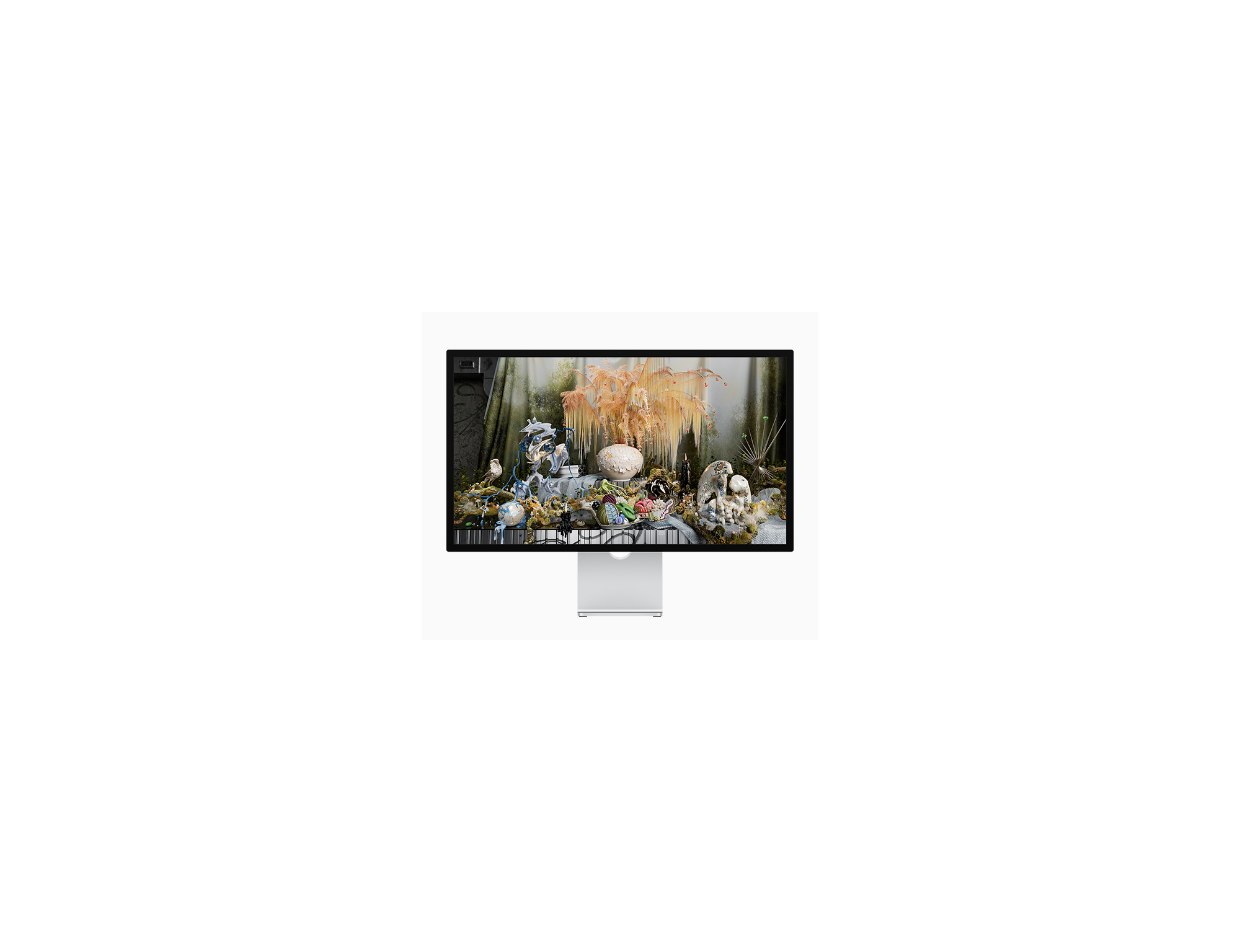
macOS Tahoe 26.2 업데이트 후 Studio Display 화면 깜빡임 현상을 겪고 계신가요? Stillcolor 앱, 색상 프로필 수정 등 8가지 검증된 해결 방법을 통해 $1,599 디스플레이 문제를 해결하세요.
2025년 9월 macOS Tahoe 출시 이후, Apple Studio Display 사용자들은 지속적인 화면 깜빡임 문제를 겪고 있으며, 이 문제는 버전 26.2에서 더욱 악화되었습니다. 여러 번의 소프트웨어 업데이트에도 불구하고, Apple은 $1,599짜리 프리미엄 디스플레이에 영향을 미치는 이 성가신 문제에 대해 아직 공식적인 수정 사항을 제공하지 않았습니다. 이 포괄적인 가이드는 Studio Display 깜빡임을 멈추고 시각적 경험을 복원하기 위한 8가지 검증된 해결 방법을 제공합니다.
요약: Studio Display 깜빡임 사태
문제의 범위
Studio Display 깜빡임 문제는 macOS Tahoe 시대에 가장 많이 논의된 문제 중 하나가 되었습니다. MacRumors 포럼, Reddit 및 Apple 커뮤니티의 사용자들은 짧은 번쩍임부터 몇 초 동안 지속되는 화면 불안정까지 간헐적인 화면 깜빡임을 보고하고 있습니다.
주요 통계:
- 최초 보고: 2025년 9월 (macOS Tahoe 출시)
- 영향을 받는 업데이트: macOS 26.0, 26.1 및 26.2
- 하드웨어 비용: $1,599+ (Studio Display)
- Apple 반응: 공식적인 인정이나 일정 없음
- 커뮤니티 상태: 적극적으로 해결책 모색 중
전형적인 증상:
- 앱 전환 시 간헐적인 깜빡임
- 흰색 배경에서 화면 번쩍임
- Safari 및 기타 브라우저에서 스크롤 중 깜빡임
- 밀리초에서 몇 초 동안 지속되는 짧은 색상 왜곡
- 2025년 12월 업데이트 후 깜빡임 증가
- 개입 없이는 시간이 지남에 따라 악화됨
왜 이런 일이 발생하는가: 기술적 분석
macOS Tahoe에서 Studio Display 깜빡임의 근본 원인은 여러 기술적 요인을 포함합니다:
주요 원인: 시간 디더링 (Temporal Dithering) Apple의 디스플레이 컨트롤러는 더 부드러운 색상 그라디언트를 시뮬레이션하기 위해 기본적으로 시간 디더링을 적용합니다. 이 기술은 디스플레이의 주사율(Studio Display의 경우 60Hz)로 픽셀 색상을 번갈아 가며 패널이 물리적으로 표시할 수 있는 것보다 더 많은 색상의 착시를 만듭니다. macOS Tahoe에서 이 과정은 새로운 Liquid Glass UI 렌더링과 충돌하는 것으로 보입니다.
부차적 원인: P3-600 nits 색 공간 처리 Studio Display는 Apple의 P3-600 nits 색상 프로필을 사용하는데, macOS Tahoe는 이전 버전과 다르게 이를 처리합니다. 앱 전환 중 색 공간 간의 전환은 많은 사용자에게 깜빡임을 유발합니다.
기여 요인:
- macOS Tahoe의 GPU 리소스 할당 변경
- Liquid Glass UI 투명도 계산
- Metal 4 그래픽 파이프라인 수정
- 디스플레이 컨트롤러 펌웨어 상호 작용
- 백그라운드 프로세스 간섭
해결 방법 1: Stillcolor 앱 설치 (가장 효과적)
가장 널리 성공한 해결책은 Stillcolor라는 타사 앱으로, GPU 수준에서 시간 디더링을 비활성화합니다.
Stillcolor란 무엇인가요?
Stillcolor는 Apple Silicon Mac을 위해 특별히 설계된 가벼운 메뉴 막대 애플리케이션으로, GPU 생성 시간 디더링을 비활성화합니다. 이는 macOS Tahoe에서 Studio Display 깜빡임의 주요 원인을 직접적으로 해결합니다.
설치 단계
1단계: Stillcolor 다운로드
- 공식 GitHub 저장소 방문: github.com/aiaf/Stillcolor
- Releases 섹션으로 이동
- 최신 .zip 파일 다운로드
- 응용 프로그램 폴더에 압축 해제
대안: Homebrew 설치
brew install --cask stillcolor2단계: Stillcolor 구성
- 응용 프로그램에서 Stillcolor 실행
- 프롬프트가 표시되면 필요한 권한 부여
- 메뉴 막대 아이콘 클릭
- "Disable Temporal Dithering"(시간 디더링 비활성화) 활성화
- 지속적인 수정을 위해 "Launch at Login"(로그인 시 실행) 선택
효과성 평가
| 지표 | 평가 |
|---|---|
| 성공률 | 85-90% |
| 구현 용이성 | 쉬움 |
| 성능 영향 | 미미함 |
| 시각적 품질 타협 | 색상 깊이가 약간 감소 |
| 영구 | 앱 실행 필요 |
중요한 고려 사항
타협점:
- 관찰 가능한 색상 깊이가 약간 감소
- 일부 그라디언트 부드러움에 영향을 줄 수 있음
- 패널 수준 TCON 디더링은 해결하지 않음
호환성:
- Apple Silicon Mac (M1/M2/M3/M4) 필요
- macOS Tahoe 26.0 이상에서 작동
- Studio Display 및 기타 외부 모니터와 호환됨
해결 방법 2: P3-D65 색상 프로필로 전환
디스플레이의 색상 프로필을 변경하면 색 공간 처리 문제로 인한 깜빡임을 해결할 수 있습니다.
단계별 지침
1단계: 디스플레이 설정 액세스
- Apple 메뉴 () > 시스템 설정 클릭
- 사이드바에서 "디스플레이" 선택
- 디스플레이 배치에서 Studio Display 클릭
2단계: 색상 프로필 변경
- "색상 프로파일" 드롭다운 클릭
- "Display P3" 또는 "P3-D65" 선택
- 기본 "P3-600 nits" 프로필 피하기
3단계: 적용 및 테스트
- 시스템 설정 닫기
- 여러 앱 간을 전환하며 테스트
- 흰색 배경의 Safari 페이지 스크롤
- 향후 24시간 동안 깜빡임 모니터링
색상 프로필 비교
| 프로필 | 밝기 범위 | 색상 정확도 | 깜빡임 위험 |
|---|---|---|---|
| P3-600 nits (기본) | 전체 HDR | 최고 | 높음 |
| Display P3 | 표준 | 매우 높음 | 낮음 |
| P3-D65 | 표준 | 높음 | 매우 낮음 |
| sRGB | 제한됨 | 좋음 | 매우 낮음 |
효과성 평가
| 지표 | 평가 |
|---|---|
| 성공률 | 60-70% |
| 구현 용이성 | 매우 쉬움 |
| 성능 영향 | 없음 |
| 시각적 품질 타협 | 밝기/HDR 약간 감소 |
| 영구 | 변경 전까지 영구적 |
해결 방법 3: TrueTone 및 Night Shift 비활성화
색온도를 동적으로 조정하는 디스플레이 기능은 깜빡임의 원인이 될 수 있습니다.
TrueTone 비활성화
1단계: 디스플레이 설정 액세스
- 시스템 설정 열기
- 디스플레이로 이동
- Studio Display 선택
2단계: TrueTone 끄기
- "True Tone" 토글 찾기
- 끄기(OFF)로 전환
- 색온도의 즉각적인 변화 관찰
Night Shift 비활성화
1단계: Night Shift 설정 액세스
- 디스플레이 설정에서 "Night Shift" 클릭
- 또는 시스템 설정에서 "Night Shift" 검색
2단계: Night Shift 끄기
- 활성화된 경우 "시간 지정" 체크 해제
- "색온도" 슬라이더를 최소로 설정
- 수동 활성화 끄기
이 방법이 도움이 되는 이유
TrueTone과 Night Shift는 주변 조명과 하루 중 시간을 기준으로 디스플레이 색온도를 지속적으로 조정합니다. 이러한 조정은 macOS Tahoe의 색상 관리 시스템과 충돌하여 깜빡임으로 나타나는 미세 조정을 유발할 수 있습니다.
효과성 평가
| 지표 | 평가 |
|---|---|
| 성공률 | 40-50% |
| 구현 용이성 | 매우 쉬움 |
| 성능 영향 | 없음 |
| 시각적 품질 타협 | 주변 환경 적응 상실 |
| 영구 | 다시 활성화할 때까지 영구적 |
해결 방법 4: USB-C/Thunderbolt 대신 HDMI 사용
일부 사용자는 연결 유형을 전환하면 깜빡임이 완전히 제거된다고 보고합니다.
연결 옵션
현재 설정 (가능성 높음):
- USB-C to USB-C 케이블 (Studio Display 포함)
- Thunderbolt 3/4 연결
대안 설정:
- HDMI to HDMI, USB-C to HDMI 어댑터 포함
- 별도의 어댑터 구매 필요
구현 단계
1단계: HDMI 어댑터 확보
- Apple USB-C Digital AV Multiport 어댑터
- 타사 USB-C/Thunderbolt to HDMI 어댑터
- 전체 해상도를 위해 HDMI 2.1 지원 확인
2단계: HDMI를 통한 연결
- Mac 전원 끄기
- Studio Display에서 USB-C 케이블 분리
- HDMI 어댑터를 Mac에 연결
- HDMI 케이블을 어댑터에서 디스플레이로 연결
- 전원 켜기 및 테스트
제한 사항
중요 주의 사항:
- Studio Display의 USB-C 포트는 데이터 전송에 사용할 수 없습니다.
- 카메라와 스피커는 별도의 USB 연결이 필요할 수 있습니다.
- 최대 해상도는 어댑터에 따라 제한될 수 있습니다.
- 이는 이상적인 장기적 해결책이 아닙니다.
효과성 평가
| 지표 | 평가 |
|---|---|
| 성공률 | 70-80% |
| 구현 용이성 | 보통 |
| 성능 영향 | 해상도 제한 가능성 |
| 시각적 품질 타협 | 일부 기능 상실 가능성 |
| 영구 | HDMI 사용 시 영구적 |
해결 방법 5: Liquid Glass 투명도 효과 줄이기
macOS Tahoe의 Liquid Glass 디자인 시스템은 GPU 리소스에 상당한 요구를 하여 디스플레이 문제를 악화시킬 수 있습니다.
손쉬운 사용 설정 액세스
1단계: 손쉬운 사용 열기
- Apple 메뉴 () > 시스템 설정 클릭
- 사이드바에서 "손쉬운 사용" 선택
- "디스플레이" 클릭
2단계: 투명도 감소 활성화
- "투명도 감소"를 켜기(ON)로 전환
- 즉각적인 UI 변경 관찰
- 윈도우 배경이 단색으로 변경됨
3단계: 동작 줄이기 활성화 (선택 사항)
- "동작 줄이기"를 켜기(ON)로 전환
- 애니메이션 복잡성 감소
- GPU 부하를 추가로 줄일 수 있음
추가 모양 설정
시스템 설정 > 모양에서:
- "Liquid Glass" 드롭다운 선택
- 불투명도를 높이려면 "Tinted" 선택
- 투명도 계산 감소
이 방법이 도움이 되는 이유
Liquid Glass 효과는 다음을 위해 지속적인 GPU 계산이 필요합니다:
- 실시간 투명도 블렌딩
- 동적 흐림 효과
- 빛 반사 시뮬레이션
- 콘텐츠 인식 불투명도 조정
이러한 효과를 줄이면 GPU 작업 부하가 감소하고 디스플레이 출력이 안정화될 수 있습니다.
macOS 26.1+의 알려진 문제
중요 참고 사항: 많은 사용자가 macOS Tahoe 26.1 및 26.2에서 "투명도 감소" 손쉬운 사용 설정이 부분적으로 고장 났다고 보고합니다. 메뉴 막대와 제어 센터의 투명도는 줄어들지만 사이드바 및 기타 UI 요소는 여전히 Liquid Glass 효과를 표시할 수 있습니다. 이는 Apple이 아직 해결하지 않은 알려진 버그입니다.
효과성 평가
| 지표 | 평가 |
|---|---|
| 성공률 | 30-40% |
| 구현 용이성 | 매우 쉬움 |
| 성능 영향 | 긍정적 (부하 감소) |
| 시각적 품질 타협 | UI 모양이 덜 현대적임 |
| 영구 | 변경 전까지 영구적 |
해결 방법 6: 디스플레이 구성 재설정
디스플레이 구성을 재설정하면 깜빡임을 유발하는 손상된 설정을 지울 수 있습니다.
방법 1: 디스플레이 구성 파일 제거
1단계: 시스템 설정 닫기
2단계: 구성 폴더로 이동
cd ~/Library/Preferences/3단계: 디스플레이 환경설정 제거
rm -f com.apple.windowserver.displays.plist
rm -f ByHost/com.apple.windowserver.*.plist
4단계: Mac 재시동
sudo shutdown -r now5단계: 디스플레이 재구성
- 시스템이 디스플레이를 새 장치로 감지함
- 선호하는 해상도 및 색상 프로필 설정
- 기타 디스플레이 설정 구성
방법 2: NVRAM/PRAM 재설정
Apple Silicon Mac의 경우 NVRAM 재설정은 다르게 처리됩니다:
1단계: Mac 완전히 종료
- Apple 메뉴 > 시스템 종료
- 완전히 전원이 꺼질 때까지 대기
2단계: 복구 모드 액세스
- 전원 버튼 길게 누르기
- "시동 옵션 로드 중"이 나타날 때까지 계속 누르기
- 버튼 놓기
3단계: NVRAM 재설정
- 복구 모드에서 터미널 열기 (유틸리티 > 터미널)
- 입력:
nvram -c - Return 키 누르기
- 평소대로 재시동
효과성 평가
| 지표 | 평가 |
|---|---|
| 성공률 | 25-35% |
| 구현 용이성 | 보통 |
| 성능 영향 | 없음 |
| 시각적 품질 타협 | 없음 |
| 영구 | 업데이트 후 반복해야 할 수 있음 |
해결 방법 7: macOS 및 펌웨어 업데이트
최신 업데이트가 있는지 확인하면 공개되지 않은 디스플레이 문제 수정 사항이 포함되어 있을 수 있습니다.
macOS 업데이트 확인
1단계: 소프트웨어 업데이트 액세스
- Apple 메뉴 () > 시스템 설정 클릭
- "일반" > "소프트웨어 업데이트" 선택
- 업데이트 확인 대기
2단계: 사용 가능한 업데이트 설치
- 업데이트가 있는 경우 "지금 업데이트" 클릭
- 다운로드 완료 허용
- 메시지가 표시되면 재시동
Studio Display 펌웨어 확인
1단계: 디스플레이 정보 보기
- Option 키를 누른 상태에서 Apple 메뉴 클릭
- "시스템 정보" 선택
- 그래픽/디스플레이로 이동
- Studio Display 펌웨어 버전 확인
2단계: 펌웨어가 최신인지 확인
- Studio Display 펌웨어는 macOS를 통해 업데이트됩니다.
- 최신 펌웨어를 얻으려면 macOS가 완전히 업데이트되었는지 확인하세요.
macOS Tahoe 버전 기록
| 버전 | 출시일 | 깜빡임 상태 |
|---|---|---|
| 26.0 | 2025년 9월 15일 | 최초 보고 |
| 26.0.1 | 2025년 10월 | 개선 없음 |
| 26.1 | 2025년 11월 | 개선 없음 |
| 26.2 | 2025년 12월 12일 | 악화 보고 |
| 26.3 beta | 2025년 12월 17일 | 테스트 진행 중 |
효과성 평가
| 지표 | 평가 |
|---|---|
| 성공률 | 10-20% |
| 구현 용이성 | 쉬움 |
| 성능 영향 | 가변적 |
| 시각적 품질 타협 | 없음 |
| 영구 | 다음 업데이트까지 |
해결 방법 8: Apple 지원팀에 문의 및 문제 기록
위의 해결 방법 중 어느 것도 깜빡임 문제를 해결하지 못하면 Apple에 공식적으로 기록하는 것이 중요합니다.
왜 Apple에 보고해야 하나요?
사용자 보고의 중요성:
- Apple은 지원 티켓을 통해 문제 빈도를 추적합니다.
- 많은 양의 보고는 엔지니어링 우선순위로 이어집니다.
- 기록된 문제는 보증 고려 사항을 받을 수 있습니다.
- 커뮤니티 보고는 26.2에서 Electron 앱 수정을 이끌어냈습니다.
효과적으로 보고하는 방법
1단계: 시스템 정보 수집
- Apple 메뉴 > 이 Mac에 관하여
- macOS 버전, Mac 모델, 연결된 디스플레이 확인
- 시스템 정보 > 그래픽/디스플레이 스크린샷
2단계: 깜빡임 기록
- 깜빡임 동영상 녹화 (iPhone 화면 녹화)
- 이를 유발하는 특정 앱 및 작업 기록
- 시간, 빈도 및 지속 시간 기록
- 패턴 기록 (잠자기 후, 특정 앱 사용 중 등)
3단계: Apple 지원팀 문의
- support.apple.com 방문
- Mac > 디스플레이 선택
- "지원 받기" 선택
- 전화 또는 채팅 요청
4단계: 에스컬레이션 요청
- 케이스를 전문가에게 에스컬레이션하도록 요청
- 전문가는 패닉/진단 보고서 검토
- 공식 버그 보고서 제출 요청
- 후속 조치를 위해 케이스 번호 받기
Apple의 현재 입장
2025년 12월 현재 Apple은:
- Tahoe 관련 깜빡임 문제를 공식적으로 인정하지 않았습니다
- 수정 일정을 제공하지 않았습니다
- 공개 성명을 발표하지 않았습니다
- 문제를 해결하지 않고 업데이트를 계속 출시했습니다
효과성 평가
| 지표 | 평가 |
|---|---|
| 성공률 | 해결 여부와 관계없이 기록이 중요함 |
| 구현 용이성 | 중간 정도의 시간 투자 |
| 성능 영향 | 해당 없음 |
| 시각적 품질 타협 | 해당 없음 |
| 영구 | 미래의 수정에 기여함 |
기술적 근본 원인 이해
시간 디더링 (Temporal Dithering) 설명
시간 디더링(프레임 속도 제어 또는 FRC라고도 함)은 디스플레이가 물리적으로 생성할 수 없는 색상을 시뮬레이션하기 위해 사용하는 기술입니다. 디스플레이는 한 가지 색상을 지속적으로 표시하는 대신 인접한 두 가지 색상을 빠르게 번갈아 표시하여 중간 음영에 대한 인식을 만듭니다.
작동 방식:
- 디스플레이는 생성할 수 없는 색상을 표시해야 함
- 컨트롤러는 두 가지 가까운 색상 사이를 번갈아 표시함
- 교체는 주사율(60Hz = 60회/초)로 발생함
- 인간의 눈은 혼합된 색상으로 인식함
Tahoe에서 문제가 발생하는 이유:
- Liquid Glass UI는 광범위한 색상 전환이 필요함
- macOS Tahoe GPU 스케줄링이 변경됨
- 색 공간 전환이 더 빈번함
- GPU와 디스플레이 컨트롤러 간의 타이밍 충돌
왜 일부 사용자가 더 많은 영향을 받는가
민감도에 영향을 미치는 요인:
- Mac 모델: M1/M2/M3는 다른 GPU 아키텍처를 가짐
- 사용 패턴: 더 많은 앱 전환 = 더 많은 깜빡임
- 주변 조명: TrueTone 조정으로 복잡성 증가
- 연결된 장치: 여러 디스플레이가 부하를 증가시킴
- 펌웨어 버전: 디스플레이 펌웨어 차이가 존재함
대체 디스플레이를 고려해야 할 때
평가 기준
모든 해결 방법을 시도한 후에도 Studio Display 깜빡임이 지속되면 다음을 고려하세요:
질문해야 할 사항:
- 깜빡임이 생산성에 심각한 영향을 미칩니까?
- 8가지 해결 방법을 모두 시도했습니까?
- 디스플레이가 보증/AppleCare+ 기간 내에 있습니까?
- 교체 예산은 얼마입니까?
- Studio Display 고유의 기능이 필요합니까?
대체 디스플레이 옵션
| 디스플레이 | 가격 | 해상도 | 주요 이점 |
|---|---|---|---|
| Apple Pro Display XDR | $4,999 | 6K | 전문가용 HDR |
| LG UltraFine 5K | $1,299 | 5K | 품질 유사, 패널 다름 |
| Dell UltraSharp U2723QE | $749 | 4K | USB-C 허브, 보정됨 |
| BenQ PD3225U | $1,099 | 4K | 디자이너 중심, 안정적 |
보증 및 반품 고려 사항
AppleCare+ 기간 내인 경우:
- 모든 문제 해결 시도 기록
- 하드웨어 진단 요청
- 디스플레이 교체 옵션에 대해 문의
- 지속적인 문제는 교체 자격이 있을 수 있음
보증 기간 외인 경우:
- 신용카드 연장 보증 확인
- 타사 수리 견적 고려
- 보상 판매 가치 평가
커뮤니티 해결 방법 및 팁
사용자가 발견한 해결책
macOS 커뮤니티는 추가적인 해결 방법을 발견했습니다:
Safari 특정 수정:
1. Safari 환경설정 열기
2. "고급" 탭으로 이동
3. "전체 웹사이트 주소 보기" 비활성화
4. 가능한 경우 하드웨어 가속 비활성화
글꼴 다듬기 조정:
defaults write -g CGFontRenderingFontSmoothingDisabled -bool NO
defaults -currentHost write -globalDomain AppleFontSmoothing -int 2
터미널을 통한 투명도 감소:
defaults write com.apple.universalaccess reduceTransparency -bool true
killall Finder
디스플레이 상태 모니터링
GPU 사용량 확인:
sudo powermetrics --samplers gpu_power -n 1WindowServer 모니터링:
top -o cpu | grep WindowServer디스플레이 구성 보기:
system_profiler SPDisplaysDataType미래 전망: macOS 26.3 및 그 이후
예상되는 점
macOS 26.3 Beta 상태:
- 첫 번째 개발자 베타: 2025년 12월 15일
- 첫 번째 공개 베타: 2025년 12월 17일
- 예상 출시: 2026년 1월 말
현재 베타 보고:
- 깜빡임 수정이 아직 확인되지 않음
- 안정성 개선 테스트 중
- 커뮤니티 모니터링 진행 중
Apple의 예상 반응
과거 패턴에 따르면 Apple은 일반적으로 다음과 같이 행동합니다:
- 포인트 릴리스에서 문제를 조용히 수정함
- 널리 퍼진 버그를 공개적으로 인정하지 않음
- 26.3 또는 이후 버전에서 수정을 제공할 수 있음
- Studio Display 펌웨어 업데이트를 통해 해결할 수 있음
지금 할 수 있는 일
- 위의 해결 방법을 설치하여 즉각적인 안도감 얻기
- Apple에 보고하여 문제 가시성 높이기
- 커뮤니티 토론에 참여하여 최신 해결 방법 얻기
- 베타 업데이트를 활성화하여 수정 사항 조기 테스트 (주의 필요)
빠른 참조: 해결 방법 비교
| 해결 방법 | 성공률 | 난이도 | 타협점 |
|---|---|---|---|
| Stillcolor 앱 | 85-90% | 쉬움 | 미세한 색상 깊이 손실 |
| P3-D65 프로필 | 60-70% | 매우 쉬움 | 일부 HDR 손실 |
| TrueTone 비활성화 | 40-50% | 매우 쉬움 | 주변 환경 적응 없음 |
| HDMI 연결 | 70-80% | 보통 | 기능 손실 |
| 투명도 감소 | 30-40% | 매우 쉬움 | UI 모양 |
| 구성 재설정 | 25-35% | 보통 | 없음 |
| macOS 업데이트 | 10-20% | 쉬움 | 가변적 |
| Apple 지원 | 해당 없음 | 보통 | 시간 투자 |
결론: Studio Display 깜빡임 관리
macOS Tahoe의 Studio Display 깜빡임 문제는 프리미엄 하드웨어와 소프트웨어 성장통의 실망스러운 교차점을 나타냅니다. Apple은 아직 공식적인 해결책을 제공하지 않았지만, 커뮤니티는 대부분의 사용자에게 문제를 해결하는 효과적인 해결 방법을 개발했습니다.
권장 실행 계획:
- Stillcolor로 시작 - 성공률 가장 높음, 타협점 최소화
- P3-D65 프로필 시도 - 쉬움, 소프트웨어 필요 없음
- TrueTone/Night Shift 비활성화 - 빠른 테스트, 되돌리기 쉬움
- Apple에 보고 - 해결 성공 여부와 관계없이
주요 요점:
- 깜빡임은 하드웨어 결함이 아닌 소프트웨어 문제입니다.
- 효과가 다양한 여러 해결 방법이 존재합니다.
- Apple은 향후 업데이트에서 이 문제를 해결할 가능성이 높습니다.
- Studio Display에는 결함이 없습니다.
이러한 현재의 소프트웨어 문제에도 불구하고 $1,599짜리 Studio Display는 여전히 훌륭한 디스플레이입니다. 이 가이드에서 제공하는 해결 방법을 사용하면 대부분의 사용자는 Apple의 공식 수정을 기다리는 동안 투자를 계속 즐길 수 있습니다.
관련 리소스
추가적인 macOS Tahoe 문제 해결을 위해 다음 가이드를 살펴보세요:
- macOS Tahoe 외부 디스플레이 완전 가이드 2025 - 포괄적인 외부 디스플레이 설정 및 문제 해결
- macOS Tahoe 26.2 업데이트 후 문제: 완벽 문제 해결 가이드 - 업데이트 후 일반적인 문제 수정
- macOS Tahoe 문제 해결 가이드 2025: 완벽한 솔루션 - 포괄적인 문제 해결 리소스
- macOS Tahoe vs Sequoia: 완벽 비교 가이드 2025 - 다운그레이드해야 할까요?
- macOS Tahoe에서 Sequoia로 다운그레이드: 완벽 가이드 - 단계별 다운그레이드 지침
마지막 업데이트: 2025년 12월 25일. Apple이 새 버전을 출시하고 커뮤니티 솔루션이 발전함에 따라 업데이트를 확인하세요.