macOS Tahoe 외장 디스플레이 완벽 가이드 2025: M1-M4 Mac을 위한 문제 해결, 설정 및 최적화

macOS Tahoe 외장 디스플레이 문제 해결, 케이블 요구 사항, M1-M4 칩 제한 사항, 멀티 모니터 설정 및 전문가 작업 공간 최적화를 위한 종합 가이드. 디스플레이 미인식, 깜박임 및 해상도 문제에 대한 전문가 솔루션을 제공합니다.
macOS Tahoe 26은 외장 모니터 연결을 근본적으로 변화시키는 더욱 엄격한 케이블 품질 요구 사항과 향상된 디스플레이 프로토콜을 도입했습니다. 이 종합 가이드는 디스플레이 인식 문제, 칩별 제한 사항, 전문가용 멀티 모니터 설정 및 Mac의 디스플레이 기능을 극대화하기 위한 고급 최적화 전략에 대한 전문가 솔루션을 제공합니다.
개요: macOS Tahoe 외장 디스플레이 현황
macOS Tahoe 26의 주요 변경 사항
macOS Tahoe 26은 케이블 품질 기준과 전송 오류 허용 범위를 크게 강화하여 외장 디스플레이 연결에 새로운 과제를 만들었습니다. 이전에 작동하던 설정이 업그레이드 후 실패할 수 있으며, 케이블 교체나 구성 조정이 필요할 수 있습니다.
주요 변경 사항:
- 더 엄격한 케이블 요구 사항: 저품질 케이블과 1미터를 초과하는 케이블이 자주 실패합니다
- 향상된 전송 프로토콜: 신호 저하 및 간섭에 대한 허용 범위가 낮아졌습니다
- Thunderbolt 5 지원: M4 Mac은 여러 고해상도 디스플레이를 위한 120 Gbps 대역폭을 지원합니다
- M4 디스플레이 개선: 기본 M4 칩에서 뚜껑을 연 상태로 듀얼 외장 디스플레이 지원 (M1/M2에서 큰 업그레이드)
- DisplayLink 호환성: macOS Tahoe 호환성을 위해 업데이트된 드라이버가 필요합니다
업그레이드 후 흔한 문제:
- 외장 디스플레이가 인식되지 않음 (USB-C/Thunderbolt 연결에서 가장 흔함)
- 절전 모드에서 깨어날 때 실패하여 케이블 재연결 필요
- 화면 깜박임 및 해상도 불안정
- M4 Mac과 Thunderbolt 5 휴대용 모니터 비호환성
- 도킹 스테이션 인식 문제
이 가이드가 도움이 되는 대상:
- macOS Tahoe로 업그레이드 후 디스플레이 인식 문제를 겪는 사용자
- 멀티 모니터 전문가 작업 공간을 계획하는 Mac 소유자
- 색상 정확도가 필요한 디스플레이 구성이 필요한 크리에이티브 전문가
- 외장 디스플레이로 코딩 환경을 최적화하는 개발자
- M1/M2/M3/M4 디스플레이 제한 사항 및 기능에 대해 혼란스러운 모든 사람
Apple Silicon 디스플레이 제한 사항 이해하기
M1-M4 완전 디스플레이 지원 매트릭스
Apple Silicon 칩은 세대 및 모델에 따라 크게 다른 특정 디스플레이 제한 사항이 있습니다. 작업 공간을 계획하려면 이러한 제한 사항을 이해하는 것이 중요합니다.
M1 칩 디스플레이 지원:
| Mac 모델 | 최대 외장 디스플레이 | 참고 사항 |
|---|---|---|
| MacBook Air M1 | 1 | 단일 6K @ 60Hz |
| MacBook Pro 13" M1 | 1 | 단일 6K @ 60Hz |
| Mac mini M1 | 2 | 하나의 6K @ 60Hz + 하나의 4K @ 60Hz |
| iMac 24" M1 | 1 | 내장 디스플레이 포함 |
M1 Pro/Max/Ultra 디스플레이 지원:
| Mac 모델 | 최대 외장 디스플레이 | 해상도 기능 |
|---|---|---|
| MacBook Pro M1 Pro | 2 | 두 개의 6K @ 60Hz |
| MacBook Pro M1 Max | 3 | 세 개의 6K @ 60Hz + 내장 |
| Mac Studio M1 Max | 4 | 네 개의 6K @ 60Hz 또는 하나의 8K @ 60Hz + 세 개의 4K |
| Mac Studio M1 Ultra | 5 | 다섯 개의 6K @ 60Hz 또는 하나의 8K @ 60Hz + 네 개의 4K |
M2 칩 디스플레이 지원:
| Mac 모델 | 최대 외장 디스플레이 | M1 대비 개선 사항 |
|---|---|---|
| MacBook Air M2 | 1 | 단일 6K @ 60Hz (듀얼은 뚜껑 닫기 우회 방법) |
| MacBook Pro 13" M2 | 1 | 단일 6K @ 60Hz |
| Mac mini M2 | 2 | 두 개의 6K @ 60Hz 또는 하나의 8K @ 60Hz |
| Mac Studio M2 Max | 4 | 네 개의 6K @ 60Hz |
| Mac Studio M2 Ultra | 6 | 여섯 개의 6K @ 60Hz |
M3 칩 디스플레이 지원:
| Mac 모델 | 최대 외장 디스플레이 | 주요 기능 |
|---|---|---|
| MacBook Air M3 | 2 (뚜껑 닫힘) | 듀얼 6K @ 60Hz (macOS 14.6+) |
| MacBook Pro 14" M3 | 2 | 두 개의 6K @ 60Hz + 내장 |
| iMac 24" M3 | 2 | 내장 디스플레이 포함 |
| MacBook Pro M3 Pro | 2 | 두 개의 6K @ 60Hz + 내장 |
| MacBook Pro M3 Max | 3 | 세 개의 6K @ 60Hz + 내장 |
M4 칩 디스플레이 지원 (주요 개선 사항):
| Mac 모델 | 최대 외장 디스플레이 | 혁신적인 변화 |
|---|---|---|
| MacBook Air M4 | 2 (뚜껑 열림 또는 닫힘) | 뚜껑 위치와 관계없이 듀얼 디스플레이를 지원하는 최초의 기본 칩 |
| MacBook Pro 14" M4 | 2 | 두 개의 6K @ 60Hz + 내장, 또는 하나의 8K @ 120Hz |
| Mac mini M4 | 3 | 세 개의 6K @ 60Hz 또는 하나의 8K @ 60Hz + 두 개의 6K |
| MacBook Pro M4 Pro | 3 | 세 개의 6K @ 60Hz + 내장 |
| MacBook Pro M4 Max | 4 | 네 개의 6K @ 60Hz + 내장 |
| Mac Studio M4 Ultra | 8 | 여덟 개의 6K @ 60Hz 또는 여러 8K 구성 |
고주사율 지원:
| 칩 세대 | 최대 주사율 | 해상도 제한 사항 |
|---|---|---|
| M1/M2 | 60Hz | 표준 60Hz 주사율만 |
| M3 | 120Hz | 일부 모델에서 최대 4K @ 120Hz |
| M4 | 240Hz | 최대 4K @ 240Hz (게이밍 디스플레이) |
M4 Thunderbolt 5 기능
M4 Pro 및 Max 모델에는 120 Gbps 대역폭의 Thunderbolt 5 포트가 포함되어 다음을 가능하게 합니다:
- 단일 포트에서 세 개의 4K 디스플레이 @ 144Hz
- 두 개의 8K 디스플레이 @ 60Hz 동시 연결
- 대역폭 부스트: 비디오에 최대 80 Gbps, 데이터 전송에 40 Gbps
- 미래 대비: 향후 8K @ 120Hz 디스플레이 지원
중요 참고 사항: 기본 M4 칩 (MacBook Air, 표준 MacBook Pro)은 Thunderbolt 5가 아닌 Thunderbolt 4 (40 Gbps)를 사용합니다.
macOS Tahoe의 흔한 외장 디스플레이 문제
문제 1: 디스플레이 미인식
증상:
- macOS Tahoe 업그레이드 후 외장 모니터가 신호 없음 표시
- macOS Sequoia에서는 완벽하게 작동했던 디스플레이
- 시스템 설정 > 디스플레이에서 Mac이 모니터를 인식하지 못함
- "디스플레이 연결 안 됨" 메시지가 계속됨
근본 원인:
-
macOS Tahoe 기준에 미달하는 케이블 품질 (가장 흔함)
- 수동 연결의 권장 1미터를 초과하는 케이블 길이
- 적절한 칩셋이 없는 미인증 USB-C/Thunderbolt 케이블
- 반복 사용으로 손상되거나 열화된 케이블
-
해상도/주사율에 대한 불충분한 대역폭
- HDMI 2.0 케이블로 4K @ 60Hz 시도 (HDMI 2.1 필요)
- 4K @ 144Hz를 위한 DisplayPort 1.2 케이블 (DP 1.4 필요)
- DisplayPort Alt Mode를 지원하지 않는 USB-C 케이블
-
NVRAM/SMC 구성 문제
- 업그레이드로 손상된 디스플레이 기본 설정
- 잘못된 전원 관리 설정
솔루션:
1단계: 디스플레이 인식 강제
1. 시스템 설정 > 디스플레이로 이동
2. Option (⌥) 키를 누른 상태에서 "디스플레이 탐지" 버튼 클릭
   (Option 키를 누르고 있으면 버튼이 나타남)
3. 인식 주기를 위해 10-15초 대기
4. 필요시 2-3회 반복
2단계: 케이블 품질 확인
연결 유형별 필수 케이블 사양:

USB-C/Thunderbolt:
- 인증된 Thunderbolt 3/4/5 케이블이어야 함
- 최대 수동 케이블 길이: 0.8m (2.6 ft)
- 능동 케이블: 신호 증폭으로 최대 2m
- 케이블에 Thunderbolt 로고 확인

HDMI:
- 4K @ 60Hz+ 를 위한 HDMI 2.1 "Ultra High Speed" 인증
- 4K @ 120Hz를 위한 최소 48 Gbps 대역폭
- 신호 부스트 없이 권장 최대 길이: 2m

DisplayPort:
- DisplayPort 1.4 또는 2.0 인증
- VESA 인증 케이블만
- 최대 수동 길이: 2m
macOS Tahoe와 검증된 호환 케이블 브랜드 권장 사항:
- Thunderbolt: Apple Thunderbolt 4 Pro Cable, CalDigit Thunderbolt 4 Cable, Cable Matters Thunderbolt 4
- USB-C: Anker USB-C to DisplayPort Cable (8K 인증), uni USB-C to HDMI 2.1
- DisplayPort: Cable Matters 8K DisplayPort 1.4 Cable, Accell DisplayPort 1.4 UltraAV
- HDMI: Belkin Ultra High Speed HDMI 2.1, Zeskit Maya 8K HDMI Cable
3단계: NVRAM 재설정 (M 시리즈용 비실리콘 우회 방법)
# Apple Silicon Mac의 경우 시스템 환경설정 재설정 시도:
sudo rm ~/Library/Preferences/com.apple.windowserver.plist
sudo killall Dock

# 명령 실행 후 Mac 재시작
4단계: SMC 재설정 (문제가 지속될 경우)
Apple Silicon Mac의 경우:
1. Mac을 완전히 종료
2. 30초 대기
3. 전원 버튼을 10초 동안 길게 누름
4. 손을 떼고 5초 대기
5. 전원 버튼을 정상적으로 눌러 시작
문제 2: 절전 모드에서 깨어날 때 실패
증상:
- Mac이 절전 모드에서 깨어난 후 외장 디스플레이가 검은 화면으로 유지됨
- 디스플레이를 복원하려면 케이블 분리 및 재연결 필요
- 내장 디스플레이는 정상적으로 깨어나지만 외장은 그렇지 않음
- 절전/깨우기 주기 후 간헐적 연결
근본 원인:
- USB-C/Thunderbolt 포트 전원 관리 충돌
- macOS Tahoe 깨우기 프로토콜과 호환되지 않는 디스플레이 자체 절전 모드
- 깨우기 순서 중 신호 지연을 유발하는 허브 또는 도킹
- 특정 모니터와의 HDMI-CEC 충돌
솔루션:
솔루션 1: 에너지 절약 설정 조정
시스템 설정 > 배터리 (또는 에너지 절약) > 옵션:
- "가능한 경우 하드 디스크 절전" 비활성화
- "Power Nap 활성화" 비활성화 (디스플레이 깨우기 간섭 가능)
- "디스플레이가 꺼져 있을 때 자동 절전 방지"를 활성화로 설정

시스템 설정 > 잠금 화면:
- "배터리 사용 시 비활성 상태일 때 디스플레이 끄기"를 안 함으로 설정
- "전원 어댑터 사용 시 비활성 상태일 때 디스플레이 끄기"를 안 함으로 설정
솔루션 2: 디스플레이 절전 방지 (터미널)
# 시스템을 활성 상태로 유지하면서 디스플레이 절전 방지
caffeinate -d

# 편의를 위한 별칭 생성 (~/.zshrc 또는 ~/.bash_profile에 추가)
alias nosleep="caffeinate -d"

# 외장 디스플레이 작업 시 명령 사용
솔루션 3: 타사 디스플레이 관리 도구
BetterDisplay (무료, 적극 권장):
- 다운로드: https://github.com/waydabber/BetterDisplay
- 기능: 사용자 정의 깨우기 동작, EDID 재정의, HiDPI 해상도 관리
- 구성: "디스플레이 연결 시 강제 깨우기" 옵션 활성화
DisplayBuddy (유료, $14.99):
- 고급 절전/깨우기 제어
- 디스플레이별 깨우기 동작 사용자 정의
- 자동 밝기/볼륨 동기화
솔루션 4: HDMI-CEC 비활성화 (HDMI 연결의 경우)
많은 최신 디스플레이는 기본적으로 HDMI-CEC가 활성화되어 있어
macOS 깨우기 동작과 충돌할 수 있습니다.

모니터의 OSD 메뉴에서 확인:
- CEC 제어 (비활성화)
- HDMI 장치 링크 (비활성화)
- 자동 전원 끄기 (비활성화)
- 에코 모드 (비활성화 또는 조정)
솔루션 5: 뚜껑 열기 대신 키보드/마우스로 깨우기
클램쉘 모드의 MacBook의 경우:
1. 뚜껑을 닫은 상태로 유지
2. 외장 키보드의 아무 키나 눌러 깨우기
3. 또는 외장 마우스/트랙패드 클릭

이것은 종종 노트북 뚜껑을 여는 것보다 더 안정적인 외장 디스플레이
깨우기 동작을 제공합니다.
문제 3: 화면 깜박임 및 해상도 불안정
증상:
- 특히 그래픽 집약적 작업 중 디스플레이가 간헐적으로 깜박임
- 해상도가 임의로 낮은 설정으로 전환됨
- 색상 왜곡 또는 수평선 나타남
- 주사율이 60Hz에서 30Hz로 예기치 않게 떨어짐
근본 원인:
- 연결 유형의 대역폭 제한 (HDMI 2.0으로 4K @ 60Hz 시도)
- 근처 전기 장치의 간섭
- 신호 품질을 저하시키는 GPU 열 조절
- 잘못된 색상 프로필 또는 HDR 잘못된 구성
- 구형 M1 칩의 Liquid Glass UI GPU 요구 사항
솔루션:
솔루션 1: 연결 대역폭 확인
현재 디스플레이 구성 확인:
1. Option (⌥)을 누른 상태에서 Apple 메뉴 클릭
2. "시스템 정보" 선택
3. 사이드바에서 "그래픽/디스플레이" 클릭
4. 확인:
   - 연결 유형 (DisplayPort, HDMI, Thunderbolt)
   - 현재 해상도 및 주사율
   - 색 심도 (8비트, 10비트)
   - 링크 속도 (Thunderbolt/DisplayPort의 경우)

필수 대역폭 계산:
4K (3840x2160) @ 60Hz @ 8비트 = 12.54 Gbps
4K @ 60Hz @ 10비트 (HDR) = 15.68 Gbps
5K (5120x2880) @ 60Hz @ 10비트 = 27.94 Gbps

HDMI 2.0 최대: 18 Gbps (압축으로 4K @ 60Hz @ 8비트 처리 가능)
HDMI 2.1 최대: 48 Gbps (4K @ 120Hz @ 10비트 편안하게 처리)
DisplayPort 1.4: 32.4 Gbps
Thunderbolt 3/4: 40 Gbps
Thunderbolt 5: 120 Gbps
솔루션 2: 안정성을 위한 시각 효과 감소
시스템 설정 > 손쉬운 사용 > 디스플레이:
- "투명도 줄이기" 활성화 (Liquid Glass GPU 부하 감소)
- "동작 줄이기" 활성화
- "움직이는 이미지 자동 재생" 비활성화

이것은 요구가 많은 응용 프로그램을 실행하면서 고해상도 디스플레이를
구동하는 M1/M2 Mac에 특히 효과적입니다.
솔루션 3: 특정 주사율 강제
BetterDisplay 사용 (권장):
1. BetterDisplay 앱 설치
2. 외장 디스플레이 선택
3. 사용자 정의 해상도 프로필 생성
4. 특정 값으로 주사율 잠금 (60Hz, 120Hz, 144Hz)
5. 자동 주사율 전환 비활성화

SwitchResX 사용 (유료 대안):
- https://www.madrau.com/에서 다운로드
- 잠긴 주사율로 사용자 정의 해상도 생성
- 디스플레이의 기본값으로 설정
솔루션 4: 색상 프로필 최적화
잘못된 색상 프로필은 불안정을 유발할 수 있습니다:

시스템 설정 > 디스플레이 > [디스플레이 선택] > 색상 프로필:
- 표준 디스플레이의 경우: "sRGB IEC61966-2.1" 선택
- 광색역의 경우: "Display P3" 선택
- 문제를 일으킬 수 있는 "HDTV" 프로필 피하기
- 전문적인 색상 중요 작업을 위해 "보정" 도구 사용

HDR 구성 (해당하는 경우):
시스템 설정 > 디스플레이 > 고급:
- 깜박임이 발생하면 "High Dynamic Range" 비활성화
- macOS Tahoe는 일부 디스플레이에서 알려진 HDR 밝기 문제가 있음
- 개선된 HDR 안정성을 위해 macOS 26.1 업데이트 대기
문제 4: Thunderbolt 5 휴대용 모니터 비호환성 (M4 Mac)
증상:
- Thunderbolt 5 휴대용 모니터가 M4 MacBook Pro에서 작동하지 않음
- 올바른 케이블 연결에도 불구하고 "신호 없음" 오류
- Thunderbolt 4 Mac에서는 작동하지만 Thunderbolt 5에서는 작동하지 않는 디스플레이
- 빈번한 연결 해제로 간헐적 인식
근본 원인: 초기 Thunderbolt 5 휴대용 모니터는 M4 Mac 출시 전에 설계되어 macOS Tahoe의 Thunderbolt 5 구현과 펌웨어 비호환성이 있습니다. 이것은 ASUS, ViewSonic 및 기타 제조업체의 특정 모델에 영향을 미칩니다.
솔루션:
솔루션 1: 펌웨어 업데이트
가장 영향을 받는 모니터:
- ASUS MB16AHV 휴대용 모니터
- ViewSonic VG1655 휴대용 디스플레이
- EVICIV Thunderbolt 휴대용 모니터

제조업체 펌웨어 업데이트:
1. 최신 펌웨어는 제조업체 웹사이트 확인
2. 펌웨어 업데이터 다운로드 (일반적으로 Windows 전용)
3. Windows PC 또는 Boot Camp를 통해 모니터 펌웨어 업데이트
4. 업데이트 후 M4 Mac에 재연결

호환성을 위한 예상 펌웨어 버전: v1.03 이상 (모델에 따라 다름)
솔루션 2: Thunderbolt 4 모드 강제
# 이 터미널 명령은 Thunderbolt 포트를 TB4 모드로 작동하도록 강제합니다
# 경고: 이것은 임시 우회 방법이며 대역폭을 40 Gbps로 줄입니다

sudo nvram boot-args="tb_force_gen3=1"
sudo reboot

# Thunderbolt 5로 되돌리기:
sudo nvram -d boot-args
sudo reboot

참고: 이 솔루션은 Apple이 개선된 Thunderbolt 5 호환성으로
macOS 26.1 업데이트를 출시할 때까지만 작동합니다.
솔루션 3: 인증된 Thunderbolt 5 모니터 사용
검증된 호환 Thunderbolt 5 휴대용 모니터 (2025년 10월 기준):
- LG UltraFine Portable (2025 모델)
- Dell P1625UF 휴대용 USB-C 모니터
- BenQ PD2506Q 디자이너 모니터 (펌웨어 v2.1을 통해)

이 모니터들은 M4 MacBook Pro 및 macOS Tahoe 26으로 테스트되었습니다.
문제 5: DisplayLink 도킹 스테이션 문제
증상:
- 여러 디스플레이가 있는 USB-C 도킹이 Tahoe 업그레이드 후 더 이상 작동하지 않음
- DisplayLink 기반 모니터가 "연결 없음" 표시
- macOS Sequoia에서는 완벽하게 작동했던 도킹
- 같은 도킹에서 일부 디스플레이는 작동하고 다른 디스플레이는 작동하지 않음
근본 원인: macOS Tahoe 26은 업데이트된 DisplayLink 드라이버 (버전 1.11.0 이상)가 필요합니다. 구형 드라이버 버전은 Tahoe의 수정된 그래픽 아키텍처와 호환되지 않습니다.
솔루션:
솔루션 1: DisplayLink 드라이버 업데이트
1. 기존 DisplayLink 드라이버 제거:
   - 응용 프로그램 > DisplayLink Manager로 이동
   - "DisplayLink 소프트웨어 제거" 실행
   - Mac 재시작

2. 최신 드라이버 다운로드:
   - 방문: https://www.synaptics.com/products/displaylink-graphics/downloads
   - "DisplayLink Manager Graphics Connectivity App for macOS Tahoe" 다운로드
   - 버전 1.11.3 이상 필요 (2025년 9월 출시)

3. 설치 및 구성:
   - 다운로드한 패키지 설치
   - 시스템 설정 > 개인정보 보호 및 보안에서 화면 녹화 권한 부여
   - Mac 재시작
   - 도킹 재연결
솔루션 2: 도킹 호환성 확인
macOS Tahoe와 호환 확인된 DisplayLink 도킹:
- Plugable UD-6950PDZ (펌웨어 v2.8+)
- Kensington SD5780T Thunderbolt 4 Dock (드라이버 1.11.3 필요)
- Anker 577 Thunderbolt Docking Station (네이티브 Thunderbolt, DisplayLink 없음)
- CalDigit TS4 Thunderbolt 4 Dock (네이티브 Thunderbolt, 권장)

알려진 문제가 있는 도킹:
- 구형 Dell D6000 도킹 (DisplayLink 5.x 펌웨어, 업그레이드 불가)
- StarTech USB-C Dual 4K Dock (제조업체의 펌웨어 업데이트 필요)
솔루션 3: 네이티브 Thunderbolt 도킹 사용
최대 호환성과 성능을 위해 DisplayLink 드라이버가 필요하지 않은 네이티브 Thunderbolt 도킹으로 마이그레이션을 고려하십시오:
최고 권장 사항:
- CalDigit TS4 ($399): 18개 포트, 98W 충전, 트리플 4K @ 60Hz 또는 듀얼 6K
- OWC Thunderbolt 4 Dock ($279): 11개 포트, 90W 충전, 듀얼 4K @ 60Hz
- Belkin Connect Pro ($349): Thunderbolt 4, 90W 충전, 엔터프라이즈급 안정성
네이티브 Thunderbolt 장점:
- 드라이버 설치 불필요
- 더 나은 성능과 안정성
- 더 낮은 지연 시간
- 전체 대역폭 활용
- 원활한 macOS 통합
케이블 및 연결 기술 가이드
macOS Tahoe에서 안정적인 외장 디스플레이 작동을 위해 케이블 사양과 연결 유형을 이해하는 것이 중요합니다.
Thunderbolt 3/4/5 사양
Thunderbolt 3 (2016-2020):
- 대역폭: 40 Gbps
- 디스플레이 지원: 두 개의 4K @ 60Hz 또는 하나의 5K @ 60Hz
- 케이블 길이: 0.5m (수동 전속력), 2m (신호 부스트 있는 능동)
- 전력 공급: 최대 100W
- 커넥터: USB-C 물리적 커넥터
- 인증: "3" 마크가 있는 Thunderbolt 로고 확인
Thunderbolt 4 (2020-2024):
- 대역폭: 40 Gbps (TB3와 동일하지만 더 엄격한 인증)
- 디스플레이 지원: 두 개의 4K @ 60Hz 또는 하나의 8K @ 30Hz (필수 최소)
- 케이블 길이: 0.8m (수동 인증), 2m (능동 인증)
- 전력 공급: 100W 충전 기능 필수
- 보안: Intel VT-d DMA 보호 필수
- 인증: "4" 마크가 있는 Thunderbolt 로고
- 주요 개선 사항: 모든 TB4 케이블이 최소 기준 충족 (TB3 변형과 달리)
Thunderbolt 5 (2024+, M4 Pro/Max만):
- 대역폭: 120 Gbps (80 Gbps 양방향 + 40 Gbps 비대칭)
- 디스플레이 지원: 단일 포트에서 세 개의 4K @ 144Hz 또는 두 개의 8K @ 60Hz
- 케이블 길이: 1m 수동 (80 Gbps), 2m 능동 (전체 120 Gbps)
- 전력 공급: 240W Extended Power Range (EPR) 지원
- 대역폭 부스트 모드: 비디오에 최대 80 Gbps, 데이터에 40 Gbps
- 미래 대비: 향후 디스플레이에서 8K @ 120Hz 가능
- 인증: "5" 마크가 있는 Thunderbolt 로고
중요 참고 사항:
- Thunderbolt 케이블은 역호환 가능 (TB5는 TB4/3 장치와 작동)
- 모든 USB-C 케이블이 Thunderbolt 케이블은 아님
- Thunderbolt 5는 M4 Pro 및 M4 Max Mac에서만 사용 가능 (기본 M4 아님)
USB-C DisplayPort Alt Mode
USB-C to DisplayPort:
- 대역폭: 케이블 사양에 따라 다름 (일반적으로 21.6-32.4 Gbps)
- 디스플레이 지원: 하나의 4K @ 60Hz (대부분 케이블), 5K @ 60Hz (프리미엄 케이블)
- 케이블 요구 사항: DisplayPort Alt Mode를 명시적으로 지원해야 함
- 전력 공급: 종종 노트북 충전을 위한 USB-PD 포함
- 비용: 고품질 케이블 $15-40
권장 사용 사례:
- USB-C Mac에서 DisplayPort 모니터 연결
- 단일 디스플레이를 위한 Thunderbolt의 비용 효율적 대안
- 4K @ 60Hz 워크플로를 위한 예산 친화적 옵션
최고 선택:
- Cable Matters USB-C to DisplayPort 1.4 Cable (8K 지원, $18)
- uni USB-C to DisplayPort Cable (4K @ 60Hz, $14)
- Anker USB-C to DisplayPort Cable (양방향, $16)
HDMI 연결 표준
HDMI 2.0:
- 대역폭: 18 Gbps
- 최대 해상도: 4K (3840x2160) @ 60Hz @ 8비트 색상
- HDR 지원: HDR10, 하지만 제한된 대역폭으로 문제 발생 가능
- 케이블 길이: 안정적인 4K @ 60Hz를 위해 최대 3m
- 제한 사항: 10비트 HDR 색상으로 4K @ 60Hz를 안정적으로 처리할 수 없음
HDMI 2.1:
- 대역폭: 48 Gbps
- 최대 해상도: 10K @ 120Hz (이론적), 8K @ 60Hz, 4K @ 120Hz 실용적
- HDR 지원: Dynamic HDR, HDR10+, Dolby Vision
- VRR 지원: 게이밍을 위한 가변 주사율
- 케이블 인증: "Ultra High Speed HDMI" 레이블 필수
- 케이블 길이: 전체 대역폭을 위해 최대 2m, 능동 케이블로 더 길게
HDMI 2.2 (신흥, 2025):
- 일부 M4 Mac 모델에서 사용 가능
- 96 Gbps 대역폭
- 8K @ 120Hz 디스플레이를 위한 미래 대비
macOS Tahoe HDMI 권장 사항:
- 항상 HDMI 2.1 인증 "Ultra High Speed" 케이블 사용
- 4K @ 60Hz의 경우: HDMI 2.1 케이블이 안정적인 성능 보장
- 게이밍 (VRR, 120Hz)의 경우: HDMI 2.1 필수
- 저렴한 브랜드 없는 HDMI 케이블 피하기
최고 케이블 선택:
- Zeskit Maya 8K HDMI Cable (인증, $15-25)
- Belkin Ultra High Speed HDMI 2.1 Cable ($20-30)
- Cable Matters 48Gbps 8K HDMI Cable ($12-18)
DisplayPort 케이블 사양
DisplayPort 1.4:
- 대역폭: 32.4 Gbps (오버헤드로 25.92 Gbps)
- 최대 해상도: 8K @ 60Hz (DSC 사용), 4K @ 120Hz, 5K @ 60Hz
- HDR 지원: HDR10 메타데이터 전송
- Multi-Stream Transport (MST): 여러 디스플레이 데이지 체인
- 케이블 유형: 풀사이즈 DP, Mini DisplayPort, USB-C Alt Mode
- 케이블 길이: 최대 2m 수동, 능동 케이블로 15m+
DisplayPort 2.0/2.1 (UHBR - Ultra High Bit Rate):
- DP40 모드: 40 Gbps - 하나의 8K @ 60Hz 또는 두 개의 4K @ 144Hz
- DP80 모드: 80 Gbps - 하나의 16K @ 60Hz 또는 듀얼 8K @ 120Hz
- 인증: VESA DisplayPort 2.0/2.1 인증 케이블 필요
- 참고: 2025년 10월 현재 DP 2.0/2.1을 지원하는 디스플레이가 매우 적음
macOS Tahoe DisplayPort 사용:
- 색상 정확도가 필요한 전문 디스플레이에 최적
- 5K 및 6K 디스플레이에 선호 (Apple Studio Display, Pro Display XDR)
- MST는 macOS에서 기본적으로 지원되지 않음 (우회 방법 필요)
권장 케이블:
- Cable Matters 8K DisplayPort 1.4 Cable (VESA 인증, $12-20)
- Accell DisplayPort 1.4 UltraAV Cable ($25-35)
- Club 3D DisplayPort 2.1 UHBR20 Cable (미래 대비, $40-60)
연결 유형 비교 표
| 연결 유형 | 대역폭 | 최대 해상도 | 최대 주사율 | 전력 공급 | 최적 사용 사례 |
|---|---|---|---|---|---|
| Thunderbolt 5 | 120 Gbps | 8K @ 120Hz* | 240Hz @ 4K | 240W | M4 Pro/Max 멀티 디스플레이 |
| Thunderbolt 4 | 40 Gbps | 8K @ 30Hz | 60Hz @ 5K | 100W | 전문가 듀얼 디스플레이 |
| Thunderbolt 3 | 40 Gbps | 5K @ 60Hz | 60Hz @ 5K | 100W | 구형 Mac 연결 |
| DisplayPort 2.1 | 80 Gbps | 16K @ 60Hz | 120Hz @ 8K | 없음 | 미래 8K 디스플레이 |
| DisplayPort 1.4 | 32.4 Gbps | 8K @ 60Hz** | 120Hz @ 4K | 없음 | 전문가 4K/5K |
| HDMI 2.2 | 96 Gbps | 10K @ 120Hz | 240Hz @ 4K | 없음 | 게이밍 (M4만) |
| HDMI 2.1 | 48 Gbps | 8K @ 60Hz | 120Hz @ 4K | 없음 | 게이밍, HDR 콘텐츠 |
| HDMI 2.0 | 18 Gbps | 4K @ 60Hz | 60Hz @ 4K | 없음 | 표준 4K 디스플레이 |
| USB-C DP Alt Mode | 21.6 Gbps | 5K @ 60Hz | 60Hz @ 5K | 100W | 단일 디스플레이 예산 |
*미래 기능, 디스플레이 가용성에 따라 다름 **Display Stream Compression (DSC) 사용
전문가용 멀티 모니터 설정 가이드
듀얼 디스플레이 구성
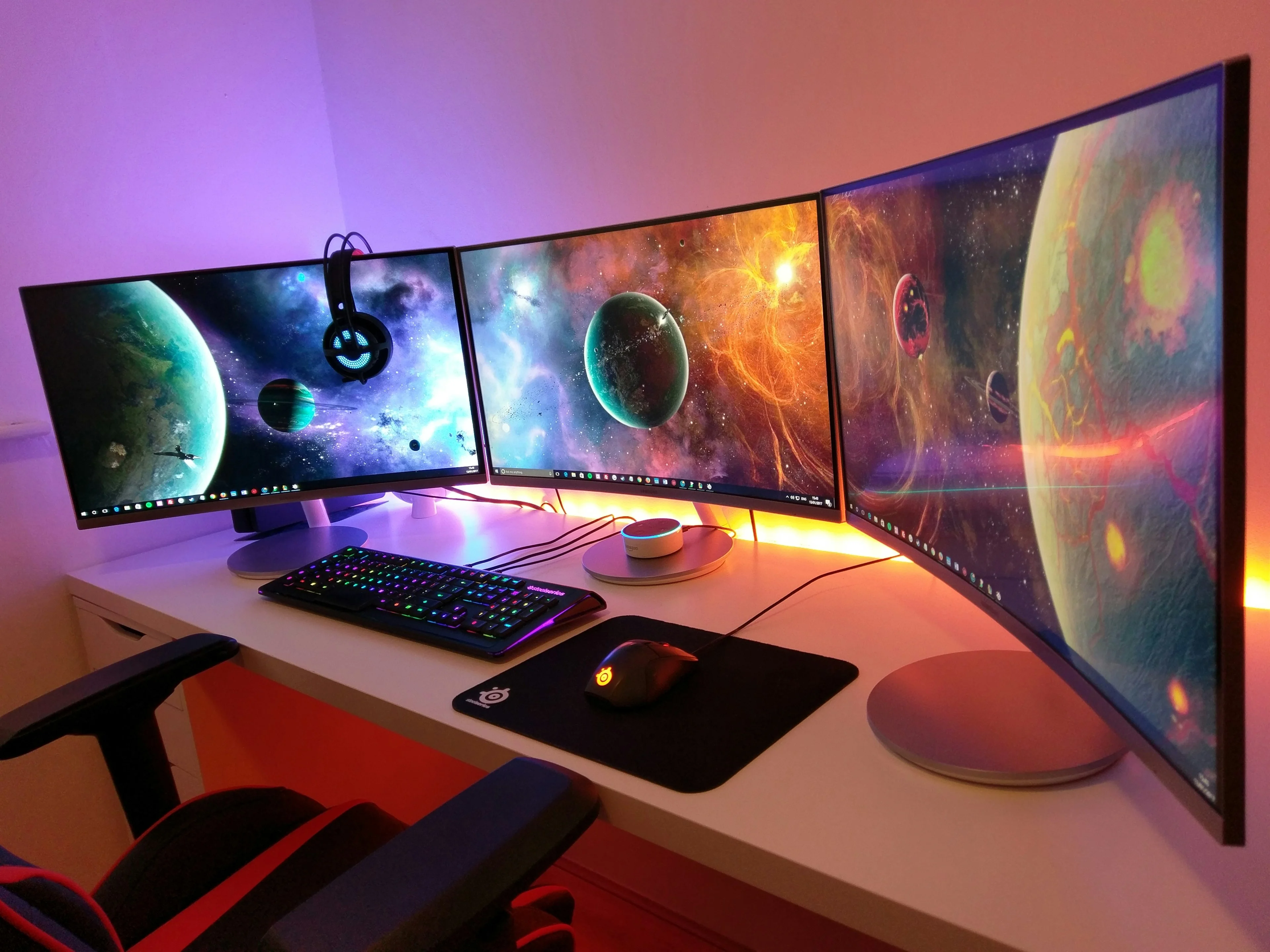
MacBook Air M4 (2024) - 듀얼 디스플레이 설정:
혁신적인 개선: M4 MacBook Air는 뚜껑을 열거나 닫은 상태에서 듀얼 외장 디스플레이를 지원하며, 이는 뚜껑을 닫아야 했던 M1/M2와 다릅니다.
구성 옵션:
옵션 1: 듀얼 4K @ 60Hz (대부분의 사용자에게 권장)
필요한 장비:
- USB-C 또는 HDMI 입력이 있는 두 개의 4K 디스플레이
- 두 개의 Thunderbolt 4 케이블 또는 두 개의 USB-C to HDMI 2.1 케이블
- 선택 사항: 단일 케이블 연결을 위한 Thunderbolt 4 도킹

설정:
1. 왼쪽 Thunderbolt/USB-C 포트에 첫 번째 디스플레이 연결
2. 오른쪽 Thunderbolt/USB-C 포트에 두 번째 디스플레이 연결
3. 시스템 설정 > 디스플레이 열기
4. "배열" 탭에서 사각형을 드래그하여 디스플레이 배열
5. 흰색 막대를 드래그하여 기본 디스플레이 (메뉴 막대 위치) 설정

성능: 생산성, 코딩, 창작 작업에 탁월
옵션 2: 단일 5K + 4K (크리에이티브 전문가)
필요한 장비:
- 하나의 5K 디스플레이 (예: LG UltraFine 5K, Studio Display)
- 하나의 4K 보조 디스플레이
- 5K 디스플레이용 Thunderbolt 4 케이블
- 4K 디스플레이용 USB-C 또는 HDMI 케이블

설정:
1. 5K 디스플레이를 하나의 Thunderbolt 포트에 연결 (전체 대역폭 필요)
2. 4K 디스플레이를 다른 Thunderbolt 포트에 연결
3. 색상 중요 작업을 위해 5K 디스플레이를 기본으로 설정
4. 참조, 커뮤니케이션 도구에 4K 사용

성능: 사진/비디오 편집에 이상적
옵션 3: 클램쉘 모드 (노트북 닫힘)
데스크 전용 워크플로의 경우:

필요한 장비:
- 외장 키보드 및 마우스/트랙패드
- 외장 디스플레이
- 노트북 스탠드 또는 도킹

설정:
1. 디스플레이 연결
2. 전원 어댑터 연결 (클램쉘 모드에 필수)
3. MacBook 뚜껑 닫기
4. 외장 키보드의 아무 키나 눌러 깨우기

장점:
- 더 많은 책상 공간
- 더 나은 냉각 (닫힌 뚜껑은 바닥 열 방출 허용)
- 더 깔끔한 외관

단점:
- 외장 입력 장치 필요
- 전원에 연결되어야 함
트리플 디스플레이 구성
MacBook Pro M4 Pro (2024) - 트리플 디스플레이 설정:
M4 Pro는 내장 디스플레이와 함께 세 개의 외장 디스플레이를 지원합니다 (총 네 개).
권장 구성:
중앙: 주요 작업을 위한 기본 5K/6K 디스플레이
왼쪽: 참조 자료를 위한 보조 4K
오른쪽: 커뮤니케이션/모니터링을 위한 세 번째 4K

연결 전략:
1. 세 개의 비디오 출력이 있는 Thunderbolt 도킹 사용
   권장: CalDigit TS5 (Thunderbolt 5, 세 개의 디스플레이 출력)

2. 직접 연결 방식:
   - 포트 1 (TB5): 기본 6K 디스플레이
   - 포트 2 (TB5): 보조 4K 디스플레이
   - 포트 3 (TB5): 세 번째 4K 디스플레이
   - HDMI 포트: 선택적 네 번째 디스플레이 (덜 일반적)

디스플레이 배열:
시스템 설정 > 디스플레이 > 배열:
- 물리적 레이아웃과 일치하도록 디스플레이 드래그
- 메뉴 막대를 위한 기본 디스플레이 설정
- 프레젠테이션을 위해 "디스플레이 미러링" 활성화
- 필요에 따라 디스플레이별로 다른 해상도 설정
트리플 디스플레이를 위한 성능 최적화:
세 개의 외장 디스플레이로 부드러운 성능을 유지하려면:

1. 시각 효과 감소:
   시스템 설정 > 손쉬운 사용 > 디스플레이:
   - "투명도 줄이기" 활성화
   - "동작 줄이기" 활성화

2. GPU 부하 관리:
   - 불필요한 백그라운드 앱 닫기
   - Activity Monitor를 사용하여 GPU 집약적 프로세스 식별
   - 브라우저에서 자동 재생 비디오 비활성화

3. 해상도 전략:
   - 주 디스플레이: 네이티브 또는 HiDPI 해상도
   - 보조 디스플레이: 표준 1080p 또는 1440p (GPU 부하 감소)
   - "더 넓은 공간" 스케일 해상도 피하기 (렌더링 부하 증가)

4. 사용하지 않는 기능 비활성화:
   - 외장 디스플레이에서 True Tone 끄기
   - Night Shift 비활성화
   - 표준 색상 프로필 사용 (sRGB)
Mac Studio M4 Ultra - 최대 디스플레이 구성
여덟 개 디스플레이 설정 (전문 비디오/디자인 스튜디오):
Mac Studio M4 Ultra는 동시에 여덟 개의 6K 디스플레이 또는 4K/5K/6K/8K 조합을 지원합니다.
구성 예 1: 비디오 편집 스위트
레이아웃:
- 6x 4K 디스플레이 (참조 모니터, 타임라인, 스코프)
- 1x Apple Pro Display XDR (기본 그레이딩 모니터)
- 1x 8K 참조 디스플레이 (클라이언트 미리보기)

연결:
- 네 개의 Thunderbolt 5 포트 (뒤): 각각 2x 4K 디스플레이 처리
- 세 개의 USB-C 포트 (앞): 3x 4K 디스플레이
- HDMI 포트: 8K 참조 디스플레이

총: 8개 디스플레이, 혼합 해상도
구성 예 2: 트레이딩/데이터 분석
레이아웃:
- 8x 4K 디스플레이를 4개씩 2줄로

연결 전략:
- 두 개의 CalDigit TS5 Thunderbolt 5 도킹 사용
- 도킹 1: MST/데이지 체인을 통한 4개 디스플레이
- 도킹 2: MST/데이지 체인을 통한 4개 디스플레이
- 각 도킹에 단일 Thunderbolt 5 케이블

장점:
- 더 깔끔한 케이블 관리
- 주변 장치를 위한 중앙 집중식 허브
- 휴대성을 위한 연결 해제가 더 쉬움
8개 이상 디스플레이를 위한 macOS Tahoe 디스플레이 배열:
시스템 설정 > 디스플레이:

과제: 8개 디스플레이로 기본 "배열" UI가 다루기 어려워짐

솔루션:
1. 고급 배열을 위해 BetterDisplay 앱 사용
2. 물리적 설정 전에 번호가 매겨진 레이아웃 계획 생성
3. 디스플레이에 번호로 물리적으로 레이블 지정
4. 시스템 설정에서 한 번에 하나씩 배열
5. 향후 사용을 위해 디스플레이 구성 저장

디스플레이 이름 지정:
1. BetterDisplay 열기
2. 각 디스플레이 이름 변경 (예: "Left-Upper", "Center-Main", "Right-Lower")
3. 구성을 프리셋으로 내보내기
4. 디스플레이가 재배열되면 프리셋 다시 로드
Mac mini M4 - 예산 트리플 디스플레이 설정
구성: 총 $600 미만의 세 개 4K 디스플레이
Mac mini M4는 세 개의 동시 디스플레이를 지원합니다 (M2의 두 개에서 상당한 업그레이드).
예산 디스플레이 옵션 (2025년 10월):
기본 디스플레이 ($250-300):
- BenQ MA270U 4K 모니터 (27", IPS, 65W PD가 있는 USB-C)
- Dell P2723DE (27", 4K, USB-C 허브)

보조 디스플레이 (각 $150-200):
- ASUS VA24EHE (24", 1080p, HDMI)
- BenQ GW2480 (24", 1080p, IPS)
- LG 24MK430H (24", 1080p, FreeSync)

총 비용: 전체 세 개 디스플레이 설정에 ~$550-700
연결 전략:
Mac mini M4 포트:
- 두 개의 Thunderbolt 4/USB-C 포트 (뒤)
- 하나의 HDMI 2.1 포트 (뒤)
- 선택 사항: 확장을 위한 Thunderbolt 도킹

설정:
1. 기본 4K: Thunderbolt 4 포트 (호환 디스플레이에 전원 제공)
2. 보조 4K: HDMI 2.1 포트
3. 세 번째 1080p: 두 번째 Thunderbolt 4 포트 (USB-C to HDMI 어댑터를 통해)

또는 도킹 사용:
1. Thunderbolt 4 도킹 ($150-200): Anker 777, Plugable TBT4-UDZ
2. 도킹에 세 개의 디스플레이 모두 연결
3. Mac mini에 단일 케이블
고급 디스플레이 설정 및 최적화
HiDPI (Retina) 해상도 관리
macOS는 HiDPI 스케일링을 사용하여 고해상도 디스플레이에서 선명한 텍스트와 UI 요소를 제공합니다. 그러나 Apple이 아닌 디스플레이는 종종 자동으로 HiDPI 모드를 활성화하지 않습니다.
HiDPI 이해:
표준 DPI: 96-110 PPI (인치당 픽셀)
Retina/HiDPI: 218+ PPI 효과 (실제 픽셀: 2배 이상)

예:
27" 4K 디스플레이 (3840x2160): 163 PPI 네이티브
- 표준 모드: 3840x2160 UI (작은 텍스트)
- HiDPI "1920x1080처럼 보임": 2배로 렌더링된 163 PPI (편안함)
- HiDPI "2560x1440처럼 보임": 1.5배로 렌더링된 109 PPI (더 많은 공간)
Apple이 아닌 디스플레이에서 HiDPI 활성화:
방법 1: BetterDisplay (권장, 무료)
1. BetterDisplay 다운로드: https://github.com/waydabber/BetterDisplay
2. 설치 및 권한 부여
3. 외장 디스플레이 선택
4. "HiDPI 해상도 추가" 클릭
5. 새로 사용 가능한 "다음처럼 보임" 해상도에서 선택

4K 디스플레이에 사용 가능한 HiDPI 해상도:
- 1920x1080 HiDPI (가장 일반적, 27" 4K에 권장)
- 2048x1152 HiDPI
- 2560x1440 HiDPI (더 많은 데스크톱 공간)
- 2880x1620 HiDPI (최대 공간, 구형 Mac에 부담)
방법 2: SwitchResX (유료, $16)
전문가급 디스플레이 관리:
1. https://www.madrau.com/에서 구매 및 설치
2. SwitchResX 환경설정에서 디스플레이 선택
3. 사용자 정의 HiDPI 해상도 생성
4. 주사율 및 타이밍 미세 조정
5. 다양한 시나리오를 위한 프로필 저장

고급 기능:
- 디스플레이 식별을 위한 EDID 재정의
- 색상 프로필 관리
- 회전 및 베젤 보정
- 예약된 해상도 변경
방법 3: 터미널 명령 (고급 사용자)
# 모든 디스플레이에서 HiDPI 모드 활성화 (재시작 필요)
sudo defaults write /Library/Preferences/com.apple.windowserver DisplayResolutionEnabled -bool true

# 특정 디스플레이에서 HiDPI 강제 (디스플레이 식별자 필요)
# 식별자 찾기: ioreg -lw0 | grep IODisplayPrefsKey
sudo defaults write /Library/Preferences/com.apple.windowserver DisplayResolutionEnabled -bool true

# 재시작 필요
sudo killall Finder
전문 작업을 위한 색상 관리
디스플레이 보정 워크플로:
하드웨어 보정 (가장 정확):
필요한 장비:
- 색도계: X-Rite i1Display Pro ($250), Datacolor SpyderX Pro ($170)
- 보정 소프트웨어 (색도계에 포함)

보정 프로세스:
1. 30분 동안 디스플레이 워밍업
2. 디스플레이 밝기를 120 cd/m²로 설정 (인쇄 작업 표준)
3. 색온도를 D65 (6500K)로 설정
4. 색도계 보정 실행
5. ICC 프로필 저장
6. 시스템 설정 > 디스플레이 > 색상 프로필에서 기본값으로 설정

권장 설정:
- 감마: 2.2 (macOS/웹 표준)
- 화이트 포인트: D65 (6500K)
- 휘도: 120 cd/m² (인쇄), 160 cd/m² (비디오/사진)
- 보정 빈도: 중요한 작업의 경우 2-4주마다
소프트웨어 보정 (macOS 내장):
중요하지 않은 색상 작업의 경우:

시스템 설정 > 디스플레이 > [디스플레이 선택] > 색상 프로필 > 사용자화:
1. "보정" 클릭
2. 디스플레이 보정 지원 따르기
3. 감마, 화이트 포인트, 밝기 조정
4. 사용자 정의 프로필 이름 지정 및 저장

제한 사항:
- 하드웨어 보정보다 덜 정확함
- 주관적인 시각적 조정
- 디스플레이 노화에 대한 보상 없음
색상 프로필 선택 가이드:
작업 유형에 따라 프로필 선택:

웹 디자인/일반 사용:
- sRGB IEC61966-2.1 (기본값, 가장 호환)

사진 편집:
- 광색역 디스플레이를 위한 Adobe RGB (1998)
- Apple 디스플레이 및 최신 광색역 모니터를 위한 Display P3

비디오 편집:
- HD 비디오를 위한 Rec. 709
- 디지털 시네마를 위한 DCI-P3
- HDR/4K 콘텐츠를 위한 Rec. 2020

인쇄 디자인:
- Adobe RGB (1998)
- 보정에서 사용자 정의 ICC 프로필

중요: 프로젝트 요구 사항에 색 공간 맞추기
HDR (High Dynamic Range) 구성
macOS Tahoe는 HDR 지원을 개선했지만 특정 디스플레이와 여전히 호환성 문제가 있습니다.
HDR 활성화:
시스템 설정 > 디스플레이 > [HDR 디스플레이 선택]:
- "High Dynamic Range" 활성화
- HDR 모드 선택:
  * SDR (Standard Dynamic Range) - 기본값
  * HDR (High Dynamic Range) - HDR 콘텐츠만
  * 항상 HDR - 모든 콘텐츠를 HDR로 변환

HDR 지원 해상도:
- 최소 4K (3840x2160) @ 60Hz
- 5K @ 60Hz
- 6K @ 60Hz
- HDMI 2.1, DisplayPort 1.4 또는 Thunderbolt 3+ 필요
알려진 macOS Tahoe HDR 문제:
문제: HDR 모드에서 SDR 콘텐츠가 희미해짐
증상: HDR이 활성화되면 표준 웹 페이지와 앱이 희미하게 보임

솔루션:
1. 시스템 설정 > 디스플레이 > 고급
2. "HDR 콘텐츠"를 "HDR 앱에서만"으로 설정
3. 이것은 SDR 콘텐츠 톤 매핑 문제 방지
4. macOS가 호환 콘텐츠에 대해 자동으로 HDR로 전환

대안:
- 일반 사용을 위해 HDR 비활성화 유지
- HDR 비디오 시청 또는 게임할 때만 활성화
- 토글을 위한 키보드 단축키 사용 (BetterDisplay로 생성)
문제: HDR 밝기 깜박임
증상: SDR과 HDR 콘텐츠 간 전환 시 디스플레이 밝기 변동

우회 방법:
1. 디스플레이 설정에서 "자동으로 밝기 조정" 비활성화
2. 수동 밝기 레벨 설정
3. HDR 디스플레이에서 "자동" 밝기 모드 피하기
4. macOS 26.1 업데이트 대기 (2025년 11월 예상 수정)
macOS Tahoe를 위한 최고의 HDR 디스플레이 (2025년 10월):
전문가용 HDR 모니터:
- Apple Pro Display XDR ($4,999): 1600 nits 피크, 참조 품질
- ASUS ProArt PA32UCX-PK ($4,999): Mini-LED, 1200 nits, Thunderbolt 3
- BenQ SW321C ($1,799): 400 nits (HDR400), 뛰어난 색상 정확도

게이밍 HDR 모니터:
- LG 27GP950-B ($800): 4K 144Hz, HDMI 2.1, 600 nits
- Samsung Odyssey G7 ($700): 4K 144Hz, 600 nits, 곡면
- Dell S2722DC ($400): 4K 60Hz, HDR400, USB-C

참고: 진정한 HDR은 600+ nits 피크 밝기 필요 (눈에 띄는 이점을 위한 최소 HDR600)
외장 디스플레이에서 True Tone 및 Night Shift
True Tone 구성:
True Tone은 주변 조명에 따라 화이트 밸런스를 조정합니다.

지원:
- True Tone이 있는 모든 모델의 내장 MacBook 디스플레이
- Apple Studio Display
- Apple Pro Display XDR
- 일부 LG UltraFine 디스플레이

지원되지 않음:
- 대부분의 타사 디스플레이 (주변 광 센서 통합 부족)

활성화/비활성화:
시스템 설정 > 디스플레이 > [디스플레이 선택]:
- "True Tone" 스위치 토글
- 호환 디스플레이에만 나타남

True Tone이 없는 외장 디스플레이의 경우:
- 수동 색온도 조정을 위해 Night Shift 사용
- 타사 앱: f.lux, Lunar (더 세밀한 제어 제공)
눈의 피로 감소를 위한 Night Shift:
시스템 설정 > 디스플레이 > Night Shift:

구성:
- 일정: 일몰부터 일출까지 (자동)
- 사용자화: 특정 시간 설정
- 색온도: 저녁 사용을 위해 더 따뜻하게

권장 설정:
- 낮 작업: 끄기 (정확한 색상)
- 저녁 (오후 6시-10시): 중간 따뜻함
- 밤 (오후 10시+): 최대 따뜻함

디스플레이별 제어:
- macOS는 모든 디스플레이에 Night Shift를 동일하게 적용
- 디스플레이별 제어: Lunar 앱 사용 ($15)
- 다른 모니터에서 다른 색온도 허용
사용 사례별 디스플레이 권장 사항
소프트웨어 개발자용
기본 디스플레이: 27" 4K 또는 5K
최고 선택:
1. BenQ PD2705U ($500): 27" 4K, IPS, KVM 스위치, 65W USB-C PD
2. Dell UltraSharp U2723DE ($550): 27" 4K, USB-C 허브, 데이지 체인
3. LG UltraFine 27UP850 ($450): 27" 4K, HDR400, 96W USB-C PD

코딩을 위한 최적 해상도: 2560x1440 HiDPI (스케일)
- 편안하게 ~110줄의 코드 표시
- 선명한 텍스트 렌더링
- 나란히 편집기를 위한 충분한 폭
보조 디스플레이: 코드/문서를 위한 수직 24"
수직 방향 이점:
- 더 많은 코드 줄 표시 (150+ 줄)
- 문서 읽기에 더 좋음
- Stack Overflow/문서 탐색

권장:
- Dell P2422H ($200): 24" 1080p, 회전 스탠드, IPS
- BenQ GW2480 ($150): 24" 1080p, IPS, 예산 옵션

설정: 시스템 설정 > 디스플레이 > 회전: 90°로 세로 모드로 회전
총 설정 비용: 뛰어난 듀얼 모니터 코딩 환경에 $650-750

크리에이티브 전문가용 (사진/비디오 편집)
기본 디스플레이: 색상 정확도가 높은 4K+ 모니터
전문가 티어:
1. BenQ SW271C ($1,799): 27" 4K, 99% Adobe RGB, 하드웨어 보정
2. ASUS ProArt PA279CV ($400): 27" 4K, 100% sRGB, 79% Adobe RGB
3. BenQ PD3220U ($900): 32" 4K, Thunderbolt 3, 95% P3

요구 사항:
- 광색역 (90%+ Adobe RGB 또는 DCI-P3)
- 하드웨어 보정 지원
- 균일한 밝기 (Delta E < 2)
- 공장 보정 보고서

최적 해상도: 픽셀 완벽 편집을 위한 네이티브 4K (3840x2160)
보조 디스플레이: 참조 모니터
목적: 클라이언트 미리보기, 참조 이미지, 색상 비교

옵션:
- BenQ SW240 ($300): 24" 1920x1200, 99% sRGB
- ASUS PA248QV ($200): 24" 1080p, 100% sRGB

참고: 정확한 비교를 위해 기본 색 공간 일치
비디오 편집자용 - 고주사율 옵션:
ASUS ProArt PA279CRV ($550):
- 27" 4K IPS
- 160Hz 주사율 (부드러운 타임라인 스크러빙)
- 95% DCI-P3, Delta E < 2
- USB-C 96W PD

비디오 편집 이점:
- 더 부드러운 타임라인 재생 미리보기
- 스크러빙 중 감소된 모션 블러
- 모션 그래픽 작업에 더 좋음
총 설정 비용: 색상 정확도 요구 사항에 따라 $600-2,000
디자이너용 (UI/UX, 그래픽 디자인)
울트라와이드 vs. 듀얼 디스플레이 논쟁:
울트라와이드 옵션 (34" 21:9):
권장: LG 34WK95U ($800)
- 34" 5120x2160 (5K 울트라와이드)
- Thunderbolt 3 연결
- 98% DCI-P3 색역
- 내장 스피커

장점:
- 작업 영역 사이에 베젤 간격 없음
- 더 깔끔한 책상 미학
- 몰입형 디자인 작업에 더 좋음
- 더 쉬운 색상 일관성 (단일 패널)

단점:
- 듀얼 4K보다 더 비쌈
- 통화에서 화면 공유가 더 어려움 (전체 울트라와이드 공유)
- 일부 앱이 울트라와이드에 최적화되지 않음
듀얼 4K 옵션 (두 개의 27" 디스플레이):
권장: 2x Dell S2722DC (각 $350, 총 $700)
- 27" 4K IPS
- USB-C 65W 충전
- 99% sRGB
- 최소 간격을 위한 더 얇은 베젤

장점:
- 더 많은 유연성 (하나를 끌 수 있음)
- 화면 공유에 더 좋음 (하나의 디스플레이 공유)
- 개별적으로 재판매/업그레이드가 더 쉬움
- 더 나은 멀티태스킹 (각각 전체 화면 앱)

단점:
- 디스플레이 사이 베젤 간격
- 색상 일치 과제 (약간 다를 수 있음)
- 더 많은 케이블
권장 사항: 집중된 디자인 작업에는 울트라와이드, 멀티태스킹에는 듀얼 디스플레이
게이머용
Mac용 최고의 게이밍 디스플레이 (macOS Tahoe Metal 4):
고주사율 4K:
1. LG 27GP950-B ($800)
   - 27" 4K (3840x2160)
   - 144Hz 네이티브 (160Hz 오버클럭)
   - HDMI 2.1 + DisplayPort 1.4
   - 1ms 응답 시간
   - HDR600
   - G-Sync Compatible (Metal 4 VRR과 작동)

2. Samsung Odyssey G7 S28AG70 ($700)
   - 28" 4K
   - 144Hz
   - 1ms 응답 시간
   - HDR400
   - 곡면 VA 패널 (더 깊은 블랙)

3. ASUS ROG Swift PG27UQ ($600)
   - 27" 4K
   - 144Hz
   - IPS 패널
   - HDR400
   - USB 허브
1440p 고주사율 (M1/M2에서 더 나은 성능):
4K 게이밍이 어려운 M1/M2 Mac의 경우:

1. Dell S2721DGF ($400)
   - 27" 2560x1440
   - 165Hz
   - 1ms 응답 시간
   - IPS 패널
   - M1/M2에서 4K보다 1440p에서 더 나은 프레임 속도

2. LG 27GL83A-B ($350)
   - 27" 1440p
   - 144Hz
   - 1ms 응답 시간
   - IPS, 뛰어난 색상
macOS Tahoe 게이밍 최적화:
최고의 게이밍 성능을 위해:

1. 네이티브 해상도 사용 (스케일링 없음)
2. macOS에서 게임 모드 활성화:
   - 게임 실행 시 자동
   - 게임에 GPU/CPU 우선순위 부여
   - 백그라운드 프로세스 감소

3. 게임 내 그래픽 설정:
   - M4 Max: 높음/울트라 설정, 4K @ 60-90 FPS
   - M4 Pro: 높음 설정, 1440p @ 90-120 FPS
   - M4 기본: 중간-높음, 1080p @ 60-90 FPS
   - M3/M2: 중간, 1080p @ 60 FPS

4. MetalFX 업스케일링 활성화 (지원 게임):
   - 더 낮은 해상도로 렌더링
   - 디스플레이 해상도로 AI 업스케일
   - 최소 품질 손실로 30-40% 성능 향상
가변 주사율 (VRR) 참고:
macOS Sequoia에는 VRR 버그가 있었습니다. macOS Tahoe 26은 이를 개선하지만:
- HDMI 2.1 디스플레이에서 가장 잘 작동
- 일부 DisplayPort VRR 디스플레이에 여전히 문제가 있음
- macOS 26.1에서 전체 호환성 기대 (2025년 11월)
예산 친화적 옵션 (디스플레이당 $300 미만)
최고의 가성비 4K 디스플레이:
1. BenQ MA270U ($250-280)
- 27" 4K IPS
- USB-C 65W 전력 공급
- 내장 KVM 스위치
- 99% sRGB
- 뛰어난 인체공학 (높이, 기울기, 피벗)

이 가격대에서 최고의 예산 4K인 이유:
- USB-C 단일 케이블 솔루션
- 연결 중 MacBook 충전
- KVM으로 두 컴퓨터 간 전환 가능
- 경쟁사보다 더 나은 색상 정확도
2. Dell S2722DC ($300-350)
- 27" 4K IPS
- USB-C 65W PD
- 99% sRGB
- USB 허브 (4포트)
- 높이 조절 스탠드

장점:
- 뛰어난 빌드 품질 (Dell UltraSharp lite)
- 주변 장치를 위한 USB 허브
- 데이지 체인 가능 (DisplayPort 출력)
3. ASUS VA24EHE ($180-200)
- 24" 1080p IPS
- HDMI + VGA
- Eye Care (깜박임 없음, 블루 라이트 필터)
- 보조 디스플레이를 위한 예산 옵션

최적 사용:
- 학생, 일반 생산성
- 참조 자료를 위한 보조 디스플레이
- 가벼운 창작 작업에 허용 가능
예산 멀티 모니터 설정 (총 $500):
구성:
- 1x BenQ MA270U 4K ($270) - 기본 디스플레이
- 1x ASUS VA24EHE 1080p ($190) - 보조 수직 디스플레이

연결:
- Thunderbolt 포트에 4K (USB-C 케이블 포함)
- HDMI 포트에 1080p (HDMI 케이블 포함)

총 비용: $460 + 세금
고급 문제 해결
디스플레이 기본 설정 재설정 (핵 옵션)
모든 것이 실패하고 디스플레이가 여전히 올바르게 작동하지 않으면:
# 먼저 백업 (선택 사항이지만 권장)
mkdir ~/Desktop/display-backup
cp ~/Library/Preferences/com.apple.windowserver.plist ~/Desktop/display-backup/
cp -r ~/Library/Preferences/ByHost ~/Desktop/display-backup/

# 디스플레이 기본 설정 삭제
sudo rm ~/Library/Preferences/com.apple.windowserver.plist
sudo rm ~/Library/Preferences/ByHost/com.apple.windowserver.*
sudo rm ~/Library/Preferences/com.apple.displays.plist

# NVRAM 설정 재설정
sudo nvram -c

# Mac 재시작
sudo reboot
경고: 이것은 모든 디스플레이 배열, 색상 프로필 및 해상도 설정을 재설정합니다. 처음부터 다시 구성해야 합니다.
커널 확장 문제 (타사 드라이버)
일부 디스플레이 어댑터 및 도킹 스테이션은 macOS Tahoe의 보안과 충돌할 수 있는 커널 확장이 필요합니다:
충돌하는 확장 확인:
# 로드된 모든 커널 확장 나열
kextstat | grep -v com.apple

# DisplayLink 또는 기타 타사 디스플레이 드라이버 찾기
문제가 있는 확장 언로드:
# 특정 확장 식별자로 교체
sudo kextunload -b com.displaylink.driver.DisplayLinkDriver

# Mac 재부팅
sudo reboot
업데이트된 확장 재설치:
- 제조업체에서 최신 드라이버 다운로드
- 구 버전 완전히 제거
- 새 버전 설치
- 시스템 설정 > 개인정보 보호 및 보안에서 보안 권한 부여
- 재부팅
모니터 EDID 재정의 (잘못 식별된 디스플레이)
일부 디스플레이는 잘못된 기능 (EDID - Extended Display Identification Data)을 보고하여 호환성 문제를 일으킵니다.
BetterDisplay를 사용하여 EDID 재정의:
1. BetterDisplay 앱 설치
2. 문제가 있는 디스플레이 선택
3. "디스플레이 설정" > "EDID 재정의" 클릭
4. 옵션:
   - 특정 해상도 강제
   - 주사율 보고 재정의
   - 디스플레이 이름/제조업체 변경
   - 색 공간 감지 수정

5. 변경 사항 적용
6. EDID 재정의가 적용되도록 Mac 재시작
수동 EDID 추출 및 수정 (고급):
# 현재 EDID 추출
ioreg -lw0 | grep -i "IODisplayEDID" | sed -e 's/.*<//' -e 's/>//' > ~/edid.hex

# 바이너리로 변환
xxd -r -p ~/edid.hex ~/edid.bin

# 16진수 편집기로 편집 (예: App Store의 Hex Fiend 앱)
# 해상도, 주사율 또는 기타 매개변수 수정
# 새 파일로 저장

# 수정된 EDID 주입 (SIP 비활성화 필요 - 권장하지 않음)
# 이를 위해 BetterDisplay 또는 SwitchResX를 사용하는 것이 더 좋음
경고: EDID 수정은 잘못된 값이 사용되면 디스플레이를 손상시킬 수 있습니다. 디스플레이 타이밍을 이해하는 경우에만 시도하십시오. 더 안전한 접근 방식을 위해 BetterDisplay를 사용하십시오.
macOS Tahoe 디스플레이 모범 사례
깨끗한 작업 공간을 위한 케이블 관리
권장 케이블 관리 솔루션:
1. 책상 아래 케이블 트레이
제품:
- J Channel Cable Raceway (Amazon에서 $15-25)
- IKEA SIGNUM Cable Management ($10)

설치:
- 책상 표면 아래에 장착
- 전원 케이블과 데이터 케이블을 별도로 배선
- 쉬운 식별을 위해 태그로 케이블 레이블 지정
2. 책상-디스플레이 실행을 위한 케이블 슬리브
제품:
- Alex Tech Cable Sleeve (10ft에 $10-15)
- Spiral Cable Wrap

이점:
- 여러 케이블을 단일 슬리브로 그룹화
- 더 깔끔한 시각적 외관
- 마모로부터 케이블 보호
3. 단일 케이블 솔루션을 위한 Thunderbolt 도킹
CalDigit TS4 또는 OWC Thunderbolt Dock 사용:

이전: MacBook에 5개 이상의 케이블
- 전원
- 디스플레이 1
- 디스플레이 2
- 이더넷
- USB 주변 장치

이후: 1개의 Thunderbolt 케이블
- 단일 연결을 통해 위의 모든 것
- 더 깔끔한 책상, Mac 연결 해제가 더 쉬움
인체공학을 위한 디스플레이 위치
최적 디스플레이 높이 및 거리:
눈 높이:
- 디스플레이 상단이 눈높이 또는 약간 아래에 있어야 함
- 위를 올려다보는 것으로 인한 목 긴장 방지

거리:
- 24-27" 디스플레이의 경우 50-70cm (20-28인치)
- 32"+ 또는 울트라와이드의 경우 70-90cm (28-36인치)

기울기:
- 10-20도 뒤로 기울임
- 머리 위 조명의 눈부심 감소
- 더 편안한 시청 각도

여러 디스플레이 배열:
- 기본 디스플레이를 정면에 직접
- 보조 디스플레이를 30-45도 각도로
- 머리 회전 최소화 (90도 시야 내에 유지)
MacBook + 외장 디스플레이 위치:
클램쉘 모드 (노트북 닫힘):
장점:
- 단일 디스플레이 워크플로
- 더 깔끔한 책상
- MacBook의 더 나은 냉각

설정:
- 노트북 스탠드 사용 (예: Twelve South BookArc, $50)
- 수직 방향으로 책상 공간 절약
- 최적 높이의 외장 디스플레이
듀얼 디스플레이 모드 (노트북 열림):
구성 1: 아래에 노트북을 보조로
- 눈높이의 기본 외장 4K/5K
- 참조, 커뮤니케이션 도구를 위해 아래에 MacBook
- 더 나은 각도를 위해 노트북 라이저 사용 (Rain mStand, $50)

구성 2: 노트북을 기본으로, 외장을 보조로
- 덜 일반적이지만 모바일 작업자에게 유효
- 참조를 위해 옆에 외장 디스플레이
- 노트북 트랙패드 근접성 유지
디스플레이를 위한 전원 관리
절전 문제 방지:
시스템 설정 > 잠금 화면:
- "배터리 사용 시 비활성 상태일 때 디스플레이 끄기": 안 함
- "전원 어댑터 사용 시 비활성 상태일 때 디스플레이 끄기": 10분 (또는 안 함)

이것은 다음을 방지합니다:
- 화상 통화 중 디스플레이 절전
- 프레젠테이션 중 중단
- 절전 모드에서 깨어날 때 연결 문제
에너지 절약 팁:
1. 사용하지 않을 때 수동으로 디스플레이 끄기 (절전 타이머에 의존하지 않음)
2. 휴식을 위해 Mac 절전 대신 디스플레이의 전원 버튼 사용
3. 백업을 위해 디스플레이 자체 절전 타이머 구성 (모니터 OSD에서)
4. 주변 광 센서 조정 비활성화 (작업에 간섭할 수 있음)
디스플레이 구성 백업
쉬운 복원을 위해 설정 저장:
BetterDisplay 사용:
1. BetterDisplay 열기
2. 모든 디스플레이 구성 (해상도, 배열, 색상)
3. 파일 > 구성 내보내기
4. "My-Perfect-Setup.json"으로 저장

복원하려면:
1. 파일 > 구성 가져오기
2. 저장된 JSON 파일 선택
3. 모든 디스플레이가 자동으로 재구성됨
내장 macOS 사용 (제한됨):
시스템 설정 > 디스플레이:
- 배열은 디스플레이 조합별로 저장됨
- 같은 포트에 같은 디스플레이를 재연결하여 복원
- 해상도 및 색상 프로필은 디스플레이별로 저장됨
빈번한 책상/모바일 전환의 경우:
별도의 디스플레이 구성 생성:

1. "사무실 - 트리플 디스플레이" 프로필
2. "집 - 듀얼 디스플레이" 프로필
3. "모바일 - 단일 디스플레이" 프로필

BetterDisplay 또는 SwitchResX를 사용하여 프로필 간 저장 및 빠른 전환
디스플레이 설정의 미래 대비
디스플레이 기술 로드맵 (2025-2027)
8K @ 120Hz 디스플레이 (2026년 예상):
- Thunderbolt 5 (M4 Pro/Max)가 이를 지원할 것임
- Dell, ASUS, LG가 2026년 2분기에 모델 발표
- 초기에 $2,500-4,000 가격대 예상
MicroLED 디스플레이 (2027년 예상):
- OLED보다 우수 (번인 없음, 더 높은 밝기)
- Apple이 전문가용 MicroLED 디스플레이 출시 소문
- $6,000+ 가격대 가능성
DisplayPort 2.1 UHBR20 (80 Gbps):
- 일부 Windows 디스플레이에 이미 사용 가능
- M5 칩으로 Mac 지원 예상 (2026)
- 단일 케이블에서 듀얼 8K @ 120Hz 가능
지금 기다리거나 구매해야 할까요?
지금 구매하면:
- 생산적인 작업을 위해 즉시 디스플레이가 필요
- 현재 4K/5K 디스플레이가 요구 사항 충족
- 예산이 제한적 (현재 4K 가격이 훌륭함)
- M1/M2 Mac 보유 (디스플레이 기술이 아닌 칩에 의해 제한됨)
다음 세대를 기다리면:
- M4 Pro/Max를 가지고 있고 Thunderbolt 5 기능을 극대화하려는 경우
- 향후 12개월 내에 8K 워크플로를 계획하는 경우
- 현재 디스플레이가 6-12개월 더 허용 가능한 경우
- 예산이 프리미엄 기술 허용 ($3,000+)
균형 잡힌 접근:
즉각적인 생산성을 위해 지금 좋은 4K 디스플레이 구매 (각 $300-600).
다음과 같은 경우 2-3년 후 8K/MicroLED로 업그레이드 계획:
- 기술 성숙
- 가격 하락
- macOS 최적화 개선
- 8K로 더 많은 콘텐츠 사용 가능

이 접근 방식:
- 지금 생산적이게 함
- 얼리 어답터 프리미엄 피함
- 4K 디스플레이가 나중에 보조 디스플레이로 사용 가능
- 4K 디스플레이의 재판매 가치가 합리적으로 유지됨
Mac 모델별 권장 디스플레이 조합
MacBook Air M4 (2024)
학생/일반 사용: 총 $300
구성:
- 1x BenQ MA270U 27" 4K ($280)
- USB-C 케이블 (포함)

설정:
- 책상 사용을 위한 단일 외장 디스플레이
- 이동성을 위한 MacBook 화면과 듀얼 디스플레이 모드
- 완벽한 용도: 연구, 작문, 웹 개발, 디자인 학습
전문가 생산성: 총 $800
구성:
- 1x Dell UltraSharp U2723DE 27" 4K ($550)
- 1x Dell P2422H 24" 1080p ($200) - 수직 방향
- Thunderbolt 도킹: Anker 777 ($150)

설정:
- 주요 작업을 위한 기본 4K
- 코드/문서를 위한 보조 수직
- 도킹을 통한 MacBook에 단일 케이블
- 완벽한 용도: 개발, 작문, 데이터 분석
MacBook Pro M4 Pro (2024)
크리에이티브 전문가: 총 $2,200
구성:
- 1x BenQ SW271C 27" 4K ($1,800) - 색상 중요 기본
- 1x ASUS ProArt PA248QV 24" ($200) - 참조 디스플레이
- CalDigit Element Hub ($100) - Thunderbolt 확장

설정:
- 사진/비디오 편집을 위한 하드웨어 보정 4K
- 타임라인, 참조, 커뮤니케이션을 위한 보조
- 완벽한 용도: 사진작가, 비디오 편집자, 컬러리스트
개발자 파워 설정: 총 $1,400
구성:
- 2x BenQ PD2705U 27" 4K (각 $500)
- 1x Dell P2422H 24" 1080p 수직 ($200)
- Plugable TBT4-UDZ Dock ($200)

설정:
- 코드 편집기 + 브라우저/도구를 위한 듀얼 4K
- 문서를 위한 수직 1080p
- 도킹은 세 개의 디스플레이 출력 + 주변 장치 제공
- 완벽한 용도: 풀스택 개발자, DevOps 엔지니어
Mac Studio M4 Ultra (2024)
전문 비디오 제작: 총 $12,000
구성:
- 1x Apple Pro Display XDR ($5,000) - 그레이딩 참조
- 3x BenQ SW271C 27" 4K (각 $1,800) - 클라이언트 미리보기, 스코프
- 2x LG 27UP850 27" 4K (각 $450) - 타임라인, 빈
- 2x CalDigit TS5 Thunderbolt 5 Docks (각 $400)

설정:
- 총 6개 디스플레이 (8개 가능, 대부분 워크플로에 6개 실용적)
- 중요한 색상 그레이딩을 위한 Pro Display XDR
- 타임라인, 스코프, 미리보기, 빈, 참조를 위한 전용 디스플레이
- Thunderbolt 5 도킹이 케이블 관리 단순화
- 완벽한 용도: 포스트 프로덕션 하우스, 컬러리스트, VFX 스튜디오
금융 거래/데이터 분석: 총 $3,500
구성:
- 6x Dell P2423DE 24" (각 $350, 총 $2,100)
- 2x Thunderbolt 4 Docks (각 $200, 총 $400)
- 6개 디스플레이용 디스플레이 마운팅 암 ($1,000)

설정:
- 3개씩 2줄 디스플레이 (3x2 그리드)
- 일관된 시청을 위한 균일한 24" 크기
- 각 디스플레이가 다른 데이터 스트림 처리
- 완벽한 용도: 데이 트레이더, 데이터 분석가, 네트워크 운영 센터
Mac mini M4 (2024)
예산 홈 오피스: 총 $600
구성:
- 1x BenQ MA270U 27" 4K ($280)
- 1x ASUS VA24EHE 24" 1080p ($190)
- 1x USB-C to HDMI 2.1 cable ($15)

설정:
- USB-C를 통한 4K 기본 (대신 M4 MacBook과 함께 사용하면 Mac mini 충전)
- HDMI를 통한 1080p 보조
- 뛰어난 생산성으로 $600 미만의 총 비용
- 완벽한 용도: 원격 근무자, 학생, 소기업
프로슈머 트리플 디스플레이: 총 $1,500
구성:
- 1x LG 27UP850 27" 4K ($450) - 기본
- 2x BenQ GW2480 24" 1080p (각 $150) - 측면 디스플레이
- 1x Anker 777 Thunderbolt 4 Dock ($200)
- 1x Ergotron HX Desk Monitor Arm ($500)

설정:
- 주요 작업을 위한 중앙 4K
- 참조, 커뮤니케이션, 모니터링을 위한 좌/우 1080p
- 도킹이 세 개의 디스플레이 모두 처리
- 유연한 위치 지정을 위한 모니터 암
- 완벽한 용도: 콘텐츠 제작자, 스트리머, 디자이너
결론: macOS Tahoe에서 외장 디스플레이 마스터하기
macOS Tahoe 26의 향상된 디스플레이 프로토콜과 M4 칩 기능은 Mac 외장 디스플레이 지원에서 수년 만에 가장 중요한 발전을 나타냅니다. 그러나 이러한 개선에는 케이블 품질과 호환성에 대한 더 엄격한 요구 사항이 따릅니다.
주요 요점:
-
케이블 품질이 중요합니다: macOS Tahoe의 낮은 전송 오류 허용 범위는 인증된 Thunderbolt/HDMI 2.1/DisplayPort 케이블이 더 이상 선택 사항이 아니라 안정적인 작동을 위해 필요함을 의미합니다.
-
M4 칩이 모든 것을 바꿉니다: 기본 M4의 듀얼 디스플레이 지원 (뚜껑 열림)과 Pro/Max 모델의 Thunderbolt 5는 Mac 사용자를 수년간 좌절시켰던 이전 제한 사항을 제거합니다.
-
문제 해결이 간단합니다: 대부분의 디스플레이 인식 문제는 적절한 케이블, 강제 인식 (Option + 디스플레이 탐지) 및 업데이트된 드라이버 (특히 DisplayLink)로 해결됩니다.
-
전문 워크플로가 번성합니다: 2-8개 디스플레이의 멀티 모니터 설정은 이제 Apple Silicon에서 실용적이고 안정적이며, 기존 워크스테이션 기능과 경쟁하거나 초과합니다.
-
미래 대비 투자: 오늘 구매한 고품질 4K 디스플레이는 2-3년 후 8K가 주류가 될 때 훌륭한 보조 디스플레이로 사용될 것입니다.
우선 순위별 최종 권장 사항:
즉각적인 수정 (디스플레이가 작동하지 않는 경우):
- 인증된 Thunderbolt 4/HDMI 2.1 버전으로 케이블 교체 ($15-40 투자)
- 도킹 사용 시 DisplayLink 드라이버를 버전 1.11.3+로 업데이트
- 시스템 설정에서 Option + 디스플레이 탐지 사용
- 모든 것이 실패하면 디스플레이 기본 설정 재설정
최적 설정 (신규 구매):
- 학생/일반: 단일 27" 4K ($250-350)
- 전문가: 듀얼 27" 4K 또는 하나의 5K ($800-1,500)
- 크리에이티브: 색상 보정 4K + 보조 ($1,000-2,500)
- 파워 사용자: Thunderbolt 도킹이 있는 트리플+ 디스플레이 ($1,500-4,000)
고급 최적화:
- HiDPI, 배열, 깨우기 제어를 위해 BetterDisplay 설치
- 중요한 작업을 위해 색도계로 디스플레이 보정
- M1/M2에서 성능 최적화를 위해 시각 효과 관리
- 긴장을 방지하기 위해 적절한 인체공학적 위치 사용
macOS Tahoe의 디스플레이 생태계는 그 어느 때보다 강력합니다. 하지만 성공하려면 칩 제한 사항 이해, 고품질 케이블 사용 및 올바른 도구 활용이 필요합니다. 이 종합 가이드의 지침으로 Mac 워크플로를 위한 완벽한 외장 디스플레이 설정을 구축하고 문제를 해결할 준비가 되었습니다.
다른 macOS Tahoe 기능에 대한 도움이 필요하신가요? 전문가 통찰력을 위해 완전한 Tahoe 가이드 또는 문제 해결 가이드를 탐색하십시오.