macOS Tahoe에서 프린터가 작동하지 않나요? AirPrint를 망가뜨리는 로컬 네트워크 개인 정보 설정 완전 수정 가이드 (HP·Canon·Epson·Brother)

macOS Tahoe에서 AirPrint가 작동하지 않나요? 새로운 로컬 네트워크 개인 정보 장벽의 완전한 수정 방법—HP, Canon, Epson, Brother 브랜드별 안내와 CUPS/IPP 대체 방법을 제공합니다.
macOS Tahoe로 업그레이드한 후 갑자기 프린터가 사라졌다면—"오프라인"도 아니고, "오류"도 아니고, 마치 존재한 적이 없었던 것처럼 인쇄 대화 상자에서 완전히 사라졌다면—착각이 아니며, 혼자만의 경험도 아닙니다. HP, Canon, Epson, Brother, Xerox, Kyocera를 막론하고, macOS Sequoia에서 정상적으로 인쇄하던 사용자들이 Pages나 Preview를 열고 Command-P를 눌렀을 때 텅 빈 프린터 목록을 마주하고 있습니다. 프린터가 잠깐 나타났다가 작업이 "보류 중" 상태로 무한정 대기하는 경우도 있습니다. 같은 Wi-Fi 네트워크의 iPhone이나 iPad에서는 인쇄할 수 있는데—AirPrint는 그쪽에서 작동합니다—같은 책상 위에 있는 같은 네트워크의 Mac만 프린터를 전혀 발견하지 못하는 상황도 발생합니다.
원인은 드라이버 문제가 아닙니다. Wi-Fi 문제도 아닙니다. 프린터 자체의 문제도 아닙니다. macOS Tahoe가 로컬 네트워크 접근을 처리하는 방식에 대한 의도적인 변경입니다—Apple이 iOS 14에서 iPhone에 도입한 것을 모델로 한 새로운 개인 정보 장벽으로, 로컬 네트워크 권한이 명시적으로 부여되지 않은 모든 애플리케이션의 Bonjour/mDNS 발견을 조용히 차단합니다. macOS Sequoia 및 이전 버전을 위해 작성된 프린터 설정 워크플로는 이 권한을 요청한 적이 없었습니다. 존재하지 않았기 때문입니다. 결과적으로, 프린터가 자신의 존재를 크게 광고하고 스마트폰이 잘 수신하는 동안에도 Mac은 네트워크 계층에서 프린터를 "보는" 것이 기술적으로 차단되었습니다.
이 가이드는 처음부터 끝까지 수정 방법을 안내합니다. 대부분의 사람들의 문제를 해결하는 단일 화면 시스템 설정 토글부터 시작합니다. 그런 다음 브랜드별로—HP, Canon, Epson, Brother, Xerox, Kyocera—각 제조업체의 설정 소프트웨어가 별도의 권한 부여가 필요하고 각 브랜드가 메뉴에서 약간씩 다른 용어를 사용하기 때문에 개별적으로 설명합니다. GUI 수정이 작동하지 않을 때를 위한 CUPS 수준의 대체 방법도 다루며, AirPrint 발견이 완전히 실패했을 때 IPP URL로 프린터를 수동으로 추가하는 방법도 포함합니다. 그리고 네트워크 수준의 진단으로 마무리합니다. 프린터가 정말로 잘못된 VLAN에 있는 경우 권한 설정을 아무리 조정해도 해결되지 않기 때문입니다.
내일 Genius Bar 예약이 있다면 취소하세요. 앞으로 10분 안에 해결할 가능성이 높습니다.
핵심 요약
- macOS Tahoe는 Bonjour/mDNS 발견을 관리하는 새로운 로컬 네트워크 개인 정보 권한(시스템 설정 → 개인 정보 보호 및 보안 → 로컬 네트워크)을 도입했습니다. 이것은 AirPrint, IPP, 그리고 대부분의 네트워크 프린터가 발견되기 위해 의존하는 프로토콜입니다.
- 프린터가 인쇄 대화 상자에서 사라진 경우, 가장 가능성이 높은 원인은 프린터 설정 유틸리티, 이미지 캡처, 프린터 제조업체 앱 또는 인쇄에 사용하는 앱이 로컬 네트워크 접근 권한을 받지 못했기 때문입니다.
- 먼저 시도할 것: 시스템 설정 → 개인 정보 보호 및 보안 → 로컬 네트워크 → 모든 인쇄 관련 앱을 켜기로 전환한 후 Mac을 재시작합니다.
- USB로 연결된 프린터는 영향을 받지 않습니다—새 권한은 네트워크 발견만 제어하므로 USB 케이블은 당일 임시 해결책으로 항상 작동합니다.
- 브랜드별 설정 앱(HP Smart, Canon PRINT, Epson Connect, Brother iPrint&Scan)은 Tahoe에서 설정을 완료하기 전에 로컬 네트워크 권한을 개별적으로 필요로 합니다.
http://localhost:631의 CUPS 웹 인터페이스를 통해 IPP URL로 프린터를 추가하여 발견 과정을 완전히 우회할 수 있습니다—GUI 수정이 작동하지 않을 때의 신뢰할 수 있는 대체 방법입니다.- AP 격리, 게스트 네트워크, VLAN 간 mDNS 전달을 차단하는 라우터는 클라이언트 측 수정을 무력화합니다. Tahoe를 탓하기 전에 Mac과 프린터가 같은 서브넷에 있는지 확인하십시오.
증상: 이것이 당신의 문제인지 확인하는 방법
Tahoe 로컬 네트워크 개인 정보 문제는 몇 가지 뚜렷한 방식으로 나타납니다. 다음 중 하나라도 해당된다면 이 가이드가 도움이 될 것입니다.
인쇄 대화 상자가 비어 있습니다. Pages, TextEdit, Safari 또는 Preview를 열고 Command-P를 누릅니다. "프린터" 드롭다운에 옵션 없이 "프린터가 선택되지 않음"이 표시되거나 "PDF로 저장"과 "주변 프린터"(아무것도 찾지 못함)만 표시됩니다. 이것이 가장 일반적인 증상입니다. 프린터는 여전히 시스템 설정 → 프린터 및 스캐너에 구성되어 있고—초록 점이 표시될 수도 있습니다—하지만 인쇄 대화 상자에는 나타나지 않습니다. 이것은 발견 시점에 네트워크 계층이 차단된 것입니다.
프린터는 "발견"되었지만 작업이 보류 중 상태에 머뭅니다. 시스템 설정 → 프린터 및 스캐너 → 프린터 추가에서 프린터를 추가할 수 있으며 "기본" 또는 "Bonjour" 아래에 나타납니다. 추가를 클릭하면 프린터가 목록에 나타납니다. 작업을 보냅니다. 작업이 큐에 나타나지만 상태는 "보류 중—연결 진행 중" 또는 "중지됨"입니다. 인쇄는 결코 되지 않습니다. 이것은 발견 핸드셰이크가 이전 시점에(아마도 Tahoe로 업그레이드하기 전에) 완료되었지만 실제 작업 제출—역시 네트워크 접근 사용—이 현재 차단되고 있을 때 발생합니다.
iPhone에서는 AirPrint가 작동하지만 Mac에서는 실패합니다. 이것이 진단상의 핵심 단서입니다. iPhone을 꺼내 사진 앱을 열고 공유 → 인쇄를 탭하면 프린터가 즉시 나타납니다. 같은 프린터, 같은 Wi-Fi 네트워크에서 Mac에는 나타나지 않습니다. iPhone은 iOS 14부터 로컬 네트워크 권한 시스템을 갖추고 있으며 iOS의 프린터 앱들은 수년간 권한을 올바르게 선언해왔습니다. Mac에서는 이 권한이 Tahoe에서 새로 추가된 것이고 프린터 생태계가 아직 따라잡지 못했습니다.
Sequoia에서는 작동했습니다. 이것이 시간적 상관관계의 핵심 단서입니다. macOS Sequoia에서 프린터가 작동했습니다. Tahoe로 업그레이드했더니 작동하지 않습니다. 다른 것은 아무것도 바뀌지 않았습니다—같은 라우터, 같은 프린터 펌웨어, 같은 Wi-Fi 비밀번호. 이 패턴은 로컬 네트워크 권한 장벽과 압도적으로 일치합니다. Sequoia와 Tahoe 사이에 그 규모로 인쇄 스택이 변한 것은 달리 없기 때문입니다.
프린터가 나타났다가 사라집니다. 때때로 Tahoe는 프린터를 잠깐 보여줍니다—문제가 해결된 것처럼 생각하게 하기에 충분한 시간 동안—그런 다음 다시 사라집니다. 이것은 보통 인쇄 스택의 한 부분(예: 시스템 프레임워크)은 로컬 네트워크 권한이 있지만 다른 부분(프린터 제조업체의 헬퍼 에이전트 또는 CUPS 자체)은 없을 때 발생합니다. 발견이 잠깐 성공했다가 워크플로의 다음 단계가 프린터를 쿼리하려 할 때 실패합니다.
이 중 하나라도 해당된다면 계속 읽으십시오. 해결 방법은 간단합니다. 프린터 문제를 찾아보려는 생각을 전혀 하지 않을 곳에 숨겨져 있을 뿐입니다.
근본 원인: Tahoe가 로컬 네트워크 접근에 대해 무엇을 바꿨는가
이것이 왜 발생하는지—그리고 왜 이것이 진정으로 Apple의 설계 선택이지 버그가 아닌지—를 이해하려면 Apple이 여러 릴리스에 걸쳐 iOS에서 macOS로 마이그레이션해온 아키텍처 일부를 이해해야 합니다.
iOS에서는 버전 14부터 로컬 네트워크의 장치와 통신하고 싶은 모든 앱—프린터, 스마트 전구, 홈 자동화, 캐스팅 수신기, 네트워크 오디오 장치, Bonjour를 통해 발견되는 서비스—이 Info.plist의 NSLocalNetworkUsageDescription 선언을 통해 사용자의 명시적 권한을 요청해야 하며, 사용자는 앱이 처음 네트워크를 사용하려 할 때 승인해야 합니다. 이것은 앱들이 사용자의 가정을 핑거프린팅하기 위해 로컬 네트워크를 조용히 스캔하고 있다는 연구에 대한 Apple의 대응이었습니다—스마트 장치 수를 세고, 라우터 모델을 식별하고, 아파트에 사는지 주택에 사는지 추론하는 것들입니다. 로컬 네트워크 권한은 기본 거부 동의 대화 상자를 요구함으로써 이를 막았습니다.
macOS는 역사적으로 더 관대했습니다. Tahoe 이전까지는 어떤 앱이든 사용자에게 묻지 않고 Bonjour 쿼리("여기 프린터가 있나요?"라고 묻는 mDNS 브로드캐스트)를 보낼 수 있었습니다. Mac의 위협 모델이 덜 침습적이라고 가정했기 때문입니다. Tahoe를 통해 Apple은 iOS와 macOS 간의 개인 정보 보호 정렬을 완성했습니다. 이제 동일한 NSLocalNetworkUsageDescription 모델이 Mac 앱을 관리합니다. 동일한 시스템 설정 → 개인 정보 보호 및 보안 → 로컬 네트워크 패널이 나타나며 같은 방식으로 작동합니다. 로컬 장치를 발견하거나 통신해야 하는 앱은 명시적으로 활성화되어야 합니다.
Apple의 의도는 합리적입니다. 문제는 배포 방식입니다. iOS에서는 개발자 문서, 샘플 코드, 강제 메커니즘과 함께 권한이 도입되었습니다. 새 패턴을 채택하지 않은 앱은 눈에 띄게 작동하지 않았고 개발자들은 iOS 14 출시 전 몇 년의 경고를 받았습니다. macOS Tahoe에서는 동등한 전환이 긴 꼬리의 프린터 제조업체 소프트웨어를 허를 찔렀습니다. HP Smart, Canon PRINT for Mac, Epson Software Updater, Brother의 iPrint&Scan—이 앱들은 로컬 네트워크 권한이 존재하지 않았던 이전 macOS 버전에서 포팅되었습니다. 많은 앱들이 아직 NSLocalNetworkUsageDescription을 선언하지 않고, 권한을 적극적으로 요청하지 않으며, 사용자에게 권한을 수동으로 부여해야 한다고 알려주는 UI도 없습니다.
결과: 사용자가 프린터 소프트웨어를 설치(또는 소프트웨어가 이미 설치된 상태에서 Tahoe로 업그레이드)하고 프린터를 설정하려 하면 설정이 Bonjour 단계에서 조용히 실패합니다. 오류 대화 상자 없음. "권한 거부됨" 메시지 없음. 그저 텅 빈 감지된 프린터 목록이나 영원히 "프린터 검색 중…"에 멈춰 있는 설정 마법사만 있습니다. 사용자는 프린터가 고장났거나, 드라이버가 고장났거나, Tahoe가 고장났다고 생각합니다. 실제 원인은 프린터 문제를 찾아볼 생각을 전혀 하지 않는 곳에 있는 권한 토글입니다.
좋은 소식: 이제 어디를 봐야 할지 알았으니 앱당 약 1분이면 수정할 수 있습니다.
영향을 받는 사용자 (받지 않는 사용자)
설정 변경을 시작하기 전에 실제로 네트워크 발견 문제가 있는지 다른 무언가인지 확인하십시오. 로컬 네트워크 권한 장벽은 특정 클래스의 프린터 연결에 영향을 미칩니다.
영향받음:
- AirPrint를 사용하는 Wi-Fi 네트워크 프린터. 이것이 가정과 소규모 사무실에서 가장 일반적인 구성입니다. 프린터가 Wi-Fi 네트워크에 있고, Bonjour를 통해 한 번 "추가"했으며, 그 이후로 무선으로 인쇄해왔습니다. 이 모두가 영향받습니다.
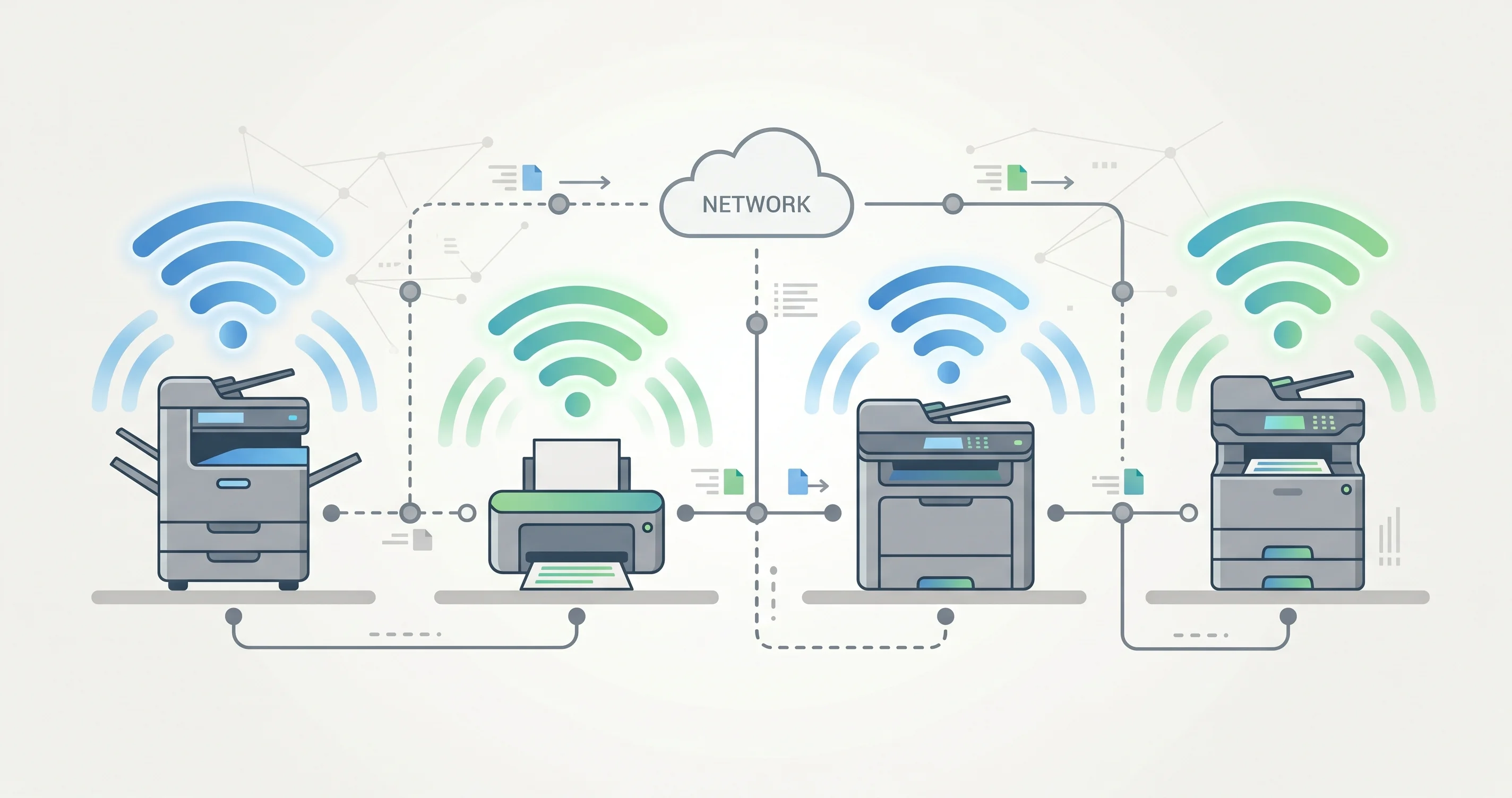
- IPP를 사용하는 이더넷 연결 사무실 프린터. 더 큰 레이저 프린터—HP LaserJet Enterprise, Canon imageRUNNER, Xerox WorkCentre, Kyocera ECOSYS, Ricoh—는 보통 유선 사무실 LAN에 있고 같은 서브넷의 클라이언트의 IPP 쿼리에 응답합니다. 이것들의 발견 계층도 mDNS에 의존하므로 마찬가지로 영향받습니다.
- Bonjour 광고를 사용하는 프린트 서버 뒤의 프린터. 일부 사무실은 구형 프린터 앞에 프린트 서버(CUPS 박스, 구형 Mac, AirPort Express, 프린트 공유 기능이 있는 Synology NAS)를 둡니다. 프린트 서버가 Bonjour를 사용하여 프린터를 광고하면 발견 체인이 영향받습니다.
- 스마트 복합기—프린터, 스캐너, 팩스를 하나의 네트워크 장치에 결합한 것. 인쇄 경로와 스캔 경로 모두 영향받습니다.
영향받지 않음:
- USB로 연결된 프린터. USB를 통해 Mac에 직접 연결된 프린터는 네트워크 스택을 전혀 사용하지 않습니다. 로컬 네트워크 권한은 관련이 없습니다. USB 케이블이 있고 프린터에 USB 포트가 있다면 이것이 즉각적인 임시 해결책입니다—연결하고, 인쇄하고, 나중에 Wi-Fi 측을 수정하러 돌아오십시오. 많은 가정용 올인원 프린터는 USB와 Wi-Fi 모두를 동시에 지원합니다. 필요에 따라 전환할 수 있습니다.
- PDF 및 "다른 이름으로 저장" 워크플로. 인쇄 대화 상자의 Apple 내장 "PDF로 저장" 옵션은 네트워크를 전혀 사용하지 않습니다. 권한 상태에 관계없이 항상 작동합니다.
- 클라우드 기반 인쇄 서비스. Google Cloud Print는 종료되었습니다(Google이 2020년에 종료했습니다). 그러나 프린터 자체의 클라우드 제출 방법을 사용한다면—예를 들어 HP ePrint 주소로 문서를 이메일로 보내는 경우—이것은 일반 인터넷 접근을 사용하며 로컬 네트워크 권한에 의해 제어되지 않습니다. 느리고 불편하지만 당일 대체 방법입니다.
- Tahoe 이전에 이미 올바르게 설정된 Mac. 소수의 사용자들은 권한이 암묵적으로 상속되었기 때문에 기존 프린터 설정이 Tahoe 업그레이드에서 살아남았다고 보고합니다. 대부분은 그렇지 않습니다. 업그레이드 후 모든 것이 여전히 작동하는 행운아 중 하나라면 아무것도 변경하지 마십시오—그러나 향후 프린터 소프트웨어 업데이트가 권한 흐름을 트리거할 수 있음을 알아두십시오.
해결책: 인쇄 관련 서비스의 로컬 네트워크 권한 활성화
이것이 기사의 핵심입니다. 대부분의 독자는 이 섹션을 읽고 나면 문제가 해결될 것입니다.
1단계. 시스템 설정을 엽니다(Apple 메뉴 → 시스템 설정, 또는 Cmd-스페이스를 누르고 "시스템 설정" 입력).
2단계. 사이드바에서 개인 정보 보호 및 보안을 클릭합니다.
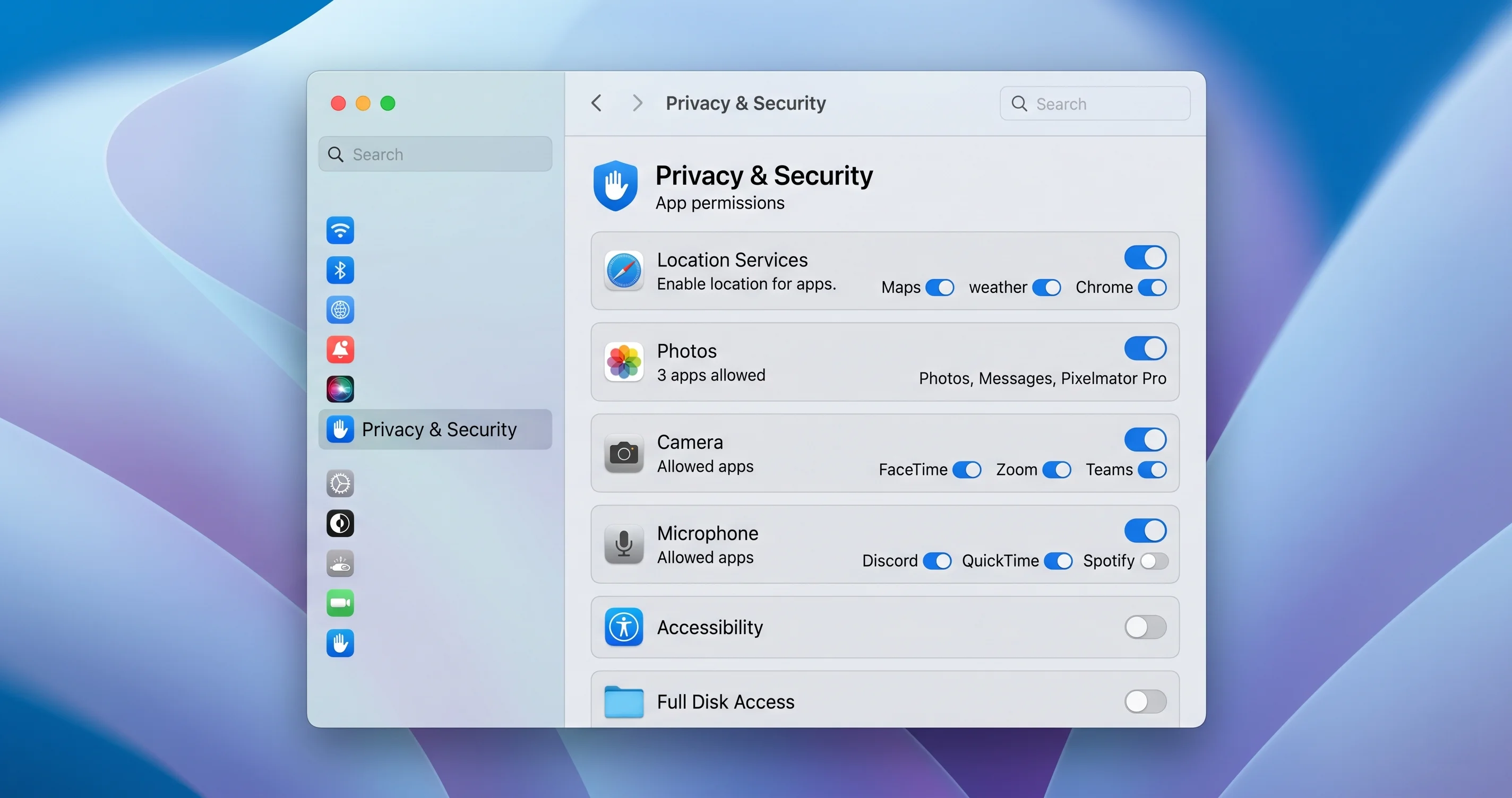
3단계. 오른쪽 패널을 아래로 스크롤하여 로컬 네트워크를 클릭합니다. 어느 시점에 로컬 네트워크 접근을 요청한 앱 목록이 표시됩니다. 일부는 켜져 있을 것이고, 일부는 꺼져 있을 것이며, 권한을 전혀 요청하지 않아서 목록에 없는 것들도 많을 것입니다.
4단계. 목록의 모든 인쇄 관련 항목에 대해 스위치를 켜기(ON)로 전환합니다. 중요도 순으로 찾아야 할 인쇄 관련 항목:
- 프린터 설정 유틸리티(Printer Setup Utility)—"프린터 추가" 워크플로를 처리하는 macOS 내장 헬퍼. 중요. 하나만 켤 수 있다면 이것을 켜십시오.
- 이미지 캡처(Image Capture)—네트워크 복합기의 스캔을 처리합니다. 스캔도 한다면 중요합니다.
- Preview—PDF와 이미지를 직접 인쇄할 때. 자주 간과됩니다.
- Print Center(
PrintCenter로 표시될 수도 있음)—인쇄 큐 관리자. - AirPrint Browser—AirPrint 발견의 내부 헬퍼.
- CUPS Browser(
cupsd또는cups로 표시될 수도 있음)—기반 인쇄 데몬. IPP 기반 인쇄에서 가장 중요한 토글입니다. - 프린터 제조업체 앱—HP Smart, HP Easy Start, Canon PRINT, Canon IJ Network Tool, Epson Software Updater, Epson Connect Printer Setup, Brother iPrint&Scan Push Scan Tool, Brother Status Monitor, Xerox Smart Start, Kyocera Net Manager 등. 목록에 있는 모든 것을 켜십시오.
- 정기적으로 인쇄에 사용하는 앱—Microsoft Word, Excel, PowerPoint, Pages, Numbers, Keynote, Adobe Acrobat Reader, Adobe Acrobat Pro, Chrome, Firefox, Edge, Mail, 사진, 사용하는 전문 그래픽 또는 사진 소프트웨어.
5단계. 전환 후 인쇄하려는 앱을 종료하고 다시 엽니다. 로컬 네트워크 권한은 앱 실행 시 읽힙니다. 스위치를 전환했을 때 이미 실행 중인 앱은 재시작할 때까지 새 권한을 적용받지 않습니다.
6단계. Mac을 재시작합니다. 이것이 항상 필요한 것은 아니지만 cupsd와 AirPrint 발견 헬퍼를 포함한 모든 데몬이 새 권한 상태로 재시작하도록 강제합니다. 또한 캐시된 부정적 발견 결과를 지웁니다.
7단계. 앱에서 인쇄 대화 상자를 열고 프린터가 나타나는지 확인합니다. 나타나면 완료된 것입니다. 나타나지 않으면 아래의 브랜드별 안내로 계속하십시오—특정 프린터 브랜드에는 추가 단계가 필요할 수 있습니다.
알아둘 점: 로컬 네트워크 목록에 있을 것으로 예상하는 앱이 아예 없는 경우—꺼진 것도 켜진 것도 아닌, 그냥 없는—앱이 권한을 한 번도 요청한 적이 없다는 의미입니다. 이것은 구 버전의 제조업체 소프트웨어에서 가장 흔합니다. 해결 방법은 앱을 실행하고, 프린터 발견을 시도하고(조용히 실패할 것입니다), 그런 다음 시스템 설정으로 돌아오는 것입니다. 대부분의 경우 앱이 로컬 네트워크 접근 사용 의도를 등록했으므로 목록에 나타날 것입니다. 켜고 다시 시도하십시오.
브랜드별 안내
각 프린터 제조업체의 설정 소프트웨어가 Tahoe에서 약간씩 다르게 작동하기 때문에 브랜드별 가이드를 제공합니다. 아래에서 브랜드를 찾아 단계를 따르십시오. 브랜드가 목록에 없지만 AirPrint를 사용한다면 위의 일반 수정이 작동해야 합니다—하지만 사용할 계획이 없더라도 제조업체의 공식 Mac 설정 앱을 설치하고 권한을 부여할 준비를 하십시오. 일부 프린터 펌웨어는 제조업체 앱이 시작한 발견 핸드셰이크에만 응답하기 때문입니다.
HP (HP Smart, HP Easy Start)
HP는 macOS 설정 워크플로가 가장 복잡하기 때문에 가장 널리 영향을 받는 브랜드입니다. HP Smart와 HP Easy Start 모두 지속적으로 실행되며 로컬 네트워크에서 프린터 알림을 수신하는 백그라운드 launchctl 에이전트(com.hp.devicemonitor 또는 유사한)를 설치합니다. 이 에이전트는 작업을 수행하기 위해 반드시 로컬 네트워크 권한이 필요합니다.
- 시스템 설정 → 개인 정보 보호 및 보안 → 로컬 네트워크를 엽니다.
- HP Smart가 켜져 있는지 확인합니다.
- HP Easy Start가 켜져 있는지 확인합니다.
- 전체 HP 드라이버 패키지도 설치했다면 HP Utility 또는 HP Device Monitor를 찾아 켜십시오.
- HP Smart를 완전히 종료합니다(Dock 아이콘 오른쪽 클릭 → 종료, 그런 다음 Activity Monitor에서
HP프로세스가 남아 있지 않은지 확인합니다). - Terminal을 열고 실행합니다:
launchctl kickstart -k gui/$(id -u)/com.hp.devicemonitor(이것은 HP 백그라운드 에이전트를 재시작하여 새 권한을 적용받게 합니다). 정확한 레이블이 없다면launchctl list | grep -i hp를 실행하여 실제 에이전트 레이블을 확인하고 대체하십시오. - HP Smart를 다시 엽니다. 프린터 추가를 클릭합니다. 발견은 5~10초 이내에 성공해야 합니다.
HP Smart가 여전히 프린터를 찾지 못한다면 두 번째 원인은 macOS 네트워크 캐시의 오래된 항목인 경우가 많습니다. Terminal에서 sudo killall -HUP mDNSResponder를 실행하여 macOS의 mDNS 리졸버 캐시를 플러시한 다음 HP Smart를 다시 시도하십시오.
HP Tango, HP Envy, HP DeskJet 가정용 프린터에 대한 특별 참고사항: 이 장치들은 프린터가 특정 파란색 깜박임 Wi-Fi 상태에 있어야 하는 별도의 "HP Smart 설정" 모드를 사용합니다. 이미 구성된 프린터에서 발견이 실패한다면 설정 모드로 돌아갈 필요 없습니다—위의 로컬 네트워크 권한 수정으로 충분해야 합니다. 설정을 다시 실행하는 것은 프린터가 공장 초기화되었거나 새 네트워크로 이동된 경우에만 필요합니다.
Canon (Canon PRINT, Canon IJ Network Tool)
Canon은 두 가지 별개의 Mac 앱을 제공합니다: Canon PRINT(HP Smart에 해당하는 최신 통합 앱)와 Canon IJ Network Tool(프린터의 네트워크 설정을 구성하는 데 사용되는 구형이지만 여전히 제공되는 유틸리티). Tahoe는 둘 다에 영향을 미칩니다.
- 시스템 설정 → 개인 정보 보호 및 보안 → 로컬 네트워크를 엽니다.
- 켜기: Canon PRINT, Canon IJ Network Tool, Canon Inkjet Print Utility, 그리고 "Canon"으로 시작하는 다른 항목.
- Canon 지원 웹사이트에서 전체 Canon 드라이버 패키지를 설치했다면 스캔한다면 CIJScannerRegister(Canon의 스캐너 측 헬퍼)도 찾아 켜십시오.
- 모든 Canon 애플리케이션을 종료합니다.
- Canon IJ Network Tool을 엽니다(응용 프로그램 → Canon Utilities에서 검색). 실행되면 로컬 네트워크를 스캔해야 합니다. 프린터를 찾으면 Tahoe의 권한 장벽이 유일한 방해물이었습니다.
- Canon IJ Network Tool은 프린터를 찾지만 Canon PRINT는 찾지 못한다면 특정 프린터 모델에 맞는 Canon PRINT를 Canon 지원 사이트에서 설치하거나 재설치하십시오. 최신 버전(Tahoe 출시 후 릴리스된)에는 적절한
NSLocalNetworkUsageDescription선언이 포함되어 있으며 올바르게 권한을 요청할 것입니다.
Canon은 Apple의 AirPrint 드라이버와 별도로 자체 드라이버 패키지도 배포합니다. Canon 전용 드라이버를 사용하여 Sequoia에서 성공적으로 인쇄했다면 그 드라이버는 Tahoe 업그레이드 후에도 Mac에 계속 있습니다—재설치할 필요 없습니다. 하지만 Canon 백그라운드 서비스(canonijnetworkd)가 로컬 네트워크 권한을 갖고 있는지 확인해야 하며, 이것이 위의 2단계에서 완료하는 것입니다.
Epson (Epson Connect, Epson iPrint, Epson Software Updater)
Epson은 역사적으로 가장 부드러운 Mac 설정 과정을 가지고 있었습니다—그 결과 Epson 사용자들은 Tahoe 업그레이드가 영향을 미친다는 것에 놀라기도 합니다. 원인은 동일합니다. Epson의 네트워크 발견 헬퍼가 새 권한 모델을 중심으로 설계되지 않았습니다.
- 시스템 설정 → 개인 정보 보호 및 보안 → 로컬 네트워크를 엽니다.
- 켜기: Epson Connect Printer Setup, Epson Software Updater, Epson Scan 2, Epson Printer Utility, EPSON Status Monitor.
- Epson iPrint가 설치되어 있다면(Mac에서는 덜 일반적, iOS에서 더 일반적) 나타나면 켜십시오.
- Epson 앱을 종료합니다. Mac을 재시작합니다. 대부분의 Epson 소프트웨어는 로그인 시 프린터 알림을 수신하므로 깨끗한 재시작이 새 권한 상태를 적용받는 데 도움이 됩니다.
- Epson Connect Printer Setup을 엽니다. 표준 발견 흐름을 진행해야 합니다. 프린터를 찾으면 설정을 완료합니다. 찾지 못하면 문제는 권한 장벽 위에 있습니다.
Epson ET(EcoTank) 및 Workforce 모델에 대한 특별 참고사항: 이것들은 종종 AirPrint 엔드포인트와 제조업체 전용 엔드포인트 모두를 노출합니다. AirPrint 발견이 실패하지만 Epson 자체 발견이 성공한다면 Apple 측 수정을 기다리는 동안 Epson 드라이버를 통해 인쇄할 수 있습니다. 반대로 Epson 발견이 실패하지만 AirPrint가 성공한다면 시스템 설정 → 프린터 및 스캐너 → 프린터 추가 → 기본 탭에서 AirPrint 레이블 항목을 선택하여 일반 AirPrint 장치로 프린터를 추가할 수 있습니다.
Brother (Brother iPrint&Scan, Brother Status Monitor)
Brother는 주요 프린터 브랜드 중 가장 분산된 Mac 소프트웨어 라인업을 가지고 있다는 특징이 있습니다. 소유한 Brother 프린터에 따라 Brother iPrint&Scan, Brother Status Monitor, Brother P-touch Editor(레이블 프린터용) 또는 Brother HL-Light(흑백 레이저용)가 있을 수 있습니다. 이 모두 네트워크 발견 계층에 접근합니다.
- 시스템 설정 → 개인 정보 보호 및 보안 → 로컬 네트워크를 엽니다.
- 목록의 Brother 접두사 항목을 모두 켭니다.
- Brother 항목이 전혀 표시되지 않는다면 이는 Brother의 앱이 이 Mac에서 로컬 네트워크 접근을 한 번도 요청하지 않았다는 신호입니다. 하나를 열고(Brother iPrint&Scan이 가장 일반적) 프린터 추가를 시도합니다. 시도가 실패하더라도 시도하는 행위 자체가 Brother를 권한 목록에 등록시켜야 합니다. 시스템 설정으로 돌아가 새로 나타난 항목을 켜십시오.
- 열려 있는 Brother 애플리케이션을 재시작합니다.
- Brother iPrint&Scan에서 기기 선택 → 기기 추가를 클릭합니다. 발견이 작동해야 합니다.
Brother 레이저 프린터(HL, MFC, DCP 시리즈)는 Brother 앱이 전혀 필요 없이 직접 IPP 연결을 지원하는 경우가 많습니다. 권한 수정 후에도 iPrint&Scan이 계속 실패한다면 아래 CUPS 대체 방법 섹션으로 이동하여 IPP를 통해 프린터를 수동으로 추가하십시오—Brother 하드웨어에서 신뢰할 수 있습니다.
Xerox (Xerox Smart Start, CentreWare)
Xerox는 주로 사무실 시장에 서비스를 제공하며 프린터는 관리되는 VLAN에서 이더넷으로 연결되는 경향이 있습니다. 유선 LAN에서도 mDNS 발견이 표준 발견 방법이므로 로컬 네트워크 권한 장벽은 여전히 적용됩니다.
- 시스템 설정 → 개인 정보 보호 및 보안 → 로컬 네트워크를 엽니다.
- 켜기: Xerox Smart Start, Xerox Print Experience, CentreWare, 그리고 Xerox 접두사의 다른 항목.
- 많은 Xerox 사무실 프린터는 Xerox 소프트웨어가 전혀 필요 없다는 점을 참고하십시오—IPP를 통해 직접 Mac에 추가할 수 있습니다. 사무실 IT에서
ipp://printer.office.local:631/ipp/print와 같은 프린터 URL을 제공했다면 아래 CUPS 대체 방법을 사용하여 Xerox 앱을 건드리지 않고 프린터를 추가할 수 있습니다. - Xerox Smart Start를 발견에 사용한다면 Mac이 프린터와 같은 VLAN에 있는지도 확인하십시오(아래 네트워크 수준 진단 참조)—Xerox 사무실 배포는 권한 수정만으로는 해결할 수 없는 VLAN 격리 문제가 특히 발생하기 쉽습니다.
Kyocera (Kyocera Net Manager, CentreWare 상당)
사무실 환경의 Kyocera ECOSYS와 TASKalfa 프린터는 Xerox와 매우 유사하게 동작합니다. 권한 수정은 동일합니다.
- 시스템 설정 → 개인 정보 보호 및 보안 → 로컬 네트워크를 엽니다.
- Kyocera Net Manager, Kyocera KM-NET Viewer, Kyocera Net Admin, 있다면 Kyocera Card Authentication Kit를 포함한 모든 Kyocera 접두사 항목을 켭니다.
- Kyocera 앱을 재시작합니다.
- 사무실 Kyocera 프린터의 경우 IPP 기반 수동 추가(CUPS 웹 인터페이스를 통해)가 Kyocera의 발견 소프트웨어에 의존하는 것보다 더 신뢰할 수 있는 경우가 많습니다. 다음 섹션을 참조하십시오.
CUPS 대체 방법 (GUI 수정이 실패할 때)
모든 권한을 전환하고, 모든 앱을 재시작하고, Mac을 재시작했는데도 인쇄 대화 상자가 여전히 비어 있다면 GUI 아래의 기반 인쇄 시스템으로 넘어갈 시간입니다: CUPS(Common UNIX Printing System), Apple이 유지 관리하는 이 시스템은 다른 모든 macOS 인쇄 인프라의 아래에 있습니다. CUPS는 자체 웹 기반 관리 인터페이스가 있어 Tahoe가 강화한 모든 발견 계층을 우회하여 수동으로 프린터를 추가할 수 있습니다.
1단계: CUPS 웹 인터페이스 활성화
기본적으로 CUPS 웹 인터페이스는 보안상의 이유로 macOS에서 비활성화되어 있습니다. Terminal에서 활성화합니다:
cupsctl WebInterface=yes그런 다음 Safari(또는 임의의 브라우저)를 열고 방문합니다:
http://localhost:631CUPS 관리 랜딩 페이지가 표시되어야 합니다. 상단에 탐색 모음이 있습니다: 홈, 관리, 클래스, 도움말, 작업, 프린터.
2단계: IPP를 통해 수동으로 프린터 추가
이것이 마법의 방법입니다. 프린터의 IP 주소와 네트워크에서 광고하는 이름을 알고 있다면 발견 없이 직접 추가할 수 있습니다.
-
CUPS 웹 인터페이스에서 관리를 클릭합니다.
-
프린터 추가를 클릭합니다. macOS 관리자 사용자 이름과 비밀번호를 입력하라는 메시지가 표시될 수 있습니다.
-
기타 네트워크 프린터에서 Internet Printing Protocol (ipp) 또는 암호화된 IPP의 경우 **Internet Printing Protocol (ipps)**를 선택합니다. 계속을 클릭합니다.
-
연결 필드에 프린터의 IPP URL을 입력합니다. 형식은 다음과 같습니다:
ipp://192.168.1.123:631/ipp/print(대부분의 최신 AirPrint/IPP 프린터)ipp://192.168.1.123:631/printers/PrinterName(CUPS 스타일 URL, 일부 서버에서 사용)ipps://192.168.1.123:443/ipp/print(암호화된 IPP, 기업 프린터에서 사용)
192.168.1.123을 프린터의 실제 IP 주소로 바꾸십시오. 찾으려면 프린터의 디스플레이 패널을 확인하거나(보통 네트워크 또는 Wi-Fi 설정 아래) 라우터의 연결된 장치 목록을 확인하십시오. -
계속을 클릭합니다.
-
프린터의 이름, 설명, 위치를 입력합니다. 이름은 인쇄 대화 상자에 표시됩니다.
-
계속을 클릭합니다.
-
프린터 제조업체(HP, Canon, Epson, Brother 등)를 선택합니다. 계속을 클릭합니다.
-
특정 모델을 선택합니다. 정확한 모델이 목록에 없다면 같은 시리즈에서 가장 가까운 것을 선택하거나 보편적 대체 방법으로 일반 IPP 프린터를 선택하십시오.
-
프린터 추가를 클릭합니다. CUPS가 프린터를 설치합니다.
이제 시스템 설정 → 프린터 및 스캐너로 돌아갑니다. 수동으로 추가한 프린터가 목록에 표시되어 사용할 준비가 되어 있어야 합니다. 테스트 페이지 인쇄를 시도하십시오.
이 방법이 작동하는 이유는 Bonjour 발견을 완전히 건너뛰기 때문입니다. 로컬 네트워크 권한 장벽은 macOS가 네트워크의 장치를 발견하려 할 때만 문제가 됩니다. 프린터가 명시적 IP 주소와 IPP URL로 구성되면 Mac은 TCP를 사용하여 직접 연결합니다—웹 서버에 연결하는 것과 같은 방식으로—그러면 로컬 네트워크 권한이 관여하지 않습니다.
3단계: Apple의 자동 다운로드를 통해 드라이버 재설치
프린터가 성공적으로 추가되었지만 작업이 "필터 실패" 또는 "작업 중지됨"으로 실패한다면 드라이버를 재설치해야 합니다:
- 시스템 설정 → 프린터 및 스캐너에서 프린터를 선택하고 제거합니다(
−버튼). - 프린터 추가를 클릭합니다.
- 나타난 대화 상자에서 IP 탭을 선택합니다.
- 프린터의 IP 주소를 입력합니다.
- 프로토콜을 Internet Printing Protocol — IPP로 설정합니다.
- 하단의 사용 드롭다운에서 가능하면 AirPrint를 선택합니다(이것은 Apple의 일반 AirPrint 드라이버를 사용하며 제조업체 전용 소프트웨어 없이 대부분의 최신 프린터에서 작동합니다). AirPrint가 제공되지 않는다면 **소프트웨어 선택…**을 선택하고 특정 모델을 선택하십시오—macOS가 Apple의 프린터 드라이버 서버에서 자동으로 드라이버를 다운로드합니다.
- 추가를 클릭합니다.
"AirPrint" 드라이버 옵션은 제조업체가 설치한 소프트웨어에 의존하지 않고 Apple이 관리하는 인쇄 스택을 처음부터 끝까지 사용하기 때문에 Tahoe에서 가장 신뢰할 수 있는 경우가 많습니다.
인쇄 시스템 재설정 (최후의 수단)
위의 어떤 방법도 작동하지 않았다면—모든 권한을 전환하고, CUPS를 통해 프린터를 수동으로 추가하고, 드라이버를 재설치했다—다음 에스컬레이션은 전체 인쇄 시스템을 재설정하는 것입니다. 이것은 Mac의 모든 프린터, 모든 큐, 모든 CUPS 구성을 지우고 처음부터 시작하도록 강제합니다. 무거운 방법이지만 다른 어떤 것도 해결하지 못하는 한 클래스의 고착 상태 문제를 수정합니다.
- 시스템 설정 → 프린터 및 스캐너를 엽니다.
- 프린터 목록의 아무 곳이나 오른쪽 클릭합니다(또는 Control 키를 누르고 클릭합니다). 하나의 옵션이 있는 상황별 메뉴가 나타납니다: 인쇄 시스템 재설정…
- 클릭합니다. 모든 프린터와 보류 중인 작업이 제거된다는 경고를 받습니다. 확인합니다.
- 관리자 비밀번호를 입력합니다.
- 프린터 목록이 비워집니다.
- Mac을 재시작합니다. 이 단계를 건너뛰지 마십시오. 재설정은 구성 파일을 지우지만 새로운 깨끗한 상태가 적용되기 전에 여러 데몬을 재시작해야 합니다.
- 재시작 후 시스템 설정 → 프린터 및 스캐너로 돌아가 프린터를 새로 추가합니다. 이번에는 로컬 네트워크 권한이 올바르게 설정되어 있으므로 발견이 성공적으로 완료되어야 합니다.
재설정은 제조업체 소프트웨어(HP Smart, Canon PRINT 등)를 삭제하지 않습니다—해당 앱은 여전히 설치된 상태로 남습니다. 어떤 프린터가 Mac에 추가되었는지의 구성과 큐 기록만 지워집니다. 아직 출력을 받지 못한 중요한 보류 중 인쇄 작업이 있다면 잃게 됩니다.
인쇄 시스템 재설정은 매우 이상한 증상을 보고 있을 때도 올바른 방법입니다—삭제할 수 없는 중복 프린터 항목, 더 이상 사용하지 않는 네트워크의 "유령" 프린터, 삭제 후 스스로 재생성되는 큐. 이것들은 재설정으로 깔끔하게 수정되는 손상된 CUPS 상태의 징조입니다.
네트워크 수준 진단
완전히 Tahoe를 탓하기 전에 몇 분간 네트워크 자체가 올바르게 구성되어 있는지 확인할 가치가 있습니다. 로컬 네트워크 권한 장벽은 프린터 실종의 실제 원인이지만 유일한 원인은 아니며, 혼합 장치와 VLAN이 있는 네트워크에서는 실제 문제가 라우터에 있는데 Tahoe와 싸우느라 몇 시간을 보낼 수 있습니다.
Terminal로 mDNS 확인
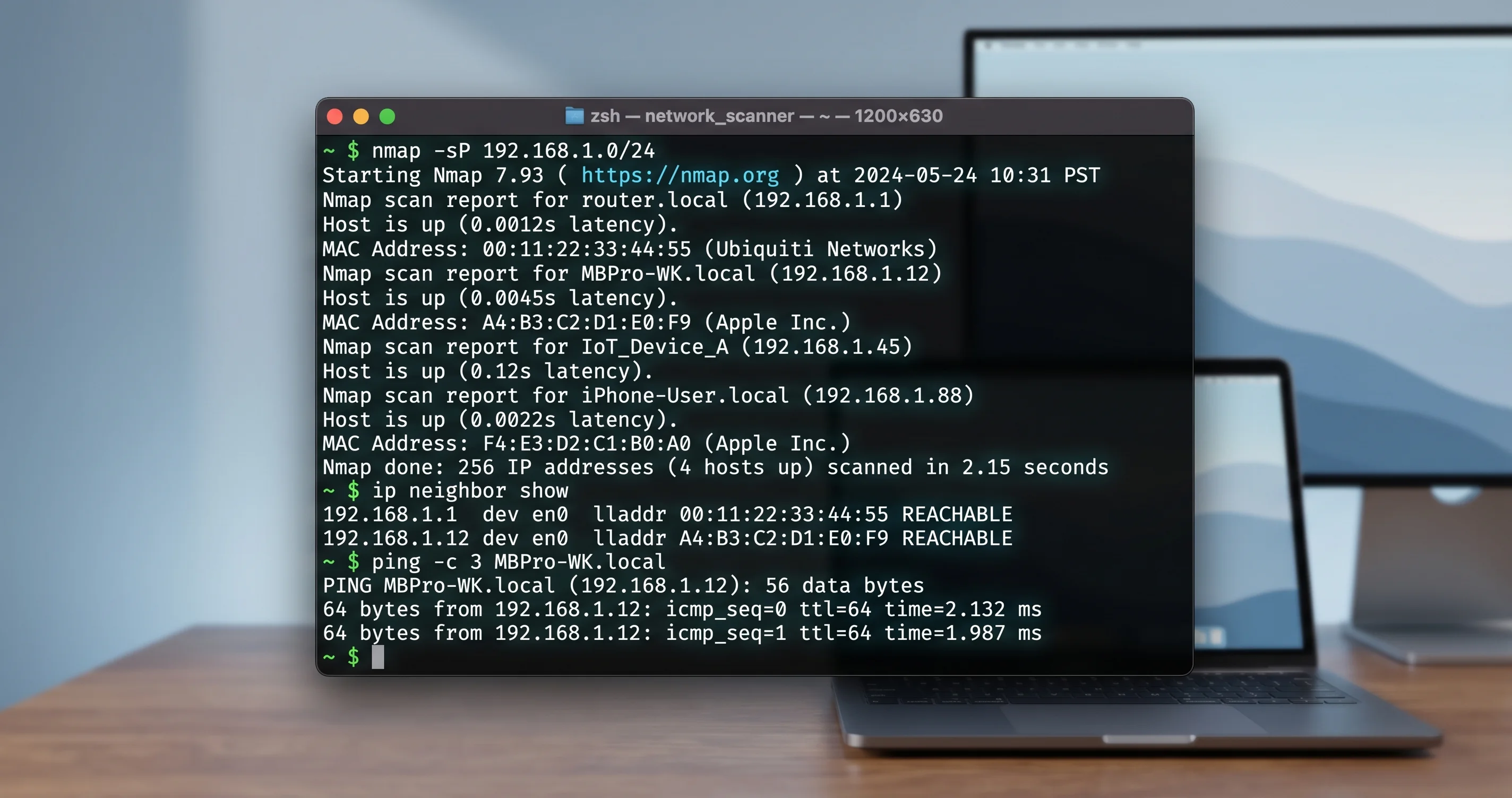
프린터 발견 문제에 대한 macOS에서 가장 유용한 진단 명령은 dns-sd입니다. 네트워크에서 광고되는 서비스를 Mac이 보는 것과 정확히 동일하게 볼 수 있습니다. 프린터를 확인하려면:
dns-sd -B _ipp._tcp local.이것은 로컬 네트워크의 IPP(Internet Printing Protocol) 서비스에 대한 mDNS 알림을 구독합니다. 몇 초 이내에 다음과 같은 출력이 표시되어야 합니다:
Browsing for _ipp._tcp.local.
DATE: ---Thu 14 May 2026---
14:32:11.234  Add        2   6 local.               _ipp._tcp.           Office HP LaserJet
14:32:11.235  Add        2   6 local.               _ipp._tcp.           Family Brother MFC
각 줄은 Mac이 네트워크에서 볼 수 있는 프린터입니다. 여기서 프린터를 볼 수 있다면 네트워크 계층이 작동하고 있습니다—Mac이 프린터를 감지할 수 있습니다. 따라서 문제는 상위 계층(애플리케이션 권한, 드라이버, CUPS 구성)에 있으며 위의 수정 중 하나가 도움이 될 것입니다. Ctrl-C를 눌러 종료합니다.
30초를 기다린 후에도 출력이 전혀 없다면 네트워크 계층 자체가 고장났습니다—Mac이 mDNS 알림을 받지 못하고 있습니다. 이것은 다음 원인으로 발생할 수 있습니다:
- Terminal 자체에 대한 로컬 네트워크 권한이 거부되었습니다. (예, Terminal도 권한이 필요합니다. 없다면 시스템 설정 → 개인 정보 보호 및 보안 → 로컬 네트워크에서 추가하십시오.)
- 프린터가 꺼져 있거나, 절전 상태이거나, Wi-Fi에서 연결이 끊겼습니다.
- 프린터가 Mac과 다른 서브넷 또는 VLAN에 있습니다(아래 참조).
- 라우터가 mDNS 전달을 차단하고 있습니다.
- 방화벽이 인바운드 UDP 포트 5353을 차단하고 있습니다.
AirPrint를 구체적으로 확인할 수도 있습니다:
dns-sd -B _airplay._tcp local.       # AirPlay 수신기
dns-sd -B _ipps._tcp local.          # 암호화된 IPP 프린터
dns-sd -B _printer._tcp local.       # 일반 프린터
dns-sd -B _pdl-datastream._tcp local.  # HP JetDirect 프린터
이것들을 각각 실행하여 Mac이 발견하는 것의 전체 그림을 확인하십시오.
같은 서브넷 확인
Bonjour/mDNS는 기본적으로 단일 네트워크 세그먼트에서만 작동합니다—같은 서브넷의 장치가 로컬 링크에서 브로드캐스팅합니다. Mac이 192.168.1.x에 있고 프린터가 192.168.2.x에 있다면(예를 들어 라우터가 게스트, IoT, 주 장치에 별도의 네트워크를 구성했기 때문에) Tahoe의 권한 설정에 관계없이 서로를 볼 수 없습니다.
Mac의 IP 주소 찾기: 시스템 설정 → 네트워크 → Wi-Fi 또는 이더넷 연결 클릭 → "IP 주소" 확인.
프린터의 IP 주소 찾기: 프린터의 전면 패널에서 네트워크 상태 보고서를 인쇄하거나(모든 프린터에 이 기능이 있습니다—보통 네트워크 또는 보고서 아래) 라우터의 연결된 장치 목록을 확인하십시오.
처음 세 옥텟을 비교합니다. 192.168.1.50과 192.168.1.75는 같은 서브넷(192.168.1.x)에 있어 서로를 볼 수 있습니다. 192.168.1.50과 192.168.2.30은 다른 서브넷에 있어 볼 수 없습니다.
다중 네트워크 라우터(Eero, Orbi, Asus AiMesh, Unifi)를 가지고 있다면 IoT 장치를 별도의 VLAN에 두도록 구성했는지 확인하십시오. 많은 라우터가 기본적으로 이것을 합니다. 수정 방법은 프린터를 주 네트워크로 이동하거나 VLAN 간에 mDNS 전달/Bonjour 프록시를 활성화하는 것입니다(예를 들어 Unifi에는 "mDNS Reflector" 설정이 있습니다. Eero에는 "스마트 홈" 장치 처리가 있습니다).
AP 격리 및 게스트 네트워크
흔한 함정: 많은 라우터에는 AP 격리 또는 클라이언트 격리 설정이 있으며 게스트 네트워크에서 기본적으로 활성화되는 경우가 많습니다. 이렇게 하면 무선 클라이언트가 서로를 볼 수 없게 됩니다. 프린터가 게스트 네트워크에 있고 Mac이 주 네트워크에 있다면—또는 그 반대라면—전혀 통신할 수 없습니다. 수정 방법은 AP 격리가 비활성화된 같은 네트워크에 두 장치를 모두 두는 것입니다.
AP 격리를 활성화된 상태로 유지해야 한다면(일부 기업은 보안을 위해 그렇게 합니다) 대체 방법은 유선 연결을 사용하거나 네트워크 간을 브리지하는 프린트 서버를 설정하는 것입니다.
방화벽
내장된 macOS 방화벽(시스템 설정 → 네트워크 → 방화벽)은 일반적으로 아웃바운드 mDNS를 차단하지 않지만 "모든 수신 연결 차단"으로 설정되어 있다면 발견 쿼리에 대한 응답을 차단합니다. 테스트를 위해 방화벽을 일시적으로 비활성화하거나 모든 것을 차단하는 대신 "내장 소프트웨어가 수신 연결을 받도록 허용"으로 설정하십시오.
타사 방화벽(Little Snitch, LuLu, Radio Silence)도 명확한 표시 없이 로컬 네트워크 트래픽을 차단할 수 있습니다. UDP 포트 5353(mDNS) 또는 TCP 포트 631(IPP)에 대한 차단에 대해 방화벽 규칙을 확인하십시오.
Tahoe에서 무엇이 변했는가: 네트워크 권한 아키텍처 설명
왜 이렇게 작동하는지 이해하고 싶은 독자를 위해 평이한 용어로 아키텍처를 설명합니다.
Apple의 네트워크 개인 정보 모델은 단순한 질문을 중심으로 구축되어 있습니다: 이 앱이 내 로컬 네트워크에 무엇이 있는지 알도록 허용되어야 하는가? iOS에서 이 질문은 버전 14부터 관리되어 왔습니다. 사용자의 홈 네트워크 장치와 통신하고 싶은 앱—프린터, 스마트 전구, 캐스팅 수신기, Bonjour/mDNS를 통해 발견 가능하거나 LAN에서 직접 주소 지정 가능한 모든 것—은 NSLocalNetworkUsageDescription 키를 사용하여 Info.plist에 의도를 선언하고, 액세스가 필요한 이유를 설명하는 사용자 권한 프롬프트를 표시해야 합니다. 사용자는 승인하거나 거부할 수 있으며, 결정은 기억되고 나중에 수정하기 위해 설정 → 개인 정보 보호 → 로컬 네트워크에 노출됩니다.
macOS에서 이 장벽은 Tahoe까지 존재하지 않았습니다. 앱들은 mDNS 쿼리를 자유롭게 보내고, 로컬 네트워크 IP 주소에 자유롭게 연결하고, 동의 대화 상자 없이 사용자의 홈 네트워크를 자유롭게 핑거프린팅할 수 있었습니다. iOS와 macOS 간의 개인 정보 격차는 여러 릴리스에 걸쳐 좁혀지고 있었지만(macOS Sequoia는 여러 다른 개인 정보 보호 영역을 강화했습니다) 로컬 네트워크 접근은 여전히 구멍으로 남아 있었습니다.
Tahoe는 그 구멍을 닫습니다. 아키텍처는 이제 iOS와 동일합니다:
- 로컬 네트워크 기능을 사용하려는 앱은 Info.plist에
NSLocalNetworkUsageDescription과 탐색하려는 Bonjour 서비스 유형(예: 인쇄의 경우_ipp._tcp)을 선언합니다. - 앱이 처음 로컬 네트워크 접근을 사용하려 하면 macOS는 일회성 권한 프롬프트를 표시합니다: "앱 X가 로컬 네트워크의 장치를 찾아 연결하려 합니다."
- 사용자의 결정이 시스템 권한 데이터베이스에 기록됩니다.
- 그 이후로 그 앱이 mDNS 쿼리를 보내거나, Bonjour 서비스를 탐색하거나, 로컬 네트워크 IP 범위에 대한 TCP/UDP 연결을 열려는 모든 시도가 이 권한에 대해 확인됩니다. 거부된 앱은 조용히 실패합니다—mDNS 쿼리에서 결과를 얻지 못하고, 로컬 네트워크 연결에서 응답을 받지 못하며, 오류는 없습니다. 마치 네트워크가 비어 있는 것처럼 빈 결과만 있습니다.
이 마지막 점이 우리 문제의 핵심입니다. Tahoe는 의도적으로 거부된 접근이 명시적인 "권한 거부됨" 오류가 아닌 "장치를 찾을 수 없음" 결과처럼 보이도록 합니다. Apple의 이유는 "권한 거부됨" 오류를 받는 앱이 정보를 유출할 수 있다는 것입니다("사용자가 로컬 네트워크 접근을 거부했으므로 아마도 숨길 것이 있는 것 같다")는 반면, "장치를 찾을 수 없음" 결과는 정보 이론적으로 실제로 빈 네트워크에 있는 것과 동일합니다. 개인 정보 보호 관점에서 이것은 올바른 선택입니다.
사용성 관점에서 이것이 이 가이드가 존재하는 이유입니다. 새 장벽을 만난 사용자들에게는 검색할 오류 메시지가 없습니다. 빈 프린터 목록을 보고 프린터가 고장났거나, Wi-Fi가 고장났거나, Tahoe가 고장났다고 합리적으로 결론 내립니다. Apple의 설계 선택은 실제 원인으로 이끄는 빵 부스러기가 없다는 것을 의미합니다.
iOS와의 유사성은 정확합니다. iOS 14는 2020년에 동일한 조용한 거부 동작으로 출시되었으며 iOS의 프린터 앱들은 제조업체들이 권한을 올바르게 요청하도록 소프트웨어를 업데이트할 때까지 동일한 혼란의 파도를 경험했습니다. macOS Tahoe는 그 전환의 Mac 측 버전입니다. 1~2년 내에 모든 주요 프린터 제조업체의 Mac 소프트웨어가 권한을 올바르게 선언하고 새 설치는 처음으로 설정을 실행할 때 사용자에게 프롬프트를 표시할 것입니다. 그때까지—그리고 업데이트되지 않은 Tahoe 이전 제조업체 소프트웨어를 가진 사용자들에게—수동 시스템 설정 토글이 해결책입니다.
드라이버 재설치가 필요한 경우
권한 수정은 대부분의 문제를 해결하지만 모든 것을 해결하지는 않습니다. 드라이버 수준의 문제라는 별개 클래스의 프린터 문제가 있습니다—표면적으로 비슷해 보이지만 다른 조치가 필요합니다.
드라이버를 재설치해야 하는 징조:
- 프린터가 인쇄 대화 상자에 표시되고 작업을 받지만 모든 작업이 "필터 실패" 또는 "중지됨—인쇄 큐 참조"로 실패합니다.
- 페이지가 뒤죽박죽으로 나오거나, 잘못된 크기로 나오거나, 이상한 아티팩트가 있습니다.
- 프린터가 텍스트는 인쇄하지만 이미지는 인쇄할 수 없거나 그 반대입니다.
- Tahoe 업그레이드 이후 인쇄 품질이 프린터 설정을 조정해도 수정되지 않는 방식으로 저하되었습니다.
- 인쇄 큐는 작업을 "완료됨"으로 표시하지만 종이가 나오지 않습니다.
- 특정 기능(양면 인쇄, 컬러, 트레이 선택)이 작동을 멈췄습니다.
이것들의 경우 네트워크가 아닌 드라이버가 문제입니다. 수정 방법:
- 시스템 설정 → 프린터 및 스캐너에서 프린터를 제거합니다.
- 특정 모델에 대한 프린터 제조업체 지원 페이지를 방문하고 최신 macOS Tahoe 호환 드라이버를 다운로드합니다. 드라이버가 명시적으로 Tahoe 지원을 나열하는지 확인하십시오. Sequoia만 나열되어 있다면 몇 주 후에 다시 확인하거나 그 동안 Apple의 AirPrint 드라이버를 사용하십시오.
- 드라이버를 설치합니다. 설치 프로그램에 로컬 네트워크 권한을 부여해야 할 수 있습니다.
- 프린터를 다시 추가합니다. "사용" 드롭다운에서 새로 설치된 드라이버를 선택합니다.
대부분의 사용자에게 Apple의 내장 AirPrint 드라이버가 Tahoe에서 최선의 선택입니다. 제조업체 드라이버가 사용 가능하더라도. AirPrint 드라이버는 Apple이 유지 관리하고 OS와 함께 업데이트되며 타사 백그라운드 서비스에 의존하지 않습니다. 제조업체 드라이버는 더 고급 기능(용지 트레이 관리, 맞춤형 잉크 수준, 사무실 MFP용 제조업체 전용 스테이플링/펀칭)을 제공하지만 고장날 곳도 더 많습니다. 이러한 고급 기능이 필요하지 않다면 AirPrint를 사용하십시오.
자주 묻는 질문
왜 iPhone에서는 인쇄가 되는데 Mac에서는 안 되나요?
iPhone은 iOS 14(2020년)부터 로컬 네트워크 권한 시스템을 갖추고 있습니다. iOS의 프린터 앱들은 수년간 권한을 올바르게 선언해왔으며 iOS의 시스템 AirPrint 흐름은 암묵적으로 접근 권한이 부여된 OS 수준 서비스를 사용합니다. macOS에서 이 권한은 Tahoe(2025년)에서 추가되었으며 프린터 생태계가 아직 따라잡지 못했습니다. 같은 네트워크에서 iPhone이 성공하는 것은 실제로 가장 좋은 진단입니다—네트워크와 프린터가 정상임을 증명하고 문제를 Mac의 권한 상태로 격리합니다.
프린터 제조업체가 소프트웨어를 업데이트하면 이것이 저절로 해결될까요?
대체로 그렇습니다. HP, Canon, Epson, Brother 및 다른 제조업체들이 Tahoe 인식 버전의 설정 소프트웨어를 출시함에 따라 그 버전들은 NSLocalNetworkUsageDescription을 올바르게 선언하고 첫 번째 실행 시 깨끗한 권한 프롬프트를 트리거할 것입니다. 새 사용자들은 프롬프트를 보고 올바르게 접근 권한을 부여할 것입니다. 이전 버전이 설치된 기존 사용자들은 여전히 권한을 수동으로 전환해야 합니다(또는 제조업체 소프트웨어를 업데이트하고 다시 접근을 요청하게 해야 합니다). 긴 꼬리를 예상하십시오—적극적으로 유지 관리되지 않는 일부 프린터 드라이버는 업데이트를 받지 못할 것입니다.
로컬 네트워크 개인 정보 기능을 완전히 끌 수 있나요?
아니요, 이것은 설계에 의한 것입니다. 로컬 네트워크 권한은 전역 켜기/끄기 설정이 아닙니다. 앱별입니다. Apple은 이 기능의 목적이 어떤 앱이 홈 네트워크를 핑거프린팅할 수 있는지에 대한 세밀한 제어를 사용자에게 제공하는 것이기 때문에 "모든 로컬 네트워크 게이팅 비활성화" 토글을 제공하지 않습니다. 가장 가까운 동등물은 목록의 모든 앱에 권한을 부여하는 것이며 이것이 이 기사에서 설명하는 것입니다.
다음에 macOS를 업데이트하면 이것이 다시 발생하나요?
권한 상태는 macOS 포인트 릴리스 간에 보존됩니다. 26.4 → 26.5 업데이트는 설정을 지우지 않습니다. 그러나 주요 버전 업그레이드(Tahoe → 후계자)는 특히 Apple이 개인 정보 범주를 변경하는 경우 특정 권한을 재확인하도록 요청할 수 있습니다. 앱의 번들 식별자를 변경하는 제조업체 앱 업데이트(드물지만 가능)는 해당 앱의 권한을 재설정하고 다시 부여해야 합니다.
회사가 MDM으로 Mac을 관리합니다. 달라지는 것이 있나요?
Mac이 MDM(Jamf, Kandji, Microsoft Intune 등)에 등록되어 있다면 IT 부서가 구성 프로필을 통해 승인된 앱에 로컬 네트워크 권한을 사전 부여할 수 있습니다. 관련 페이로드는 com.apple.TCC.configuration-profile-policy이며 kTCCServiceUserTracking 서비스를 사용하거나 더 구체적으로 Tahoe의 경우 로컬 네트워크 항목을 사용합니다. IT 팀에 문의하십시오—회사 프린터 플릿이 있다면 이미 이것을 접했을 가능성이 있으며 배포 준비가 된 프로필을 가지고 있을 수 있습니다.
스캔은 어떤가요? 올인원 기기의 스캔 기능도 작동을 멈췄습니다.
네트워크를 통한 스캔은 인쇄와 같은 mDNS/Bonjour 발견을 사용하며 같은 로컬 네트워크 권한에 의해 관리됩니다. 수정 방법은 동일합니다. 이미지 캡처, 제조업체의 스캔 유틸리티(HP Smart, Canon PRINT, Epson Scan 2, Brother iPrint&Scan), Preview 모두 로컬 네트워크 권한을 갖고 있는지 확인하십시오. 스캔은 또한 추가 서비스 유형 _uscan._tcp(AirPrint Scan)를 사용합니다. dns-sd로 확인하고 싶다면 dns-sd -B _uscan._tcp local.을 사용하여 스캔 가능한 장치를 확인하십시오.
이것이 Apple이 포인트 릴리스에서 수정할 버그인가요?
버그가 아닙니다. 의도적인 아키텍처 변경입니다. Apple의 관점에서 수정할 것이 없기 때문에 Apple이 "수정"하지 않을 것입니다—장벽은 설계대로 작동하고 있습니다. 시간이 지남에 따라 개선될 수 있는 것은 발견 가능성입니다. 미래 버전의 macOS는 iOS가 앱이 조용히 실패할 때 때때로 사용자에게 권한을 다시 확인하도록 프롬프트하는 것과 유사하게 "이 앱이 로컬 네트워크 접근을 차단당하고 있다"는 더 눈에 띄는 알림을 추가할 수 있습니다. 그러나 장벽 자체는 여기에 남아 있습니다. Mac Observer 같은 사이트의 보도와 로컬 네트워크 개인 정보 구성에 관한 Apple의 공식 지원 문서는 이것이 새로운 표준임을 분명히 합니다.
결론
이 가이드를 따랐다면 프린터가 작동해야 합니다. 로컬 네트워크 개인 정보 장벽은 보안 관점에서는 진정으로 잘 설계되었지만 사용자 경험 관점에서는 진정으로 혼란스러운 macOS Tahoe 변경 사항 중 하나입니다. iPhone 사용자를 스마트 전구 앱에 의한 조용한 핑거프린팅으로부터 보호하는 동일한 아키텍처가 이제 Mac 사용자를 같은 것으로부터 보호하고 있습니다—하지만 이 전환으로 장치를 발견하고 싶지만 권한을 요청하도록 업데이트되지 않은 프린터 소프트웨어 세대가 어색한 중간 상태에 갇혔습니다.
수정은 신뢰할 수 있습니다. 모든 인쇄 관련 앱의 로컬 네트워크 권한을 켭니다. 그래도 작동하지 않으면 localhost:631의 CUPS를 통해 프린터를 수동으로 추가합니다. 그래도 작동하지 않으면 인쇄 시스템을 재설정하고 다시 시작합니다. 그래도 작동하지 않으면 문제는 진정으로 상위에 있습니다—네트워크, VLAN 또는 라우터—그리고 macOS 측 구성은 아무리 해도 도움이 되지 않습니다.
Genius Bar 예약을 취소할 수 있습니다.
macOS Tahoe의 더 광범위한 롤아웃에 대해서는 모든 문서화된 Tahoe 문제를 현재 해결 방법과 함께 카탈로그화한 macOS Tahoe 26.2 모든 알려진 버그, 문제 및 수정 추적기를 확인하십시오. macOS Tahoe 26.4 및 26.4.1 완전 업데이트 가이드는 최신 포인트 릴리스와 수정된 것과 수정되지 않은 것을 다룹니다.
Tahoe에서 AirDrop 문제도 있다면—프린터 문제가 있는 많은 사람들이 또한 AirDrop 문제도 있습니다. 둘 다 같은 Bonjour 발견 계층에 의존하기 때문입니다—AirDrop 각도에서 동일한 종류의 권한 및 발견 디버깅을 안내하는 Mac에서 AirDrop이 작동하지 않는 수정 가이드를 참조하십시오.
새 개인 정보 아키텍처의 배경에 대해서는 이 릴리스에 추가된 모든 개인 정보 장벽을 설명하는 macOS Tahoe 보안 및 개인 정보 완전 가이드를 참조하십시오. 감사하는 방법, MDM을 통해 대규모로 관리하는 방법, 절충점을 이해하는 방법을 포함합니다.
프린터 문제가 더 광범위한 네트워킹 이상과 함께 발생했다면—약 7주의 가동 시간 후 느린 연결, 간헐적 중단, 재부팅 시 사라지는 "인터넷 없음" 경고—macOS Tahoe 49일 TCP 버그 네트워크 수정 가이드를 확인하십시오. 그 문제는 프린터와 무관하지만 "Mac에서 아무것도 작동하지 않는다"는 인식을 악화시키는 경향이 있으며 해결하면 전반적인 네트워킹 경험이 훨씬 깨끗해집니다.
테스트 페이지를 인쇄합니다. 작동하는지 확인합니다. 그런 다음 이 모든 일이 일어나기 전에 인쇄하려 했던 것으로 돌아가십시오.