macOS Tahoe 26.3 외장 드라이브 마운트 실패: 고스트 드라이브 버그 완전 수정 가이드
macOS Tahoe 26.3 고스트 드라이브 버그로 인해 외장 USB-C, USB-A, Thunderbolt 드라이브가 마운트되지 않는 문제를 수정합니다. diskutil, 암호화 수정 및 해결 방법을 사용한 단계별 솔루션.
2026년 2월 11일 Apple이 macOS Tahoe 26.3을 출시한 후, 수천 명의 Mac 사용자들이 이전까지 신뢰할 수 있었던 외장 드라이브가 갑자기 보이지 않게 되었다는 것을 알게 되었습니다. 업데이트 전날까지 완벽하게 작동하던 드라이브가 이제 Finder에 마운트되지 않거나, Disk Utility에서 유령 항목으로 나타나거나, 연결 후 몇 초 만에 경고 없이 꺼지는 일이 발생했습니다. 기술 언론은 이 광범위한 장애를 "고스트 드라이브 문제"라고 부르며, Apple이 공식적으로 침묵을 지키는 동안 전문가, 콘텐츠 크리에이터, 일반 Mac 사용자들이 해결책을 찾아 헤매고 있습니다.
이 가이드는 macOS Tahoe 26.3 외장 드라이브 마운트 버그에 대한 모든 알려진 수정 방법, 해결책, 진단 기술을 제공합니다. USB-A, USB-C, Thunderbolt 또는 SD 카드 스토리지를 사용하든 관계없이 드라이브를 다시 작동시키기 위한 실질적인 단계를 찾을 수 있습니다.
핵심 요약
- macOS Tahoe 26.3은 외장 드라이브의 광범위한 마운트 실패를 유발했습니다. 모든 Apple Silicon 및 Intel Mac의 USB-A, USB-C, Thunderbolt 및 SD 카드 리더에 영향을 미칩니다.
- 세 가지 근본 원인이 확인되었습니다: 서드파티 암호화 소프트웨어 충돌(Samsung, LaCie/Seagate 번들 유틸리티), 업데이트 프로세스 중 APFS 스냅샷 손상, 26.3 커널의 USB 전원 관리 변경.
- 가장 효과적인 즉각적인 수정 방법은 Terminal 명령(
diskutil list와diskutil mount)을 사용하여 시스템이 감지하지만 자동으로 마운트하기를 거부하는 드라이브를 강제 마운트하는 것입니다. - 서드파티 암호화 소프트웨어 제거 또는 비활성화(Samsung Portable SSD Software, LaCie Toolkit, Seagate Toolkit)를 통해 상당수의 영향을 받은 사용자 문제가 해결됩니다.
- Apple은 버그를 간접적으로 인정했습니다. macOS 26.4 beta 1 릴리스 노트에 HFS 외부 미디어 마운트 실패를 알려진 문제로 기재했습니다. macOS 26.4 beta 2에서 수정이 이루어졌다고 보고되었습니다.
- 대부분의 경우 데이터는 안전합니다. 드라이브가 손상된 것이 아니라 macOS가 26.3 업데이트 후 마운트 하위 시스템과 제대로 통신하지 못하는 것입니다.
고스트 드라이브 버그 이해: 정확히 무슨 일이 일어나고 있는가
세 가지 증상
macOS Tahoe 26.3 고스트 드라이브 버그는 세 가지 뚜렷한 방식으로 나타납니다. 어떤 증상을 경험하고 있는지 이해하는 것이 올바른 수정 방법을 선택하는 데 매우 중요합니다.
증상 1: 완전한 마운트 실패
드라이브가 Finder에 전혀 나타나지 않습니다. 바탕 화면에 드라이브 아이콘이 표시되지 않습니다. Finder 사이드바에 외장 볼륨이 표시되지 않습니다. 그러나 드라이브는 시스템 정보의 USB 또는 Thunderbolt 아래에 나타날 수 있으며, 이는 하드웨어 연결이 정상이지만 소프트웨어 계층이 실패했음을 확인해 줍니다.
증상 2: 고스트 드라이브 (Disk Utility에는 보이지만 Finder로 접근 불가)
드라이브가 Disk Utility 사이드바에 인식된 장치로 나타납니다. 용량, 파티션 구성표 및 포맷 유형을 확인할 수 있습니다. 그러나 "마운트되지 않음" 또는 회색으로 표시되며, 마운트 버튼을 클릭해도 아무 일도 일어나지 않거나, 잠시 회전 표시기가 나타난 후 마운트되지 않은 상태로 돌아가거나, -69842 또는 -69845 같은 오류 코드가 표시됩니다.
증상 3: 자동 꺼내기 루프
드라이브가 성공적으로 마운트되어 Finder에 잠시(보통 5~30초) 나타난 후 경고 없이 꺼집니다. "디스크가 올바르게 꺼내지지 않았습니다" 알림이 나타나지 않습니다. 드라이브가 그냥 바탕 화면과 Finder 사이드바에서 사라집니다. 드라이브를 다시 연결하면 이 사이클이 반복됩니다.
영향을 받는 드라이브
AppleInsider, MacRumors 포럼 및 Apple 커뮤니티 스레드(256153505)의 보고에 따르면 고스트 드라이브 버그는 특정 드라이브 유형, 제조업체 또는 연결 인터페이스에 한정되지 않습니다. 영향을 받는 구성은 다음과 같습니다:
| 드라이브 유형 | 연결 방식 | 파일 시스템 | 영향 확인 |
|---|---|---|---|
| Samsung T7/T9 Portable SSD | USB-C | exFAT, APFS | 예 |
| WD My Passport | USB-A, USB-C | HFS+, exFAT | 예 |
| LaCie Rugged | USB-C, Thunderbolt | HFS+, APFS | 예 |
| Seagate Backup Plus | USB-A | HFS+ | 예 |
| SanDisk Extreme Portable | USB-C | exFAT | 예 |
| OWC Envoy Pro | Thunderbolt 3/4 | APFS | 예 |
| CalDigit TS4 허브 드라이브 | Thunderbolt 4 | 혼합 | 예 |
| 일반 USB-A 플래시 드라이브 | USB-A | FAT32, exFAT | 간헐적 |
| SD/microSD 카드 | SD 슬롯, USB 리더 | exFAT, FAT32 | 예 |
| Apple USB SuperDrive | USB-A (어댑터 경유) | N/A (광학) | 영향 없음 |
macOS 26.3 업데이트 전에 드라이브가 작동했고 업데이트 후에 작동하지 않는다면, 특정 하드웨어 구성과 관계없이 업데이트가 거의 확실히 원인입니다.
근본 원인: 왜 이런 일이 일어나는가
AppleInsider 편집팀이 부분적으로 주도한 커뮤니티 조사에서 고스트 드라이브 버그에 기여하는 세 가지 뚜렷한 근본 원인이 확인되었습니다. 많은 영향을 받은 사용자들이 이러한 문제들을 동시에 경험하고 있습니다.
근본 원인 1: 서드파티 암호화 소프트웨어 충돌
Samsung, LaCie, Seagate는 포터블 드라이브에 번들 암호화 및 관리 소프트웨어를 제공합니다. 이 유틸리티들은 드라이브 마운트 프로세스를 가로채는 커널 확장 또는 시스템 확장을 설치합니다. macOS 26.3 업데이트로 인해 시스템이 이러한 가로채기 지점을 처리하는 방식이 변경되어 암호화 소프트웨어가 마운트 작업을 완전히 차단하게 되었습니다.
영향을 받는 소프트웨어에는 다음이 포함됩니다:
- Samsung Portable SSD Software (3.0 이전 버전)
- LaCie Toolkit (2026년 2월 기준 모든 버전)
- Seagate Toolkit (2026년 2월 기준 모든 버전)
- SanDisk SecureAccess (구버전)
근본 원인 2: 업데이트 중 APFS 스냅샷 손상
macOS 26.3 업데이트 프로세스는 연결된 드라이브에서 APFS 스냅샷을 생성하고 조작합니다. 일부 경우에 업데이트로 인해 손상되거나 불완전한 스냅샷이 남아 APFS 드라이버가 볼륨을 마운트하지 못하게 됩니다. 이는 특히 macOS 업데이트 프로세스 중에 연결되어 있던 드라이브에 영향을 미칩니다.
근본 원인 3: USB 전원 관리 변경
macOS 26.3은 IOKit USB 전원 관리 하위 시스템에 변경 사항을 도입했습니다. 이 변경 사항은 시스템이 USB 연결 장치와 전원 공급을 협상하는 방식을 변경하며, 특히 USB-C 연결에서 영향을 미칩니다. 새로운 기본 할당량보다 더 많은 전원이 필요한 드라이브는 올바르게 초기화되지 않아 마운트 실패 또는 자동 꺼내기 루프 동작으로 이어질 수 있습니다.
진단 플로우차트: 특정 문제 파악
수정을 적용하기 전에 이 진단 플로우차트를 사용하여 드라이브에 정확히 무슨 문제가 있는지 파악하십시오. 이를 통해 가장 관련성 높은 해결 방법으로 안내받아 시간을 절약할 수 있습니다.
시작: macOS 26.3 업데이트 후 외장 드라이브가 작동하지 않음
│
├─ Q1: 시스템 정보에 드라이브가 나타납니까?
│  │   (Apple 메뉴 > 이 Mac에 관하여 > 시스템 리포트 > USB/Thunderbolt)
│  │
│  ├─ 아니오 → 하드웨어/연결 문제
│  │  │
│  │  ├─ 다른 케이블 시도
│  │  ├─ 다른 포트 시도
│  │  ├─ 다른 Mac 시도 (가능한 경우)
│  │  └─ 여전히 감지되지 않으면 → 드라이브 하드웨어 고장 (26.3 버그와 무관)
│  │
│  └─ 예 → 소프트웨어/드라이버 문제 (고스트 드라이브 버그 확인됨)
│     │
│     ├─ Q2: Disk Utility에 드라이브가 나타납니까?
│     │  │
│     │  ├─ 아니오 → 마운트 하위 시스템 실패
│     │  │  └─ 이동: 수정 1 (Terminal 강제 마운트)
│     │  │
│     │  └─ 예 → Q3: Disk Utility에서 "마운트"를 클릭할 수 있습니까?
│     │     │
│     │     ├─ 마운트 성공 → Finder 사이드바 설정 확인
│     │     │  └─ Finder > 설정 > 사이드바 > "외장 디스크" 활성화
│     │     │
│     │     ├─ 오류와 함께 마운트 실패 → Q4: 오류 코드는 무엇입니까?
│     │     │  │
│     │     │  ├─ 오류 -69842 → APFS 스냅샷 손상
│     │     │  │  └─ 이동: 수정 4 (APFS 스냅샷 복구)
│     │     │  │
│     │     │  ├─ 오류 -69845 → 암호화 충돌
│     │     │  │  └─ 이동: 수정 2 (암호화 소프트웨어 제거)
│     │     │  │
│     │     │  ├─ 오류 -69877 → 파일 시스템 확인 실패
│     │     │  │  └─ 이동: 수정 5 (응급 처치 및 fsck)
│     │     │  │
│     │     │  └─ 기타/오류 없음 → 이동: 수정 1 (Terminal 강제 마운트)
│     │     │
│     │     └─ 마운트 성공하지만 드라이브가 자동으로 꺼짐
│     │        └─ 이동: 수정 3 (USB 전원 관리 재설정)
│
└─ 추가: 서드파티 드라이브 소프트웨어가 설치되어 있습니까?
   │  (Samsung Portable SSD Software, LaCie Toolkit, Seagate Toolkit)
   │
   ├─ 예 → 먼저 이동: 수정 2 (암호화 소프트웨어 제거)
   └─ 아니오 → 수정 1로 계속
수정 1: Terminal을 사용한 강제 마운트 (대부분의 사용자에게 효과적)
이것은 고스트 드라이브 버그에 대한 가장 효과적인 해결 방법입니다. macOS가 Finder나 Disk Utility를 통한 드라이브 마운트를 거부할 때에도 diskutil 명령줄 도구를 사용하면 종종 강제 마운트에 성공할 수 있습니다.
1단계: Terminal 열기
다음 위치 중 하나에서 Terminal을 실행합니다:
- 응용 프로그램 > 유틸리티 > Terminal
- Spotlight (Cmd+Space, "Terminal" 입력)
- Launchpad > 기타 > Terminal
2단계: 연결된 모든 드라이브 나열
diskutil list이 명령은 시스템이 감지할 수 있는 모든 디스크를 표시합니다. 내장 드라이브와 연결된 모든 외장 장치가 포함됩니다. 출력에서 외장 드라이브를 찾습니다.
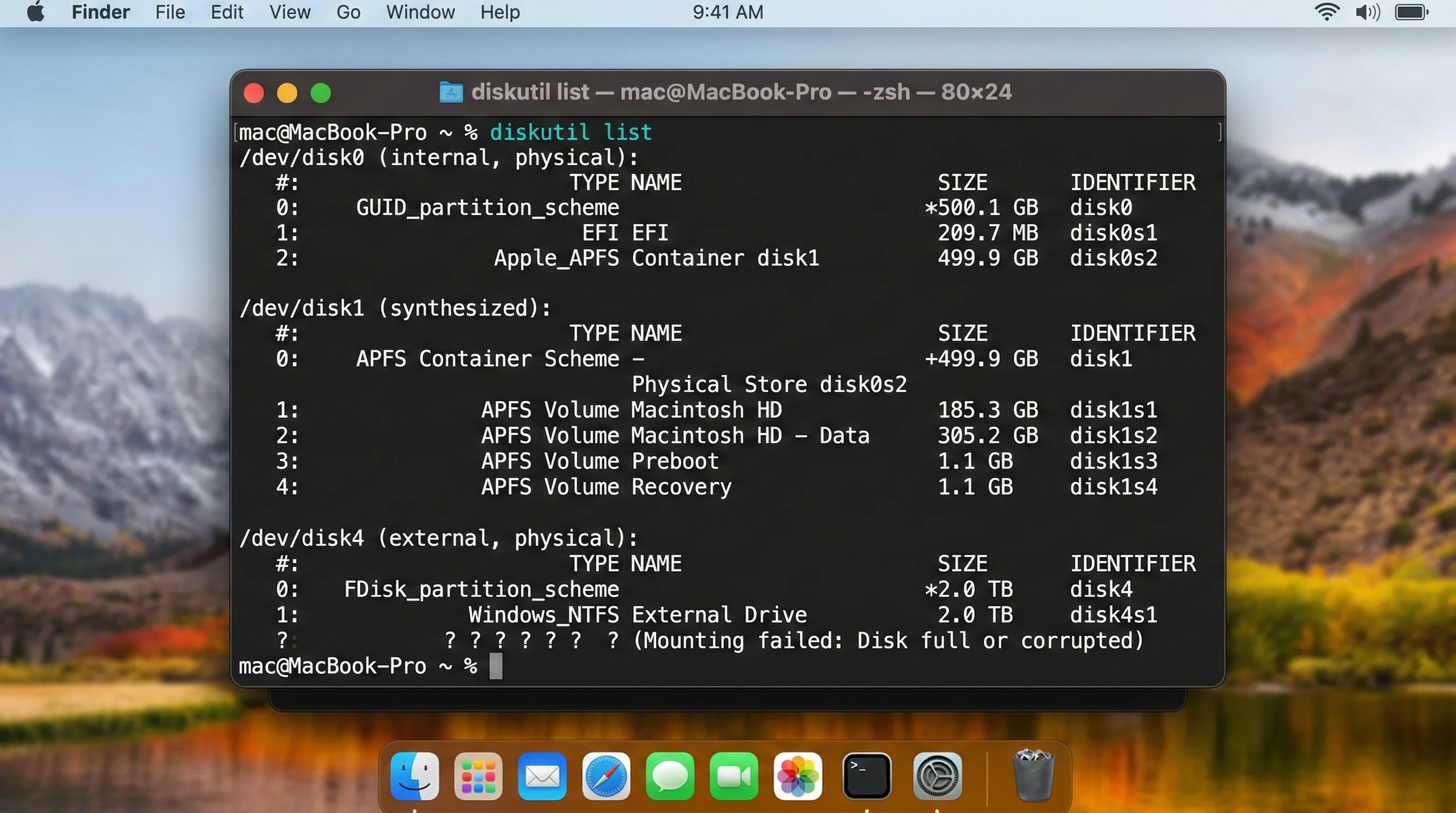
예시 출력:
/dev/disk0 (internal):
   #:                       TYPE NAME                    SIZE       IDENTIFIER
   0:      GUID_partition_scheme                        *500.1 GB   disk0
   1:             Apple_APFS_ISC Container disk1         524.3 MB   disk0s1
   2:                 Apple_APFS Container disk3         494.4 GB   disk0s2
   3:        Apple_APFS_Recovery Container disk2         5.4 GB     disk0s3

/dev/disk4 (external, physical):
   #:                       TYPE NAME                    SIZE       IDENTIFIER
   0:      GUID_partition_scheme                        *2.0 TB     disk4
   1:                 Apple_APFS Container disk5         2.0 TB     disk4s1

/dev/disk5 (synthesized):
   #:                       TYPE NAME                    SIZE       IDENTIFIER
   0:      APFS Container Scheme -                      +2.0 TB     disk5
   1:                APFS Volume Backup Drive            1.2 TB     disk5s1
이 예에서 disk4는 외장 물리적 드라이브이고 disk5s1은 마운트하려는 APFS 볼륨입니다.
중요한 식별 팁:
- 외장 드라이브는
(external, physical)또는(external)로 표시됩니다 - 드라이브에 맞는 올바른 용량을 찾습니다
- 물리적 디스크 식별자(예:
disk4)와 볼륨 식별자(예:disk5s1) 모두 메모합니다
3단계: 드라이브 마운트 시도
특정 볼륨을 마운트하려면:
diskutil mount /dev/disk5s1disk5s1을 diskutil list 출력에서 얻은 실제 볼륨 식별자로 교체합니다.
물리적 디스크의 모든 볼륨을 마운트하려면:
diskutil mountDisk /dev/disk4disk4를 외장 드라이브의 물리적 디스크 식별자로 교체합니다.
예상되는 성공 출력:
Volume Backup Drive on disk5s1 mounted4단계: 표준 마운트가 실패하면 강제 마운트 시도
일반 마운트 명령이 실패하면 강제 옵션을 시도합니다:
sudo diskutil mount force /dev/disk5s1관리자 비밀번호를 입력하라는 메시지가 표시됩니다. 이 명령은 macOS 26.3에서 실패하고 있는 일부 검사를 우회합니다.
5단계: 마운트 확인
성공적으로 마운트된 후 드라이브에 접근할 수 있는지 확인합니다:
ls /Volumes/드라이브 이름이 목록에 나타나야 합니다. Finder에서도 확인할 수 있습니다. 드라이브가 사이드바와 바탕 화면에 나타나야 합니다.
6단계: 자동 마운트 스크립트 만들기 (선택 사항)
Apple이 수정을 출시할 때까지 이 드라이브를 정기적으로 다시 연결해야 하는 경우 간단한 셸 스크립트를 만듭니다:
#!/bin/bash
# Ghost Drive Auto-Mount Script for macOS 26.3
# Save as: ~/mount-external.sh
# Usage: bash ~/mount-external.sh

echo "Scanning for unmounted external drives..."
diskutil list external

echo ""
echo "Attempting to mount all external volumes..."

# Get all external disk identifiers
for disk in $(diskutil list external | grep "disk[0-9]" | awk '{print $NF}' | sort -u); do
    echo "Mounting /dev/$disk..."
    diskutil mountDisk /dev/$disk 2>/dev/null
done

echo ""
echo "Currently mounted volumes:"
ls /Volumes/
echo ""
echo "Done. If your drive is still not mounted, try:"
echo "  sudo diskutil mount force /dev/diskXsY"
이 스크립트를 저장하고 외장 드라이브를 연결할 때마다 bash ~/mount-external.sh로 실행합니다.
수정 2: 서드파티 암호화 소프트웨어 제거 또는 비활성화
Samsung, LaCie 또는 Seagate 드라이브 관리 소프트웨어가 설치되어 있다면, 이 수정이 다른 모든 것보다 먼저 시도해야 할 첫 번째 단계입니다. 이러한 번들 유틸리티가 고스트 드라이브 버그의 가장 일반적인 단일 원인입니다.
설치된 드라이브 소프트웨어 확인
응용 프로그램 폴더나 Terminal에서 다음 응용 프로그램을 확인합니다:
# Check for Samsung Portable SSD Software
ls /Applications/Samsung\ Portable\ SSD* 2>/dev/null && echo "FOUND: Samsung SSD Software" || echo "Not found: Samsung SSD Software"

# Check for LaCie Toolkit
ls /Applications/LaCie\ Toolkit* 2>/dev/null && echo "FOUND: LaCie Toolkit" || echo "Not found: LaCie Toolkit"

# Check for Seagate Toolkit
ls /Applications/Seagate\ Toolkit* 2>/dev/null && echo "FOUND: Seagate Toolkit" || echo "Not found: Seagate Toolkit"

# Check for SanDisk SecureAccess
ls /Applications/SanDisk\ SecureAccess* 2>/dev/null && echo "FOUND: SanDisk SecureAccess" || echo "Not found: SanDisk SecureAccess"
관련 시스템 확장 확인
systemextensionsctl listSamsung, Seagate 또는 LaCie의 항목을 찾습니다. 이러한 공급업체의 활성 시스템 확장은 마운트 프로세스를 방해할 수 있습니다.
Samsung Portable SSD Software 제거
- Finder를 열고 응용 프로그램으로 이동합니다
- Samsung Portable SSD를 찾아 휴지통으로 드래그합니다
- Terminal을 열고 잔여 파일을 제거합니다:
# Remove Samsung SSD kernel extension (if present)
sudo kextunload -b com.samsung.driver.PortableSSD 2>/dev/null

# Remove Samsung system extension data
sudo rm -rf /Library/Application\ Support/Samsung/
rm -rf ~/Library/Application\ Support/Samsung/

# Remove Samsung launch agents
rm -f ~/Library/LaunchAgents/com.samsung.portablessd*
sudo rm -f /Library/LaunchDaemons/com.samsung.portablessd*- Mac 재시작
- 외장 드라이브 연결 -- 이제 정상적으로 마운트될 것입니다
LaCie/Seagate Toolkit 제거
- LaCie Toolkit 또는 Seagate Toolkit을 엽니다
- 앱의 설정 또는 환경설정으로 이동합니다
- 제거 옵션을 찾습니다 (일부 버전에 포함되어 있습니다)
- 제거 프로그램이 없으면 앱을 휴지통으로 드래그하고 수동으로 정리합니다:
# Remove Seagate/LaCie toolkit files
sudo rm -rf /Library/Application\ Support/Seagate/
sudo rm -rf /Library/Application\ Support/LaCie/
rm -rf ~/Library/Application\ Support/Seagate/
rm -rf ~/Library/Application\ Support/LaCie/

# Remove launch agents and daemons
rm -f ~/Library/LaunchAgents/com.seagate.*
rm -f ~/Library/LaunchAgents/com.lacie.*
sudo rm -f /Library/LaunchDaemons/com.seagate.*
sudo rm -f /Library/LaunchDaemons/com.lacie.*

# Unload any running system extensions
sudo systemextensionsctl uninstall com.seagate.toolkit 2>/dev/null
sudo systemextensionsctl uninstall com.lacie.toolkit 2>/dev/null- Mac 재시작
- 드라이브 재연결
암호화된 드라이브에 관한 중요한 참고 사항
드라이브가 Samsung 또는 Seagate의 독점 암호화(Apple의 기본 FileVault/APFS 암호화가 아닌)를 사용하여 암호화된 경우, 소프트웨어를 제거하기 전에 드라이브를 복호화해야 합니다. 이를 위해:
- macOS 26.2 이전을 실행하는 다른 Mac 또는 Windows PC를 찾습니다
- 드라이브를 연결하고 제조업체 소프트웨어를 사용하여 복호화합니다
- 복호화된 후 macOS 26.3 Mac에서 소프트웨어를 제거합니다
- 드라이브를 다시 연결합니다 -- 정상적으로 마운트될 것입니다
- 암호화가 필요한 경우 대신 macOS의 기본 제공 APFS 암호화를 사용합니다 (수정 7 참조)
수정 3: USB 전원 관리 재설정
드라이브가 잠깐 연결된 후 꺼지는 경우 (증상 3: 자동 꺼내기 루프), 문제는 macOS 26.3의 USB 전원 관리 변경과 관련이 있을 가능성이 높습니다.
1단계: 현재 전원 설정 확인
pmset -gsleep과 disksleep 값을 확인합니다. macOS 26.3이 이를 공격적인 절전 기본값으로 변경했을 수 있습니다.
2단계: 디스크 절전 방지
sudo pmset -a disksleep 0이를 통해 macOS가 외장 드라이브를 절전 상태로 전환하는 것을 방지합니다. 값이 0이면 디스크 절전이 완전히 비활성화됩니다.
3단계: USB 선택적 일시 중단 비활성화 (Apple Silicon Mac)
Apple Silicon Mac에서는 공격적인 USB 전원 사이클링을 방지할 수 있습니다:
sudo pmset -a hibernatemode 0
sudo pmset -a standby 0
sudo pmset -a powernap 0
이 명령들은 USB 장치를 끊을 수 있는 깊은 절전 상태로 Mac이 들어가는 것을 방지합니다.
4단계: SMC 재설정 (Intel Mac만 해당)
Intel 기반 Mac을 사용 중인 경우 시스템 관리 컨트롤러를 재설정하면 USB 전원 공급 문제를 해결할 수 있습니다:
T2 칩이 있는 MacBook:
- Mac을 종료합니다
- Control + Option + Shift (왼쪽)을 7초간 누르고 있습니다
- 이 키들을 누른 상태에서 전원 버튼도 누릅니다
- 네 가지 키 모두 7초 더 누르고 있습니다
- 모든 키를 놓고 몇 초 기다린 다음 전원 버튼을 눌러 시작합니다
T2 칩이 있는 데스크탑 Mac (iMac, Mac Pro, Mac mini):
- Mac을 종료합니다
- 전원 케이블을 뽑습니다
- 15초 기다립니다
- 전원 케이블을 다시 연결합니다
- 5초 기다린 다음 전원 버튼을 누릅니다
5단계: NVRAM/PRAM 재설정
Intel 및 Apple Silicon Mac 모두에서 NVRAM을 재설정하면 하드웨어 통신 문제를 해결할 수 있습니다:
Intel Mac:
- Mac을 종료합니다
- 전원을 켜고 즉시 Option + Command + P + R을 누르고 있습니다
- 약 20초간 누르고 있습니다 (시작 음이 들릴 수 있습니다)
- 키를 놓습니다
Apple Silicon Mac: Apple Silicon Mac에서 NVRAM은 정상적인 재시작 중에 자동으로 재설정되지만 강제로 할 수 있습니다:
- Mac을 완전히 종료합니다
- 30초 기다립니다
- Mac을 시작합니다
6단계: 전원 공급 확인
전원 관리 재설정을 완료한 후 USB 포트가 적절한 전원을 공급하는지 확인합니다:
system_profiler SPUSBDataType출력에서 드라이브를 찾습니다. Current Available (mA) 값을 확인합니다. 드라이브에 필요한 값보다 낮은 값이 표시되면 (대부분의 휴대용 SSD는 최소 900mA가 필요합니다), 전원 관리 변경이 원인일 가능성이 높습니다.
사용 가능한 전류가 너무 낮은 경우 다음을 시도합니다:
- 드라이브를 Mac에 직접 연결합니다 (허브를 통하지 않음)
- 전원이 공급되는 USB 허브를 사용합니다
- 다른 USB-C 포트를 사용합니다 (MacBook에서 전원 연결에 가장 가까운 포트가 더 많은 전원을 공급하는 경우가 많습니다)
수정 4: APFS 스냅샷 손상 복구
Disk Utility가 드라이브를 마운트하려 할 때 오류 -69842를 표시하면, macOS 26.3 업데이트 프로세스에서 손상된 APFS 스냅샷이 원인일 가능성이 높습니다.
1단계: APFS 스냅샷 나열
diskutil apfs listSnapshots /dev/disk5s1disk5s1을 볼륨 식별자로 교체합니다. 이를 통해 볼륨의 모든 스냅샷이 표시됩니다.
문제가 있는 스냅샷을 보여주는 예시 출력:
Snapshots for disk5s1:
+-- 4E2A6B8C-1234-5678-9ABC-DEF012345678
|   Name:    com.apple.os.update-ABC123DEF456
|   XID:     1847263
|   Tag:     com.apple.os.update
|   Created: 2026-02-11 10:23:45
com.apple.os.update 태그를 가진 스냅샷 중 macOS 26.3 업데이트 날짜(2026년 2월 11일) 전후에 생성된 것이 가장 의심스러운 원인입니다.
2단계: 손상된 스냅샷 삭제
sudo diskutil apfs deleteSnapshot /dev/disk5s1 -uuid 4E2A6B8C-1234-5678-9ABC-DEF012345678UUID를 이전 명령의 출력에서 얻은 실제 스냅샷 UUID로 교체합니다.
3단계: 스냅샷을 삭제할 수 없는 경우 복구 모드 시도
- Mac을 종료합니다
- Apple Silicon: "시동 옵션 로드 중"이 나타날 때까지 전원 버튼을 누르고 있습니다
- Intel: Apple 로고가 나타날 때까지 Command + R을 누른 상태로 재시작합니다
- 복구 옵션에서 Disk Utility를 선택합니다
- 사이드바에서 외장 드라이브를 선택합니다
- 응급 처치를 클릭하고 완료될 때까지 기다립니다
- 응급 처치가 성공하면 드라이브 마운트를 시도합니다
4단계: 복구 모드의 Terminal에서 대체 APFS 복구
응급 처치가 스냅샷 손상을 해결하지 못하면 복구 모드 메뉴 모음(유틸리티 > Terminal)에서 Terminal을 열고 다음을 실행합니다:
# List all APFS containers
diskutil apfs list

# Run a comprehensive check on the container
diskutil apfs verifyVolume /dev/disk5s1

# If verification finds errors, attempt repair
diskutil apfs repairVolume /dev/disk5s1
수정 5: 응급 처치 및 파일 시스템 검사 실행 (fsck)
이 수정은 macOS 26.3 업데이트로 인해 도입되거나 드러난 일반적인 파일 시스템 손상을 해결합니다.
1단계: Disk Utility에서 응급 처치 실행
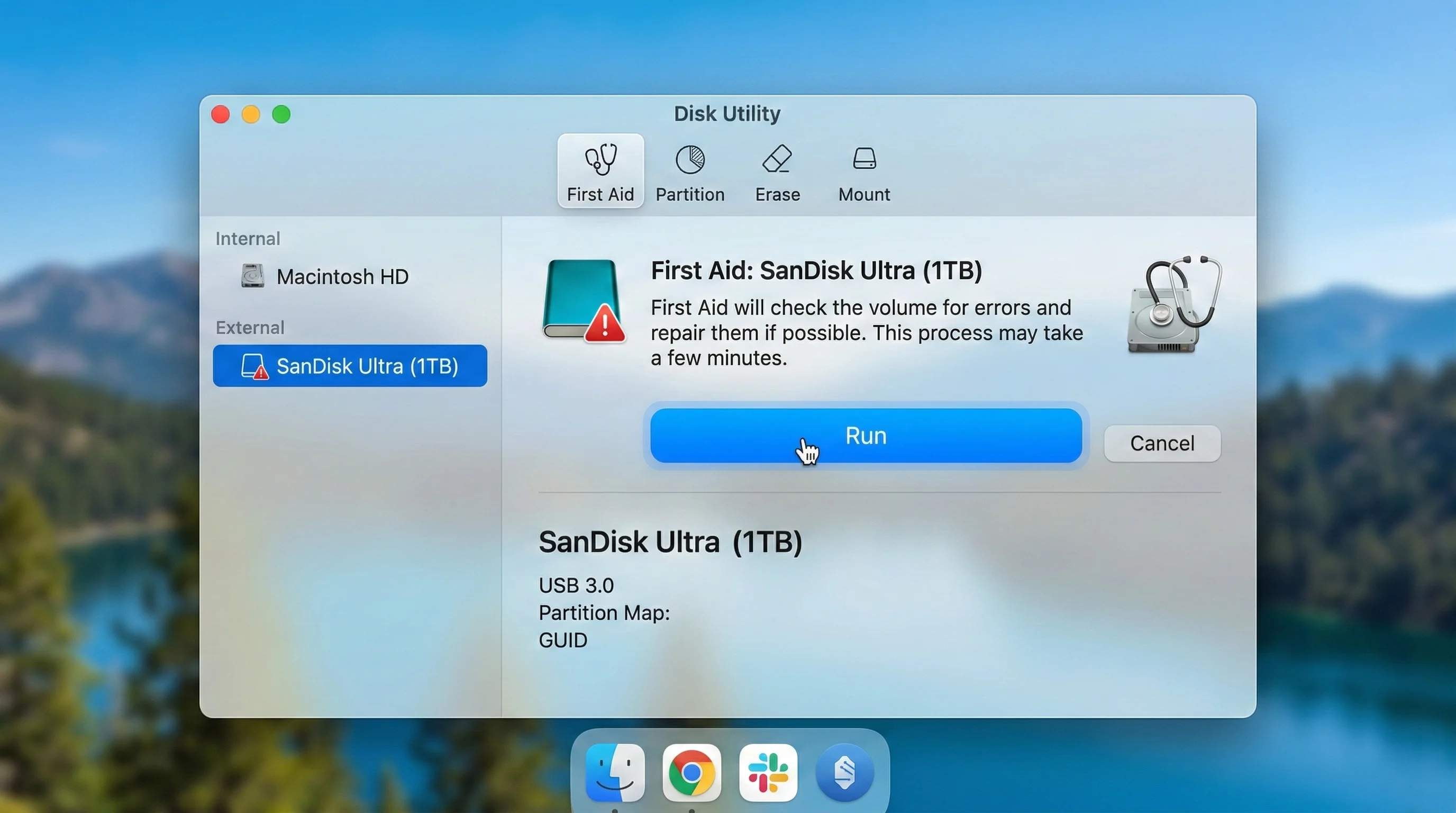
- Disk Utility를 엽니다 (응용 프로그램 > 유틸리티 > Disk Utility)
- 사이드바에서 외장 드라이브를 선택합니다 (볼륨만이 아닌 물리적 드라이브를 선택합니다)
- 도구 모음에서 응급 처치를 클릭합니다
- 실행을 클릭하여 검사를 시작합니다
- 프로세스가 완료될 때까지 기다립니다
응급 처치가 오류를 발견하고 복구했다고 보고하면 드라이브 마운트를 시도합니다. 디스크를 복구할 수 없다고 보고하면 Terminal 기반 복구로 진행합니다.
2단계: Terminal 기반 파일 시스템 검사
HFS+ 포맷 드라이브의 경우:
sudo fsck_hfs -fy /dev/disk4s1APFS 포맷 드라이브의 경우:
sudo fsck_apfs -y /dev/disk5s1exFAT 포맷 드라이브의 경우:
sudo fsck_exfat -y /dev/disk4s1플래그 이해:
-f: 파일 시스템이 정상으로 보여도 강제로 검사합니다-y: 발견된 문제를 자동으로 복구하려고 시도합니다
중요: 디스크 식별자를 diskutil list에서 얻은 실제 드라이브 식별자로 교체합니다.
3단계: 디스크 파티션 맵 확인 및 복구
개별 볼륨 복구가 실패하면 전체 물리적 디스크의 파티션 맵을 확인합니다:
sudo diskutil verifyDisk /dev/disk4오류가 발견되면:
sudo diskutil repairDisk /dev/disk44단계: 복구 후 마운트 시도
diskutil mount /dev/disk5s1마운트가 성공하면 드라이브가 Finder에 나타날 것입니다.
수정 6: 안전 모드로 부팅
안전 모드는 서드파티 커널 확장, 시스템 확장 및 시작 항목을 비활성화하여 고스트 드라이브 버그가 소프트웨어 충돌로 인해 발생하는지 확인하는 데 도움이 됩니다.
안전 모드로 부팅하는 방법
Apple Silicon Mac (M1, M2, M3, M4, M5):
- Mac을 완전히 종료합니다
- "시동 옵션 로드 중"이 나타날 때까지 전원 버튼을 누르고 있습니다
- 시동 디스크를 선택합니다
- Shift를 누르고 있다가 안전 모드로 계속을 클릭합니다
Intel Mac:
- Mac을 종료합니다
- Mac을 켜고 즉시 Shift 키를 누르고 있습니다
- 로그인 창이 나타나면 Shift를 놓습니다
안전 모드에서 드라이브 테스트
- 안전 모드가 되면 외장 드라이브를 연결합니다
- Finder에서 정상적으로 마운트되는지 확인합니다
- 마운트되면 서드파티 확장 또는 시작 항목이 문제의 원인입니다
드라이브가 안전 모드에서 작동하는 경우
안전 모드에서 드라이브가 성공적으로 마운트되면 원인은 거의 확실히 서드파티 소프트웨어입니다. 다음 단계를 따릅니다:
- 나열된 서드파티 확장을 확인합니다:
systemextensionsctl list- 정상적으로 재시작합니다 (안전 모드 없이)
- 충돌하는 것을 찾을 때까지 서드파티 확장을 체계적으로 비활성화합니다
- 소프트웨어 공급업체에 macOS 26.3과 호환되는 업데이트를 문의합니다
드라이브가 안전 모드에서도 작동하지 않는 경우
안전 모드에서도 드라이브가 마운트되지 않으면 문제는 macOS 시스템 수준에 있습니다. 수정 7 (드라이브 재포맷)으로 진행하거나 macOS 26.4 업데이트를 기다립니다.
수정 7: 드라이브 재포맷 (마운트되지 않는 드라이브의 최후 수단)
경고: 이 수정은 드라이브의 모든 데이터를 지웁니다. 다른 모든 옵션을 시도한 후에만 데이터가 백업되었거나 복구 가능함을 확인한 경우에만 최후 수단으로 사용하십시오.
다른 수정이 효과가 없고 드라이브를 즉시 사용해야 하는 경우, macOS의 기본 도구로 재포맷하면(문제가 있는 서드파티 암호화 및 파일 시스템 레이어를 우회하여) 완전한 기능을 복원할 수 있습니다.
1단계: 데이터 백업 (가능한 경우)
다른 Mac 또는 컴퓨터에서 드라이브를 마운트할 수 있는 경우:
- macOS 26.2 이전 Mac 또는 Windows/Linux PC에 드라이브를 연결합니다
- 모든 중요한 데이터를 다른 스토리지 위치에 복사합니다
- 백업이 완료되었는지 확인합니다
데이터에 전혀 접근할 수 없는 경우 재포맷 전에 데이터 복구 서비스 사용을 고려하십시오.
2단계: Disk Utility를 통한 재포맷
- Disk Utility를 엽니다
- 보기 > 모든 장치 보기를 클릭하여 물리적 디스크를 봅니다
- 사이드바에서 물리적 디스크를 선택합니다 (볼륨이 아님)
- 지우기를 클릭합니다
- 포맷을 구성합니다:
| 설정 | 권장 값 | 참고 사항 |
|---|---|---|
| 이름 | 선호하는 이름 | 예: "External SSD" |
| 포맷 | APFS | Mac 전용 워크플로우의 SSD에 최적 |
| 포맷 | exFAT | 크로스 플랫폼 호환성에 최적 (Mac + Windows) |
| 포맷 | Mac OS Extended (저널링) | HDD의 레거시 옵션; SSD는 피합니다 |
| 구성표 | GUID 파티션 맵 | 최신 Mac에 필요 |
- 지우기를 클릭하고 프로세스가 완료될 때까지 기다립니다
3단계: Terminal을 통한 재포맷 (대체 방법)
# For APFS format (recommended for SSDs)
diskutil eraseDisk APFS "External SSD" GPT /dev/disk4

# For exFAT format (cross-platform)
diskutil eraseDisk ExFAT "External Drive" GPT /dev/disk4

# For HFS+ format (legacy Mac)
diskutil eraseDisk JHFS+ "External HDD" GPT /dev/disk4
4단계: Apple의 기본 제공 암호화 활성화 (선택 사항)
Samsung 또는 Seagate의 독점 암호화 대신 Apple의 기본 APFS 암호화를 사용합니다:
diskutil apfs encryptVolume /dev/disk5s1 -user disk비밀번호를 만들라는 메시지가 표시됩니다. 이 암호화는 macOS 26.3과 완전히 호환되며 서드파티 소프트웨어가 필요하지 않습니다.
또는 Finder에서:
- 마운트된 드라이브를 마우스 오른쪽 버튼으로 클릭합니다
- [드라이브 이름] 암호화를 선택합니다
- 비밀번호와 힌트를 설정합니다
- 암호화가 완료될 때까지 기다립니다 (대용량 드라이브의 경우 몇 시간이 걸릴 수 있습니다)
수정 8: Terminal에 전체 디스크 접근 권한 부여
macOS Tahoe 26.3은 보안 권한을 강화했으며, 경우에 따라 Terminal 명령이 실패합니다. 이는 셸이 드라이브 마운트 하위 시스템과 상호 작용할 권한이 없기 때문입니다.
전체 디스크 접근 권한 부여
- 시스템 설정을 엽니다
- 개인 정보 보호 및 보안 > 전체 디스크 접근으로 이동합니다
- + 버튼을 클릭합니다
/Applications/Utilities/로 이동하여 Terminal을 선택합니다- 메시지가 표시되면 관리자 비밀번호로 인증합니다
- Terminal을 재시작합니다
/bin/bash도 추가 (스크립트 사용 시)
커뮤니티 보고에 따르면 /bin/bash를 전체 디스크 접근에 추가하면 마운트 명령이 대화형으로는 작동하지만 스크립트에서 실행할 때 실패하는 경우를 해결할 수 있습니다:
- 전체 디스크 접근 패널에서 **+**를 클릭합니다
- Command + Shift + G를 눌러 "폴더로 이동" 대화 상자를 엽니다
/bin/bash를 입력하고 Return을 누릅니다bash를 선택하고 열기를 클릭합니다
이러한 권한을 부여한 후 diskutil mount 명령을 다시 시도합니다.
수정 9: 드라이브 펌웨어 확인 및 업데이트
일부 외장 드라이브 제조업체는 macOS 26.3과의 호환성 문제를 해결하기 위한 펌웨어 업데이트를 출시했습니다. 드라이브 제조업체의 업데이트를 확인하십시오:
Samsung Portable SSD 펌웨어
- Samsung의 SSD 지원 페이지를 방문합니다
- 해당 모델 (T7, T9 등)의 최신 펌웨어 업데이트 도구를 다운로드합니다
- 참고: Samsung의 펌웨어 도구는 Windows PC 또는 다른 Mac에서 실행해야 할 수 있습니다
Western Digital / SanDisk 펌웨어
- WD Dashboard 유틸리티를 다운로드합니다
- 드라이브를 연결하고 펌웨어 업데이트를 확인합니다
- 사용 가능한 업데이트를 설치합니다
Seagate / LaCie 펌웨어
- Seagate의 펌웨어 업데이트 유틸리티를 다운로드합니다
- 드라이브가 연결된 상태에서 업데이트를 실행합니다
- 업데이트가 완료된 후 재시작합니다
OWC 드라이브 펌웨어
- 특정 드라이브 모델의 OWC 지원 페이지를 방문합니다
- 최신 펌웨어를 다운로드하고 설치합니다
펌웨어를 업데이트한 후 Mac을 재시작하고 드라이브를 다시 연결합니다.
수정 10: 새 APFS 컨테이너 만들기 (지속적인 APFS 문제에 대해)
APFS 포맷 드라이브가 스냅샷 복구 후에도 고스트 드라이브 동작을 계속 보이면, 새 APFS 컨테이너를 만들어 깊이 내재된 손상을 해결할 수 있습니다.
경고: 이렇게 하면 드라이브의 모든 데이터가 지워집니다.
# Step 1: Identify the physical disk
diskutil list external

# Step 2: Erase the disk and create a new GUID partition table
sudo diskutil eraseDisk Free\ Space Untitled GPT /dev/disk4

# Step 3: Create a new APFS container
sudo diskutil apfs createContainer /dev/disk4

# Step 4: Add a new APFS volume to the container
sudo diskutil apfs addVolume disk5 APFS "My External Drive"
이를 통해 26.3 이전 파일 시스템 상태의 잔재에 오염되지 않은 완전히 새로운 APFS 구조가 만들어집니다.
특수 시나리오 및 연결별 수정
USB-C 드라이브가 마운트되지 않는 경우
USB-C 연결은 macOS 26.3의 전원 관리 변경으로 인해 고스트 드라이브 버그의 영향을 가장 많이 받습니다. 고스트 드라이브 버그를 넘어선 자세한 USB-C 문제 해결은 M4 Mac mini USB-C 문제 해결 가이드를 참조하십시오.
USB-C 전용 단계:
- Mac의 모든 USB-C 포트를 시도합니다 -- 포트마다 전원 공급 능력이 다를 수 있습니다
- 데이지 체인 연결을 피합니다 -- 허브나 독을 통하지 않고 드라이브를 Mac에 직접 연결합니다
- 케이블을 확인합니다 -- 모든 USB-C 케이블이 데이터 전송을 지원하는 것은 아닙니다; 일부는 충전 전용입니다
- Thunderbolt 케이블을 시도합니다 -- 드라이브와 Mac 모두 Thunderbolt를 지원하는 경우 USB-C 케이블이 실패할 때 Thunderbolt 케이블이 작동할 수 있습니다
# Check USB-C port status
system_profiler SPUSBDataType

# Check Thunderbolt port status
system_profiler SPThunderboltDataType
Thunderbolt 드라이브가 마운트되지 않는 경우
Thunderbolt 드라이브는 USB와 다른 하위 시스템을 통해 연결되며 덜 영향을 받습니다. 그러나 Thunderbolt 드라이브에서 고스트 드라이브 버그가 발생하는 경우:
- Thunderbolt 브리지 상태 확인:
system_profiler SPThunderboltDataType-
다른 모든 Thunderbolt 장치를 분리하고 외장 드라이브만 연결된 상태로 테스트합니다
-
다른 Thunderbolt 포트를 시도합니다 -- 여러 Thunderbolt 포트가 있는 MacBook Pro 모델에서 각 포트는 다른 컨트롤러에 연결됩니다
-
Thunderbolt 펌웨어 확인:
system_profiler SPThunderboltDataType | grep "Firmware Version"USB-A 드라이브가 마운트되지 않는 경우 (어댑터 경유)
USB-A에서 USB-C 어댑터를 사용하는 경우:
- 다른 어댑터를 시도합니다 -- 일부 어댑터는 macOS 26.3의 업데이트된 USB 스택과 완전히 호환되지 않습니다
- 패시브 어댑터 대신 전원이 공급되는 USB 허브를 통해 USB-A 드라이브를 연결합니다
- 어댑터가 데이터 전송을 지원하는지 확인합니다 -- 일부 저렴한 어댑터는 충전만 지원합니다
SD 카드가 마운트되지 않는 경우
내장 SD 카드 슬롯이나 USB 카드 리더를 통해 연결된 SD 카드도 영향을 받습니다:
- SD 카드를 제거하고 다시 삽입합니다 -- 접점이 재접촉을 필요로 할 수 있습니다
- SD 카드의 잠금 스위치를 확인합니다 -- 물리적 잠금이 활성화되어 있으면 macOS가 마운트를 거부할 수 있습니다
- 내장 슬롯 대신 외장 USB 카드 리더를 시도합니다
- Terminal을 통해 강제 마운트합니다:
diskutil list | grep -i "sd"
diskutil mount /dev/diskXsY
Time Machine 드라이브가 마운트되지 않는 경우
Time Machine 백업 드라이브가 고스트 드라이브 버그의 영향을 받는 경우 잘못된 수정으로 백업 기록이 손상될 수 있으므로 특별한 주의가 필요합니다. 포괄적인 Time Machine 문제 해결은 macOS Tahoe Time Machine 문제 해결 가이드를 참조하십시오.
Time Machine 드라이브의 중요한 단계:
- 드라이브를 재포맷하지 마십시오 -- 이렇게 하면 모든 백업 기록이 삭제됩니다
- 먼저 Terminal을 통해 강제 마운트합니다:
diskutil mount /dev/diskXsY- 마운트가 성공하면 즉시 새 백업을 실행하여 무결성을 확인합니다:
tmutil startbackup- 백업을 확인합니다:
tmutil verifychecksum /Volumes/[Your Time Machine Drive]고스트 드라이브 버그 관련 macOS 오류 코드 이해
Disk Utility나 Terminal 명령이 실패하면 종종 실패의 구체적인 특성을 나타내는 오류 코드가 반환됩니다. 포괄적인 참조는 macOS 오류 코드 가이드를 참조하십시오. 다음은 고스트 드라이브 버그와 관련된 가장 일반적인 오류 코드입니다:
| 오류 코드 | 의미 | 가장 가능한 원인 | 권장 수정 |
|---|---|---|---|
| -69842 | 리소스 사용 중 | APFS 스냅샷 충돌 또는 잠긴 볼륨 | 수정 4 (APFS 스냅샷 복구) |
| -69845 | 볼륨을 마운트할 수 없음 | 암호화 소프트웨어 충돌 | 수정 2 (암호화 소프트웨어 제거) |
| -69877 | 파일 시스템 확인 실패 | 파일 시스템 손상 | 수정 5 (응급 처치 및 fsck) |
| -69825 | 지우기 실패 | 디스크가 잠겨 있거나 사용 중 | 안전 모드 또는 복구 모드로 부팅 |
| -69888 | 권한 거부됨 | 액세스 권한 부족 | 수정 8 (전체 디스크 접근) |
| -69620 | 외부 미디어를 찾을 수 없음 | USB 전원 관리 문제 | 수정 3 (USB 전원 관리 재설정) |
| -69854 | 리소스를 일시적으로 사용할 수 없음 | 마운트 하위 시스템 과부하 | 30초 기다린 후 재시도 |
| -50 | 매개변수 오류 | 잘못된 디스크 식별자 | diskutil list로 확인 |
고급 문제 해결: 진단 정보 수집
위의 수정이 아무것도 효과가 없다면 Apple 지원이나 커뮤니티 포럼과 공유하기 위한 자세한 진단 정보를 수집해야 할 수 있습니다.
USB/Thunderbolt 진단 데이터 수집
# Full USB device tree
system_profiler SPUSBDataType > ~/Desktop/usb-report.txt

# Full Thunderbolt device tree
system_profiler SPThunderboltDataType > ~/Desktop/thunderbolt-report.txt

# Disk information
diskutil list > ~/Desktop/disk-list.txt
diskutil info -all > ~/Desktop/disk-info-all.txt
드라이브 마운트와 관련된 시스템 로그 수집
# Search for disk-related errors in the last hour
log show --last 1h --predicate 'subsystem == "com.apple.diskarbitrationd"' > ~/Desktop/disk-arbitration-log.txt

# Search for USB-related errors
log show --last 1h --predicate 'subsystem == "com.apple.iokit.IOUSBHostFamily"' > ~/Desktop/usb-log.txt

# Search for storage-related kernel messages
log show --last 1h --predicate 'subsystem == "com.apple.kernel" AND category == "disk"' > ~/Desktop/kernel-disk-log.txt
IORegistry 덤프 생성
ioreg -l -w 0 > ~/Desktop/ioregistry-dump.txt이 파일에는 커널에서 본 전체 하드웨어 트리가 포함되어 있으며 Apple 엔지니어 또는 고급 커뮤니티 구성원이 정확한 실패 지점을 파악하는 데 도움이 될 수 있습니다.
디스크 중재 데몬 상태 확인
디스크 중재 데몬(diskarbitrationd)은 드라이브를 자동으로 마운트하는 역할을 담당합니다. 충돌하거나 잘못된 상태에 들어가면 드라이브가 마운트되지 않습니다:
# Check if diskarbitrationd is running
ps aux | grep diskarbitrationd

# Check its status
sudo launchctl list | grep diskarbitrationd
데몬이 실행되지 않거나 오류 상태를 보이면 재시작할 수 있습니다:
sudo launchctl kickstart -k system/com.apple.diskarbitrationd경고: 이렇게 하면 모든 외장 드라이브가 다시 마운트되기 전에 일시적으로 마운트 해제될 수 있습니다.
고스트 드라이브 버그 예방: macOS에서 외장 스토리지를 위한 모범 사례
외장 스토리지 관리에 대한 포괄적인 지침은 macOS Tahoe 외장 스토리지 백업 가이드와 macOS 외장 SSD 문제 해결 가이드를 참조하십시오.
macOS 업데이트 설치 전
- macOS 업데이트를 시작하기 전에 모든 외장 드라이브를 분리합니다
- 업데이트 전에 서드파티 드라이브 암호화 소프트웨어를 제거합니다 (업데이트 후 호환되는 버전을 다시 설치할 수 있습니다)
- 별도의 미디어에 외장 드라이브의 백업을 만듭니다
- 커뮤니티가 심각한 버그를 식별할 수 있도록 macOS 출시 후 48-72시간 기다린 후 업데이트합니다
일반적인 외장 스토리지 위생
- Finder의 꺼내기 버튼 또는
diskutil eject명령을 사용하여 항상 드라이브를 올바르게 꺼냅니다 - 서드파티 대안 대신 Apple의 기본 암호화 (APFS 암호화)를 사용합니다
- 제조업체 웹사이트를 주기적으로 확인하여 드라이브 펌웨어를 업데이트합니다
- 500mA 이상이 필요한 드라이브에는 버스 전원 허브를 피합니다
- 고품질 케이블을 사용합니다 -- 케이블 품질은 간헐적인 드라이브 문제의 가장 일반적인 물리적 원인입니다
- 외장 드라이브에 정기적으로 응급 처치를 실행합니다 (월 1회가 좋은 주기입니다)
macOS 26.3을 위한 권장 파일 시스템 포맷
| 사용 사례 | 권장 포맷 | 이유 |
|---|---|---|
| Mac 전용 SSD | APFS | 최고의 성능 및 기능 지원 |
| Mac 전용 HDD | APFS 또는 Mac OS Extended (저널링) | HFS+는 26.3에서 마운트 문제가 적음 |
| Mac + Windows | exFAT | 범용 호환성 |
| Mac + Linux | exFAT | 플랫폼 간 광범위한 지원 |
| Time Machine | APFS | macOS Tahoe의 로컬 Time Machine에 필요 |
| 부팅 가능한 설치 프로그램 | Mac OS Extended (저널링) | Intel Mac 부팅 드라이브에 필요 |
Apple이 이에 대해 하고 있는 일
공식 인정
2026년 2월 28일 기준으로 Apple은 지원 페이지나 언론 채널을 통해 고스트 드라이브 버그를 공식적으로 인정하지 않았습니다. 그러나 macOS 26.4 beta 1 릴리스 노트에 간접적인 인정이 나타났으며, 외장 드라이브 관련 알려진 문제가 두 가지 나열되었습니다:
- 외장 디스크를 사용하여 일부 M1 Mac 구성을 부팅하면 부팅 시 커널 패닉이 발생할 수 있습니다. 해결 방법: 외장 디스크 대신 APFS 컨테이너의 보조 볼륨에 설치합니다.
- HFS 외부 미디어가 자동으로 마운트되지 않을 수 있습니다. 해결 방법: Terminal 도구
diskutil을 사용하여 디스크를 수동으로 마운트합니다.
macOS 26.4 베타 진행 상황
macOS 26.4 beta 2 (2026년 2월 말 개발자에게 출시됨)의 커뮤니티 테스트 결과 가장 심각한 고스트 드라이브 증상이 해결되었음이 나타났습니다. 구체적으로:
- APFS 및 HFS+ 외장 드라이브가 Terminal 개입 없이 다시 자동으로 마운트됩니다
- 서드파티 암호화 소프트웨어가 더 이상 마운트 프로세스를 차단하지 않습니다 (단, Samsung 및 Seagate 소프트웨어의 업데이트된 버전 사용이 여전히 권장됩니다)
- 수정된 USB 전원 관리를 통해 자동 꺼내기 루프 동작이 수정되었습니다
macOS 26.4의 일반 출시는 2026년 3월로 예상됩니다. 그때까지 이 가이드의 해결 방법이 주요 솔루션입니다.
Apple에 버그 보고서 제출 방법
고스트 드라이브 버그를 경험하고 있다면 피드백 보고서를 제출하면 Apple이 수정을 우선시하는 데 도움이 됩니다:
- 피드백 도우미를 엽니다 (Spotlight에서 검색)
- 새 피드백을 클릭합니다
- 제품으로 macOS를 선택합니다
- 영역으로 Disk Utility / 스토리지를 선택합니다
- 보고서 제목을 지정합니다: "macOS 26.3: 외장 드라이브가 마운트에 실패함 (고스트 드라이브 버그)"
- 다음을 포함합니다:
- Mac 모델 및 칩 (M1, M2, M3, M4, M5, Intel)
- 드라이브 모델 및 연결 유형
- 드라이브 포맷 (APFS, HFS+, exFAT)
- 경험하는 증상 (완전한 실패, 고스트 드라이브, 자동 꺼내기)
diskutil list및system_profiler SPUSBDataType출력- Disk Utility의 오류 코드
- 고급 문제 해결 섹션에서 수집한 진단 파일을 첨부합니다
완전한 단계별 해결 가이드
위의 개별 수정을 읽고 간소화된 접근 방식을 원한다면 이 주요 해결 경로를 따르십시오:
1단계: 빠른 시도 (5분)
- 다른 케이블과 포트를 시도합니다. 이렇게 하면 하드웨어 문제가 제거됩니다.
- Finder 설정을 확인합니다. Finder > 설정 > 사이드바로 이동하여 "외장 디스크"가 체크되어 있는지 확인합니다.
- Disk Utility를 열고 드라이브가 나타나는지 확인합니다. 나타나면 마운트를 클릭합니다.
2단계: Terminal 개입 (10분)
- Terminal을 열고
diskutil list를 실행하여 시스템이 드라이브를 감지하는지 확인합니다. - 강제 마운트:
diskutil mount /dev/diskXsY또는diskutil mountDisk /dev/diskX. - 마운트가 실패하면:
sudo diskutil mount force /dev/diskXsY.
3단계: 소프트웨어 정리 (15분)
- 서드파티 드라이브 소프트웨어를 확인합니다 (Samsung, LaCie, Seagate).
- 발견된 소프트웨어를 제거하고 Mac을 재시작합니다.
- 시스템 설정 > 개인 정보 보호 및 보안에서 Terminal에 전체 디스크 접근 권한을 부여합니다.
4단계: 파일 시스템 복구 (30분)
- Disk Utility에서 드라이브에 응급 처치를 실행합니다.
- 응급 처치가 실패하면 Terminal에서
fsck를 실행합니다. - 손상된 APFS 스냅샷을 확인하고 삭제합니다.
- 파티션 맵을 확인하고 복구합니다.
5단계: 전원 및 하드웨어 재설정 (15분)
- USB 전원 관리를 재설정합니다:
sudo pmset -a disksleep 0. - NVRAM 재설정 (Intel) 또는 재시작 (Apple Silicon).
- 안전 모드로 부팅하고 드라이브를 테스트합니다.
6단계: 최후 수단 (가변)
- 데이터가 다른 곳에 백업된 경우 드라이브를 재포맷합니다.
- 제조업체 웹사이트에서 드라이브 펌웨어를 업데이트합니다.
- 문제를 수정할 것으로 예상되는 macOS 26.4를 기다립니다.
자주 묻는 질문
macOS 26.3 업데이트 후 드라이브가 마운트되지 않으면 데이터가 손실된 것입니까?
거의 확실히 아닙니다. 고스트 드라이브 버그는 macOS와 드라이브 사이의 마운트/통신 문제이지 데이터 손상 문제가 아닙니다. 파일은 여전히 드라이브에 있습니다. 대부분의 경우 Terminal을 통한 강제 마운트(diskutil mount)로 데이터에 성공적으로 접근할 수 있습니다. Terminal을 통한 마운트도 실패하면 macOS 26.2 이전 Mac이나 Windows/Linux 컴퓨터에 드라이브를 연결하면 전체 데이터에 접근할 수 있을 것입니다. 데이터 자체는 손상되지 않았습니다. macOS 26.3 소프트웨어 계층이 드라이브의 파일 시스템과 제대로 통신하지 못하는 것입니다.
이 버그가 내장 드라이브에도 영향을 미칩니까, 아니면 외장 드라이브만 해당됩니까?
고스트 드라이브 버그는 USB-A, USB-C, Thunderbolt 및 SD 카드 인터페이스를 통해 연결된 외장 드라이브에 특별히 영향을 미칩니다. 내장 드라이브(Mac의 내장 SSD)는 이 버그의 영향을 받지 않습니다. 그러나 M1 Mac의 부팅 볼륨으로 외장 드라이브를 사용하고 있다면 macOS 26.4 beta 1 릴리스 노트에서 이 구성으로 인해 커널 패닉이 발생할 수 있다고 경고합니다. 이는 별개의 관련 문제입니다.
외장 드라이브에 많이 의존하는 경우 macOS 26.3으로 업데이트해야 합니까?
아직 macOS 26.3으로 업데이트하지 않았고 워크플로우에 외장 드라이브가 필요한 경우 macOS 26.4가 출시될 때까지(2026년 3월 예정) 기다리는 것이 합리적입니다. 26.3 업데이트는 주로 보안 패치, 성능 개선 및 M5 칩을 위한 머신 러닝 향상을 제공했습니다. 이것들이 워크플로우에 중요하지 않다면 고스트 드라이브 버그의 위험이 이점을 능가할 수 있습니다. 26.3 업데이트의 기능 및 변경 사항에 대한 자세한 내용은 macOS Tahoe 26.3 출시 가이드를 참조하십시오.
드라이브를 재포맷했지만 여전히 마운트되지 않습니다. 어떻게 해야 합니까?
Disk Utility를 통한 재포맷이 실패하면 GUI 계층 문제를 우회하는 diskutil eraseDisk 명령으로 Terminal을 통해 재포맷을 시도합니다. Terminal을 통한 재포맷도 실패하면 복구 모드로 부팅하여 거기서 재포맷을 시도합니다. 복구 모드에서의 재포맷도 실패하면 문제가 일반적인 고스트 드라이브 버그를 넘어선 것일 수 있습니다. 다른 컴퓨터에서 드라이브를 확인하여 하드웨어 고장을 배제하십시오. 드문 경우에는 macOS 26.3이 드라이브와 제대로 통신하기 전에 드라이브 펌웨어를 업데이트해야 할 수 있습니다.
macOS 26.4 업데이트가 이 버그를 자동으로 수정합니까, 아니면 무언가를 해야 합니까?
macOS 26.4 beta 2의 커뮤니티 테스트에 따르면 업데이트가 핵심 고스트 드라이브 버그를 자동으로 수정하는 것으로 보입니다. 업데이트 후 영향을 받은 드라이브는 추가 사용자 조치 없이 정상적으로 마운트될 것입니다. 그러나 해결 방법으로 서드파티 암호화 소프트웨어를 제거한 경우, 제조업체가 macOS 26.3 이상과 호환됨을 확인한 업데이트된 버전을 출시한 경우에만 다시 설치하십시오. 또한 26.4로 업데이트한 후 외장 드라이브에 응급 처치를 실행하여 파일 시스템이 정상 상태인지 확인하는 것이 좋습니다.
macOS 26.3에서 외장 드라이브에 USB 허브나 독을 사용할 수 있습니까?
USB 허브 및 독은 macOS 26.3이 변경한 USB 전원 협상 프로세스에 또 다른 계층을 추가하기 때문에 직접 연결보다 고스트 드라이브 버그를 유발하기 더 쉽습니다. 허브를 사용해야 하는 경우 연결된 장치에 자체 전원을 공급하는 전원이 공급되는 허브를 선택하십시오. 허브를 데이지 체인 연결하지 마십시오. 드라이브가 Mac에 직접 연결하면 작동하지만 허브를 통해서는 작동하지 않는다면 허브의 전원 공급 또는 26.3에서 변경된 USB 프로토콜 협상이 문제입니다. macOS 26.4가 출시될 때까지 일시적으로 드라이브를 직접 연결하는 것을 고려하십시오.
결론
macOS Tahoe 26.3 고스트 드라이브 버그는 다양한 드라이브 유형, 제조업체 및 연결 인터페이스에 영향을 미치는 최근 macOS 역사상 가장 파괴적인 외장 스토리지 장애 중 하나입니다. Apple이 공식적으로 문제를 인정하지 않았지만 수정이 진행 중입니다. macOS 26.4 beta 2 테스트를 통해 핵심 문제가 해결되고 있음이 확인되었습니다.
그 동안 Terminal 기반 강제 마운트(diskutil mount)와 서드파티 암호화 소프트웨어 제거가 대부분의 영향을 받은 사용자에게 가장 효과적인 두 가지 해결 방법입니다. APFS 스냅샷 손상이나 USB 전원 관리 문제가 있는 드라이브의 경우 이 가이드의 더 고급 수정 방법이 기능을 복원해야 합니다.
기억해야 할 가장 중요한 것: 데이터는 거의 확실히 안전합니다. 고스트 드라이브 버그는 마운트 실패이지 데이터 손실 사건이 아닙니다. 신중한 접근 방식을 취하고, 가장 간단한 수정부터 시작하고, 재포맷과 같은 파괴적인 작업을 시도하기 전에 진단 플로우차트를 따르십시오.
외장 스토리지 설정과 관련된 문제가 발생하고 있다면 다음 가이드도 도움이 될 수 있습니다:
- macOS 외장 SSD 문제 해결 -- 26.3 버그를 넘어선 일반적인 SSD 문제 해결
- macOS Tahoe 외장 스토리지 백업 가이드 -- 외장 드라이브 백업 모범 사례
- macOS Tahoe Time Machine 문제 해결 -- Time Machine 백업 드라이브의 특정 수정
- M4 Mac mini USB-C 문제 해결 -- M4 하드웨어의 USB-C 연결 문제
- macOS 오류 코드 가이드 -- 모든 macOS 오류 코드에 대한 포괄적인 참조