macOS 27がディスク容量を30GB消費した理由:何が減り、何が戻るか

macOS 27へのアップグレード後、空き容量は一時的に150GB近く減少し、その後約30GB低い水準で落ち着きます。Apple Intelligenceが何を保存し、何がパージ可能で、何を取り戻せるかを解説します。
十分な空き容量があったMacをmacOS 27 Golden Gateにアップグレードすると、翌日には空き容量の数値が激減しています。Macによっては100GBを大きく超えて減ることもあります。その数日後にはほとんどが元に戻りますが、すべてではありません。おおよそ20~30GBはそのまま戻らず、System Settingsの「Storage」には、その多くがどこへ行ったのかを示す新しい項目が追加されています。それがApple Intelligenceです。本ガイドでは、一時的な急増と恒久的なコストを切り分け、Appleが公表しているAIモデルの想定サイズと実際に計測されている数値を比較し、安全に取り戻せるものと、クリーニングアプリが何と言おうと触ってはいけないものを解説します。
重要なポイント
- 最初の24~72時間は参考になりません。 Howard OakleyがMac mini M4 Proを対象に行った日次計測では、アップグレードから24時間後に使用容量がアップグレード前より約150GB多いピークまで増加し、その後約30GB多い水準まで下がったことが示されています。初日から何かを削除し始めてはいけません。
- 恒久的なコストのほとんどはAIモデルです。 このMacのStorage設定では、AIに29.45GBが割り当てられていました。MacRumorsは別のM4 Pro搭載Mac miniで20.67GBを計測し、Ars TechnicaはM3 MacBook Airで22.42GB、M1 MacBook AirとMacBook Neoではおよそ14GBを記録しています。
- Appleが公表している数値はもっと少なめです。 MacRumorsが報じたAppleのサポート文書によれば、最新のApple Intelligence機能はM3以降のチップかつメモリ12GB以上のMacで最大14GB、それ以外の対応Macでは最大8GBを必要とするとされています。これらの数値を上回る実測値について、Appleは説明していません。
- もう完全にオプトアウトすることはできません。 MacRumorsによると、macOS 27ではApple Intelligenceを完全にオフにするスイッチが廃止されたため、モデルのダウンロードは任意ではなくなりました。ある報告例ではSiri AIをオフにすると約12GBが解放されましたが、約25GBは残ったままでした。
- この容量の多くはパージ可能(purgeable)として扱われます。 macOSは本当に容量が必要になった際にダウンロード可能なアセットを削除できるため、Finderの「使用可能」な容量と、生の
dfの数値との間で数十GB単位の差が生じることがあります。 - 最も安全に大きく容量を取り戻せる箇所は、たいてい別の場所にあります。 当サイトのテスト機では、古いiOSシミュレータランタイムだけで、Siriと言語アセットすべてを合計した容量よりも多くを占めていました。AIモデルを気にする前に、まずこれらを削除し、古いスナップショットを整理してください。
空き容量に実際に何が起きたのか
アップグレードがストレージに与える影響について、最も明確な公開記録はThe Eclectic Light CompanyのHoward Oakley氏によるものです。同氏はアップグレードの前後5週間以上にわたり、ブートコンテナとTime Machineバックアップディスクの使用容量を毎日記録していました。この数値を意味あるものにしているのは、その計測環境の詳細なので、ここで説明しておく価値があります。
| 項目 | 値 |
|---|---|
| Mac | Mac mini M4 Pro |
| 開始時の内蔵SSD空き容量 | 1.15 TB |
| バックアップディスク | 2TB外付けSSD、空き874GB |
| 計測期間 | 2026年8月10日~9月17日(38日間) |
| アップグレード前 | Tahoe 26.6.2、8月17日にインストール |
| アップグレード | 9月14日にGolden Gate 27.0へ |
| ブートコンテナの通常の増加量 | 週あたり約1.6GB |
| バックアップの通常の増加量 | 週あたり約7.6GB |
この緩やかで安定したベースラインと比べると、アップグレードの影響は見逃しようがありません。インストール後、使用容量は着実に増加し、24時間後には前の水準より約150GB多いピークに達しました。その後数日かけて下がったものの、ベースラインまでは戻りませんでした。最終的にはアップグレード前より約30GB高い水準で落ち着いています。バックアップセットは、アップグレード後最初のバックアップが新しいシステムコンポーネントを取り込んだことで約10GB増加しました。
この「小さな恒久的な段差の上に、大きく短命な急増が乗る」という形こそが、自分のMacの状況を正しく読み解く鍵です。急増はメンテナンスに伴う現象であり、段差の部分がmacOS 27を実行するための新たなコストです。
なぜ急増が起きるのか
Oakleyの計測は、急増がどれくらいの大きさで、どれくらい続いたかを教えてくれますが、何がその容量を埋めたのかまでは内訳を示していません。メジャーアップグレード後に起きることが知られているいくつかの事象を合わせると、彼が観測した内容と一致します。
- Spotlightが検索インデックスをゼロから再構築します。 Oakleyによれば、macOS 27はアップグレード後に検索インデックス全体を再構築します。これにかかる時間と監視方法については、macOS 27後のSpotlight再インデックスのガイドで解説しています。新しいインデックスは、古いインデックスが破棄される前に、それと並行して書き込まれます。
- アセットがバックグラウンドでダウンロードされます。 Apple Intelligenceのモデル、Siriの音声・理解アセット、ディクテーションと翻訳のパック、フォント、検索リソースは、インストーラーではなく初回起動後に届きます。Appleのリリースノートには、アップグレード後「英語および米国以外の言語・地域」で検索アセットのダウンロードが「最大数時間」遅くなる問題が修正されたという記載すらあります(178186226)。
- iCloudとPhotosが再同期します。 写真の解析とiCloud Driveの照合処理は、メジャーアップグレード後に再開されることが多く、一時的なキャッシュを生成することがあります。
- ローカルスナップショットが作成されます。 Time Machineが有効な場合、1時間ごとにローカルスナップショットを作成します。アップグレード後最初のバックアップは、システムの多くが変更されているため大きくなります。これらのスナップショットは、整理されるまで変更されたファイルの旧バージョンを保持し続けます。
- インストーラー自身の残骸。 ステージングされたアップデートと作業用ファイルは、アップグレードが成功した後にクリーンアップされますが、即座には行われません。
これらはいずれも自分で直接コントロールできるものではなく、また不具合でもありません。実践的なルールはシンプルです。少なくとも3日待ち、一度再起動してから計測してください。 1週間経っても空き容量が減り続けている場合は何かがおかしく、以下のトラブルシューティングのセクションが該当します。減少が止まっていれば、残っている分が本当のコストです。
恒久的なコスト:Appleの公表値と実測値の違い
急増が収まった後、戻らずに残る容量の大部分は一つの要因が占めています。OakleyのMacでは、アップグレード後にStorage設定がAIサポートに29.45GBを割り当てていました。同氏は、この数値にXcode 27でインストールされたコンポーネントが含まれているかどうか確信が持てないと慎重に注記しており、純粋なApple Intelligenceの計測値としてではなく、そのMacにおける上限値として捉えるべきです。
MacRumorsが9月23日にまとめた他の計測結果でも、異なるハードウェアにわたって同様の傾向が見られます。
| Mac | 報告されたApple Intelligenceのストレージ使用量 | 出典 |
|---|---|---|
| Mac mini M4 Pro | 29.45 GB | Eclectic Light Company |
| Mac mini M4 Pro | 20.67 GB | MacRumors |
| MacBook Pro M3 Pro | 24.35 GB | Redditユーザー(MacRumorsが引用) |
| MacBook Air M3 | 22.42 GB | Ars Technica(27.0 beta 7のクリーンインストール) |
| MacBook Air M1 | 約14 GB | Ars Technica |
| MacBook Neo | 約14 GB | Ars Technica |
| 不特定のMac、macOS 27 RC | 30.16 GB | Redditユーザー(MacRumorsが引用) |
MacRumorsが報じたAppleの公表値は、これよりはるかに低い数値です。最新のApple Intelligence機能は、M3チップ以降かつユニファイドメモリ12GB以上のMacでは最大14GB、その他のApple Intelligence対応Macでは最大8GBのストレージを必要とするとされています。このM3・12GBという区切りは、どのMacがフルのSiri AIを利用できるかで説明した、オンデバイス機能の2段階のティアと一致します。上位ティアではより大きなモデルをローカルで実行するため、より多くの容量を必要とします。
際立つ点が二つあります。第一に、上位ティアのMacは軒並みAppleの言う「最大14GB」を上回る数値を記録しています。第二に、M1とMacBook Neoの約14GBという数値は、そのティアに対してAppleが示す「最大8GB」を大きく上回っています。この差についてAppleは説明していません。最も妥当な説明としては、Storageのカテゴリに言語モデル自体以外のもの(例えば音声、翻訳、視覚関連のアセット)が含まれている、あるいは古いバージョンのアセットがクリーンアップされるまで残り続けている、といった可能性が考えられますが、どちらも推測であり、公式に文書化された挙動ではないため、鵜呑みにしないでください。
なぜ単純にオフにできないのか
以前のリリースでは、Apple Intelligenceをオフにすることで、モデルのダウンロードの大部分を回避できました。MacRumorsによると、Appleはこの切り替えスイッチをmacOS 27とiOS 27で廃止しました。モデルは、実際に使うかどうかに関係なくダウンロードされ、任意なのは機能を「使うかどうか」だけです。これは、容量の小さいSSD搭載Macで容量を節約するために意図的にApple Intelligenceを無効化していた人にとって、実質的な変化です。
依然としてオフにできるのはSiri AI自体です。Oakleyの続報コラムの読者の一人は、Siri AIがオンの状態ではAIカテゴリが37.7GBであり、Siri AIをオフにすると即座に25.29GBまで下がり、約12.4GBを取り戻せたと報告しています。残りの25GBはそのまま残りました。Oakley自身のまとめは率直です。AIが使用する容量をすべて取り戻すことはできないが、システムはその多くをパージ可能として扱っており、一部のクリーンアップはバックグラウンドメンテナンス中にしか行われないため、回復は必ずしも即座には起きない、というものです。
256GBのMacにとって、この計算は厳しいものです。Oakleyはシステム自体に約28GB、AIには「より現実的には」約30GBを見込んでおり、アプリを一つもインストールしていない段階で、256GBのドライブのうち約58GBが占められる計算になります。512GB以上のMacでは、このコストは無視できないものの、致命的になることはほとんどありません。
AIモデルはディスクのどこにあるのか
これらのモデルはFinder上には見当たらず、クリーニングユーティリティで探しに行くべきでもありません。それでも、どこにあるのかを知っておくことには意味があります。なぜそのように振る舞うのかが理解できるからです。
Appleはこれらのコンポーネントを、署名済みのシステムボリュームの一部としてではなく、MobileAssetのダウンロードとして配信しています。これらは/System/Library/AssetsV2以下に格納されており、一見すると読み取り専用のシステムの一部のように見えますが、実際はそうではありません。/usr/share/firmlinksファイルには、このパスがDataボリュームへのファームリンクとして記載されています。
grep -i assets /usr/share/firmlinks当サイトのテスト機では、Assets、PreinstalledAssets、AssetsV2、PreinstalledAssetsV2という4つのエントリが表示され、それぞれDataボリューム上の同じパスに対応付けられています。容量が実際にどこにカウントされているかはdfで確認できます。
df -h /System/Library/AssetsV2これはシステムボリュームではなく/System/Volumes/Dataを報告します。これには二つの意味があります。アセットは自分のドキュメントと同じ空き容量にカウントされるということ、そしてAppleはシステム全体のアップデートを行わなくてもアセットを追加・置き換え・削除できるということです。これはまさに、アップグレード後の数日間に起きていることです。
当サイトのテスト機での実測結果
メインのテスト機にはまだmacOS 27を導入していないため、Golden Gateのモデルが実際に配置された状態をお見せすることはできません。ただし、同じ仕組みがTahoeですでに保存しているものを示すことはでき、関連するカテゴリについて現実的な像を得ることができます。これは1TBのSSDを搭載したApple SiliconのMacで、**macOS Tahoe 26.5.2(25F84)**を実行しており、2026年9月24日に計測しました。
for d in /System/Library/AssetsV2/*/; do
  s=$(du -sk "$d" 2>/dev/null | cut -f1)
  [ "${s:-0}" -gt 102400 ] && echo "$((s/1024)) MB  $(basename "$d")"
done | sort -rn| アセットフォルダ | 当サイトのMacでのサイズ |
|---|---|
com_apple_MobileAsset_iOSSimulatorRuntime | 16,349 MB |
com_apple_MobileAsset_LinguisticData | 3,015 MB |
com_apple_MobileAsset_UAF_Siri_Understanding | 2,512 MB |
com_apple_MobileAsset_Font8 | 1,105 MB |
com_apple_MobileAsset_UAF_Translation_Assets | 832 MB |
com_apple_MobileAsset_SpotlightResources | 385 MB |
com_apple_MobileAsset_UAF_Speech_AutomaticSpeechRecognition | 380 MB |
com_apple_MobileAsset_UAF_Siri_TextToSpeech | 114 MB |
com_apple_MobileAsset_ContextKit | 106 MB |
AssetsV2全体では25GBに達していました。この表からは、いくつか注目すべき点があります。
- 最大の項目はAIとは無関係です。 16GB以上は、XcodeによってインストールされたiOSシミュレータランタイムです。開発者のMacでは、シミュレータランタイムがApple Intelligenceよりも日常的に大きなストレージ問題になっています。
UAF_という接頭辞はファミリーを示しています。 Siriの理解、翻訳、音声認識、テキスト読み上げの各アセットはすべてこの接頭辞を共有しており、UAF_FM_Overrides、UAF_IF_Planner、UAF_SummarizationKitConfigurationといった名前のより小さなコンポーネントも同様です。macOS 27のモデルが導入される際も、同じ親フォルダの下に配置されると見られます。- 大規模な基盤モデル(foundation model)はここにはありません。 このTahoe搭載Macでは、大きな
FM生成モデルのアセットは見つからず、設定ファイル程度のサイズのものしかありませんでした。これはmacOS 27での増加分の大半を占めるコンポーネントであり、ここに存在しないという事実は、Macに搭載されるAIストレージの量がチップだけでなく、実際に何がダウンロードされたかに左右されることを示しています。
AssetsV2の中にあるものを手動で削除しないでください。これらのフォルダはシステムが所有しており、macOSはどのバージョンのアセットが存在すると認識しているかを追跡しています。その配下のファイルを削除すると、気づかないうちに再ダウンロードされるか、機能がわかりにくい形で失敗する傾向があります。正しい対処法は、以下で説明する設定です。
Preboot内のcryptex
システムのもう一つの、より小さな部分は、システムボリュームとDataボリュームのどちらの外にも存在します。macOS Venturaから、AppleはSafariやシステムの一部をcryptexとして提供するようになりました。これらはPrebootボリュームに保存され、独立して更新できるようになっています。当サイトのMacでは次の通りです。
du -sh /System/Volumes/Preboot/Cryptexes/*結果はOSが6.3GB、Incomingが6.3GB、Appが40MB、ExclaveOSは0という値で、一方diskutil apfs listはPrebootボリューム全体で9.0GBを消費していると報告しました。この二つの数値は一致しませんが、それは想定通りです。duはファイルを数えるのに対し、APFSは実際に割り当てられたブロックを報告し、クローンはブロックを共有するためです。システムボリュームのサイズにはdiskutilを使い、duは「そこに何があるか」を見る手段として捉え、「どれだけコストがかかっているか」を示すものとは考えないでください。いずれにせよ、Prebootは手動で管理するようなものではありません。その理由はAPFSスナップショットと隠しボリュームのガイドで説明しています。
Storageペインを正しく読み解く
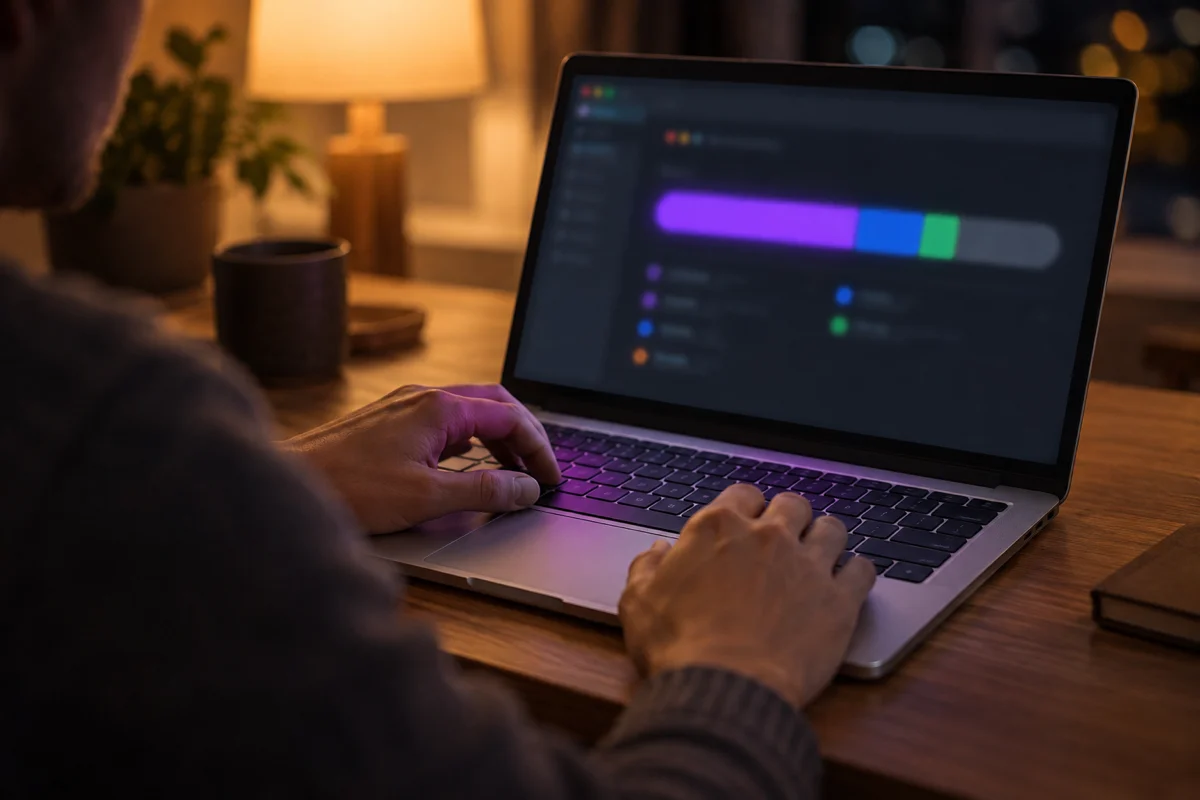
System Settings > General > Storageは、ほとんどの人がまず最初に見る場所であり、macOS 27ではApple Intelligenceがその名前で表示される場所でもあります。MacRumorsによれば、macOSの項目の隣に表示されるとのことです。このペインをより有効に活用するための習慣が三つあります。
計算が終わるまで待つこと。 バーとカテゴリの一覧は徐々に埋まっていきます。ペインを開いた直後に表示されるカテゴリは、1分後には大きく増減している場合があります。
推測せずにホバーして確認すること。 バーのセグメントにカーソルを合わせると、そのサイズが表示されます。カテゴリは必ずしもフォルダと一致しているわけではなく、特に「System Data」は何でも入れる包括的な区分であり、アップグレード後の数日間は、これまで説明してきたメンテナンス作業によって膨らんでいます。このカテゴリについてはSystem Dataのストレージが巨大、または縮小しない場合で個別に取り上げています。
コマンドラインと比較すること。 Finderの「使用可能」という数値にはパージ可能な容量が含まれますが、dfには含まれません。両方を並べて実行すると、見かけ上の容量不足のうち、どれだけがmacOSが必要に応じて返してくれる容量なのかがわかります。
df -h /System/Volumes/Data
diskutil info / | grep -E "Container Free Space|Volume Free Space"当サイトのMacでは、diskutilはコンテナの空き容量339.1GBを報告しました。もしFinderがdiskutilよりも明らかに多い容量を示している場合、その差分はパージ可能なコンテンツであり、macOS 27へのアップグレード後は、その多くがmacOSが再ダウンロード可能とみなしているAIおよび言語アセットです。
AIモデルにとって「パージ可能」とは何を意味するのか
パージ可能な容量とは、必要になればmacOSが削除し、再度取得できるものが入っている容量のことです。キャッシュされたiCloudファイル、ダウンロードされたアセット、一部のキャッシュなどが該当します。これはdfでは使用済みとしてカウントされ、Finderでは使用可能としてカウントされます。アプリが実際の空き容量以上を要求すると、macOSはパージ可能な項目を削除して容量を確保します。
OakleyはAIをサポートするために使用されるディスク容量について「必要が生じればパージ可能とみなされる」と述べています。実際には、これには三つの帰結があります。
- モデルが原因で完全に行き詰まることは通常ありません。 大きなファイルをコピーしようとして、ディスクが本当に不足している場合、macOSはまずパージ可能なアセットを削除するはずです。
- 削除(eviction)は即座には行われません。 一部はバックグラウンドメンテナンス中にしか行われないため、Finderがまだ空き容量があると表示しているのに「空き容量不足」という警告が出ることがあります。
- 削除されたアセットは戻ってきます。 Apple IntelligenceやSiriがパージされたモデルを必要とすると、再びダウンロードします。常にほぼ満杯の状態で動作しているMacでは、これがダウンロードと削除の繰り返しになります。本当の解決策は、他の場所で容量を確保することです。
この最後の点こそ、パージ可能な容量を予備領域として当てにすべきではない理由です。macOSがAIモデルを次々と破棄することでかろうじて動作しているMacは、容量が足りなさすぎます。
順を追って安全に容量を取り戻す
以下が、当サイトが推奨する手順です。各ステップは元に戻せるか、リスクが低いものであり、次のステップに進む前にそれぞれ実施する価値があります。
1. アップグレード後の処理を完了させる
Macを普段どおり3日間使い、少なくとも一度は一晩中電源に接続したままにしてから、再起動してください。前後で空き容量を確認します。150GB規模の急増のほとんどは、自然に解消しているはずです。Spotlightがまだインデックスを作成中の場合、検索を行うと進捗が表示されます。Spotlight再インデックスのガイドでは、正常な進行状況と止まってしまったインデックスの見分け方を説明しています。
2. 古いローカルスナップショットを整理する
アップグレード前後に作成されたローカルのTime Machineスナップショットは、変更されたすべてのファイルの旧バージョンを保持し続けます。まずは一覧を確認してください。
tmutil listlocalsnapshots /当サイトのMacでは空のリストが返されましたが、これはTime Machineがローカルディスクに書き込んでいない場合には正常な状態です。もしアップグレード前後の日付のスナップショットが多数表示され、かつ実際に容量が逼迫している場合は、macOSに整理を依頼してください。
tmutil thinlocalsnapshots / 50000000000 4これは最大50GBの回収を、最も高い緊急度で依頼するものです。macOSは現在依存しているスナップショットを削除することはなく、システム自身のシールドボリュームスナップショットにも手を付けません。APFSスナップショットのガイドでは、絶対に削除してはならないスナップショットとその理由を説明しています。
3. 使わなくなったシミュレータランタイムを削除する(開発者向け)
これは当サイトのMacで単独では最大の項目でした。まずインストールされているものを一覧表示します。
xcrun simctl runtime list当サイトの環境では、iOS 26.0(23A343)とiOS 18.5(22F77)の二つのiOSランタイムが表示され、ディスクイメージの合計は15.7GBでした。各ランタイムはそれぞれ独自のAPFSコンテナとしてもマウントされており、diskutil apfs listでは「iOS 26.0 Simulator」「iOS 18.5 Simulator」「iOS 18.5 Simulator Bundle」という名前のボリュームがそれぞれ16.7GB、20.2GB、8.8GBと表示されました。つまり、古いランタイムの実際の占有量は過小評価しやすいということです。テスト対象にしていないものは削除してください。
xcrun simctl runtime delete --notUsedSinceDays 90 --dry-run
xcrun simctl runtime delete --notUsedSinceDays 90まずは--dry-run形式を実行し、何が削除対象になるかを確認してください。一覧の出力に表示される識別子を指定して削除することも、Xcodeの Settings > Components から削除することもできます。Xcode 27が27系SDK向けの新しいランタイムをインストールする一方で、古いランタイムは単なる無駄な容量になっていることがよくあります。
4. Siri AIを使うかどうかを決める
Siri AIを使わないのであれば、それをオフにすることが、有意な容量を解放できるとわかっている唯一のAI関連スイッチです。報告されている事例では約12.4GBでした。System SettingsのSiriの項目で設定できます。これはApple Intelligence全体を削除するものではありません(そのスイッチはもう存在しません)。また、クリーンアップがバックグラウンドメンテナンス中に行われることがあるため、容量の削減が反映されるまで時間がかかる場合があります。後でSiri AIを再びオンにすると、モデルは再びダウンロードされます。
まだアクセス待ちの状態であれば、Siriをオフ・オンしても順番待ちの列が進むわけではないことを覚えておいてください。このウェイトリストの仕組みについてはmacOS 27のSiri AIにはウェイトリストがあるで説明しています。
5. 使わない言語を整理する
音声、ディクテーション、翻訳の各アセットは言語ごとにダウンロードされます。以前に第二のディクテーション言語を追加したり、今は不要な翻訳言語をダウンロードしたりしていた場合、該当する設定(ディクテーション言語であればKeyboard > Dictation、翻訳アプリであればダウンロード済み言語の設定)から削除することで、macOSがそれらのアセットを解放できるようになります。Oakleyはまた、Language & Regionの優先言語がSiriに設定されている言語と一致していないと、Siri AIツールが表示されなくなることも発見しています。片方を変更した際は、もう片方も確認してください。
6. 通常のクリーンアップ
システム固有の手順を終えたら、あとはいつもの容疑者たちです。古いiOS・iPadOSデバイスのバックアップ、Mailの添付ファイル、Downloadsフォルダ、存在を忘れていた大きなファイルなどです。Storageの「おすすめ」セクションでは、これらのいくつかが表示されることがあります。当サイトの環境では、~/Library/Cachesだけで14GBありましたが、これは典型的な数値であり、手動で削除するよりも、それを所有するアプリに任せておくほうがおおむね安全です。
Time Machine:バックアップも増加した理由
Oakleyのバックアップセットは、通常の週あたり7.6GBの増加に加えて、アップグレードによって約10GB増加しました。メジャーアップグレード後の最初のバックアップは、Dataボリューム上で変更されたすべてを取り込む必要があり、macOS 27ではそれに新しいアセットフォルダも含まれます。通常より時間がかかり、サイズも大きくなると考えておいてください。
ここから二つの帰結が生じます。バックアップディスクがすでに満杯に近かった場合、Time Machineはより早く最も古いバックアップの削除を始めます。また、暗号化HFS+のディスクにまだバックアップを保存している場合は、APFSへの移行を計画するよい機会です。AppleのmacOS 27リリースノートには、暗号化HFS+(CoreStorage)は「非推奨であり、将来のバージョンのmacOSではサポートされなくなる」(175892420)と記載されています。この変更についてはmacOS 28で暗号化HFS+が廃止で取り上げています。
macOS 27向け、5分でできるストレージ監査
アップグレード後の急増が収まったら、以下を実行してください。すべて読み取り専用の操作です。
# 1. Container free space as APFS sees it
diskutil info / | grep -E "Container Free Space"

# 2. Every volume in the boot container and what it consumes
diskutil apfs list | grep -E "Name:|Role|Capacity Consumed"

# 3. The largest downloadable asset families
for d in /System/Library/AssetsV2/*/; do
  s=$(du -sk "$d" 2>/dev/null | cut -f1)
  [ "${s:-0}" -gt 102400 ] && echo "$((s/1024)) MB  $(basename "$d")"
done | sort -rn | head -15

# 4. Local snapshots still pinning old data
tmutil listlocalsnapshots /

# 5. Simulator runtimes (only if Xcode is installed)
xcrun simctl runtime list
結果は次の順序で読んでください。コンテナの空き容量が健全であれば、そこで終了です。そうでない場合は、Dataボリュームの消費量をアセット一覧とスナップショット一覧と照らし合わせます。多くの場合、原因はスナップショット、シミュレータランタイム、通常のユーザーデータのいずれかであり、AIモデルは戦って減らすものではなく、あらかじめ織り込んでおく固定コストです。
やってはいけないこと
/System/Library/AssetsV2内のフォルダを削除しないでください。 これらはシステムによって管理されています。手動で削除すると再ダウンロードや機能の破損につながり、SIPで保護されたMacでは、そもそも一般ユーザーが削除できないものが大半です。- システムを「掃除」するためにSystem Integrity Protectionを無効化しないでください。 本記事の内容はどれもそれを必要としませんし、SIPをオフにしたMacは、空き容量が少ないMacよりも危険にさらされます。
- 「AIのゴミ」を削除すると謳うクリーナーを実行しないでください。 それらが対象にするコンポーネントは、すでにパージ可能であるか、削除しても単に再ダウンロードされる機能に必要なものです。
- シールドされたシステムスナップショットを削除しないでください。 それはシステムボリュームそのものです。見分け方についてはAPFSスナップショットのガイドで解説しています。
- 初日でアップグレードを判断しないでください。 急増は一時的なものであり、その最中に下した判断は誤りになりがちです。
小容量SSDのMacはアップグレードすべきか
512GB以上のほとんどのMacにとって、追加の20~30GBは一度きりの調整です。256GBのMacについては、計画しておく価値があります。
| 状況 | 推奨事項 |
|---|---|
| 256GBで、Tahoeでの空き容量が60GB未満 | まず容量を確保してください。アップグレード後の急増と新しいアセットが、絶えず削除されることなく収まるよう、アップグレード前に少なくとも60~80GBの空きを目標にします。 |
| 256GBで、Siriを一切使わない | アップグレードし、アップグレード後の処理が終わったらSiri AIをオフにしてください。約25GB分のAIアセットが残ると見込んでおきましょう。 |
| 256GBで、Xcodeを使う開発者 | アップグレード前に使っていないシミュレータランタイムを削除してください。AIのコストをはるかに上回る可能性が高いためです。 |
| 512GB以上 | 通常どおりアップグレードし、3日後に再計測してください。 |
| ストレージ予算内に収めなければならないMac(研究室、キオスク端末など) | まず1台でテストしてください。AIのカテゴリはMacによって約14GBから約30GBまで幅があります。 |
そもそもMacにアップグレードの案内が表示されない場合は、それはまた別の問題であり、macOS 27がSoftware Updateに表示されないで取り上げています。
よくある問題のトラブルシューティング
アップグレードから1週間経っても空き容量が減り続けている
問題:急増が収まらず、使用容量が日を追うごとに増え続けている。
解決策:よくある三つの原因を順番に確認します。tmutil listlocalsnapshots /を実行し、スナップショットが増え続けていないか確認します。何かを検索してインデックス作成中のメッセージが出ないか確認し、Spotlightがまだインデックス作成中かどうかを確認します。Activity MonitorのDiskタブを開き、Bytes Writtenでソートして、どのプロセスが書き込みを行っているかを確認します。止まってしまったインデックスが最もよくある原因であり、Spotlight再インデックスのガイドで手順を追って解説しています。iCloud Photosのライブラリが再解析中の場合、大規模なライブラリでは数日間にわたって大量の書き込みが発生しますが、これは正常な動作です。
Storage設定のAIの数値が30GBをはるかに超えて大きい
問題:Apple Intelligenceの項目が、本記事に記載した数値よりもはるかに大きい。
解決策:まず、ペインの計算が終わるのを待ってから、開き直してください。次に、Oakley自身も自分の数値にXcode 27のコンポーネントが含まれているか確信が持てないと述べていたことを思い出してください。開発ツールによって数値が膨らむことがあります。さらに、アップデート中は、このカテゴリに一時的にアセットの新旧両バージョンが含まれる場合があります。結論を出す前に、再起動して1日ほど普段どおり使ってから、改めて確認してください。
Siri AIをオフにしても何も変わらなかった
問題:見込んでいた12GBが戻ってこなかった。
解決策:Oakleyは、容量の回復は「即座には起きない」と述べており、一部のクリーンアップはバックグラウンドメンテナンス中に行われます。Macを数時間つけたままアイドル状態にしてから、再起動して再度確認してください。また、公開されているデータポイントは1件の報告のみであることにも注意してください。特に、より小さいモデルを使う下位ティアのApple Intelligence搭載Macでは、節約できる容量がそれより小さい可能性があります。
Finderには空きがあると表示されるのに、アプリはディスクが満杯だと言う
問題:Finderには十分な空き容量があると表示されているのに、インストーラーやアプリが処理を進めてくれない。
解決策:Finderはパージ可能な容量を使用可能として数えますが、一部のインストーラーは実際の空き容量をチェックします。diskutil info / | grep "Container Free Space"と比較してください。この数値が小さすぎる場合は、まずスナップショットを整理し、シミュレータランタイムを削除してください。macOSは必要に応じてパージ可能なアセットを削除しますが、インストーラーのチェックに間に合うほど速くない場合もあります。
Time Machineがバックアップディスクの空きがほとんどないと表示するようになった
問題:アップグレード後の最初のバックアップによって、バックアップディスクが限界近くまで達してしまった。
解決策:これは想定内の動作です。Oakleyのバックアップは、アップグレードだけで約10GB増加しました。Time Machineは容量を確保するために最も古いバックアップを削除します。古い履歴を残しておきたい場合は、古いバックアップが消え始めてからではなく、今のうちに大容量のディスクへ移行してください。
アップグレード自体が容量不足で失敗した
問題:インストーラーが停止した、またはMacが再起動を繰り返すループに陥った。
解決策:これは、本記事で説明してきたアップグレード後の容量増加とは別の種類の失敗です。アップデートが失敗した場合の復旧ガイドに従い、容量を確保してから再度試してください。
FAQ
アップグレード直後にMacの空き容量が100GB以上減ったのはなぜですか?
メジャーアップグレード後の最初の24時間には、Spotlightの再構築、バックグラウンドでのアセットのダウンロード、iCloudとPhotosの再同期、新しいスナップショットの作成が含まれます。計測対象となったMac mini M4 Proでは、以前の水準より約150GB多いピークに達し、その後数日かけて約30GB多い水準まで下がりました。
macOS 27でApple Intelligenceはどれくらいの容量を占めますか?
MacRumorsが報じたAppleの文書によれば、M3以降のチップかつメモリ12GBのMacでは最大14GB、その他の対応Macでは最大8GBとされています。実測値は、約14GB(M1 MacBook Air、MacBook Neo)から、一部のM3・M4搭載Macでの29~30GBまで幅があります。
Apple Intelligenceをオフにして容量を取り戻すことはできますか?
完全にはできません。MacRumorsによると、macOS 27ではApple Intelligenceを無効化するスイッチが廃止されたため、モデルはいずれにせよダウンロードされます。ある報告例ではSiri AIをオフにすると約12.4GBが解放されましたが、約25GBはそのまま残りました。
AIのストレージはパージ可能ですか?
その多くはパージ可能です。Howard Oakleyは、AIをサポートするために使用される容量は、必要が生じればパージ可能として扱われると述べています。macOSは容量が不足するとこれらのアセットを削除できますが、削除は即座には行われず、必要になれば再びダウンロードされます。
Apple Intelligenceのモデルはどこに保存されていますか?
これらは/System/Library/AssetsV2以下にMobileAssetのダウンロードとして届き、このパスはDataボリュームにファームリンクされています。そのため、自分のファイルと同じ空き容量にカウントされ、Appleはシステム全体のアップデートを行わなくても更新できるのです。
Time MachineはAIモデルもバックアップしますか?
Oakleyのバックアップセットはアップグレード後に約10GB増加しており、アップグレード後最初のバックアップは明らかに通常より大きくなります。Time Machineが具体的にどのアセットフォルダを含めるのかについて、Appleは文書化していません。除外設定に頼るのではなく、最初のバックアップが大きくなることを見込んでおいてください。
256GBのMacにmacOS 27は不向きですか?
実用は可能ですが、自分のファイルを置く前の段階で、システムとAIのコンポーネントにおよそ58GBを見込んでおいてください。アップグレード前に少なくとも60~80GBの空きを確保し、使っていないシミュレータランタイムを削除し、Siriを使わないのであればSiri AIをオフにしてください。
まとめ
macOS 27のストレージにまつわる話には二つの側面があり、これらを混同すると誤った判断につながります。劇的な部分、つまり初日に最大150GB減るという現象は一時的なメンテナンスであり、正しい対応は辛抱強く待つことです。持続する部分、つまりMacによって14~30GBほどの容量は、Apple Intelligenceが必須コンポーネントになったことの代償であり、Apple自身が示す数値よりも大きいものです。これを完全になくすことはできませんが、Siri AIを使うかどうかを決めたり、言語を整理したりすることはでき、何か月も見ていなかったスナップショットや開発者向けツールからは、それよりはるかに大きな容量を取り戻すことができます。
アップグレードするかどうかまだ迷っている場合は、macOS 27リリース日ガイドから始めてください。Apple Intelligence自体のダウンロードが終わらない場合は、Apple Intelligenceの準備中・ダウンロード中で止まるを参照してください。
関連記事:Macのディスクが満杯なのはファイルではなくスナップショットのせい・System Dataのストレージが巨大、または縮小しない・macOS 27でどのMacがフルのSiri AIを利用できるか