macOS 27でLiquid Glassの透明度を調整する方法
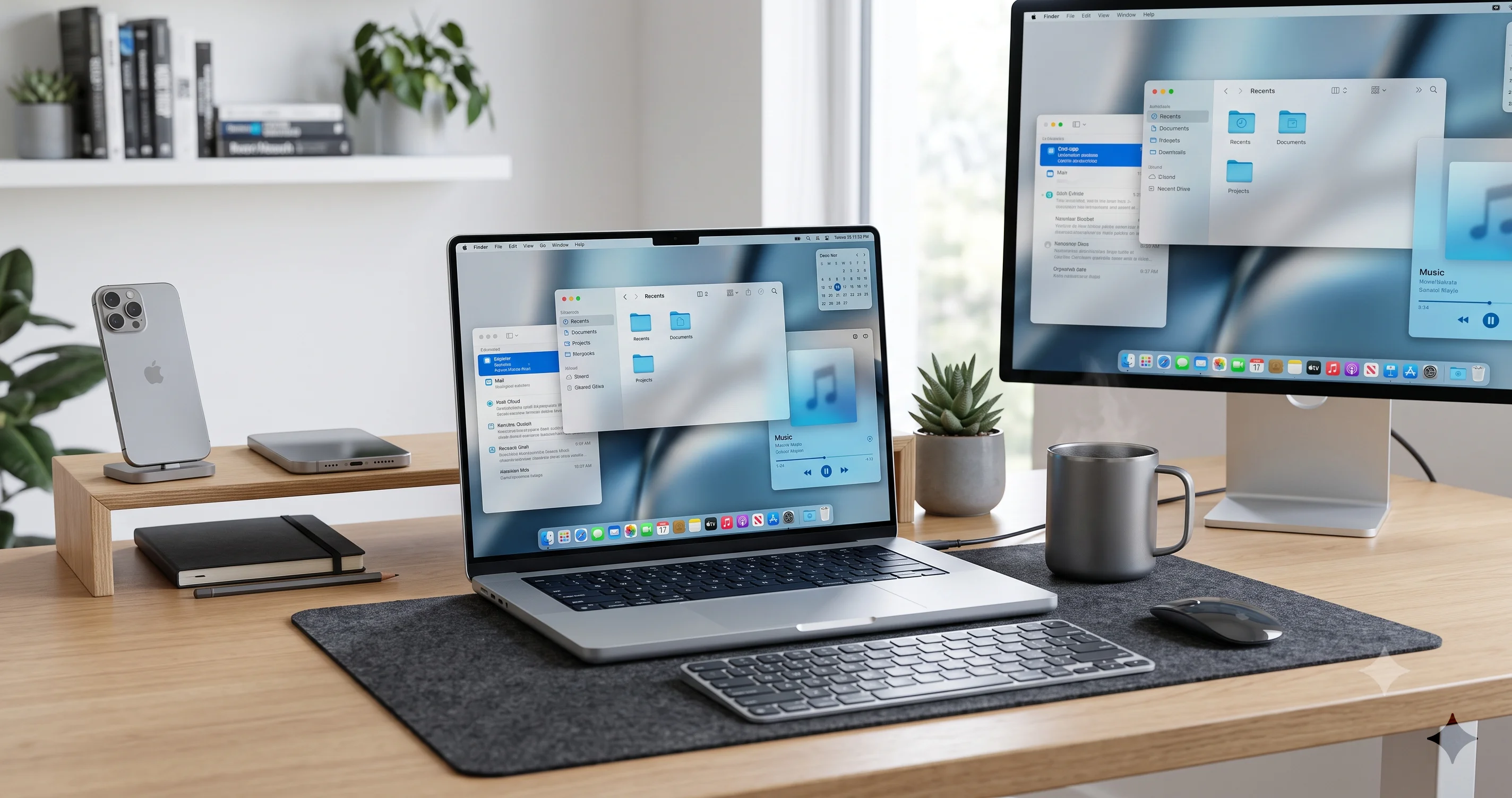
macOS 27 Golden Gateには本格的なLiquid Glass透明度スライダーが追加されました。不透明度の調整方法、メニューバーの視認性の改善方法、Macの見た目を好みに合わせて調整する方法を解説します。
昨年のリデザインに対する最大の不満に、ついに本当の答えが出ました。macOS 27「Golden Gate」のLiquid Glass透明度は、もはや3階層も奥に埋もれたアクセシビリティのオール・オア・ナッシングのスイッチではありません。System Settingsに置かれた正真正銘の主流機能のスライダーとなり、すりガラスのような透け感を好みに応じて上下に調整できるようになりました。Appleが macOS Tahoeで Liquid Glassを投入したとき、そのマテリアルはマーケティング用のスクリーンショットでは美しく見えましたが、日常的な使用では賛否が真っ二つに分かれました。メニューバーは明るい壁紙の上で白飛びし、サイドバーのテキストは背後に何が表示されているかによって読みにくくなり、唯一の逃げ道はエフェクトを完全に無効化してしまう単純なオン・オフの切り替えだけでした。macOS 27はこのフィードバックに正面から応え、細かく調整できるコントロールを用意しました。本記事では、その使い方を具体的に解説します。
先に進む前に、この注意書きを二度読んでください。ここで説明する内容はすべてベータソフトウェアに関するものです。macOS 27は2026年6月8日のWWDCで発表され、2026年7月中旬時点ではデベロッパーベータの段階にあります(開発者ベータ3はビルド26A5378jとして7月6日にリリースされ、7月13日に改訂版の26A5378nが続きました)。そしてパブリックベータの第1弾は2026年7月13日に公開されました。透明度スライダーは実在し、ベータ関連の報道でも確認されていますが、その正式名称やSystem Settings内の正確な配置、コントロールのラベル表記、さらには段階数がいくつあるかまで、秋に予定される正式リリースまでにすべて変更される可能性があります。詳細が確定していない箇所については、その旨を明示し、あえて一般的な手順として説明しています。Appleが来月にも名称変更するかもしれない設定パスを断定しても、誰の役にも立たないからです。
要点まとめ
- macOS 27にはSystem Settingsにネイティブの Liquid Glass透明度スライダーが追加されました。これはTahoeには存在しなかった、主流かつ細かく調整可能なコントロールです。以前は単純なアクセシビリティの切り替えしか選択肢がありませんでしたが、今ではすりガラス風の見た目を完全にオン・オフするのではなく、微調整できるようになりました。
- これはTahoeで最も多かった不満に直接応えるものです。忙しい壁紙や明るい壁紙の上でのメニューバーやテキストの視認性が問題でした。不透明度を「ソリッド寄り」に振ることで、リデザイン自体を捨てることなくコントラストを取り戻せます。
- 新しいスライダーは、従来のアクセシビリティのアプローチを置き換えるのではなく、補完するものです。 Reduce TransparencyやIncrease Contrastは引き続き存在し、それぞれの役割を果たします。スライダーは、二択の切り替えでは得られなかった「中間」をすべてのユーザーに提供します。
- ここで述べる内容はすべてベータ版の挙動です。 コントロールの名称、配置、表記、段階数は2026年秋のリリースまでに変更される可能性があります。正確なラベルやメニューのパスはあくまで暫定的なものと捉え、実際にお使いのビルドで表示される内容を確認してください。
- macOS 27はApple silicon専用です。Intelサポートを打ち切る初めてのmacOSであり、Rosetta 2を搭載する最後のバージョンでもあります。透明度とぼかしはGPU負荷の高い処理であるため、このスライダーは非力なMacやマルチディスプレイ環境において、性能面の小さな調整レバーにもなります。
- より広範なデザイン刷新も同時に行われます。 角丸が標準化されてやや控えめになったウィンドウ、端まで届くサイドバー、色付きのサイドバーアイコン、太字化されたアクティブタブのテキスト、改善されたウィンドウの影と枠線、そして復活した「手袋(グローブ)」カーソルなど、いずれもTahoeでLiquid Glassが招いた可読性への批判に応えることを狙っています。
Liquid Glassとは何か、Tahoeでなぜ不満が出たのか
Liquid Glassとは、macOSの現代的な見た目を定義する半透明・多層構造のマテリアルにAppleが付けた名称です。メニューバー、サイドバー、Dock、ツールバー、ポップオーバー、通知、Control Centerは、いずれも「デジタルガラスの層」として描画され、背後にあるものをぼかして色味を加えます。そのため、デスクトップの壁紙やウィンドウの内容がインターフェースの装飾部分にほのかに透けて見えます。これは何年も続いてきた「ヴァイブランシー」や半透明処理の延長線上にあり、それをさらに推し進めたものです。より深みがあり、よりリアルタイムなぼかしがあり、より多くのインターフェース要素がコンテンツの上に浮かぶすりガラスのように振る舞います。適切な壁紙の、適切な瞬間には、確かに素晴らしく見えます。
問題は、「適切な壁紙」という条件がこの文のほとんどの仕事を担ってしまっている点です。半透明表現は、ガラスの上のテキストと、その背後から透けて見えるものとの間に十分なコントラストがあって初めて視認可能になります。細く白っぽい文字が並ぶメニューバーを、薄明るい空の壁紙や明るいドキュメント、あるいは情報量の多い写真の壁紙の上に重ねると、ガラスのマテリアルと背後のコンテンツの明るさが近づいてしまいます。その結果、メニュー項目やステータスアイコンがほとんど見えなくなり、サイドバーのラベルは目を凝らさないと読めず、インターフェース全体がコンテンツを引き立てるどころか、コンテンツと競合しているような印象を与えてしまいます。これは稀な例外ではなく、暗く低コントラストな壁紙を偶然使っていない限り、誰もが日常的に経験することでした。
この視認性のギャップが、Tahoeのリデザインに対する最大の批判点となり、その声は大きなものでした。不満の多くは「Liquid Glassが醜い」というものではなく――実際、多くの人がこの見た目を気に入っていました――「自分のメニューバーがまともに読めない」というものでした。この幅広い反発については、Liquid Glassデザイン論争の分析で詳しく取り上げています。視覚的に野心的なマテリアルが、画面の背後に何が表示されていようと、人々が瞬時にインターフェースのテキストを読み取る必要があるという実務上の現実と衝突した経緯をたどっています。
Tahoeの回避策:単純なオン・オフの切り替え
Tahoeにも逃げ道は用意されていましたが、それはメスではなくハンマーでした。修正策はSystem Settings > Accessibility > Display > Reduce Transparencyにあり、これをオンにすると、半透明のマテリアルの大半が不透明な単色の背景に置き換えられる、単一の切り替えスイッチでした。これは視認性の問題を確実に解決しました――単色のメニューバーはどんな壁紙の上でも完璧に読めます――が、そのためにデザインの美観全体を犠牲にしていました。「少しだけ透け感を抑える」という選択肢は存在しませんでした。ガラスの見た目とその視認性の変動を受け入れるか、オフにしてAppleが打ち出していたデザインとは似ても似つかない、より平板で実用本位のインターフェースを得るかの二択でした。Increase Contrastと組み合わせると、境界線とテキストがさらに強調されましたが、それもまた、柔らかく重層的な見た目を犠牲にする代償を伴いました。
このTahoe時代の一連のツールキットについては、macOS Tahoe Liquid Glassカスタマイズ・アクセシビリティガイドで詳しく解説しており、現在Tahoeを使っている方には今でも参照すべき内容です。本記事で理解しておくべき重要な点は、Tahoeの仕組みが根本的に二値的だったということです。Reduce Transparencyはアクセシビリティ対応として設計されたもの――オール・オア・ナッシングの安全弁――であり、調整可能なデザインの好みとしては設計されていませんでした。多くの人がダイヤルを求めていたのに、Tahoeにはスイッチしかなかったのです。
macOS 27の透明度への新しいアプローチ
macOS 27の目玉となる回答は、まさに人々が求めていたダイヤルそのものです。MacStories、Six Colors、9to5Macを含む各メディアのベータ関連報道によれば、macOS 27はSystem Settingsの主流機能としてLiquid Glass透明度(不透明度)スライダーを追加しています。「ガラスをオンにする」か「ガラスをオフにする」かの二択ではなく、連続的な範囲から選べるようになります。一方向にスライダーを動かせば、フルの軽やかで透明感のある見た目に、もう一方向に動かせば、Liquid Glassの精神を保ちながら視認性を大幅に改善する、よりソリッドで濃いフロスト状のマテリアルになります。単純な切り替えが連続的なスペクトルに変わったのです。
これは単なる新しいウィジェットではなく、意味のある哲学的な転換です。Tahoeでは、透明度の調整はアクセシビリティの枠組みで捉えられていました――デフォルトの状態が自分にとって使いづらい場合に頼るものでした。macOS 27では、ガラスの調整は通常の外観設定として位置づけられており、ライトモードかダークモードか、アクセントカラーを選ぶのと同じカテゴリーに属します。Appleは暗に、デフォルトの半透明度が多くの人にとって強すぎたことを認め、「どれだけ透けて見せたいか」はどのユーザーにとっても正当な決定事項であり、特別な配慮ではないと言っているわけです。この再定義が重要なのは、これによってコントロールがアクセシビリティの片隅に隠れることなく、発見しやすく主流のものになるからです。
スライダーは単独で登場するわけではありません。macOS 27は、視認性と視覚的な落ち着きという同じ方向を目指す一連の関連する改良と組み合わせています。ベータビルドでは、標準化され角丸が控えめになったウィンドウの角(Tahoeよりも一貫性があり、やや引き締まっています)、浮遊するガラスの「シート」のような見た目をなくし、ウィンドウの端に接するようになった端まで届くサイドバー、見つけやすくなった色付きのサイドバーアイコン、選択中のタブが一目でわかる太字化されたアクティブタブのテキスト、そしてウィンドウを背景からより明確に切り離す改善されたウィンドウの影と枠線が確認できます。さらに、「手袋(グローブ)」カーソルの復活や、よりシャープなガラス調のアプリアイコンもあります。総合すると、これはAppleが1リリースサイクル丸ごとを費やして、前年に出荷したリデザインの粗を削り落としている姿と言えます。
ベータで確認済みの点と、まだ流動的な点
これはベータソフトウェアであるため、確信度のレベルについて正確に述べておく価値があります。複数のベータ関連報道で裏付けられているのは、macOS 27のSystem Settingsに Liquid Glass向けの透明度・不透明度スライダーが存在すること、そして上記の周辺デザインの変更が現行ビルドに存在することです。まだ確定していないのは、スライダーの最終的な正式名称、Appearance配下にあるのかAccessibility配下にあるのか、あるいは両方にあるのか、ラベルの正確な表記、離散的な段階がいくつあるのか(あるとすれば)、そしてすべてのアプリやシステム表面で挙動が同一かどうかです。Appleは最初のベータから9月のリリースまでの間に、コントロールのラベルや配置を頻繁に変更します。以下で具体的なパスを示す箇所は、「現在論理的にここにあり、現行ビルドではここに配置されている」という意味であり、「最終的で恒久的な場所」ではないものとして読んでください。
透明度スライダーの見つけ方と使い方
ここからが実践編です。この操作の流れはSystem Settingsの標準的なパターンに沿っているので、これまでにMacの外観を変更したことがあれば、ほとんどの操作はすでにご存じのはずです。ここでは現行ベータの体験を説明していますが、実際のビルドで表示される各ラベルと照らし合わせて確認してください。
手順
- System Settingsを開きます。 画面左上のAppleメニューから、またはDockから開きます。
- Appearanceのコントロールに進みます。 現行のmacOS 27ベータでは、透明度スライダーはシステムの外観・表示スタイルに関連付けられています。まずAppearanceセクションを確認し、そこになければAccessibility > Displayを確認してください。Appleは従来、透明度のコントロールをAccessibility配下に置いてきた経緯があり、両方の場所にスライダーが表示される可能性もあります。正確な設置場所は、リリースまでに変わりうる詳細のひとつです。
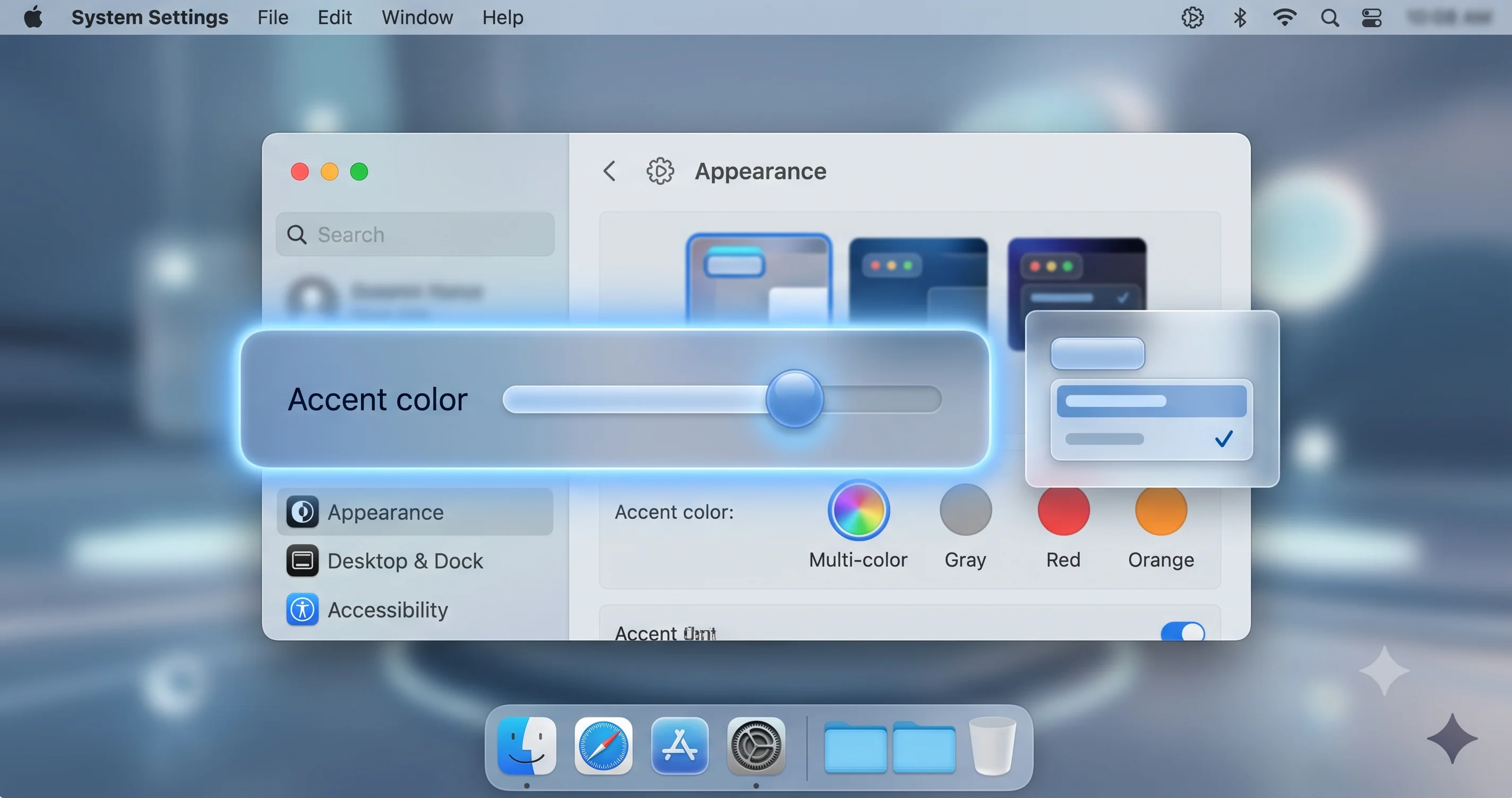
- Liquid Glass透明度(または不透明度)スライダーを見つけます。 一方の端が「より透明」、もう一方の端が「よりソリッド/不透明」となる横向きのスライダーとして表示されます。ラベルの表記は暫定的なので、一字一句正確な文言を探すのではなく、「透明度」という概念そのものを目印にしてください。
- スライダーをドラッグし、インターフェースの変化を確認します。 メニューバー、サイドバー、Dockなどのガラス表面がドラッグに合わせてリアルタイムに反応するため、盲目的に設定を確定するのではなく、効果を実際に見ながら調整できます。ソリッド寄りに動かすとフロスト状のマテリアルが密になり、背後のテキストが後退します。透明寄りに動かすと、より多くの壁紙やウィンドウの内容が透けて見えるようになります。
- 自分にとって心地よい中間点を見つけます。 視認性に苦労している人の多くにとっては、中間点からソリッド寄りの間のどこかに設定すると、ガラスの見た目のニュアンスを残しつつ、読みやすいコントラストが得られます。普遍的に正しい値というものはなく、壁紙、視力、好みによって変わります。
- そのまま設定を残し、しばらく使ってみます。 決める前に、1日ほどその設定で過ごしてみてください。ガラスの視認性は文脈依存です――壁紙を切り替えたり、明るいアプリを開いたり、ライトモードとダークモードを行き来したりすることで変化します――そのため、1枚のスクリーンショットではなく、実際のワークフロー全体を通じて判断してください。
あえて、単一の正式なメニューパスをまるで確定事項であるかのように示したり、キーボードショートカットを勝手に作り上げたりはしていません。ベータ版ではまさにそうした部分をAppleが変更するからです。ワークフローの大枠――System Settingsを開き、AppearanceまたはAccessibilityを探し、透明度スライダーをドラッグし、リアルタイムの変化を確認する――を信頼し、現行ビルドが実際に提示している内容を読み取ってください。
スライダーが実際に変更するもの
透明度スライダーを動かすと、ガラス表面の背後にあるコンテンツがどれだけ透けて見えるか、そしてそのマテリアルがどれだけそれをぼかし、色味を付けるかを調整していることになります。透明寄りにすると、ぼかしは軽くなり、背後の壁紙やウィンドウの内容がより多く見えるようになり、あの軽やかで重層的な奥行きが得られます。ソリッド寄りにすると、マテリアルはより密度が高くフロスト状になり、ほぼ不透明なパネルにわずかな色味を加えたような状態に近づきます。そのため、その上に配置されたテキストやアイコンは、背後に何があろうと、安定した高コントラストの背景の上に置かれることになります。これは「透明なガラス」と「フロスト状からソリッドへのパネル」の間を連続的にブレンドしたものと理解するのが最も適切です。その中間のすべての範囲が利用可能なのです。この連続性こそが最大のポイントです。Tahoeは両端の2点しか与えませんでしたが、macOS 27はその中間のすべてを与えてくれます。
ライトモードとダークモードとの相互作用
スライダーを1つの外観モードだけで評価してはいけません。Liquid Glassはライトモードとダークモードで挙動が異なります。マテリアルが明るい方向・暗い方向のどちらに色味を寄せるかによって、壁紙とのコントラストの計算が完全に変わるためです。ダークモードで暗い壁紙の上では美しく見える透明度レベルが、ライトモードで明るい壁紙の上では白飛びしてしまうこともあり、その逆もまた同様です。日中にライトモードとダークモードを切り替える場合(あるいは自動切り替えを使っている場合)は、選んだ透明度レベルを両方のモードで確認し、二つのうちより見づらい方に合わせて設定することで、目を凝らして見なければならない状況を避けられます。
従来のReduce Transparency切り替えと新しいスライダー
これが本記事の核心となる比較なので、明確に説明します。Tahoeでは、コントロールはSystem Settings > Accessibility > Display > Reduce Transparencyという単一のオン・オフスイッチでした。オンにすると「半透明のマテリアルをソリッドなものに置き換える」、オフにすると「完全なLiquid Glass」となります。二つの状態しかなく、その間には何もありませんでした。これはアクセシビリティ対応として設計・分類されており、機能自体は問題なく働きましたが、まさにハンマーでした。オンにすると視認性は得られますが、デザインを捨てることと引き換えでした。
macOS 27では、新しい透明度スライダーは連続的で主流機能の外観コントロールです。両極端のどちらかを選ぶのではなく、その範囲上の任意の地点を選べます。哲学的な違いは、スライダーが透明度を「誰もが調整する権利のある好み」として扱うのに対し、従来の切り替えは「特別なニーズのためのオーバーライド」として扱っていた点にあります。実用面では、Tahoeのデフォルトが透明すぎると感じつつも、エフェクトを完全に消し去りたくはなかった多くのユーザーにとって、スライダーが従来の切り替えに取って代わります。そうした人々にはこれまで良い選択肢がありませんでしたが、今はそれが手に入ります。
重要なのは、このスライダーが完全な置き換えではなく補完であるという点です。Reduce Transparency(およびその相棒であるIncrease Contrast)はmacOS 27にも引き続き存在し、その役割を果たし続けます。ガラスをまったく使わない、最大限で保証された不透明度と強調されたコントラストが本当に必要なアクセシビリティ上のニーズがある場合、アクセシビリティのコントロールは今なお決定的で専用のツールであり続けます。むしろ外観スライダーのソリッド寄りの端よりも、さらにソリッドな方向へ振り切れる可能性もあります。二層構造のシステムと考えるとよいでしょう。外観スライダーは好みと快適さのための日常的なダイヤルであり、アクセシビリティの切り替えは確実な保証を必要とする人のための強力な専用対応です。macOSのアクセシビリティ対応全般については、macOS Tahoeアクセシビリティ完全ガイドがReduce Transparency、Increase Contrast、その他の表示関連アクセシビリティ対応を詳しく網羅しており、その考え方はそのままmacOS 27にも引き継がれています。
どちらを使うべきかを判断するシンプルな方法
- 透明度スライダーを使う:目的が「Liquid Glassは気に入っているが、読みやすさのためにはやや透け過ぎる」という場合。メニューバーやサイドバーがすっきり読めるようになるまでソリッド寄りに調整し、そこで止めます。見た目を保ったまま視認性を確保できます。
- Reduce Transparency(アクセシビリティ)を使う:視力や集中力の理由から、目的が「インターフェースを確実にソリッドで高コントラストにしたい、それが絶対条件だ」という場合。これはより強力で、専用に設計された保証です。
- 両方を併用する:アクセシビリティによる強調を維持しつつ、残った見た目を微調整したい場合。両者は排他的ではなく、アクセシビリティの切り替えが強固な下限を設定し、外観コントロールがその周囲を微調整します。
透明度だけではない:角丸、サイドバー、カーソル
透明度スライダーが話題の中心になりがちですが、macOS 27における可読性の物語は1つのコントロールにとどまらず、周辺の変更も日々の使い勝手に影響します。機能と互換性の全体像を知りたい場合は、WWDC 2026で発表されたmacOS 27 Golden Gateの記事でリリース全体を把握できます。ここでは可読性に関わるデザインの改良に焦点を当てます。
角、サイドバー、影
Tahoeのリデザインは非常に丸みを帯びた角と、サイドバーの浮遊するガラス「シート」を大胆に採用していましたが、これは柔らかく見える一方で、時にインターフェースがぼやけた印象を与え、ウィンドウやパネルが互いに、そしてデスクトップと溶け合ってしまうことがありました。macOS 27はこれを引き締めています。ベータビルドでは、ウィンドウやパネルの角がより一貫性があり、わずかに引き締まった標準化され角丸が控えめになった角丸半径が見られ、浮遊シートの効果をなくす端まで届くサイドバー(サイドバーは独立したガラスのパネルとして浮かぶのではなく、ウィンドウの端まで達するようになりました)も確認できます。これに加えて、改善されたウィンドウの影と枠線により、各ウィンドウの輪郭がより明確になり、背後にあるものからきれいに分離されるようになりました。これらはユーザーが設定するトグルではなく、ベースラインの変更ですが、合わせて見ると、Tahoeで情報過多な画面を読み取りにくくしていた視覚的な曖昧さを軽減しています。
色付きのサイドバーアイコンと太字化されたアクティブタブ
2つの小さな変更が、見た目以上の効果でスキャンのしやすさを高めています。色付きのサイドバーアイコンは、FinderやMailなどのアプリの左側ナビゲーションに意味のある色を取り戻し、モノクロのアイコンの列を読み解くのではなく、色と形で項目を見つけられるようにします。そして太字化されたアクティブタブのテキストは、現在選択中のタブを一目で判別できるようにし、非アクティブなタブとの区別がわずかしかなかったというTahoeでよくあった不満を解消します。どちらも、インターフェースを読み取る際の瞬間的な認知負荷を減らすことを目的としています。
手袋(グローブ)カーソルの復活とよりシャープなアイコン
macOS 27はさらに、古典的な指差しスタイルの**「手袋(グローブ)」カーソルを復活**させ、よりシャープなガラス調のアプリアイコンを採用しています。カーソルの変更は小さな懐かしさを感じさせる要素ですが、より視認性の高いポインターは、情報量の多い半透明のデスクトップ上で実際に追いやすくなります。一方、よりシャープなアプリアイコンは、DockやLaunchpadでガラスの背景に対してより読み取りやすくなります。個々には小さな変更ですが、これらをまとめると、macOS 27がLiquid Glassが生んだ使い勝手面の不満に的を絞った「洗練と磨き上げ」のリリースであることを示しています。
可読性のための調整:メニューバー、壁紙、コントラスト
透明度スライダーは最大のレバーですが、本当に読みやすく快適なデスクトップを実現するには、複数の設定と習慣の組み合わせが必要です。可読性を優先するなら、私ならこう取り組みます。
まずメニューバーから始める理由――Tahoeで最も痛手だった場所だから
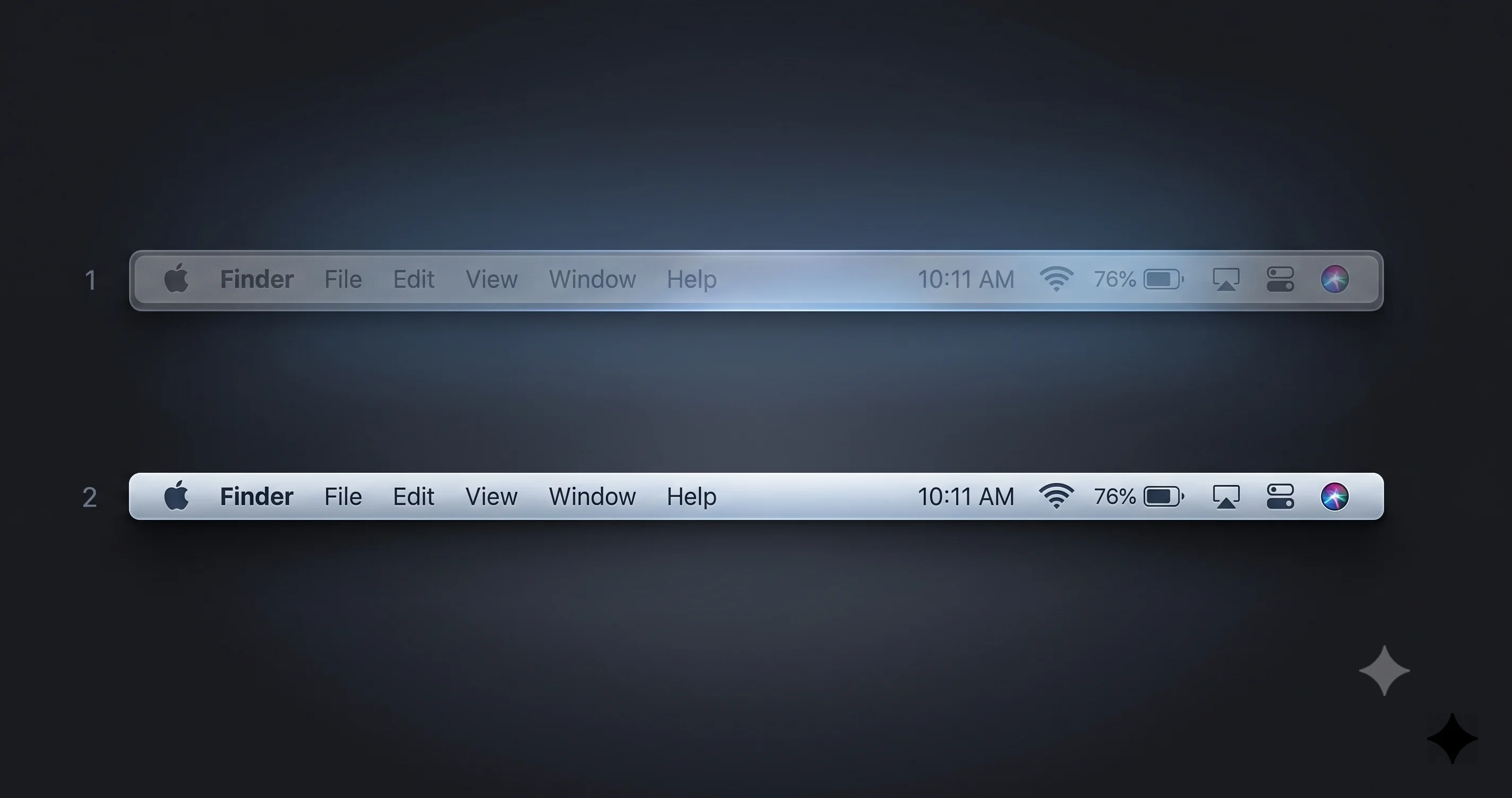
メニューバーは、常に画面上に表示され続け、壁紙の一番上の端の真上にあり、細かなテキストとステータスアイコンで埋め尽くされているため、人々が最も苦労した表面です。透明度は、メニューバーを具体的に見ながら設定してください。メニューがひと通りそろったアプリを開き、その背後に明るい、あるいは情報量の多い壁紙を表示させ、メニュータイトルとステータスアイコンが快適に読めるようになるまで、スライダーをソリッド寄りにドラッグします。メニューバーがきちんと読めれば、他の部分もたいてい問題なく読めるようになります。メニューバーは最悪のケースに近いためです。
協調してくれる壁紙を選ぶ
透明度の視認性は、マテリアルとその背後にあるものという2つの要素が関わる問題です。スライダーがあっても、相性の悪い壁紙は状況を難しくします。役立つ壁紙は、画面の端――特にメニューバーの下にあたる上端――付近で暗く、低コントラストで、情報量の少ないものです。逆に問題を起こす壁紙は、明るく、高コントラストで、ディテールが多いもの、特に上端付近に明るい部分や細かいテクスチャがあるものです。気に入っている写真を諦める必要はありません。少し暗めの、あるいはより均一な画像に変えるだけでも、あるいは情報量の多いディテールが端ではなく中央にある画像を選ぶだけでも、メニューバーとサイドバーの読みやすさは目に見えて向上します。協調的な壁紙と適度なスライダー設定を組み合わせれば、どちらか一方だけよりもはるかに効果が得られます。
さらにくっきりさせたい場合はIncrease Contrastを重ねる
透明度を設定した後も、インターフェース要素同士の分離をよりくっきりさせたい――より鋭い境界線、太いテキスト、明瞭なボタンの輪郭が欲しい――場合は、AccessibilityでIncrease Contrastをオンにしてください。これは透明度スライダーと併用できます。スライダーがガラスの透け具合を制御し、Increase Contrastがその上の輪郭とテキストをくっきりさせます。デフォルトの見た目が柔らかすぎると感じる人にとって、この2つの組み合わせは強力です。そして、ソリッドなインターフェースを最大限に保証したい場合は、その他すべての上にReduce Transparencyを重ねることが、最終的で確実な手段としていつでも利用できます。
各設定の相互作用を理解する
覚えておくべき考え方はこうです。透明度スライダーは半透明性(ガラスを通してどれだけ見えるか)を制御し、Increase Contrastは境界線とテキストのくっきり感を制御し、Reduce Transparencyはソリッドなマテリアルを強制するハードなオーバーライドです。 これらは重ね合わせて使えます。Tahoeでは、実質的にハードなオーバーライドとIncrease Contrastしかありませんでした。macOS 27は「完全なガラス」と「ガラスなし」の間に、滑らかで調整可能な中間層を挿入しています。これはまさに人々が求めていた細かさです。組み合わせを試してみてください。控えめな透明度設定にIncrease Contrastを加えるだけで、以前はReduce Transparencyまで完全に切り替えなければ満足できなかった多くの人が満足できるようになります。
アプリごとの挙動とスライダーが実際に及ぶ範囲
当然の疑問として、1つのスライダーで本当にあらゆる場所の問題が解決するのでしょうか。正直な答えは、スライダーが制御するのはシステムレベルのLiquid Glassマテリアル――メニューバー、Dock、サイドバー、ツールバー、Control Center、通知、ポップオーバー、その他共有マテリアルを使う標準的なシステム装飾――であるということです。これらは、視認性についての不満のほとんどが向けられていた表面であり、スライダーに対して一貫して反応します。
個々のアプリについてはもう少し曖昧です。標準的なシステムマテリアルとコントロールを使用しているアプリは、透明度の設定を自動的に引き継ぎます。これにはAppleの純正アプリのほとんどと、標準ツールキットで構築されたサードパーティアプリが該当します。しかし、アプリは独自のインターフェースを描画したり、独自の背景を使用したり、特定のシステムマテリアルを使わない選択をしたりする自由があり、そうしたアプリは必ずしもシステム装飾と同じようにスライダーに追従するわけではありません。実際には、スライダーは最も苦情の多かった表面については優れた効果を発揮しますが、独自路線を行くアプリの内部については効果がまちまちになります。これはアプリの描画の仕組み上の現実であり、欠陥というほどのものではありません。そして、これがベータソフトウェアであるため、実際にどの表面がスライダーに従うかは、ビルドごとに今後も変わる可能性があります。特定のアプリが設定に従っていないことに気づいても、それはバグを追いかけるべき問題ではなく、想定内の挙動です。
パフォーマンス:透明度とぼかしのGPUコスト
透明度には、見た目以上に実務的な側面があります。それは実際のグラフィックス処理です。半透明の表面はすべて、背後のコンテンツをリアルタイムでサンプリングしてぼかす必要があり、そのぼかしはウィンドウが動いたり、壁紙がアニメーションしたり、メニューが開いたりするたびに継続的に計算されます。健全なGPUを備えた最新のApple silicon Macでは、これは通常ほとんど気づかれません。しかし、非力なマシンや、大型・複数の外部ディスプレイを駆動しているMac、あるいは高負荷時には、こうした常時発生するぼかし処理がGPU使用率の上昇、発熱の増加、ファンノイズの増大、そして時にはアニメーションのフレーム落ちとして現れることがあります。
これは仮定の話ではありません。Liquid Glassの重い描画処理は、実際にTahoeのラインナップにおけるパフォーマンス問題の一因として指摘されてきました。その顕著な事例のひとつを、マルチディスプレイMacでのLiquid GlassによるWindowServer高CPU負荷の記事で取り上げています。インターフェースの合成を担うプロセスが、特定のマルチモニター構成でCPUを占有してしまう問題です。透明度スライダーはパフォーマンスツールとして宣伝されているわけではありませんが、理解しておく価値のある論理的なつながりがあります。透明度をソリッド寄りに動かすことは、一般的にリアルタイムで計算すべきぼかしの量が減ることを意味します。 密度の高い、より不透明なマテリアルは、忙しい背景を毎フレームぼかさなければならない完全に半透明なマテリアルよりも、描画コストが低くなる場合があります。
そのため、ガラス表現に苦戦しているMac――古い、あるいは下位モデルのApple siliconマシンや、負荷の高いマルチディスプレイのデスク環境――を使っている場合、透明度を下げることで、視認性向上に加えて、ちょっとした効率面のメリットも得られるかもしれません。ここで過度な期待を持たせないよう慎重に述べておきます。Appleはこのスライダーをパフォーマンスコントロールとして位置づけておらず、最終リリースにおける各スライダー位置の正確な描画コストは不明であり、その効果はハードウェアやワークロードによって変わります。しかし、この関係の方向性自体は妥当であり、可読性と、より涼しく静かなマシンの両方を求める人にとっては、よりソリッドな設定を試してみる価値があります。macOS 27がApple silicon専用――Intelを打ち切る最初のリリースであり、Rosetta 2をバンドルする最後のリリース――であることを思い出してください。つまり、これを実行できるMacはすべて十分な性能のGPUを備えているため、こうした影響は旧型ハードウェアで起きていたよりもはるかに軽微になります。
アクセシビリティという観点
この変化がアクセシビリティという分野にとって何を意味するのか、一歩下がって評価する価値があります。長年、Macにおける透明度の低減は、純粋にアクセシビリティ対応として位置づけられてきました――特定の視覚的・認知的ニーズを持つ人のために存在する設定として、Accessibilityパネルの中に置かれていたのです。この位置づけには、意図しない副作用がありました。単にデフォルトの状態が読みにくいと感じただけの多くのユーザーが、デザイン上の選択を修正するために「アクセシビリティ機能」に手を伸ばしているような、やや気まずく、見つけにくい経路をたどることになっていたのです。
透明度スライダーを主流機能の外観コントロールへと格上げすることで、macOS 27は静かながら重要なことを成し遂げています。それは可読性の調整を誰にとっても当たり前のものにするということです。少し透け過ぎないメニューバーを求めているだけの人と、本当に視覚的なニーズを抱えている人が、いまや単一のアクセシビリティスイッチではなく、一連のコントロールのスペクトルによって対応されるようになりました。これは優れたインクルーシブデザインです。保証を必要とする人のためのアクセシビリティ対応はそのまま存続しつつ、日常的な好みの調整は「特別な設定」という枠組みなしに誰でも利用できます。確実で信頼できる結果が必要な場合には、専用のアクセシビリティコントロールが今なお決定的な選択肢であり続けます。アクセシビリティ対応の全体像については、macOS Tahoeアクセシビリティ完全ガイドが引き続き最良の参考資料であり、その内容の大部分はそのままmacOS 27にも引き継がれています。このスライダーはアクセシビリティを弱めるものではなく、同じ根底にある考え方の恩恵を受ける人の範囲を広げるものなのです。
入手方法:パブリックベータのインストール
今日、透明度スライダーを試すにはmacOS 27が必要であり、2026年7月中旬時点ではそれはベータ版を意味します。パブリックベータの第1弾は2026年7月13日に公開されました(改訂版の開発者ベータ3、ビルド26A5378nと同時期です)。そのため、参加するのにデベロッパーアカウントはもはや不要で、Apple Beta Software Programに登録するだけで十分です。しかし、「インストールできる」ことと「メインのMacにインストールすべきである」ことはまったく別の話です。
責任を持ってインストールする
ベータOSは物事を壊します。不安定になったり、バッテリーを消耗したり、頼りにしているアプリと互換性がなくなったりすることがあり、ベータからロールバックするのは往々にして完全な消去と復元を伴う本当に厄介な作業です。最も重要なルールはまずバックアップを取ることです。実際に復元できることを確認済みの、完全で検証済みのバックアップが必要です。さらに良いのは、仕事で頼りにしているマシンではなく、サブ機や別のボリュームにベータをインストールすることです。そうすれば、不具合のあるビルドがメインの環境に影響を及ぼすことはありません。macOS 27パブリックベータを安全にインストールする方法のステップバイステップガイドでは、バックアップの取り方、別のボリュームの使い方、登録方法を解説しています。何かをダウンロードする前に読んでおくべきガイドです。
そもそもインストールすべきか
多くの人にとって、正直な答えは「メインマシンには、まだ入れるべきではない」です。透明度スライダーは快適さを高める良い機能ですが、頼りにしているMacで7月のベータの不安定さに耐えるほどの価値はありません。興味がある場合は、きちんとリスクを見極めてください。macOS 27デベロッパーベータをインストールすべきかどうかと既知の問題の記事では、実際のリスクを詳しく解説しています。この記事はデベロッパーベータを中心に書かれていますが、その注意点はパブリックベータにも同様に当てはまります。待てるのであれば、秋の正式リリースで、はるかに安定したパッケージとして同じスライダーが手に入ります。macOS 27がApple silicon専用であることも忘れないでください。Intel Macを使っている場合、秋のリリースはそもそもお使いのマシンには来ません――透明度スライダーも、M系チップのラインだけに存在する機能のひとつということになります。
よくあるトラブルの解決方法
問題:System Settingsで透明度スライダーが見つかりません。 解決策: まず、実際にmacOS 27を使っているか、Tahoeではないかを確認してください。スライダーはどのTahoeリリースにも存在せず、唯一のコントロールはAccessibilityの切り替えです。次にAppearanceとAccessibility > Displayの両方を確認してください。現行のベータではどちらか一方、あるいは両方にコントロールが表示される可能性があり、Appleが正式リリースまでに移動させる可能性もあります。Tahoeを使っている場合、対応する機能はスライダーではなくReduce Transparencyのオン・オフスイッチです。非常に初期の、あるいは部分的なベータビルドを使っている場合、コントロール自体がまだ存在しないこともあります。その場合は最新の利用可能なベータに更新して、再度確認してください。
問題:スライダーを動かしても、メニューバーが依然として読みにくいです。 解決策: スライダーをさらにソリッド・不透明寄りに動かし、最も明るく情報量の多い壁紙――最悪のケース――で再確認してください。それでも読みにくい場合は、より暗い、あるいは低コントラストな壁紙(特に上端付近)に切り替え、AccessibilityでIncrease Contrastをオンにしてテキストと境界線をより硬めにし、最終手段としてReduce Transparencyを有効にして、確実にソリッドな表面を得てください。また、ライトモードとダークモードの両方で設定を確認してください。一方で機能するレベルが、もう一方ではうまくいかないことがあります。
問題:スライダーの設定が、特定のアプリには反映されていないようです。 解決策: これは通常、壊れているのではなく想定内の挙動です。スライダーはシステムレベルのLiquid Glass表面――メニューバー、Dock、サイドバー、ツールバー、Control Center、通知――を制御するものであり、独自のインターフェースを描画したり標準マテリアルを使わない選択をしたりするアプリは、必ずしもそれに従いません。標準的なシステムコントロールで構築されたアプリは設定を追従するはずですが、大きくカスタマイズされたUIを持つアプリはそうならないことがあります。これはベータソフトウェアであるため、実際にどの表面がスライダーに従うかはビルド間で変わる可能性もあります。頑固な特定のアプリ1つをもって不具合とみなさないでください。
問題:透明度を上げたら、パフォーマンスやファンノイズが悪化したようです。 解決策: リアルタイムのぼかしは実際のGPU処理であり、透明度が高いほどその処理量が増えるため、GPU負荷や温度、ファンノイズが上昇することがあります。特に非力なMacやマルチディスプレイ環境で顕著です。スライダーをソリッド寄りに動かしてみてください。一般的に、計算すべきぼかしが減ります。マルチモニター構成を使っていて、深刻な合成処理の負荷が見られる場合は、WindowServer高CPU負荷のマルチディスプレイ対策の記事を確認してください。そこで紹介している対策は、Liquid Glassの重い描画処理全般に関連しています。
問題:透明度を設定したのに、壁紙や外観モードを切り替えると見た目がおかしくなります。 解決策: これは半透明表現の仕組みそのものに内在するものです。可読性はガラスとその背後にあるものとの相互作用に依存するため、壁紙を変更したり、ライトモードとダークモードを切り替えたりすると結果が変わります。最悪のケースの組み合わせ(最も明るい壁紙、より見づらい方の外観モード)に合わせて透明度レベルを設定しておけば、不意打ちを受けることはありません。頻繁に壁紙を変える場合は、ややソリッド寄りの設定にしておくと、すべての壁紙で一貫した体験が得られます。
よくある質問
macOS 27のLiquid Glass透明度スライダーはどこにありますか。 現行のベータでは、System Settings内で、システムのAppearanceおよび表示スタイルに関連付けられた場所にあります。Accessibility > Displayにも表示される場合があります。macOS 27はまだベータ段階であるため、正確な名称、表記、配置は2026年秋のリリースまでに変更される可能性があります。お使いの具体的なビルドで表示される内容を確認してください。
新しいスライダーは、TahoeのReduce Transparency切り替えとどう違いますか。 Tahoeは、完全なガラスか完全にソリッドかという、その間に何もないアクセシビリティの二値スイッチしか提供していませんでした。macOS 27は連続的なスライダーを追加し、その範囲上の任意の地点を選べるようにしています。透明度をアクセシビリティ専用のオーバーライドではなく、通常の外観設定として扱っています。確実にソリッドな結果が必要な人のために、従来の切り替えも引き続き存在します。
透明度を調整すれば、読みにくいメニューバーは直りますか。 多くの人にとっては、はい。スライダーをソリッド寄りにすることでコントラストが回復し、情報量の多い明るい壁紙の上でもメニュータイトルとステータスアイコンがはっきり読めるようになります。これはTahoeで最も多かった不満でした。上端付近をより暗くした壁紙と組み合わせ、必要であればIncrease Contrastも併用すれば、メニューバーは再び快適に読めるようになります。
透明度を下げるとパフォーマンスは向上しますか。 可能性はありますが、Appleはそのように宣伝していません。半透明表現にはリアルタイムのぼかしが必要であり、それは実際のGPU処理です。そのため、よりソリッドな設定にすると、一般的に計算すべきぼかしが減り、非力なMacやマルチディスプレイ環境ではちょっとした恩恵になる可能性があります。正確な効果はハードウェアやワークロードによって異なり、最終リリースでの挙動もまだ確定していません。
macOS 27でもReduce Transparencyは引き続き使えますか。 はい。Reduce TransparencyやIncrease Contrastを含むアクセシビリティのコントロールはmacOS 27にも残っており、確実にソリッドで高コントラストな表面を必要とする人のための、強力で専用の対応策として引き続き機能します。新しいスライダーは日常的な調整のためにこれらを補完するものであり、置き換えるものではありません。スライダー、切り替え、あるいはその両方を組み合わせて使うことができます。
透明度スライダーを使うには、ベータをインストールする必要がありますか。 現時点では、はい。macOS 27は2026年7月中旬時点でベータ段階にあり、パブリックベータの第1弾は2026年7月13日に公開されました。安定性を待ちたい場合は、2026年秋に予定されている正式リリースでこの機能が手に入ります。ベータをインストールする前には必ずバックアップを取り、できればサブ機やサブボリュームで行ってください。
まとめ
Liquid Glass透明度スライダーは、小さなコントロールでありながら大きな問題を解決するものです。macOS 27「Golden Gate」は、Tahoeのリデザインに対する最大の批判――実際の壁紙の上で半透明のメニューバーやサイドバーがしばしば読みにくかったという点――を取り上げ、まさに人々が求めていたツールで応えています。それは、以前の唯一の選択肢だった単純なオン・オフの切り替えの代わりに、インターフェースをどれだけ透けさせるかを選べる、細かく調整可能な主流機能のダイヤルです。これに、より引き締まった角、端まで届くサイドバー、色付きのアイコン、太字化されたアクティブタブ、より良い影、より視認しやすいカーソルといった周辺の改良を加えると、macOS 27はリデザインを実際に使えるものにするための、意図的で焦点を絞った取り組みとして読み取れます。
とはいえ、期待値は適切に調整しておいてください。これはベータソフトウェアであり、スライダーの名称、配置、表記、正確な挙動は秋のリリースまでにまだ変わる可能性があります。本ガイドに記載したパスは、今日の時点で論理的にコントロールが存在する場所であり、恒久的な場所ではないものとして扱ってください。最も情報量の多い壁紙でメニューバーを見ながら透明度を設定し、ライトモードとダークモードの両方で確認し、より強い保証が必要であればIncrease Contrastや専用のReduce Transparency対応を重ねてください。現在Tahoeを使っている方は、新しいスライダーが置き換えることになるオン・オフ方式について、Tahoe時代のLiquid Glassカスタマイズガイドで解説しています。
試す準備ができたら、責任を持ってインストールしてください。まずバックアップを取り、頼りにしているマシンではなくサブ機やサブボリュームにベータを入れてください。macOS 27パブリックベータを安全にインストールする方法のガイドで、その具体的な方法を解説しています。その上でSystem Settingsを開き、透明度スライダーを見つけ、最後にLiquid Glassをずっと望んでいた見た目に仕上げてください。