macOS TahoeでMacのPhoneアプリが鳴らない・通話が失敗する場合の修正方法
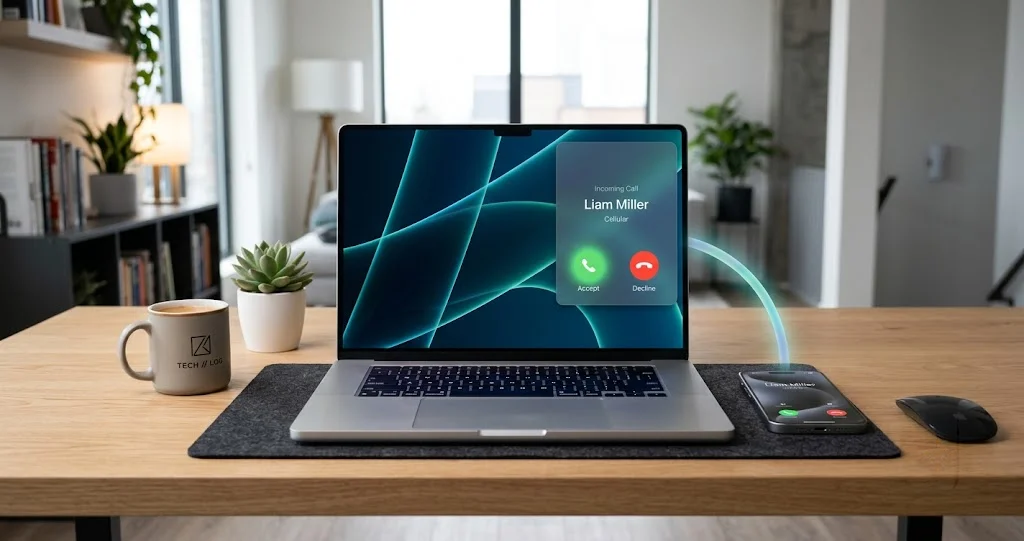
Macで着信音が鳴らない、Phoneアプリに「通話に失敗しました」と表示される。iPhone側のスイッチ、Wi-Fi、ファイアウォール、通知、VPNという原因を手順ごとに解決します。
iPhoneは部屋の向こう側の机に伏せて置かれ、Macは目の前にあるのに、Dockに並んだPhoneアプリはまったく反応せず、出るはずだった電話が留守番電話へ流れていきます。あるいはもっと悪いケースとして、Macはきちんと着信音を鳴らし、応答をクリックしたのに、2秒ほどの間を置いて 通話に失敗しました と表示され、相手にはこちらから電話を切ったと思われてしまいます。単独アプリとしてのPhoneアプリは、macOS TahoeがMacにもたらした改善のなかでも優れたものの一つですが、動かないときは本当に厄介です。なぜ壊れるのかについて、Appleがほとんど何も公表していないからです。
本記事は修正の「はしご」です。多くのケースを2分以内に解決する、手間が少なく効果の高いチェックから始まり、通知のルーティング、オーディオのルーティング、ネットワークのフィルタリング、ファイアウォールのルール、登録のリセット、そして最後の手段へと降りていきます。各ステップには、それが重要である理由も添えています。Phoneアプリは、iPhoneとAppleのサーバー、そしてMacのあいだで実際に何が起きているのかを理解して初めて筋が通るような壊れ方をするからです。
始める前に一つだけ前提を共有します。本記事の内容のほとんどは、Appleがトラブルシューティング手順として文書化しているものではありません。AppleのPhoneアプリに関するドキュメントは、アプリの使い方を扱っており、直し方は扱っていないからです。以下に続くのは、Appleが明示している要件——これは文書化されています——と、Apple Support CommunitiesやMacRumorsのスレッドでユーザーが情報を持ち寄って報告した、コミュニティ由来の修正方法の組み合わせです。どちらに当たるのかは各ステップで明示します。コミュニティ由来の項目は、多くの人に効果があったものとして扱ってください。確実な解決策ではありません。
重要なポイント
- Phoneアプリは、古い配管の上に載った新しいフロントエンドです。 macOS 26 Tahoeで登場しましたが、その土台はiPhone Cellular Calls(Calls on Other Devices)であり、FaceTimeが何年も使ってきたのと同じContinuityの仕組みです。障害のほぼすべては、Phoneアプリのバグではなく、Continuityの障害です。
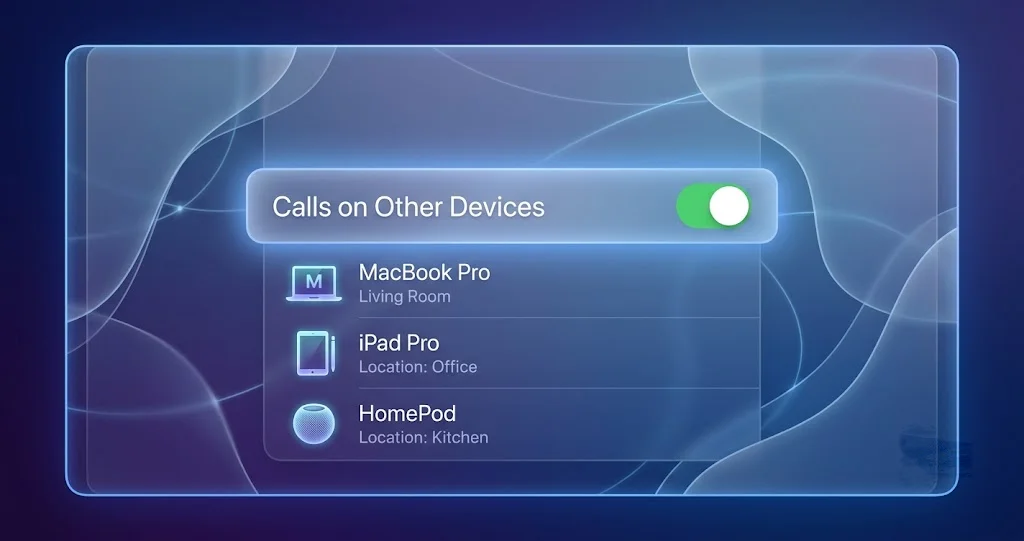
- 最も効果が高い唯一の修正は、MacではなくあなたのiPhone側にあります。 Settings > Apps > Phone > Calls on Other Devices は、iOSアップデート後にリセットされたり、デバイスが黙って一覧から外れたりすると広く報告されています。ほかを調べ始める前に、アップデートのたびに必ず確認してください。
- 音が鳴らないのは、通常は通話の問題ではなく、通知またはオーディオのルーティングの問題です。 通知、通知スタイル、「通知音を鳴らす」、Focusモード、そしてSystem Settings > サウンドの出力デバイスはすべて、正常に配信された通話と、実際に耳へ届く音とのあいだに位置しています。
- 応答時の「通話に失敗しました」は、登録ではなくネットワークを指しています。 Macで着信音が鳴ったのなら、招待は届いています。VPN、コンテンツフィルタ、カスタムDNS、あるいはmacOSのファイアウォールがメディア経路をブロックしていることが、鳴るのに応答した瞬間に切れる通話の原因として最も多く報告されています。
- FaceTimeからサインアウトして再度サインインすると、MacがAppleの通話ルーティングに再登録されます。 これはコミュニティのスレッドで最も一貫して報告されている修正の一つですが、無料でできるチェックを終えてから実行してください。影響が大きく、再認証のループを引き起こすことがあるためです。
通話が実際にMacへ届く仕組み
まったく異なる5種類の障害がすべて「Macが鳴らない」という形で現れるため、頭の中にモデルがないと、この問題を正しく切り分けることはできません。
Macにはセルラー無線機がありません。電話の着信を受けることはできないのです。実際に起きているのは、iPhone がセルラー経由(またはWi-Fi Calling経由)で通話を受け取り、その招待をほかのAppleデバイスへ中継しているということです。この中継が、Appleが iPhone Cellular Calls と呼ぶContinuity機能であり、iPhone側では Calls on Other Devices 設定で制御されます。TahoeのPhoneアプリは、この中継に加えて通話履歴と連絡先の同期を扱う専用インターフェイスですが、中継そのものはPhoneアプリより10年古く、FaceTimeと共有されています。
段階は3つあり、それぞれ壊れ方が異なります。
第1段階は登録です。 Macは「私はこのApple Accountの有効なエンドポイントであり、中継された通話を受け取る用意がある」とAppleのサーバーに伝えます。この登録はPhoneアプリではなく、FaceTimeのサインインに紐づいています。登録が壊れていると、MacはあなたのiPhone上のデバイス一覧に現れないか、現れても何も受け取りません。症状は、完全な無音、あとからPhoneアプリを見ても不在着信の記録がないこと、そして多くの場合iPhoneのデバイス一覧にMacが存在しないことです。
第2段階は招待です。 通話が届くと、あなたのiPhoneは(Appleのプッシュ基盤を介して)着信があることをMacへ通知します。これは小さく軽量な信号です。これが届けば、Macは通話の存在を把握します。それをあなたが 耳で 知るかどうかはまったく別の話で、macOSの通知とオーディオが担当します。招待は届いたのに表に出なかった場合の症状は、まったく音を聞いていないのにPhoneアプリの履歴へ不在着信として記録されることです。これは決定的な診断材料です。音は鳴らないのに記録は残るということは、第1段階と第2段階は機能しており、問題は通知かオーディオにあるということだからです。
第3段階はメディア経路です。 応答をクリックすると、いよいよ実際の音声が流れる必要があります。ここではネットワークの状況に応じて、MacとあなたのiPhone、あるいはAppleの中継サーバーとのあいだに、双方向の経路が確立されている必要があります。この段階は招待よりはるかに要求が厳しく、それが「鳴るのに応答すると失敗する」という特徴的な症状が生じる理由です。招待がはがきだとすれば、メディア経路は電話線です。VPN、ファイアウォール、あるいはフィルタリングを行うDNSリゾルバは、はがきを平然と通したうえで電話線を絞め殺すことができます。
この切り分けが腹落ちすれば、以下のはしごはもうランダムなスイッチの羅列には見えなくなります。各ステップは特定の段階を狙っています。これらのサブシステムがどう相互作用するのか、より広い視野が必要であれば、macOS TahoeのContinuity完全トラブルシューティングガイドが、Handoff、ユニバーサルクリップボード、通話中継のいずれもが載っている共通基盤を扱っています。
クイックトリアージ
以下から自分の症状を探し、示されたステップへ飛んでください。上からはしごを順に降りるのが最も安全ではありますが、時間がないなら症状の該当箇所から始めてください。
まったく鳴らず、あとからPhoneアプリを見ても不在着信の記録がない。 第1段階か第2段階が壊れています。ステップ1(前提条件)から始め、ステップ2(iPhone側のスイッチ)に細心の注意を払ってください。これが最も多い現れ方で、原因はたいていiPhone側のデバイス一覧です。そこに問題がなければ、ステップ7(FaceTimeの再登録)へ進みます。
まったく鳴らないが、通話はPhoneアプリの履歴に不在着信として 表示される。 第1段階と第2段階は問題ありません——招待はMacに届いています。問題は提示の側にあります。ただちにステップ3(通知)とステップ4(サウンドのルーティング)へ進んでください。コミュニティで着信音のキラーとして報告されているステップ8(Voice Control)も確認しましょう。
鳴るので応答をクリックすると、通話に失敗しましたと表示されるか、すぐ無音になる。 第3段階です。まずステップ5(VPNとネットワークフィルタ)へ、次にステップ6(ファイアウォール)へ進んでください。この切り分けは診断上の宝です。登録と招待はいずれも機能していることが証明されているので、そこを再確認するのはやめましょう。
発信はできるのに、着信がまったく届かない。 後述の専用セクションを参照してください。これはほぼ確実に、Macから外へは出られるものの、有効な 宛先 として登録されていないことを意味し、探索範囲を大きく絞れます。
Phoneアプリが開かない、アカウントが表示されない、通話履歴があるはずの場所が空になっている。 登録またはサインインの問題です。ステップ7へ、次にステップ10のApple Accountのチェックへ進んでください。
ステップ1:誰も確認しない前提条件
これらはAppleが文書化しているiPhone Cellular Callsの要件であり、退屈すぎるせいで、ほぼ全員が確認もせずに満たしていると思い込んでいます。それでも確認してください。「Phoneアプリが壊れた」スレッドのかなりの割合が、ここで解決します。
両方のデバイスが同じApple Accountにサインインしていること。 単にiCloudだけではなく、具体的にFaceTimeで使われているアカウントです。Macでは FaceTime > 設定 > 一般 を開き、表示されているアカウントを確認します。iPhoneでは Settings > Apps > FaceTime を開いて見比べてください。両者は完全に一致している必要があります。購入用とiCloud用でApple Accountを分けて使ったことがあるなら、まさにその構成が通話中継を静かに壊します。
両方のデバイスが同じWi-Fiネットワーク上にあること。 これは時代遅れの助言として片付けられがちですが、そうすべきではありません。Appleは同一ネットワークをiPhone Cellular Callsの要件として文書化しており、その理由はアーキテクチャにあります。中継経路は、共通のローカルネットワーク上にあるデバイス間で通話を受け渡すよう設計されているのです。本物の例外が一つあり、それがWi-Fi Callingです。通信事業者との契約でWi-Fi Callingが有効になっていて、ほかのデバイスでの通話を許可するよう設定されていれば、iPhoneが別の場所にあってもMacは通話を受け取れます。Wi-Fi Callingがなければ、同一ネットワークは提案ではなく必須です。
ここでの実際の落とし穴は、別の ネットワークにいることではなく、同じに見えて技術的には別のネットワークにいることです。2.4 GHzと5 GHzでSSIDが分かれている、ゲストネットワークにいる、メッシュシステムが2台を別サブネットに配置している、Macが有線EthernetでつながっているのにiPhoneはWi-Fi、といったものはすべてこの条件を破ります。Macでは、Optionキーを押しながらメニューバーのWi-Fiアイコンをクリックすると、正確なネットワーク名とIPアドレスが表示されます。これをiPhoneの Settings > Wi-Fi > (i) に表示されるIPアドレスと、先頭3オクテットで比較してください。異なっていれば、ネットワーク名が同一であっても、意味のあるかたちでは同じネットワーク上にいないということです。
両方のデバイスでBluetoothがオンであること。 Bluetoothは、いくつかのContinuity機能が近接検出に使うものです。Appleの通話に関するドキュメントはWi-Fiを強調していますが、Bluetoothをオンにしておくのは無料ですし、変数を一つ減らせます。Mac側のBluetoothスタック自体が不安定な場合——デバイスがペアリングを拒む、負荷がかかると接続が切れる——は、Phoneアプリを疑う前にそれ自体を直す価値があります。不安定なBluetoothスタックは、ステップ4で述べるとおり、オーディオ出力も不安定にするからです。
両方でHandoffが有効になっていること。 Macでは System Settings > 一般 > AirDropとHandoff を開き、「このMacとiCloudデバイス間でのHandoffを許可」をオンにします。iPhoneでは Settings > 一般 > AirPlayとContinuity > Handoff です。HandoffはひとまとまりのContinuityの挙動を束ねるスイッチであり、これをオフにすると通話中継も道連れになります。あなたの環境でHandoff自体が不調なら、MacとiPhoneのInstant Hotspot接続を壊しているのと同じ土台の配管が原因であり、そちらで直せばここも直ることがよくあります。
物理的な近さ、常識の範囲で。 同じ部屋、少なくとも同じフロアです。Wi-Fi Callingがその役目を担っていない限り、この中継は別の建物からインターネット越しに動くようには作られていません。
5つすべてを確認してください。どれか一つでもオフだったなら、オンにして両方のデバイスを再起動し、先へ進む前にテストしましょう——それで終わりかもしれません。
ステップ2:アップデートが黙って切り替えるiPhone側のスイッチ
本記事から一つだけ実行するなら、これにしてください。Apple Support CommunitiesとMacRumorsのコミュニティスレッドは、ほかのどの設定よりもこの設定に収束しており、とりわけ iOSアップデートがこの設定を頻繁にリセットしたり、一覧からデバイスを外したりする という観察に集中しています。
iPhoneで Settings > Apps > Phone > Calls on Other Devices を開きます。
ここで満たされているべき条件は2つあり、多くの人は最初の一つしか確認していません。
- Allow Calls on Other Devices がオンであること。
- その下のデバイス一覧に、あなたの特定のMacが掲載され、かつ有効になっていること。
2番目こそが本丸です。マスタースイッチがオンでも、MacBookが一覧から消えていたり、掲載されていても個別のスイッチがオフだったりすることがあります。ユーザーはiOSアップデート後にその両方を報告しています。デバイス一覧が再構築され、Macが戻ってこないか、無効の状態で戻ってくるのです。一覧にMacがまったく存在しない場合は登録の問題なので、ステップ7で再登録してから、ここへ戻ってきてください。
iPhoneを手にしているついでに、Settings > Apps > FaceTime > Calls from iPhone も確認してください。これは同じ中継のFaceTime側スイッチで、オンであるべきです。歴史的に見て、この2つの設定は連動するiOSバージョンもあれば独立しているバージョンもあります。いずれにせよ両方を確認しましょう。
修正そのものより価値があるのは、行動面での教訓です。iOSアップデートのたびに、Phoneアプリが壊れたと決めつける前に、この画面を開くこと。 10秒で済みます。黙って変わっていたという報告は十分に多く、これをアップデート後の儀式にしておけば、多くの場合は本記事の残り全部が不要になります。これはコミュニティで観察されたパターンであってAppleが認めたバグではないため、どのiOSバージョンでなぜ起きるのかはお伝えできません。習慣にする価値があるほど一貫して報告されている、とだけ言えます。
スイッチがすでに正しい状態だった場合も、いったんオフにし、30秒ほど待ってから、もう一度オンに戻してください。設定は有効と表示されているのに、その裏側の登録が古くなっていた、という報告が複数あります。状態変化を強制することで、それが書き直されます。
ステップ3:Mac側の通知設定
通話が不在着信として記録されるのに、まったく音が鳴らないなら、Phoneアプリを見るのはやめましょう。通話は届いています。macOSがそれをあなたに伝えなかっただけです。
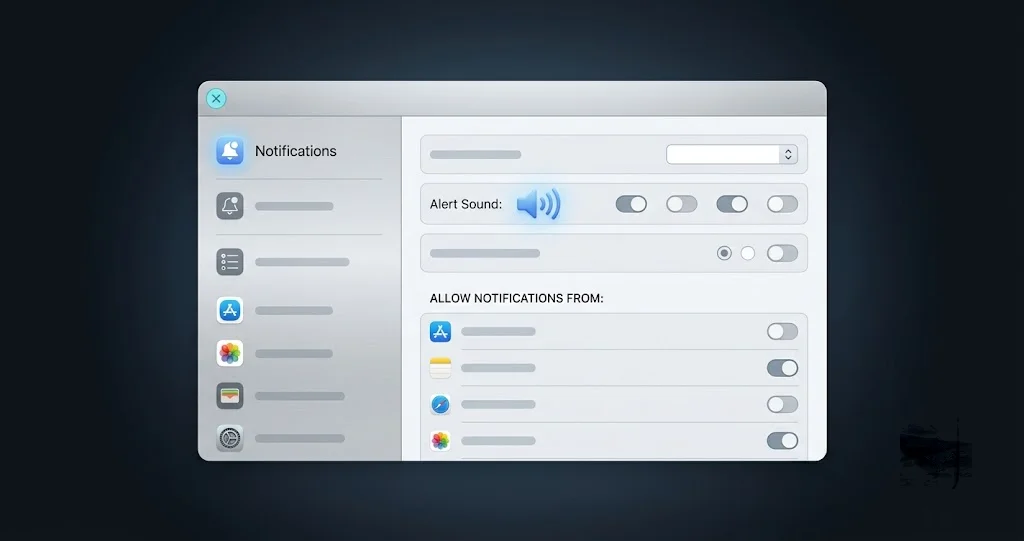
System Settings > 通知 を開き、Phone までスクロールして、以下のすべてを確認してください。
- 通知を許可 — オン。当たり前ですが、まったく別のことに苛立った人がこれをオフにしてしまうことがあります。
- 通知スタイル — 通知パネル に設定し、バナー ではなく、まして なし にはしないこと。バナーは数秒で自動的に消えますが、着信中の電話にとってそれはほとんど役に立ちません。通知パネルは操作するまで残ります。
- 通知音を鳴らす — オン。これが着信音そのもののスイッチです。オフだと視覚的な通知だけが出て完全な無音になり、まさに「記録は残るが鳴らなかった」症状になります。
- ロック画面に表示 と 通知センターに表示 — オン。見逃したものを確認できるようにするためです。
次に、同じ一覧の FaceTime についても、まったく同じ内容を繰り返してください。この2つのアプリは通話の基盤システムを共有しており、通話の種類によってどちらの側で通知が出るかが変わる、とユーザーは報告しています。
ほとんど誰も見つけられない設定
同じ System Settings > 通知 のまま、メインペインをアプリ一覧の下までスクロールし、いちばん下まで進んでください。そこにはグローバルな通知オプションのセクションがあり、その一つが ディスプレイをミラーリングまたは共有中に通知を許可 です。
これがオフだと——多くのユーザーではデフォルトでオフです——外部ディスプレイへミラーリング中、画面共有中、プレゼン中、場合によっては特定の外部モニターにつないでいるだけで、macOSは通知を完全に抑制します。あなたの着信も含めてです。症状が状況依存で腹立たしいほど再現しにくいため、これに何時間も費やす人がいます。カフェでは完璧に鳴るのに、大きなモニターのある机では一度も鳴らない、というふうにです。失敗があなたのデスク環境と相関しているなら、ほぼ確実にこれが原因です。
その下部セクションにいるあいだに、マシンの使い方に応じて ディスプレイがスリープ中に通知を許可 と 画面がロックされているときに通知を許可 も確認しておきましょう。
Focusモード、Do Not Disturb、Focusの共有
System Settings > Focus を開きます。現在いずれかのFocusが有効になっていないか、そして各FocusモードがPhoneアプリに何をしているかを確認してください。よく使う項目からの通話だけを許可するFocusは、それ以外の全員を無音にします。お気に入りに入っていない番号でテストしてしまうと、これは着信音が壊れているのと見分けがつきません。
さらに厄介なのが デバイス間でのFocusの共有 です。「デバイス間で共有」がオンだと、昨夜iPhoneで有効にしたFocusが、いまこの瞬間もMacで有効になっています。しかもMacで何かをオンにした記憶はまったくないはずです。何かを結論づける前に、Macのコントロールセンター上部にFocusのインジケータが出ていないか確認しましょう。
System Settings > Screen Time > コミュニケーションの制限 も確認してください。コミュニケーションの制限は休止時間中に誰があなたへ連絡できるかを制限し、電話にも適用されます。子ども用アカウントのために設定した場合や、集中のための実験として自分に設定して忘れていた場合、それが静かに着信をふるいにかけます。
ステップ4:サウンドのルーティング——着信音は鳴っている、ただしあなたのいない場所で
すべてが正しく機能しているだけに、これは最も気づきにくい種類の障害です。通話は届き、通知は発火し、着信音も鳴っています——あなたに聞こえないデバイスへ向かって。
System Settings > サウンド を開き、3つを確認してください。
出力デバイス。 ここで選ばれているものが、着信音を含むシステムサウンドを受け取ります。別の部屋のBluetoothスピーカー、ケースに入ったままのAirPods、ディスプレイの内蔵スピーカーが選ばれていれば、着信音はそこへ行っています。ディスプレイのケースは特によくあります。多くの外部モニターにはスピーカーがあり、macOSは平然とそれをデフォルト出力に選びますが、そうしたスピーカーの多くはハードウェアレベルでミュートされていたり、モニターが低電力状態のときは電源が落ちていたり、単に聞こえなかったりします。オーディオメーターは動くのに何も聞こえない、という状態になります。
警告音の音量。 出力デバイスの下に、独立した 警告音の音量 スライダーがあります。これはメインの出力音量とは 別物 であり、音楽が最大音量で鳴っているときでもゼロ近くにできてしまいます。警告音の音量は出力音量に対する相対値としてスケールするため、出力が30%のときに警告音スライダーが10%だと、ほとんど聞こえない音になります。テスト中は警告音の音量を高くしておきましょう。
「サウンドエフェクトの再生装置」 は、警告音が具体的にどのデバイスを使うかを決めるもので、メインの出力デバイスとは異なる場合があります。これが接続されていない機器やスリープ中の機器を指していると、警告音はどこにも届きません。
Bluetooth出力には独自のややこしさがあります。多くのBluetoothスピーカーやヘッドフォンはバッテリーを節約するために積極的にスリープし、目覚めた直後のごく短い時間の音声は、リンクが張り直されるあいだに飲み込まれます。短い着信音では、まったく何も聞こえないか、2回目の鳴動の終わりだけを捉えるということになりかねません。Bluetoothオーディオが接続されているときにだけ着信音が鳴らないのなら、これがその仕組みです。ほかを追いかける前に、出力をMacの内蔵スピーカーにしてテストし、確認してください。
Macのオーディオ挙動が全般的におかしい場合——デバイスが消える、勝手に出力が切り替わる、音量が保持されない——は、それ自体が先に直すべき別の問題です。macOS Tahoeオーディオ完全ガイドが、デバイス選択とCore Audioの問題を詳しく扱っています。
ステップ5:VPN、コンテンツフィルタ、カスタムDNS
ここから第2段階を離れ、第3段階へ移ります。「鳴るのに失敗する」が住んでいる場所です。
コミュニティスレッドでネットワーク側の修正として最も一貫して報告されているのは、単純に VPNを切断すること です。ユーザーは、Macで通常どおり着信音が鳴り、応答した瞬間に失敗して 通話に失敗しました に落ちる通話が、VPNをオフにすると問題が完全に消える、と説明しています。
以下がその仕組みですが、これはPhoneアプリの内部についてのAppleの見解ではなく、この種の接続が一般にどう機能するかの説明である、とはっきりお伝えしておきます。リアルタイム音声には、低遅延で双方向のメディア経路が必要です。その経路を確立するには通常、各エンドポイントが、自分の前段にあるNATを越えてどう到達可能なのかを見つけ出し、直接経路が不可能なら中継サーバーへフォールバックする必要があります。VPNはあなたの見かけ上のネットワーク位置を変え、しばしば遠方の出口ノードを経由してトラフィックを流し、このネゴシエーションが依存する特定のNAT越え通信をブロックしたり歪めたりします。Macを鳴らす軽量な招待は、そのあとに続かなければならないメディア経路よりもはるかに届きやすいのです。この非対称性こそ、通話が鳴ってから失敗する理由そのものです。
一部のVPNクライアントは、システムレベルのコンテンツフィルタや、トラフィックを検査するネットワーク拡張機能もインストールします。これらはVPNトンネル自体が切断されていても干渉することがあります。拡張機能は読み込まれたままだからです。System Settings > 一般 > ログイン項目と機能拡張 > ネットワーク機能拡張 で何がインストールされているかを確認し、接続を切り替えるだけでなく、VPNクライアントを完全に終了することも検討してください。
コンテンツフィルタとペアレンタルコントロール系のツール も同じカテゴリです。DNSに介入したりトラフィックを検査したりするもの——企業のセキュリティエージェント、広告ブロック用プロキシ、ファミリーセーフティ製品——はすべて容疑者リストに載ります。
カスタムDNS は独立して触れておく価値があります。System Settings > ネットワーク > (使用中のインターフェイス)> 詳細 > DNS でカスタムのDNSリゾルバを設定している場合や、構成プロファイル経由で暗号化DNSを使っている場合、そのリゾルバがAppleのサービスドメインをブロックまたは誤ってルーティングしていると、通常のブラウジングはまったく問題なく見えるのに、通話の確立だけが失敗することがあります。テスト方法は、一時的にルーターのDNSへ戻すことです。カスタムのエントリを削除して、フィールドがDHCPから提供される値へフォールバックするようにし、その状態でテスト通話を行ってください。それで直るなら、あなたのリゾルバは通すべきものをフィルタしていたということです。
このステップ全体のテスト手順は単純です。VPNを切断し、そのクライアントを完全に終了し、DNSを自動へ戻して、テスト通話を発信します。うまくいったら、再び壊れるまで一つずつ戻していきます。そうすれば、VPNなしの生活を強いられることなく、どの製品を設定し直すか、あるいは乗り換えるべきかが分かります。
ステップ6:macOSのファイアウォール
macOSのアプリケーションファイアウォールは 着信 接続をブロックします。通話は定義上、着信です。これは自然な容疑者であり、きちんと当たりか外れかを確定させる価値があります。
System Settings > ネットワーク > ファイアウォール へ進みます。オフであれば、このステップはあなたの問題ではありません——先へ進みましょう。オンであれば、正しい手順は以下のとおりです。
- ファイアウォールを 一時的にオフ にします。
- 別の電話から自分の番号へテスト通話を発信します。
- これで通話がうまくいくなら、原因がファイアウォールだったと確定できます。
- ファイアウォールをオンに戻します。
- オプション をクリックし、すべての着信接続をブロック が有効に なっていない ことを確認します——この設定はほぼすべてを、通話が依存するサービスも含めてブロックします。
- 同じオプションのシートで、FaceTime と Phone が 外部からの接続を許可 に設定されていることを確認します。一覧にない場合は + ボタンで追加してください。これらは
/System/Applications/にあります。 - 内蔵ソフトウェアが外部からの接続を受け取ることを自動的に許可 は有効のままにしておきます。
これははっきり言っておきます。ファイアウォールをオフのままにするのは修正ではありません。 オフにするのは診断であり、実際にテストしていない時間はずっとオンであるべきです。手順6が定着しない場合——アプリを許可してもファイアウォールをオンにすると通話が失敗する場合——は、有用なことが分かったわけで、正しい次の一手はステップ7、そしてステップ10であり、セキュリティ機能を恒久的に無効化することではありません。
もう一点。アウトバウンド接続をブロックするタイプなど、サードパーティ製ファイアウォールを使っている場合、内蔵のものよりずっと有力な容疑者であり、同じやり方で確認する必要があります。この種のツールは送信接続もブロックするため、第3段階のメディア経路だけでなく、第1段階の登録も壊す可能性があります。
ステップ7:FaceTimeからサインアウトして再度サインインする
コミュニティスレッドで最も一貫して報告されている 修正 がこれです。最も一貫して報告されている 原因 であるステップ2と対をなします。これが効くのは、上のモデルでいう第1段階、つまりMacとAppleの通話ルーティングとの登録を、強制的に破棄して作り直させるからです。古くなった、あるいは部分的に壊れた登録は、ユーザーインターフェイスからはまったく見えません。すべてサインイン済みで正常に見えるのに、Apple側ではあなたのMacが不良な状態になっているのです。
順序が重要です。この順番どおりに実行してください。
- FaceTime を開きます。メニューバーから FaceTime > 設定 > 一般 を選びます。
- サインアウト をクリックし、確認します。
- FaceTimeとPhoneアプリを完全に終了 します(ウインドウを閉じるだけでなく、Command-Q)。
- Macを再起動します。 これを飛ばさないでください。再起動こそが、そうしなければサインインし直したときに再利用されてしまうメモリ上の状態を消去するものであり、再起動なしのサインアウトでは効かなかったという報告がコミュニティで一貫しています。
- 再起動後、FaceTimeを開き、あなたのApple Accountで サインインし直します。
- 待ちます。登録は即座には終わりません。数分の余裕を持たせ、すぐにほかの設定をいじり始めないでください。
- iPhone > Settings > Apps > Phone > Calls on Other Devices に戻り、Macがデバイス一覧に現れ、有効になっていることを確認します。再登録したばかりのデバイスは、無効の状態で現れることが頻繁にあります。
この最後の点こそ、ステップ2とステップ7が対になっている理由です。Macを再登録すると、iPhoneのデバイス一覧には 新規 エントリとして、オフをデフォルトにして再登場することがよくあります。再登録したのにiPhoneを確認しないと、実際には仕事の半分が終わっているのに、修正は効かなかったと結論づけてしまいます。
サインインし直す途中で止まる場合——延々と回り続ける、あるいは繰り返し確認を求められる——は、Macで全般的にApple Accountが健全か(System Settings > [あなたの名前])、ステップ5のフィルタがかかっていない正常なインターネット接続があるか、そしてシステムの時計が自動設定になっているかを確認してください。システムの時計がずれていると証明書の検証が壊れ、時計の問題にはまったく見えない症状で再登録がブロックされます。
ステップ8:Voice Controlとの競合
これは十分に奇妙なので、位置づけをはっきり示しておきます。これはコミュニティ由来の報告であってAppleの文書ではなく、公式な説明は存在しません。 TahoeのPhoneアプリ関連スレッドでは、Voice Control が有効だと着信音が抑制される——通話は届き、正しく記録されるのに、音が鳴らない——という報告が複数のユーザーから出ています。Voice Controlをオフにすると鳴るようになります。
System Settings > アクセシビリティ > Voice Control を確認してください。オンになっていて、意図して使っているわけではないなら、オフにしてテストしましょう。
もっともらしい仕組みとしては、Voice Controlがオーディオ入力経路を排他的に掌握し、着信の前後でシステムがオーディオセッションをどう扱うかに影響する、というものが考えられますが、私には検証できませんし、Appleも検証していません。言えるのは、確認に30秒しかかからないこと、そして一度試そうとしてVoice Controlをオンにしたまま忘れていたのなら、それが問題のすべてかもしれない、ということです。
より広い教訓として一般化する価値があります。オーディオセッションを掌握する、システムサウンドをリマップする、あるいはオーディオチェーンに割り込む、あらゆるアクセシビリティ機能やサードパーティ製ユーティリティ——仮想オーディオデバイス、オーディオルーティングユーティリティ、配信・ポッドキャスト用ソフトウェア、オーディオドライバをインストールする会議アプリ——が候補になります。それらをインストールしているなら、終了させてテストしてください。
ステップ9:デフォルトの通話ハンドラの競合
macOSには、デフォルトブラウザやデフォルトメールクライアントと同じように、通話を処理するデフォルトアプリケーションという概念があります。Microsoft Teams、Zoom、Skype、そして各種のソフトフォンやVoIPクライアントは、自らをシステムの通話ハンドラとして登録します——インストール時に何も聞かずに行うこともあれば、数か月前にあなたが流し読みでクリックしたダイアログ経由のこともあります。
別のアプリがその役割を握ると、Contacts、Safari、Spotlightからの tel: リンクはPhoneではなくそのアプリで開き、通話まわりの体験全体が混乱するため、人はそれをPhoneアプリの故障として報告します。これが何をして何をしないのかを正確に言えば、乗っ取られたデフォルトハンドラが変えるのは 発信 がどこから始まるか、そしてクリックした電話番号がどこへ行くかです。着信でMacが鳴らない原因になることは通常ありません。しかし「番号をクリックしても何も役に立つことが起きない」の原因としては間違いなくこれであり、ここに来たついでにリセットしておく価値があります。
確認と変更は、FaceTime > 設定 > 一般 を開き、通話のデフォルト ドロップダウンを探します。これを FaceTime(Phoneが使うシステムの通話スタックを経由します)に設定してください。ここでサードパーティ製アプリが選ばれていれば、それが答えです。
一部のアプリは、起動のたび、あるいは次のアップデートのたびにこの役割を奪い返します。何度もこれをリセットする羽目になっているなら、その原因アプリ自身の設定を覗いてみてください。TeamsもZoomも、システムの電話ハンドラとして登録するかどうかを制御する設定を持っており、大元でそれをオフにするのが唯一の恒久的な解決策です。
発信はできるのに着信だけ届かない場合
この切り分けは診断上の価値が高く、探索範囲を一気に削ぎ落とすため、独立して扱う価値があります。
Macから発信できて、通話がつながり、音声も良好であれば、以下はすべて機能していることが証明されています。Apple Accountのサインイン、MacとAppleのサーバー間のネットワーク経路、通話用のマイクとスピーカーの構成、そしてiPhoneへの基本的な中継です。Macからの発信も着信と同じようにiPhoneを経由して中継されるため、発信の成功は、少なくとも一方向にはパイプが存在することを証明します。
そこで残るのは 宛先 側です。つまり、Macが着信の有効なターゲットとして登録されていること、そして招待が届いたときにそれが表に出ることです。
以下の順に進めてください。
- iPhoneのデバイス一覧(ステップ2)。 そこでMacが欠けていたり無効だったりすると、発信は無傷のまま着信だけが壊れます。発信はMacが自ら開始するもので、Macへルーティングされるものではないからです。この特定の切り分けにおいて、これが圧倒的に有力な原因です。
- 通知の抑制(ステップ3)。 通話が不在着信として記録されているなら、これが答えです。着信に失敗した直後にPhoneアプリの履歴を確認してください——そのエントリの有無が原因1と原因2を切り分け、確認には5秒しかかかりません。
- FaceTimeの再登録(ステップ7)。 部分的にしか有効でない登録は、着信に失敗しながら発信は支えられます。
- ファイアウォール(ステップ6)。 macOSのアプリケーションファイアウォールは 着信 接続を特にブロックします。発信は成功し着信は失敗するというパターンは、まさにファイアウォール由来の問題に期待される指紋そのものです。
なお、このパターンはステップ5の大部分を原因から 除外 します。VPNがメディア経路を歪めているのなら、発信も失敗するはずだからです。VPNが容疑者として残るのは、Macが鳴ってから応答時に失敗するという、より限定的なケースだけです。
通信事業者側の要因とWi-Fi Calling
ここまでの内容はすべて、あなたのiPhoneが通常どおり着信を受けており、問題はそれがMacへ届くかどうかだけである、という前提に立っています。ときには通信事業者のレイヤーが制約になります。
Wi-Fi Callingこそが、iPhoneが同じネットワーク上にないときでもMacで着信を受け取れるようにするものです。 これがなければ、同一Wi-FiというAppleの要件が厳密に適用されます。あれば、iPhoneがオフィスのカバンの中にあり、Macが自宅にあっても着信は届きます——ただし、Wi-Fi Callingが通信事業者との契約で有効になっており、かつほかのデバイスでの通話を許可するよう設定されている場合に限ります。iPhoneでは Settings > Apps > Phone > Wi-Fi Calling で、このiPhoneでWi-Fi Calling と、対応している場合は ほかのデバイス用のWi-Fi Callingを追加 の両方が見つかります。どちらも重要です。
Wi-Fi Callingが利用できるかどうかは、Appleではなく通信事業者の判断です。すべての事業者が対応しているわけではなく、すべてのプランに含まれているわけでもなく、ほかのデバイスでの通話への対応は、端末での基本的なWi-Fi Callingとは別の機能です。一部の事業者では、そもそもこのオプションが表示される前にアカウントレベルでのプロビジョニングが必要です。ここでは意図的に事業者名を挙げず、具体的なポリシーの説明も避けています。それらは絶えず変わり、地域やプランによっても異なるからです。本記事を含むどの記事も信用せず、あなたのプランが何に対応しているのかは事業者へ直接確認してください。
デュアルSIMとeSIMの構成は挙動が異なります。これは議論が不足している論点です。iPhoneで2つの回線が有効になっていると、中継はどの回線の通話をどのデバイスへ送るかを判断しなければならず、デュアルSIM構成のユーザーは副回線で挙動が一定しないと報告しています。2回線が有効なら、まず主回線でテストして基準を作り、それから副回線をテストしてください。副回線だけが失敗するなら、問題はデバイス固有ではなく回線固有であり、Mac側でいくらトラブルシューティングしても解決しません。
最近のSIM変更も影響します。 SIMの入れ替え、新しいiPhoneへのeSIM移行、番号ポータビリティのあとは、通話中継が安定して動く前に、あなたの番号をApple Accountに対して再登録する必要があります。通常は数時間以内に自然に解決しますが、ときには後押しが必要です。iPhoneでiMessageとFaceTimeをオフにして再度オンにし、両方のデバイスでFaceTimeの設定にあなたの電話番号がチェック済みのアドレスとして表示されていることを確認してください。同じ登録の仕組みがMacとiPhoneのあいだのiMessage同期の土台にもなっており、だからこそSIM変更後にこの2つの問題は揃って現れやすいのです。
ステップ10:より踏み込んだリセット、順番に
ここまで来たということは、狙いを絞った修正が当たらなかったということです。以下は影響の大きさが増す順に並べてあるので、この順に進めてください。いきなり最後へ飛ぶ理由はありません。
両方のデバイスを再起動します。 本当に両方、MacだけでなくiPhoneもです。Continuityの状態は両端に存在するため、片側だけの再起動では古い状態が半分残ります。徹底したいなら、Macは再起動ではなくシステム終了しましょう。
両方のデバイスでWi-FiとBluetoothをオフにしてからオンにします。 Macではメニューバーかコントロールセンターを使います。両端で検出処理がきれいにやり直されるよう、2台とも同じ1分以内に実行してください。手軽で、ときどき効きます。
現行のmacOSビルドを使っているか確認します。 Continuityの後退はポイントリリースで修正されるため、古い26.x系のビルドで最新のiOSに接続するのは、実際にミスマッチの原因になります。現在の安定版リリースはmacOS Tahoe 26.6であり、遅れているならmacOS Tahoe 26.6アップデートガイドが、何が変わったのか、そしてどうすればきれいにアップデートできるかを扱っています。macOS 27ベータを使っているなら、ベータ版のMacと正式版のiPhoneのあいだのContinuityは不安定さの原因としてよく知られていることを理解してください。正しい判断は、トラブルシューティングをやめて次のベータを待つことかもしれません。
MacでApple Accountから完全にサインアウトし、サインインし直します。 これはステップ7のFaceTimeのみのサインアウトより大きなハンマーであり、その分だけ影響も大きくなります——iCloud Drive、写真、キーチェーン、その他すべてに影響します。System Settings > [あなたの名前] > サインアウト へ進みます。実行前に、Apple Accountのパスワードを把握していること、2ファクタ認証のために信頼できるデバイスか電話番号を利用できること、そしてローカルのみの変更を失わないようiCloud Driveの同期を完了させておくことを確認してください。再起動し、サインインし直し、iCloudが落ち着くのを待ってから、テストします。
iPhoneでネットワーク設定をリセットします。 Settings > 一般 > 転送またはiPhoneをリセット > リセット > ネットワーク設定をリセット です。これはiPhone上の保存済みWi-Fiネットワークとパスワード、VPN構成、モバイル通信設定を消去します。あとでWi-Fiネットワークへ参加し直す必要があるので、パスワードを手元に用意しておいてください。影響は大きいものの、データを破壊するものではありません。Macに正確に相当する操作はなく、だからこそこのステップはiPhone側にあります。
新しいmacOSユーザーアカウントを作成します。 これはこの一覧で最も有用な診断でありながら、ほとんど誰もやりません。System Settings > ユーザとグループ > アカウントを追加 へ進み、新しい管理者アカウントを作成し、そこへログインして同じApple AccountでFaceTimeにサインインし、着信をテストします。新しいアカウントで通話が機能するなら、問題はユーザーごとの構成——設定ファイル、ログイン項目、オーディオユーティリティ、通知設定——にあり、システムレベルやアカウントレベルの問題ではありません。これで恐ろしい説明のほとんどが即座に除外され、修正はあなたのユーザーライブラリの中にあると分かります。新しいアカウントでも通話が失敗するなら、問題はシステム全体またはアカウント全体にあり、残る候補はApple Account、ネットワーク、あるいはmacOSのインストールそのものです。
Apple Supportに連絡します。 新規ユーザーでのテストが失敗し、はしごを一通りこなしたのであれば、これは正当なエスカレーションです。持ち込むべき情報は、正確なmacOSのバージョンとビルド(Appleメニュー > このMacについて)、正確なiOSのバージョン、上記のトリアージ語彙による具体的な症状(鳴らない、鳴ってから失敗する、発信だけ成功する)、通話が不在着信として記録されるかどうか、新しいユーザーアカウントで再現するかどうか、そしてすでに試したことの一覧です。最後の項目は人が思う以上に重要で、これがあると会話は第一次サポートの定型スクリプトを素早く抜けられます。
よくある問題のトラブルシューティング
問題:Macは鳴るのに、通話がつながると双方向とも音が出ない。 解決策: これは第3段階が接続には成功し、メディアで失敗している状態です。macOSは通話用に一般再生とは別のデバイスを選ぶことがあるため、通話中に System Settings > サウンド で入力デバイスと出力デバイスを確認してください。次に System Settings > プライバシーとセキュリティ > マイク を確認し、Phoneアプリに権限があることを確認します。仮想オーディオデバイスや会議アプリがインストールされている場合は、終了させてもう一度テストしてください。
問題:MacはiPhoneのデバイス一覧に表示されるのに、スイッチが勝手にオフに戻る。 解決策: 有効のままにならないデバイスのエントリは、たいていその裏側の登録が古いか重複していることを意味します。ステップ7のFaceTimeサインアウト、再起動、サインインの一連の手順をすべて実行してから、一覧をもう一度確認してください。同じMacのエントリが2つ見えるなら、それは登録の重複の裏づけです——サインアウトのサイクルこそが、孤児となったエントリを消すものです。
問題:Macで着信音は鳴るが数秒遅れがあり、応答するころには相手が切っている。 解決策: 招待の遅延は、たいてい設定ではなくiPhoneとMacのあいだのネットワーク品質を指しています。両方のデバイスが同じネットワークの同じ帯域にあることを確認し、Wi-Fiが混雑していないかを確かめ、MacをEthernetではなくWi-Fiにしてテストしてください。Bluetoothオーディオの積極的なスリープも最初の1〜2回の鳴動を食べてしまうことがあります——内蔵スピーカーでテストしましょう。
問題:すべて動いていたのに、iOSまたはmacOSのアップデート後に止まった。 解決策: ただちにステップ2へ進み、iPhoneのデバイス一覧を確認してください。これはアップデート後の障害として最も多く報告されているものです。一覧が正しく見えるなら、ステップ7の再登録を行ってください。どちら側のアップデートでも既存の登録が無効になり得るからです。そのうえで、両方のデバイスが現行かつ互換性のあるリリースであることを確認します。
問題:Macで鳴ってほしくないのに鳴る——たとえば共用マシンや業務用マシンで。 解決策: これは同じ設定を逆向きに使うだけです。iPhoneで Settings > Apps > Phone > Calls on Other Devices を開き、そのMacの個別スイッチだけをオフにして、ほかのデバイスでは機能を有効なままにしておきます。すべての場所で中継を無効にしたいのでない限り、マスタースイッチはオフにしないでください。
問題:Phoneアプリは開くが、通話履歴も連絡先も表示されない。 解決策: 通話履歴と連絡先は、通話中継ではなくiCloud経由で同期されます。System Settings > [あなたの名前] > iCloud を確認し、連絡先が有効になっていることを確かめてください。通話は機能しているのにPhoneアプリが空なのはiCloudの同期の問題、通話も機能せずPhoneアプリも空なのはサインインの問題であり、その場合はステップ7が正しい出発点です。
FAQ
MacのPhoneアプリはiPhoneが近くになくても使えますか?
Wi-Fi Callingが通信事業者との契約で有効になっており、ほかのデバイスでの通話を許可するよう設定されている場合に限ります。Wi-Fi Callingがなければ、Appleは両方のデバイスが同じWi-Fiネットワーク上にあることを要求します。Macにはセルラー無線機がなく、通話を中継してもらうためにiPhoneに依存しているからです。
Macで着信音は鳴るのに、応答すると通話に失敗しましたと表示されるのはなぜですか?
Macを鳴らす招待は軽量で届けやすいものです。そのあとに続く音声の経路は、はるかに要求が厳しくなります。VPN、コンテンツフィルタ、カスタムDNSリゾルバ、ファイアウォールは、前者を通しながら後者をブロックできてしまいます。ほかを変える前に、VPNを切断してテストしてください。
macOS Tahoe以前のMacにPhoneアプリはありましたか?
いいえ。単独アプリとしてのPhoneアプリがMacに来たのはmacOS 26 Tahoeです。それ以前は、Macでの通話は同じiPhone Cellular Callsの中継を使ってFaceTime経由で動いていました。Phoneアプリは既存のシステムの上に載った新しいインターフェイスであり、だからこそその修正の多くがFaceTimeの設定の中にあるのです。
ファイアウォールをオフにすれば、Phoneアプリの問題は恒久的に直りますか?
オフにするのは診断であって、修正ではありません。ファイアウォールをオフにして通話が機能するなら、オンに戻したうえで、オプションからFaceTimeとPhoneの着信接続を許可し、すべての着信接続をブロックが無効であることを確認してください。ファイアウォールをオフのままにするのは、通話の問題をセキュリティの問題と引き換えにすることです。
iOSアップデートのたびにMacで着信音が鳴らなくなるのはなぜですか?
コミュニティの報告は、iPhone上のCalls on Other Devicesのデバイス一覧が、アップデート後にリセットされたりデバイスが外れたりする、と一貫して説明しています。Appleはこれを認めていないので、確認されたバグではなくパターンとして扱ってください。アップデートのたびにこの画面を確認するのは、身につけられるなかで最も手軽な習慣です。
通話の問題なのか通知の問題なのかは、どう見分けますか?
誰かに電話してもらい、失敗させたうえで、Phoneアプリを開いて履歴を見てください。通話が不在着信として現れるなら、それはMacに届いており、障害は通知かオーディオにあります。何も記録されていないなら、通話はそもそも届いておらず、問題は登録かiPhone側のスイッチにあります。
まとめ
MacのPhoneアプリは、外から見るとまったく同じに見えて、内側の原因はまるで異なる壊れ方をします。だからこそ、一般的なアドバイスがここでは驚くほど役に立たないのです。これを扱いやすくするモデルが3つの段階です。登録がMacを有効な宛先の一覧に載せ、招待が通話の到来を伝え、メディア経路が実際の音声を運びます。記録が残らない無音は第1段階か第2段階。不在着信の記録が残る無音は通知かオーディオ。鳴ってから応答で切れるのは第3段階、つまりネットワークです。
まずiPhoneから始めてください。Settings > Apps > Phone > Calls on Other Devices を開き、マスタースイッチを確認し、あなたの特定のMacが掲載されていて有効になっていることを確認します。この画面ひとつで、リスト上のほかのすべてを合わせたよりも多くのケースが解決しますし、iOSアップデートのたびに習慣として再確認する価値があります。そこから下へ進みましょう。通知、サウンドのルーティング、VPN、ファイアウォール、そしてMacを再登録するFaceTimeのサインアウト・再起動・サインインのサイクルです。新しいユーザーアカウントまで到達してもなお通話が失敗するなら、あなたは本物の診断作業をやり遂げたことになり、Apple Supportは大半の人が用意するよりずっと良い出発点から引き継ぐことができます。
Continuity環境のほかの部分も不安定なら——Handoffが切れる、ユニバーサルクリップボードが効かない、デバイスがお互いを見つけられない——まずその土台を直してください。macOS TahoeでのiPhone Mirroringの不具合とより広範なContinuityのトラブルシューティングについての記事が、共有されている配管を扱っており、そこで修復すればたいていPhoneアプリも一緒に戻ってきます。