macOS Tahoeで連絡先アプリが動かない?幽霊番号やクラッシュを修正

macOS Tahoeの連絡先アプリを修正:幽霊電話番号、クラッシュ、保存できない連絡先、iCloud同期バグをこの完全ガイドで解決します。
Macで連絡先アプリを開き、ある電話番号を直そうとしただけなのに、見知らぬ人のWhatsAppハンドルが歯医者のカードに紛れ込んでいたり、自分の「マイカード」が2枚に重複していたり、会社名を追加しようとした瞬間に友人の名前が空白になっていたり——そんな経験はないでしょうか。さらに編集中にアプリが突然静かに終了し、変更内容が消えてしまう。もし心当たりがあるなら、それは気のせいではありません。macOS Tahoeで連絡先アプリが動作しない問題は2026年で最も盛んに議論されているApple関連バグの一つで、MacRumorsには12ページに及ぶ巨大なスレッドがあり、Apple Support Communityにも同じ症状群を報告する投稿が積み重なっています。本ガイドは、実際に何が起きているのか、今日中に直せるものは何か、そしてAppleがポイントアップデートを出すまで残念ながら回避策で凌ぐしかないものは何かを、正直かつ徹底的に解説する決定版のトラブルシューティングです。
これから先の話に進む前に、この記事の中で何よりも重要なルールがあります。破壊的な操作をする前に、必ず連絡先をバックアップしてください。 以下の修正の中にはiCloud連絡先の切り替えやiCloudからのサインアウトを伴うものがあり、プロンプトへの答え方を間違えるとMac上のデータが削除される可能性があります。安全で完全なバックアップの取り方は最初のセクションで詳しく説明します。まずそれを行ってください。アーカイブさえあれば、それ以外はすべて元に戻せます。
要点まとめ
- 幽霊電話番号は、多くの場合、連絡先へのアクセス権を持つサードパーティアプリ(WhatsApp、Telegram、Signalなど)がカードにデータを書き込んだりリンクしたりすることが原因です。あるいは連絡先アプリの自動的なカード*統合(unification)*によるものです。恒久的な解決策は、システム設定でそのアプリの連絡先アクセス権を取り消し、リンクを解除してクリーンアップすることです。
- 破壊的な操作を行う前に、必ず連絡先アーカイブ(.abbu)とvCardをエクスポートしてください。 iCloud連絡先をオフにしたりiCloudからサインアウトしたりする際に表示されるデータ消失の警告から、File > Exportがあなたを守ってくれます。
- ほとんどのクラッシュは決まった手順で解決します:連絡先アプリを終了して再起動、Macを再起動、iCloud連絡先のオン・オフ切り替え、新規ユーザーアカウントでのテスト、セーフモードでの起動、そして最後の手段としてiCloudからのサインアウトです。
- これらの一部はデータの問題ではなくUIバグです——「Company」をオンにすると名前が空白になる問題や、「マイカード」が重複する問題は表示・状態上の不具合であり、2026年半ばの時点で公式な修正はありませんが、今すぐ回避策で対応できます(現行の安定版は2026年6月29日リリースのmacOS Tahoe 26.5.2です)。
- 修正しても直らない場合はFeedbackを送信し、ポイントアップデートを待ちましょう。 同期システムにおけるデータ整合性のバグは、ローカルでのトラブルシューティングだけでなく、サーバー側またはクライアント側でのAppleの修正が必要になることが多いです。
まず、連絡先が実際にどこに存在しているかを理解する
連絡先まわりの分かりにくいバグのほとんどは、このアプリが単一のデータベースではなく、1つまたは複数の別々のアカウントに対するフロントエンドであると理解すれば納得がいきます。連絡先リストを見ているとき、実は複数のソースから来たカードが重なって表示されている場合があります。
iCloud、「このMacのみ」、サードパーティアカウントの違い
連絡先アプリを開き、表示 > グループを表示を選択します(またはサイドバーの切り替えボタンを押します)。サイドバーには通常、次のいずれかのアカウントコンテナが表示されます。
- iCloud — Appleのクラウドに保存され、同じApple Accountでサインインしたすべてのデバイスと同期されるカードです。ほとんどの人の連絡先はここにあり、同期バグの影響を最も強く受ける場所でもあります。
- このMacのみ — このMacにのみ保存されるローカル専用アカウントです。ここにあるカードはどこにも同期されません。多くの人はiCloudと「このMacのみ」に連絡先が分かれていることに気づいておらず、それが「iPhoneにはあるのにMacにはない」という混乱を生みます。
- Google / Exchange / その他のアカウント — システム設定 > インターネットアカウントでGoogleやMicrosoft Exchangeのアカウントを追加し、連絡先を有効にしている場合、それらのカードはここに表示され、iCloudではなくそのサードパーティと同期します。
カードがどのコンテナに属しているかを把握することが重要です。なぜなら修正方法が異なるからです。iCloudのカードにある幽霊番号はiCloud.comで消去できますが、「このMacのみ」のカードでは消去できません。カードを右クリックすると、そのカードがどのアカウントに属しているかが分かることが多く、またサイドバーのアカウントグループをクリックすると、そのアカウントのカードだけを表示できます。
iCloud連絡先の同期の仕組み(簡易版)
iCloud連絡先は双方向の同期システムです。Mac上でカードを編集すると、変更はまずローカルに書き込まれ、その後Appleのサーバーにプッシュされ、そこからiPhone、iPad、その他のサインイン済みデバイスに中継されます。重要なのは、不適切な編集や不良なカードはどこにでも伝播するということです。サードパーティアプリがiCloudのカードに幽霊番号を注入すると、その番号は数秒以内にすべてのデバイスに同期されます。Mac上でそれを削除すれば本来はどこでも消えるはずですが、元のアプリやリンクされたカードがそれを何度も追加し直している場合、その番号が「戻ってくる」ように見えます。これはまさにコミュニティのスレッドで説明されている現象です。
Tahoeでのデバイス間同期の挙動(と誤動作)についてより深く理解したい場合は、Continuityと同期のトラブルシューティングガイドで、連絡先、Handoff、ユニバーサルクリップボードが共有する同じ基盤の仕組みを解説しています。
なぜ「どのアカウントか」を最初に確認すべきなのか
連絡先アプリが「壊れている」と結論づける前に、自分が思っているカードを、思っているアカウントで編集しているかを確認してください。コミュニティスレッドの混乱の多くは、iPhoneではiCloudのコピーが表示されているのに、実は「このMacのみ」のコピーを編集していた(あるいはその逆)と気づくことで解消します。次の2つの習慣が時間の節約になります。
- 新規連絡先のデフォルトアカウントを設定する。 連絡先アプリで連絡先 > 設定 > 一般を開き、デフォルトアカウントをiCloudに設定します。これにより、新しく作成するすべてのカードが同期されるようになり、他のデバイスに決して表示されない「このMacのみ」に静かに保存されてしまうことを防げます。
- 編集前にアカウントを確認する。 サイドバーで特定のアカウントグループをクリックし、カードリストにそのアカウントのカードだけを表示させます。これで自分が何を触っているのか正確に分かります。ある連絡先が「このMacのみ」とiCloudの両方に存在する場合、それは同期の失敗ではなく、アカウントをまたいだ本物の重複です。修正方法はローカルのコピーを削除し、iCloudのものを残すことです。
これを最初にはっきりさせておくことで、実は2つの異なるコンテナに存在する同一人物の2つのコピーにすぎない「同期バグ」を延々と追いかけずに済みます。
まず連絡先をバックアップする(絶対に飛ばさないこと)
この記事の中で最も重要なセクションです。この後に登場する破壊的な修正はすべて、これをすでに行っていることを前提としています。
連絡先アーカイブ(.abbu)をエクスポートする
連絡先アーカイブは、グループ、リンクされたカードの関係、すべてのアカウントを含む、連絡先データベース全体の完全かつ復元可能なスナップショットです。
- 連絡先アプリを開きます。
- メニューバーから**ファイル > 書き出す > 連絡先アーカイブ…**を選択します。
- 安全な保存場所を選びます——デスクトップだけでなく、Time Machineや外付けドライブなど、自分でもバックアップしている場所が理想的です。
- 保存します。これで
Contacts.abbuファイル(技術的にはパッケージ/バンドル)が手に入ります。
後で復元する際は、.abbuをダブルクリックするか、**ファイル > 読み込む…**を使うと、連絡先アプリが現在のデータをそのアーカイブで置き換えるかどうか尋ねてきます。アーカイブの復元はライブラリを置き換える操作なので、誤って再インポートしない場所に保管してください。
vCard(.vcf)もエクスポートしておく
vCardはより移植性が高く、選択的な復元が可能です。すべての連絡先を選択し(カードリストで編集 > すべてを選択、または⌘A)、次に**ファイル > 書き出す > vCardを書き出す…**を選択します。これにより1つの.vcfファイルが作成され、ほぼどんなデバイスでも開いたり、選択的にインポートしたりできます。両方の形式を保管しておきましょう——完全な復元には.abbu、可搬性と部分的な復旧には.vcfです。
より広範なセーフティネットをまだ用意していないなら、今がその良いタイミングです。Macバックアップ戦略ガイドでは、Time Machine、iCloud、そしてブータブルクローンがそれぞれ異なるものを保護する仕組みと、「iCloudに入っているから」だけではバックアップとは言えない理由を解説しています。
幽霊番号問題:どこから来るのか
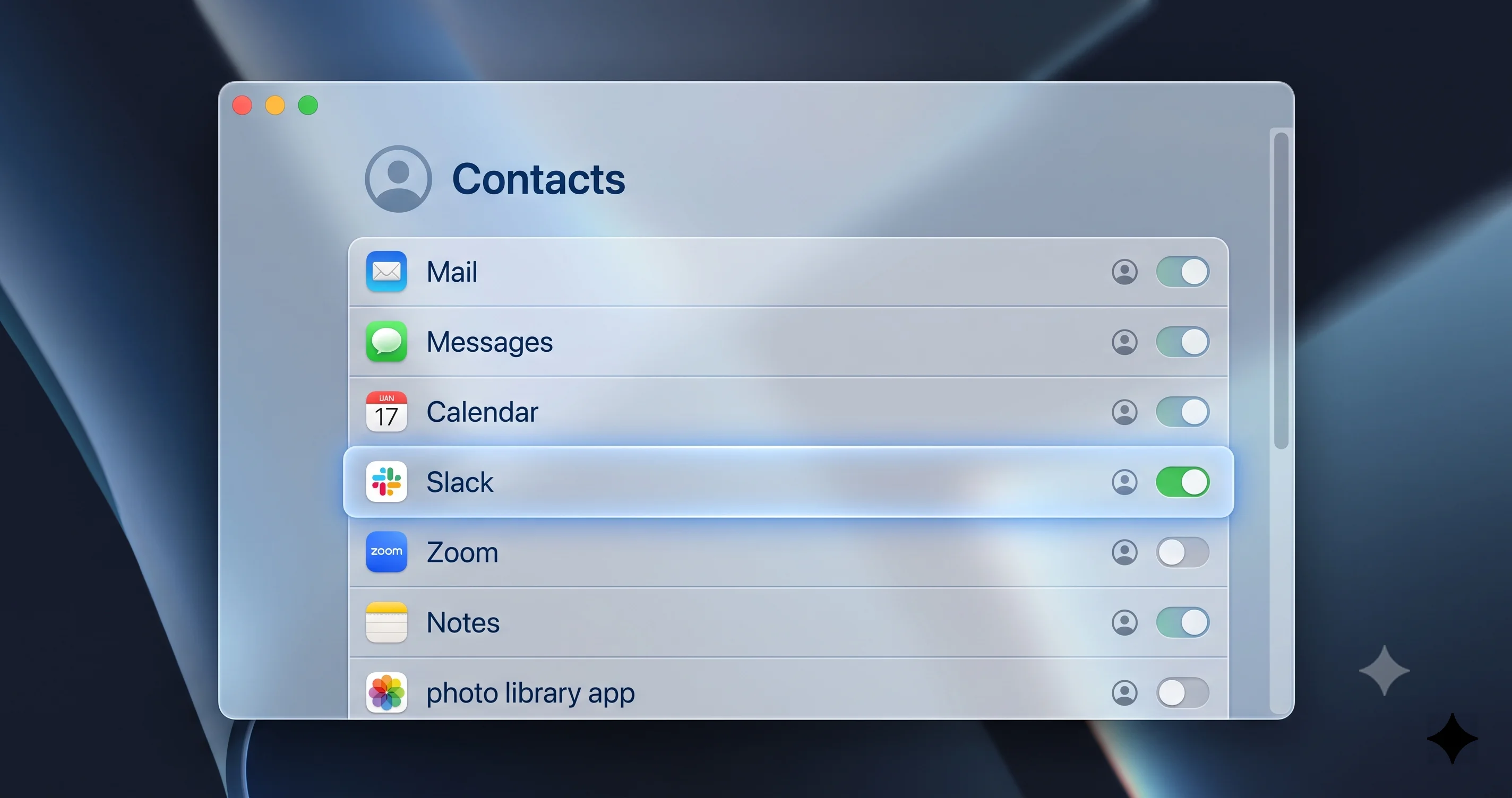
コミュニティスレッドで最も話題になっている症状は、まるでどこからともなく連絡先に現れ、削除しても消えず、削除後にまた現れる「幽霊」電話番号です。ユーザーは一貫して、これらの番号がWhatsApp、Telegram、Signalなどのサードパーティメッセージアプリのハンドルやアカウントと一致すると報告しています。ここは正確かつ慎重に述べておきます。これはユーザーからの報告に基づく挙動であり、それを説明できる、よく理解されているメカニズムが2つあります。 裏付けのないAppleの内部的な根本原因をでっち上げるつもりはありませんが、どこを確認し、何をすべきかは明確にお伝えできます。
メカニズム1:連絡先アクセス権を持つアプリがカードに書き込んでいる
メッセージアプリに連絡先へのアクセスを許可すると、多くのプラットフォームではその権限は建前上は読み取り専用でも、実際には読み書き可能です——アプリはフィールドを追加したり、カードを追加したり、自身のアカウント識別子を既存のカードにリンクしたりして、アプリ内の連絡先リストを最新に保つことができます。もしWhatsAppやTelegramが、一致したユーザーの電話番号をカードに関連付けると、その番号は連絡先アプリ上のカードに表示されることがあります。アプリがこの照合処理を繰り返し実行するため、番号を手動で削除してもアプリの権限をオンのままにしておくと、次の同期時にアプリが単純にそれを書き戻してしまいます。これが、ユーザーが「削除後に番号が戻ってくる」と見える理由でほぼ間違いありません。
メカニズム2:リンクされた/統合されたカード
連絡先アプリは、同一人物を表していると判断したカードを自動的に統合し、表示上は1つの統合されたビューにまとめますが、内部では元のカードを別々に保持しています。もしあるアプリがその人物のための独自のカード(例えば電話番号だけを持つ「WhatsApp」カード)を作成し、連絡先アプリがそれをあなたの既存のカードにリンクした場合、統合ビューには幽霊番号が表示されますが、実際にはその番号は編集しているカードではなくリンクされた元のカードに存在しています。表示されているカードから削除しても、リンクされた元のカードがまだそれを保持しているため、また現れます。この解決方法は下記のリンク解除で説明します。
サードパーティアプリの連絡先アクセスを監査し取り消す
幽霊番号に対する恒久的な最初の一手はこれです。
- システム設定を開きます。
- プライバシーとセキュリティ > 連絡先に移動します。
- 連絡先アクセスを要求したことのあるすべてのアプリの一覧が、それぞれトグルとともに表示されます。メッセージアプリ、SNSアプリ、CRM、メールクライアントが通常の容疑者なので、慎重に確認してください。
- 番号を注入していると疑われるアプリ(WhatsApp、Telegram、Signalなど)のトグルをオフにします。後でいつでも再度有効にできます。
アクセスを取り消すことで、アプリがカードに新しいデータを書き込むことを止められます。ただし、すでに追加された番号を遡って削除するわけではありません——それらは次のセクションで手動でクリーンアップする必要があります——が、いちばん厄介な「削除しても戻ってくる」ループは止まります。
カードのリンクを解除して幽霊番号を表面化させ削除する
番号がリンクされたカードから来ている場合。
- 該当する連絡先を選択します。
- **カード > 重複項目を検索…**を選択して連絡先アプリに統合候補を表示させるか、カードを開いてリンクされていることを示す表記を探します(編集モードでカード下部にリンク元のアカウントが表示されます)。
- リンクを解除するには、カードを開き、編集をクリックし、リンクされたカードセクションまでスクロールし、切り離したいリンクカードの横にあるマイナス(–)ボタンをクリックします。
- リンク解除後、幽霊番号は特定の1枚のカードにだけ存在するようになります。それがアプリによって作成されたスタブカードであればそのカードごと削除し、そうでなければ番号だけを編集で削除して保存します。
リンク解除とクリーンアップの後、問題のアプリの連絡先権限を取り消して(前のステップ)、次の同期でリンクと番号が再作成されないようにします。
代替手段としてiCloud.comで頑固な番号を削除する
MacのContactsアプリ自体が問題の一因になっていることがあります——ローカルの編集が「定着」しなかったり、削除の途中でアプリがクラッシュしたりする場合です。その場合はWebから編集します。
- ブラウザでiCloud.com/contactsにアクセスし、Apple Accountでサインインします。
- 連絡先を見つけ、編集をクリックして、そこで幽霊番号を削除します。
- 保存します。iCloudはiCloudアカウントのカードに関する情報源(ソース・オブ・トゥルース)なので、削除はMacや他のデバイスに同期して反映されます。
このWebでの方法は、Tahoe上でローカルUIに干渉している不具合を回避でき、頑固な削除を実際に定着させる最速の方法であることが多いです。ただしiCloudアカウントのカードにのみ有効で、「このMacのみ」のカードには使えません。
なぜ番号が「消えない」のかについての補足
順序について正確に理解しておく価値があります。というのも、操作の順番こそが幽霊番号が本当に消えるかどうかを左右するからです。元のアプリの連絡先アクセスを取り消す前に番号を削除すると、アプリがまだそれを書き戻す権限を持ったままコピーを削除していることになるため、次の照合サイクルで番号が戻ってきてしまい、「削除できなかった」という結論に至ります。正しい順序は、まずアプリの連絡先権限を取り消し、次にリンクされた元のカードのリンクを解除し、それから番号を削除する、そしてMacのアプリが抵抗する場合はiCloud.comで確認する、という流れです。データを再作成する権限そのものを取り除くというステップこそ、多くの人が飛ばしてしまうものであり、実際にこのループを断ち切るステップです。それでも番号が再び現れる場合は、同じアプリがまだ権限を持ったまま動いている、別のサインイン済みデバイスが原因である可能性が高いです。iPhoneの設定 > プライバシーとセキュリティ > 連絡先で、Macで取り消したはずの権限が再付与されていないか確認してください。
保存できない連絡先:編集中にアプリが終了する
もう一つ広く報告されている症状です。新しい連絡先を作成し始め、詳細を入力している途中でContactsアプリが閉じたり終了したりして、未保存のカードが破棄されてしまいます。作業内容が消えてしまうので非常に苛立たしく、単一の確定した原因があるわけではありません。ほとんどの人に有効な、実践的な対処手順を以下に示します。
クラッシュの発生タイミングより先にクリーンな保存を強制する
このバグが続いている間に有効な習慣は、まず名前だけを入力してすぐに完了をクリックしてカードを保存し、その後で編集モードに再度開いて電話番号、メール、写真を追加することです。再編集する保存済みのカードは、アプリが終了したときにまだ作成初期状態にある真新しいカードよりも、はるかに失われにくくなります。これは修正ではなく回避策ですが、今すぐデータを守ることができます。
Contactsアプリを終了して再起動する
ウィンドウを閉じるだけでなく、Contactsアプリを完全に終了させます(⌘Q、またはDockアイコンを右クリック > 終了)。反応がない場合は強制終了(⌥⌘Esc)を使い、Contactsを選択して再起動します。古いメモリ内の状態が編集の保存に失敗する最も一般的な原因であり、クリーンな再起動でそれがクリアされます。
Macを再起動する
完全な再起動(Appleメニュー > 再起動)は、contactsdバックグラウンド同期デーモンと、それが保持している詰まった状態をクリアします。些細に聞こえるかもしれませんが、同期関連の保存失敗については意外に多くのケースを解決します。なぜならcontactsdこそが、ローカルの編集をiCloudと実際に照合するプロセスだからです。
iCloud連絡先をオフ・オンに切り替える(先にデータ消失の注意事項を読むこと)
iCloudのカードで保存が失敗し続ける場合、iCloud連絡先の同期を再確立することで多くの場合解決します。
- システム設定を開き、上部の自分の名前をクリックしてApple Accountを開きます。
- iCloudを選択し、iCloudを使用しているアプリの一覧から連絡先を見つけます。
- 連絡先をオフにします。macOSは、このMac上にある現在のiCloud連絡先をどうするか尋ねるプロンプトを表示します。通常、「このMacに保存」または削除のいずれかが提示されます(文言はバージョンによって異なります)。
- ローカルにコピーを残したい場合は**「このMacに保存」を選択**してください。削除を選ぶとこのMac上のローカルなiCloud連絡先が削除されます(iCloudや他のデバイスには残りますが、それに賭けてはいけません——だからこそ最初にアーカイブをエクスポートしたのです)。
- 30〜60秒待ちます。それから連絡先を再度オンにし、プロンプトが表示されたら統合を選択します。
これにより新しい同期のハンドシェイクが強制され、詰まっていた保存パイプラインが解消されることが多いです。これは破壊的な操作になり得るステップです——データ消失への注意は現実のものであり、だからこそバックアップのセクションを最初に持ってきました。
連絡先の写真を変更するとクラッシュする
ユーザーは特に連絡先の写真を変更する際にアプリがフリーズしたりクラッシュしたりすると報告しています。写真の処理は画像デコード、写真/Memojiピッカー、iCloudメディアに関わるため、単なるテキスト編集よりも失敗しやすい面が多くあります。
回避方法
- より小さいソースから写真を追加する。 巨大な元画像をドラッグする代わりに、まずリサイズしてください(プレビューで開き、ツール > サイズを調整で512×512程度に縮小)、それを連絡先の写真として設定します。過大なサイズの画像がフリーズの引き金になっている可能性が高いです。
- フリーズの原因になっている場合はMemoji/絵文字ピッカーを避ける。代わりに通常の写真を設定してください。
- iCloudのカードについてはiCloud.com/contactsで写真を設定する。Web版のエディタは異なる画像処理パイプラインを使っており、Macアプリがフリーズする場面でも成功することが多く、その後写真がMacに同期されます。
- Contactsがフリーズした場合は強制終了(⌥⌘Esc)して再起動し、より小さい画像で再度試してください。
2026年半ばの時点で、写真変更時のクラッシュに対する公式な修正はありません。ポイントアップデートで対応されるまでは、これらを回避策として扱ってください。
特定のカードが原因ならフォトキャッシュをクリアする
もし特定の連絡先だけが、写真を触るとアプリを確実にクラッシュさせ、他の連絡先ではそうならない場合、そのカードに保存されている画像データが破損している可能性があります。無理に対処しようとせず、既存の写真を完全に削除し(カードを開き、編集をクリックし、現在の写真をクリックして削除を選択)、保存し、Contactsを終了して再起動し、それから初めて新しい小さな画像を追加してください。新しい写真を追加する前に不良な画像を消しておくことで、フリーズの引き金になっていると思われるデコード処理を回避できます。編集モードで開くことすらできないほど激しくクラッシュするカードの場合は、Mac上でその不良な画像をデコードする必要のないiCloud.com/contactsで作業全体を行ってください。
Companyフィールドが連絡先の名前を隠してしまう
これは表示上のバグであり、データが失われるバグではありません——これは良いニュースです。名前が消えたように見えても、データ自体は無事です。ユーザーは、カード上のCompanyチェックボックスをオンにすると、その人物の名前がリストで空白になったり隠れたりすると報告しています。
なぜ起きるのか、どう直すのか
編集モードの連絡先カードには**「Company」チェックボックスがあります。これをチェックすると、Contactsはそのカードを人物ではなく組織として扱い、カードのタイトルとして姓名の代わりに会社名**を優先して表示します。Companyフィールドが空の場合(あるいはTahoe上でこのトグルの処理に不具合がある場合)、タイトルが空白のまま表示されることがあります——名前のデータ自体は失われておらず、単に表示名として使われていないだけです。
修正方法。
- 該当するカードを開き、編集をクリックします。
- これが組織ではなく人物であれば、「Company」のチェックを外します。姓名がタイトルとして再び表示されるはずです。
- 正当に組織として扱いたい場合は、Companyフィールドに実際にテキストが入っていることを確認し、表示するものがある状態にします。
- 保存します(完了)。それでもリストに空白の項目が表示される場合は、Contactsを終了・再起動してリスト表示の再描画を強制してください。
ここでは元となる名前のデータが失われることは決してないため、安心して試すことができます。このトグルによる再描画の不具合について2026年半ば時点で公式な修正はありませんが、チェックを外して再起動する回避策で確実に表示名が復元されます。

「マイカード」が重複する
「マイカード」はあなた自身を表す特別な連絡先です——Contacts、オートフィル、SiriがこのMacの所有者が誰かを知る必要があるときに使うものです。Tahoeのユーザーは、マイカードが2枚(またはそれ以上)できてしまい、オートフィルやContinuity機能が混乱すると報告しています。
正しいものを選び、余分なものを削除する
- Contactsで、カードに付いている小さなシルエット/頭部のバッジがマイカードを示す目印です。あるいはカード > マイカードに移動を選択して、現在指定されているものにジャンプします。
- どのカードが完全で正しいあなた自身か——本物の詳細情報がすべて入っているカードを判断します。
- そのカードを選択し、カード > このカードをマイカードに設定を選びます。これで「自分」という指定が再割り当てされます。
- 余分な/重複したカードを削除します。それを選択し、削除キーを押します(または編集 > カードを削除)。確認します。
重複したカードがバッジを保持し続けたり、再び現れたりする場合は、それがリンクされたカードである可能性があります——まずリンクを解除し(幽霊番号のリンク解除手順を参照)、それからスタブを削除します。正しいマイカードを1枚に確定させた後は、Contactsを再起動して、オートフィルとSiriが修正後の所有者カードを認識するようにしてください。
完全な修正手順:何をやっても直らないときのエスカレーション
対象を絞った修正を試しても連絡先アプリがまだ動作しない場合は、この手順を順番に進めてください。各ステップは問題を少しずつ切り分けていくもので、どれかで解決したらそこで止めて構いません。
1. 終了して再起動し、その後Macを再起動する
上ですでに触れましたが、正しい最初のステップです。Contactsを完全に終了し、Macを再起動してcontactsdをクリアします。一時的な連絡先の問題のおよそ3分の1はここで解決します。
2. iCloud連絡先をオフ・オンに切り替える
これも上で説明済みです。同期のハンドシェイクを再実行します。データ消失への注意事項と、すでにアーカイブを持っていることを忘れないでください。
3. 新しいテストユーザーアカウントを作成して問題を切り分ける
これは、問題がシステムレベルなのか、それともあなたのアカウント/データに紐づいているのかを教えてくれる診断方法です。
- **システム設定 > ユーザとグループ > アカウントを追加…**で新しい標準ユーザーを作成します(iCloudにサインインさせる必要はありません)。
- そのアカウントにログインし、Contactsを開きます。
- クリーンなアカウントでContactsが正常に動作する場合、バグはあなたのユーザーアカウントかiCloudのデータに紐づいています——下記のアカウントリセットと再構築の手順に進んでください。新しいアカウントでも不具合が起きる場合、問題はシステム全体(macOS自体)にあり、セーフモード、macOSの再インストール、またはApple のアップデート待ちに進むべきだと分かります。
このテスト一つで、問題が実はシステムレベルだったのに自分のデータを消去して再構築してしまうという事態を避けられ、大幅な時間の節約になります。
4. セーフモードで起動する
セーフモードは最小限のmacOSを読み込み、サードパーティの起動項目を無効化し、特定のキャッシュをクリアします。
- Apple silicon: シャットダウンし、「起動オプションを読み込み中」と表示されるまで電源ボタンを長押しし、ディスクを選択してShiftキーを押しながらセーフモードで続けるをクリックします。
- セーフモードでContactsをテストします。ここで正常に動作するなら、ログイン項目、拡張機能、キャッシュのいずれかが原因です。通常の再起動でキャッシュの問題が解消されることが多いですし、あるいは原因となっているサードパーティアプリを突き止めることもできます。
5. iCloudからサインアウトして再サインインする(最後の手段)
上記のステップをすべて試した後で、かつアーカイブが手元にあることを確認した上で行ってください。
- システム設定 > [あなたの名前] > サインアウト(下部にあります)。macOSは、このMac上にiCloudデータのコピーを残すかどうか尋ねてきます——処理中にローカルのデータを失わないようコピーを残すを選択してください。
- 再起動し、再びサインインして、iCloudの下でContactsを再度有効にします。
サインアウトして再サインインすると、このデバイス上のiCloudとの関係全体が再構築されます。強力ですが乱暴な手段です——すべてを再ダウンロードするため時間がかかることがあります——だからこそこの手順の一番下に置いています。
6. vCardバックアップから再構築する
ローカルのデータベース自体が破損している場合、最もクリーンな解決策は再構築です。.abbuと.vcfのバックアップが安全に手元にある状態で、テストアカウント内で、あるいはContactsをリセットした後に、**ファイル > 読み込む…**でvCardを取り込み、クリーンなライブラリを再構築します。何かを触る前にエクスポートしてあるので、これは安全で元に戻せる操作です。
Tahoe上でこれらのiCloud依存アプリがどう連動し、まとまって不具合を起こすのかについてより広い視点が欲しい場合は、iCloud Drive完全ガイドが良い伴走者になります——同じアカウントの基盤がContacts、Drive、その他のiCloud全体を支えています。
よくある問題のトラブルシューティング
問題: 連絡先アプリで何度削除しても、幽霊電話番号がある連絡先に何度も再び現れる。
解決策: その番号はサードパーティアプリによって再注入されているか、リンクされたカードに保持されています。まずシステム設定 > プライバシーとセキュリティ > 連絡先を開き、疑わしいメッセージアプリ(WhatsApp、Telegram、Signal)のアクセスをオフにします。次にカードを開いて編集をクリックし、リンクされたカードセクションでその番号の元になっているエントリを削除し、アプリが作成したスタブカードごと削除します。最後にその番号自体を削除します——Macのアプリが協力してくれない場合はiCloud.com/contactsで行ってください。アプリの書き込みアクセスを取り消したことで、番号は二度と戻ってこられなくなります。
問題: 新しい連絡先を作成しようとするたびにContactsが終了し、新規カードが一度も保存されない。
解決策: 早めに保存しましょう。まず名前だけを入力して即座に完了をクリックしてカードを確定させ、それから編集モードで再度開いて残りを追加します——保存済みのカードは、まだ作成途中の状態にあるカードよりもはるかにクラッシュに強いです。それでも解決しない場合は、Contactsを完全に終了し、Macを再起動してcontactsdデーモンをリセットし、それでもiCloudのカードで保存が失敗する場合はiCloud連絡先をオフにしてからオンに戻してください(「このMacに保存」を選択し、バックアップをエクスポートした後にのみ行ってください)。
問題: Companyチェックボックスをオンにした後、連絡先の名前がリストから消えた。
解決策: これは表示上のバグで、データは無事です。カードを開き、編集をクリックし、それが人物であれば**「Company」のチェックを外します**。名前が表示タイトルとして戻ってきます。もし本当に会社である場合は、Companyフィールドに実際にテキストを入れ、表示するものがある状態にしてください。リストがすぐに再描画されない場合はContactsを再起動してください。
問題: Mac上の連絡先とiPhoneの連絡先が一致せず、片方での編集がもう片方に反映されない。
解決策: 両方のデバイスが同じApple Accountでサインインし、iCloud連絡先が有効になっていることを確認してください。その連絡先が実際にiCloudアカウントに存在し、このMacのみ(ローカルのカードは決して同期されません)ではないことを確認してください。Mac側でiCloud連絡先をオフ・オンにして強制的に再同期させるか、iCloud.com/contactsでカードを確認し、クラウド側の実際の状態を把握してください。Messages、カレンダー、Mailにまたがる関連の同期問題は、しばしば同じ根本原因を共有しています——下記の関連ガイドを参照してください。
よくある質問
連絡先の幽霊番号は実際にどこから来ているのですか?
多くの場合、連絡先アクセス権を持つサードパーティアプリ(WhatsAppやTelegramなど)が照合した番号をカードに書き込んでいるか、Contactsがアプリ作成のカードをあなたのカードにリンクさせ、その番号が統合ビューに表示されている状態です。システム設定でアプリの連絡先権限を取り消し、元のカードのリンクを解除することで止められます。
iCloud連絡先をオフにすると連絡先が削除されますか?
プロンプトへの答え方によっては削除される可能性があります。iCloudの下でContactsをオフにすると、macOSはローカルコピーを残すか削除するか尋ねてきます。「このMacに保存」を選んでください。それでも、まず必ず連絡先アーカイブとvCardをエクスポートしてください——そのバックアップが、このガイドのすべての手順を完全に元に戻せるものにしてくれます。
Companyを有効にした後、名前が空白になった連絡先はどう直せばいいですか?
名前のデータは失われておらず、隠れているだけです。カードを開き、編集をクリックし、その連絡先が人物であれば「Company」チェックボックスのチェックを外してください——名前がタイトルとして再表示されます。本当に会社である場合は、Companyフィールドにテキストを入力して表示するものを用意し、それからContactsを終了・再起動してリスト表示を更新してください。
Appleはこれらの連絡先バグをmacOS Tahoeで公式に修正しましたか?
2026年半ば時点で、現行の安定版は2026年6月29日にリリースされたmacOS Tahoe 26.5.2ですが、写真変更時のクラッシュ、Companyフィールドによる名前の非表示、幽霊番号の挙動について、確認された公式な修正はありません。一部の問題には恒久的な回避策がありますが、他は将来のポイントアップデートを必要とする可能性があります。Appleが優先順位付けする助けとなるよう、Feedbackを送信してください。
新しい連絡先が保存前に消えてしまうのはなぜですか?
カードがデータベースにコミットされる前に、作成の途中でアプリが終了しているためです。まず名前を保存して完了をクリックし、それからカードを再度開いて詳細を追加してください——保存済みのカードは、作成途中のカードとは違い、クラッシュを乗り越えられます。Macを再起動してcontactsd同期デーモンをリセットすることも、これらの保存失敗の多くを解決します。
Contactsを直すためにiCloudからサインアウトすべきですか?
終了、再起動、iCloud連絡先の切り替え、新規ユーザーアカウントでのテストを行った後の、最後の手段としてのみ行ってください。サインアウトはiCloudとの関係全体を再構築し、すべてを再ダウンロードするため、かなり大がかりな操作です。実行する際はローカルコピーを残すことを選び、すでに連絡先アーカイブのバックアップをエクスポート済みであることを確認してください。
まとめ
macOS Tahoeの連絡先バグが厄介なのは、まさに2つの全く異なる種類の問題が混ざっているからです。iCloudを通じて伝播する幽霊番号のような本物のデータ整合性・同期の問題と、Companyトグルの裏に名前が隠れてしまうような見た目上のUIの不具合です。良いニュースは、データ消失のリスクはほぼ完全にあなたのコントロール下にあるということです。何かを触る前に連絡先アーカイブとvCardをエクスポートしておけば、このガイドにあるすべての修正——アプリの権限を取り消すこと、カードのリンクを解除すること、iCloud連絡先を切り替えること、サインアウトすること、ゼロから再構築すること——は賭けではなく、安全で元に戻せる実験になります。
まずは破壊的でない手段から始めましょう。プライバシーとセキュリティ > 連絡先を監査し、幽霊番号の元になっているカードのリンクを解除し、iCloud.comで頑固なエントリをクリーンアップします。必要な範囲でのみ修正手順をエスカレーションし、何かを再構築する前に新しいテストユーザーアカウントを使って、システムレベルのバグとアカウントレベルのバグを見分けてください。回避策しか存在しないもの——写真のクラッシュ、Companyフィールドの表示バグ——については、それを適用してそのまま先に進みましょう。2026年半ば時点では、それらはAppleのアップデートを待っている状態だからです。
次にすべきこと: 今すぐ連絡先アーカイブをエクスポートし(ファイル > 書き出す > 連絡先アーカイブ…)、それから幽霊番号の監査に取り組んでください。ここで紹介したすべてを試してもバグが残る場合は、AppleにFeedbackレポートを送信し、次のポイントリリースに注目しておきましょう。そして、Appleエコシステムをより強固にするついでに、関連する同期ガイドもチェックする価値があります——MacとiPhone間でのiMessage同期、カレンダーとリマインダーのトラブルシューティング、Mailが動作しない、そしてmacOS Tahoe 26.5アップデートまとめ——なぜならTahoeでは、iCloudに依存するアプリは一緒に壊れ、そして一緒に直る傾向があるからです。