MacのSystem Dataが巨大すぎる?macOS Tahoeのストレージ肥大化を修正する方法 2026

MacのSystem Dataが100GB以上を占有して縮まらない?macOS TahoeのSystem Dataストレージ肥大化を安全にステップバイステップで解決する方法を解説します。アップデートがブロックされた場合の対処法も含みます。
macOS Tahoe(26.x)でSystem Settingsを開き、System Dataがひっそりと80GB、200GB、場合によってはストレージの半分を超えるテラバイト単位の容量を消費していることに気づいた場合、これはAppleがこれまでリリースした中でも最も理解しにくいストレージ問題の一つです。このカテゴリには「フォルダを開く」ボタンがなく、ファイルの一覧も表示されず、明確にクリアする方法もありません。さらに厄介なことに、アプリを削除してTrashを空にしても頑として縮まらず、場合によってはmacOSのアップデートを完全にブロックするほど大きくなることもあります。このガイドでは、macOS TahoeにおけるSystem Dataの正体、なぜ肥大化するのか、本物の問題と表示上の不具合を見分ける方法、そして何も壊さずに安全にストレージを取り戻すためのステップバイステップの手順を詳しく解説します。
重要なポイント
- System Dataは単一のフォルダではなく、あらゆるものを収めるバケットです。 Apps、Documents、Photos、Mail などの名前付きカテゴリに分類できないすべてのデータ――キャッシュ、ログ、Time Machineのローカルスナップショット、デバイスバックアップなど――が含まれます。
- 問題の多くは表示上のものです。 macOS Tahoeは古いまたは誤って計算された数値を報告することがあります。Disk Utilityの空き容量とStorageバーの数値が異なる場合、その数値は単純に再計算が必要なだけかもしれません。
- 最も効果的な最初のステップは再起動です。 その後しばらくアイドル状態にすると、macOSはカテゴリを再計算し、バックグラウンドのクリーンアッププロセスが実行されます。
- 最大の実際の原因は通常、Time Machineが作成したAPFSローカルスナップショットです。 これらは
tmutilで安全に削減でき、ディスクの空き容量が少なくなるとmacOSが自動的に削減します。 - 理解できないファイルは絶対に削除しないこと、また事前にバックアップを取ること。 安全に回収できる容量のほとんどは、キャッシュ、古いデバイスバックアップ、ダウンロード、スナップショットから得られるものであり、システムフォルダを掘り下げることで得られるものではありません。
macOS TahoeにおけるSystem Dataの正体
System Settings > General > Storageを開く(またはAbout This Macの「More Info」をクリックする)と、macOSはドライブの使用状況をわかりやすいカテゴリに分けたカラーバーで表示します。Applications、Documents、Photos、Mail、Music、iCloud Drive、macOS本体、そしてSystem Dataという灰色のセグメントです。
System Dataは「それ以外すべて」のカテゴリと理解するのが最もわかりやすいです。ディスク上のナビゲートできる場所ではなく、macOSが名前付きカテゴリのいずれにも確信を持って割り当てられなかったすべてのバイトの合計値です。Appleがこれらのファイルをまとめているのは、それらのほとんどがサポートファイル、作業データ、および一般ユーザーが手動で管理する必要のない運用上のオーバーヘッドだからです。
この設計の考え方は理論上は合理的ですが、実際にはブラックボックスのような数値を生み出します。クリックできず、並べ替えもできず、ファイル一覧も表示されません。そのため、50GB、120GB、さらにそれ以上に増えたとき、フィードバックはどんどん減っていく空き容量と開くことのできないカテゴリだけです。
System Dataに含まれるもの
正確な内容は時間とともに変化しますが、このカテゴリには通常以下のものが含まれます。
- システムおよびアプリケーションキャッシュ ― アプリが次回の読み込みを高速化するために生成する一時データ。
- ログと診断レポート ― システムおよびアプリのアクティビティの記録。
- Time Machineのローカルスナップショット(APFSローカルバックアップ) ― フルバックアップとフルバックアップの間に、macOSが内蔵ドライブに保持するポイントインタイムコピー。
- iOSおよびiPadOSデバイスバックアップ ― Finder経由でローカルに保存されたiPhoneやiPadのフルバックアップ。
- Mailのダウンロードと添付ファイル ― メッセージの内容とファイルのキャッシュされたコピー。
- アプリケーションサポートデータ ― Documentsフォルダ外にアプリが保持するデータベース、設定ファイル、作業ファイル。
- 残留したアップデートインストーラーと一時ファイル ― クリーンアップされなかった部分的または完了したダウンロード。
- 仮想マシンのディスクイメージ ― 仮想化アプリが使用する大型コンテナファイル。
- 開発者アーティファクト ― Xcodeの派生データ、デバイスサポートファイル、シミュレーターランタイム。
- 名前付きカテゴリに収まらないフォント、プラグイン、その他のシステム拡張ファイル。
重要なのは、System Data自体は問題ではないということです。正常なmacOSのインストールでは、正当に数十ギガバイトをここに使用します。問題が始まるのは、その数値が本来あるべき値よりもはるかに大きい場合、何かを削除しても縮まらない場合、または数値自体が間違っているように見える場合です。
macOS TahoeでSystem Dataが肥大化する理由
原因を理解することが、5分で解決できるかどうかと、何時間も必死にファイルを削除するかどうかの違いを生みます。大きく分けて2つの説明があり、実際のケースのほとんどはその両方が混在しています。
説明1:本物の肥大化
これらはストレージを実際に占有しているファイルです。消費する容量の多い順に、最も一般的な原因を挙げます。
- Time Machineのローカルスナップショット。 System Dataが予期せず膨らむ最も一般的な原因です。macOSは外付けのTime Machineディスクが接続されていない場合でも毎時バックアップを提供できるよう、内蔵ドライブにAPFSスナップショットをローカル保持します。これらは静かに数ギガバイトずつ積み重なる可能性があります。一時的なものとして設計されており、自動的に削除されるはずですが、特定の条件下では想定より長く残ることがあります。
- クリアされなかったキャッシュ。 ブラウザ、メディアアプリ、クリエイティブツールは膨大なデータをキャッシュすることがあります。動画編集アプリやストリーミングアプリ一つで数十ギガバイトを保持することもあります。
- 古いiOSおよびiPadOSデバイスバックアップ。 iPhoneのフルローカルバックアップは1つあたり30GBから100GB以上になることがあります。古いものを複数保持すると、合計がすぐに膨れ上がります。
- Mailの添付ファイルとダウンロード。 「すべての添付ファイルをダウンロード」設定でMailアプリを使用していると、何年分ものメッセージ内容が蓄積されます。
- 残留したmacOSアップデートインストーラー。 フルインストーラーは数ギガバイトあり、アップデート後に残されることがあります。
- 仮想マシンイメージと開発者アーティファクト。 パワーユーザーや開発者にとって、VMディスクイメージ、Xcodeの派生データ、シミュレーターランタイムが最大の単一原因となることが多いです。
説明2:表示と計算の不具合
これが人々を追い詰める部分です。macOS Tahoeのストレージ画面はリアルタイムでディスクを測定しません。インデックスと定期的な再計算に依存しています。その結果、System Dataの数値は古かったり、二重計算されたり、単純に間違っていたりする可能性があり、特にアップグレード、大量のファイル削除、Time Machineバックアップ、またはPhotosライブラリの移行などの大きな変更後にそうなりやすいです。
表示上の不具合の症状には以下のものがあります。
- System Dataが、実際に保存した量とは合わない極端な数値(300GBから700GB)を表示している。
- 大量のファイルを削除した後も、数時間または数日間、数値が変わらない。
- StorageバーがFinderまたはDisk Utilityが報告する空き容量と一致しない。
重要な診断の原則:空き容量は正しく見えるのにStorageバーの内訳がおかしく見える場合、壊れているのはおそらく内訳であってディスクではありません。 この区別によって、ファイルの削除に労力を費やすべきか、それともmacOSの再計算を待つべきかがわかります。
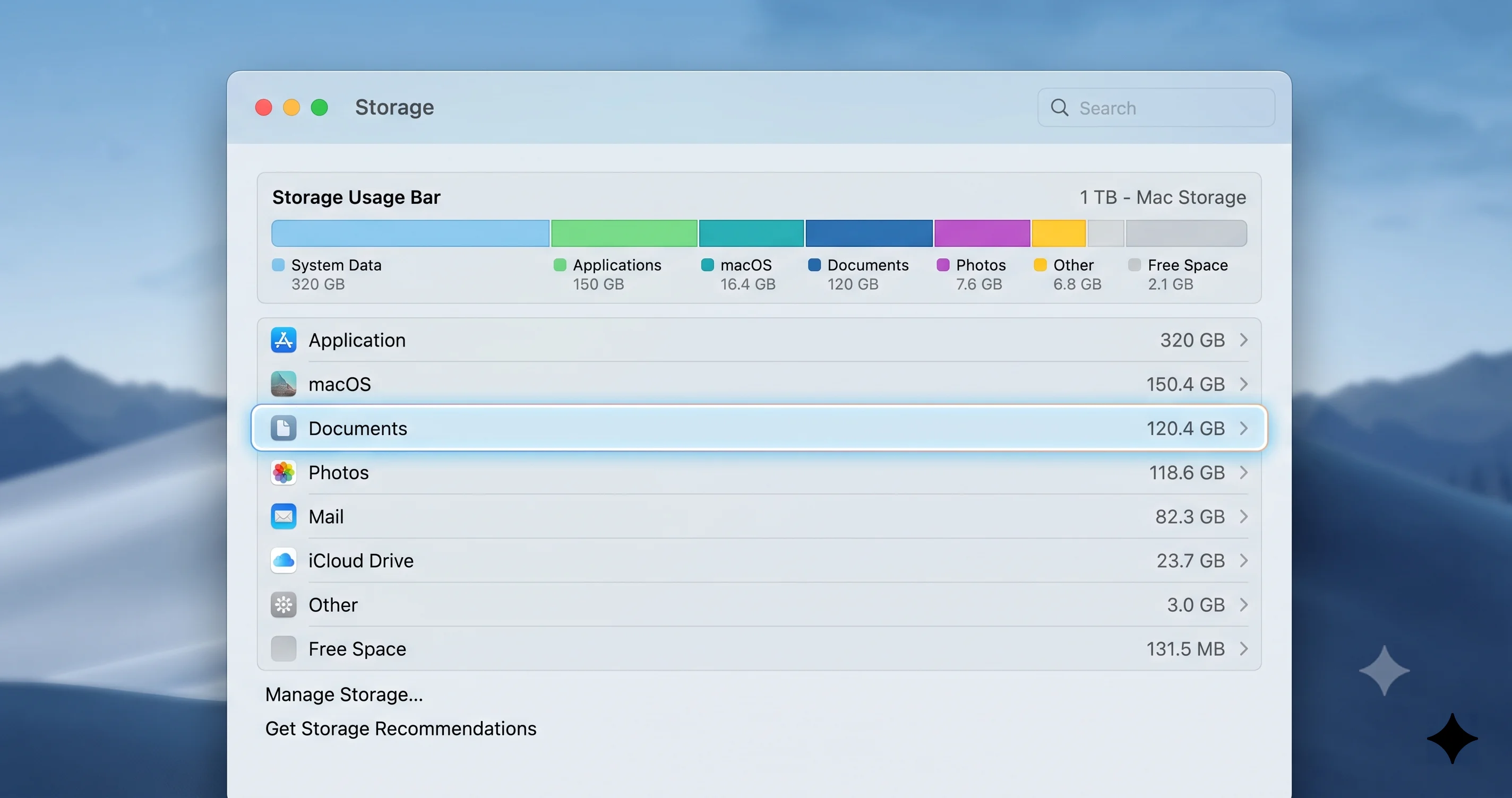
バグなのか本当の肥大化なのか?削除前に診断する
ファイルを1つでも削除する前に、2分間かけて実際にどちらの問題があるかを判断してください。表示上のバグを修正するためにファイルを削除するのは無駄な作業であり、決してくることのない再計算を待つのは無駄な忍耐です。
ステップ1:3つのソースで空き容量を比較する
同じドライブを3か所で確認し、利用可能(空き)容量の数値を比較します。
- System Settings > General > Storage ― 空き容量とSystem Dataの数値の両方を確認します。
- Finder ― サイドバーでドライブを選択し、File > Get Info(またはView > Show Status Barでステータスバーを表示)を選択します。
- Disk Utility ― Disk Utilityを開き、Macintosh HDボリュームを選択して「Available」の数値を確認します。
3つすべてが空き容量について一致しており、本当に空き容量がほとんどない場合は、本物の肥大化問題があります――クリーンアップの手順に進んでください。FinishedrとDisk Utilityが十分な空き容量を示しているのにStorageバーがSystem Dataを大量に示している場合は、表示上の不具合である可能性が高いです――再起動してしばらく待つのが正しい対処法です。
ステップ2:最近何が変わったかを確認する
Tahoeへのアップグレード、大規模なTime Machineバックアップの完了、Photosライブラリの移行、または大量のファイル削除を行いましたか?これらのいずれかがStorageの内訳を一時的に同期外れにすることがあります。最近の変更に加えて空き容量の不一致があれば、表示上の不具合を強く示唆します。
ステップ3:対処方法を決定する
- 空き容量は問題なく見えるが内訳がおかしい → 再起動して待ち、再計算させます。何も削除しないでください。
- 空き容量が本当に少なく、すべてのソースが一致している → 以下の安全優先のクリーンアップを進めます。
- 両方(よくあるケース)→ まず再起動して表示上の要素を解消し、再度計測してから実際の残りをクリーンアップします。
より詳細な測定ツールについては、Macストレージ分析ツールガイドで、組み込みバーよりもはるかに優れた方法でディスク使用状況を視覚化するアプリを紹介しています。
そもそもなぜ数値が一致しないのか
Storageバーと実際のディスクがずれる理由を理解すると、パニックを防ぐことができます。ストレージ画面は基本的に、インデックスサービスの上に構築されたレポートレイヤーです。メタデータ、所有権、場所を検査してファイルを分類し、その分類をキャッシュします。大きな変更を行うと、基盤となるファイルシステムはすぐに更新されますが、キャッシュされた分類は同時に追いつくとは限りません。そのウィンドウ期間中、Storageバーは数時間前には正確だったが現在はもはや正確ではない数値を表示することがあります。
さらに、macOSが使用するファイルシステムであるAPFSには、単純なサイズレポートを混乱させる機能があります。スナップショットは古いバージョンのファイルを保存するため、「削除した」ファイルも、それを参照しているすべてのスナップショットが消えるまで容量を占有し続けます。クローンは2つのファイルが同じ基盤ブロックを共有できるようにするため、単純なツールは共有データを二重にカウントすることがあります。Purgeableスペースは、macOSが必要に応じて回収できることがわかっている(キャッシュ、オフロードされたファイル、削減可能なスナップショット)が、まだ解放されていないストレージです。Disk UtilityはPurgeableスペースを区別しますが、わかりやすいStorageバーは大部分をSystem Dataにまとめています。これが、あるツールではドライブが「いっぱい」なのに別のツールでは数十ギガバイト空きがあるように見える理由です――そのスペースは実在しますが回収可能であり、macOSは何かが本当にスペースを必要とするときにのみ回収します。
ステップバイステップの修正方法(安全優先の順序)
この順序で進めてください。最初のステップが最も安全で、ほとんどのケースを解決します。問題が解決したら止めてください――高度な手順まで進む必要はほとんどありません。破壊的な操作を行う前に、現在のバックアップがあることを確認してください。 バックアップの状況が不安な場合は、まずMacバックアップ戦略ガイドをお読みください。
修正1:再起動して待つ(最初に必ず行う)
再起動は、この特定の問題に対して最も効果的な単一の操作であり、完全に安全です。
- 作業を保存してアプリを閉じます。
- Appleメニュー > 「再起動」を選択します。
- Macが起動したら、15〜30分間電源を接続したままアイドル状態にします(ラップトップの場合は特に)。
- System Settings > General > Storageを再度開いて確認します。
これが機能する理由:再起動すると一時キャッシュがクリアされ、macOSはStorageの内訳をゼロから再計算するよう強制され、スナップショットの削減を含むバックグラウンドのメンテナンスルーティンが実行される機会が与えられます。「System Dataが縮まらない」という報告の多くで、再起動としばらくのアイドル時間の後に数値が自然に下がるか修正されています。これで解決すれば、完了です。
このステップをより効果的にするいくつかのポイントがあります。まず、アイドル時間は本当に重要です――macOSは多くのクリーンアップルーティンをアクティビティが少ない時間帯にスケジュールするため、すぐに重いアプリを再度開く衝動を抑えてください。次に、ラップトップの場合は電源を接続しておいてください。バッテリー節約のため、一部のメンテナンスタスクはバッテリー駆動時に延期されます。第三に、1回の再起動で数値が部分的にしか修正されない場合、最初のクリーンアップの後の2回目の再起動で残りが修正されることがあります。これらはいずれもデータを危険にさらしません。だからこそ、再起動して待つ手順が毎回必ず行うべき正しい最初のステップなのです。
修正2:Time Machineのローカルスナップショットを削減またはクリアする
再起動が効果なく、Time Machineを使用している場合、ローカルAPFSスナップショットが最も可能性の高い実際の原因です。これらは本来一時的なローカルコピーであるため、削減しても安全です――実際のバックアップはTime Machineの外部ドライブに保存されています。
まず、起動ボリュームに現在あるスナップショットを一覧表示します。
tmutil listlocalsnapshots /com.apple.TimeMachine.2026-06-26-101500.local のような項目が表示されます。各行が1つのスナップショットです。行が多いほど、より多くのスペースが使われている可能性があります。
スペースを回収する最も安全な方法は、macOSにスナップショットを削減させることです。thinlocalsnapshots コマンドは、指定された緊急度(1 = 低/通常、4 = 高)で目標バイト数を解放するようmacOSに要求します。たとえば、高緊急度でおよそ20GBを解放するよう要求するには:
# Request macOS free ~20 GB of snapshots from the / volume at urgency 4
tmutil thinlocalsnapshots / 21474836480 4
21474836480 という数値は20GBをバイトで表したものです(20 × 1024³)。必要に応じて調整してください。macOSは古いものから順に削除するスナップショットを決定し、安全と判断した以上は削除しません。
重要:
tmutilは強力なツールです。スナップショットの削減はローカルコピーのみを削除します――専用のTime Machineドライブにあるバックアップは影響を受けません。そのドライブが正常である限り、バックアップの履歴は保持されます。ただし、積極的に削減する前に外付けTime Machineバックアップが正常であることを確認してください。
コマンドを使わない最もシンプルな方法:macOSは空き容量が少なくなると自動的にローカルスナップショットを削減します。また、Time Machineを一時的にオフにする(System Settings > General > Time Machine > Options、またはバックアップディスクを削除する)ことで、問題を解決している間に新しいローカルスナップショットが蓄積されるのを防ぐことができ、その後再度オンにできます。Time Machine自体が誤動作している場合は、Time Machineトラブルシューティングガイドでより深い問題をカバーしています。
修正3:キャッシュをクリアする(注意を払いながら)
キャッシュは定義上一時的なものなので、クリアすることは一般的に安全です――アプリは必要なものを再構築します。注意点は、盲目的に削除しないこと、そしてシステムフォルダ全体を削除しないことです。
キャッシュの場所は2か所あります。
- ユーザーキャッシュ:
~/Library/Caches - システムキャッシュ:
/Library/Caches
ユーザーLibraryにアクセスするには、FinderでGo > Go to Folderを選択し、~/Library/Caches を入力します。中にはアプリやサービスにちなんだ名前のフォルダがあります。安全なアプローチは、まず関連するアプリを終了し、次にそのアプリのキャッシュフォルダの中身を削除することです――Cachesフォルダ全体ではありません。 その後Trashを空にして実際にスペースを回収します。
Terminalから最も大きいキャッシュフォルダを確認するには:
# Show the size of each item in your user cache folder, sorted largest first
du -sh ~/Library/Caches/* 2>/dev/null | sort -rh | head -20
警告:
/System内のファイルは削除しないでください。また、識別できないプロセスのキャッシュフォルダは削除しないでください。ブラウザ、ストリーミングアプリ、クリエイティブツールのキャッシュが安全で価値の高いターゲットです。不明な場合はそのままにしておき、ストレージの推奨事項(修正7)に任せてください。
修正4:古いiOSおよびiPadOSデバイスバックアップを削除する
ローカルデバイスバックアップはそれぞれ数十ギガバイトに及ぶことが多く、System Dataの純粋な重荷になっています。iPhoneやiPadをMacにバックアップしている場合は、古いコピーを確認してください。
わかりやすい方法:
- デバイスを接続するか、Finderウィンドウを開きます。
- Finderのサイドバーでデバイスを選択し、「General」タブの「Manage Backups」をクリックします。
- リストを確認し、不要なバックアップ(古いデバイス、古い日付)を選択して削除します。
バックアップは ~/Library/Application Support/MobileSync/Backup/ にあります。サイズを確認するには:
# Show the size of each stored device backup
du -sh ~/Library/Application\ Support/MobileSync/Backup/* 2>/dev/null | sort -rh
警告: 不要であることが確実な場合にのみバックアップを削除してください。デバイスがiCloudにバックアップされていない場合、唯一のローカルバックアップを削除すると、その復元ポイントを失うことになります。フォルダを手動で削除するよりも、FinderのManage Backupsインターフェースを使用することをお勧めします。
修正5:Downloads、大きなMail添付ファイル、Trashを空にする
3つの素早く、リスクの低い対処法です。
- Downloads: Downloadsフォルダを開き、リスト表示に切り替え、Sizeで並べ替えて、使用済みの大きなインストーラー、ディスクイメージ(
.dmg)、アーカイブを削除します。 - Mail添付ファイル: Mailでは、メッセージを保持しながらダウンロードされた添付ファイルを削除できます。大きな添付ファイルとオフラインメッセージキャッシュはSystem Dataにカウントされます。
- Trash: Trashを空にしない限り、実際には容量は解放されません。Trashを右クリックして「Empty Trash」を選択します。Photos、Mailなどの一部のアプリには独自の「最近削除した項目」があり、それも別途空にする必要があることを覚えておいてください。
修正6:ストレージの推奨事項を使用する
macOSには多くのことを安全に処理する組み込みツールがあります。System Settings > General > Storageで、上部にあるRecommendationsを確認します。
- Store in iCloud / Optimize Storage ― 古いファイルやオリジナルをiCloudにオフロードし、ローカルスペースを解放します。
- Empty Trash Automatically ― 30日後にTrash内のアイテムを削除します。
- Reduce Clutter ― レビュー用に大きなファイルやダウンロードされたファイルを表示します。
これらは設計上保守的で、手動でファイルを探さずにスペースを回収する良い方法です。最適化オプションの完全な手順については、macOS Tahoeストレージ管理と最適化ガイドをご覧ください。
修正7:開発者向け ― Xcodeの派生データと未使用シミュレーターをクリアする
コードを書く場合、XcodeがSystem Dataの最大の単一原因になることが非常に多いです。確認する価値のある2つの領域があります。
# Check the size of Xcode derived data (safe to delete; Xcode rebuilds it)
du -sh ~/Library/Developer/Xcode/DerivedData 2>/dev/null

# Remove derived data (close Xcode first)
rm -rf ~/Library/Developer/Xcode/DerivedData/*
未使用のシミュレーターランタイムとデバイスも蓄積します。Xcode内(Window > Devices and Simulators)から古いシミュレーターを削除するか、以下のコマンドを使用します。
# Remove simulators that are unavailable (old/duplicate runtimes)
xcrun simctl delete unavailable
警告:
rm -rfは取り消せません――Returnを押す前にパスを再確認してください。Xcodeが再生成するため、派生データを削除することは安全ですが、確認していないパスに対してrm -rfを実行しないでください。
修正8:実際に何がスペースを使用しているかを調べる
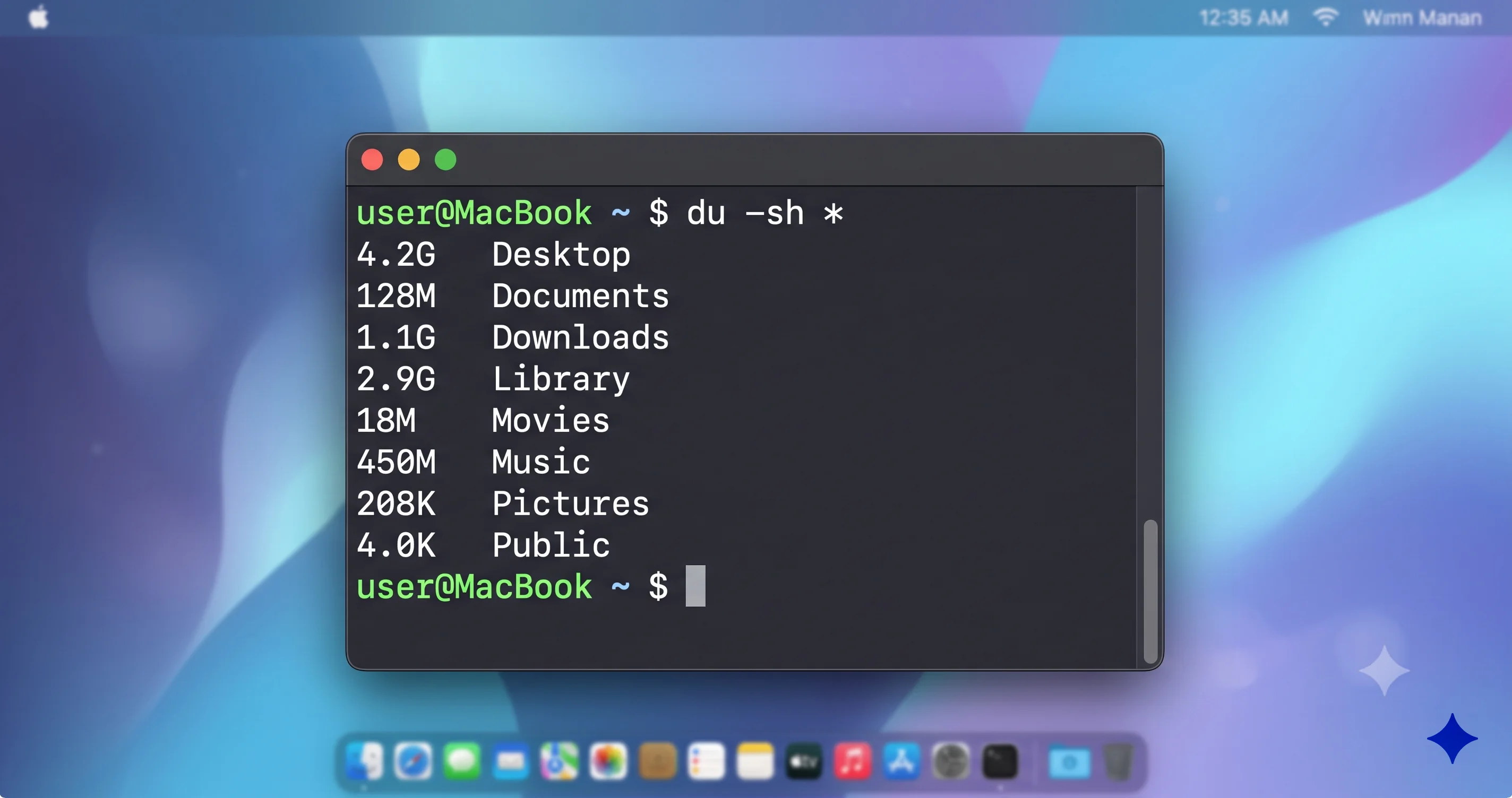
上記の手順を実行してもSystem Dataが依然として大きい場合は、推測するのではなく、どこに消えているかを調べてください。Terminalから最上位フォルダを測定できます。
# Measure the largest folders in your home directory
du -sh ~/* 2>/dev/null | sort -rh | head -15

# Measure the largest items in your user Library (where much System Data lives)
du -sh ~/Library/* 2>/dev/null | sort -rh | head -15専用のストレージ分析アプリは、Terminalや組み込みバーよりも、スペースがどこに消えているかを視覚的にはるかにわかりやすく示してくれます。Macストレージ分析ツールガイドでは最良のオプションを比較しています。どのツールを使用するにしても、目標は実際に重いフォルダを特定し、それぞれが安全にクリアできるかどうかを意図的に判断することです。
Purgeableスペースのセーフティネットを理解する
安全優先のアプローチが機能する理由の一つは、macOSはプロセスが本当に必要とした瞬間にpurgeableスペースを自動的に解放するように設計されているためです。ほぼいっぱいのドライブに大きなファイルをコピーしたり、アップデートにステージングスペースが必要なとき、macOSは削減可能なスナップショットを静かに削除してキャッシュを回収し、スペースを作ります――多くの場合、通知なしに。これが積極的な手動削除がほとんど必要ない理由です。オペレーティングシステムにはまさにこの状況のためのメカニズムがすでにあります。ただし、このセーフティネットは機能するためのある程度の余裕がある場合にのみ機能します。ドライブが100パーセント満杯で、purgeableな余地も本当の空きスペースもない場合、macOSは回収するものも動く余地もありません。実践的な教訓は、ドライブを完全に枯渇させないことと、再起動して待つ手順を信頼して、システムが最終的に自分で行うクリーンアップをトリガーすることです。
もう一つの実践的な意味合い:purgeableスペースはオンデマンドで回収されるため、スナップショットやキャッシュスペースを「解放」する最良の方法は、時としてスペースを必要とするタスクを単純に開始することです。アップデートが不十分なスペースを報告した場合、アップデートを開始すること自体がmacOSに必要なものをpurgeさせるトリガーになることがあります。とはいえ、最初にスナップショットを手動で削減する方がより予測可能で、スペースが解放されたという視覚的な確認が得られます。だからこそ、ステップバイステップの手順ではそれを推奨しています。
アップデートがブロックされるシナリオ:System DataがmacOSアップデートを阻止するとき
この問題の特に厄介なバリエーションは、macOSアップデートをインストールしようとしたとき、空き容量があると思っていたにもかかわらずインストーラーが「スペースが不足しています」と拒否する場合です。macOSアップデートは新しいシステムをダウンロード、ステージング、適用するために相当量の空きスペースが必要であり、肥大化したSystem Dataカテゴリはそのヘッドルームを直接消費します。
アップデートがブロックされたケースに焦点を当てた回復手順は以下のとおりです。
- まず再起動します。 上記のように、これにより膨張した数値が修正されてステージングスペースがすぐに解放されることが多いです。その後、アップデートを再試行します。
- 古いアップデートインストーラーを削除します。 以前ダウンロードされたフルインストーラーは数ギガバイトを占有することがあります。残留インストーラーファイルと部分的なダウンロードを削除し、アップデートを再試行してクリーンなコピーを取得します。
- ローカルスナップショットを削減します。 修正2の
tmutil thinlocalsnapshotsコマンドを実行して数十ギガバイトをすばやく解放します。macOSはアップデートにスペースが必要なとき、特にスナップショットを自動的に削減するため、再起動と時間だけで十分な場合もあります。 - 明らかに重いものをクリアします。 古いデバイスバックアップ(修正4)と大きなキャッシュ(修正3)が2桁ギガバイトを最も速く解放する方法です。
- 十分なヘッドルームを目指します。 最低限のスペースを解放するのではなく、ステージングプロセスが動作するための余裕ができるよう、要件の記載量を十分上回ることを目標にします。その後、アップデートを開始します。
十分なスペースを本当に解放した後もアップデートが失敗する場合、問題はストレージではなくアップデートメカニズム自体にある可能性があります。macOS Tahoeアップグレードの問題と解決策ガイドでは、インストーラーエラー、スタックしたダウンロード、検証の失敗を詳しくカバーしています。
予防策:System Dataを制御下に置く
スペースを取り戻したら、いくつかの習慣でSystem Dataが再び忍び込まないようにできます。
常に十分な空き容量を確保する
macOSは余裕があるときに最もうまく機能します。ドライブの少なくとも10〜15パーセントを空き状態に保つことを目標にしてください。スペースが逼迫すると、macOSはスナップショットとキャッシュを自動的に削減します――ただし機能するのに十分な余裕がある場合に限ります。慢性的にいっぱいのドライブこそが、System Dataの問題が根付く場所です。
macOSにスナップショットを管理させるが、本物のバックアップを保持する
ローカルスナップショットは便利ですが、適切なバックアップの代わりにはなりません。macOSがローカルコピーを自由に削減できるよう、専用のTime Machineドライブ(またはローカルバックアップ、クローン、iCloudを組み合わせた幅広い戦略)を維持してください。そうすることで、何も失わずに済みます。アプローチの比較はMacバックアップ戦略ガイドで、外付けディスクにバックアップする場合は外部ストレージバックアップガイドでセットアップと信頼性をカバーしています。
定期的に監査する
System Settings > General > Storageを月に1度確認します。増加するカテゴリを早期に発見することで、緊急事態ではなく5分間のクリーンアップで済みます。Terminalから時々 du -sh ~/Library/* | sort -rh | head を実行することも優れた早期警告の習慣です。
デバイスバックアップを意図的に管理する
iPhoneやiPadをMacにバックアップしている場合は、デバイスを買い替えるたびに古いバックアップを削除してください。もう所有していない電話機の100GBのバックアップを1つ忘れておくことが、典型的かつ避けられる肥大化の原因です。
DownloadsとインストーラーをきちんとKeepする
Downloadsフォルダを一時的なものとして扱ってください。使用したらすぐにインストーラーとディスクイメージを削除し、「Empty Trash Automatically」をオンにして削除されたファイルが30日間残らないようにしてください。
よくある問題のトラブルシューティング
正しい手順を踏んでも、いくつかの状況で繰り返し混乱が生じます。最も一般的なものへの対処法を紹介します。
「大量のファイルを削除したがSystem Dataが変わらない」
これはほぼ常に再計算の遅れです。Storageバーはリアルタイムでは更新されません。再起動して、Macを15〜30分アイドル状態にしてから再確認してください。またTrashとアプリ固有の「最近削除した項目」フォルダを空にしたことを確認してください――そうするまでスペースは実際には解放されません。
「System Dataが400GBと表示されているが、ドライブ自体がそんなに大きくない」
これは表示上の不具合の明確なサインです――ドライブのサイズに対してそれほど大きな数値は文字通り正確であるはずがありません。Disk UtilityとFinderで空き容量を比較します。それらが正常に見えるなら、膨張したバーを無視して再起動し、再計算させてください。間違っている数値を追いかけてシステムファイルを削除し始めないでください。
「tmutilがスナップショットを削減したと言うが何も解放されない」
適格なスナップショットがなかった(またはすでに削減されていた)場合、コマンドは何も解放しません。tmutil listlocalsnapshots / を再実行して何が存在するかを確認してください。進行中の操作をバックアップしているスナップショットは削除されません。また、非常に最近のスナップショットは保持されることを覚えておいてください――古いものだけが削減されます。
「数値が下がってもすぐに戻ってくる」
何かが積極的にデータを生成しています――最も多いのはTime Machineが新しいローカルスナップショットを作成している場合、同期サービスが再キャッシュしている場合、またはアプリのログが暴走している場合です。修正8の du コマンドでソースを特定し、1時間ごとに数回実行してどのフォルダが増加しているかを確認し、その特定のアプリに対処するかTime Machineを一時的に停止します。
「キャッシュをクリアした後、Spotlightの再インデックスが大量のスペースとCPUを使用している」
キャッシュのクリアまたはアップグレードにより、Spotlightの完全な再インデックスがトリガーされ、作業データとCPUが一時的に増加することがあります。通常は自然に落ち着きます。スタックしたままの場合は、Spotlightの再インデックスによるバッテリー消耗とその修正方法のガイドをご覧ください。
「Safe Modeでは異なる数値が表示される」
Safe Modeで起動すると多くのキャッシュとスナップショットが無効になり、特定のクリーンアップが強制されるため、ストレージの数値が異なって見えることがあります。この差異自体が診断になります――Safe ModeでSystem Dataが劇的に小さい場合、肥大化はキャッシュとスナップショットが原因であり、通常の再起動後に上記の安全優先の手順で解決されます。
FAQ
macOS TahoeでSystem Dataを削除しても安全ですか?
カテゴリを直接削除することはできず、試みるべきではありません。安全なのは、その中に含まれているもの――キャッシュ、古いデバイスバックアップ、ダウンロード、残留インストーラー、ローカルスナップショット――を上記の方法でクリアすることです。理解できないシステムフォルダ内のものは削除しないでください。また、事前に必ずバックアップを取ってください。
ファイルを削除した後もSystem Dataが縮まらないのはなぜですか?
ほとんどの場合、再計算の遅れです。Storageバーはリアルタイムではなく遅延して更新されます。Macを再起動し、15〜30分アイドル状態にしてから再確認してください。TrashとアプリレベルのRe「最近削除した項目」エリアが空になっていることも確認してください――そうするまでスペースは解放されません。
MacでSystem Dataがどれくらいの容量なら正常ですか?
固定の数値はありませんが、数十ギガバイトが典型的かつ正常です。使用しているアプリや習慣によって異なりますが、おおよそ20GBから60GBが一般的です。100GBを超える場合は確認する価値があり、数百ギガバイトの数値は通常、本物の肥大化、誤読、またはその両方を意味します。
Time Machineのローカルスナップショットをクリアするとバックアップが削除されますか?
いいえ。ローカルスナップショットの削減は、内蔵ドライブに保存されている一時的なコピーのみを削除します。専用のTime Machineドライブにある完全なバックアップ履歴は、そのドライブが正常である限り保持されます。積極的に削減する前に外付けバックアップが機能していることを確認してください。
System Dataが大きいとMacの速度が低下しますか?
直接的には低下しません――カテゴリのサイズ自体がパフォーマンスに害を与えることはありません。実際のリスクはドライブがほぼいっぱいの状態であり、macOSの速度低下、アップデートの停止、適切なキャッシュの阻害を引き起こす可能性があります。ドライブの10〜15パーセントを空きに保つことは、System Dataの数値単体よりもはるかに重要です。
System DataはmacOSアップデートを本当にブロックできますか?
できます。アップデートにはダウンロード、ステージング、インストールのための空きスペースが必要です。System Dataがヘッドルームを消費した場合、インストーラーが処理を拒否することがあります。再起動し、古いインストーラーを削除し、スナップショットを削減し、古いバックアップをクリアして十分なスペースを確保してから、アップデートを再試行してください。
まとめ
macOS Tahoeで肥大化したSystem Dataカテゴリは恐ろしく見えますが、見た目ほど深刻な問題であることはほとんどありません。このカテゴリは単純にmacOSの「それ以外すべて」バケットであり、膨張した読み取り値は多くの場合、本物の肥大化と表示上の不具合の両方が混在しています。だからこそ、正しいアプローチは削除する前に診断することです。Disk Utility、Finder、System Settingsで空き容量を比較し、対処方法を選択してください。再起動とアイドル時間だけで驚くほど多くのケースが無料で解決されます。その後、Time Machineのローカルスナップショットを削減し、注意してキャッシュをクリアし、古いデバイスバックアップを削除し、ダウンロードを空にすることで、理解できないファイルに触れることなく安全にスペースを取り戻せます。
macOSアップデートがブロックされている場合は、焦点を絞った回復手順で進めてください。再起動し、古いインストーラーを削除し、スナップショットを削減し、重いものをクリアし、再試行前に十分なヘッドルームを目指してください。そしてスペースが戻ったら、いくつかのシンプルな習慣――10〜15パーセントの空きを保つ、macOSがスナップショットを自由に削減できるよう本物のバックアップを維持する、ストレージを月次で監査する――で問題の再発を防ぎます。
さらに深く掘り下げる準備ができましたか?このガイドをmacOS Tahoeストレージ管理と最適化ガイドと組み合わせて高度な回収テクニックを学び、Macストレージ分析ツールガイドをブックマークしてスペースがどこに消えているかを常に把握しておきましょう。あなたのドライブと次のmacOSアップデートは、丁寧で体系的な取り組みに感謝するでしょう。