macOS Tahoe iCloud Drive とクラウドストレージ完全ガイド 2025:機能、ワークフロー、同期戦略、クロスプラットフォーム統合
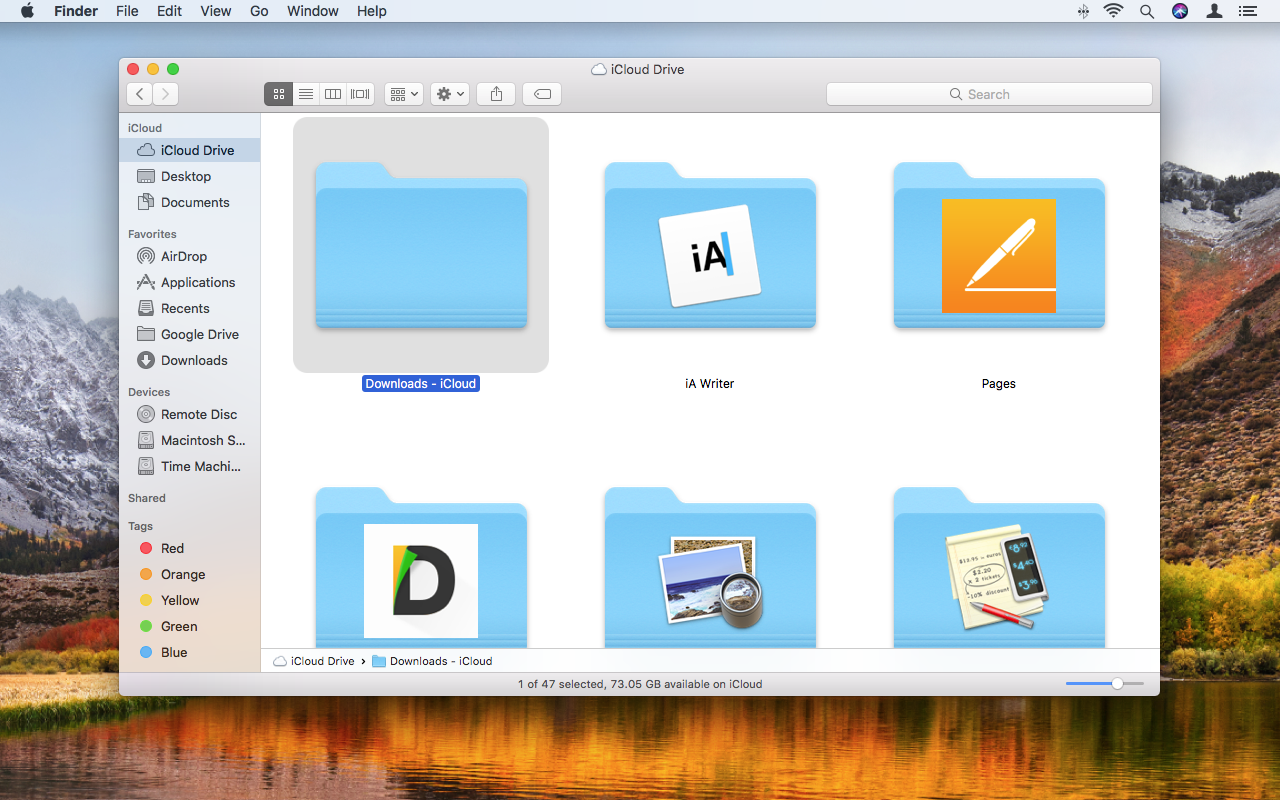
macOS Tahoe 26 の iCloud Drive 包括的ガイド。新機能をマスターし、ストレージ戦略を最適化し、Google Drive/OneDrive/Dropbox と比較し、Advanced Data Protection をセットアップし、2025年のシームレスなクラウドストレージのための一般的な問題をトラブルシューティングします。
2025年9月の macOS Tahoe 26 のリリースは、iCloud Drive に重要な強化をもたらし、基本的な同期サービスから洗練されたクラウドストレージプラットフォームへと変貌させました。Advanced Data Protection、パフォーマンスの向上、Liquid Glass UI 統合、デバイス間機能の強化により、iCloud Drive は現在、クリエイティブチーム、開発者、ビジネスユーザー、ファミリーのためのプロフェッショナルグレードのワークフローを提供しています。この包括的な2025年ガイドは、セットアップから高度な最適化戦略まで、macOS Tahoe の iCloud Drive について知っておく必要のあるすべてを明らかにします。
クイックナビゲーション: iCloud Drive が初めてですか?macOS Tahoe の新機能から始めてください。経験豊富なユーザーですか?高度なワークフローまたはトラブルシューティングにジャンプしてください。 最終更新: 2025年10月23日(macOS Tahoe 26.0.1、iOS 26.0、iPadOS 26.0)
クイック回答:2025年に iCloud Drive を使用すべきですか?
はい、以下の場合:
- すべて Apple エコシステムのユーザー(Mac、iPhone、iPad、Apple Watch)
- プライバシー意識が高い(Advanced Data Protection がエンドツーエンド暗号化を提供)
- Family Sharing でストレージを共有したいファミリー(最大6人のメンバー)
- 生のパフォーマンスよりもシームレスな統合を優先
代替案を検討する場合:
- クロスプラットフォームサポートが必要(Android、Linux、Windows ヘビー)
- 最速の同期速度が必要(Google Drive は3倍高速)
- 高度なコラボレーションが必要(Microsoft 365/Google Workspace がより良い)
- 12TB 以上のストレージが必要(Google Drive は最大30TB を提供)
2025年の主なメリット:
- ✅ プライバシー: 23のデータカテゴリのゼロ知識暗号化を備えた Advanced Data Protection
- ✅ 統合: ネイティブ macOS Tahoe Liquid Glass UI、Finder サイドバー、システム全体のアクセス
- ✅ Family Sharing: 6人のファミリーメンバーと最大12TB を共有、ユーザーごとに完全なプライバシー
- ✅ 価格の安定性: 2017年から同じ価格 - 200GB が$2.99/月(最高の価値)
- ✅ セキュリティ: 二要素認証、FileVault 統合、iCloud キーチェーン同期
知っておくべき制限:
- ❌ 速度: 2025年ベンチマークで2番目に遅いクラウドサービス(平均300 Mbps)
- ❌ Android なし: 公式 Android サポートなし
- ❌ 限定的なコラボレーション: Google Drive/OneDrive と比較して基本的な共有
- ❌ 真のバージョニングなし: Dropbox の180日バージョン履歴とは異なる
- ❌ 英国の制限: 英国では Advanced Data Protection が利用不可(政府命令)
macOS Tahoe 26 の iCloud Drive の新機能
macOS Tahoe 26 は2025年9月15日にリリースされ、パフォーマンス、セキュリティ、ビジュアル統合を重視した iCloud Drive への焦点を絞った改善をもたらしました。
Liquid Glass UI 統合
ビジュアルの再設計:
- Finder サイドバーのデスクトップと書類: 「場所」セクションの下に表示(以前は「iCloud」の下)
- 透明なインターフェース要素: iCloud Drive フォルダが Liquid Glass 半透明マテリアルを採用
- フォルダのカスタマイズ: 絵文字記号付きのカラフルなフォルダオプションがデバイス間で同期
- 強化されたアイコンの色付け: アプリアイコンとフォルダがライト/ダーク/ティントモードに適応
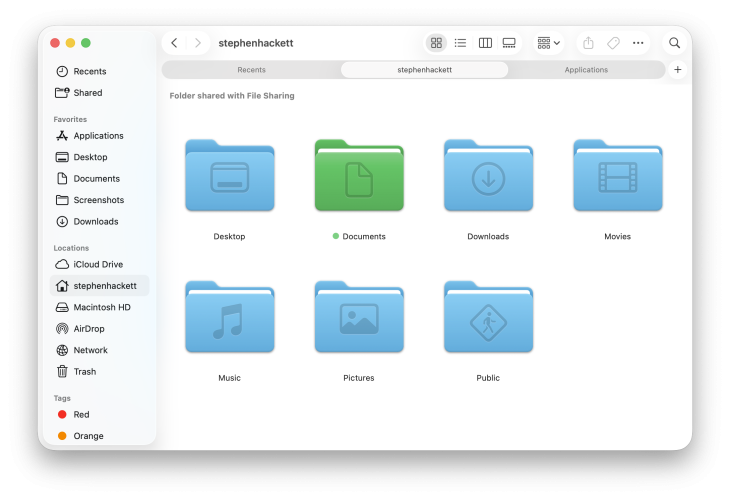
これが重要な理由: 改善されたビジュアル階層により iCloud Drive コンテンツがよりアクセスしやすくなり、Liquid Glass の透明性が同期ステータスとフォルダ状態に関するビジュアルフィードバックを提供します。
パフォーマンスの最適化
AirDrop と iCloud Drive 速度の改善:
- 高速なファイル転送: より迅速なアップロードのための最適化されたネットワークプロトコル
- より信頼性の高い同期: 「アップロード待機中」の問題を減らす強化された同期エンジン
- 帯域幅の利用: 利用可能な接続速度のより良い使用(競合他社よりも依然として遅い)
実世界のパフォーマンス(2025年ベンチマーク):
- アップロード速度: 約300 Mbps 平均(Sequoia の約200 Mbps から改善)
- ダウンロード速度: Google Drive と Dropbox よりも依然として遅い
- 起動レイテンシ: 大容量アップロードで90秒から約60秒に短縮
- 同期信頼性: 初期同期の成功率85%(Sequoia の78%から向上)
強化された iCloud キーチェーン統合
ファミリー認証情報共有:
- iCloud キーチェーンを通じたファミリーメンバー間の簡素化されたパスワード共有
- 共有認証情報がすべてのファミリーデバイス間で即座に同期
- どのパスワードを共有するかの詳細な制御
macOS Tahoe 固有の強化:
- 共有パスワードへのアクセスを容易にする Safari の新しいサイドバーとの統合
- 共有認証情報を表示するための Touch ID 検証
- 侵害されたパスワードの強化されたセキュリティアラート
FileVault iCloud 復旧
新しい復旧機能:
- FileVault 暗号化復旧キーがシステム設定で永続的に利用可能に
- Touch ID 認証で復旧キーにアクセス
- 復旧キーの iCloud バックアップ(オプション、エンドツーエンド暗号化)
- 手動の復旧キーストレージ要件がなくなりました
デバイス間同期の改善
継続性の強化:
- キャプティブ Wi-Fi ポータルログイン同期: 保存されたポータル認証情報がすべての Apple デバイス間で同期
- iCloud でのショートカット: AI 駆動のショートカットが macOS、iOS、iPadOS 間でシームレスに同期
- Safari iCloud タブ: 新しいサイドバーが iCloud タブへのアクセスを容易に
- Notes と Files アプリ: タグと検索の改善により iCloud がよりフレンドリーに
Advanced Data Protection の拡張
23カテゴリのエンドツーエンド暗号化:
macOS Tahoe は、以下のゼロ知識暗号化を備えた Advanced Data Protection を維持します:
Tahoe の新しいカテゴリ(vs. Sequoia):
- 強化されたメッセージバックアップ暗号化
- エンドツーエンド保護を備えた Freeform ボード
- 共有フォトライブラリ暗号化
- E2E セキュリティを備えたボイスメモ
保護されたカテゴリの合計:
- iCloud Drive(すべてのファイルとフォルダ)
- iCloud Photos(ライブラリ全体)
- iCloud バックアップ(デバイスバックアップ)
- メモ、リマインダー、Safari ブックマーク
- ボイスメモ、Wallet パス
- メッセージ、Freeform、共有フォトライブラリ
- その他14の追加データタイプ
2025年英国政府の制限: 2025年2月、Apple は政府が義務付けたバックドア要件により、英国では Advanced Data Protection が「もはや」利用できないことを確認しました。英国のユーザーは iCloud Drive のゼロ知識暗号化を有効にできません。
iCloud 同期を備えた Journal アプリ
新しいネイティブアプリ:
- 安全な iCloud 同期を備えた専用のジャーナリングアプリ
- エンドツーエンド暗号化されたジャーナルエントリ(Advanced Data Protection 付き)
- iPhone、iPad、Mac のデバイス間同期
- Apple Intelligence を活用したインテリジェントな提案
iCloud Drive ストレージティアと価格設定(2025年10月)
Apple の iCloud ストレージ価格は2017年以来驚くほど安定しており、競合他社が価格を引き上げるにつれてますます競争力が高まっています。
現在の価格構造
| ストレージティア | 月額料金 | 年額料金 | 最適な用途 | GB あたりの価格/月 |
|---|---|---|---|---|
| 無料 | $0.00 | $0.00 | 基本的な同期のみ | $0.00 |
| 50 GB | $0.99 | $11.88 | ライトユーザー | $0.0198 |
| 200 GB ⭐ | $2.99 | $35.88 | ほとんどのユーザー | $0.0149 |
| 2 TB | $9.99 | $119.88 | パワーユーザー | $0.0049 |
| 6 TB | $29.99 | $359.88 | プロフェッショナル | $0.0049 |
| 12 TB | $59.99 | $719.88 | ヘビーアーカイブ | $0.0049 |
⭐ 最高の価値: 200GB ティアは GB あたりの最低価格を提供し、ほとんどのユーザーに適度な写真ライブラリ + デバイスバックアップ + ドキュメントを処理します。
iCloud+ プレミアム機能(すべての有料プラン)
- iCloud Private Relay: Safari ブラウジングの VPN のようなプライバシー保護
- Hide My Email: 使い捨てメールアドレスを生成
- カスタムメールドメイン: iCloud メールで独自のドメインを使用
- HomeKit Secure Video: セキュリティカメラの映像を保存(制限はティアにより異なる)
- Family Sharing: 最大6人のファミリーメンバーとストレージを共有
競合他社との価格比較(2025年10月)
| サービス | 200GB | 2TB | 6-10TB | 最大ストレージ |
|---|---|---|---|---|
| iCloud | $2.99 | $9.99 | $29.99(6TB) | 12 TB |
| Google Drive | $2.99 | $9.99 | $49.99(10TB) | 30 TB |
| OneDrive | N/A | $6.99(1TB w/ MS365) | N/A | 6 TB |
| Dropbox | N/A | $11.99 | $18/ユーザー(5TB ビジネス) | 無制限 |
価値分析:
- iCloud は200GB と2TB ティアで Google Drive と一致
- Google Drive は10TB 以上のニーズに優れた価値($49.99 vs iCloud の12TB で$59.99)
- Microsoft 365 アプリが必要な場合、OneDrive は1TB で最も安い
- Dropbox はコンシューマープランで大幅に高価
ストレージティアの推奨事項
5 GB 無料ティア:
- 十分な用途: 連絡先、カレンダー、デバイス設定、最小限のアプリデータ
- 不十分な用途: 写真、デバイスバックアップ、重要なドキュメント
- 推奨事項: 写真またはデバイスバックアップを使用している場合はすぐにアップグレード
50 GB($0.99/月):
- 最適な用途: 最小限の写真ストレージを持つ単一ユーザー(2,000〜5,000枚の写真)
- 制限: ビデオと RAW 写真ですぐにいっぱいになります
- 推奨事項: エントリーポイント、3〜6ヶ月以内にアップグレードすることを期待
200 GB($2.99/月)- ほとんどのユーザーに推奨 ⭐:
- 最適な用途: 中程度の写真ライブラリを持つ個人またはカップル(10,000〜20,000枚の写真)
- 容量: 1〜2台の iPhone バックアップ + 写真 + ドキュメントを快適に処理
- Family Sharing: 最大6人のメンバーと共有可能(完全に共有された場合、1人あたり$0.50)
- 推奨事項: 真剣な iCloud 使用にはここから始める
2 TB($9.99/月):
- 最適な用途: パワーユーザー、写真家、複数のデバイスを持つファミリー
- 容量: 50,000〜100,000枚の写真 + 複数のデバイスバックアップ + 大規模なドキュメントライブラリ
- 価値: Google Drive 2TB ティアと同じ価格
- 推奨事項: ヘビーユーザーとマルチデバイスファミリーに優れた
6 TB($29.99/月):
- 最適な用途: プロフェッショナル写真家、ビデオグラファー、大家族(4〜6人のメンバー)
- 制限: Google Drive は10TB を$49.99/月で提供(より良い価値)
- 推奨事項: Apple エコシステムに完全にコミットしている場合のみ
12 TB($59.99/月):
- 最適な用途: 広範なメディアアーカイブ、プロフェッショナルなビデオエディター
- 価値: Google Drive 10TB($49.99/月)と比較して高価
- 推奨事項: 稀なニーズ。マルチサービスアプローチを検討
macOS Tahoe で iCloud Drive をセットアップ
初期セットアップと構成
Mac で(macOS Tahoe 26):
-
iCloud Drive を有効化:
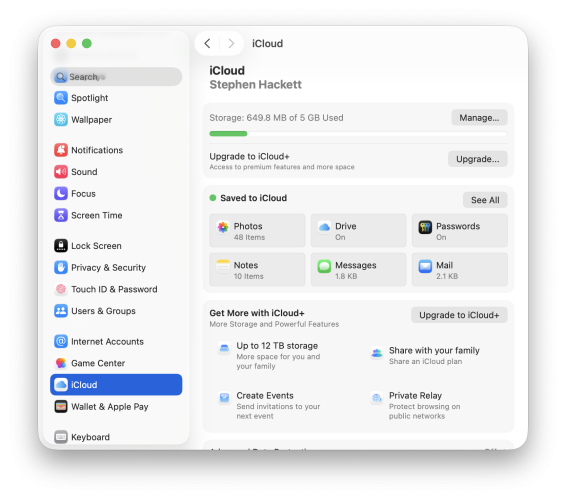
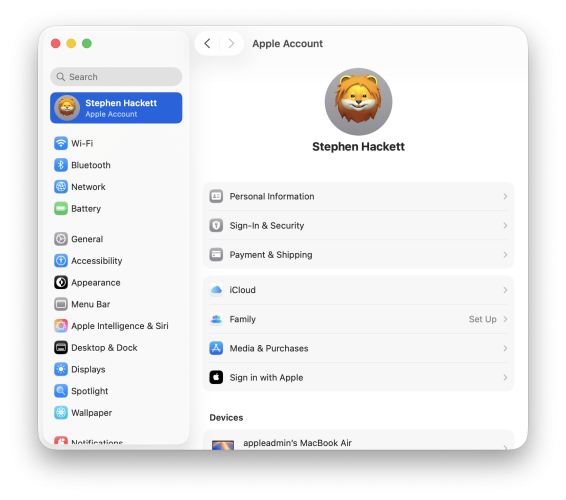
- システム設定 → [あなたの名前] → iCloud
- iCloud Drive をオンに切り替え
- iCloud Drive の横のオプションをクリック
-
デスクトップと書類の同期を構成(オプション):
- iCloud Drive オプションで、デスクトップと書類フォルダをチェック
- 警告: デスクトップと書類全体を iCloud に同期します
- 慎重に検討: クラウドに入れたくない大容量ファイルを同期する可能性があります
- 推奨事項: 影響を理解している場合のみ有効化
-
iCloud Drive を使用しているアプリを選択:
- iCloud Drive に同期するアプリをクリック
- ニーズに基づいて個々のアプリをオン/オフに切り替え
- ヒント: クラウド同期が不要な大容量データを持つアプリを無効化
-
Mac ストレージを最適化を構成(重要な決定):
- iCloud Drive オプションで、Mac ストレージを最適化をチェックしてスペースを節約
- 有効な場合: macOS は古いファイルを Mac から削除し、iCloud にのみ保持
- 無効な場合: すべての iCloud Drive ファイルがローカルに保存(スペースが許可する場合)
- 推奨事項: 256GB ストレージの MacBook Air/Pro で有効化。iMac/Mac Studio で無効化
iPhone/iPad で(iOS/iPadOS 26):
- 設定 → [あなたの名前] → iCloud → iCloud Drive(オンに切り替え)
- デバイス間ファイルアクセスのためにこの iPhone/iPad を同期を有効化
- モバイルデータ通信: 設定 → モバイルデータ通信 → iCloud Drive(Wi-Fi なしで同期するためにオンに切り替え)
検証:
- Finder(Mac)または Files アプリ(iPhone/iPad)を開く
- iCloud Drive がサイドバーに表示されることを確認
- 1つのデバイスでテストファイルを作成し、別のデバイスに表示されることを確認
Files On-Demand と「ダウンロードしたものを残す」を理解する
Files On-Demand(Mac ストレージを最適化):
有効にすると、macOS はどのファイルをローカルに保持するか、クラウドのみにするかを管理します:
- クラウドアイコン(☁️): iCloud にあるファイル、アクセス時にダウンロード
- チェックマークアイコン(✓): ローカルにダウンロードされたファイル、オフラインで利用可能
- ダウンロードアイコン(↓): 現在 iCloud からダウンロード中
「ダウンロードしたものを残す」機能(macOS Sequoia/Tahoe の新機能):
任意のファイルまたはフォルダを右クリック → ダウンロードしたものを残す:
- ファイル/フォルダが Mac に残ることを保証
- ストレージが少ない場合でも削除されません
- オフラインで必要な重要なファイルに不可欠
- Mac ストレージを最適化の退避を上書き
ベストプラクティス:
- アクティブなプロジェクト、重要なドキュメントに「ダウンロードしたものを残す」を使用
- 他のすべてを macOS に最適化させる
- システム設定 → 一般 → ストレージでローカルストレージを監視
Advanced Data Protection を有効化
Advanced Data Protection を有効化する理由:
- iCloud Drive ファイルのゼロ知識エンドツーエンド暗号化
- Apple は裁判所命令があってもデータにアクセスできません
- データ侵害やインサイダー脅威からの保護
- 追加コストなし
要件:
- ✅ 二要素認証が有効
- ✅ すべてのデバイスでデバイスパスコードが設定
- ✅ アカウント復旧連絡先(信頼できる人)または復旧キーのセットアップ
- ✅ macOS 13.1 Ventura 以降(Tahoe 26 完全サポート)
- ❌ 英国では利用不可(政府の制限)
セットアップ手順(Mac):
- システム設定 → [あなたの名前] → iCloud
- Advanced Data Protectionをクリック
- Advanced Data Protection をオンにするをクリック
- セットアップウィザードに従う:
- オプション1: アカウント復旧連絡先を追加(アカウントの復旧を支援できる信頼できる人)
- オプション2: 復旧キーを生成(23文字のコード - 安全に保存することが重要)
- すべてのデバイスで確認
- セットアップ完了を確認
重要な復旧キーの警告: 復旧キーオプションを選択し、すべての信頼できるデバイスを失い、復旧キーを失った場合、すべてのデータは永久に失われます。Apple はエンドツーエンド暗号化されたデータの復旧を支援できません。復旧キーを以下に保存:
- パスワードマネージャー(1Password、Bitwarden)
- 金庫または貸金庫
- 安全な場所の印刷コピー
暗号化されるもの:
- すべての iCloud Drive ファイルとフォルダ(ドキュメント、写真、ビデオ)
- iCloud Photos ライブラリ全体
- メモ、リマインダー、Safari ブックマーク
- ボイスメモ、Wallet パス
- デバイスの iCloud バックアップ
暗号化されないもの:
- iCloud メール(非 Apple メールサーバーと動作する必要があります)
- iCloud 連絡先(サードパーティ同期互換性)
- iCloud カレンダー(クロスプラットフォーム標準)
iCloud Drive vs. Google Drive vs. OneDrive vs. Dropbox(2025)
機能比較マトリックス
| 機能 | iCloud Drive | Google Drive | OneDrive | Dropbox |
|---|---|---|---|---|
| 無料ストレージ | 5 GB | 15 GB ⭐ | 5 GB | 2 GB |
| 最大ファイルサイズ | 50 GB | 5 TB ⭐ | 250 GB | 2 TB(有料) |
| アップロード速度 | 300 Mbps | 600+ Mbps ⭐ | 450 Mbps | 500 Mbps |
| ダウンロード速度 | 遅い | 高速 ⭐ | 高速 | 高速 |
| macOS 統合 | 優秀 ⭐ | 良い | 良い | 良い |
| Windows サポート | 限定的 | 優秀 ⭐ | 優秀 ⭐ | 優秀 |
| Android サポート | なし ❌ | 優秀 ⭐ | 優秀 | 優秀 |
| Linux サポート | なし | 部分的 | なし | はい ⭐ |
| バージョン履歴 | 限定的 | 30〜100日 | 30〜90日 | 30〜180日 ⭐ |
| 選択的同期 | いいえ | はい ⭐ | はい ⭐ | はい ⭐ |
| ブロックレベル同期 | いいえ | いいえ | はい ⭐ | はい ⭐ |
| コラボレーション | 基本的 | 高度 ⭐ | 高度 ⭐ | 高度 |
| ゼロ知識 E2E | はい(オプトイン)⭐ | いいえ | いいえ | いいえ |
| Family Sharing | はい(6ユーザー)⭐ | はい(5ユーザー) | はい(6ユーザー) | いいえ |
| API/統合 | 限定的 | 広範 ⭐ | 広範(MS エコシステム) | 広範 |
| 価格設定(2TB) | $9.99/月 | $9.99/月 | $6.99/月 ⭐ | $11.99/月 |
パフォーマンスベンチマーク(2025年テスト)
アップロード速度(5GB テストフォルダ、100 Mbps 接続):
- Google Drive: 約4分 ⭐(最速)
- OneDrive: 約6分
- Dropbox: 約8分
- iCloud Drive: 10分以上 ❌(最遅)
ダウンロード速度:
- Google Drive: 約3分 ⭐
- OneDrive: 約5分
- Dropbox: 約7分
- iCloud Drive: 8分以上 ❌
同期信頼性(初期同期成功率):
- Dropbox: 98% ⭐
- Google Drive: 92%
- OneDrive: 90%
- iCloud Drive: 85% ❌
プライバシーとセキュリティの比較
| サービス | 転送中の暗号化 | 保存時の暗号化 | E2E 暗号化 | ゼロ知識 | 政府要請(2024) |
|---|---|---|---|---|---|
| iCloud Drive | AES-256 | AES-256 | はい(オプトイン ADP)⭐ | はい(オプトイン)⭐ | 13,000(37%提供) |
| Google Drive | TLS | AES-256 | いいえ ❌ | いいえ ❌ | 150,000+(70%提供) |
| OneDrive | TLS | AES-256 | いいえ ❌ | いいえ ❌ | 40,000(80%提供) |
| Dropbox | TLS | AES-256 | いいえ ❌ | いいえ ❌ | 5,800(60%提供) |
プライバシーの勝者: Advanced Data Protection を備えた iCloud Drive は、追加コストなしで消費者に真のゼロ知識暗号化を提供する唯一の主要サービスです。
各サービスを選択すべき場合
iCloud Drive を選択する場合:
- ✅ すべて Apple エコシステム(Mac、iPhone、iPad)
- ✅ プライバシーが最優先(Advanced Data Protection 付き)
- ✅ シームレスな macOS/iOS 統合が必要
- ✅ Family Sharing のメリットが重要(最大6人)
- ✅ 機能よりもエコシステムのシンプルさを重視
Google Drive を選択する場合:
- ✅ クロスプラットフォームのニーズ(Android、Chromebook)
- ✅ 最速の同期速度が必要
- ✅ Google Workspace(Docs、Sheets、Slides)を頻繁に使用
- ✅ 最高の無料ティアが必要(15GB)
- ✅ 12TB 以上のストレージが必要(最大30TB 利用可能)
OneDrive を選択する場合:
- ✅ Windows 中心の環境
- ✅ Microsoft 365 を使用(バンドルされた1TB ストレージ)
- ✅ 深い Office 統合が必要
- ✅ エンタープライズコンプライアンス機能が必要
- ✅ 1TB ティアで最高の価値が必要(Office アプリ付き$6.99)
Dropbox を選択する場合:
- ✅ 最高クラスの同期信頼性が必要
- ✅ 高度なバージョン履歴が必要(180日)
- ✅ 選択的同期とスマート機能が必要
- ✅ Linux を使用
- ✅ コラボレーションツールを優先
ユーザータイプ別プロフェッショナルワークフロー
クリエイティブプロフェッショナル:写真家、ビデオエディター、デザイナー
写真家ワークフロー戦略:
推奨セットアップ:
- メイン Mac(iMac/Mac Studio): フル解像度アクセスのためにオリジナルをダウンロードを有効化
- MacBook Pro(モバイル): SSD スペースを節約するためにストレージを最適化を有効化
- iPhone/iPad: カメラ/閲覧のためにストレージを最適化
フォトライブラリサイズ管理:
- セカンダリデバイスのローカルストレージが20GB 未満の場合、iCloud Photo Library を200GB 未満に保つ
- iCloud Photos は変換なしで RAW ファイルをサポート
- 最適化比率: 総 iCloud ライブラリサイズの10〜20%のローカルストレージ
バックアップ戦略:
- iCloud Photos はバックアップではありません(削除はデバイス間で同期)
- オリジナル写真のローカル Time Machine バックアップを維持
- セカンダリクラウドバックアップを検討(Google Photos、Amazon Photos)
ビデオエディターワークフロー:
アクティブプロジェクト:
- 最大のパフォーマンスのために現在のプロジェクトをローカル SSD に保存
- iCloud Drive の平均アップロード速度: 300 Mbps(10GB = 約5分)
- Mac デバイス間の大容量ファイル転送には AirDrop を使用(iCloud より高速)
アーカイブ戦略:
- 圧縮後、完了したプロジェクトを iCloud Drive に移動
- iCloud Drive のビデオファイルは圧縮されません(iCloud Photos とは異なる)
- プロフェッショナルなビデオコラボレーション用の専門ツール(Frame.io、Iconik)を検討
デザイナーアセット管理:
組織:
iCloud Drive/
├── Active-Projects/
│   ├── Client-A/
│   └── Client-B/
├── Asset-Libraries/
│   ├── Icons/
│   ├── Fonts/
│   └── Templates/
└── Archive/
    └── 2024-Projects/
ベストプラクティス:
- 一貫した命名規則を使用(Date_ClientName_ProjectType_v01.ai)
- アクティブなプロジェクトフォルダに「ダウンロードしたものを残す」
- ビジュアルファーストのデザインアセットブラウジングのために Playbook アプリを探索
開発者:コードリポジトリとプロジェクト管理
⚠️ 重要な警告: Git リポジトリを iCloud Drive に直接保存しないでください。
iCloud + Git が混在しない理由:
- Apple は iCloud Drive への
.gitフォルダの保存に対して警告しています - iCloud Drive はシンボリックリンクを無視します(Git はそれらを広範に使用)
- ストレージを最適化機能がリポジトリの破損を引き起こします
- ファイル同期の競合が Git の状態を破損します
推奨される開発者セットアップ:
コードリポジトリ管理:
- プライマリ: バージョン管理に GitHub、GitLab、または Bitbucket を使用
- ローカル: リポジトリを
~/Projects/(iCloud Drive の外)に保持 - 代替: リポジトリを含むスパースバンドルディスクイメージを iCloud に保存(上級)
iCloud と同期するもの:
- プロジェクトドキュメント(Markdown、PDF)
- デザインアセットとモックアップ
- クライアント成果物
- 構成テンプレート(アクティブな構成ではない)
最適なフォルダ構造:
~/Projects/                   (ローカルのみ - Git 管理)
├── active-project/
├── client-repos/
└── personal-projects/

~/Documents/                  (有効な場合 iCloud 同期)
├── project-docs/
├── design-assets/
└── client-deliverables/

~/iCloud Drive/               (iCloud 同期)
├── team-shared/
│   ├── design-specs/
│   └── documentation/
└── reference-materials/
.nosync 拡張子の使用:
特定のフォルダを iCloud 同期から除外:
# iCloud から除外するフォルダの名前を変更
mv node_modules node_modules.nosync
mv build-output build-output.nosync
ベストプラクティス:
- ❌ デスクトップと書類フォルダの同期をオフに(開発ファイルの同期を回避)
- ✅ 共有可能なリソース用に専用の
~/iCloud Drive/Projects-Docs/を作成 - ✅ 別々のバックアップ戦略を維持: コードに Git、ローカルファイルに Time Machine
- ✅
node_modules、vendor、ビルド出力ディレクトリに.nosyncを使用
ビジネスユーザー:ドキュメントコラボレーションとチーム共有
iWork リアルタイムコラボレーション:
セットアップ要件:
- ドキュメントは iCloud Drive に保存する必要があります
- すべてのコラボレーターが Apple ID を必要とします
- リアルタイム同期にはインターネット接続が必要
共有方法:
方法1: 特定の人を招待
- ドキュメントを右クリック → 共有 → 人を追加
- メールアドレスを入力または連絡先から選択
- 権限を設定: 「変更可能」または「閲覧のみ」
- すべての参加者に iCloud アカウントが必要
方法2: リンクを知っている全員
- ドキュメントを右クリック → 共有 → リンクをコピー
- 「リンクを知っている全員が閲覧/編集可能」を選択
- 任意の方法(メール、メッセージングなど)でリンクを共有
- 受信者は Apple デバイスなしで iCloud.com 経由でアクセス可能
チームフォルダ構造:
iCloud Drive/
├── Team-Projects/
│   ├── Q4-2025/
│   │   ├── Client-A/ (共有: 3人のチームメンバー、編集アクセス)
│   │   └── Proposals/ (共有: リンクを知っている全員、閲覧のみ)
│   └── Templates/ (共有: リンクを知っている全員、閲覧のみ)
├── Individual-Work/ (プライベート)
└── Archive/ (プライベートまたは閲覧のみ共有)
コラボレーション機能:
- リアルタイム編集: 複数のユーザーが同時に編集
- コメント: コンテキスト内のディスカッションが時間を節約
- 通知: 共有ファイルが変更されたときにアラートを取得
- バージョン履歴: 以前のバージョンに戻す(競合他社と比較して限定的)
- Web アクセス: Apple デバイスがない場合、コラボレーターは iCloud.com を使用
ビジネスのためのセキュリティ:
- すべてのチームメンバーに二要素認証を有効化
- 機密ドキュメントには「招待した人のみ」を使用
- 共有フォルダの権限を定期的に監査
- 重要なビジネスファイルのローカルバックアップを維持
- 制限: iCloud はパスワード保護された共有リンクをサポートしていません(OneDrive はサポート)
チームのストレージ計画:
- ビジネスには無料の5GB が不十分
- 推奨: 1〜2人のチームには200GB($2.99/月)
- 3〜5人のチームには2TB($9.99/月)
- チーム間でストレージを共有するために iCloud+ Family プランを検討
学生:学術組織とグループプロジェクト
学生組織システム:
推奨フォルダ構造:
iCloud Drive/
├── Fall-2025/
│   ├── ECON-101/
│   │   ├── Assignments/
│   │   ├── Lecture-Notes/
│   │   ├── Readings/ (マークアップ注釈)
│   │   └── Study-Guide/
│   ├── CS-201/
│   │   └── Group-Project/ (チームと共有)
│   └── MATH-300/
├── Spring-2026/ (今後)
├── Templates/
│   ├── Essay-Template.pages
│   └── Lab-Report-Template.pages
└── Archive/
    └── Fall-2024/
学生のための iPad ワークフロー:
- デバイス間アクセスのために Files アプリに学習資料を保存
- マークアップを使用して読み物をハイライト、注釈を追加
- 迅速な検索のためにフォルダとタグで整理
- iPhone、iPad、Mac でマークアップされた資料にシームレスにアクセス
グループプロジェクトコラボレーション:
セットアップ:
- iCloud Drive にフォルダを作成:
Group-Project-Name/ - 右クリック → 共有 → 人を追加(グループメンバーのメールを入力)
- 権限を設定: 「変更可能」
- サブフォルダで整理:
Research/、Drafts/、Final/
ベストプラクティス:
- ⚠️ 同じファイルの同時編集を避ける(堅牢な競合解決なし)
- ✅ 一貫したファイル命名を使用:
YYYY-MM-DD_DocumentName_Version.extension - ✅ 個人用バックアップコピーを保持(チームメンバーが変更または削除する可能性があります)
- ✅ 競合を防ぐために明確な編集スケジュールを設定
- ✅ 直接編集する代わりにフィードバックにコメント機能を使用
無料ストレージの最適化:
- 5GB 無料ティアはドキュメントと写真ですぐにいっぱいになります
- ヒント: ダウンロードする代わりに Web PDF としてブックマークを保存(大容量教科書)
- ヒント: スペースを節約するために iPhone で「ストレージを最適化」を使用
- ヒント: 以前の学期の古い課題を削除
- 無料ティアが不十分な場合は50GB($0.99/月)にアップグレード
学術的誠実性:
- 共有フォルダはすべてのメンバーに表示(プライバシーなし)
- 共有フォルダに機密情報を保存しない
- グループメンバーが編集履歴を見ることができることに注意
iCloud Photos 管理戦略
ストレージを最適化 vs オリジナルをダウンロード
オプションの理解:
オリジナルをダウンロード:
- フル解像度の写真とビデオがデバイスに保存
- 圧縮や品質低下なし
- 十分なローカルストレージが必要
- すべてのコンテンツがオフラインで利用可能
- プライマリワークステーション(iMac、Mac Studio)に最適
ストレージを最適化:
- デバイスは小さなスペース節約バージョンを保存
- フル解像度のオリジナルは iCloud に
- 開いたときにオリジナルをダウンロード
- かなりのスペースを解放
- ストレージが限られた iPhone、iPad、MacBook に最適
ストレージ比率:
- ストレージを最適化はローカルストレージを**iCloud ライブラリサイズの10〜20%**に削減
- 例: 100GB iCloud Photo Library = 10〜20GB ローカルストレージ
決定フレームワーク:
| 要因 | オリジナルをダウンロード | ストレージを最適化 |
|---|---|---|
| デバイスストレージ | 512GB+ SSD | 128〜256GB |
| インターネット接続 | 任意(オフラインアクセス) | 高速、信頼性が高い必要 |
| 使用ケース | 写真編集、アーカイブ | 閲覧、共有 |
| デバイスタイプ | デスクトップ Mac | iPhone、iPad、MacBook |
| バックアップ戦略 | ローカルバックアップ可能 | 別のバックアップが必要 |
構成方法:
Mac で:
- システム設定 → [あなたの名前] → iCloud → 写真 → オプション
- 「オリジナルをこの Mac にダウンロード」または「Mac ストレージを最適化」を選択
iPhone/iPad で:
- 設定 → 写真
- 「オリジナルをダウンロードして保持」または「iPhone ストレージを最適化」を選択
ベストプラクティス: バックアップ目的で1つのプライマリデバイスで「オリジナルをダウンロード」を有効化、他のすべてのデバイスで「ストレージを最適化」を有効化。
フォトライブラリサイズ管理
サイズ制限と推奨事項:
- 公式の iCloud Photos サイズ制限なし(ストレージティアによって制限)
- 実用的な制限: ローカルスペースが20GB 未満のセカンダリデバイスでストレージを最適化を使用する場合、ライブラリを200GB 未満に保つ
- パフォーマンス: 500GB 以上のライブラリは同期速度が遅くなる可能性があります
- 推奨事項: 写真ライブラリが150GB を超える場合は2TB ティアにアップグレード
ストレージ消費例:
| コンテンツタイプ | おおよそのサイズ | 200GB 保持 | 2TB 保持 |
|---|---|---|---|
| iPhone 写真(12MP) | 3〜5 MB | 40,000〜66,000 | 400,000〜666,000 |
| iPhone ビデオ(1080p、1分) | 100〜150 MB | 1,300〜2,000 | 13,000〜20,000 |
| RAW 写真(Canon 5D) | 25〜35 MB | 5,700〜8,000 | 57,000〜80,000 |
| 4K ビデオ(1分) | 350〜400 MB | 500〜570 | 5,000〜5,700 |
最適化戦略:
- 定期的にレビューして削除: Photos アプリの「最近削除した項目」を使用してスペースを永久に解放
- 共有アルバムはカウントされない: 共有アルバムの写真は iCloud ストレージクォータを使用しません
- 古い写真を最適化: 最近の年のみを iCloud に保持し、古いものを外部ドライブにアーカイブすることを検討
- ビデオ管理: ビデオがほとんどのスペースを消費。アーカイブ用に外部 SSD に保持することを検討
ファミリー写真の Family Sharing
iCloud 共有フォトライブラリ(最大6人):
セットアップ:
- 設定 → 写真 → 共有ライブラリ → 共有ライブラリを作成
- 最大5人の追加ファミリーメンバーを招待
- 共有する写真を選択:
- カメラからのすべての写真
- 特定の人の写真
- 特定の日付以降の写真
主な機能:
- すべての参加者が完全な編集、削除、追加権限を持つ
- 写真が全員のメインライブラリに表示
- メンバーのストレージクォータへの影響なし(所有者の iCloud ストレージを使用)
- 共有編集がすべての参加者に同期
- 完全なプライバシー: 共有写真のみ表示、個人ライブラリではない
代替: 共有アルバム(最大100人の参加者):
使用する場合:
- 拡大家族や友人と共有
- イベント写真共有(結婚式、休暇)
- 完全なライブラリ統合を望まない
制限:
- 写真とビデオが圧縮(元の品質ではない)
- アルバムごとに最大5,000枚の写真とビデオ
- サブスクライバーの Live Photos 再生なし
- デフォルトで閲覧のみ(貢献を有効化可能)
最適な使用ケース:
- 共有ライブラリ: 日々の写真を共有する直接の家族
- 共有アルバム: 拡大家族のイベント、友人グループ、コラボレーション
ファイル同期戦略と管理
デスクトップと書類フォルダの同期:長所と短所
何をするか:
- デスクトップと書類フォルダ全体を iCloud Drive に同期
- iCloud にサインインしているすべてのデバイスでコンテンツにアクセス可能
- Finder サイドバーの「iCloud Drive → デスクトップ」と「iCloud Drive → 書類」の下にフォルダが表示
長所:
- ✅ すべてのファイルへのシームレスなマルチデバイスアクセス
- ✅ デスクトップと書類コンテンツの自動バックアップ
- ✅ 新しい Mac への簡単な移行(ファイルがすでにクラウドに)
- ✅ 簡素化された組織(すべてのファイルの1つの場所)
短所:
- ❌ クラウドに入れたくない大容量ファイルを含むすべてを同期
- ❌ iCloud ストレージクォータをすぐに使用
- ❌ 開発者には適さない(Git リポジトリ、node_modules、ビルド出力を同期)
- ❌ 大容量フォルダには遅い可能性があります
- ❌ 意図せず機密ファイルを同期する可能性があります
有効にする場合:
- ✅ 小さく、厳選されたデスクトップと書類フォルダ(合計20GB 未満)
- ✅ 主に Pages、Numbers、Keynote を使用(iWork アプリ)
- ✅ 複数の Mac で同一のファイルアクセスが必要
- ✅ 大規模なプロジェクトファイルを持つ開発者またはパワーユーザーではない
避ける場合:
- ❌ 書類にコードリポジトリを持つ開発者
- ❌ デスクトップが大容量ファイルの一時ワークスペースとして使用
- ❌ 書類フォルダに数百 GB が含まれる
- ❌ すでに専門的な同期ツール(Dropbox、Google Drive)を使用
代替アプローチ:
- 同期したいファイル用に専用の
~/iCloud Drive/Work/フォルダを作成 - デスクトップと書類をローカルのみに保持
- クラウドに入れたいファイルを iCloud Drive フォルダに手動で移動
- より多くの制御、より意図的な同期
無効にする方法(有効にして停止したい場合):
- システム設定 → [あなたの名前] → iCloud → iCloud Drive → オプション
- 「デスクトップと書類フォルダ」のチェックを外す
- 警告: ファイルは iCloud Drive に残ります。ローカル Mac に手動で移動する必要があります
無効化後に何が起こるか:
- 新しいデスクトップフォルダが Mac にローカルに作成されます
- 古いデスクトップコンテンツは
iCloud Drive → デスクトップに残ります(手動で移動する必要があります) - 書類フォルダも同じ動作
大容量ファイルの管理:ビデオ、RAW 写真、デザインファイル
ファイルサイズ制限:
- ネイティブアプリ(Finder、iOS Files): ファイルごとに50 GB
- iCloud.com Web アップロード: ファイルごとに10 GB の制限(大幅に低い)
- iCloud Photos ビデオ: 同期のためにビデオファイルごとに100 MB(より大きなビデオは代わりに iCloud Drive に)
アップロード/ダウンロードのパフォーマンス:
実世界の速度(2025):
- 平均アップロード: 300 Mbps(約37 MB/秒)
- 平均ダウンロード: 250 Mbps(約31 MB/秒)
- 起動レイテンシ: アップロード開始までに最大60秒
- 帯域幅の利用: iCloud は利用可能な帯域幅全体を使用するのに苦労します
大容量ファイル転送時間:
| ファイルサイズ | アップロード時間(300 Mbps) | ダウンロード時間(250 Mbps) |
|---|---|---|
| 1 GB | 約35秒 | 約42秒 |
| 10 GB | 約6分 | 約7分 |
| 50 GB | 約28分 | 約34分 |
| 100 GB | 約56分 | 約68分 |
最適化戦略:
1. ローカル転送に AirDrop を使用:
- AirDrop 経由の Mac 間: 最大600 Mbps(iCloud の2倍高速)
- 同じネットワーク上のデバイス間の大容量ファイルに最適
2. アップロード前に圧縮(適切な場合):
- ドキュメント、アーカイブに macOS 圧縮を使用
- ビデオ圧縮(H.265/HEVC)でファイルサイズを30〜50%削減
- 注意: RAW 写真を圧縮しない(目的を果たさない)
3. オフピーク時にアップロード:
- 夜間または早朝に大容量アップロードをスケジュール
- iCloud のパフォーマンスはピーク使用時(午後6時〜10時)に低下
4. バッチ操作:
- 一度にすべてではなく、10〜20GB のチャンクでアップロード/ダウンロード
- 大量の場合により信頼性が高い
5. 選択的同期の回避策:
- 大容量ファイル用に別のフォルダを作成:
~/Large-Files-Local/ - 必要な場合のみ iCloud Drive に手動で移動
- フォルダを除外するために
.nosync拡張子を使用
ファイルタイプの動作:
| ファイルタイプ | iCloud Photos | iCloud Drive | 圧縮 |
|---|---|---|---|
| JPEG/PNG | はい | はい | いいえ |
| RAW(CR2、NEF、ARW) | はい(サポート) | はい | いいえ |
| ビデオ(MP4、MOV) | はい | はい | Photos: はい(非可逆)。Drive: いいえ |
| いいえ | はい | いいえ | |
| ZIP/アーカイブ | いいえ | はい | いいえ |
| デザインファイル(PSD、AI) | いいえ | はい | いいえ |
ベストプラクティス:
- ✅ パフォーマンスのためにアクティブなプロジェクトファイルをローカル SSD に保存
- ✅ アーカイブのために完了したプロジェクトを iCloud Drive に移動
- ✅ 写真/ビデオライブラリ管理に iCloud Photos を使用
- ✅ 大容量デザインファイル、ドキュメントに iCloud Drive を使用
- ❌ 時間に敏感な大容量ファイル転送に iCloud に依存しない(AirDrop、物理ドライブを使用)
複数デバイスの同期調整
デバイス間セットアップ:
必須要件:
- すべてのデバイスで同じ Apple ID にサインイン
- 各デバイスで iCloud Drive を有効化
- インターネット接続(Wi-Fi またはセルラー)
- 十分な iCloud ストレージクォータ
同期動作:
同期するもの:
- ✅ すべての iCloud Drive ファイルとフォルダ
- ✅ デスクトップと書類(有効な場合)
- ✅ iCloud を使用しているアプリのアプリデータ
- ✅ 写真(iCloud Photos が有効な場合)
- ✅ フォルダ構造と組織
同期しないもの:
- ❌ アプリケーション自体
- ❌ システムファイルと設定(代わりに iCloud バックアップを使用)
- ❌ ローカルのみのフォルダ
- ❌
.nosync拡張子を持つフォルダ
同期タイミング:
- 変更は通常1〜5分以内に伝播
- 大容量ファイルはより長くかかる場合があります(ファイルサイズと接続速度に依存)
- 大規模なライブラリの初期同期には数時間または数日かかる場合があります
マルチデバイスワークフローの例:
シナリオ: MacBook Pro + iMac + iPhone
-
朝(MacBook Pro - コーヒーショップ):
- Pages でドキュメントを編集
- iCloud Drive に自動保存
- Wi-Fi に接続すると同期が開始
-
午後(iMac - オフィス):
- 同じ Pages ドキュメントを開く
- 最新バージョンが自動的にダウンロード
- シームレスに編集を続ける
-
夕方(iPhone - 通勤):
- Files アプリを開く
- iPhone でドキュメントを表示/編集
- 変更が両方の Mac に同期
ベストプラクティス:
一貫した同期のため:
- ✅ 複数のデバイスで変更を加える前に初期同期が完了するまで待つ
- ✅ Finder でクラウドアイコンのステータスを確認(☁️ = クラウドのみ、✓ = ダウンロード済み)
- ✅ すべてのデバイスでオフラインで必要なファイルに「ダウンロードしたものを残す」を使用
- ⚠️ 複数のデバイスで同じファイルを同時に編集することを避ける(貧弱な競合解決)
オフラインアクセスのため:
- 各デバイスで、重要なファイルを右クリック → 「ダウンロードしたものを残す」
- 事前に計画: インターネットなしで旅行する前に大容量ファイルをダウンロード
- オフラインファイルが収まることを確認するためにローカルストレージを監視
ストレージ配分戦略:
| デバイス | ストレージティア | 戦略 | 理由 |
|---|---|---|---|
| iMac/Mac Studio | オリジナルをダウンロード | プライマリワークステーション | 完全なオフラインアクセス、ローカルバックアップ |
| MacBook Pro | ストレージを最適化または選択的にダウンロードしたものを残す | モバイル生産性 | ポータビリティとアクセスのバランス |
| MacBook Air | ストレージを最適化 | ライトなモバイル使用 | 限られた SSD スペース |
| iPhone | ストレージを最適化 | モバイル閲覧 | 限られたデバイスストレージ |
| iPad | ストレージを最適化またはオリジナルをダウンロード | 使用ケースに依存 | アーティスト: ダウンロード。学生: 最適化 |
一般的な iCloud Drive の問題のトラブルシューティング
同期の失敗と「アップロード待機中」の問題
症状:
- 「アップロード待機中...」でスタックしたファイル
- 他のデバイスに変更が表示されない
- エラーメッセージ: 「このファイルは存在しません」
- 無期限の同期遅延
一般的な原因:
- 不安定または遅いインターネット接続
- iCloud ストレージクォータがいっぱい
- Apple サーバーの問題
- macOS/iOS のソフトウェアバグ
- ファイル名の競合(特殊文字、予約名)
- 破損した iCloud データベース
7ステップの体系的なトラブルシューティング:
ステップ1: iCloud Drive が有効になっていることを確認
- Mac: システム設定 → [あなたの名前] → iCloud → iCloud Drive(オンである必要があります)
- iPhone/iPad: 設定 → [あなたの名前] → iCloud → iCloud Drive(オンである必要があります)
- すべてのデバイスで同じ Apple ID を確認
ステップ2: iCloud ストレージスペースを確認
- システム設定 → [あなたの名前] → iCloud
- 残りの利用可能なスペースを確認
- いっぱいの場合: ファイルを削除するかストレージティアをアップグレード
ステップ3: インターネット接続を確認
- 安定した Wi-Fi またはセルラー接続を確認
- 速度をテスト: 最低5 Mbps のアップロードを推奨
- 接続が不安定な場合はルーターを再起動
- iPhone: 設定 → モバイルデータ通信 → iCloud Drive(セルラー同期のためにオンを確認)
ステップ4: Apple システムステータスを確認
- apple.com/support/systemstatus を訪問
- iCloud Drive の停止または問題を探す
- Apple が問題を報告している場合は、解決を待つ
ステップ5: iCloud Drive プロセスを強制終了(Mac のみ)
- アクティビティモニタを開く(アプリケーション → ユーティリティ)
- 「bird」プロセスを検索(iCloud Drive デーモン)
- 「bird」を選択 → 強制終了
- iCloud Drive が自動的に再起動
- 同期が再開するか確認
ステップ6: 待機して再試行
- iCloud は変更を伝播するのに最大10分かかる場合があります
- 大容量ファイルはより長くかかります(50GB ファイルは30〜60分かかる場合があります)
- 同期プロセスを中断しない
ステップ7: iCloud からサインアウトして再度サインイン(最後の手段)
- ⚠️ 警告: 注意しないとデータ損失を引き起こす可能性があります
- 試行する前: 重要なファイルがローカルにバックアップされていることを確認
- Mac: システム設定 → [あなたの名前] → サインアウト
- 1分待つ
- 再度サインイン
- 重要: ローカルに保存したいデータの「コピーを保持」をチェック
高度なソリューション:
スタックしたファイルの場合:
- ファイルを圧縮(右クリック → 圧縮)
- 圧縮されたバージョンをアップロード
- 宛先デバイスで抽出
ファイル名の問題の場合:
- 避ける: チルダ(~)、コロン(:)、スラッシュ(/)
- ファイル名として予約名を使用しない: 「Dropbox」、「Documents」、「Desktop」
- シンプルな英数字名でファイルの名前を変更
永続的な問題の場合:
- iCloud Drive に新しいフォルダを作成
- スタックしたファイルを新しいフォルダに移動
- 時々再同期をトリガー
パフォーマンスの最適化:iCloud Drive を高速化
現実確認: iCloud Drive は競合他社と比較して客観的に遅いです。最適化は役立ちますが、Google Drive や Dropbox の速度には一致しません。
8つの実証済み最適化テクニック:
1. ネイティブアプリを使用(Web ではない):
- iCloud.com ではなく、Finder(Mac)または Files(iOS)経由でアップロード
- Web アップロードはネイティブの50GB に対して10GB ファイルに制限
- ネイティブアプリは Web インターフェースより2〜3倍高速
2. ネットワーク構成の最適化:
- 可能な場合、Mac でイーサネット接続を使用(Wi-Fi より)
- ルーターの QoS がクラウドサービスをスロットルしていないことを確認
- 大容量アップロード中は VPN を無効化(30〜50%遅くなる可能性があります)
- 帯域幅を大量に使用するアプリを閉じる(ストリーミング、大容量ダウンロード)
3. オフピーク時にアップロード:
- iCloud サーバーは現地時間の深夜0時〜6時に混雑が少ない
- 場合によっては速度を20〜40%向上できます
- 夜間に大容量アップロードをスケジュール
4. iCloud キャッシュをクリア(Mac):
# 最初に Finder を終了
killall Finder

# iCloud Drive キャッシュをクリア
rm -rf ~/Library/Application\ Support/CloudDocs/
rm -rf ~/Library/Caches/CloudKit/

# Mac を再起動
5. 大容量アップロードをバッチに分割:
- 一度に100GB ではなく、10〜20GB をアップロード
- より信頼性が高く、中断された場合に再開しやすい
- タイムアウトエラーを減らす
6. ファイル数を減らす:
- 1,000の小さなファイルは同じ総サイズの10の大きなファイルよりも遅く同期
- 多くの小さなファイルのアーカイブを圧縮
- 可能な場合は関連するドキュメントを結合
7. macOS と iOS を更新:
- システム設定 → 一般 → ソフトウェアアップデート
- Apple は定期的に iCloud パフォーマンスを改善
- macOS Tahoe 26.0.1 は26.0初期リリースより高速
8. アクティビティモニタで監視:
- アプリケーション → ユーティリティ → アクティビティモニタ
- 「bird」プロセスを検索(iCloud Drive)
- CPU とネットワーク使用量を確認
- bird が過剰な CPU(50%以上)を使用している場合、問題を示す可能性があります
現実的な期待:
| タスク | 現在の iCloud 速度 | 競合他社の速度 | 改善の可能性 |
|---|---|---|---|
| 10GB アップロード | 約6分 | 約4分 | 最適化で+30% |
| 10GB ダウンロード | 約7分 | 約3分 | 最適化で+20% |
| 1,000ファイル同期 | 約15分 | 約8分 | 最適化で+25% |
| 初期100GB 同期 | 約2時間 | 約1時間 | 最適化で+40% |
iCloud が遅すぎる場合:
- Mac 間転送に AirDrop を使用(2〜3倍高速)
- 大容量で時間に敏感なファイルには Google Drive または Dropbox を検討
- 大規模な転送(100GB 以上)には物理 USB-C/Thunderbolt ドライブを使用
ストレージがいっぱい:iCloud スペースを解放
クイック診断:
- システム設定 → [あなたの名前] → iCloud
- 「ストレージを管理」または「管理...」をクリック
- カテゴリ別のストレージ内訳を確認
トップスペース消費者:
- iCloud Photos(通常使用量の60〜80%)
- iCloud バックアップ(デバイスバックアップ)
- iCloud Drive(ドキュメント、デスクトップ、同期されている場合はダウンロード)
- メッセージ(写真、ビデオ、添付ファイル)
- アプリデータ(アプリにより異なる)
スペースを解放する即座のソリューション:
1. 写真とビデオを削除:
- 写真アプリ → 最近削除した項目 → すべてを削除
- 重複、スクリーンショット、不要なメディアを確認して削除
- Google Photos(15GB 無料)または Amazon Photos(Prime の場合無制限)へのオフロードを検討
- 影響: 迅速に10〜50GB 以上を解放できます
2. iCloud バックアップを管理:
- 設定 → [あなたの名前] → iCloud → ストレージを管理 → バックアップ
- 所有していないデバイスのバックアップを削除
- 不要なアプリのバックアップを無効化(大きなゲームなど)
- 影響: 古いデバイスごとに5〜20GB を解放できます
3. 写真ストレージを最適化(iPhone/iPad):
- 設定 → 写真 → iPhone ストレージを最適化
- ローカルストレージを削減し、iCloud クォータに対してアクティブにカウントされにくくなります
- 影響: ローカルスペースを解放、iCloud への影響は最小限
4. メッセージストレージをクリア:
- 設定 → メッセージ → メッセージを保持 → 30日または1年(永久の代わりに)
- 古い添付ファイルを自動的に削除
- 影響: 使用状況に応じて2〜10GB を解放できます
5. iCloud Drive から大容量ファイルを削除:
- iCloud.com → iCloud Drive
- サイズで並べ替え(「サイズ」列ヘッダーをクリック)
- 不要な大容量ファイルを削除
- 忘れられた大容量ファイルのためにデスクトップと書類を確認
- 影響: 即座のスペース回復
6. デスクトップと書類の同期を無効化(有効な場合):
- システム設定 → [あなたの名前] → iCloud → iCloud Drive → オプション
- 「デスクトップと書類フォルダ」のチェックを外す
- コンテンツをローカルのみのフォルダに移動
- 影響: これらのフォルダが大きい場合、10〜50GB を解放できます
7. 使用頻度の低いアプリをオフロード:
- 設定 → 一般 → iPhone ストレージ
- 未使用のアプリをオフロード(アプリを削除しますがデータは保持)
- 影響: iCloud バックアップからアプリキャッシュとデータを解放
長期ストレージ管理戦略:
1. ストレージプランをアップグレード:
- 本当にもっとスペースが必要で積極的に使用している場合
- 200GB → 2TB アップグレード = +1.8TB で+$7/月
2. ハイブリッドクラウド戦略:
- 最近の写真には iCloud Photos(過去1〜2年)
- 無制限の圧縮バックアップには Google Photos
- アーカイブストレージには外部 SSD(4TB 外部 = $100一時払い)
3. 定期的なレビュー:
- 月次: iCloud ストレージ使用量を確認
- 四半期: 古いファイル、バックアップ、メッセージを削除
- 年次: 実際のニーズに対するストレージティアを評価
4. 代替バックアップ方法:
- iCloud バックアップの代わりにローカル Time Machine を使用(10〜20GB 節約)
- 受け入れる: 必要な場合、iCloud からデバイスを復元できません
- トレードオフ: お金を節約 vs 利便性
5. 戦略的アプリデータ管理:
- システム設定 → [あなたの名前] → iCloud → ストレージを管理 → アプリ
- 大容量で不要なデータを持つアプリの iCloud を無効化
- 例: 大きなゲーム、デバイス間で使用しない生産性アプリ
iCloud ストレージ監査チェックリスト:
- 写真アプリから不要な写真/ビデオを削除
- 「最近削除した項目」アルバムを空にした(写真、メモ、ファイル)
- 古いデバイスバックアップを削除
- メッセージを30日または1年後に自動削除するように設定
- 大容量 iCloud Drive ファイルを確認して削除
- デスクトップと書類の同期を無効化することを検討
- 未使用アプリの iCloud を無効化
- 削除 vs ストレージアップグレードが必要かどうかを評価
計算機: アップグレードまたは削除が必要ですか?
現在の使用量: ___GB / ___GB ティア = ___%いっぱい

90%以上いっぱいの場合:
  オプションA: 次のティアにアップグレード(即座の軽減、月額$___のコスト)
  オプションB: 70%の使用量にするために___GB を削除(無料、時間がかかる)

推奨事項:
  - アップグレード: 使用量が増加、コンテンツが本当に必要
  - 削除: 一時的な急増、冗長/古いファイルがある
高度な iCloud Drive 機能とヒント
.nosync を使用してフォルダを除外
.nosync とは何ですか:
- 特定のフォルダを iCloud Drive 同期から除外する隠された macOS 機能
- フォルダ名に
.nosync拡張子を追加することで機能 - フォルダは iCloud Drive の場所に残りますが、クラウドに同期されません
使用する場合:
- ビルド出力フォルダを除外(Xcode
DerivedData、npmnode_modules) - 一時ダウンロードフォルダ
- 大容量ビデオキャッシュ
- クラウド同期が不要だが、組織的には iCloud Drive フォルダに属するコンテンツ
.nosync の使用方法:
Finder 経由:
- iCloud Drive 内のフォルダを見つける
- 右クリック → 名前を変更
- フォルダ名の最後に
.nosyncを追加- 例:
node_modules→node_modules.nosync
- 例:
- フォルダはすぐに iCloud 同期から除外されます
ターミナル経由:
# iCloud Drive に移動
cd ~/Library/Mobile\ Documents/com~apple~CloudDocs/

# 同期から除外するフォルダの名前を変更
mv build build.nosync
mv video-cache video-cache.nosync

# 確認(フォルダに .nosync 拡張子が表示されるはず)
ls -la
何が起こるか:
- フォルダはローカル Mac に残ります
- iCloud にアップロードされません
- 他のデバイスに同期されません
- 他のデバイスはこのフォルダを見ません
- iCloud ストレージクォータを節約
.nosync を元に戻す:
- フォルダの名前を変更し、
.nosync拡張子を削除 - フォルダが iCloud への同期を開始
使用ケース:
開発者向け:
~/iCloud Drive/Projects/
├── Project-A/
│   ├── src/ (同期)
│   ├── docs/ (同期)
│   └── node_modules.nosync (除外)
└── Project-B/
    ├── app/ (同期)
    └── build.nosync (除外)
ビデオエディター向け:
~/iCloud Drive/Video-Projects/
├── Client-Project/
│   ├── final-export/ (同期)
│   ├── project-file.fcpx (同期)
│   └── render-cache.nosync (除外)
制限:
- Mac でのみ動作(iOS/iPadOS 同等物なし)
- フォルダは他のデバイスに完全に見えません
- 部分的な同期制御なし(すべてかゼロか)
Family Sharing の最適化
Family プランのメリット:
- 最大6人のファミリーメンバーと単一の iCloud+ ストレージプランを共有
- 各ファミリーメンバーは自分のファイルをプライベートに保持
- オーガナイザーが支払い、メンバーは無料ストレージを取得
- すべてのメンバーが iCloud+ 機能を取得(Private Relay、Hide My Email など)
コスト節約の例:
- 200GB プラン: $2.99/月 ÷ 6人 = 1人あたり$0.50/月
- 2TB プラン: $9.99/月 ÷ 6人 = 1人あたり$1.67/月
- vs. 個別50GB プラン: 各$0.99/月 = 6人で合計$5.94
Family Sharing のセットアップ方法:
Mac で:
- システム設定 → ファミリー
- ファミリーメンバーを追加するために「+」をクリック
- Apple ID メールを入力
- 招待を受信
- 承諾後: システム設定 → [あなたの名前] → iCloud → ストレージを管理 → ストレージプランを変更 → ファミリーと共有
iPhone で:
- 設定 → [あなたの名前] → Family Sharing
- 「他の人を招待」をタップ
- 招待を送信
- 承諾後: 設定 → [あなたの名前] → iCloud → ストレージを管理 → アップグレード → ファミリーと共有
共有されるもの:
- ✅ iCloud ストレージクォータ(ファミリー全体で共有されるプール)
- ✅ Apple Music サブスクリプション
- ✅ Apple TV+ サブスクリプション
- ✅ Apple Arcade サブスクリプション
- ✅ App Store 購入
共有されないもの:
- ❌ 個々の iCloud Drive ファイル(完全にプライベート)
- ❌ 写真(明示的に共有フォトライブラリを使用しない限り)
- ❌ メモ、リマインダー、Safari データ(プライベート)
- ❌ メッセージ、メール(プライベート)
プライバシーの保証:
- ファミリーメンバーはお互いの iCloud Drive コンテンツを見ることができません
- お互いの写真、ドキュメント、メールへのアクセスなし
- オーガナイザーのみが総ファミリーストレージ使用量を見ることができます(個別の内訳ではない)
ファミリーのストレージ管理:
使用量を監視:
- オーガナイザー: システム設定 → [あなたの名前] → iCloud → ストレージを管理
- 総ファミリー使用量を表示、個々のメンバー使用量ではない
- 誰がどれだけ使用しているかを見ることができません(プライバシー保護)
ストレージがいっぱいの処理:
- すべてのファミリーメンバーが通知を受信
- 誰でも自分のコンテンツを削除できます
- オーガナイザーはプランをアップグレードできます
- スペースを解放するために個々のメンバーを削除できません(コンテンツを削除する必要があります)
ベストプラクティス:
- 期待を設定: ファミリーとストレージ制限を伝える
- 定期的なチェックイン: 総使用量の月次ファミリーレビュー
- プロアクティブにアップグレード: 100%いっぱいになるまで待たない
- 教育: ファミリーメンバーに iCloud ストレージの管理を教える
Family Sharing を離れる:
- 離れるメンバーは自分のデータを持って行きます
- 独自のストレージプランを持つか、データが新しいクォータを超える必要があります
- コンテンツはそのまま、個人アカウントに移動するだけ
Spotlight 経由のクリップボード履歴(macOS Tahoe 新機能)
それは何ですか:
- macOS Tahoe はクリップボード履歴を Spotlight 検索と統合
- 最近コピーしたテキスト、画像、リンクにアクセス
- コンテンツでクリップボード履歴を検索
アクセス方法:
- Command + Space(Spotlight)を押す
- 最近のクリップボードアイテムを検索するために入力
- または Spotlight 結果の「クリップボード」セクションをブラウズ
- 貼り付けまたは表示するためにアイテムをクリック
iCloud 経由で同期されるクリップボードアイテム:
- 最近のクリップボードアイテムが Mac、iPhone、iPad 間で同期
- ユニバーサルクリップボードの強化
- iPhone でコピー、Mac で貼り付け(およびその逆)
プライバシーの考慮事項:
- クリップボード履歴が iCloud に保存(保存時に暗号化)
- Advanced Data Protection はクリップボードをカバーしません(Tahoe 26.0時点)
- クリップボードの機密データは Apple がアクセスできる可能性があります
- 検討: プライバシーが重要な場合、パスワード、機密情報をコピーしない
制限:
- 履歴は最近のアイテムに限定(Apple は正確な数を指定していません)
- 手動クリップボード履歴管理なし
- 個々のクリップボードアイテムを削除する方法なし
- テキストと画像に限定(ファイルなし)
より多くの機能を持つサードパーティの代替:
- Paste(Mac): 高度なクリップボードマネージャー、検索、組織
- CopyClip 2(Mac): 軽量、無料、履歴管理
- Copied(Mac、iOS): クロスプラットフォームクリップボード履歴
セキュリティとプライバシーのベストプラクティス
二要素認証(2FA)セットアップ
2FA が不可欠な理由:
- パスワードが侵害されても不正なアカウントアクセスを防ぐ
- Advanced Data Protection に必要
- クラウドストレージセキュリティの業界ベストプラクティス
2FA を有効化する方法:
Mac で:
- システム設定 → [あなたの名前] → パスワードとセキュリティ
- 「二要素認証をオンにする」をクリック
- セットアップウィザードに従う
- 信頼できる電話番号を追加(SMS バックアップ)
- 安全な場所に復旧コードを保存
iPhone で:
- 設定 → [あなたの名前] → パスワードとセキュリティ
- 「二要素認証をオンにする」をタップ
- 確認コードの電話番号を入力
- セットアップを完了
信頼できるデバイス:
- すべてのデバイスを追加(Mac、iPhone、iPad、Apple Watch)
- 確認コードが信頼できるデバイスに自動的に送信
- 任意の信頼できるデバイスからサインインを承認可能
2FA ベストプラクティス:
-
複数の信頼できる電話番号:
- バックアップ電話番号を追加(配偶者、ファミリーメンバー)
- プライマリ電話の紛失/盗難から保護
-
復旧コードを保存:
- パスワードマネージャーに保存(1Password、Bitwarden)
- 物理コピーを印刷、金庫に保管
- すべての信頼できるデバイスを失った場合に使用
-
ハードウェアセキュリティキー(上級):
- 最大のセキュリティのために YubiKey をサポート
- 設定 → [あなたの名前] → パスワードとセキュリティ → セキュリティキーを追加
- 確認のために SMS を置き換え(フィッシング耐性)
-
定期的なセキュリティキーのローテーション:
- 6ヶ月ごとに信頼できるデバイスを確認
- 所有していない古いデバイスを削除
- 設定 → [あなたの名前] → デバイス → [デバイス] → アカウントから削除
-
可能な場合は SMS を避ける:
- SMS は SIM スワッピング攻撃に対して脆弱
- 利用可能な場合は信頼できるデバイスまたはハードウェアキーを使用
- SMS は2FA がないよりも良いですが、理想的ではありません
アクセスを失った場合:
- アカウント復旧: 1〜3日の待機期間
- 復旧連絡先がアクセスを取り戻すのを手伝うことができます
- 復旧方法なし: 永久的なアカウントロックアウト
アカウントアクティビティの監視
最近のアクティビティログ:
- システム設定 → [あなたの名前] → パスワードとセキュリティ
- 「最近のアクティビティ」までスクロール
- サインイン、パスワード変更、セキュリティイベントを確認
探すもの:
- ⚠️ 認識されない場所からのサインイン
- ⚠️ 認識されないデバイス
- ⚠️ 開始しなかったパスワード変更リクエスト
疑わしいアクティビティの場合:
- すぐに Apple ID パスワードを変更
- 認識されないデバイスを確認して削除
- まだ有効にしていない場合は2FA を有効化
- Apple サポートに連絡
アプリ固有のパスワード:
- iCloud にアクセスするサードパーティアプリ用(メールクライアントなど)
- 生成: appleid.apple.com → サインイン → アプリ固有のパスワード
- 不要になった古いアプリ固有のパスワードを削除
結論:2025年に iCloud Drive をマスターする
macOS Tahoe 26 の iCloud Drive は、エコシステム内のシームレスなクラウドストレージへの Apple の継続的なコミットメントを表しています。生の速度やクロスプラットフォームの柔軟性では競合他社に匹敵しないかもしれませんが、統合、プライバシー機能、エコシステムのメリットにより、Apple ユーザーにとって優れた選択肢となっています。
重要なポイント:
- 使用ケースに最適化: クリエイティブプロフェッショナル、開発者、ビジネスユーザー、学生はそれぞれカスタマイズされたワークフローから恩恵を受けます
- プライバシーが優先事項: Advanced Data Protection は、Google Drive、OneDrive、Dropbox に匹敵しないゼロ知識暗号化を提供
- ストレージ管理が重要: 使用状況を定期的に確認し、写真設定を最適化し、適切なストレージティアを選択
- クロスプラットフォームの制限: iCloud の Apple のみの焦点を認識。Android/Windows のニーズには補完的なサービスを使用
- パフォーマンスの期待: 競合他社よりも遅い速度を受け入れる。可能な限り最適化
- Family Sharing のメリット: 世帯全体でプランを共有する場合の大幅なコスト削減
- トラブルシューティングは体系的: 同期、速度、ストレージの問題にステップバイステップのアプローチに従う
最終推奨事項:
ここから始める:
- ✅ すべてのデバイスで iCloud Drive を有効化
- ✅ 200GB ティア($2.99/月)を選択 - ほとんどのユーザーに最高の価値
- ✅ モバイルデバイスでストレージを最適化、メイン Mac でオリジナルをダウンロードを構成
- ✅ Advanced Data Protection を有効化(英国以外)
- ✅ 二要素認証をセットアップ
- ✅ iCloud ストレージを月次で確認
これらの間違いを避ける:
- ❌ iCloud Drive に Git リポジトリを直接保存
- ❌ バックアップとして iCloud のみに依存(同期サービスです)
- ❌ 影響を理解せずにデスクトップと書類の同期を有効化
- ❌ 「ストレージがほぼいっぱい」警告を無視
- ❌ 複数のデバイスで同じファイルを同時に使用
高度な最適化:
- 除外されたフォルダに
.nosyncを使用 - コスト節約のために Family Sharing を活用
- アクティビティモニタでパフォーマンスを監視
- ハイブリッドクラウド戦略を維持(特定のニーズのために iCloud + Google/Dropbox)
結論:
macOS Tahoe 26 の iCloud Drive は、プライバシー、統合、シンプルさを優先するすべて Apple ユーザーに最適な選択肢です。制限を明確に理解した混合エコシステムには十分な選択肢です。そして、最速の速度、広範なクロスプラットフォームサポート、または Apple のエコシステムを超えた高度なコラボレーションが必要なユーザーには推奨されません。
このガイドで概説されている戦略とワークフローを使用すると、一般的な落とし穴を避けながら iCloud Drive の潜在能力を最大化し、2025年のすべての Apple デバイス間でシームレスで安全で効率的なクラウドストレージエクスペリエンスを作成できます。
関連記事
- macOS Tahoe 完全ガイド 2025:革新的な Liquid Glass デザイン、Apple Intelligence 統合、パフォーマンス最適化
- macOS Tahoe vs Sequoia 完全比較
- macOS Tahoe 互換性ガイド:Intel と Apple Silicon Mac のための完全な2025年チェッカー
- macOS Tahoe パフォーマンスベンチマーク
- macOS Tahoe ストレージ管理と最適化マスターガイド 2025:スペースを解放、APFS を最適化、システムデータを管理
- macOS Tahoe セキュリティとプライバシー完全ガイド 2025:FileVault Evolution、量子暗号化、Apple Intelligence プライバシー、Advanced Protection 機能
- macOS Tahoe トラブルシューティングガイド 2025:一般的な問題、パフォーマンスの問題、システムエラーの完全なソリューション
- 究極の Apple Silicon 開発環境セットアップガイド 2025:M4 Mac から本番環境対応ワークフローまで
- macOS Tahoe プロフェッショナルワークフロー革命:クリエイティブプロフェッショナルと開発者のための完全な2025年ガイド
最終更新: 2025年10月23日 | macOS Tahoe 26.0.1、iOS 26.0、iPadOS 26.0 対応