macOS Tahoe ウィジェット&カスタマイズ完全ガイド 2025:Liquid Glassデザイン、インタラクティブウィジェット、高度なパーソナライゼーション

macOS Tahoe 26ウィジェットの包括的ガイドです。Liquid Glassデザイン、4つのウィジェットスタイル(Light/Dark/Tinted/Clear)、インタラクティブ機能、サードパーティ製推奨アプリ、高度なカスタマイズテクニック、パフォーマンス最適化、トラブルシューティングについて詳しく解説し、生産性を最大化します。
macOS Tahoe 26は、Macウィジェットを受動的な情報表示から、生産性を向上させ、かつてない個人向けカスタマイズを可能にする、パワフルでインタラクティブなツールへと変革します。本総合ガイドでは、画期的なウィジェットシステムのあらゆる側面を探求します。美しいLiquid Glassデザインから、Macエクスペリエンスを劇的に変える高度なカスタマイズテクニックまで詳しく解説します。
エグゼクティブサマリー:macOS Tahoe 26におけるウィジェット革命
macOS Tahoeウィジェットの新機能
2025年9月15日にリリースされたmacOS Tahoe 26は、macOS史上最も重要なウィジェット強化をもたらしました。初めて、MacウィジェットがiOSやiPadOSの機能に匹敵する真のインタラクティブ性を持ち、4つの異なるビジュアルスタイルと美しいLiquid Glassデザイン言語が組み合わされました。
革命的な機能:
- デスクトップウィジェットの解放:ウィジェットが通知センターに限定されず、デスクトップ上に直接配置可能
- 真のインタラクティブ性:ウィジェットから直接リマインダーをチェックしたり、HomeKitを制御したり、集中モードを開始可能
- Liquid Glassデザイン:背景を反射・屈折させる半透明のガラスのような外観
- 4つのカスタマイズスタイル:Light、Dark、Tinted、Clearによる完全なパーソナライゼーション
- 強化されたコントロールセンター:サードパーティアプリのサポートと複数ページに完全対応
- Live Activities統合:Continuity経由でiPhoneのアクティビティがMacメニューバーに表示
- サードパーティエコシステム:WidgetKitベースのサードパーティウィジェットへの広範なサポート
パフォーマンスに関する考慮事項:
- メモリ使用量の増加(8GB最小、16GB以上推奨)
- Liquid Glassエフェクトには GPU リソースが必要
- Apple SiliconのMacはIntelシステムより優れたパフォーマンス
- macOS Tahoe 26はIntel Macをサポートする最後のリリース
最もメリットのあるユーザー:
- 16GB以上のRAMを搭載したApple Silicon Macユーザー
- MacでiOSのようなカスタマイズを求めるユーザー
- 一目で情報を把握する必要があるプロフェッショナル
- クロスプラットフォームの連携を必要とするマルチデバイスワークフロー
Liquid Glass革命の理解
Liquid Glassが異なる理由
Liquid Glassは、Mac OS Xで半透明性が導入されて以来、Appleが行った最も野心的なデザインの進化を表しています。従来のフラットデザインやスキューモーフィックデザインとは異なり、Liquid Glassは実際のガラスのように振る舞います。光を反射し、周囲を屈折させ、複数の半透明レイヤーを通じて奥行きを生み出します。
技術的実装:
- 多層構造:Dock、アプリアイコン、ウィジェットは複数のLiquid Glassレイヤーから構築
- リアルタイム反射:コンテンツにフォーカスをもたらすように動的に変換
- スペキュラーハイライト:現実的な光の相互作用によるガラスのような外観
- 統一されたデザイン言語:iOS 26、iPadOS 26、watchOS 26、tvOS 26全体で一貫性
Liquid Glassが表示される場所:
- デスクトップウィジェット
- コントロールセンターパネル
- 通知センター
- Dockとアプリアイコン
- システムメニューとツールバー
- ナビゲーションバーとサイドバー
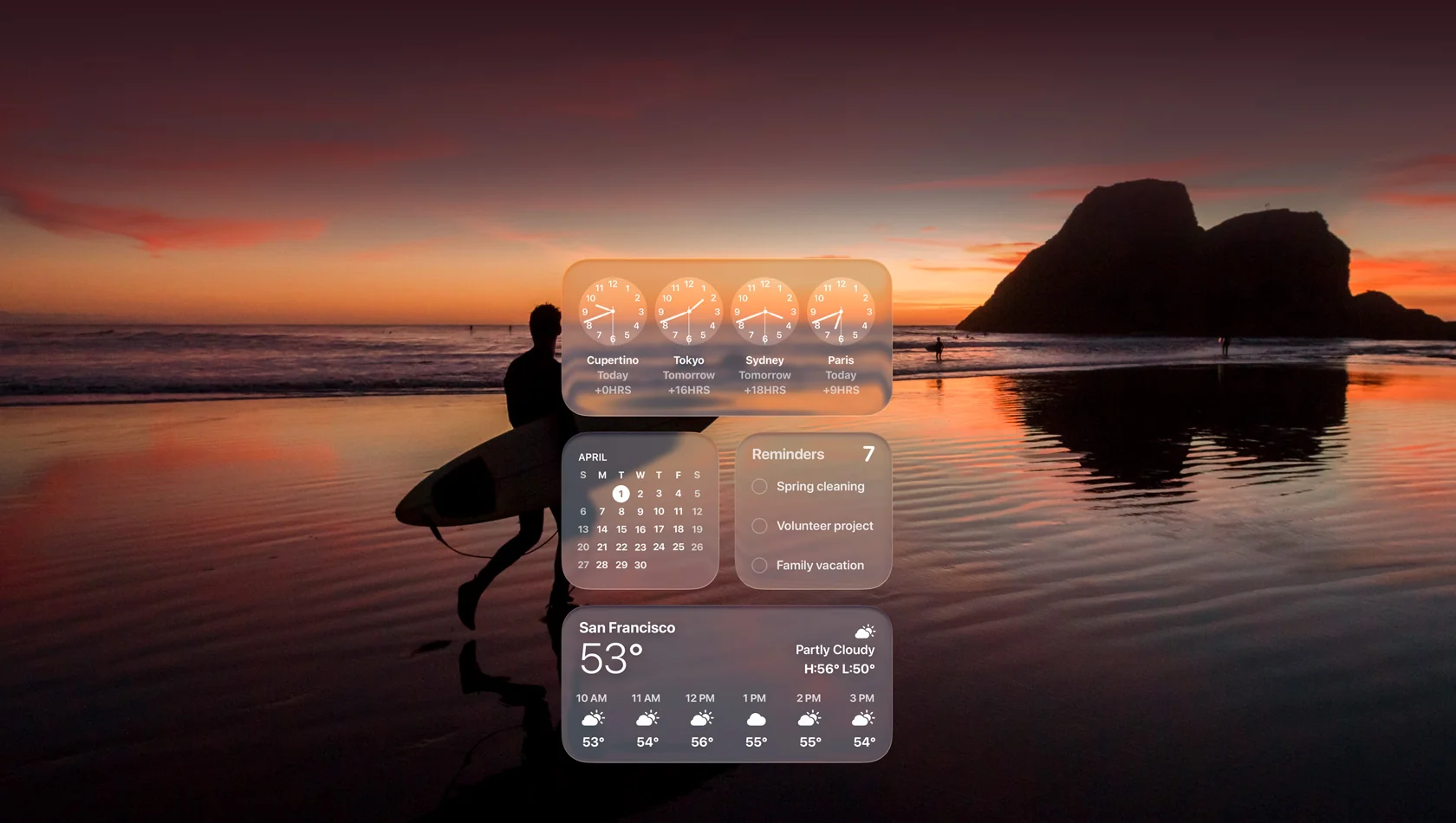
Liquid Glassのパフォーマンスへの影響
リソース要件:
- スムーズなエフェクトにはGPUアクセラレーションが必要
- Sequoiaウィジェットよりも高いメモリ消費
- M4/M3 Mac:パフォーマンスへの影響はほとんどなし
- M2/M1 Mac:大量のマルチタスク中は若干の影響
- Intel Mac:顕著なパフォーマンスオーバーヘッド
最適化戦略:
- システム設定 → アクセシビリティ → ディスプレイで「透明度を下げる」を有効化
- 「Clear」よりもGPU使用量が少ない「Dark」スタイルを選択
- 古いMacではウィジェットの合計数を制限
- WindowServerのCPU使用率をアクティビティモニタで監視
ウィジェットスタイル:完全なカスタマイズオプション
ウィジェットスタイル設定へのアクセス
システム設定 → 外観 → アイコン&ウィジェットスタイルに移動して、すべてのカスタマイズオプションにアクセスします。
スタイル #1:デフォルト(Light)
最適な用途:オリジナルのアプリデザインと最大限の互換性を好むユーザー
特徴:
- 開発者が意図したアイコンカラーをテーマ適用なしで表示
- 標準的な明るさとコントラスト
- 伝統的なmacOS美学を維持
- すべてのウィジェットと最も互換性が高い
- 最も低いリソース使用量
選ぶべきとき:
- アプリを開発者がデザインした通りに表示したい
- ウィジェットの互換性が最優先
- 独自のブランディングを持つ多くのサードパーティアプリを使用
- リソースが限られた古いMac
スタイル #2:Dark
最適な用途:目の疲れを軽減し、暗い環境での使用
特徴:
- インターフェース全体のアイコンとウィジェットに黒い背景を適用
- ライトモードとダークモードの両方で動作
- ライトモードではより高いコントラスト
- テーマに関係なく一貫したダークな外観
- システム設定サイドバーアイコンも含まれる
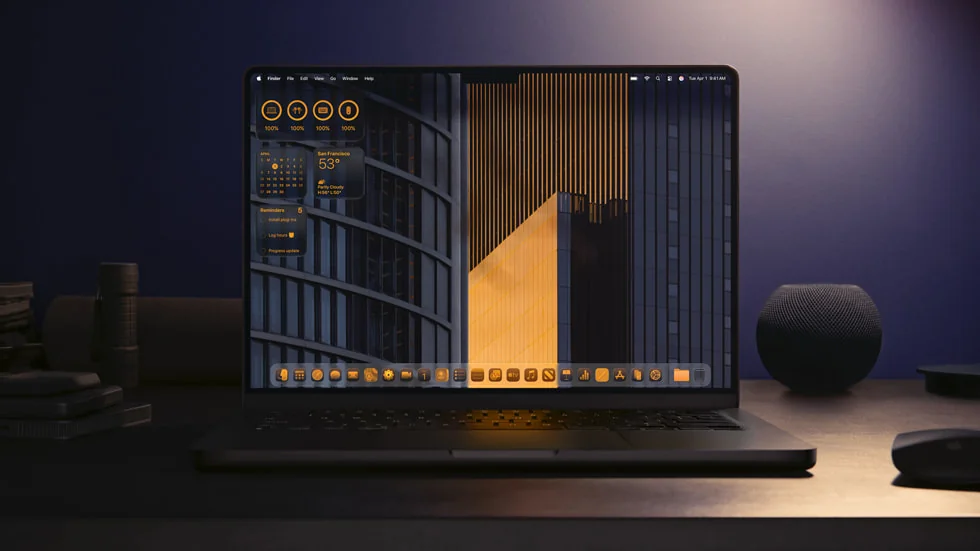
実用的なメリット:
- 長時間使用時の目の疲労を軽減
- OLEDディスプレイに最適(バッテリー節約)
- プロフェッショナルでミニマリストな外観
- インターフェースよりもコンテンツにフォーカスしやすい
トレードオフ:
- 特定の照明条件下で読みやすさが低下する可能性
- 一部のウィジェットがダークテーマに完全対応していない場合がある
- 長年のMacユーザーには調整期間が必要
スタイル #3:Clear(Liquid Glassの強調)
最適な用途:Liquid Glassデザインとミニマリスト美学を際立たせる
特徴:
- 背景色を拾う最大の透明性
- 背景と周囲を反射・屈折
- 半透明のインターフェースエフェクトを作成
- 壁紙の変更に動的に適応
- LightとDarkバリアントで利用可能
- 自動の昼/夜切り替えのためのAutoモード
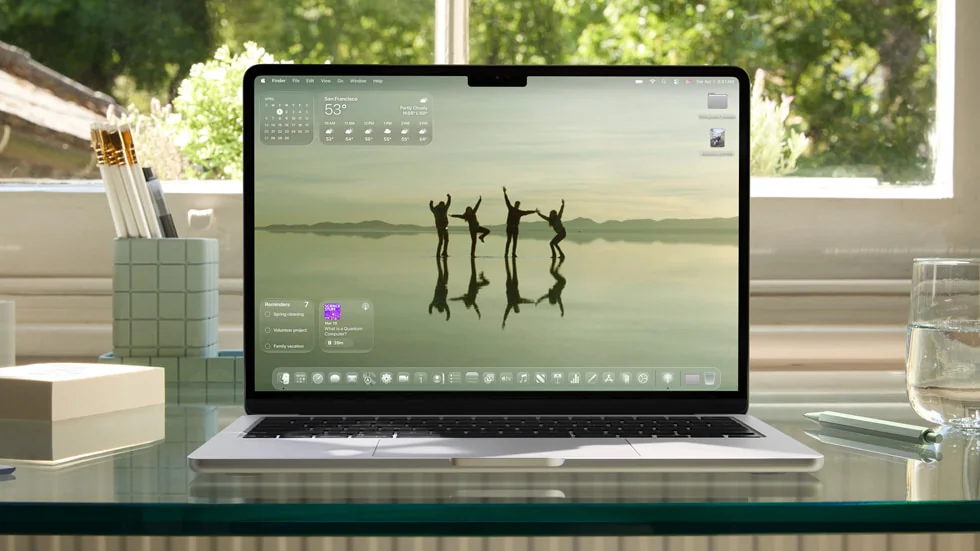
技術的詳細:
- 読みやすさのために前景テキストが自動的にコントラストを調整
- 壁紙の変更によりウィジェットの外観がすぐに更新
- スペキュラーハイライト付きのエッチングガラスの外観
- 最も視覚的に印象的だが、潜在的にリソース集約的
最適な使用例:
- 強力なGPUを持つMacBook Pro M4/M3 Max
- ミニマリストなデスクトップセットアップ
- 美学が重要な写真/デザインワークフロー
- プレゼンテーションで「驚き」を求めるユーザー
制限事項:
- すべてのスタイルの中で最も高いGPU使用量
- 複雑な壁紙では読みやすさが低下する可能性
- すべてのウィジェット要素が均等に影響を受けるわけではない
- 古いMacではパフォーマンスへの影響
スタイル #4:Tinted
最適な用途:完全な色の調和と個人表現
特徴:
- カスタムカラーを使用してアイコンとウィジェットをモノクロームでレンダリング
- インターフェース全体で統一されたカラースキーム
- 選択時、設定が「アイコン、ウィジェット&フォルダの色」に変更
- プリセットカラーオプションとカスタムカラーピッカー
- アイコン、ウィジェット、フォルダに同時に適用
カラーオプション:
- システムカラー:青、紫、ピンク、赤、オレンジ、黄、緑
- ニュートラルトーン:様々なグレースケールオプション
- カスタムカラー:カラーピッカーの「その他」オプションで無限の色相
プロフェッショナルな用途:
- コンテンツクリエイター向けのブランドカラーマッチング
- テーマ別のワークスペース整理(生産性は青、創造性は緑)
- ハイコントラストカスタムティントによるアクセシビリティ向上
- 企業/組織のカラースキームとの整合
カスタマイズのヒント:
- ティントを壁紙の主要色に合わせて一体感を演出
- 視覚的な興味のために補色を使用
- 自動コントラスト調整で読みやすさを維持
- 確定前に異なる照明条件でテスト
デスクトップウィジェット:セットアップと管理
デスクトップへのウィジェット追加
方法 1:壁紙を右クリック
- デスクトップ壁紙をControlキーを押しながらクリック(右クリック)
- コンテキストメニューから「ウィジェットを編集」を選択
- ウィジェットギャラリーを閲覧、または特定のウィジェットを検索
- ウィジェットまたは「追加」ボタンをクリックして自動配置
- ウィジェットをドラッグしてデスクトップ上の任意の場所に手動配置
方法 2:通知センターから
- 右上隅の日付/時刻をクリックして通知センターを開く
- 下部の「ウィジェットを追加」をクリック
- ギャラリーからウィジェットを選択
- 通知センターからデスクトップにドラッグして常時表示
新規インストール時のデフォルトウィジェット: macOS Tahoeは左上隅に3つのウィジェットを自動的に追加します:
- カレンダー:今後のイベントと予定
- 天気:現在の状況と予報
- 写真:思い出と注目の写真
デフォルトウィジェットの削除:
- ウィジェットをControlキーを押しながらクリック
- メニューから「ウィジェットを削除」を選択
- 不要なウィジェットに対して繰り返す
- 注意:設定でオフにしてもデスクトップスペースは回収されません。ウィジェットは手動で削除する必要があります
ウィジェット管理のベストプラクティス
戦略的な配置:
- 頻繁にアクセスするウィジェットは一貫した場所に配置(筋肉記憶)
- 主要なウィジェット(カレンダー、天気、システムモニター)には隅を使用
- 関連するウィジェットをグループ化(すべての生産性ツールを1つのエリアに)
- アクティブな作業ウィンドウのためにデスクトップ中央は保持
- 専用ウィジェットセット用に複数ディスプレイを活用
デスクトップの整理:
- 最適なパフォーマンスのため最大5〜10個のウィジェットを推奨
- 美学と機能性のバランス
- 配置時にワークフローパターンを考慮
- 確定前に異なる配置をテスト
ウィジェットのサイズ変更と設定
利用可能なサイズ:
- 小:コンパクトな情報表示
- 中:詳細とスペース使用のバランス
- 大:最大の情報密度
ウィジェットのリサイズ:
- ウィジェットを右クリックまたはControlキーを押しながらクリック
- メニューからサイズ(小、中、大)を選択
- 注意:一部のウィジェットはすべてのサイズをサポートしていない場合があります
- タイマーなどの特定のコントロールはサイズ変更をサポートしていません
個別ウィジェットのカスタマイズ:
- ウィジェットをControlキーを押しながらクリック
- 「[ウィジェット名]を編集」を選択
- ハイライトされた情報、データソース、表示オプションを変更
- 変更を適用
システムウィジェット:完全ガイド
内蔵Appleウィジェット
macOS Tahoeには、重要な情報とコントロールを提供する包括的なシステムウィジェットが含まれています。
カレンダー&イベント
利用可能なビュー:
- カウントダウン付き次のイベント表示
- 1日の完全なスケジュール
- 週の概要
- 月表示
インタラクティブ機能:
- イベントをタップしてカレンダーアプリで開く
- ウィジェットから直接新しいイベントを作成
- 差し迫った予定のための時間に敏感な更新
- 複数カレンダーのサポート
ベストプラクティス:
- 完全なスケジュールの可視性には大ウィジェットを使用
- 次のいくつかのイベントには中ウィジェットが理想的
- シンプルな次のイベント表示には小ウィジェット
天気
表示される情報:
- 温度付きの現在の状況
- 時間別予報
- 10日間の予報(大ウィジェット)
- 降水確率
- UV指数と空気質
カスタマイズ:
- 複数ロケーションのサポート
- 自動ロケーション切り替え
- 華氏または摂氏を選択
- 詳細レベルの表示オプション
実用的なヒント:
- 旅行計画のためにカレンダーウィジェットの近くに天気ウィジェットを追加
- 朝のルーティンチェックには大ウィジェットが優れている
- 正確な地域の天気のためにロケーションサービスを有効化
リマインダー
革命的なインタラクティブ性:
- ウィジェットから直接アイテムをチェックオフ
- リマインダーアプリを開く必要なし
- 複数のリマインダーリストをサポート
- 優先タスクのハイライト
ワークフロー統合:
- GTD(Getting Things Done)方法論に不可欠
- 包括的なタスク管理のためにカレンダーウィジェットと組み合わせ
- その日のTo-Doを一目で確認
ホーム(HomeKit制御)
直接制御機能:
- シングルタップでシーンを切り替え
- デバイスの状況を一目で確認
- アクセサリーのインタラクティブコントロール
- 部屋ベースの整理
スマートホーム統合:
- ライト、サーモスタット、ロック、カメラを制御
- オートメーションの状態表示
- HomeKitエコシステム全体と連携
- Siriショートカット統合
集中モード&タイマー
生産性機能:
- 設定を開かずに集中モードを起動
- ウィジェット内で直接タイマー制御
- おやすみモードへの素早いアクセス
- 集中セッション追跡
プロフェッショナルな用途:
- ポモドーロテクニックのサポート
- ミーティング集中の起動
- 執筆/コーディングの深い作業セッション
- クライアント作業時間の追跡
その他のシステムウィジェット
時計:
- 特大の数字表示
- 複数タイムゾーンのワールドクロック
- アナログまたはデジタルフォーマット
- マルチタイムゾーン作業に最適
写真:
- 自動ローテーションでメモリを表示
- ライブラリから注目の写真
- アルバムへの素早いアクセス
- 動く壁紙の代替
メモ:
- 最近のメモ表示
- クイックメモ作成
- 重要な情報のためのピン留めメモ
株価:
- ウォッチリスト概要
- リアルタイム価格更新
- 市場サマリー
- ポートフォリオのパフォーマンス
ミュージック/Podcast:
- 現在再生中の表示
- 再生コントロール
- アルバムアートワーク
- 最近再生したコンテンツへのアクセス
バッテリー:
- 現在のバッテリー残量
- 接続されたデバイスの状態(AirPods、Apple Watch、iPhone)
- アプリ別の電力使用量
- バッテリーヘルスメトリクス
スクリーンタイム:
- 1日の使用状況サマリー
- 最も使用されたアプリ
- ダウンタイム追跡
- アプリ制限リマインダー
コントロールセンター革命
強化されたカスタマイズ
macOS Tahoe 26は、iOS 18で導入された包括的な再設計に合わせた、完全にカスタマイズ可能なコントロールセンターを導入します。
コントロールセンターへのアクセス:
- メニューバー(右上)のコントロールセンターアイコンをクリック
- 「コントロールを編集」をクリックしてカスタマイズ
- コントロールセンターを開いている間、Commandキーを押したまま並べ替え
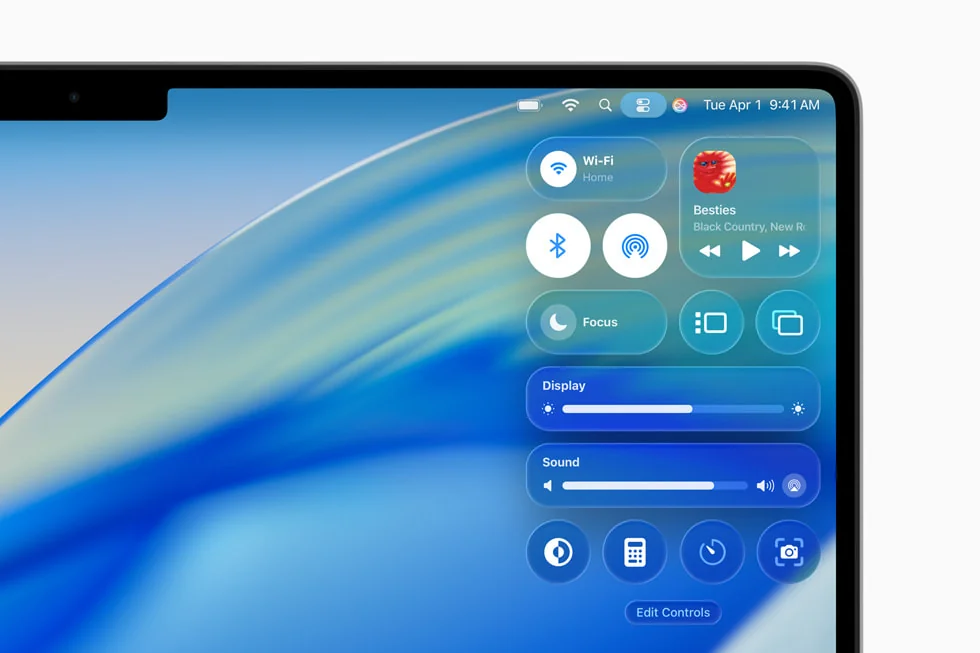
新機能:
- ウィンドウタイリング、スクリーンショット、ショートカットのコントロールを追加
- サードパーティアプリのコントロール(MacおよびiPhoneアプリ)
- 整理のための複数のコントロールページを作成
- 個別のコントロールタイルのリサイズ
- 以前はロックされていたWi-FiやBluetoothを含む未使用のコントロールを削除
iPhoneアプリ統合:
- iPhoneアプリのコントロールがMacで利用可能
- iPhoneミラーリングが有効になっている必要があります
- コントロールをクリックするとiPhoneミラーリングが起動
- シームレスなクロスデバイスコントロール
メニューバーウィジェット
Tahoeの新機能: コントロールセンターからウィジェットとコントロールをメニューバーに直接ドラッグして素早くアクセス。
セットアッププロセス:
- コントロールセンターを開く
- 「コントロールを編集」をクリック
- メニューバーの「+」ボタンをクリック
- 素早くアクセスするウィジェットを選択
推奨メニューバーウィジェット:
- 集中モード切り替え
- 画面ミラーリングコントロール
- サウンド出力選択
- Bluetooth接続
- VPN状態
- おやすみモード
スペース管理:
- 未使用のメニューバー項目を削除
- 最もアクセスされるコントロールを優先
- 頻度の低いコントロールにはコントロールセンターを使用
サードパーティウィジェット:トップ推奨アプリ
生産性ウィジェット
WidgetWall ⭐ エディターズチョイス
評価:優れたユーザーレビュー、4.8/5 価格:無料ウィジェット + プレミアム($4.99)
無料ウィジェット:
- 複数フォーマットの時計
- 計算機
- 写真表示
- ストップウォッチとタイマー
- アプリショートカット
プレミアムウィジェット($4.99でアンロック):
- ホワイトノイズジェネレーター
- ポモドーロタイマー
- 高度な天気
- システム統計
- ミュージックコントロール
- 強化されたカレンダー
ユニークな機能:
- 任意のウェブサイトをウィジェットに変換
- クリックアクションでカスタマイズ可能なステッカー(ウェブサイトを開く、アプリを起動、設定を調整)
- 広範なカスタマイズ:色、サイズ、位置、フォント
- 広告なし
最適な用途:最大限のカスタマイズと多様性を求めるユーザー
ユーザーの声:「このアプリが大好きです!デスクトップが個人的で可愛く、かつ信じられないほど機能的になりました。」
Widgetter - Custom Desktop
機能:
- リアルタイムシステムモニタリング(CPU、RAM、ディスク、ネットワーク)
- アクセス可能なフォーマットの重要なコントロール
- 色とフォントの完全なカスタマイズ
- 一目でわかるパフォーマンスメトリクス
最適な用途:システムインサイトを必要とする開発者とパワーユーザー
価値:ユーザーは無料版を試した後、生涯ライセンスを購入したと報告
システムモニタリング
Stats 💰 最高の無料オプション
評価:人気のオープンソース選択肢 価格:無料(オープンソース)
モニタリング機能:
- CPU使用率と温度
- GPU使用率
- メモリプレッシャー
- ネットワークアクティビティ
- ディスクI/O
- センサー(温度、電圧)
- Bluetooth接続
パフォーマンス最適化:
- センサーとBluetoothモジュールを無効にしてCPU使用量を最大50%削減
- 最大限の効率のための軽量設計
- アクティブなコミュニティ開発
- 広告なし、アナリティクスなし、トラッキングなし
最適な用途:包括的な無料システムモニタリングを求める予算重視のユーザー
iStat Menus 7 ⭐ プレミアム選択肢
評価:業界標準、最もCPUフレンドリー 価格:$12(シングルユーザー)、$16(ファミリー)、Setappに含まれる($10/月)
機能:
- CPU、GPU、メモリ、ネットワーク、ディスクのモニタリング
- 温度とファン情報
- バッテリーヘルスと残り時間
- GPUフレーム毎秒表示
- メニューバーにWi-Fiネットワーク名表示
- サーマル管理のためのカスタムファンカーブ
- Apple Siliconの周波数モニタリング
- カレンダーイベント統合
プライバシー:広告なし、アナリティクスなし、トラッキングなし トライアル:14日間無料トライアル
最適な用途:最小限のリソース使用量で包括的で洗練されたモニタリングを必要とするプロフェッショナル
カレンダー&時間管理
Fantastical ⭐ プレミアムカレンダー
評価:受賞歴あり 価格:$40/年(Fantastical Premium)
機能:
- 10種類の異なるウィジェットタイプ
- 自然言語テキスト解析(「明日午後1時にSarahとランチ」)
- マルチプラットフォーム同期(Google、Microsoft 365、Exchange、iCloud)
- 双方向Todoist統合(ほぼ瞬時の同期)
- Apple Watchサポート
- スケジュール提案
- タイムゾーンサポート
プロフェッショナルレビュー:「私が必要とする唯一のカレンダーアプリ。他のどの代替品よりも多くのパワーと柔軟性を提供」
最適な用途:高度なカレンダー管理と自然言語処理を必要とするパワーユーザー
Dato
評価:強く推奨 価格:$16買い切りまたはSetappに含まれる
機能:
- ローカル時計と日付
- 複数のワールドクロック
- メニューバーの今後のイベント
- イベント付きカレンダーメニュー
- 洗練された軽量デザイン
- タイムゾーン計算
ユーザーの声:「98%の時間、カレンダーユーティリティに必要なものそのものです」
最適な用途:複雑さなしに素早いカレンダーとタイムゾーンアクセスを必要とするユーザー
Itsycal 💰 最高の無料カレンダー
評価:長年のユーザーのお気に入り 価格:無料
機能:
- 小型のメニューバーカレンダー
- 素早い日付表示
- 基本的なイベント表示
- 最小限のリソース使用量
制限事項:自然言語入力なし、アプリ内でイベントを編集できない
最適な用途:シンプルなカレンダーアクセスを求める予算重視のユーザー
タスク管理
Things
プラットフォーム:Appleエコシステム専用 価格:買い切り(プラットフォームにより異なる)
強み:
- 美しく直感的なUI
- 無駄のないデザイン哲学
- GTDライトアプローチ
- Appleデバイス間のシームレスな同期
最適な用途:機能の複雑さよりもエレガントなシンプルさを好むAppleユーザー
Todoist
統合:Fantastical双方向同期 価格:無料プラン + プレミアム
機能:
- クロスプラットフォームタスク管理
- macOS Tahoeでのウィジェットサポート
- 自然言語タスク入力
- プロジェクト整理
- コラボレーション機能
最適な用途:クロスプラットフォーム互換性とチームコラボレーションを必要とするユーザー
財務&予算追跡
Copilot ⭐ 最高の自動化
評価:クラス最高の予算管理 価格:$95/年または$13/月(無料トライアルあり)
機能:
- 支出、投資、純資産の自動追跡
- Plaid経由の銀行口座同期(業界標準)
- 支出習慣に基づくAI駆動の予算作成
- ダークモードと包括的なウィジェット
- Mac、iPhone、iPadサポート
レビュー:「見た目だけでなく、洗練されたデザインと堅牢な自動化」
最適な用途:手動入力を最小限に抑えた自動財務追跡を求めるユーザー
MoneyCoach 💰 プライバシーに最適
価格:$30/年
機能:
- 手動入力フォーカス(銀行リンク不要)
- 財務概要のためのMacウィジェット
- ロック/ホーム画面ウィジェットとLive Activities
- キーボードショートカット(定義済み+カスタム)
- Apple Watchサポート
- 完全なデータプライバシー
最適な用途:自動銀行接続よりも手動コントロールを好むプライバシー重視のユーザー
Crypto Pro
評価:2015年以来#1のプライバシー重視の暗号通貨トラッカー
機能:
- 広告なしのポートフォリオ管理
- 暗号通貨クォートのためのデスクトップウィジェット
- メニューバーウィジェット
- カスタマイズ可能な価格アラート
- 価格チャートとポートフォリオアナリティクス
- プライバシーファーストデザイン(アカウント不要)
最適な用途:プライバシー重視のポートフォリオ追跡を求める暗号通貨投資家とトレーダー
ミュージックコントロール
Sleeve ⭐ 音楽愛好家に必須
評価:優れたレビュー 価格:$5買い切り(広告やアプリ内購入なし)
機能:
- Apple MusicまたはSpotifyの再生中ウィジェット
- 美しいアルバムアートワーク表示
- 再生コントロール
- 共有可能なテーマシステム
- カスタムキーボードショートカット
- Last.fmスクロブリング
- マルチディスプレイサポート
- 任意の隅またはエッジにピン留め
技術:ネイティブSwiftアプリ、IntelとApple Siliconで動作
最適な用途:エレガントなデスクトップミュージックコントロールを求める音楽愛好家
荷物追跡
Parcel
評価:ビジネスと個人使用に優れている
機能:
- 300以上の配送サービスを追跡(UPS、USPS、FedEx、DHL、Amazonなど)
- Amazon荷物の自動追加
- リアルタイム更新によるマップ追跡
- Spotlight検索統合
- マルチデバイス同期(Mac、iPhone、iPad、Apple Watch)
- Webアクセス
価格:無料(最大3件の配送を追跡)+ 無制限のプレミアム
価値:「ブラウザを開かずに荷物をチェックできるのは大きな時間節約」
最適な用途:頻繁にオンラインショッピングをする人や顧客の出荷を追跡するビジネス
高度なカスタマイズテクニック
ショートカット自動化統合
macOS Tahoe 26は、以前はiOSのみだった完全なショートカット自動化サポートを導入します。
利用可能な自動化トリガー:
- 時刻
- アプリの起動/終了
- ディスプレイまたはアクセサリの接続
- 集中モードの起動
- バッテリーレベルのしきい値
- 特定のフォルダにファイルを保存
- ネットワーク接続の変更
ウィジェット + ショートカットの例:
学生の使用例:
トリガー:講義の録音がフォルダに保存される
アクション:
1. Whisperを使用してオーディオを書き起こす
2. 書き起こしを講義ノートと比較
3. 欠けている重要なポイントをメモウィジェットに追加
4. サマリー通知を送信
開発者の使用例:
トリガー:外部ディスプレイが接続される
アクション:
1. 「コーディング」集中モードを起動
2. 開発ウィジェットセットを起動
3. VS Code、ターミナル、Docker Desktopを開く
4. 事前定義されたレイアウトにウィンドウを配置
5. システムモニタリングウィジェットを起動
デザイナーの使用例:
トリガー:Adobe Creative Cloudアプリが開く
アクション:
1. 現在の壁紙からカラーパレットを抽出
2. カスタムウィジェットでパレットを表示
3. 「深い作業」集中モードを起動
4. 気を散らすものを最小化
自動化の設定:
- ショートカットアプリを開く
- サイドバーの「オートメーション」をクリック
- 「+」ボタンをクリック
- トリガータイプを選択
- オートメーションアクションを設定
- 徹底的にテスト
- オートメーションを有効化
フォルダカスタマイズ統合
Tahoeでの完全なフォルダ刷新:
- システム全体のすべてのフォルダのデフォルトカラーを変更
- 個別のフォルダに絵文字やシンボルを追加
- 統一されたテーマのためにTintedウィジェットスタイルと統合
セットアッププロセス:
- システム設定 → 外観 → アイコン&ウィジェットスタイル
- 「Tinted」を選択
- 設定が「アイコン、ウィジェット&フォルダの色」に変更
- カラーを選択、またはカスタムピッカーのために「その他」を選択
創造的な用途:
- プロジェクトを色分け(クライアント作業は青、個人は緑)
- 素早い視覚識別のために絵文字を使用
- 一貫したデザインのためにフォルダカラーをウィジェットティントに合わせる
- ワークフローまたは部門別に整理
キーボードファーストワークフロー
Spotlightクイックキー:
- キーボード経由で数百のシステムおよびアプリアクションが利用可能
- メッセージ送信、イベント作成、ショートカット実行
- Spotlightが頻繁なアクションに自動クイックキーを割り当て
- 数文字で一般的な操作を実行
例:
- 「nt 午後3時に作業ミーティング」と入力 → カレンダーイベントを作成
- 「rm 牛乳を買う」と入力 → リマインダーを追加
- 「fc パーソナル」と入力 → パーソナル集中モードを起動
- 「sh ファイルをバックアップ」と入力 → バックアップショートカットを実行
VoiceOver強化:
- VoiceOver経由での完全なウィジェットアクセシビリティ
- 点字インターフェースのカスタムツールバー
- すべてのウィジェットコントロールのキーボードナビゲーション
- Apple Remote Desktopでの画面共有VoiceOverサポート
WidgetKitによる開発者カスタマイズ
カスタムウィジェットを構築する開発者向け:
WidgetKit機能:
- ウィジェット、ウォッチコンプリケーション、Live Activitiesを作成
- 完全にSwiftUIで記述
- Liquid Glassスタイリングへの完全アクセス
- アクセント付きレンダリングモードのサポート
macOS Tahoeの新機能:
- 強化されたスマートスタック統合(iOS/iPadOSのみ、macOSではなし)
- 追加の配置場所
- AppIntents経由の改善された更新メカニズム
レンダリングモード:
- Desaturated:背景とブレンド(ほとんどのウィジェットに推奨)
- Accented Desaturated:アクセントカラーで強化されたブレンド
- Full Color:メディアコンテンツ用(アルバムアート、書籍カバー、写真)
リソース:
- Apple Developer WidgetKit
- WidgetKit ドキュメンテーション
- WWDC 2025 セッション278:「ウィジェットの新機能」
パフォーマンス最適化戦略
システムレベルの最適化
8GB RAMシステム(エントリーレベル)の場合:
推奨設定:
システム設定 → アクセシビリティ → ディスプレイ:
✓ 透明度を下げる:有効
✓ 視差効果を減らす:有効

システム設定 → 外観:
- アイコン&ウィジェットスタイル:Dark(最も低いリソース使用量)

デスクトップ&Dock:
- ウィジェットを表示:必須でなければ無効化
- バックグラウンドAppの更新:必須でないアプリは無効化
パフォーマンス期待値:
- 基本的な生産性:優れている
- 軽いクリエイティブ作業:良好
- マルチタスク:制限あり(未使用のアプリを閉じる)
- プロフェッショナルワークフロー:最適化と選択的ウィジェット使用が必要
ウィジェット推奨事項:
- 最大3〜5個のウィジェット
- システムウィジェットに固執(より最適化されている)
- リソース集約的なサードパーティウィジェットを避ける
- 重要度の低いウィジェットには通知センターを使用
16GB RAMシステム(プロフェッショナル)の場合:
推奨設定:
システム設定 → 外観:
- アイコン&ウィジェットスタイル:任意(完全なLiquid Glassエクスペリエンスをサポート)

デスクトップ&Dock:
- ウィジェットを表示:デスクトップ上(全機能)
- Apple Intelligence:すべての機能を有効化
パフォーマンス期待値:
- プロフェッショナル生産性:優れている
- クリエイティブワークフロー:非常に良好
- 開発環境:優れている
- ゲーミング:Metal 4で非常に良好
ウィジェット推奨事項:
- 最大8〜12個のウィジェット
- システムとサードパーティウィジェットの組み合わせ
- システムモニタリングにはiStat MenusまたはStats
- 完全なコントロールセンターカスタマイズ
32GB以上のRAMシステム(ワークステーション)の場合:
推奨設定:
すべての機能:最大限有効化
- 仮想メモリ:大規模データセット用に最適化
- キャッシュ管理:アグレッシブキャッシング
- バックグラウンド処理:完全活用
- 開発ツール:最大限の最適化
パフォーマンス期待値:
- すべてのワークフロー:優れている
- 8Kビデオ編集:最適
- 大規模開発:優れている
- AI/MLワークフロー:傑出
- 広範なウィジェットエコシステム:制限なし
ウィジェット推奨事項:
- 無制限(デスクトップスペースのみによる制限)
- 包括的なシステムモニタリング
- 複数のサードパーティ生産性ウィジェット
- 懸念なくカスタムWidgetKitウィジェット
アプリケーション固有の最適化
ウィジェット更新管理:
システム管理更新:
- Appleが更新レートを自動的に管理
- 1日の予算:頻繁に表示されるウィジェットあたり40〜70回の更新
- 15〜60分間隔に相当
- 手動制御は利用不可
更新レート要因:
- ユーザーインタラクションパターン
- システムリソース
- ウィジェットタイプとデータ要件
- バッテリー状態(ポータブルデバイス)
最適化戦略:
- システムが最適化を処理—ユーザーアクション不要
- 未使用のウィジェットを削除すると全体的なパフォーマンスが向上
- 通知センター対デスクトップのウィジェットは同じ更新レート
ポータブルデバイスでのバッテリー最適化:
省電力戦略:
- 画面輝度を下げる:最大の電力消費
- 自動輝度を有効化:環境に適応
- 低電力モード:画面輝度を下げ、ピークパフォーマンスを制限
- 選択的ウィジェット使用:ウィジェットが少ないほどバッテリー寿命が長い
低電力モード設定: システム設定 → バッテリー → 低電力モード
ウィジェットへの影響:
- 更新レートの低下
- Liquid Glassエフェクトの品質低下
- ディスプレイの暗さ
- バックグラウンド処理の制限
バッテリー寿命期待値(混合使用):
- M4 MacBook Air:13〜14時間(10〜15個のウィジェット)
- M3 MacBook Air:12〜13時間(10〜15個のウィジェット)
- M2 MacBook Pro:11〜12時間(10〜15個のウィジェット)
- M1 MacBook Pro:10〜11時間(10〜15個のウィジェット)
よくある問題のトラブルシューティング
ウィジェットが動作しない
症状チェックリスト:
- ウィジェットがインタラクションに応答しない
- ウィジェットがスタックまたはフリーズ
- ウィジェットの読み込みが遅い
- ウィジェットが更新されない
- ウィジェットが予期せず終了
- iPhoneウィジェットがMacに同期されない
修正方法 #1:Macを再起動
ほとんどのウィジェット問題は単純な再起動で解決します:
1. すべての作業を保存
2. Appleメニュー → 再起動
3. 完全な再起動を待つ
4. ウィジェットが正常に機能するかチェック成功率:ウィジェット問題の70%が解決
修正方法 #2:macOSとアプリを更新
古いソフトウェアがウィジェットクラッシュを引き起こします:
1. システム設定 → 一般 → ソフトウェアアップデート
2. 利用可能なすべての更新をインストール
3. App Storeを開く
4. プロフィールアイコン → アップデート をクリック
5. 利用可能な更新のあるすべてのアプリを更新
6. Macを再起動成功率:再起動と組み合わせると85%
修正方法 #3:ストレージスペースをチェック
ウィジェットクラッシュはストレージ不足から発生することが多い:
1. システム設定 → 一般 → ストレージ
2. 空き容量が15%以上あることを確認
3. 少ない場合:ストレージ管理を使用してスペースを解放
4. 不要なファイル、アプリ、ダウンロードを削除
5. ゴミ箱を空にする最小空き容量:総容量の10〜15%
修正方法 #4:ウィジェットを削除して再追加
ウィジェット設定をリセットします:
1. 問題のあるウィジェットをControlキーを押しながらクリック
2. 「ウィジェットを削除」を選択
3. 通知センターを開く(日付/時刻をクリック)
4. 「ウィジェットを編集」をクリック
5. ギャラリーから再度ウィジェットを追加
6. 設定を再構成成功率:個別ウィジェット問題の65%
修正方法 #5:インターネット接続をチェック
多くのウィジェットにはインターネットが必要:
インターネットが必要なウィジェット:
- 天気
- メール
- Safari
- 連絡先(クラウド同期)
- サードパーティのニュース/ソーシャルウィジェット
- iPhoneウィジェット(iCloud/Continuity経由)

トラブルシューティング:
1. Wi-Fi接続をチェック
2. ルーター接続を確認
3. Safariまたは他のアプリでテスト
4. 必要に応じてルーターを再起動
修正方法 #6:問題のあるiPhoneアプリを無効化
macOSウィジェットと互換性のないiPhoneアプリもあります:
1. クラッシュパターンを特定(特定のウィジェット使用後に発生)
2. システム設定 → デスクトップ&Dock
3. 「ウィジェット」までスクロール
4. 「iPhoneウィジェットを使用」をオフに切り替え
5. 安定性をテスト
6. 安定している場合、再度有効化して特定の問題アプリを削除
修正方法 #7:ウィジェットシステムをリセット(高度)
警告:すべてのウィジェット設定と構成をクリア
# ターミナルコマンド(慎重に使用):
killall Dock
killall NotificationCenterいつ使用するか:他のすべての修正が失敗した後の最後の手段
ウィジェット表示の問題
問題:ClearまたはTintedスタイルでアイコンやテキストが読めない
解決策:
1. システム設定 → 外観
2. 異なるアイコン&ウィジェットスタイルを試す
3. Tintedを使用している場合:より高いコントラストのカラーを選択
4. Clearを使用している場合:読みやすさのためにLightまたはDarkに切り替え
5. 異なる壁紙でテスト(シンプルな背景の方がうまく機能)問題:ウィジェットが選択したテーマに合わない
解決策:
1. システム設定 → 外観 → アイコン&ウィジェットスタイル
2. 正しいスタイルが選択されていることを確認
3. 変更を適用するためにMacを再起動
4. 一部のウィジェットはすべてのスタイルを完全にサポートしていない場合があります(開発者の制限)
5. より良いスタイルサポートのためにアプリを更新
デスクトップスペースの問題
問題:設定でウィジェットを無効化してもスペースが回収されない
説明:設定の切り替えはウィジェットを隠すだけで、削除はしません
解決策:
手動削除が必要:
1. 各ウィジェットを個別にControlキーを押しながらクリック
2. 「ウィジェットを削除」を選択
3. すべてのウィジェットに対して繰り返す
4. 完全に削除された後のみスペースが使用可能になります企業/教育管理:
MDM設定:
- ドメイン:com.apple.WindowManager
- キー:StandardHideWidgets(デスクトップ用)
- キー:StageManagerHideWidgets(ステージマネージャ用)
- 値:true(自動ウィジェット追加を無効化)
パフォーマンス低下
症状:
- ウィジェット表示時のシステム遅延
- WindowServerの高いCPU使用率
- 過度なバッテリー消耗
- 遅いアニメーション
診断:
1. アクティビティモニタを開く(アプリケーション → ユーティリティ)
2. 「CPU」タブをクリック
3. 「% CPU」でソート
4. プロセスを特定:
   - WindowServer(15%未満であるべき)
   - NotificationCenter(5%未満であるべき)
   - mediaanalysisd(一時的にスパイクする可能性)
解決策:
視覚効果を減らす:
システム設定 → アクセシビリティ → ディスプレイ:
✓ 透明度を下げる
✓ 視差効果を減らす(オプション)影響:GPU使用量が30〜50%削減
アクティブウィジェットを制限:
不要なウィジェットを削除:
- 必須の3〜5個のウィジェットのみを維持
- 使用頻度の低いウィジェットを通知センターに移動
- 必要でなければデスクトップウィジェットを完全に無効化
Statsのリソース集約モジュールを無効化:
Statsシステムモニターを使用している場合:
- Statsアイコンを右クリック
- 環境設定 → モジュール
- 「センサー」と「Bluetooth」を無効化影響:Stats自体のCPU使用量が最大50%削減
プライバシーとセキュリティに関する考慮事項
ウィジェット固有のセキュリティ
WidgetKitセキュリティ機能:
- 常時表示ディスプレイでの機密情報保護
- ユーザー制御のコンテンツ非表示(プレースホルダー/編集)
- プライバシーに敏感なデータのためのデータ保護機能
- ウィジェットは(設定時に)デバイスがアンロックされるまでプレースホルダーを表示
ベストプラクティス:
- ロック時に機密データを隠すようにウィジェットを設定
- 財務情報にはプレースホルダーを使用
- 健康/フィットネスウィジェットで個人識別子を編集
- アクセス許可前にウィジェットの権限をレビュー
アプリ権限管理
システム設定 → プライバシーとセキュリティ
レビューするカテゴリー:
1. メニューバー項目(Tahoeの新機能)
- どのアプリがメニューバーにアイコンを表示するかを制御
- ウィジェット関連のメニューバーコントロールに影響
- 個別のアプリでオン/オフを切り替え
2. フルディスクアクセス
- 信頼できるアプリのみに許可
- 完全な機能のために一部のウィジェットで必要
- 例:バックアップツール、システムモニター
- 変更にはパスワードまたはTouch IDが必要な場合があります
3. 位置情報サービス
- 天気ウィジェットには位置情報が必要
- どのウィジェットが位置情報にアクセスするかをレビュー
- 「Appの使用中のみ」対「常に」を設定
4. 連絡先、カレンダー、写真
- ウィジェットアプリがアクセスをリクエストする場合があります
- 本当に必要なウィジェットにのみ許可
- 定期的に権限を監査
安全なウィジェットのインストール:
ベストプラクティス:
- Mac App Storeを優先:Appleのレビュー済みアプリのみ
- 開発者を確認:非App Storeアプリの開発者署名をチェック
- レビューを読む:評価とユーザー体験をチェック
- インストール時に権限をレビュー:広範なアクセスを要求するアプリに疑問を持つ
- 未知の開発者を調査:インストール前にGoogle検索
プライバシー重視のウィジェット推奨:
- iStat Menus:広告なし、アナリティクスなし、トラッキングなし
- Stats:オープンソース(コミュニティ監査済みコード)
- MoneyCoach:銀行リンクなし(手動入力のみ)
- Crypto Pro:プライバシーファーストデザイン、アカウント不要
セットアップの将来対応
バックアップと移行
大規模なカスタマイズ前に:
1. Time Machineバックアップを作成:
   システム設定 → 一般 → Time Machine

2. 現在のウィジェット設定を文書化:
   - デスクトップレイアウトのスクリーンショットを撮る
   - ショートカット自動化をエクスポート
   - すべてのカスタマイズ設定を記録
Time Machineセットアップ:
1. システム設定 → 一般 → Time Machine
2. 「バックアップディスクを追加」をクリック
3. 外部ドライブを選択
4. セットアップ指示に従う
5. 自動バックアップを有効化
重要な注意事項:
- ウィジェット設定はTime Machineバックアップに含まれる
- 一部のユーザーはTahoeバックアップでの移行アシスタント問題を報告
- 主要なシステム変更前に常にバックアップを確認
- 安全のためにバックアップドライブをMacとは別に保管
最新の状態を維持
定期的なメンテナンススケジュール:
毎月:
- macOSアップデートをチェック
- すべてのウィジェット対応アプリを更新
- 未使用のウィジェットをレビューして削除
- ストレージスペースをチェック(15%以上の空きを維持)
四半期ごと:
- ウィジェット設定を監査
- もう使用していないウィジェットを削除
- プライバシーとセキュリティ設定をレビュー
- 問題が発生している場合はウィジェットキャッシュをクリーン
年次:
- 完全なウィジェットセットアップレビュー
- 新しいサードパーティウィジェットを評価
- ワークフロー自動化を更新
- 生産性ニーズを再評価
コミュニティリソース:
- MacRumsフォーラム:最新のヒントとウィジェット発見
- Apple Supportコミュニティ:トラブルシューティング支援
- Reddit r/MacApps:ウィジェット推奨とレビュー
- AppleVis:ウィジェットのアクセシビリティ情報
結論:macOS Tahoeウィジェットエクスペリエンスの最大化
macOS Tahoe 26は、Mac史上最もカスタマイズ可能でパワフルなウィジェットシステムを提供します。Liquid Glassデザイン、真のインタラクティブ性、4つの異なるビジュアルスタイル、広範なサードパーティエコシステムの組み合わせにより、パーソナライゼーションと生産性向上のためのかつてない機会が生まれます。
主要なポイント
革命的な機能:
- デスクトップウィジェットの解放:永続的な可視性がワークフロー効率を向上
- 真のインタラクティブ性:アプリを開かずにタスクを完了
- Liquid Glassデザイン:リアルタイムの環境反射による美しい半透明の美学
- 4つのカスタマイズスタイル:Light、Dark、Tinted、Clearによる完全なパーソナライゼーション
- サードパーティエコシステム:開発者からの広範なWidgetKitサポート
最適化の優先事項:
- ハードウェアを期待値に合わせる:完全なLiquid Glassエクスペリエンスには16GB以上のRAMを推奨
- 戦略的ウィジェット選択:本当に役立つウィジェットにフォーカス(最大5〜10個)
- パフォーマンスモニタリング:StatsまたはiStat Menusを使用してリソース使用量を追跡
- 定期的なメンテナンス:アプリを更新、未使用ウィジェットを削除、空きストレージを維持
- 自動化を受け入れる:ショートカット統合がウィジェットの有用性を倍増
推奨される次のステップ
新規ユーザー向け:
- 内蔵Appleウィジェット(天気、カレンダー、リマインダー)から始める
- 1つのウィジェットスタイルを選び、1週間使い続ける
- 主なニーズに基づいて1つのサードパーティウィジェットを追加:
- 生産性:WidgetWallまたはThings
- システムモニタリング:Stats(無料)またはiStat Menus(プレミアム)
- 財務:MoneyCoach(プライバシー)またはCopilot(自動化)
- 音楽:Sleeve($5、音楽愛好家に必須)
- 配置とサイズを試す
- アクティビティモニタ経由でパフォーマンスへの影響を監視
パワーユーザー向け:
- 包括的なウィジェットアクセスのためにSetappサブスクリプション($10/月)を検討
- ウィジェットトリガーでショートカット自動化を実装
- サードパーティコントロールと複数ページでコントロールセンターをカスタマイズ
- 異なるワークフロー用に最適化されたマルチディスプレイウィジェットレイアウトをセットアップ
- パフォーマンス設定を最適化(必要に応じて透明度を下げる)
- ワークフロー固有のウィジェットセットを作成(開発対デザイン対コミュニケーション)
プロフェッショナル向け:
- Spotlightクイックキーを使用してウィジェット + キーボードワークフローを開発
- プロジェクト管理システム(Todoist + Fantastical)とウィジェットを統合
- 時間追跡ウィジェットを実装(Timery、Toggl)
- クライアント固有のウィジェット設定をセットアップ
- 集中モードを使用して関連ウィジェットを自動的に表示/非表示
- チーム標準化のためにセットアップを文書化
ユーザータイプ別の最終推奨事項
学生:
- 課題追跡のためにカレンダー + リマインダー + メモウィジェット
- 授業スケジュールのためにFantasticalまたはDato
- 学習集中のためにDark Noise
- 予算重視のカレンダーアクセスのためにItsycal(無料)
クリエイティブプロフェッショナル:
- クリエイティブ作業中の音楽のためにSleeve
- レンダリング中のパフォーマンスモニタリングのためにiStat Menus
- ブランド/プロジェクトカラーに合わせた色付きウィジェット
- 美的ワークスペースのためにLiquid Glass Clearスタイル
開発者:
- システムモニタリングのためにStats(無料)またはiStat Menus
- ショートカット経由のターミナル統合
- GitHub/GitLabウィジェット(サードパーティ)
- プロジェクト固有データのためのカスタムWidgetKitウィジェット
ビジネスユーザー:
- ミーティング管理のためにFantastical
- 経費追跡のためにCopilot
- 出荷追跡のためにParcel
- プロフェッショナルな外観のためにDarkウィジェットスタイル
プライバシー重視のユーザー:
- MoneyCoach(銀行リンクなし)
- Stats(オープンソース)
- iStat Menus(トラッキングなし)
- Crypto Pro(プライバシーファースト)
- クラウド同期が必要なウィジェットを避ける
macOSウィジェットの未来
予想される進化:
- より深いApple Intelligence統合
- 強化されたサードパーティWidgetKit機能
- ポイントリリースでのパフォーマンス最適化
- 拡張された自動化トリガー
- visionOSウィジェットの空間統合
macOS 27の期待(2026年):
- Apple Silicon専用の最適化
- Metal 5グラフィックス強化
- macOSへのスマートスタック導入の可能性
- 強化されたContinuity機能
- さらなるLiquid Glassの改良
あなたのウィジェットジャーニーは今始まる
macOS Tahoeウィジェットシステムは、Macを伝統的なデスクトップOSから、あなたの正確なニーズに合わせた、パーソナライズされた情報豊富なワークスペースへと変革します。生産性、美学、システムモニタリング、クリエイティブワークフローのいずれを優先する場合でも、包括的なウィジェットエコシステムは、Macエクスペリエンスのあらゆる側面を強化するツールを提供します。
覚えておいてください:
- シンプルに始めて徐々に拡大
- パフォーマンスへの影響を監視
- 美学だけでなく、本当に役立つウィジェットを優先
- 異なるスタイルとレイアウトを試す
- 継続的なヒントと発見のためにコミュニティに参加
あなたの完璧なウィジェットセットアップが待っています。今日からカスタマイズを始めて、macOS Tahoe 26の可能性を最大限に引き出しましょう。
macOS Tahoeの他の機能を探索する準備はできましたか?追加のカスタマイズオプションとパワーユーザーのヒントについては、完全なmacOS Tahoeガイドをご覧ください。パフォーマンス最適化戦略については、macOS Tahoeパフォーマンス分析をご覧ください。
問題が発生していますか?一般的な問題の包括的な解決策については、macOS Tahoeトラブルシューティングガイドをご覧ください。