Edge Light macOS Tahoe:ビデオ通話向け完全設定&カスタマイズガイド 2025
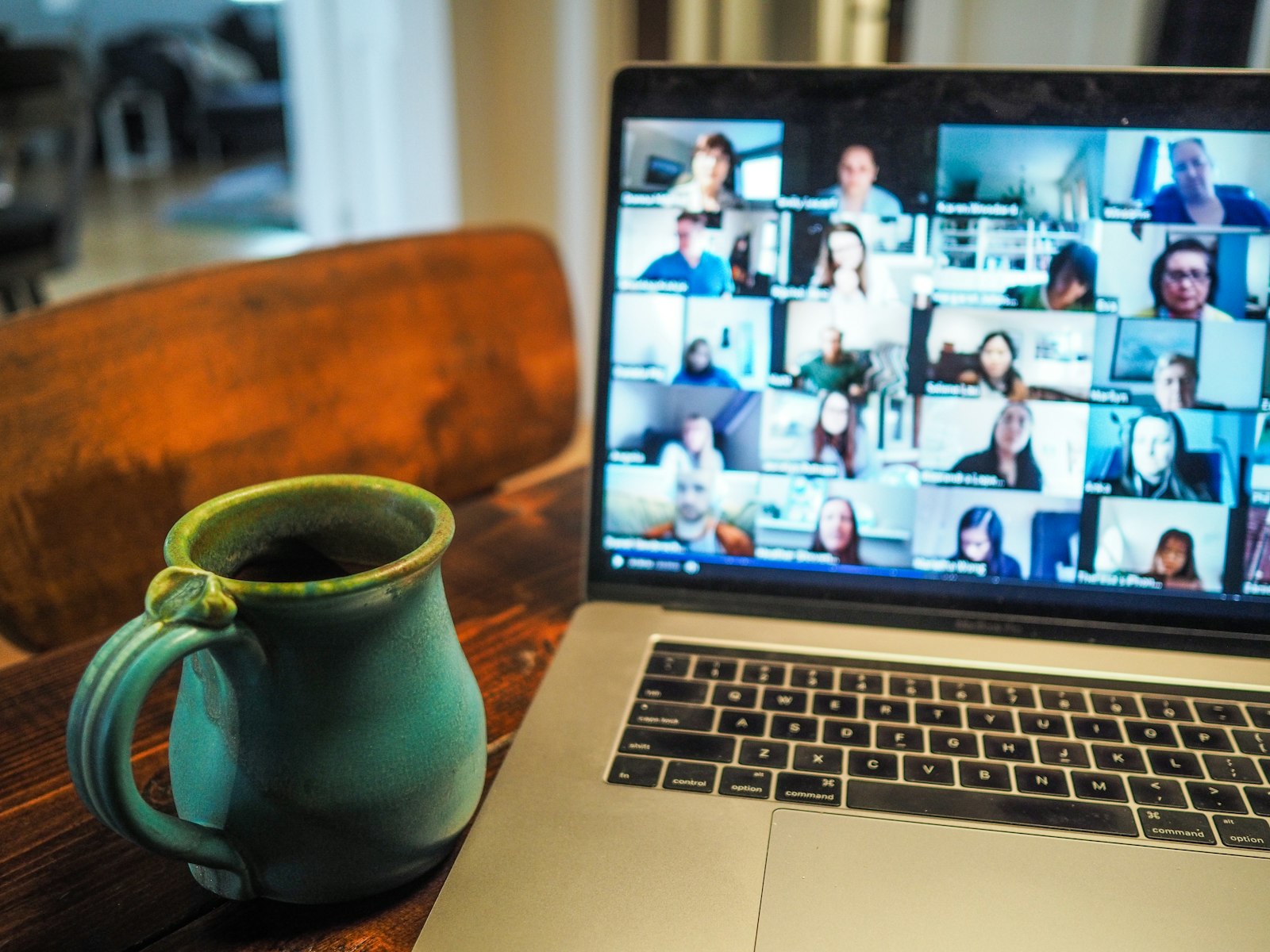
macOS Tahoe 26.2 の Edge Light を使いこなしましょう。Apple のビデオ通話向けバーチャルリングライト機能です。設定、カスタマイズ、トラブルシューティング、対応アプリ、バッテリーへの影響、最適な照明のためのプロのヒントを網羅した完全ガイドです。
Edge Light は macOS Tahoe 26.2 の注目機能の一つで、Mac のディスプレイをビデオ通話用のプロフェッショナルなバーチャルリングライトに変えます。この革新的な機能は画面の明るさを利用して顔を照らし、外部照明機器が不要になります。この完全ガイドでは、Edge Light の設定、カスタマイズ、活用方法のすべてをご紹介します。
クイックサマリー
Edge Light の基本:
- 機能概要:ビデオ通話中に Mac ディスプレイの縁を使って顔を照らすバーチャルリングライト
- 対応環境:macOS Tahoe 26.2 以降、Apple Silicon Mac のみ
- 対応アプリ:FaceTime、Zoom、Microsoft Teams、Google Meet、Webex、ストリーミングプラットフォーム
- 主なカスタマイズ:強度、幅、色温度、スマート調光
- バッテリーへの影響:中程度(通話中の消費が 5-15% 増加)
Edge Light とは?
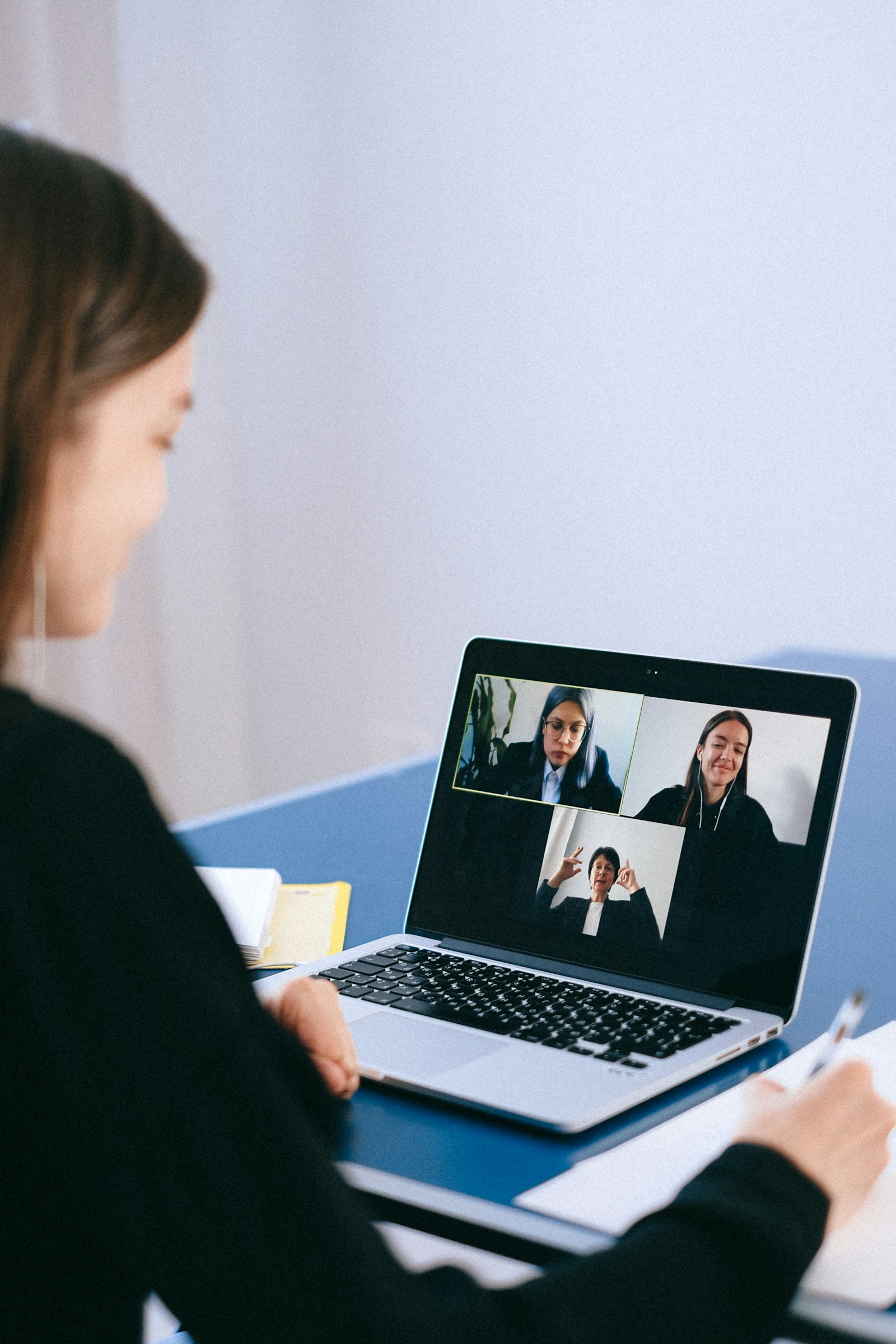
Edge Light は、リモートワークでよくある問題である「ビデオ通話時の照明の悪さ」に対する Apple の革新的なソリューションです。外部リングライトやプロ用照明セットアップを必要とせず、Mac のディスプレイを活用して顔を照らす発光ボーダーを作成します。
仕組み
Edge Light は Apple Silicon チップの Neural Engine を使用して:
- 顔を検出:カメラフレーム内のあなたの位置、サイズ、場所を識別
- 環境照明を分析:現在の環境の照明条件を測定
- 最適な照明を作成:ディスプレイ周囲に明るいボーダーを生成し、フィルライトとして機能
- リアルタイムで調整:動きや環境の変化に基づいて明るさと色を継続的に最適化
システム要件
| 要件 | 仕様 |
|---|---|
| macOS バージョン | macOS Tahoe 26.2 以降 |
| チップ | Apple Silicon (M1, M2, M3, M4, M5) |
| ディスプレイ | 内蔵 Retina ディスプレイまたは互換性のある外部ディスプレイ |
| カメラ | 内蔵 FaceTime カメラまたはサポートされた外部ウェブカメラ |
注意:顔検出とリアルタイム最適化に必要な Neural Engine がないため、Intel Mac はサポートされていません。
Edge Light の有効化と設定方法
ステップ 1:macOS Tahoe 26.2 にアップデート
まず、macOS Tahoe 26.2 以降を実行していることを確認します:
- Apple メニュー > この Mac について を開く
- macOS バージョンを確認
- 26.2 以降でない場合は、システム設定 > 一般 > ソフトウェアアップデート に移動
- macOS Tahoe 26.2 をダウンロードしてインストール
ステップ 2:Edge Light 設定にアクセス
Edge Light にアクセスする方法は複数あります:
方法 1:システム設定
システム設定 > ディスプレイ > Edge Light方法 2:コントロールセンター
メニューバーのコントロールセンターをクリック > ビデオエフェクト > Edge Light方法 3:ビデオ通話中
メニューバーの緑色のカメラアイコンをクリック > Edge Lightステップ 3:Edge Light を有効化
- システム設定 > ディスプレイ を開く
- 下にスクロールして Edge Light を見つける
- Edge Light をオンに切り替える
- オプションで 暗い環境で自動有効化 を有効にする(2024 年以降の Mac に推奨)
ステップ 4:初期設定を構成
有効にすると、以下のオプションが表示されます:
- 強度:明るさを制御(0-100%)
- 幅:ライトボーダーのサイズを調整
- 色温度:暖色(黄色)または寒色(青色)のトーンを設定
- 自動有効化:暗い環境で自動的にオン
カスタマイズオプション詳細
強度コントロール
強度スライダーは Edge Light の明るさを制御します:
| レベル | 使用シーン | バッテリーへの影響 |
|---|---|---|
| 25% | 明るい部屋、微妙なフィル | 最小限 |
| 50% | 標準的なオフィス照明 | 低い |
| 75% | 薄暗い部屋、夕方の通話 | 中程度 |
| 100% | 非常に暗い環境 | 高い |
おすすめ:50% から始めて、会議参加者からのフィードバックに基づいて調整してください。
幅設定
幅は照明に使用されるディスプレイボーダーの範囲を制御します:
- 狭い:控えめな効果、画面領域の使用を最小限に
- 中:バランスの取れた照明カバレッジ(推奨)
- 広い:最大の照明効果、より多くの画面端をカバー
プロのヒント:広い設定はより均一な照明を提供しますが、画面共有時には気が散る可能性があります。
色温度
環境に合わせてライトの暖かさを調整:
| 設定 | ケルビン相当 | 最適な用途 |
|---|---|---|
| 暖色 | ~3000K | 夕方の通話、心地よい雰囲気 |
| ニュートラル | ~4500K | 一般的な使用(推奨) |
| 寒色 | ~6500K | プロフェッショナルな場面、日中の通話 |
ヒント:最も自然な見た目にするために、Edge Light の色温度を部屋の既存の光源に合わせてください。
スマート調光機能
Edge Light ボーダーにカーソルを合わせると、その部分が自動的に暗くなります:
- ライト効果の背後にある要素へのアクセスを許可
- 画面端近くのウィンドウやメニュー項目をクリックするのに便利
- カーソルが離れると完全な明るさに戻る
スマート調光を無効にするには:
システム設定 > ディスプレイ > Edge Light > 詳細 > スマート調光(オフ)自動有効化機能
2024 年以降にリリースされた Mac では、Edge Light が自動的にアクティブになります:
- Mac のセンサーを使用して環境光レベルを検出
- 環境がしきい値を下回ると有効化
- 照明が改善されると自動的に無効化
設定:
システム設定 > ディスプレイ > Edge Light > 暗い環境で自動有効化対応アプリとプラットフォーム

公式対応アプリ
Edge Light は Mac のカメラを使用するすべてのアプリで動作します:
| アプリ | サポートレベル | 備考 |
|---|---|---|
| FaceTime | 完全 | 最高の統合、自動検出 |
| Zoom | 完全 | すべてのミーティングモードで動作 |
| Microsoft Teams | 完全 | デスクトップアプリ推奨 |
| Google Meet | 完全 | ブラウザと PWA をサポート |
| Webex | 完全 | デスクトップアプリとウェブ |
| Slack Huddles | 完全 | ビデオと画面共有 |
| Discord | 完全 | ビデオ通話とストリーミング |
| OBS Studio | 完全 | ストリーミングに最適 |
| Twitch Studio | 完全 | ストリーミング最適化 |
ブラウザベースのビデオ通話
Edge Light は以下のブラウザでのビデオ通話に対応:
- Safari(最高のパフォーマンス)
- Google Chrome
- Microsoft Edge
- Firefox
- Arc Browser
ストリーミングプラットフォーム
コンテンツクリエイター向けに、Edge Light は以下と統合:
- OBS Studio
- Streamlabs
- Twitch Studio
- YouTube Live
- Instagram Live(ブラウザ経由)
さまざまなシナリオでの Edge Light 最適化
プロフェッショナルなビデオミーティング
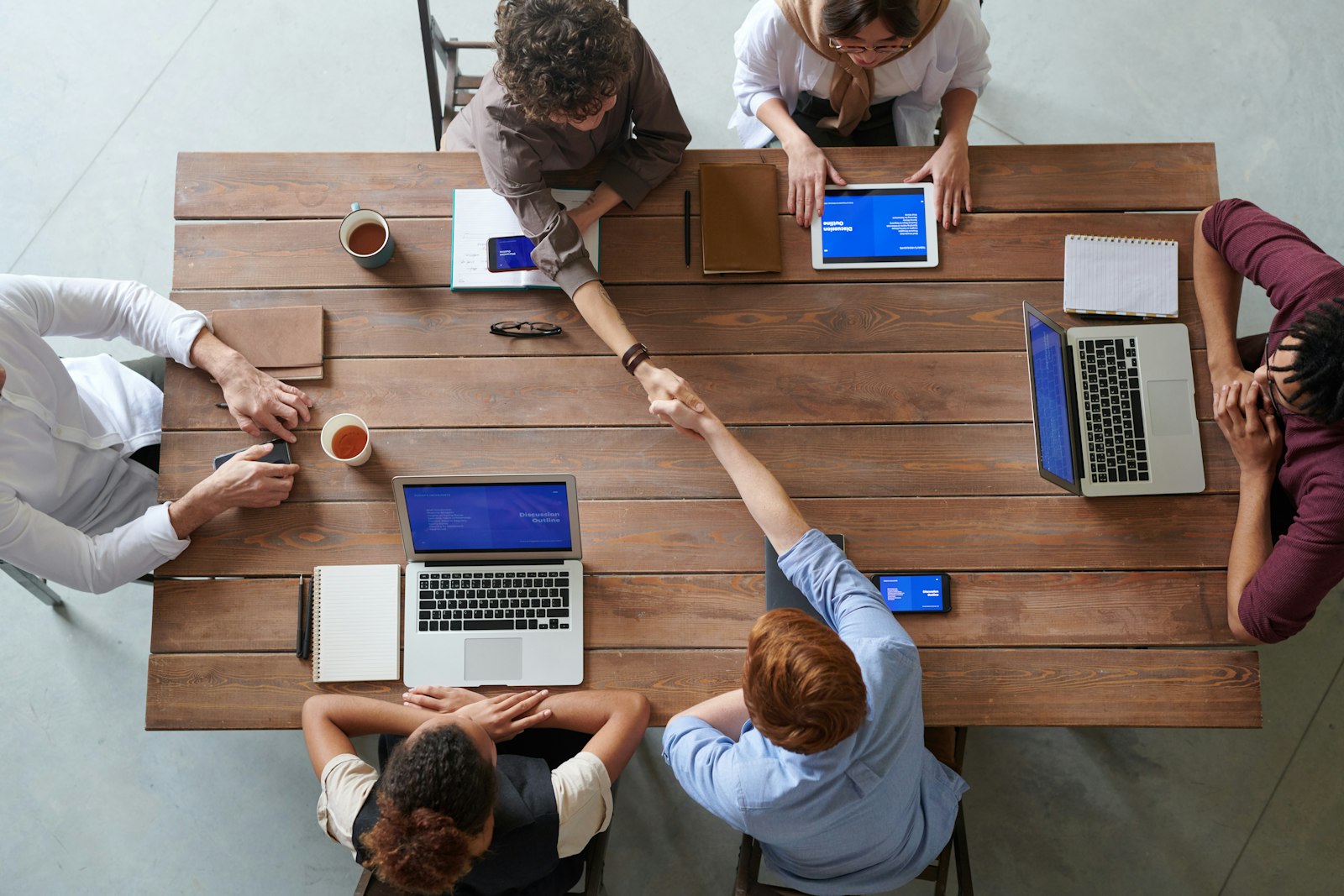
推奨設定:
- 強度:50-70%
- 幅:中
- 色温度:ニュートラル (4500K)
- 自動有効化:オン
ヒント:
- Mac を画面が正面を向くように配置
- 背後に明るい窓がないことを確認
- 無地またはぼかした背景を使用
- 重要な会議の前に設定をテスト
夕方または夜間の通話
推奨設定:
- 強度:75-100%
- 幅:広い
- 色温度:暖色 (3000K)
- 自動有効化:オン
ヒント:
- 強い影を作る他の光源を減らす
- 高い強度で環境光の不足を補う
- 暖色の色温度は夜間により自然に見える
コンテンツ制作とストリーミング
推奨設定:
- 強度:60-80%
- 幅:広い
- 色温度:ニュートラルから寒色
- 自動有効化:オフ(手動制御が望ましい)
ヒント:
- 奥行きを出すために他の光源と組み合わせる
- より均一なカバレッジのために広い設定を使用
- ライブ配信前にカメラでテスト
- 他のライトとの色温度マッチングを検討
プレゼンテーションとウェビナー
推奨設定:
- 強度:40-60%
- 幅:狭いから中
- 色温度:寒色 (6500K)
- 自動有効化:オフ
ヒント:
- 低い強度で長時間プレゼンテーション中の目の疲れを軽減
- 狭い幅で画面共有中の邪魔を最小限に
- 寒色でプロフェッショナルな外観を維持
よくある問題のトラブルシューティング
Edge Light が表示されない
問題:Edge Light オプションが見つからない、またはグレーアウトしている。
解決策:
# macOS バージョンを確認
sw_vers -productVersion
# 26.2 以降である必要があります

# チップタイプを確認
sysctl -n machdep.cpu.brand_string
# Apple Silicon と表示される必要があります

# ディスプレイ設定をリセット
defaults delete com.apple.systempreferences
それでも動作しない場合:
- Mac を再起動
- macOS アップデートを確認
- NVRAM をリセット:シャットダウンし、電源を入れてすぐに Option+Command+P+R を 20 秒間押し続ける
Edge Light のちらつき
問題:通話中にライトボーダーがちらつく。
解決策:
- ディスプレイドライバのアップデートを確認
- 強度設定を下げる
- 他のディスプレイ効果を無効化(Night Shift、True Tone)
- 別のビデオ通話アプリを試す
# WindowServer をリセット(ディスプレイが一時的に中断される可能性があります)
sudo killall WindowServer
照明品質が悪い
問題:Edge Light がビデオ品質を改善していないように見える。
解決策:
- 強度を上げる(75-100% を試す)
- Mac のディスプレイに近づく
- 背景照明を減らす
- 広い設定を使用
- カメラが目の高さにあることを確認
バッテリー消費が多い
問題:Edge Light を使ったビデオ通話中にバッテリーが早く減る。
解決策:
- 強度を 50% 以下に下げる
- 狭い幅設定を使用
- 自動有効化を無効化
- 長時間の通話は電源に接続
- 使用していないアプリを閉じる
バッテリーへの影響と電源管理
バッテリー消費分析
Edge Light はディスプレイの明るさが増すため、電力消費が増加します:
| 強度 | 追加バッテリー消費 | 1 時間通話への影響 |
|---|---|---|
| 25% | ~5% 増加 | 最小限 |
| 50% | ~8% 増加 | 低い |
| 75% | ~12% 増加 | 中程度 |
| 100% | ~15% 増加 | 顕著 |
バッテリー最適化のヒント
- 通話中に低電力モードを使用:システム設定 > バッテリー > 低電力モード
- バッテリー駆動時は強度を下げる:50% 以下
- 自動有効化を無効化:Edge Light の有効化タイミングを手動で制御
- 長時間の通話は電源に接続:30 分以上のミーティングでのベストプラクティス
電力使用量の監視
Edge Light のバッテリーへの影響を確認:
アクティビティモニタ > エネルギータブ > WindowServer を探す外部リングライトとの比較
| 機能 | Edge Light | 外部リングライト |
|---|---|---|
| コスト | 無料(内蔵) | $20-200 |
| セットアップ | 即座 | 設置が必要 |
| 持ち運び | 内蔵 | 追加の機器 |
| 調整可能性 | 良好 | 優秀 |
| 光の品質 | 良好 | 優秀 |
| バッテリーへの影響 | あり | なし(別電源) |
| どこでも使える | はい(Mac のみ) | はい(どのデバイスでも) |
Edge Light を使うべき場合
- 急で即席のビデオ通話
- カフェやホテルの部屋での作業
- 軽量な旅行用セットアップ
- カジュアルなミーティングやチェックイン
外部照明を検討すべき場合
- プロフェッショナルなコンテンツ制作
- 長時間のストリーミングセッション
- ビデオ制作作業
- 最高品質の照明が必要な場合
上級者向けのヒントとトリック
キーボードショートカット(カスタム)
Edge Light を切り替えるキーボードショートカットを作成:
- システム設定 > キーボード > キーボードショートカット を開く
- アプリのショートカット をクリック
- 「Edge Light」の新しいショートカットを追加
- 好みのキーの組み合わせを割り当てる
Siri コマンド
Siri で Edge Light を制御:
- 「Hey Siri、Edge Light をオンにして」
- 「Hey Siri、Edge Light を 75 パーセントに設定して」
- 「Hey Siri、Edge Light をオフにして」
ショートカットアプリの自動化
自動化ワークフローを作成:
自動化の例:
条件:ビデオ通話アプリが開いたとき
アクション:強度 60% で Edge Light を有効化
よくある質問
Edge Light は外部モニターで動作しますか?
はい、ただし外部モニターが Apple Silicon Mac に接続されている場合のみです。ライト効果は、アクティブなビデオ通話ウィンドウがあるディスプレイに表示されます。
ビデオ通話中でなくても Edge Light を使用できますか?
はい、アクティブなビデオ通話がなくても、システム設定またはコントロールセンターからいつでも Edge Light を有効にできます。設定のテストや一般的な照明として使用するのに便利です。
カメラがカバーされていても Edge Light は動作しますか?
Edge Light は引き続き照らしますが、顔検出のためのカメラ入力がないと、自動調整は最適に機能しません。手動設定は引き続き適用されます。
Edge Light は iPad で利用できますか?
現在、Edge Light は Apple Silicon Mac 上の macOS Tahoe 26.2 でのみ利用可能です。iPad のサポートについてはアナウンスされていません。
通話中に Edge Light の設定を変更できますか?
はい、任意のビデオ通話中にメニューバーのビデオエフェクトメニュー(緑色のカメラアイコン)を使用して、通話を中断することなく Edge Light の設定をリアルタイムで調整できます。
Edge Light はディスプレイの色精度に影響しますか?
Edge Light がアクティブな間、ディスプレイの縁にライト効果が表示されますが、メインディスプレイ領域の色精度には影響しません。効果は画面の端にのみ表示されます。
まとめ
Edge Light は、リモートワークにおけるビデオ通話照明という普遍的な課題を解決する Apple の思慮深いアプローチを体現しています。Mac のディスプレイをバーチャルリングライトに変えることで、Apple は追加機器の必要性を排除しながら、驚くほど効果的な照明を提供します。
最良の結果を得るには、特定の照明条件や通話の種類に基づいて、さまざまな強度と色温度の設定を試してください。コンテンツクリエイターにとってプロフェッショナルな照明セットアップの代わりにはならないかもしれませんが、Edge Light は日常のビデオ通話、即席のミーティング、外部照明が実用的でない状況において価値ある追加機能です。
この機能はすべての主要なビデオ会議アプリやストリーミングプラットフォームとシームレスに連携し、リモートワークツールキットへの即座に役立つ追加となります。
関連リソース
最終更新:2025 年 12 月 29 日