iCloud Drive 高度なワークフロー 2025:すべてのユーザーのためのプロフェッショナルなクラウドストレージ戦略
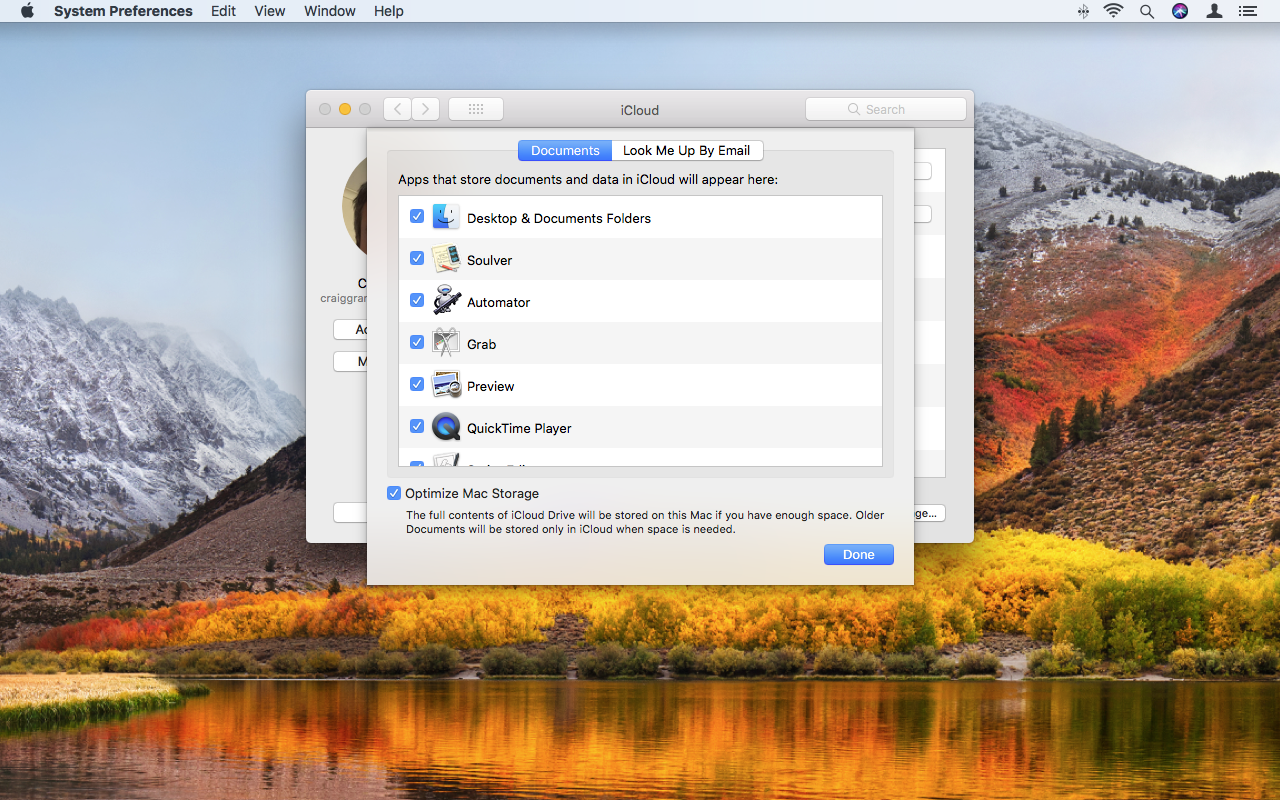
クリエイティブプロフェッショナル、開発者、ビジネスユーザー、学生のための包括的な iCloud Drive ワークフローガイド。写真管理、ファイル同期戦略、Advanced Data Protection、Family Sharing の最適化、macOS Tahoe のトラブルシューティングテクニックをマスターしましょう。
iCloud Drive は、基本的なファイル同期を超えた洗練されたクラウドストレージプラットフォームへと進化しました。2025年、macOS Tahoe と Advanced Data Protection のリリースにより、iCloud はクリエイティブチーム、エンタープライズコラボレーション、個人の生産性のためのプロフェッショナルグレードのワークフローを提供します。この包括的なガイドでは、プロフェッショナルが iCloud Drive の潜在能力を最大限に引き出すために使用している戦略、最適化テクニック、トラブルシューティング方法を、さまざまなユースケース全体で明らかにします。
本ガイドの対象者: クリエイティブプロフェッショナル、開発者、ビジネスユーザー、学生、iCloud Drive のワークフローを最適化したいファミリー。基本的な iCloud の知識を持ち、クラウドストレージ戦略を向上させたいユーザーに適しています。 更新日: 2025年10月23日(macOS Tahoe 26、iOS 26、iPadOS 26 対応)
クイック回答:iCloud Drive 最適化の必須事項
- プロフェッショナルワークフローはユーザータイプに合わせて調整され、生産性を40〜60%向上させることができます
- ストレージを最適化 vs オリジナルをダウンロードにより、ローカルストレージを iCloud サイズの10〜20%に削減できます
- デスクトップと書類の同期はシームレスなマルチデバイスアクセスを提供しますが、慎重な計画が必要です
- Advanced Data Protectionは25のデータカテゴリにエンドツーエンド暗号化を追加します
- Family Sharingは最大6人のメンバーで最大12TBのストレージを完全なプライバシーとともに共有できます
- 同期のトラブルシューティングは7つの実証済みソリューションを使用した体系的なアプローチに従います
ユーザータイプ別プロフェッショナルワークフロー
クリエイティブプロフェッショナル:デザイナー、ビデオエディター、写真家
Apple エコシステムの統合により、iCloud Drive はクリエイティブにとって魅力的ですが、プロフェッショナルは大容量メディアファイルに対する機能と制限の両方を理解する必要があります。
クリエイティブのための推奨 iCloud 戦略:
写真家向け:
- プライマリストレージ: メインワークステーションで「オリジナルをダウンロード」を使用した iCloud Photos
- モバイルワークフロー: スペースを節約するために iPhone/iPad で「ストレージを最適化」を使用
- RAW ファイル管理: iCloud は変換なしで RAW ファイルを完全にサポート
- ライブラリサイズ計画: セカンダリデバイスで最適化を使用する場合、iCloud Photo Library を200GB未満に保つ
- バックアップ戦略: iCloud は真のバックアップではないため、ローカルの Time Machine バックアップを維持
ビデオエディター向け:
- アクティブプロジェクト: 最大のパフォーマンスのためにローカル SSD に保存
- アーカイブストレージ: 圧縮後、完了したプロジェクトを iCloud Drive に移動
- ファイルサイズの考慮: iCloud は大容量ファイルに対して平均300 Mbps の転送速度を提供
- 圧縮の認識: ビデオファイルは iCloud Photos では非可逆圧縮されますが、iCloud Drive では圧縮されません
- 代替ソリューション: ハイブリッドクラウドビデオ管理のために Iconik などの専門オプションを検討
デザイナー向け:
- 現在の作業: バージョン履歴付きのアクティブなデザインファイルに iCloud Drive を使用
- アセットライブラリ: 一貫した命名規則を持つ整理されたフォルダ構造に保存
- コラボレーション: デザインライブラリ全体ではなく、特定のプロジェクトフォルダを共有
- 代替ツール: デザインアセットのビジュアルファーストブラウジングのために Playbook を探索
実際のクリエイティブワークフロー:
メインMac(iMac/Mac Studio):
├── オリジナルをダウンロード(Photos)
├── iCloud Drive プロジェクト(アクティブな作業)
└── ローカル SSD スクラッチディスク

MacBook Pro(モバイル):
├── ストレージを最適化(Photos)
├── 選択的 iCloud Drive 同期
└── 重要なプロジェクトファイルをローカルに保持

iPhone/iPad:
├── ストレージを最適化(Photos)
└── Files アプリ経由の迅速なファイルアクセス
開発者:コードリポジトリとビルド成果物
重要な警告: Git リポジトリでの iCloud Drive の使用は、互換性の問題により一般的に推奨されません。
iCloud + Git が問題となる理由:
- Apple は iCloud Drive への
.gitフォルダ(アプリフォルダ)の保存に対して警告しています - iCloud Drive はシンボリックリンクを無視しますが、Git はそれらを広範に使用します
- 最適化されたストレージ機能が Git バージョン管理で問題を引き起こします
- ファイル同期の競合がリポジトリの状態を破損させる可能性があります
推奨される開発者ワークフロー:
コードリポジトリ管理:
- プライマリソリューション: プロフェッショナルな Git ホスティング(GitHub、GitLab、Bitbucket)を使用
- バックアップオプション: iCloud を使用する場合、iCloud でリポジトリをホストし、ローカルプロジェクトフォルダにクローン
- 回避策: リポジトリを含むスパースバンドルディスクイメージを iCloud に保存(上級ユーザーのみ)
ビルド成果物とドキュメント:
- ビルド出力: iCloud 同期から除外(
.gitignoreパターンを使用) - プロジェクトドキュメント: チームアクセスのために iCloud Drive に非コードドキュメントを保存
- 設定ファイル: iCloud ではなく、バージョン管理を使用して構成管理
- 依存関係:
node_modules、vendor、または類似のディレクトリを iCloud に同期しない
最適な開発者セットアップ:
~/Projects/          (ローカルのみ - Git 管理)
├── active-project/
└── repositories/

~/Documents/iCloud/  (同期)
├── project-docs/
├── design-assets/
└── client-deliverables/

~/iCloud Drive/      (同期)
├── team-shared/
└── reference-materials/
開発者のためのベストプラクティス:
- 開発ファイルの同期を避けるために、デスクトップと書類フォルダの同期をオフにする
- 共有可能なプロジェクトリソース用に専用の iCloud Drive フォルダを作成
.nosync拡張子を使用して特定のフォルダを iCloud 同期から除外- コード(Git)とアセット(iCloud/Time Machine)の別々のバックアップ戦略を維持
ビジネスユーザー:ドキュメントコラボレーション
iCloud Drive は、Apple エコシステム内のビジネスチームにリアルタイム編集と共有機能を備えた堅牢なコラボレーション機能を提供します。
ビジネスコラボレーションのベストプラクティス:
ドキュメント管理:
- iWork スイート: リアルタイムコラボレーションのために Pages、Numbers、Keynote を使用
- 保存場所: コラボレーション機能を有効にするには、ドキュメントは iCloud Drive にある必要があります
- 権限レベル: 適切に「変更可能」または「閲覧のみ」の権限を設定
- アクセス制御: 「招待した人のみ」(iCloud アカウントが必要)または「リンクを知っている全員」を選択
共有戦略:
チームのフォルダ構造:
iCloud Drive/
├── Team Projects/
│   ├── Q1-2025/
│   │   ├── Client-A/ (3人のチームメンバーと共有)
│   │   └── Internal/ (閲覧のみのリンク共有)
│   └── Templates/ (リンクを知っている全員が閲覧可能)
├── Individual Work/
└── Archive/
コラボレーション機能:
- リアルタイム編集: iWork アプリで複数のユーザーが同時に編集可能
- コメント: コンテキスト内でドキュメントの側面を議論して時間を節約
- 通知: 共有ファイルの変更に対するアラートを有効化
- バージョン履歴: 必要に応じて以前のバージョンに戻す
- Web アクセス: コラボレーターは Apple デバイスなしで iCloud.com 経由でアクセス可能
ビジネスのためのセキュリティ:
- パスワード保護: OneDrive はパスワード保護された共有リンクをサポート。iCloud はサポートしていません
- アクセス制限: 機密ドキュメントの共有を招待した人のみに制限
- 二要素認証: 共有フォルダにアクセスするすべてのチームメンバーに必須
- セカンダリバックアップ: 重要なビジネスファイルのローカルコピーを維持
ストレージ計画:
- 無料ティア(5GB)はビジネス使用には不十分
- 推奨: 200GB($2.99/月)または 2TB($9.99/月)プラン
- 小規模チーム間で共有する場合は iCloud+ Family プランを検討
学生:課題、研究、グループプロジェクト
iCloud Drive は、学生に無料または最小限のコストでデバイス間の学術作業のためのアクセス可能で整理されたストレージを提供します。
学生の組織システム:
フォルダ構造:
iCloud Drive/
├── Current Semester/
│   ├── Course-Name-101/
│   │   ├── Assignments/
│   │   ├── Notes/
│   │   ├── Readings/ (マークアップ注釈付き)
│   │   └── Group-Project/ (共有フォルダ)
│   └── Research/
├── Study Guides/
├── Templates/
└── Archive/
    └── Previous-Semesters/
学生のための iPad ワークフロー:
- デバイス間アクセスのために Files アプリに学習ガイドを保存
- マークアップを使用して読み物をハイライトし、メモを追加
- 迅速な検索のためにフォルダとタグで整理
- iPhone、iPad、Mac 全体でマークアップされた資料にアクセス
グループプロジェクトコラボレーション:
- フォルダ共有: すべてのグループメンバーのための共有フォルダを作成
- 権限管理: アクティブな貢献者に書き込みアクセスを設定
- バージョン管理: 同じファイルの同時編集を避ける
- バックアップ実践: チームメンバーが誤って変更する可能性があるため、個人用コピーを保持
- 命名規則: 一貫したファイル命名を使用(Date_ProjectName_Version.extension)
学生のためのベストプラクティス:
- 無料ストレージ: 5GB 無料ティアは最適化により多くの場合十分
- 選択的同期: 現在の学期の資料のみをデバイスにダウンロード
- 定期的なクリーンアップ: スペースを解放するために完了したコースをアーカイブ
- 学習資料の整理: コース全体の迅速な検索にタグを使用
- オフラインアクセス: 接続の問題に備えて試験前に重要な資料をダウンロード
学術的誠実性:
- グループフォルダでコラボレーションが承認された資料のみを共有
- 個々の課題はプライベートフォルダに保持
- ファイル共有に関する教育機関のポリシーを理解する
iCloud Photo Library 管理戦略
ストレージを最適化 vs オリジナルをダウンロード:完全分析
これら2つのオプションの違いを理解することは、ストレージスペースとワークフロー効率の両方を管理するために重要です。
ストレージを最適化:
- 仕組み: フル解像度のオリジナルを iCloud に保存し、圧縮されたバージョンをローカルに保持
- アクティベーショントリガー: 空き容量が約20%に低下すると最適化が始まります
- ストレージ比率: 最適化されたバージョンは元の iCloud ストレージサイズの10〜20%を使用
- 例: 500GB の iCloud Photos ライブラリ = 50〜100GB の最適化されたローカルストレージ
オリジナルをダウンロード:
- 仕組み: フル解像度のオリジナルを iCloud とデバイスの両方に保存
- メリット: インターネットなしで即座にアクセス、ダウンロードの遅延なし
- ストレージ要件: ライブラリ全体のための十分なローカルストレージが必要
- 使用ケース: 写真編集またはビデオ制作のためのプライマリワークステーション
決定フレームワーク:
| 要因 | ストレージを最適化 | オリジナルをダウンロード |
|---|---|---|
| 利用可能なローカルストレージ | 限定的(<256GB) | 十分(>512GB) |
| インターネット接続 | 高速で信頼性が高い | 信頼性が低いまたは遅い |
| 主な使用ケース | 閲覧と軽い編集 | プロフェッショナル編集 |
| デバイスタイプ | iPhone/iPad/MacBook | デスクトップ Mac |
| ワークフローの優先順位 | ストレージスペース | 即座のアクセス |
重要な考慮事項:
最適化の制限:
- ローカル最適化ストレージが20GB未満の場合、iCloud Photo Library を200GB未満に保つ
- この比率を超えると、一部の写真のサムネイルが空白になる可能性があります
- Mac の最適化は、約20%の空き容量が残るまでアクティブになりません
バックアップの影響:
- デバイスの iCloud バックアップは写真を除外します(すでに iCloud にあるため)
- コンピュータのバックアップ(Finder/iTunes)にはローカルに保存された写真のみが含まれます
- 最適化された写真はバックアップに含まれず、誤削除に対する脆弱性を生み出します
- 解決策: 別の写真バックアップ戦略を維持(外部ドライブ、Time Machine)
インターネット要件:
- ストレージを最適化では、オリジナル写真へのアクセスに安定したインターネットが必要
- ダウンロードはバックグラウンドで行われますが、編集中に遅延を引き起こす可能性があります
- オフラインアクセスのニーズを計画(旅行、プレゼンテーションなど)
Family Sharing フォト管理
iCloud 共有フォトライブラリ(iOS 16.1+):
- 容量: 最大5人の他の人と共有(合計6人)
- アクセス: すべての貢献者が追加、編集、お気に入り、キャプション、削除の同等の権限を持つ
- 要件: iOS 16.1、iPadOS 16.1、または macOS Ventura 以降
- ストレージ: 作成者の iCloud ストレージスペースを消費
共有アルバム(代替):
- 容量: アルバムごとに最大100人の参加者
- 制御: ライブラリ全体ではなく、特定のアルバムの選択的共有
- 柔軟性: Web アクセスを介して非 Apple ユーザーと共有
- 使用ケース: イベント写真、家族旅行、特定のコレクション
組織機能:
- ライブラリ選択: 個人用ライブラリ、共有ライブラリ、または両方を選択
- 自動追加: 日付または Bluetooth 近接性に基づいた自動共有のルールを設定
- プライバシー: 各人の個人用ライブラリは完全にプライベートのまま
ストレージ管理:
- 共有フォトライブラリは作成者のストレージクォータに対してカウント
- 貢献者のアップロードは作成者のスペースを消費
- 家族のニーズに応じてストレージティアを計画
ファイル同期戦略とベストプラクティス
デスクトップと書類フォルダの同期:完全分析
仕組み: 有効にすると、デスクトップと書類フォルダが完全に iCloud Drive に移動し、同じ Apple アカウントにサインインしているすべてのデバイス間で同期されます。
メリット:
- デバイス間アクセス: 任意の Apple デバイスからデスクトップファイルで作業
- 自動同期: 手動介入なしでリアルタイムで変更が同期
- スペース節約: Mac ストレージを最適化と組み合わせてローカルディスクスペースを解放
- 統一されたワークフロー: ファイルを iCloud Drive フォルダに手動で移動する必要がありません
- 回復力: インターネット停止後に同期が自動的にキャッチアップ
デメリット:
- 選択的同期なし: 特定のフォルダを選択できません。各(デスクトップ/書類)でオールオアナッシング
- ストレージの制限: デスクトップ/書類の内容により無料の5GBがすぐに使い果たされます
- インターネット依存: スムーズな動作には安定した接続が必要
- オールオアナッシング: デスクトップと書類の両方を同期する必要があります。1つだけを選択できません
- 無効化動作: オフにすると、no-sync マークされたアイテムを除いてローカルファイルが削除されます
- バックアップではない: 1つのデバイスで削除するとすべての場所で削除されます
- Git の非互換性: 書類に リポジトリを持つ開発者にとって問題
デスクトップと書類の同期を有効にする場合:
- マシン間で一貫したデスクトップが必要な複数の Mac セットアップ
- アクセス頻度の低いファイルをオフロードする必要がある限定的な内部ストレージ
- 主に iWork と標準ドキュメントワークフロー
- 書類フォルダにローカル開発リポジトリがない
避けるべき場合:
- 書類にコードリポジトリを持つ開発者
- 信頼性の低いインターネット接続
- 即座のローカルアクセスが必要な大容量ファイル
- 選択的フォルダ同期の必要性
- デスクトップ/書類の全コンテンツがクラウドにあることのプライバシーに関する懸念
代替戦略:
iCloud Drive のみ(デスクトップ/書類の同期なし):
├── 手動で同期するフォルダを選択
├── iCloud Drive フォルダに移動: ~/Library/Mobile Documents/com~apple~CloudDocs/
├── 同期されていない場所に機密/大容量ファイルを保持
└── 選択的アクセスにシンボリックリンクを使用(上級)
大容量ファイルの管理:ビデオ、RAW 写真、デザインファイル
大容量ファイル最適化戦略:
転送速度機能:
- iCloud は平均300 Mbps の転送速度を提供
- クラウドサーバーは高速帯域幅で500GB以上のデータを処理
- アップロード/ダウンロード速度はローカルインターネット接続に依存
ファイルタイプの処理:
RAW 写真:
- 変換なしで完全にサポート
- ストレージを最適化を使用して Mac で RAW ライブラリ全体にアクセス可能
- 適切に最適化された場合、外部ドライブは不要
ビデオファイル:
- iCloud Photos: ビデオに非可逆圧縮を適用
- iCloud Drive: 圧縮なし。オリジナルファイルを保存
- 推奨事項: プロフェッショナルなビデオワークには iCloud Photos ではなく iCloud Drive を使用
- ワークフロー: アクティブなプロジェクトをローカル SSD に保持し、完了した作業を iCloud にアーカイブ
デザインファイル:
- すべての標準デザインファイル形式をサポート
- iCloud Drive のファイルに自動圧縮なし
- 効率的なアクセスのためにフォルダ組織を使用
圧縮動作:
- 写真/ビデオ: 最適化されたバージョンの非可逆圧縮
- ドキュメント: 可逆圧縮が整合性を維持
- iCloud Drive ファイル: 一般的に変更なしで保存
帯域幅最適化のヒント:
- 大容量アップロードのスケジュール: マルチ GB 転送には夜間を使用
- 重要なファイルを優先: 重要なファイルを最初にアップロード
- アップロードキューの監視: システム設定で iCloud ステータスを確認
- 不要な同期を一時停止: 重要な作業中に写真のアップロードを一時的に無効化
- イーサネットを使用: 大容量転送には Wi-Fi よりも高速で安定
大容量ファイルのストレージ計画:
ストレージティアの推奨事項:
- 50GB($0.99/月): ライトな写真ユーザー、ドキュメントのみ
- 200GB($2.99/月): 中程度の写真ライブラリ(20〜40K 枚の写真)
- 2TB($9.99/月): プロフェッショナルな写真/ビデオ、複数のユーザー
- 6TB+($29.99+/月): プロフェッショナルなビデオ制作、代理店
複数デバイスの同期調整
セットアップ要件:
- すべてのデバイスで同じ Apple アカウント
- 設定/システム環境設定で iCloud Drive を有効化
- すべての同期コンテンツのための十分な iCloud ストレージ
デバイス間ワークフロー:
iPhone/iPad セットアップ:
設定 > [あなたの名前] > iCloud
├── iCloud Drive: オン
├── この iPhone/iPad を同期: オン
└── iCloud Drive を使用しているアプリ: 希望のアプリを選択
Mac セットアップ:
システム設定 > Apple アカウント > iCloud
├── iCloud Drive: オン
├── デスクトップと書類フォルダ: ニーズに基づいて選択
├── Mac ストレージを最適化: スペース節約のためのオプション
└── iCloud のアプリ: 希望のアプリを選択
同期の仕組み:
- 変更はすべてのデバイス間でリアルタイムに保存および伝播
- 各デバイスは、すべてが最新バージョンを持つまで日付、サイズ、内容を比較
- 切断されたデバイスは再接続時に自動的に同期
- 競合は自動的に解決されるか、手動解決のためにフラグが立てられます
重要な同期ルール:
同期するファイル:
- iCloud Drive フォルダ内のすべて
- デスクトップ(デスクトップと書類が有効な場合)
- 書類フォルダ(デスクトップと書類が有効な場合)
- アプリ固有の iCloud データ
同期しないファイル:
- 「この iPhone/iPad」フォルダの内容
- デスクトップファイル(デスクトップと書類が無効な場合)
- ダウンロードフォルダ
- iCloud Drive パス外のフォルダ
ファイルへのアクセス:
- iOS: Files アプリ → iCloud Drive セクション
- Mac: Finder サイドバー → iCloud Drive
- Web: iCloud.com → iCloud Drive
ベストプラクティス:
- 手動ダウンロード: オフラインアクセスのために iOS でクラウドアイコンをタップ/クリックしてファイルをダウンロード
- ストレージの認識: 各デバイスタイプでストレージを異なる方法で監視
- 同期の検証: 重要な変更後、ファイルがすべてのデバイスに表示されることを確認
- フォルダの組織: デバイス間で一貫した構造を使用
- オフライン計画: 旅行前に重要なファイルをダウンロード
一般的な iCloud の問題のトラブルシューティング
同期の失敗と「アップロード待機中」ソリューション
一般的な原因:
- 遅いまたは不安定なインターネット接続
- iCloud ストレージがいっぱい
- 干渉する保留中のソフトウェアアップデート
- Apple サーバーのダウンタイム
- 同期フォルダでの Git コミット競合(一般的な Mac のバグ)
体系的なトラブルシューティングアプローチ:
ステップ1: インターネット接続を確認
# 接続速度をテスト
speedtest-cli

# iCloud 到達可能性を確認
ping www.icloud.com

# セルラーの場合は Wi-Fi に切り替え(高速同期)
ステップ2: iCloud ストレージを確認
Mac: システム設定 > Apple アカウント > iCloud
iOS: 設定 > [あなたの名前] > iCloud

確認: 利用可能なストレージ vs 使用済みストレージ
アクション: 不要なファイルを削除するかプランをアップグレード
ステップ3: iCloud Drive のオン/オフを切り替え
iOS:
設定 > [あなたの名前] > iCloud > iCloud Drive
オフに切り替え → 30秒待機 → オンに切り替え

Mac:
システム設定 > Apple アカウント > iCloud
iCloud Drive のチェックを外す → 30秒待機 → 再度チェック
ステップ4: "bird" プロセスを強制終了(Mac)
# アクティビティモニタを開く
# プロセスを検索: "bird"
# 選択して「強制終了」をクリック
# iCloud が自動的に再起動

# またはターミナル経由:
killall bird
ステップ5: スタックしたファイルを圧縮(回避策)
スタックしたフォルダ/ファイルを選択
右クリック > 圧縮
圧縮されたアーカイブは多くの場合、同期の再起動をトリガー
ステップ6: ソフトウェアを更新
Mac: システム設定 > 一般 > ソフトウェアアップデート
iOS: 設定 > 一般 > ソフトウェアアップデート

利用可能な最新のアップデートをインストール
インストール後にデバイスを再起動
ステップ7: Apple システムステータスを確認
訪問: https://www.apple.com/support/systemstatus/

緑のドット: iCloud Drive が完全に動作
黄色の菱形: 部分的なサービスの問題
赤い三角形: 大規模な停止(Apple の修正を待つ)
高度なソリューション: CloudDocs をリセット(Mac のみ - 注意)
# 警告: これは iCloud Drive 同期をリセットします
# ファイルは iCloud に残りますが、ローカル同期状態がリセットされます

# 1. すべての iCloud 使用アプリを終了
# 2. フォルダを移動:
mv ~/Library/Application\ Support/CloudDocs ~/Desktop/CloudDocs-Backup

# 3. iCloud からサインアウトして再度サインイン
# 4. 再同期が完了するまで待つ
# 5. 成功した場合はバックアップを削除
競合の解決とファイルバージョン管理
iCloud が競合を処理する方法:
- 最も最近の変更が現在のバージョンになります
- 他のバージョンは競合バージョンとしてマーク
- アプリはファイルプレゼンターオブジェクトを通じて通知を受信
- アプリは可能な限り自動的に競合を解決することが推奨されます
手動競合解決:
競合ダイアログが表示されたとき:
1. 各バージョンの変更日と内容を確認
2. 保持するバージョンを選択(複数保持可能)
3. 「保持」をクリック
4. 複数保持されたバージョンには番号が付けられます(file.txt、file 2.txt など)
バージョン管理のベストプラクティス:
競合を防ぐ:
- 複数のデバイスで同じファイルを同時に開くことを避ける
- デバイスを切り替える前に同期完了インジケータを待つ
- チームと作業するときはコラボレーション機能(iWork リアルタイム編集)を使用
競合を解決:
- 両方のバージョンに価値のある変更が含まれている場合、手動でファイル内容をマージ
- 新しいバージョンが古いバージョンを完全に置き換える場合は古いバージョンを破棄
- 不確かな場合は両方を保持し、後で違いを確認
古いバージョンのクリーンアップ:
# 古いバージョンは iCloud クォータを消費
# 役に立たなくなったバージョンを明示的に削除

# バージョン履歴を確認:
# Finder > ファイル > 情報を見る > バージョン

# バージョンインターフェースを通じて古いバージョンを削除
# または Time Machine スタイルのブラウザでクリーンアップを処理
技術的詳細:
- ドキュメントスコープの新しいファイル競合は「バウンスされたファイル」を作成
- 他の競合は自動的に新しいバージョンを作成
- アプリはプログラムによる競合解決に責任を持つ
- 未使用のバージョンは明示的に削除されるまですべてのデバイスに同期し続けます
パフォーマンス最適化のヒント
遅い同期速度の改善:
1. ネットワークの最適化
# セルラーの代わりに Wi-Fi を使用
# 利用可能な場合は5GHzネットワークに接続
# 大容量転送中は Mac にイーサネットを検討

# ネットワークの安定性をテスト:
ping -c 100 www.icloud.com | tail -2
2. ソフトウェアアップデート
最新の OS バージョンを確保:
- macOS Tahoe 26.1+
- iOS 26.1+
- iPadOS 26.1+

古いソフトウェアは同期パフォーマンスに大きく影響する可能性があります
3. ストレージスペース管理
ローカルストレージ(Mac):
- 最適化が機能するために20%の空き容量を維持
- スペースが限られている場合は Mac ストレージを最適化を使用
- 定期的にシステムキャッシュをクリア

iCloud ストレージ:
- 10〜15%のバッファスペースを保持
- 常に制限に近い場合はティアをアップグレード
- 不要なファイルの定期的なクリーンアップ
4. 同期設定の最適化
Mac: システム設定 > Apple アカウント > iCloud
- 各アプリの iCloud 使用状況を確認
- 不要な同期を一時的に無効化
- 重要なデータを優先(デスクトップよりも書類)

必要なファイルのみを同期することを検討:
- 不要な場合はデスクトップ同期をオフに
- iCloud Drive への選択的フォルダ配置
5. キャッシュとリセットソリューション
# iCloud キャッシュをクリア(Mac)
# 問題後にパフォーマンスを向上できます

# iCloud からサインアウト:
システム設定 > Apple アカウント > サインアウト

# 2分待ってから再度サインイン
# 再接続後の初期同期に時間を与える
6. ネットワーク設定のリセット(iOS)
設定 > 一般 > iPhone を転送またはリセット
> リセット > ネットワーク設定をリセット

警告: すべての Wi-Fi パスワードが削除されます
続行する前にパスワードを保存
7. デバイスパフォーマンスの最適化
iOS/iPadOS:
- iCloud 同期のためのリソースを解放するために未使用のアプリを閉じる
- Files アプリのバックグラウンドアプリ更新を有効化
- 同期が停止した場合はデバイスを再起動

Mac:
- 不要なアプリケーションを終了
- リソースを大量に使用するプロセスのためにアクティビティモニタを確認
- 十分な RAM の可用性を確保
8. ファイル数の最適化
問題: 多くの小さなファイルは少数の大きなファイルよりも遅く同期

解決策:
- フォルダ階層に圧縮(ZIP/TAR)を使用
- 関連する小さなファイルをアーカイブに結合
- iCloud Drive の総ファイル数を減らす
パフォーマンス監視:
# iCloud 同期ステータスを確認(Mac)
brctl log --wait --shorten

# アップロード/ダウンロードアクティビティを監視
nettop -m route

# iCloud Drive フォルダ同期ステータスを表示
ls -lhO@ ~/Library/Mobile\ Documents/com~apple~CloudDocs/
セキュリティとプライバシー機能
Advanced Data Protection のセットアップと影響
Advanced Data Protection とは何ですか? Apple の最高レベルのクラウドデータセキュリティで、大部分の iCloud データにエンドツーエンド暗号化を提供します。ADP を有効にすると、25のデータカテゴリがエンドツーエンド暗号化されます(ADP なしでは15)。
主な機能:
- iCloud バックアップ、写真、メモなどのエンドツーエンド暗号化
- Apple はデータにアクセスできず、復旧を支援できません
- クラウドデータ侵害の場合でも保護
- 明示的な有効化が必要なオプション設定
セットアップ要件:
- iOS 16.2+ / iPadOS 16.2+ / macOS 13.1+
- すべてのデバイスが互換性のあるソフトウェアバージョンに更新
- 少なくとも1つの復旧方法が構成されている
復旧方法の要件(1つまたは両方を選択):
1. 復旧連絡先:
- アカウントアクセスを取り戻すのを手伝ってくれる信頼できる人
- Apple デバイスと iCloud アカウントを持っている必要があります
- ヘルプが必要なときに復旧リクエストを受信
- 信頼できてアクセス可能な人であるべき
2. 復旧キー:
- 安全に保存する必要がある28文字のキー
- デバイスとパスワードへのアクセスを失った場合に必要
- 安全に保つ責任はあなたにあります
- それなしでは誰も(Apple を含む)復旧できません
重要なセキュリティの影響:
従来の iCloud: Apple がデータの復旧を支援できます
Advanced Data Protection: アクセスはあなた一人の責任

以下を失った場合:
- 信頼できるデバイスへのアクセス
- アカウントパスワード
- 復旧連絡先の可用性または復旧キー
→ データは永久にアクセス不可能
保護されたデータカテゴリ(合計25):
- iCloud バックアップ
- iCloud Drive
- 写真とビデオ
- メモ
- ボイスメモ
- Safari ブックマーク
- Siri ショートカット
- Wallet パス
- ヘルスデータ(すでに暗号化)
- その他16のカテゴリ
エンドツーエンド暗号化されないデータ(ADP でも):
- iCloud メール
- 連絡先
- カレンダー
- iCloud キーチェーン(すでに個別に暗号化)
セットアップ手順:
iOS/iPadOS:
設定 > [あなたの名前] > iCloud > Advanced Data Protection
復旧方法を設定するプロンプトに従う

macOS:
システム設定 > Apple アカウント > iCloud
「Advanced Data Protection」をクリック →「オンにする」
2025年の重要なアップデート: 英国での削除: 2025年2月21日現在、Apple は政府がバックドアアクセスを要求した後、英国の顧客に対する Advanced Data Protection の提供を削除しました。これは英国のユーザーに影響を与える重要なプライバシーポリシーの変更を表します。
二要素認証のベストプラクティス
iCloud の 2FA とは何ですか? 新しいデバイスまたは Web でサインインするときに、パスワードと信頼できるデバイスからの6桁の確認コードの両方を必要とする追加のセキュリティレイヤー。
2FA が重要な理由:
- Apple アカウントのセキュリティを大幅に向上
- iCloud に保存されたデータを保護
- 特定のサービス(Apple Pay、Apple でサインイン)に必要
- アカウント保護の業界標準
セットアップ手順:
iOS/iPadOS:
設定 > [あなたの名前] > サインインとセキュリティ
> 二要素認証
> 信頼できる電話番号を入力
> テキストまたは電話による確認を選択
macOS:
システム設定 > Apple アカウント > サインインとセキュリティ
> 二要素認証
> セットアッププロンプトに従う
ベストプラクティス:
1. 複数の信頼できる電話番号
バックアップ電話番号を追加:
設定 > [あなたの名前] > サインインとセキュリティ
> 別の電話番号を追加

プライマリ番号が利用できない場合のロックアウトを防ぐ
2. 信頼できるデバイスの管理
信頼できるデバイスの定期的なレビュー:
設定 > [あなたの名前] > サインインとセキュリティ
> Apple アカウントにアクセスできるデバイス

所有していないまたは使用していないデバイスを削除
3. 強力なパスワードの基盤
2FA は強力なパスワードでのみ効果的:
- 最低12文字以上
- 大文字、小文字、数字、記号の組み合わせ
- Apple アカウント固有(再利用しない)
- パスワードマネージャーに保存
4. セキュリティの考慮事項
以下の場合、2FA を無効化できません:
- アカウントが 2FA を有効にして作成された
- 手動有効化から2週間後

信頼できるデバイスの削除:
- 確認コードの表示をブロック
- そのデバイスでの iCloud アクセスをブロック
5. 復旧の準備
旅行またはデバイス変更前:
- 少なくとも1つの信頼できるデバイスへのアクセスを確保
- 電話番号が SMS/電話を受信できることを確認
- Apple アカウントのパスワードを知っている
- 復旧キーを別々に保存することを検討
認証フロー:
新しいデバイスでサインイン:
1. Apple ID とパスワードを入力
2. 信頼できるデバイスでコードを受信(自動ポップアップ)
3. 新しいデバイスで6桁のコードを入力
4. 新しいデバイスを信頼するかどうかを選択(オプション)
プライバシー: iCloud vs. 他のクラウドサービス
暗号化標準の比較:
| サービス | 保存時 | 転送中 | エンドツーエンド* |
|---|---|---|---|
| iCloud Drive | AES-128/256 | TLS/SSL | 15カテゴリ(ADP で25) |
| Google Drive | AES-256 | TLS | なし |
| OneDrive | AES-256 | TLS | なし |
| Dropbox | AES-256 | TLS | なし |
*プロバイダーがデータにアクセスできないゼロ知識暗号化
二要素認証のサポート:
- 4つすべてのサービス(iCloud、Google Drive、OneDrive、Dropbox)が 2FA をサポート
- すべてが2023年時点でハードウェアセキュリティキー(YubiKey)をサポート
- 標準 2FA は2025年のベースラインセキュリティ要件
パスワード保護された共有:
- OneDrive: 共有リンクのパスワード保護をサポート
- iCloud Drive: 共有リンクのパスワード保護なし
- Google Drive: パスワード保護をサポート
- Dropbox: パスワード保護をサポート
プライバシーの懸念 - ゼロ知識暗号化:
現実確認:
主要なクラウドサービス(ADP なしの iCloud を含む)のいずれも、
デフォルトで真のゼロ知識暗号化を提供していません。

これは意味します:
- プロバイダーは技術的にファイルにアクセスできます
- 政府の要請がデータアクセスを強制する可能性があります
- サーバー侵害がデータを公開する可能性があります

解決策:
- Advanced Data Protection を有効化(iCloud)
- アップロード前にクライアント側暗号化ツールを使用
- 専門のゼロ知識プロバイダーを検討(Sync.com、Tresorit)
データ収集の比較:
Dropbox(最高の収集):
- 名前、メール、郵便住所、支払い詳細
- IP アドレス、ブラウザタイプ
- Google、Amazon Web Services とデータを共有
- データ漏洩の履歴: 2011年、2012年、2022年の侵害
Google Drive:
- 広告のための広範なデータ収集
- サービス改善のためにコンテンツを分析
- より広範な Google エコシステムデータと統合
OneDrive(Microsoft):
- 中程度のデータ収集
- Dropbox に匹敵する大規模なセキュリティインシデントなし
- エンタープライズ重視のプライバシー機能
iCloud(Apple):
- Google と比較して限定的なデータ収集
- 「プライバシーは基本的人権」というポジショニング
- 15のデータタイプが自動的にエンドツーエンド暗号化
- 機密データ(ヘルス、キーチェーン、メッセージ)の自動 ADP
- 追加の10カテゴリのオプション ADP
ユースケース別の推奨事項:
最大のプライバシー + Apple エコシステム: ADP を有効にした iCloud
コラボレーション重視: Google Workspace または Microsoft 365
クロスプラットフォームチーム: Dropbox(プライバシーの懸念にもかかわらず)
真のゼロ知識: 専門プロバイダー(Sync.com、Tresorit)
Family Sharing とコラボレーションの最適化
iCloud+ Family プランのセットアップと管理
Family プランの概要:
- iCloud+ サブスクリプションを最大5人の他の人と共有(合計6人)
- ストレージティア: 最大12TB 共有可能
- iCloud Private Relay、Hide My Email、HomeKit Secure Video を含む
セットアップ手順:
オーガナイザーのセットアップ:
1. 設定/システム設定 > [あなたの名前] > Family Sharing
2. ファミリーを設定 → ファミリーメンバーを招待
3. iCloud ストレージを共有 → サブスクリプションティアを選択
4. iMessage または直接招待を送信

メンバーの承諾:
1. 招待通知を受信
2. 招待を承諾
3. 設定 > [あなたの名前] > Family Sharing > iCloud ストレージ
4. 「ファミリーストレージを使用」をタップ
重要な注意事項:
- メンバーは手動で共有ストレージプランにオプトインする必要があります
- メンバーが分離を好む場合、無料の5GB は引き続き利用可能
- すべてのメンバーが完全な共有ストレージプールにアクセスできます
- メンバーごとに個別のクォータを設定できません(iOS 26 時点)
ファミリーのストレージ最適化:
すべてのデバイスでストレージを最適化を有効化:
iPhone/iPad: 設定 > 写真 > iPhone ストレージを最適化
Mac: 写真アプリ > 設定 > iCloud > Mac ストレージを最適化

メリット: デバイスごとにクラウド使用量の10〜20%にローカルストレージを削減
共有ストレージ管理のヒント:
1. 未使用アプリの iCloud データの定期的なクリーンアップ
2. 以前のデバイスからの古いデバイスバックアップを削除
3. 写真ライブラリサイズを協力的に管理
4. iCloud メールから大きなメール添付ファイルをクリア
5. ストレージの内訳を確認: 設定 > [名前] > iCloud
プライバシー保護:
重要なプライバシー機能:
「全員がストレージ量にアクセスできますが、お互いのファイルにはアクセスできません」

各ファミリーメンバーのコンテンツは完全にプライベートのまま:
- 写真ライブラリは別々
- ドキュメントは他の人に見えません
- アプリデータは分離
- ストレージクォータのみが共有
ストレージティア選択ガイド:
ファミリーサイズと使用量 → 推奨ティア

2〜3人の軽いユーザー(写真、ドキュメント): 200GB($2.99/月)
4〜6人の軽いユーザーまたは2〜3人のヘビーユーザー: 2TB($9.99/月)
4〜6人のヘビーユーザー(写真、ビデオ): 6TB($29.99/月)
プロフェッショナル/クリエイティブファミリー: 12TB($59.99/月)
協働的ドキュメント編集ワークフロー
iWork でのリアルタイムコラボレーション:
サポートされているアプリ:
- Pages(ワードプロセッシング)
- Numbers(スプレッドシート)
- Keynote(プレゼンテーション)
セットアップ要件:
- ドキュメントは iCloud Drive に保存(ローカルストレージではない)
- iWork アプリは必要に応じてファイルを iCloud に自動的に移動
- すべてのコラボレーターが互換性のある Apple デバイスまたは Web ブラウザを持っている
コラボレーション用のドキュメント共有:
方法1 - iWork アプリから:
1. Pages/Numbers/Keynote でドキュメントを開く
2. 共有ボタン(↑ 矢印)をクリック
3. ファイルを共有 → コラボレート
4. 共有オプションを選択
5. 招待を送信

方法2 - Files アプリから:
1. Files でドキュメントを長押し
2. 共有 → コラボレート
3. 権限を設定
4. メッセージ/メール/AirDrop 経由で共有
権限オプション:
アクセス制御:
- 招待した人のみ: iCloud アカウントが必要、招待が必要
- リンクを知っている全員: iCloud.com 経由で非 Apple ユーザーでも動作
権限レベル:
- 変更可能: 完全な編集アクセス、コンテンツを変更可能
- 閲覧のみ: 読み取り専用アクセス、編集不可
コラボレーション機能:
1. リアルタイム編集:
- 複数のユーザーが同時に編集
- 他の人のカーソルと選択を表示
- すべてのコラボレーターに変更が即座に表示
- 手動保存/同期不要
2. コメントとディスカッション:
コメントを追加:
- テキストまたはオブジェクトを選択
- コメントボタンをクリック
- ディスカッションポイントを入力
- 関連するコラボレーターに通知

メリット: コンテキスト内で議論、別のメッセージよりも時間を節約
3. バージョン履歴:
以前のバージョンにアクセス:
ファイル > すべてのバージョンをブラウズ(Mac)
ドキュメントメニュー > バージョン(iOS)

機能:
- ドキュメントの過去の状態を確認
- 必要に応じて以前のバージョンを復元
- 変更のタイムラインを表示
4. 通知:
共有ファイルの通知を有効化:
設定 > 通知 > アプリを見つける(Pages/Numbers/Keynote)
コラボレーターが変更を加えたときの更新のためにオンに切り替え
コラボレーションのベストプラクティス:
フォルダ組織:
iCloud Drive/
├── Team Projects/
│   ├── Active/
│   │   ├── Project-A/ (特定のチームと共有)
│   │   └── Project-B/ (異なるチームと共有)
│   ├── Templates/ (閲覧のみ共有)
│   └── Archive/ (完了したプロジェクト)
└── Personal/ (共有されていない)
ワークフローガイドライン:
- 同時編集を避ける: 可能な限り、一度に1人のユーザーに書き込み権限を付与
- コメントを使用: 変更を加える前に議論
- 重要なファイルをバックアップ: 重要なドキュメントを非共有フォルダにコピー
- 命名規則: 日付付きの明確で一貫したファイル名を使用
- 定期的な同期検証: すべてのチームメンバーが最新バージョンを見ることを確認
クロスプラットフォームコラボレーション:
非 Apple デバイスユーザー:
- 共有リンクを受信
- 任意の Web ブラウザで iCloud.com 経由でアクセス
- Web インターフェースで完全な閲覧と編集
- 「リンクを知っている全員」には Apple デバイスまたは iCloud アカウントが不要
保護者による制限とファミリーメンバー管理
Family Sharing のコア機能:
メンバー制限:
- 最大6人のファミリーメンバー
- 1人のオーガナイザー(ファミリー管理者)
- 5人の追加メンバー
- 現在6人以上を追加できません
オーガナイザーの責任:
- ファミリーグループを管理
- iCloud+ サブスクリプションを共有
- 購入共有を制御
- 子供の保護者による制限を設定
Family Sharing の子供(18歳未満):
スクリーンタイム管理:
セットアップパス:
設定 > スクリーンタイム > [子供の名前]

機能:
- 週次アクティビティレポート
- アプリ使用状況の追跡
- ウェブサイト訪問の監視
- 通知頻度分析
- アプリ時間制限を設定
- ダウンタイムをスケジュール
- コンテンツとプライバシーの制限
スクリーンタイムの主な機能:
1. アプリ制限
   - アプリまたはカテゴリごとに毎日の時間制限を設定
   - 曜日ごとにカスタマイズ
   - 制限に達するとアプリがグレーアウト

2. ダウンタイム
   - デバイスフリー期間をスケジュール
   - ダウンタイム中は許可されたアプリのみアクセス可能
   - 就寝時、勉強時間に有用

3. コミュニケーション制限
   - スクリーンタイム中に子供が連絡できる人を制御
   - ダウンタイムと許可時間で別々の制限

4. コンテンツ制限
   - 年齢に適したコンテンツフィルタリング
   - 露骨なコンテンツのブロック
   - Web コンテンツのフィルタリング
承認をリクエスト機能:
目的: 子供は購入に親の承認が必要

セットアップ:
1. Family Sharing > [子供の名前]
2. 承認をリクエストを有効化

プロセス:
- 子供がアプリ/購入をリクエスト
- 親が通知を受信
- 親が承認または拒否
- 承認された場合、購入が完了

動作対象:
- App Store アプリ
- iTunes 購入
- アプリ内購入
- 書籍購入
ストレージクォータ管理:
現在の制限:
ファミリーメンバーごとに個別のストレージクォータを設定する方法がありません

現実:
- 2TB プランを共有している場合、各メンバーは理論的に完全な2TB を使用できます
- メンバーごとの組み込み制限またはアラートなし
- ファミリーメンバーは使用状況を自己管理する必要があります

回避策ソリューション:
1. 定期的な監視: 設定 > [名前] > iCloud を確認
2. ファミリーディスカッション: 公平な使用ガイドラインに同意
3. すべてのデバイスでストレージを最適化を有効化
4. 定期的なクリーンアップ: 不要なバックアップ、写真を削除
5. 常に不足している場合は上位ティアを検討
子供の iCloud アクセスの管理:
制御できること:
- スクリーンタイムの制限と制約
- 購入承認(承認をリクエスト)
- コンテンツフィルタリングと年齢制限
- 位置情報共有の可視性
- 共有アルバムへの参加

制御できないこと:
- ファミリープラン内の個別のストレージクォータ
- リアルタイム iCloud Drive コンテンツ監視
- 詳細なファイルアクセスログ
- 子供がストレージ割り当てを使用するのを防ぐ
プライバシーのバランス:
Apple のアプローチ:
- 安全性とスクリーンタイムのための保護者による制限
- 子供の個人コンテンツのプライバシー保護
- iCloud Drive コンテンツの詳細な監視なし
- 時間管理に焦点、監視ではない

哲学:
- 年齢に適したプライバシーの期待
- 信頼に基づく家族関係
- 監視機能についての透明性
ファミリーメンバー制限の拡張(現在利用不可): 多くのユーザーが6人以上のファミリーメンバーを追加する機能を要求しています。2025年10月時点で、Apple はこの制限を拡大する計画を発表していません。大家族の代替ソリューションには、複数のファミリーグループを作成するか、正式な Family Sharing なしで共有フォルダを使用することが含まれます。
macOS Tahoe iCloud 統合の改善
macOS Tahoe の新機能(2025)
強化された iCloud キーチェーン統合:
- ファミリーメンバーの認証情報共有の改善
- 合理化されたパスワード共有インターフェース
- Safari パスワード管理との統合の向上
デバイス間同期の強化:
- AI 駆動アクションを備えたショートカットが macOS、iOS、iPadOS 間でシームレスに同期
- デバイス間の継続性の強化
- iCloud 接続アプリのハンドオフの改善
Safari iCloud の改善:
- 専用の iCloud タブセクションを備えた新しいサイドバー
- 保存されたコンテンツの組織の改善
- タブグループ同期の強化
Journal アプリ:
- iCloud 経由で同期する新しいネイティブ Journal アプリ
- すべての Apple デバイス間のシームレスな同期
- プライベートで暗号化されたエントリ
FileVault iCloud 復旧:
- Apple アカウントでサインインすると FileVault が自動的に有効化
- 自動 Apple アカウント復旧オプション
- 暗号化キーの簡素化された復旧プロセス
Notes と Files アプリ:
- iCloud 経由で同期する強化されたタグシステム
- 簡素化された組織ツール
- Files アプリでの iCloud Drive 統合の向上
エコシステム統合:
macOS Tahoe 26 は統合を深化:
- Mac ↔ iPhone シームレスな継続性
- Mac ↔ iPad 強化されたワークフロー
- Universal Control の改善
- AirDrop 信頼性の強化
リリース日: 2025年9月15日
結論:最適な iCloud ワークフローの構築
2025年の iCloud Drive は、単純なファイル同期を超えた成熟した強力なクラウドストレージソリューションを表しています。このガイドで概説されている高度なワークフロー、最適化戦略、トラブルシューティングテクニックを理解することで、iCloud を特定のニーズに合わせた生産性の強力なツールに変えることができます。
重要なポイント:
すべてのユーザー向け:
- プライマリデバイスとワークフローに基づいて、ストレージを最適化 vs オリジナルをダウンロードを選択
- 最大のセキュリティのために Advanced Data Protection を有効化(適切な復旧方法の設定を伴う)
- 有効化する前にデスクトップと書類の同期の影響を理解
- セカンダリバックアップ戦略を維持(iCloud は真のバックアップではない)
クリエイティブプロフェッショナル向け:
- 即座のアクセスのためにプライマリワークステーションでオリジナルをダウンロードを使用
- iCloud と並行して専門ツール(Iconik、Playbook)を検討
- セカンダリデバイスで最適化を使用する場合、iCloud Photo Library を200GB未満に保つ
- アクティブなビデオプロジェクトをローカル SSD に保存し、iCloud Drive にアーカイブ
開発者向け:
- iCloud Drive 経由で Git リポジトリを同期しない
- コードにはプロフェッショナルな Git ホスティング、アセットとドキュメントには iCloud を使用
- 開発ファイルの同期を避けるためにデスクトップと書類の同期を無効化
- 除外されたフォルダに
.nosync拡張子を実装
ビジネスユーザー向け:
- チームの生産性のために iWork リアルタイムコラボレーションを活用
- 権限制御を適切に使用(閲覧のみ vs 変更可能)
- すべてのチームメンバーに二要素認証を有効化
- チームサイズと使用パターンに基づいてストレージティアを検討
学生向け:
- 一貫したフォルダ構造と命名規則で整理
- 効率的な学習資料管理のためにタグとマークアップを使用
- 適切なバックアップ実践を伴うグループプロジェクトのために共有フォルダを活用
- 最適化戦略を伴う無料の5GB を活用
ファミリー向け:
- iCloud+ Family プランは最大6人のメンバーに優れた価値を提供
- 共有ストレージを最大化するためにすべてのデバイスでストレージを最適化を有効化
- 覚えておいてください: ストレージは共有されますが、コンテンツはプライベートのまま
- 子供のデバイス管理にスクリーンタイムと承認をリクエストを使用
最終推奨事項:
最も成功する iCloud ワークフローは以下を組み合わせます:
- 戦略的計画: 特定のユースケースと制限の理解
- 適切な構成: デバイスとワークフローに適切な設定を有効化
- 定期的なメンテナンス: ストレージの監視、不要なファイルのクリーンアップ
- セキュリティ意識: 2FA の使用、Advanced Data Protection の検討
- バックアップの冗長性: 重要なデータのローカルバックアップの維持
iCloud が各 macOS と iOS リリースで進化し続けるにつれ、新機能とベストプラクティスについて情報を保つことで、Apple のエコシステム統合から最大の価値を引き出すことができます。このガイドのワークフローと戦略は、2025年以降のプロフェッショナルグレードのクラウドストレージ管理のための確固たる基盤を提供します。
関連リソース:
質問や問題がありますか? 以下のコメントで iCloud ワークフローの課題を共有してください。