macOS Tahoe 26.3 バグ&クラッシュ:フリーズ、メモリリーク、パフォーマンス問題の完全修正ガイド(2026年3月)
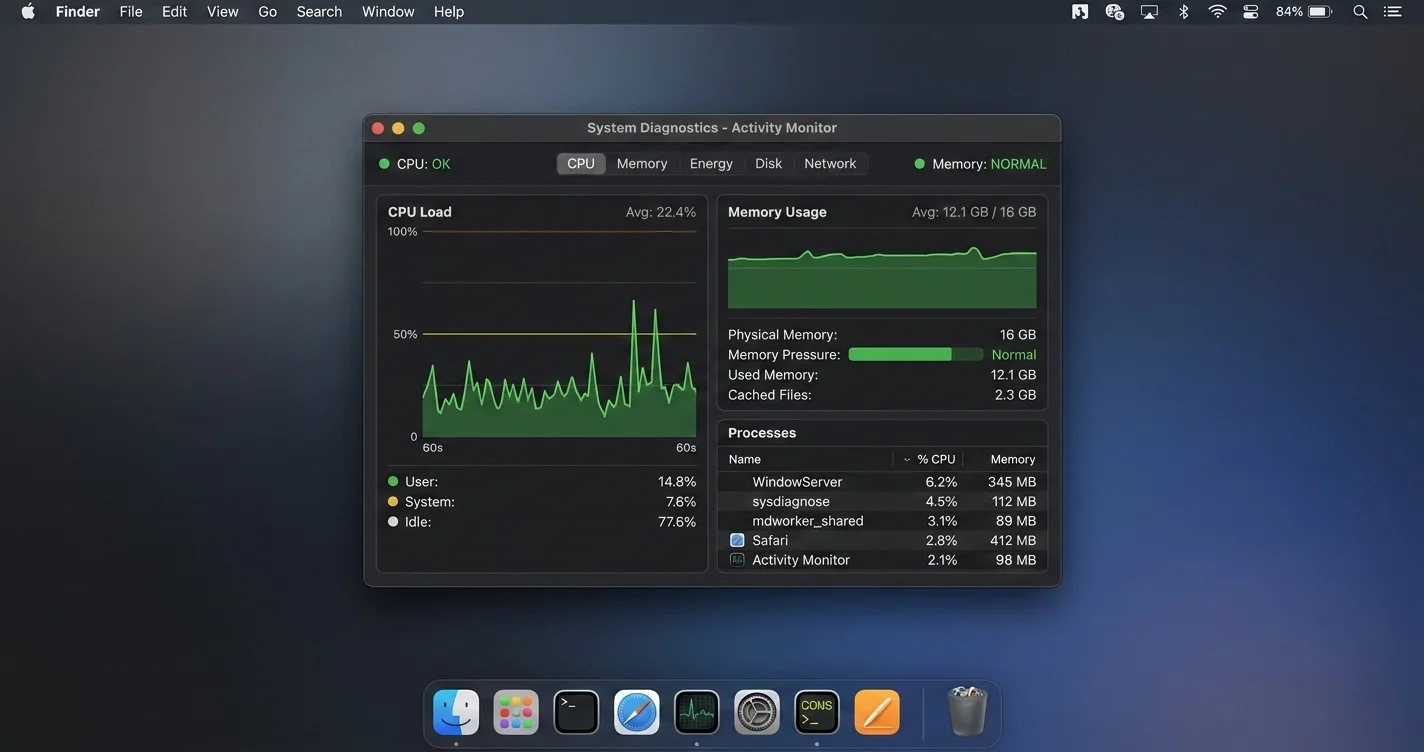
macOS Tahoe 26.3 の問題を修正:システムフリーズ、メモリリーク、Time Machine 障害、Spotlight 不具合、Wi-Fi 切断。実証済みの解決策を含む完全なトラブルシューティングガイド。
macOS Tahoe 26.3 は 2026 年 2 月下旬に安定性の改善と重要なセキュリティパッチを約束してリリースされました。しかし多くのユーザーにとって、26.2 からのアップデートは状況を明らかに悪化させました。Reddit の r/MacOS、Apple Community フォーラム、MacRumors、そして中国の開発者コミュニティ V2EX での報告は一貫したパターンを示しています。26.2 では偶発的だったシステムのフリーズが毎日のように発生するようになり、制御可能だったメモリリークが 64 GB 統合メモリ搭載機で 78 GB 以上を消費するようになり、2007 年から信頼性高く機能してきた Time Machine が何百万台もの Mac でバックアップを静かに失敗させています。
これは一部の声の大きいユーザーの不満ではありません。スレッドの数は深刻です。26.3 の corespotlightd CPU スパイクに関する Apple Community の単一スレッドが、アップデートリリース後 10 日以内に 400 件以上の返信を集めました。「26.3 で M2 Pro Mac Mini が使い物にならなくなった」というタイトルの Reddit 投稿は 3,000 回以上アップボートされました。問題は現実であり、広範囲に及んでおり、Apple はまだ公式声明を出していません。
このガイドは、フィールドでテストされた包括的なトラブルシューティングリソースです。各修正はコミュニティスレッドのユーザーによって検証されているか、または Apple 自身のサポートドキュメントで確認されています(その旨を注記)。内容は最も深刻なものから順に整理されており、適切な箇所に正確な Terminal コマンドを記載し、すべてのセクションを読む時間のないユーザー向けに末尾にクイックリファレンスのチェックリストを含めています。
特定のエラーメッセージや症状を探してここに辿り着いた方は、下のセクション見出しを使って直接お使いの問題に移動してください。
Key Takeaways
- macOS 26.3 は Liquid Glass レンダリングの 2 つのリグレッションを修正し、重大なゼロデイ脆弱性(CVE-2026-20700)をパッチしましたが、少なくとも 12 以上の他の問題を導入または悪化させました
- 最も深刻な新しい問題は、システム全体のフリーズを引き起こす corespotlightd の CPU ループで、Mac Mini M2 Pro、M3 MacBook Pro、M4 Mac Studio で確認されています
- 26.3 のメモリリークは数時間の使用で利用可能な統合メモリをすべて消費する可能性があり、特に 32〜64 GB のマシンで発生します。原因は Safari の WebKit エンジン、mds_store Spotlight デーモン、WindowServer の共有メモリ層の組み合わせです
- Time Machine は Samba 4.21 または 4.22 を実行する NAS デバイスのユーザー、Mac またはバックアップディスク名に特殊文字が含まれるユーザー、90% 以上の容量の APFS ボリュームを持つユーザーで機能しません
- 多数のユーザーで 26.3 の Spotlight が Web 結果のみを返します。これは既知のリグレッションで、Terminal によるフルインデックス再構築が修正方法です
- 一部の Mac では 26.3 アップグレード中にユーザーの同意なく FileVault が静かに有効化されており、ディスクが知らないうちに暗号化されています。何かあった場合、アクセスを回復するには回復キーが必要です
- macOS 26.4 は 2026 年 3 月初旬にベータ版に入り、最も重大な問題に対処することが期待されています。現在の推定パブリックリリースウィンドウは 2026 年 4〜5 月です
What macOS Tahoe 26.3 Fixed (and What It Didn't)
問題を列挙する前に、Apple が実際に何を修正したかを正確に把握することが重要です。一部の修正は本物で重要だからです。
Confirmed Fixes in 26.3
Liquid Glass レンダリングの 2 つのリグレッション
macOS 26.2 は Liquid Glass レンダリングパイプラインに視覚的なアーティファクトを導入しました。アニメーション中のウィンドウボーダー周囲のちらつき効果と、半透明メニューバーアイテムの不正なぼかし半径です。これらはいずれも 26.3 で修正されています。26.2 でこれらの視覚的な不具合に悩まされていた場合、これらの修正だけでもアップデートの価値があります。
セキュリティパッチ:CVE-2026-20700 ゼロデイ
これが macOS Tahoe のいずれかのバージョンを使用している場合にアップデートする最も重要な理由です。CVE-2026-20700 は macOS カーネルの権限昇格脆弱性で、標準ユーザーアクセス権を持つローカルの攻撃者がカーネル権限で任意のコードを実行できます。macOS Tahoe の 26.0 から 26.2 までのすべてのバージョンに影響します。Apple は Project Zero のセキュリティ研究者による発見として功績を認めています。執筆時点では実際の悪用は確認されていませんが、脆弱性は完全に開示されており、概念実証コードがセキュリティコミュニティで広まっています。macOS Tahoe を使用している場合、このパッチだけのために 26.3 にアップデートしてください。
Finder の列ビュー幅の永続化
Finder の列ビューでカスタム列幅がアプリ再起動後にリセットされるという 26.x の長年のリグレッションが 26.3 で対処されました。ほとんどのユーザーはこれが修正されたと報告していますが、複雑なマルチ列レイアウトを使用する一部のユーザーは引き続き幅のリセットが発生しています。
追加の安定性パッチ
Apple のリリースノートには「USB オーディオデバイスの安定性改善」、「スリープからのウェイク時の特定の Bluetooth アクセサリの修正」、「iCloud Drive 同期の信頼性改善」も記載されています。コミュニティのフィードバックでは iCloud Drive の修正は効果的であるとされており、Bluetooth の修正は良くても部分的です。
What 26.3 Did NOT Fix
以下の 26.2 からの問題は 26.3 でも解決されないまま引き継がれています:
- ミュージックアプリの信頼性の問題(複数の r/MacOS スレッドで「非常に壊れている」とされている)
- Freeform テキスト重複バグ(部分的に対処されたが完全には解決されていない)
- MacBook Pro の右側ポートでの USB-C 電源供給の不一致
- 大きなメッセージ履歴を持つマシンでのメッセージアプリの起動遅延
- ディスプレイスリープ後の外部モニター解像度のリセット
古いバグを引き継ぐ以外に、26.3 は以下のセクションで詳細に説明する問題を導入または大幅に悪化させました。
Critical Issues and Fixes
System Freezing and the Purple Screen Crash
深刻度:重大 確認された影響ハードウェア:Mac Mini M2 Pro、Mac Mini M4、M3 MacBook Pro 14 インチ、M3 MacBook Pro 16 インチ、M4 Mac Studio ステータス:Apple が調査中、Feedback Assistant で確認済み
これは 26.3 で最も報告されている問題であり、日常的に影響を受ける可能性が最も高い問題です。
症状: マウスカーソルは画面上で動き続けますが、クリックしても何も起こりません。ディスプレイが紫色またはマゼンタ色にフラッシュします。この色は macOS 診断でカーネルレベルのメモリプレッシャーイベントと特に関連付けられています。システムは回復前に 30〜90 秒間完全にフリーズするか、電源ボタンを長押しする強制再起動が必要になります。
Mac Mini M2 Pro では、複数のユーザーが通常の作業負荷で 1 日 2〜4 回これが発生すると報告しています。典型的なシーケンスは:Spotlight 検索を開く、CPU ファンが上昇するのに気付く、インターフェースが応答しなくなる、紫色のフラッシュを見る、そして回復を待つか強制再起動する、というものです。
根本原因: 26.3 アップデートは corespotlightd(Spotlight インデックスデーモン)が macOS メモリサブシステムと相互作用する方法を変更しました。特定の条件下で、特にアップデート後に Spotlight がアクティブにインデックスを作成しているとき、マシンがスリープから覚醒するとき、または多くのアプリが同時に開いているとき、corespotlightd は 100〜300% の CPU を消費する CPU ループに入ります(macOS はマルチコア使用率を 100% を超えるパーセンテージとして報告します)。これにより kernel_task がメモリを積極的に回収し始め、WindowServer が停滞し、目に見えるフリーズと紫色のフラッシュが発生します。
ステップ 1:原因を確認する
Terminal(アプリケーション > ユーティリティ > Terminal)を開き、以下を実行します:
# CPU 消費量上位のプロセスを確認
top -o cpu -n 10
corespotlightd または mds が CPU パーセンテージ 50% 以上で上位 3 に表示されている場合、これがあなたの問題です。CPU 使用率が持続的か断続的かを観察するために 30 秒間コマンドを実行したままにしてください。
# メモリプレッシャーの状態も確認
memory_pressure
フリーズイベント中に「System-wide memory pressure: WARN」または「CRITICAL」と表示されます。
ステップ 2:暴走プロセスを即座に停止する
# Spotlight インデックスデーモンを終了する(自動的に再起動します)
sudo killall corespotlightd

# メタデータサーバーも終了する
sudo killall mds
管理者パスワードの入力を求められます。これらのコマンドを実行した後、CPU 使用率はすぐに低下します。これは一時的な修正であることに注意してください。corespotlightd と mds は再起動し、再びスパイクする可能性があります。
ステップ 3:Spotlight インデックスを一時的に無効化する
# メインボリュームの Spotlight インデックスを無効化
sudo mdutil -a -i off

# インデックスが無効化されていることを確認
sudo mdutil -a -s
出力にはすべてのボリュームで「Indexing disabled」が表示されているはずです。インデックスを無効化すると、ローカルファイルの Spotlight 検索は失われますが(Web 結果は引き続き返されます)、システムのフリーズはすぐに止まります。
ステップ 4:Spotlight インデックスをゼロから再構築する
システムが安定したら、できれば Mac を 1〜2 時間使用せずに実行できる時間に、インデックスを再構築します:
# インデックスを再有効化してフル再構築を強制
sudo mdutil -a -i on
sudo mdutil -E /
-E フラグは既存のインデックスを消去してフル再構築を強制します。再構築はディスクのサイズとファイル数に応じて 30〜120 分かかります。再構築中、corespotlightd は大量の CPU を使用します。これは想定内で、インデックスが完成すると落ち着きます。再構築を中断しないでください。
ステップ 5:再構築後にフリーズが戻る場合
一部のユーザー、特に多くの PDF、画像、コードリポジトリを含む大きなホームディレクトリを持つユーザーは、クリーンなインデックス再構築後もフリーズを経験し続けます。これらのユーザーには、特定のディレクトリを Spotlight インデックスから除外することが効果的です:
- システム設定 > Siri と Spotlight を開く
- 「Spotlight プライバシー」まで下にスクロール
- 「+」ボタンをクリック
- 最大のディレクトリ(ダウンロード、書類、メディアが含まれる外部ドライブ)を追加
または、Terminal から:
# Spotlight の除外リストにディレクトリを追加
sudo defaults write /.Spotlight-V100/VolumeConfiguration Exclusions -array-add "/Users/yourusername/Downloads"
# 実際のユーザー名と除外したいパスに置き換えてください
数十万個の小さなファイル(node_modules ディレクトリ、Python 仮想環境、ビルドアーティファクト)を含む開発者環境の場合、これらを Spotlight インデックスから除外することで、フリーズ問題を修正するだけでなく、システム全体のパフォーマンスを大幅に改善できます:
# 除外したいディレクトリに .noindex マーカーを作成
# (Spotlight は .noindex 拡張子で命名されたフォルダー、または .metadata_never_index ファイルを含むフォルダーを無視します)
touch /Users/yourusername/Projects/.metadata_never_index
Memory Leaks: When macOS Consumes 78 GB of RAM
深刻度:重大 確認された影響ハードウェア:32 GB または 64 GB 統合メモリを搭載したすべての Apple Silicon Mac ステータス:Apple に報告済み;WebKit チームが Safari コンポーネントを確認
ダイアログには「システムのアプリケーションメモリが不足しています。」と表示されます。3,000 ドル以上かかった 64 GB 統合メモリのマシンで、通常の作業負荷でこれが発生するべきではありません。しかし macOS 26.3 では、Mac を起動してから 4〜8 時間以内に多くのユーザーに発生しています。
MacRumors と Apple Community フォーラムの複数のユーザーが、物理的な最大 64 GB のマシンで合計メモリ使用量が 78 GB、81 GB、さらにそれ以上を示すアクティビティモニターのスクリーンショットを投稿しています。macOS は「使用済みメモリ」を物理 RAM とスワップ(SSD に書き込まれた圧縮メモリ)の組み合わせとして報告するため、これは可能ですが、それでも何かが深刻に間違っていることを示しています。
根本原因 ── 3 つの独立した問題
26.3 のメモリリークは 1 つの問題ではなく 3 つの問題で、多くの場合同時に発生します:
-
Safari WebKit メモリリーク:Safari のレンダリングエンジンは長期実行中のタブセッション(同じタブが何時間も何日も開いたままのセッション)でメモリを蓄積します。このリークは 26.2 に存在していましたが、WebKit がプロセス間の共有メモリ層を管理する方法の変更により、26.3 で大幅に悪化しました。継続的な JavaScript 実行を持つサイト(ダッシュボード、ソーシャルメディアフィード、Web ベースの生産性ツール)が最も深刻な問題を引き起こします。12 個以上のタブが開いている単一の Safari ウィンドウは、1 日の作業で 20〜30 GB まで増大する可能性があります。
-
mds_store Spotlight デーモン:システムフリーズの原因となるのと同じデーモンもメモリをリークしています。mds_store は Spotlight インデックスシステムの永続ストレージコンポーネントです。26.3 では、インデックス操作のために新しいメモリを割り当てますが、完了した操作のメモリを確実に解放しないメモリ成長パターンがあります。再起動せずに Mac を実行し続けるユーザーは、mds_store だけで 8〜15 GB を消費すると報告しています。
-
WindowServer 共有メモリの蓄積:画面上のすべてをレンダリングするプロセスである WindowServer は、より多くのウィンドウを開いたり、スペース間を切り替えたり、ステージマネージャーを使用したりするにつれて成長する共有メモリプールを使用します。通常の操作ではこのメモリはリサイクルされます。26.3 では、このリサイクルがあまり積極的でなく、複数日のセッションにわたって WindowServer がメモリをゆっくりと蓄積する原因となっています。
ステップ 1:どのプロセスがメモリを消費しているかを診断する
# メモリプレッシャーレベルを確認
memory_pressure

# メモリ消費量上位のプロセスを見つける
ps aux --sort=-%mem | head -20

# Safari のメモリ使用量を詳細に取得
ps aux | grep -i safari

# WindowServer のメモリ使用量を確認
ps aux | grep WindowServer
Safari の WebContent プロセスが合計で 10 GB 以上消費している場合、または mds_store が 4 GB を超えている場合、リークが確認されています。
ステップ 2:即時救済 ── 再起動なしでメモリを解放する
# ディスクキャッシュを消去してメモリの再割り当てを強制
sudo purge注意:sudo purge は荒削りなツールです。すべてのキャッシュデータを RAM から強制排出し、キャッシュが再構築される間にアプリの起動やファイルアクセスが一時的に遅くなります。しかし「アプリケーションメモリ不足」の状態にある場合、即時の救済をもたらします。
Safari 専用には、最も効果的なアクションはアプリケーションを終了して再起動することです:
# Safari をクリーンに強制終了
osascript -e 'quit app "Safari"'
Safari を再起動し、実際に必要なタブのみを開いてください。Apple が WebKit のリークにパッチを当てるまで、26.3 では複数のウィンドウにわたって何百ものタブを開いておく習慣は残念ながら維持できません。
ステップ 3:WindowServer を再起動する
警告:WindowServer を再起動すると、保存せずにすべてのアプリケーションから即座にログアウトされます。このコマンドを実行する前に、開いているすべての作業を保存してください。
# WindowServer を再起動(即座のログアウトを引き起こします)
sudo killall WindowServer
再ログイン後、WindowServer のメモリ使用量はリセットされます。64 GB のマシンでは、これにより 10〜20 GB の即時利用可能なメモリが回復するはずです。
ステップ 4:mds_store がメモリを蓄積するのを止める
# 終了して再起動させる
sudo killall mds_stores

# リークが深刻な場合、作業中は Spotlight を一時的に無効化
sudo mdutil -a -i off
ステップ 5:Safari の長期的な軽減策
Apple が WebKit のリークにパッチを当てるまで、これらの設定でメモリ増加を減らします(排除はできませんが):
- Safari > 設定 > 詳細 を開く
- 「メニューバーに開発メニューを表示」を有効にする
- 開発メニューで、定期的に「キャッシュを空にする」をクリック
- Safari のタブサスペンド機能を有効にする:Safari > 設定 > タブ > 「1 週間後にタブを自動的に閉じる」、または「非アクティブなタブを暗くする」を使用して Safari がバックグラウンドタブをサスペンドするよう促す
さらに、Web ベースのアプリで作業するユーザーには:
- Safari > 設定 > Webサイト > 「他の Web サイトを閲覧するとき」 ── ポップアップウィンドウをブロックに設定
- Safari > 設定 > プライバシー ── 「クロスサイトトラッキングを防ぐ」を有効にする(バックグラウンドタブでの一部の JavaScript 実行を減少させる)

Time Machine Broken — Backups Failing Silently
深刻度:重大 確認された影響シナリオ:Samba 4.21〜4.22 の NAS;Mac またはボリューム名に特殊文字がある;APFS ボリュームが 90% 以上の容量 ステータス:部分的な確認;修正の ETA なし
これは 26.3 で最も危険な問題かもしれません。なぜなら静音的だからです。Time Machine のステータスバーに「最新のバックアップ:[最近の日付]」と表示されていても、バックアップは実際には完了していません。ユーザーはファイルを復元しようとしたときに初めて、バックアップが不完全または破損していることを発見します。「バックアップを準備中...」のステータスが無限にスピンするか、本来数時間かかるはずの最初のバックアップが異常に短い時間(2〜5 分)で「完了」します。これはデータが実際には転送されていないサインです。
根本原因 ── 3 つの独立した失敗モード
失敗モード 1:Samba バージョンの競合(NAS ユーザー)
NAS(Synology、QNAP、TrueNAS、Western Digital MyCloud)にバックアップしている場合、NAS 上の Samba バージョンを確認してください。macOS 26.3 は Samba 4.21.x および 4.22.x と互換性のない方法で SMB ネゴシエーションハンドシェイクを変更しました。Time Machine は接続を開始し、ハンドシェイクは成功したように見えますが、基礎となるデータ転送チャネルは誤設定されており、書き込みは静かに失敗します。
Samba バージョンを確認するには:NAS 管理インターフェースにログイン > ファイルサービスまたは SMB 設定 > プロトコルバージョン番号を確認。
Samba 4.21 または 4.22 を実行している場合、回避策は macOS に SMB3 の代わりに SMB2 を使用させることです:
# Time Machine 接続に SMB2 を強制
sudo defaults write /Library/Preferences/SystemConfiguration/com.apple.smb.server SMBProtocolVersion -string "2"

# SMB デーモンを再起動
sudo launchctl stop com.apple.smbd
sudo launchctl start com.apple.smbd
または、NAS がサポートしている場合は、Samba 4.20 以前を使用するバージョンに NAS ファームウェアをダウングレードするか、この問題の互換性修正がある Samba 4.23 以降にアップグレードしてください。
失敗モード 2:名前の特殊文字
macOS 26.3 は、特定の Unicode 文字を含むボリューム名と Mac 名の Time Machine での処理にリグレッションを導入しました。具体的には:em ダッシュ(—)、カーリーアポストロフィ(')、中国語/日本語/韓国語文字、絵文字、アクセント付き文字(é、ü、ñ など)がバックアッププロセスを中断させる可能性があります。
Mac 名(システム設定 > 一般 > このMacについて > 名前)とバックアップディスク名(Finder のサイドバーに表示)を確認してください。いずれかに上記の文字が含まれている場合:
- システム設定 > 一般 > このMacについて
- 名前フィールドをクリックして編集
- すべての特殊文字を標準の ASCII 相当文字に置き換える(em ダッシュの代わりにハイフン、カーリーアポストロフィの代わりにストレートアポストロフィ、CJK 文字の代わりにローマ字化された名前)
- バックアップディスクも同様に名前を変更(Finder でドライブを右クリック > 名前を変更)
- 再起動して、新しい Time Machine バックアップを開始
失敗モード 3:ほぼいっぱいのボリュームでの APFS スナップショットの停滞
APFS 上の Time Machine は、バックアップ先にデータを送信する前にローカルスナップショットを作成します。起動ボリュームが 88〜90% 以上いっぱいの場合、macOS 26.3 にはスナップショット作成が具現化しないスペースを待って停滞するバグがあります。バックアップは開始したように見えますが、進行しません。
# 現在のディスク使用量を確認
df -h /

# 既存の APFS スナップショットを一覧表示
tmutil listlocalsnapshots /

# スペースを解放するために古いローカルスナップショットを削除
tmutil deletelocalsnapshots 2026  # 2026 年のすべてのスナップショットを削除
# または日付で特定のスナップショットを削除:
# tmutil deletelocalsnapshots 2026-02-28-143012
ボリュームが本当に容量に近い場合、Time Machine が正しく機能する前にディスクスペースを解放する必要があります:
# 大きなファイルとディレクトリを見つける
du -sh ~/Downloads/* | sort -rh | head -20
du -sh ~/Library/Caches/* | sort -rh | head -10

# システムキャッシュをクリア(安全に実行可能)
sudo rm -rf /Library/Caches/*
rm -rf ~/Library/Caches/*

# fdupes を使用して重複ファイルを見つける(必要に応じて Homebrew でインストール)
brew install fdupes
fdupes -r ~/Downloads
Time Machine の一般的なリセット
上記の対象を絞った修正でいずれも問題が解決しない場合、完全な Time Machine リセットがバックアップ状態データベースの破損をクリアすることがよくあります:
# ステップ 1:Time Machine を無効化
sudo tmutil disable

# ステップ 2:破損したバックアップ状態を削除
sudo rm -rf /var/db/com.apple.TimeMachine.SnapshotHistory.plist

# ステップ 3:Time Machine を再有効化
sudo tmutil enable

# ステップ 4:即時バックアップを強制
tmutil startbackup --auto --rotation --destination [バックアップディスク名]
これらのコマンドを実行した後、メニューバーの Time Machine ステータスを観察してください。本物のバックアップは「バックアップを準備中」で無限にスピンするのではなく、データ転送速度(例:「47 GB 中 4.2 GB をバックアップ中」)を表示します。
Spotlight Search Returning Only Web Results
深刻度:高 確認された影響ユーザー:26.2 から 26.3 にアップグレードしたユーザーの約 20〜30%(フォーラムスレッドの参加率に基づく) ステータス:既知のリグレッション;26.4 での修正が期待される
症状: Command+Space を押して、アプリの名前(例:「Terminal」や「VS Code」)を入力します。Spotlight はアプリケーションカテゴリに何も表示しません。Web 検索の提案と Siri の結果のみを返します。アプリ、ファイル、連絡先、カレンダーイベント、メールはすべて Spotlight に見えません。
これは corespotlightd のフリーズ問題とは異なりますが、しばしば共存します。この場合の根本的な問題は、26.3 アップグレードが再構築をトリガーせずに既存の Spotlight インデックスを破損または無効化したことです。macOS はインデックスが無効であることに気づかず(ディスク上にまだ存在しているため)、自動的に再構築しません。ユーザーはローカル検索が単に機能しない Spotlight に残されます。
修正 1:Terminal 経由で Spotlight インデックスを再構築する(推奨)
# ステップ 1:インデックスを無効化
sudo mdutil -a -i off

# ステップ 2:破損したインデックスを削除
sudo rm -rf /.Spotlight-V100

# ステップ 3:インデックスを再有効化(自動再構築をトリガー)
sudo mdutil -a -i on

# ステップ 4:ルートボリュームの即時再インデックスを強制
sudo mdutil -E /
再インデックスには 30〜90 分かかります。この間、Spotlight は限られた結果または結果なしを返します。再構築が完了した後(アクティビティモニターで corespotlightd の CPU 使用率を観察することで進行状況を監視できます。ゼロに近くなると再構築完了です)、すべてのローカル結果が再表示されます。
修正 2:システム設定から Spotlight をオフ/オンに切り替える
Terminal を避けたいユーザー向け:
- システム設定 > Siri と Spotlight
- 「検索結果」にスクロールして、すべてのカテゴリのチェックを外す
- システム設定を終了
- 60 秒待つ
- システム設定 > Siri と Spotlight に戻る
- 希望するすべてのカテゴリを再有効化
これにより、フル再構築なしに問題を解決する部分的な再インデックスがトリガーされることがあります。
修正 3:特定の欠落した場所のための .noindex の回避策
Spotlight がアプリを見つけるがファイルを見つけない場合、またはファイルを見つけるがアプリを見つけない場合、特定の場所が誤って Spotlight のプライバシー除外リストに含まれている可能性があります。確認してください:
- システム設定 > Siri と Spotlight > Spotlight プライバシー
- 除外リストにアプリケーションフォルダー、ホームディレクトリ、またはデスクトップがないか確認
- そこにあるべきでないエントリを削除(選択して「–」ボタンをクリック)
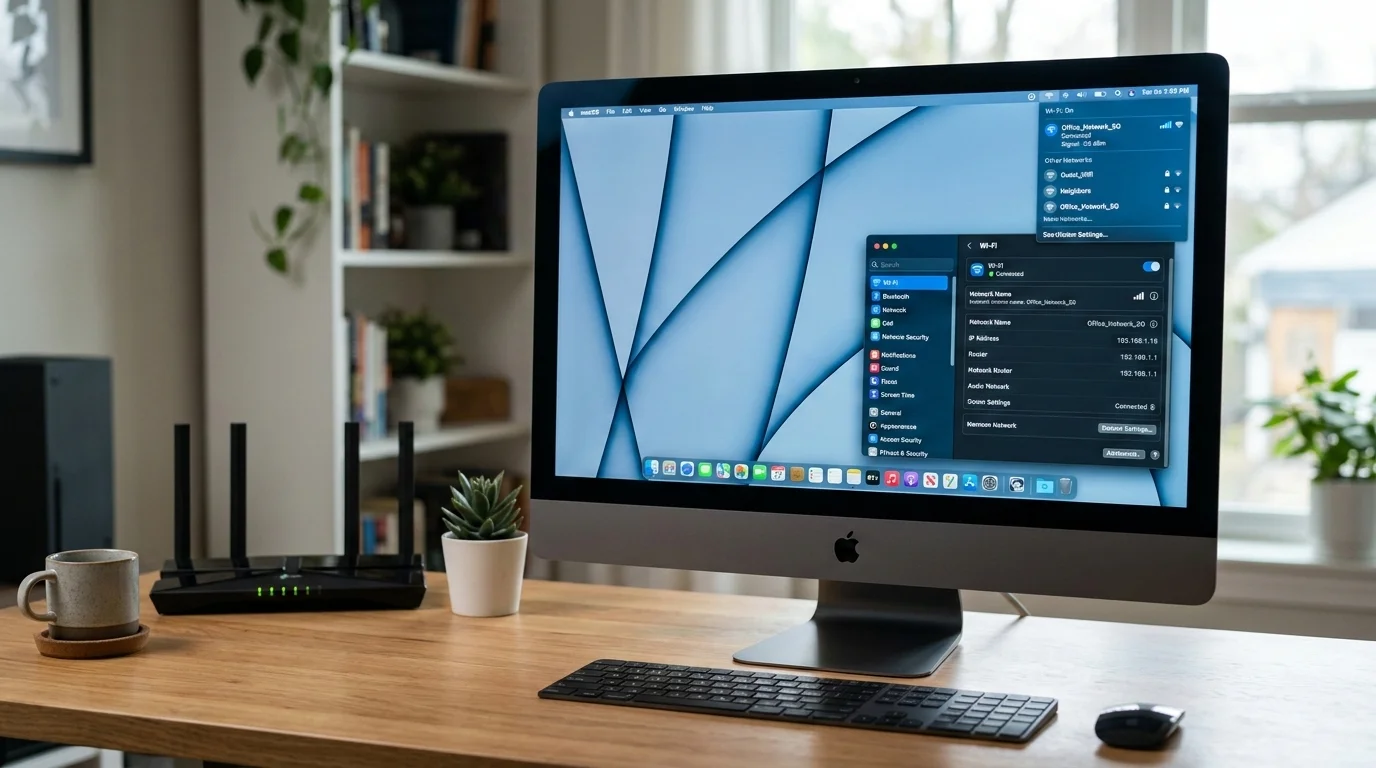
Wi-Fi Keeps Dropping After 26.3 Update
深刻度:高 確認された影響ユーザー:デュアルバンドルーター(同じ SSID の 2.4 GHz + 5 GHz)を使用するユーザー;ISP 提供のルーターを使用するユーザー ステータス:回避策あり;Apple が調査中
症状: Mac が 20〜60 分ごとに Wi-Fi から突然切断されます。メニューバーの Wi-Fi アイコンが 5〜30 秒間切断状態を示し、その後自動的に再接続します。切断中は、すべてのネットワークアクティビティ(アップロード、ダウンロード、ビデオ通話)が中断されます。このパターンは、ビデオ会議を不安定にするほど一貫しています。
根本原因: macOS 26.3 は Wi-Fi バンドステアリング動作を変更しました。ルーターが同じ SSID で 2.4 GHz と 5 GHz の両方のネットワークをブロードキャストする場合(ほとんどの現代のルーターがデフォルトでそうしています)、Mac の Wi-Fi サブシステムは信号品質の推定に基づいてより積極的にバンド間を切り替えます。推定は頻繁に不正確で、Mac はより弱いバンドをより強いと思って切り替え、切り替えるたびに短い切断を引き起こします。これは、切り替え後に正しく再アソシエートできないことがある Wi-Fi 電源管理サイクルの別のバグによって複雑になっています。
修正 1:DNS をフラッシュして Wi-Fi 設定をクリアする
# DNS キャッシュをフラッシュ
sudo dscacheutil -flushcache
sudo killall -HUP mDNSResponder

# 保存された Wi-Fi 設定を削除(パスワードを再入力する必要があります)
sudo rm /Library/Preferences/SystemConfiguration/com.apple.airport.preferences.plist
sudo rm /Library/Preferences/SystemConfiguration/com.apple.network.identification.plist
sudo rm /Library/Preferences/SystemConfiguration/NetworkInterfaces.plist
sudo rm /Library/Preferences/SystemConfiguration/preferences.plist
これらのコマンドを実行した後、Mac を再起動してください。macOS は初めてのように新しい Wi-Fi 環境を検出し、破損データなしにチャネル設定を再構築します。
修正 2:2.4 GHz と 5 GHz のネットワークを分離する
これはバンドステアリング関連の切断に最も信頼できる修正です:
- ルーター管理インターフェースにログイン(通常は 192.168.1.1 または 192.168.0.1)
- ワイヤレス設定セクションを見つける
- 2.4 GHz と 5 GHz に別々の SSID を作成(例:「HomeNetwork_2G」と「HomeNetwork_5G」)
- Mac を 5 GHz ネットワークに接続
- Mac の優先ネットワークリストから組み合わせた SSID を削除
Mac で:システム設定 > Wi-Fi > ネットワークの横の (i) ボタン > 組み合わせた SSID の「このネットワークを忘れる」。
修正 3:Handoff を無効化して Wi-Fi バックグラウンドアクティビティの競合を止める
- システム設定 > 一般 > AirDrop と Handoff
- 「この Mac と iCloud デバイス間での Handoff を許可」をオフにする
Handoff は Bluetooth LE と Wi-Fi を同時に使用してコンティニュイティ接続を維持します。26.3 では、Handoff バックグラウンドサービスが通常の Wi-Fi アソシエーションのメンテナンスと競合する方法で Wi-Fi ラジオを取得することがあります。
修正 4:手動 DNS サーバーを設定する
ISP 提供の DNS は 26.3 の macOS の DNS-over-HTTPS 機能と相性が悪い場合があります:
- システム設定 > Wi-Fi > 接続済みネットワーク横の (i) ボタン > 詳細
- DNS をクリック
- 「+」ボタンをクリックして
1.1.1.1(Cloudflare)と8.8.8.8(Google)を追加 - 自動的に割り当てられた DNS サーバーを削除(選択して「–」をクリック)
External Monitor Black Screen After Sleep
深刻度:高 確認された影響ユーザー:DisplayLink アダプターを使用するユーザー;USB-C から Thunderbolt アダプターで Dell および LG モニターに接続するユーザー;USB-C ドングル経由で HDMI を使用するユーザー ステータス:DisplayLink が部分的なドライバーアップデートをリリース;Apple の修正待ち
症状: Mac がスリープから覚醒します。内蔵ディスプレイ(ラップトップ)は正常に点灯します。1 つ以上の外部モニターが 15〜60 秒間、または無限に黒いままです。モニターの電源ランプは信号を受信していることを示しますが、画面には何も表示されません。ケーブルを再接続しても解決する場合としない場合があります。
修正 1:Option+クリックで「ディスプレイを検出」
- システム設定 > ディスプレイ
- Option キーを押し続ける
- 右下隅に「ディスプレイを検出」ボタンが表示されます ── クリックします
これにより macOS はすべての接続されたディスプレイを再列挙し、ビデオ信号を再確立することが強制されます。これは信頼できる回避策ですが、毎回のウェイク後に手動操作が必要です。
修正 2:ディスプレイコントローラーをリセットする
# ディスプレイ設定データベースをリセット
sudo rm /Library/Preferences/com.apple.windowserver.plist
sudo rm ~/Library/Preferences/ByHost/com.apple.windowserver.*.plist
これらのコマンドを実行した後に再起動してください。ディスプレイの配置、解像度、スケーリングの設定がリセットされ、再設定が必要になりますが、これにより多くの場合、ウェイク検出の失敗が永続的に解決されます。
修正 3:モニターの DisplayPort/HDMI バージョンを変更する
OSD(オンスクリーンディスプレイ)メニューで DisplayPort バージョン選択を提供するモニターの場合:
- モニターの物理的なメニューボタンを押す
- ディスプレイ設定またはビデオ入力設定を見つける
- DisplayPort バージョンを 1.4 から 1.2 に変更(または新しいモニターの場合は 2.1 から 1.4 に)
これにより利用可能な帯域幅が減少しますが、黒い画面を引き起こす 26.3 のハンドシェイク問題が解消されます。
修正 4:DisplayLink ドライバーを更新する
DisplayLink ベースのドックまたはアダプターを使用している場合:
- displaylink.com から最新の DisplayLink Manager をダウンロード(26.3 互換性修正を含むバージョン 1.12 以降)
- 公式アンインストーラーを使用して既存の DisplayLink ソフトウェアをアンインストール
- 新しいバージョンを再インストール
- 再起動
注意:更新されたドライバーを使用しても、一部のユーザーは DisplayLink で時折ウェイクの失敗を報告しています。ドックなしで Mac に直接接続する有線接続バックアップ(USB-C から直接モニター)をフォールバックとして保持することをお勧めします。
Menu Bar Icons Disappearing
深刻度:中〜高 確認された影響ユーザー:サードパーティのメニューバーアプリを使用するユーザー(Bartender、iStat Menus、CleanMyMac、Alfred、Fantastical メニューバーウィジェット) ステータス:回避策あり;複数のサードパーティアプリに影響
症状: サードパーティのメニューバーアイコンが 26.3 アップデート後に消えます。アプリはまだ実行中です(アクティビティモニターで確認できます)が、メニューバーアイコンは見えません。一部のユーザーにはエラー通知が表示されます:「メニューバーアイテムを表示できません。一部のアイテムは表示されない場合があります。」
根本原因: macOS 26.3 はメニューバーのステータスアイテムのサンドボックスルールを強化しました。古い NSStatusItem API(macOS 13 以前の API、互換性のために多くのアプリが引き続き使用)を使用するサードパーティアプリは、追加の権利なしにメニューバーにアイテムを追加することができなくなりました。Apple はこの変更を 26.3 のリリースノートで発表しませんでした。
修正 1:影響を受けるアプリを再起動する
影響を受けるメニューバーアプリを終了して再起動してください。これにより、新しいメニューバーポリシーに再登録しながら、アイコンが一時的に復元されることが多いです。
修正 2:メニューバーアプリにフルディスクアクセスを付与する
アイコンが繰り返し消えるアプリの場合:
- システム設定 > プライバシーとセキュリティ > フルディスクアクセス
- 鍵アイコンをクリックして認証
- 「+」をクリックして影響を受けるアプリを追加
- アプリを再起動
これはセキュリティの観点から理想的な解決策ではありませんが、影響を受けるほとんどのアプリの権限の問題を解決します。
修正 3:アプリのアップデートを確認する
ほとんどの主要なメニューバーアプリの開発者(Bartender、iStat Menus、Fantastical)は 26.3 互換性アップデートをリリースしているか、準備中です。アプリの Web サイトまたは Mac App Store でアップデートを確認してください。Bartender 5.2 以降と iStat Menus 7.0 以降には、26.3 メニューバー互換性の修正が含まれています。
修正 4:無料の代替として Ice を使用する
商業的なメニューバーアプリがアップデートを待っている場合、オープンソースのメニューバーマネージャー「Ice」(GitHub と Homebrew で入手可能)はすでに 26.3 用にアップデートされており、暫定的にメニューバーアイテムを管理できます。
AirPlay Audio Disconnecting
深刻度:中 確認された影響ユーザー:AirPlay 経由で HomePod、HomePod mini、または Apple TV にオーディオを再生するユーザー;特にデバイスのスリープ後または Apple Music の終了後 ステータス:回避策あり
症状: AirPlay 経由で HomePod に音楽を再生しています。音楽を一時停止して Mac をスリープさせます。Mac を起動して再生を再開しようとすると、AirPlay が切断されており、オーディオが Mac の内部スピーカーにルーティングされています。または Apple Music の使用を終えてブラウザベースの音楽プレーヤー(Spotify Web、YouTube Music)に切り替えると、AirPlay 接続が即座に切断されます。
修正 1:AirPlay デバイスのネットワークアクセスをオフにする
- システム設定 > 一般 > 共有
- AirPlay レシーバーを見つけます ── オフにして 10 秒待ち、再びオンにします
修正 2:AirPlay 接続をリセットする
メニューバーの AirPlay アイコン(輪付きの三角形)をクリックします。現在の AirPlay 先からクリックして切断し、再びクリックして再接続します。これにより、新しいネゴシエーションで AirPlay セッションが再確立されます。
修正 3:ホームアプリのウィンドウを開いたままにする
これは洗練されていない回避策ですが、ホームアプリを開いたまま(最小化またはほかのウィンドウの後ろにあっても)にすることで、HomePod デバイスへのアクティブな Bonjour 接続が維持され、Mac のスリープ中に AirPlay セッションがタイムアウトするのを防ぎます。
修正 4:Bonjour デーモンを再起動する
sudo launchctl stop com.apple.mDNSResponder
sudo launchctl start com.apple.mDNSResponder
これにより Bonjour サービスディスカバリーがリセットされます。これは AirPlay が HomePod および Apple TV デバイスへの接続を見つけて維持するために使用する基礎的なメカニズムです。
Bluetooth Device Lag and Drops
深刻度:中 確認された影響ユーザー:Logitech MX Master 3 ユーザー;Logitech G Pro X Superlight ユーザー;複数の Bluetooth デバイスをペアリングしているユーザー;FileVault を有効にしているユーザー ステータス:26.3 で部分的に修正(Apple マジックアクセサリは改善;サードパーティはまだ影響あり)
症状: Bluetooth マウスまたはキーボードが 1〜5 秒間ラグまたは応答しなくなります。Logi Options+ ドライバーを実行している Logitech デバイスが特に影響を受けます。一部のユーザーはデバイスが完全に切断され、再ペアリングが必要だったと報告しています。問題はスリープからのウェイク直後が最もひどいです。
FileVault との特定の相互作用: 複数のユーザーが、FileVault を有効にすること(以下の FileVault セクションを参照)により、ログイン前画面で Bluetooth デバイスが接続できなくなると報告しています。Bluetooth キーボードのキーを押しても何も起こりません。Bluetooth スタックは FileVault のロック解除プロンプトの後まで初期化されないからです。しかしロック解除プロンプト自体はキーボード入力を必要とします。これにより不可能なループが発生します。回避策は FileVault のロック解除のために USB キーボードを手元に置いておき、ログイン後に Bluetooth に切り替えることです。
修正 1:Bluetooth モジュールをリセットする
# Bluetooth デーモンを終了して再起動
sudo pkill bluetoothd
デーモンは自動的に再起動します。これにより、フル再起動なしでレイテンシスパイクが解決されることが多いです。
修正 2:影響を受けるデバイスを削除して再ペアリングする
- システム設定 > Bluetooth
- 影響を受けるデバイスの横の (i) ボタンをクリック
- 「このデバイスを削除」をクリック
- デバイスの電源をオフにしてオンにする(または Logi Bolt USB レシーバーをサイクルする、該当する場合)
- デバイスを再ペアリング
Logitech は 26.3 互換性のために Logi Options+ 1.85 以降にアップデートすることを特に推奨しています。App Store バージョンが遅れている可能性があるため、Mac App Store ではなく logitech.com から直接ダウンロードしてください。
修正 3:同時にアクティブな Bluetooth デバイスの数を減らす
macOS 26.3 では、4 つ以上のデバイスが同時に接続されている場合の Bluetooth 帯域幅の管理にリグレッションがあります。キーボード、マウス、トラックパッド、ヘッドフォン、スピーカーすべてを Bluetooth で接続している場合、チャネルの競合が経験しているレイテンシを引き起こす可能性があります。現在アクティブに使用していないデバイスを切断してください:
- システム設定 > Bluetooth
- 現在使用していないデバイスを「切断」をクリックしてオフに切り替える
Battery Drain After 26.3 Update
深刻度:中 確認された影響ユーザー:MacBook Air M3/M4 ユーザー;Liquid Glass の UI 負荷が多い MacBook Pro ユーザー;Apple Intelligence ユーザー ステータス:回避策あり
症状: MacBook の推定バッテリー寿命が 26.3 のインストール後に著しく低下しました。以前は 12〜16 時間の一般使用ができたのが、今は 8〜10 時間しか使えません。システムは触るとより熱くなり、ファン(ファン付きのモデル)がより頻繁に低速で回転します。
根本原因: 26.3 でのバッテリー消費増加には 2 つの要因があります:
-
Liquid Glass GPU 負荷:Tahoe 26.0 で導入された Liquid Glass デザイン言語は、継続的な GPU 作業を必要とするリアルタイムの背景ブラーと半透明効果を使用しています。26.3 では、特定のディスプレイ構成(外部ディスプレイやスケールされた解像度での Retina ディスプレイ)でのこれらの効果の 1 フレームあたりの GPU コストがレンダリングパイプラインの変更によって増加しました。ディスプレイをネイティブ 1x 解像度(非 Retina)に設定するユーザーは、大幅に低いバッテリー消費を確認しています。
-
Apple Intelligence バックグラウンド処理:Apple Intelligence のオンデバイスモデルは 26.3 でバックグラウンドで継続的に推論タスクを実行しており、コンテンツ要約、スマートリプリの事前生成、写真分析の更新が含まれます。16 コアの Neural Engine を搭載した M3 および M4 チップでは、このバックグラウンド処理は効率的ですが無料ではありません。Apple Intelligence 機能を積極的に使用しないユーザーは、無効化することで 1〜2 時間のバッテリー寿命を回復できます。
修正 1:動作を減らし透明度を下げる
- システム設定 > アクセシビリティ > ディスプレイ
- 「動作を減らす」を有効にする
- 「透明度を下げる」を有効にする
透明度を下げると、Liquid Glass のぼかし効果が完全に無効化され、UI がより不透明なスタイルに戻ります。これはバッテリー寿命に対して最も高い影響を持つ単一の変更で、通常、失ったバッテリー耐久性の 15〜25% を回復します。
修正 2:Apple Intelligence を無効化する
- システム設定 > Apple Intelligence と Siri
- 「Apple Intelligence」をオフにする
- 再起動が必要
修正 3:過度の CPU ウェイクアクティビティを引き起こすアプリを確認する
# プロセスごとの電力使用量を確認
pmset -g log | grep -i "wake"

# 詳細な電力分析に powermetrics を使用(sudo が必要)
sudo powermetrics --samplers cpu_power,gpu_power -i 5000 -n 3
powermetrics はどのプロセスが電力を消費しているかを正確に表示します。通常使用時に 100 mW を常に超えているプロセスを探してください。それがバッテリー消費源の候補です。
修正 4:エネルギー管理設定をリセットする
# デフォルトの電源管理設定にリセット
sudo pmset -a restoredefaults
FileVault Silently Enabled Without User Consent
深刻度:高 確認された影響ユーザー:macOS Sequoia または macOS Tahoe 26.0 から直接 26.3 にアップグレードしたユーザー;アップグレードを夜間に実行させたユーザー ステータス:確認されたバグ;Apple サポートが確認;自動ロールバックなし
これは 26.3 で最も警戒すべき問題かもしれません。なぜならデータ損失の可能性があるからです。複数のユーザーが、26.3 アップデートのインストール後、自分が有効化せず、通知も受け取らず、回復キーも表示されないまま、Mac のディスクが FileVault で暗号化されていると報告しています。
回復キーを保存せずに FileVault が有効化され、Mac が工場出荷時設定にリセットされたり、紛失したり、DFU 復元を必要とするファームウェアの問題が発生したりすると、データに永続的にアクセスできなくなります。
ステップ 1:Mac で FileVault が有効になっているか確認する
- システム設定 > プライバシーとセキュリティ
- FileVault まで下にスクロール
- 「FileVault はオンです」または「FileVault はオフです」と表示されます
または Terminal から:
fdesetup status出力:「FileVault is On」または「FileVault is Off」。
ステップ 2:FileVault がオンで有効化していない場合、すぐに回復キーを見つける
# 回復キーが iCloud にエスクローされているか確認
fdesetup list
iCloud エスクローが有効な場合、回復キーは Apple ID アカウントに保存されています。アクセス方法:appleid.apple.com > サインイン > セキュリティ > 回復キー(FileVault セクションの下)。
iCloud エスクローが有効でない場合、回復キーがない可能性があります。この場合:
- これを解決するまで Mac を再起動しないでください
- すぐに Apple サポートに連絡してください(support.apple.com)
- Apple サポートは静かな有効化中に生成された機関回復キーを取得できることがありますが、これには Apple スペシャリストとの協力が必要です
ステップ 3:FileVault を無効化したい場合
無効化する前に、回復キーを持っているか、iCloud エスクローがアクティブであることを確認してください。
- システム設定 > プライバシーとセキュリティ > FileVault
- 「FileVault をオフにする...」をクリック
- 管理者パスワードで認証
- 復号化はバックグラウンドで実行されます(大きなディスクでは数時間かかります)
注意:復号化は Mac を通常通り使用しながら行われます。アイドル状態にしておく必要はありません。
Freeform Text Duplication Bug (Partially Fixed)
深刻度:中 ステータス:26.3 で部分的に修正;一部のユーザーはまだ影響を受けています
Apple は 26.2 からの Freeform テキスト重複バグを認め、26.3 で修正されたと述べました。ほとんどのユーザーには修正が効果的です。ただし、26.3 アップデート前に作成され、既存のテキストオブジェクトを含む Freeform ボードを持つユーザーは、一部のケースで引き続き重複が発生しています。
入力時にテキストが重複し続ける場合:
- 影響を受ける Freeform ボードを閉じる
- Finder で ~/Library/Containers/com.apple.freeform/Data/Library/Application Support/Freeform/ に移動する
- 問題のあるボードファイルを見つける(.freeform ファイルです)
- バックアップとしてファイルを複製する(右クリック > 複製)
- Freeform でボードを再度開く
- 影響を受けるテキストオブジェクトを削除する
- 新しいテキストオブジェクトを作成してコンテンツを再入力する
重複は新しく作成されたテキストオブジェクトではなく、既存のテキストオブジェクトの破損したメタデータに結びついているようです。26.3 で新しいテキストオブジェクトを作成してもこの問題は再現されません。
Apps Crashing After the 26.3 Upgrade
深刻度:中 確認された影響アプリ:Electron ベースのアプリ(VS Code、Slack、Discord、Notion Desktop、Obsidian);Mac App Store の外部からダウンロードされたアプリ(検疫フラグの問題);26.3 で削除された廃止 API を使用するアプリ ステータス:アプリ固有;ほとんどの開発者がアップデートをリリース済みまたはリリース予定
起動時のクラッシュ(アプリが Dock でバウンスし、すぐにクラッシュダイアログが表示される):
# アプリの検疫拡張属性を確認
xattr -l /Applications/[AppName].app

# 「com.apple.quarantine」がリストされている場合、削除する
sudo xattr -r -d com.apple.quarantine /Applications/[AppName].app
検疫フラグはアプリがインターネットからダウンロードされたときに macOS によって追加されます。26.3 では、検疫検証プロセスがわずかに変更され、26.2 で Gatekeeper を通過した一部の正規のアプリが今は失敗します。検疫フラグを削除するとこのチェックがバイパスされます。信頼できる公式ソースからダウンロードしたアプリにのみこれを行ってください。
Electron アプリのクラッシュ:
VS Code、Slack、Discord、または別の Electron ベースのアプリが繰り返しクラッシュする場合:
- アプリのキャッシュディレクトリを削除する:
rm -rf ~/Library/Application\ Support/[AppName]/Cache/
rm -rf ~/Library/Caches/[app-bundle-id]/-
キャッシュされたインストーラーではなく、開発者の公式 Web サイトからアプリを再インストールする
-
26.3 互換性アップデートについて開発者のリリースノートを確認する
一般的なクラッシュ診断:
# 最近のクラッシュレポートを表示
ls -lt ~/Library/Logs/DiagnosticReports/ | head -10

# 特定のクラッシュレポートを読む(ファイル名を置き換えてください)
cat ~/Library/Logs/DiagnosticReports/AppName_2026-03-04*.crash | head -50
クラッシュレポートの「Exception Type」フィールドはクラッシュのカテゴリを示します。「EXC_CRASH (SIGABRT)」は通常、アプリが不一貫な状態を検出して自らを終了させたことを意味します。「EXC_BAD_ACCESS (SIGSEGV)」はメモリアクセス違反を意味し、多くの場合廃止 API の使用に関連しています。クラッシュレポートの内容をアプリ開発者のサポートチームと共有してください。26.3 固有のクラッシュを診断するためにこの情報が必要です。
Quick Fix Checklist: Top 10 Most Impactful Actions
すぐに改善が必要で、上記のすべてのセクションを読む時間がない場合、これら 10 のアクションで最も深刻な 26.3 の問題に対処でき、20〜30 分で完了できます:
-
Mac が現在フリーズしている場合、Spotlight デーモンを終了する:Terminal を開いて
sudo killall corespotlightd && sudo killall mdsを実行します。これによりアクティブな CPU スパイクが即座に止まります。 -
Spotlight インデックスを再構築する:フリーズの原因と「Web 結果のみ」の問題の両方に対処します:
sudo mdutil -a -i off && sudo rm -rf /.Spotlight-V100 && sudo mdutil -a -i on && sudo mdutil -E /。2 時間のダウンタイムがあるときに実行してください。 -
FileVault が静かに有効化されていないか確認する:システム設定 > プライバシーとセキュリティ > FileVault。「オン」と表示されて有効化していない場合、他のことをする前にすぐに回復キーを安全な場所に保存してください。
-
アクティビティモニターが Safari WebContent プロセスが合計で 8 GB 以上消費していると表示している場合、Safari を強制終了して再起動する。不要なタブを閉じてタブサスペンションを有効にしてください。
-
切断が発生している場合、Wi-Fi 設定をリセットする:
sudo rm /Library/Preferences/SystemConfiguration/com.apple.airport.preferences.plistに続いて再起動。初めてのように Wi-Fi ネットワークに再接続してください。 -
設定リセット後も Wi-Fi 切断が続く場合、ルーター設定で 2.4 GHz と 5 GHz の Wi-Fi SSID を分離する。
-
システム設定 > アクセシビリティ > ディスプレイで「透明度を下げる」を有効にする:バッテリー消費を削減して Liquid Glass 効果による GPU 負荷を減らします。
-
Time Machine バックアップを確認する:Time Machine の設定を開いて、ステータスを慎重に観察しながら手動でバックアップを開始してください。「Y GB 中 X GB をバックアップ中」は動作しているということです。無限の「バックアップを準備中...」は壊れているということです ── 上記の Time Machine 修正手順に従ってください。
-
logitech.com からの最新 Logi Options+ を使用して Bluetooth 接続の Logitech デバイスをアップデートまたは再インストールする。アップデート後にデバイスを再ペアリングしてください。
-
「システムのアプリケーションメモリが不足しています」ダイアログが表示されたら、Terminal で
sudo purgeを実行する。これにより再起動なしでキャッシュされたメモリが即座に解放され、応答性が回復します。
Should You Update to macOS 26.3?
答えは現在実行している macOS のバージョンによって異なります:
macOS Tahoe 26.2 の場合: 26.3 にアップデートしてください。CVE-2026-20700 ゼロデイセキュリティパッチは重要で、すべての Tahoe バージョンに影響します。既知のカーネルレベルの権限昇格脆弱性を持つ 26.2 に留まるリスクは、この記事で挙げた 26.3 のバグのリスクより大きいです。特に、ほとんどの 26.3 の問題には有効な軽減策があるからです。アップデート前に有線の Time Machine 接続(ワイヤレスではなく)で Mac をバックアップし、アップデート完了後に上記のクイック修正チェックリストを実行するために午後を割り当ててください。
macOS Tahoe 26.1 の場合: アップデートを検討してください。ただし注意が必要です。セキュリティパッチはあなたにも適用されるので、安全のためにアップデートすべきです。ただし、26.1 には 26.3 が複雑にする既存のバグが少ないため、アップデート後の体験は最初に 26.2 で悩んだ人よりも良い可能性があります。
macOS Sequoia またはそれ以前の場合: まだ macOS Tahoe 26.x にアップデートしないでください。macOS Sequoia は CVE-2026-20700 の独自のバックポートされたセキュリティパッチ(Tahoe 26.3 と同日にリリースされた macOS Sequoia 15.4.1)を受け取りました。代わりにそのアップデートをインストールしてください。現在ベータ版であり、安定性を大幅に改善することが期待される macOS Tahoe 26.4 を待ってください。
Intel Mac の場合: macOS Tahoe 26.x は Apple Silicon が必要です。Intel Mac を使用している場合、定義上 Tahoe ではないため、このアップデートの決定はあなたには適用されません。
When Will Apple Fix These Issues?
macOS 26.4: Current Status
macOS 26.4 は 2026 年 2 月 28 日にベータテストに入りました。26.3 が公開される 1 日後です。この急速なベータサイクルへの参入は、Apple が 26.3 の問題の深刻さを認識していることを示唆しています。
26.4 の 2 番目のベータは 2026 年 3 月 10 日に登録済みの開発者およびパブリックベータテスターに配布されました。ベータテスターからの早期レポートは以下を示しています:
- corespotlightd CPU フリーズが対処されています(ただし完全に修正されたとは確認されていません)
- Safari WebKit メモリリークは減少していますが排除されていません
- SMB/Samba の Time Machine の問題は修正が進行中です
- FileVault の静かな有効化は修正されたと確認されています
ポイントアップデートに対する Apple の典型的なリリースサイクル(最初のベータから公開リリースまで約 4〜6 週間)に基づくと、macOS 26.4 は 2026 年 4〜5 月のウィンドウで期待されています。Apple は公式の ETA を発表していません。
The macOS 26.3.1 Possibility
特に重大な問題(特に FileVault の静かな有効化と、corespotlightd のバグを導入したと考えられる CVE-2026-20700 パッチの受信者)については、Apple は完全な .4 サイクルを待つ代わりに迅速な「.x.1」パッチをリリースすることがあります。執筆時点では 26.3.1 のリリースについての確認情報はありませんが、FileVault の問題は特にそのデータ損失の可能性を考えると緊急パッチの候補に見えます。
How to Get Notified
自動更新通知を有効にしてください:システム設定 > 一般 > ソフトウェアアップデート > 「アップデートが利用可能になったら通知する」を有効にします。自動インストールを有効にする必要はありません(アップデートをインストールする時を選択できます)が、通知を有効にすることで 26.3.1 または 26.4 のリリース時に見逃さないようにできます。
FAQ
Q:Spotlight が無効でも Mac がフリーズします。他に何か原因はありますか?
A:はい、26.3 では Spotlight デーモン以外にもフリーズを引き起こす問題がいくつかあります。Liquid Glass ウィンドウコンポジターは特定のリフレッシュレートを持つ外部ディスプレイでフリーズする可能性があります。一部のサードパーティのカーネル拡張(kext)は 26.3 の更新されたカーネルと互換性がありません。Terminal で kextstat を実行して読み込まれたカーネル拡張を一覧表示し、サードパーティの拡張が表示されているか確認してください。ウイルス対策ソフトウェアと一部の VPN クライアントは kext をインストールします。サードパーティのセキュリティソフトウェアを一時的に無効化して、フリーズが止まるかどうか試してみてください。
Q:Spotlight の再構築を実行して 3 時間が経ちました。何か問題がありますか?
A:大きなディスク(2 TB 以上)や数百万ファイルを含むディスク(node_modules を持つ開発者マシン)の場合、Spotlight の再構築は実際に 3〜5 時間かかることがあります。アクティビティモニターを確認してください。corespotlightd が 50〜200% の CPU を消費している場合、再構築は進行中です。corespotlightd が 0% の CPU で何も起こっていない場合、再構築が停止している可能性があります。sudo mdutil -a -s を実行して現在のインデックス状態を確認してください。「Error: Command requires index to be enabled」と表示された場合は、sudo mdutil -a -i on && sudo mdutil -E / を再実行してください。
Q:26.3 アップデート後に 15 GB の空きディスクスペースが失われました。どこに行ったのですか?
A:26.3 アップデートのインストーラーファイルがまだディスク上にある可能性があります。sudo du -sh /Library/Updates/* を実行して確認してください。さらに重要なのは、アップデートプロセス中に作成された APFS スナップショットが 5〜15 GB を占有する可能性があることです。tmutil listlocalsnapshots / を実行してそれらを確認し、tmutil deletelocalsnapshots [日付] を実行して削除してください。
Q:26.3 から 26.2 にダウングレードできますか?
A:Apple は標準のアップデートメカニズムを通じた macOS バージョンのダウングレードをサポートしていません。技術的には、リカバリーモードで起動し、インターネットに接続し、macOS を再インストールすることでダウングレードできますが、これにより最新の利用可能なバージョン(26.3)が再インストールされます。26.2 に戻るには、26.3 のリリース前に作成された起動可能な 26.2 インストーラーが必要で、これは事前に準備しておく必要がありました。Apple は 26.3 リリース後数時間以内に 26.2 への署名を停止しており、Apple Silicon での未署名インストールを防いでいます。実際には、ほとんどのユーザーにはダウングレードは実行不可能です。このガイドの軽減策に集中して 26.4 を待ってください。
Q:メモリリークは危険ですか?ファイルが破損する可能性はありますか?
A:ユーザースペースプロセス(Safari、WindowServer、mds_store)のメモリリークはファイルに危険ではありません。最悪の結果は「アプリケーションメモリ不足」ダイアログで、その後 macOS はメモリを回収するためにバックグラウンドアプリを強制終了します。ユーザースペースのメモリ枯渇からファイルが危険にさらされることはありません。ただし、メモリプレッシャーがカーネルレベルのフリーズ(紫色のフラッシュ)をトリガーした場合、強制再起動を強いられると進行中のファイル書き込みが不完全になる小さなリスクがあります。Mac がメモリプレッシャー下にあることがわかっているときは頻繁に保存してください。
Q:Time Machine はバックアップを完了していますが、データが正しく見えません。整合性を確認するにはどうすればよいですか?
A:内蔵の Time Machine 検証ツールを使用してください:
# 最新のバックアップを検証
tmutil verifychecksums [Time Machine バックアップボリュームへのパス]
# 例:tmutil verifychecksums /Volumes/TimeBackup
これによりバックアップのチェックサム検証が実行され、破損または欠落したファイルが報告されます。最良の結果のために Mac がアイドル状態(夜間)のときに実行してください。エラーが報告された場合、Time Machine 修正セクションで説明されているようにバックアップ状態をクリアした後に新しいフルバックアップを実行してください。
Q:FileVault の静かな有効化の問題はバグとして確認されており、意図的なものではありませんか?
A:はい。Apple は Apple Support Communities の回答とダイレクトサポートコールを通じて、静かな FileVault の有効化は 26.3 アップグレードパスのバグで、特定のアップグレードシーケンスに影響することを確認しました。Apple のプライバシーポリシーは暗号化を有効化する前にユーザーの同意を明確に要求しています。これは意図的なポリシーの変更ではなく、アップグレードスクリプトのバグです。Apple は 26.4 で修正されると述べていますが、会社は正式な公式声明やセキュリティアドバイザリを発行していません。
Q:Mac は macOS Tahoe にありますが古いバージョンです。26.3 をスキップして 26.4 を待てますか?
A:できますが、セキュリティパッチはスキップすべきではありません。以前の Tahoe バージョンの Apple のセキュリティアップデートは完全なアップデートの一部としてのみ配布されます。26.1 または 26.0 ユーザー向けの独立したセキュリティパッチはありません。26.3 の安定性の問題が心配な場合は、今 26.3 にアップデートして(セキュリティパッチのために)、このガイドの軽減策を適用してください。26.4 が到着したときに最大限に恩恵を受けられる立場にいます。
Conclusion
macOS Tahoe 26.3 は逆説的です:これまでの Tahoe リリースサイクルで最も重要なセキュリティパッチを含んでいながら、同時に近年最も混乱をもたらしたポイントアップデートの一つでもあります。物事を修正することを目的としたアップデートがこのような規模で新しい問題を引き起こすという皮肉(システムのフリーズ、制御不能なメモリ消費、静かな暗号化、Time Machine の障害)は、ユーザーコミュニティにとって失われていません。Apple Community フォーラムは異例なほど率直に不満を表明しています。
良いニュースは、このガイドに記録されたすべての問題に有効な軽減策があることです。corespotlightd によって引き起こされるシステムのフリーズはインデックスの再構築に即座に反応します。Safari タブ数に対する自律とperiodic な purge コマンドで、メモリリークは管理可能です。Samba バージョンの競合に対処するか APFS スナップショットキューをクリアすることで、ほとんどのユーザーの Time Machine を修正できます。FileVault の状況は、警戒すべきとはいえ、回復キーへのアクセスを失った人に対して Apple サポートを通じた解決パスがあります。
今すぐ取れる最も重要な単一のアクション(まだしていない場合):26.3 アップグレード中に FileVault が静かに有効化されていないか確認し(システム設定 > プライバシーとセキュリティ > FileVault)、回復キーがアクセス可能な場所に保存されていることを確認してください。このガイドの他のすべてはパフォーマンスと利便性についてです。FileVault の状況はデータアクセスに関するもので、まず対処する必要があります。
macOS 26.4 は来ています。ベータ版のレポートに基づくと、コアの問題を意味のある形で対処しているようです。2026 年 4 月または 5 月に公開リリースされるまで、ここに記録された回避策によって、ほとんどのユーザーにとって 26.3 は管理可能になるはずです。新しい問題が発見され、26.4 が公開リリースに近づくにつれてこのガイドを更新します。
関連記事: