macOS Tahoe 26.2 バグと修正:完全トラブルシューティングガイド 2025 - バッテリー消耗、WiFi、Electronアプリの遅延を解決
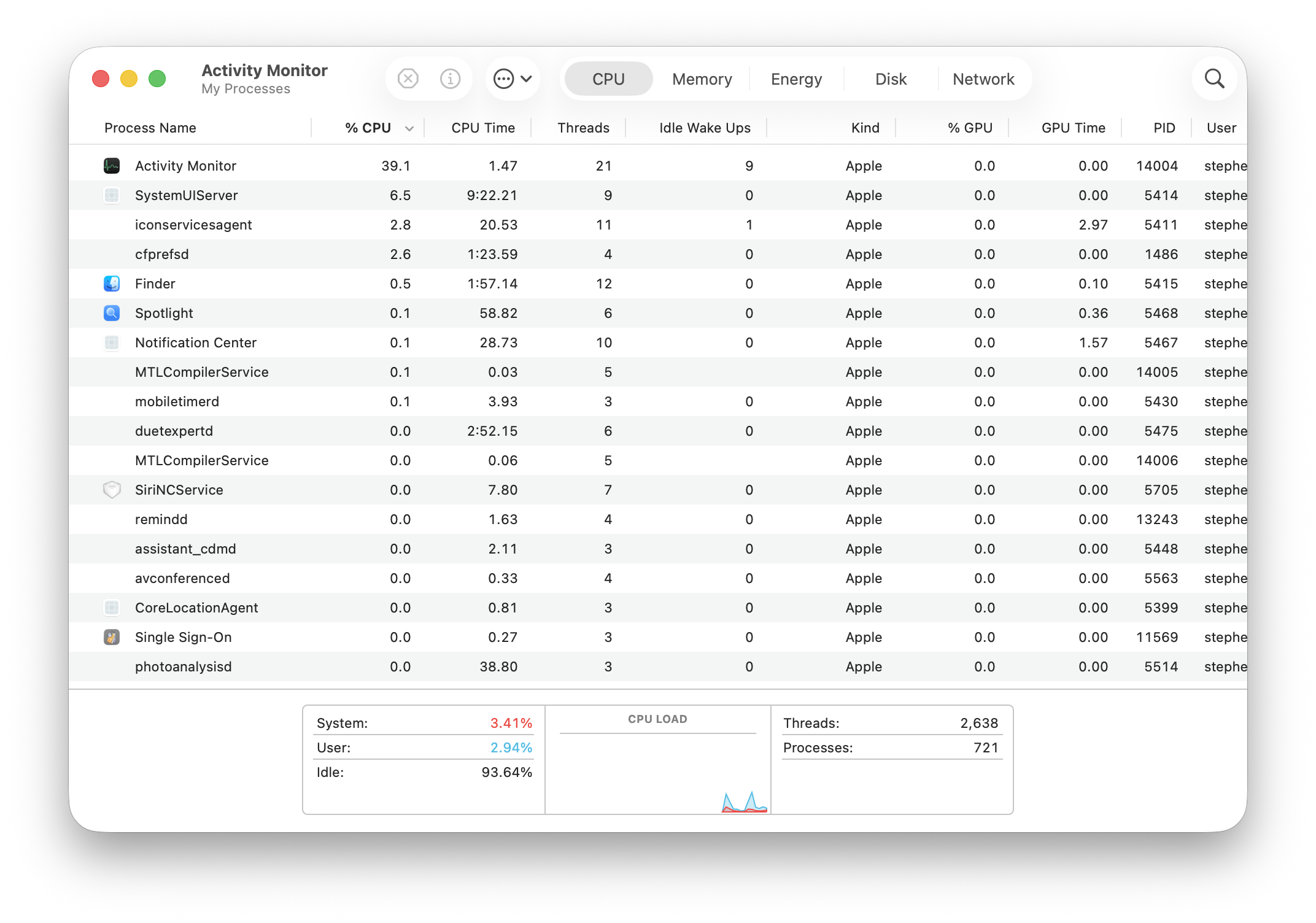
macOS Tahoe 26.2の不具合に関する包括的なトラブルシューティングガイド。バッテリー消耗、WiFi切断、Bluetoothの問題、Electronアプリのパフォーマンスバグ、Spotlightインデックス、スリープ/解除の問題などを、コミュニティでテストされた手順で解決します。
macOS Tahoe 26.2では、初期リリースの多くの問題が対処されましたが、一部のバグは解消されておらず、新たな問題も発生しています。この包括的なトラブルシューティングガイドでは、コミュニティから報告されたすべての主要な問題について、テスト済みの有効な解決策を紹介します。
クイックリファレンス:修正された問題 vs 未解決の問題
解決策に入る前に、何が修正され、何がまだ問題なのかを簡単に確認しましょう:
| 問題 | 26.2でのステータス | 利用可能な解決策 |
|---|---|---|
| ElectronアプリのGPU遅延 | ✅ 修正済み | アプリの更新 |
| バッテリー消耗 | ⚠️ ほぼ修正済み | 設定の調整 |
| WiFi切断 | ⚠️ 部分的に修正済み | 複数の回避策 |
| ログイン時のBluetooth | ❌ 未修正 | 回避策のみ |
| 外部ディスプレイの解除 | ❌ 未修正 | 回避策のみ |
| SpotlightのSSD書き込み | ⚠️ まれ | インデックスのリセット |
| Safariの進行性遅延 | ⚠️ 改善済み | 再起動による回避 |
| ディスプレイ睡眠時のアラーム | ❌ 未修正 (13.0以降) | スリープ無効化 |
重大な問題 #1:Electronアプリのパフォークライシス
深刻度: 重大 (現在はほぼ解決済み) 影響を受けるアプリ: VSCode, Slack, Discord, Cursor, Notion, Figma, 1Password, Obsidian
問題点
macOS Tahoeのリリース当初、Electronベースのアプリが、ElectronフレームワークによるAppleのプライベート _cornerMask APIの使用と、Tahoeの新しいLiquid Glassレンダリングパイプラインとの競合により、システム全体に深刻な遅延を引き起こしていました。
症状:
- WindowServerプロセスがGPUリソースを過剰に消費する
- 軽い使用中でもファンが最高速度で回転する
- システム全体のスタッター(カクつき)とラグ
- 「お使いのシステムはアプリケーションメモリが不足しています」という警告
- アイドル状態でもバッテリーが急速に消耗する
解決策
ステップ 1:影響を受けるアプリの特定
# Electronアプリを実行中か確認
ps aux | grep -i electron
ps aux | grep -i "Slack\|Discord\|VSCode\|Cursor\|Notion"
ステップ 2:アプリを修正バージョンに更新
修正はElectron v38.2.0、v37.6.0、v36.9.2でリリースされました。更新済みのアプリ:
- ✅ Claude
- ✅ Discord
- ✅ Figma
- ✅ GitHub Desktop
- ✅ MongoDB Compass
- ✅ Notion
- ✅ Obsidian
- ✅ Slack
- ✅ VSCode
依然として影響を受ける可能性のあるアプリ(2025年12月現在):
- ⚠️ 1Password (更新を確認)
- ⚠️ Bitwarden
- ⚠️ Cursor
- ⚠️ Dropbox
- ⚠️ Windsurf
ステップ 3:即時の回避策(アプリが更新されていない場合)
システム設定 → アクセシビリティ → ディスプレイ:
✓ 「透明度を下げる」を有効にする
✓ 「視差効果を減らす」を有効にする
ステップ 4:修正の適用を確認
# WindowServerのGPU使用率を監視
sudo powermetrics --samplers gpu_power -n 1

# メモリ使用率の改善を確認
top -o mem
重大な問題 #2:バッテリー消耗
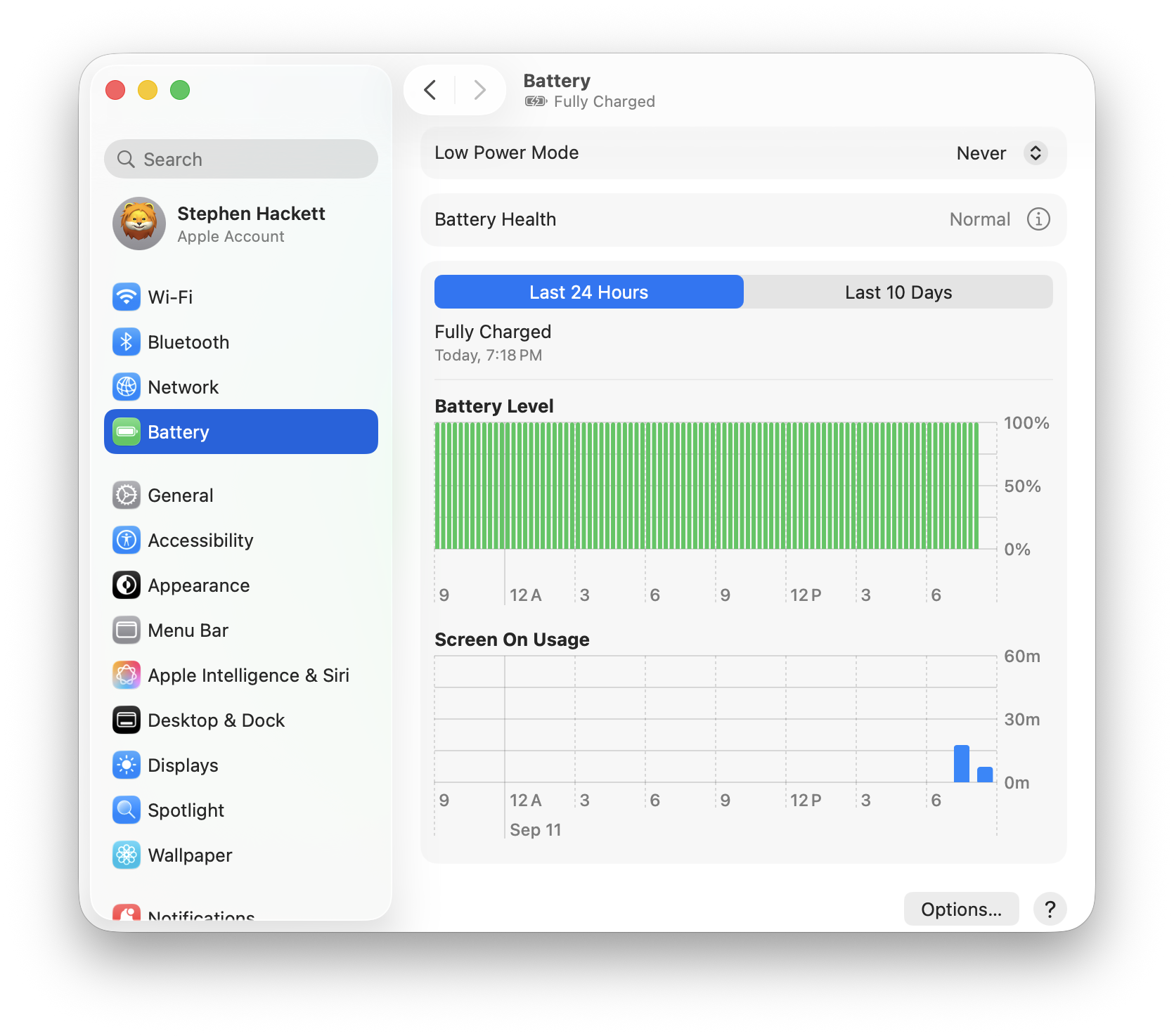
深刻度: 高 (26.1/26.2で改善されましたが、依然として一部のユーザーに影響) 影響を受けるモデル: MacBook Air M1-M4, MacBook Pro M1-M4
問題点
ユーザーから、Tahoeへのアップグレード後、バッテリー駆動時間が20〜80%減少したという報告があり、12時間からわずか2時間に低下した例もあります。
診断
# バッテリーステータスを確認
pmset -g batt

# 電力を消費しているプロセスを表示
sudo powermetrics --samplers cpu_power -n 1

# スリープを妨げている要因を確認
pmset -g assertions
一般的な原因:
corespotlightd- Spotlightインデックス作成photoanalysisd- 写真のML処理mds_stores- メタデータサーバーWindowServer- グラフィックスレンダリングmediaanalysisd- メディア分析
解決策
解決策 1:インデックス作成を待つ(最初の48時間)
アップグレード後、Spotlightと写真は再インデックスを行う必要があります。これは正常かつ一時的なものです:
- Spotlight: 24〜48時間
- 写真: ライブラリのサイズによる(大規模なライブラリの場合は数日かかることも)
解決策 2:ステージマネージャを無効にする
システム設定 → デスクトップとDock:
✗ 「ステージマネージャ」を無効にする
無効化後にバッテリー状態が大幅に改善したとの報告があります。
解決策 3:Apple Intelligenceのバックグラウンド処理を無効にする
システム設定 → Apple IntelligenceとSiri:
- 使用しない機能を無効にする
- 「処理スケジュール」を「電源接続時のみ」に設定
解決策 4:視覚効果を減らす
システム設定 → アクセシビリティ → ディスプレイ:
✓ 透明度を下げる
✓ 視差効果を減らす
解決策 5:暴走プロセスの確認
# CPU負荷の高いプロセスを見つける
top -o cpu

# 固まったプロセスを終了(注意!)
sudo killall [process_name]
解決策 6:SMCのリセット(Apple Silicon)
# Apple Silicon Macは再起動時に自動的にSMCをリセットします
sudo shutdown -h now
# 30秒待つ
# 電源ボタンを押す
重大な問題 #3:WiFi切断
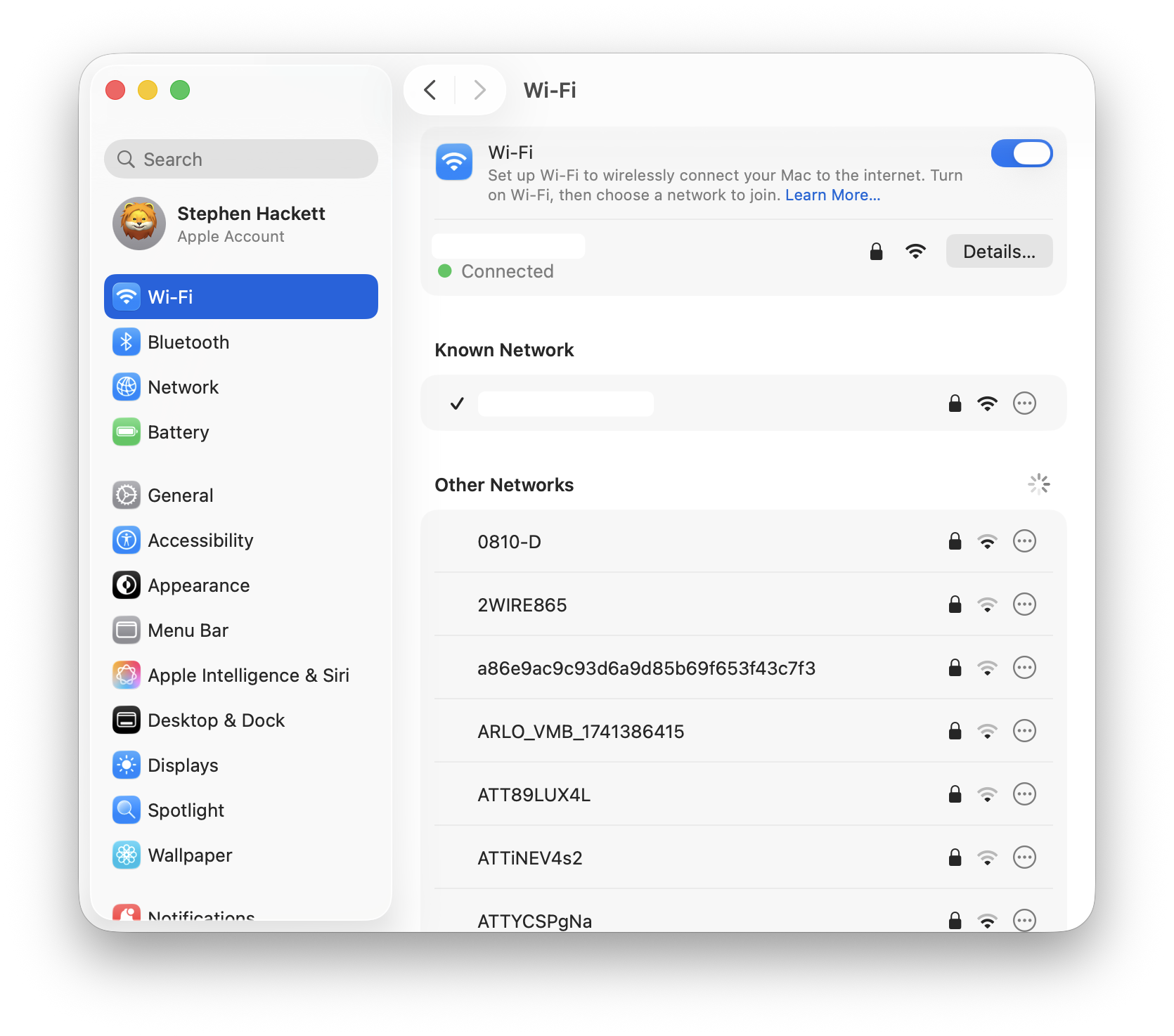
深刻度: 高 頻度: すべてのMacモデルで非常に一般的
問題点
WiFiが数分おきから数日おきまでランダムに切断されます。接続は確立されていると表示されますが、インターネットにアクセスできません。
診断
# WiFiステータスを確認
/System/Library/PrivateFrameworks/Apple80211.framework/Versions/Current/Resources/airport -I

# ネットワーク構成を表示
networksetup -getinfo Wi-Fi

# 干渉を確認
/System/Library/PrivateFrameworks/Apple80211.framework/Versions/Current/Resources/airport -s
解決策
解決策 1:ネットワークを削除して再接続
システム設定 → ネットワーク → Wi-Fi:
1. ネットワークの横にある3点リーダーをクリック
2. 「このネットワーク設定を削除」を選択
3. パスワードを使って再接続
解決策 2:手動アドレスによるDHCPを使用
システム設定 → ネットワーク → Wi-Fi → 詳細:
1. 「TCP/IP」タブを選択
2. IPv4を設定:「DHCP(手入力)」
3. ネットワークに有効なIPアドレスを入力
解決策 3:WiFi設定ファイルを削除
# まずWiFiを無効にしてください!
cd /Library/Preferences/SystemConfiguration/
sudo rm com.apple.airport.preferences.plist
sudo rm NetworkInterfaces.plist
sudo rm preferences.plist
sudo shutdown -r now
解決策 4:ルーターのDHCP予約を設定
- ルーターの管理画面にアクセス
- DHCP設定を見つける
- MacのMACアドレスに対する予約を追加
- 固定IPアドレスを割り当て
解決策 5:ネットワーク構成のリセット
# ネットワークを完全にリセット
sudo /System/Library/PrivateFrameworks/Apple80211.framework/Versions/Current/Resources/airport -z
重大な問題 #4:Bluetoothの問題
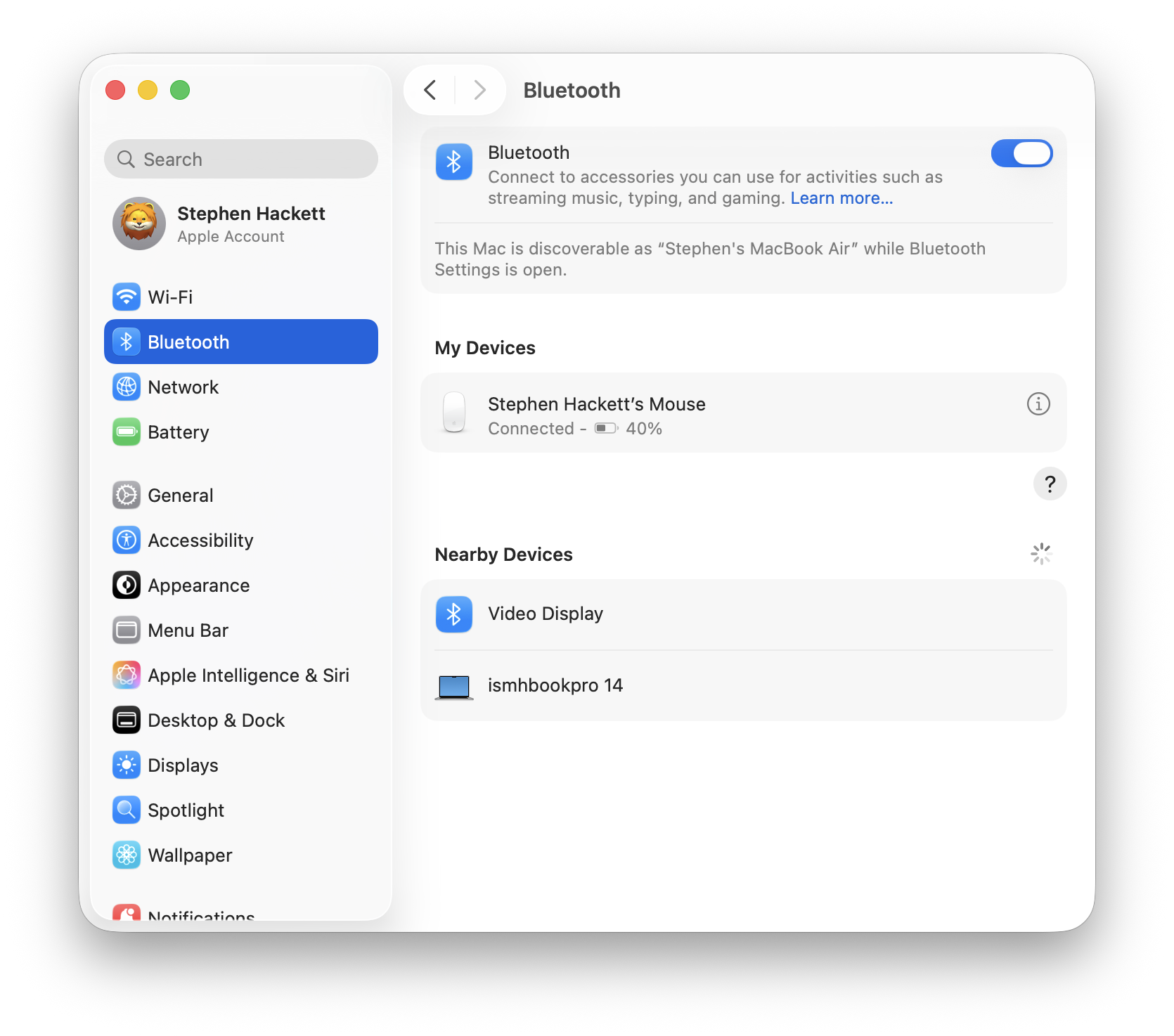
深刻度: 高 影響: サードパーティ製キーボード、マウス、AirPods、オーディオデバイス
問題点
ログイン画面でBluetoothデバイスが接続できない、スリープ解除後に切断される、またはオーディオの遅延や歪みが発生する。
診断
# Bluetoothステータスを確認
system_profiler SPBluetoothDataType

# 接続されているデバイスを表示
defaults read /Library/Preferences/com.apple.Bluetooth
解決策
解決策 1:Bluetoothモジュールのリセット
# Bluetoothデーモンを終了して再起動
sudo pkill bluetoothd
# 10秒待ってからデバイスを再接続
解決策 2:デバイスの登録を解除して再ペアリング
システム設定 → Bluetooth:
1. デバイスの横にある情報アイコンをクリック
2. 「このデバイスの登録を解除」を選択
3. デバイスをペアリングモードにする
4. 再接続
解決策 3:Bluetooth設定ファイルの削除
# Bluetooth設定を削除
sudo rm /Library/Preferences/com.apple.Bluetooth.plist

# 再起動
sudo shutdown -r now
解決策 4:FileVaultの回避策(ログイン画面の問題)
ログイン画面のBluetooth問題はFileVaultのセキュリティに関連しています:
システム設定 → プライバシーとセキュリティ → FileVault:
- ログイン時のBluetoothが重要な場合は無効化を検討
- または、ログインには有線キーボードを使用し、その後Bluetoothに切り替える
解決策 5:Bluetoothコントローラの強制リセット
# これには再起動が必要です
sudo defaults delete /Library/Preferences/com.apple.Bluetooth
sudo rm -rf /Library/Preferences/com.apple.Bluetooth.plist
sudo shutdown -r now
重大な問題 #5:外部ディスプレイの解除問題
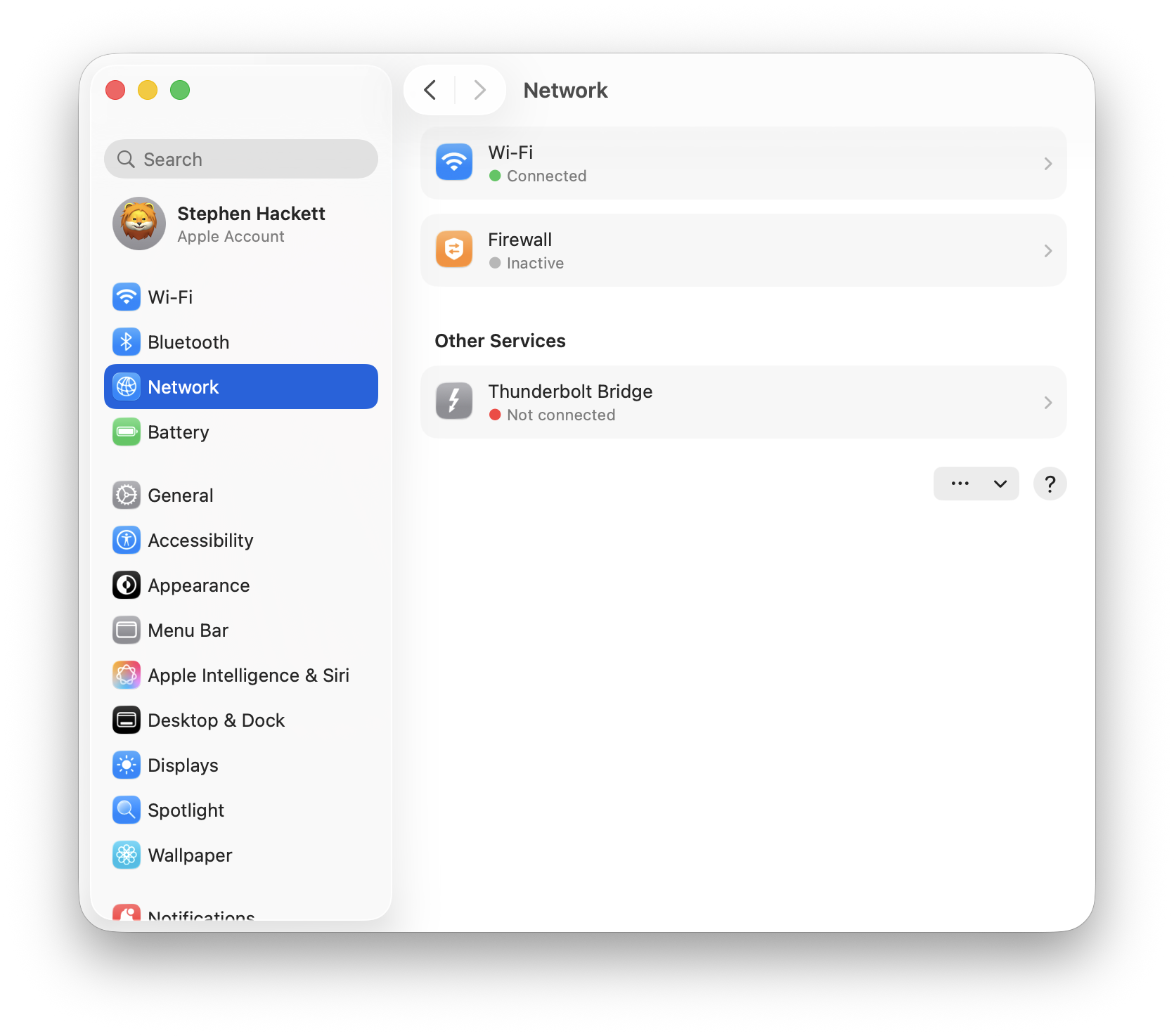
深刻度: 高 影響: Mac mini M4, Mac Studio, 外部モニタを使用したMacBook
問題点
スリープ後、外部モニタが復帰しません。メインディスプレイのみが再接続され、拡張ディスプレイには「信号なし」と表示されます。ケーブルの抜き差しが必要です。
診断
# ディスプレイ構成を確認
system_profiler SPDisplaysDataType

# 電源管理設定を表示
pmset -g
解決策
解決策 1:ディスプレイのスリープを無効にする
システム設定 → ディスプレイ → 詳細:
✗ 「ディスプレイがオフの時に自動でスリープさせない(電源アダプタ使用時)」のチェックを外す

システム設定 → バッテリー → オプション:
✓ 「ネットワークアクセスによるスリープ解除」を有効にする
解決策 2:NVRAMのリセット
# NVRAMをクリア
sudo nvram -c
sudo shutdown -r now
解決策 3:電源管理の変更
# スリープを無効化
sudo pmset -a disablesleep 1
# スリープを再度有効化
sudo pmset -a disablesleep 0
# 再起動
sudo shutdown -r now
解決策 4:スリープの代わりにホットコーナーを使用
システム設定 → デスクトップとDock → ホットコーナー:
- コーナーの一つを「ディスプレイをスリープさせる」に設定
- 蓋を閉じるかスリープコマンドを使う代わりにこれを使用
解決策 5:ケーブル品質のチェック
- Apple認定のThunderbolt/USB-Cケーブルを使用していることを確認
- Macの別のポートを試す
- 別のケーブルでテストする(高品質なケーブルでも故障することがあります)
問題 #6:Spotlightインデックスの問題
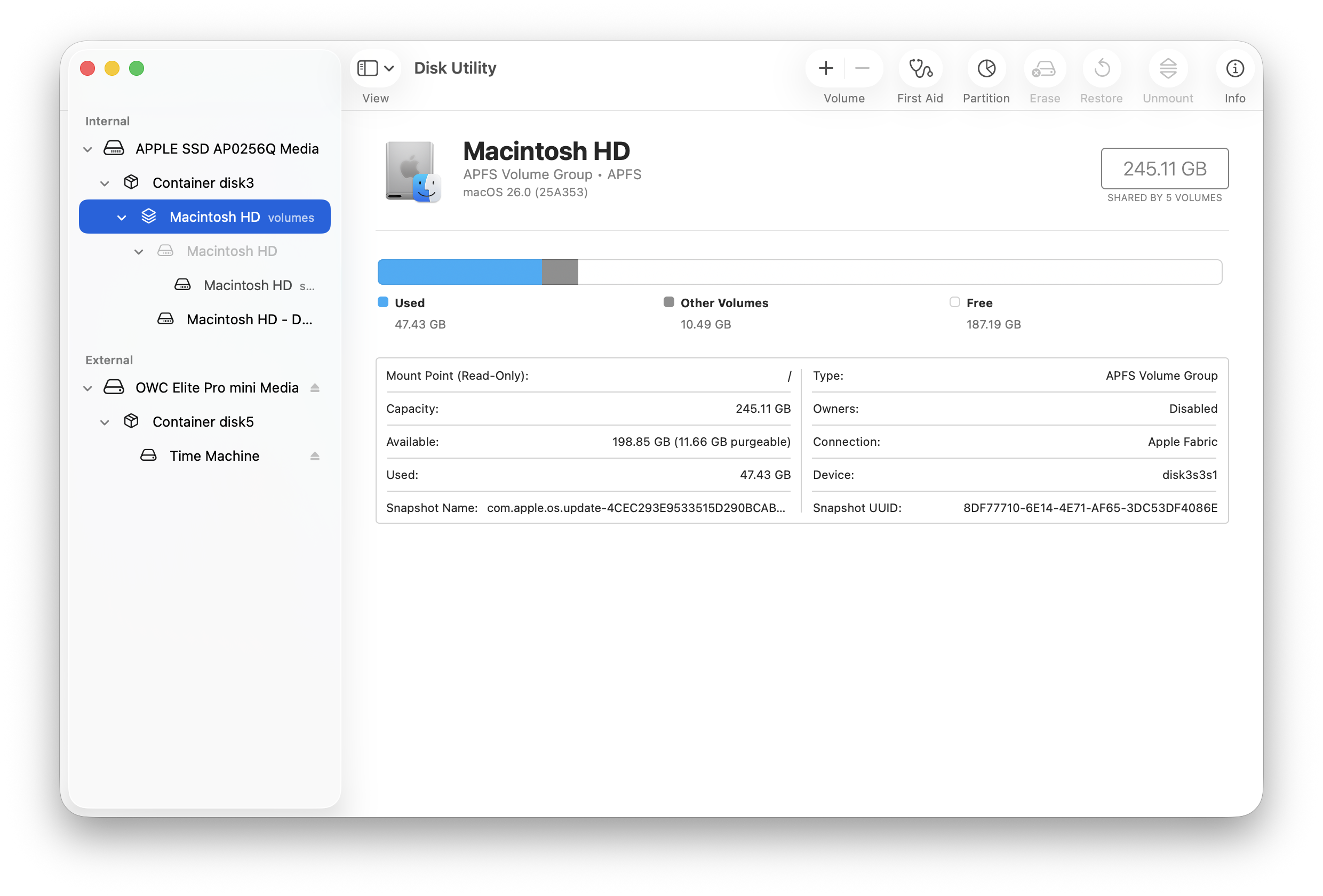
深刻度: 中〜高(極端な場合、ハードウェア損傷の原因となる可能性あり) 症状: 高CPU使用率、SSDへの書き込みアクティビティ、システムの過熱
問題点
Spotlightの corespotlightd プロセスがSSDに過剰なデータを書き込み、交換不可能なストレージのハードウェア劣化を引き起こす可能性があります。
診断
# Spotlightステータスを確認
sudo mdutil -s /

# インデックス作成アクティビティを表示
sudo fs_usage -w -f filesys mdworker mds corespotlightd

# SSD書き込みを確認
iostat -w 1
解決策
解決策 1:Spotlightの強制再インデックス
# Spotlightをオフにする
sudo mdutil -a -i off

# インデックスを削除
sudo rm -rf /.Spotlight-V100

# CoreSpotlightメタデータを削除
rm -rf ~/Library/Metadata/CoreSpotlight

# 再度オンにする
sudo mdutil -a -i on
解決策 2:プライバシー除外にフォルダを追加
システム設定 → Spotlight → 検索のプライバシー:
1. 「+」をクリック
2. 検索不要な大きなフォルダを追加
   - ~/Library/Caches
   - ~/Downloads (大きい場合)
   - 外付けドライブ (検索不要な場合)
解決策 3:GUIリセット方法
システム設定 → Spotlight → 検索のプライバシー:
1. ハードドライブ全体を追加
2. Macを再起動
3. プライバシーリストからハードドライブを削除
4. Spotlightに再構築させる(24時間以上かかる場合があります)
解決策 4:サードパーティの競合を特定
# 既知の問題のあるアプリを確認
ls ~/Library/Application\ Support/ | grep -i "logi\|adobe\|dropbox"
既知の競合:Logi Options+, Adobe Creative Cloud
問題 #7:Safariのパフォーマンス低下
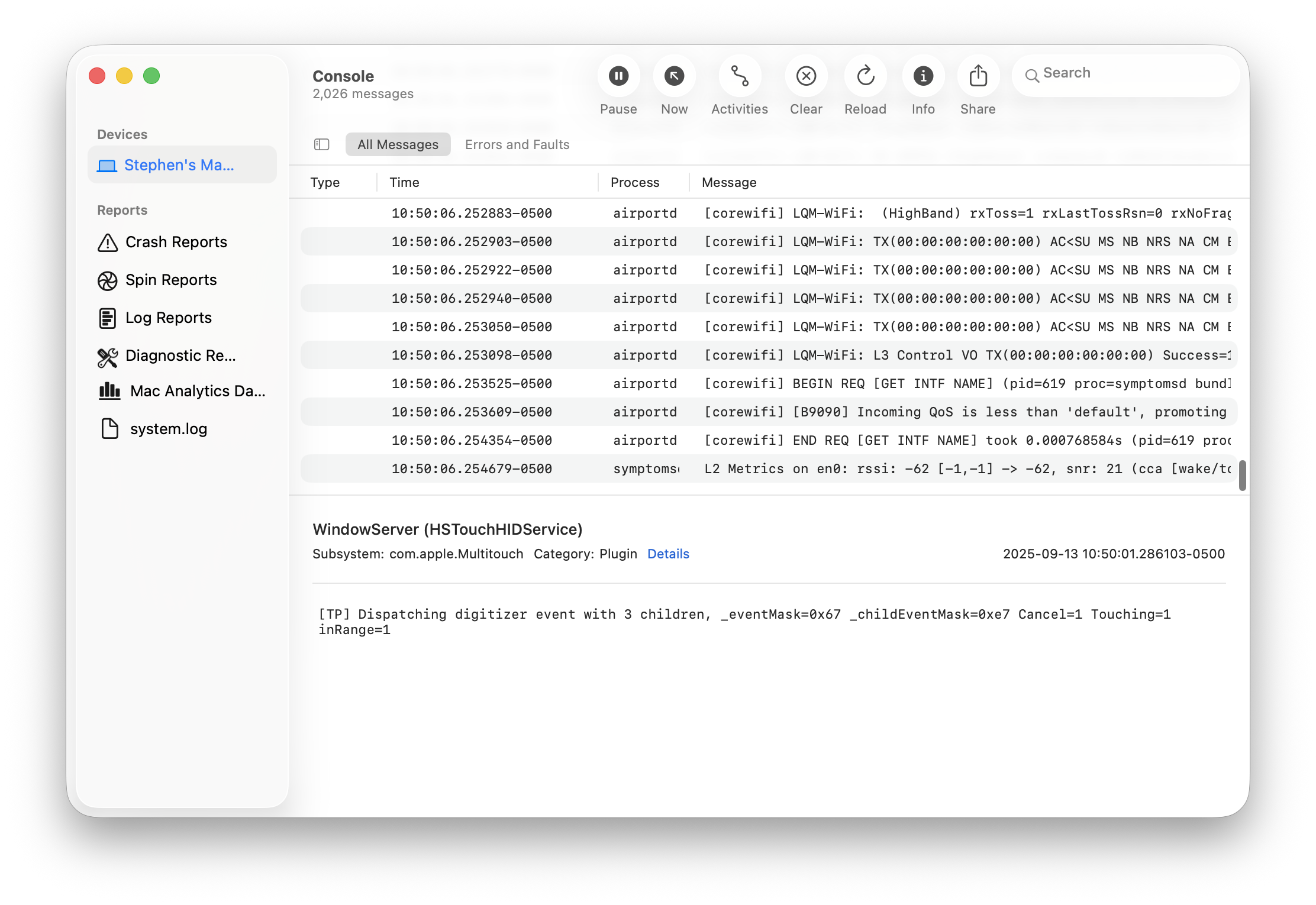
深刻度: 中 症状: 進行性のラグ、ページが白く点滅、高メモリ使用率
問題点
Safariが時間の経過とともに遅くなり、解決するには再起動が必要になります。
診断
# Safariのメモリ使用率を確認
ps aux | grep Safari

# WebKitプロセスを表示
ps aux | grep -i webkit
解決策
解決策 1:Safariキャッシュのクリア
Safari → 設定 → プライバシー:
- 「Webサイトデータを管理」をクリック
- 「すべて削除」をクリック

Safari → 設定 → 詳細:
- 「Webデベロッパ用の機能を表示」を有効にする
Safari → 開発 → キャッシュを空にする
解決策 2:拡張機能を一時的に無効にする
Safari → 設定 → 機能拡張:
- すべての拡張機能のチェックを外す
- 原因を見つけるために一つずつ再度有効にする
解決策 3:Safariを完全にリセット
# まずSafariを閉じる
killall Safari

# 設定ファイルを削除
rm ~/Library/Preferences/com.apple.Safari.plist
rm ~/Library/Safari/*

# キャッシュを削除
rm -rf ~/Library/Caches/com.apple.Safari
rm -rf ~/Library/Caches/com.apple.WebKit*
解決策 4:LoginWindowを終了(最終手段)
# これはログアウトさせます - 先に作業を保存してください!
sudo killall loginwindow
問題 #8:メール (Mail) アプリの問題
深刻度: 中 症状: アプリが応答しない、アカウントが読み込まれない、メールが送信できない
問題点
メールアプリがフリーズし、レインボーカーソルが回転するか、アカウントの同期に失敗します。
解決策
解決策 1:スペルチェックのバグを修正(最も効果的!)
メール → 設定 → 作成:
- 「スペルチェック」を「使用しない」に変更
ユーザーの確認:
「この問題を解決しようと2週間悩みましたが、スペルチェック設定を『使用しない』にしたら解決しました。」
解決策 2:メールデータベースの再構築
# まずメールを閉じる
killall Mail

# エンベロープインデックスを削除
rm ~/Library/Mail/V*/MailData/Envelope\ Index*

# メールを開いて再構築させる
解決策 3:メール設定のリセット
rm ~/Library/Containers/com.apple.mail/Data/Library/Preferences/com.apple.mail.plist解決策 4:アカウントの再追加
システム設定 → インターネットアカウント:
1. 問題のあるメールアカウントを削除
2. アカウントを再度追加
問題 #9:メモリリーク
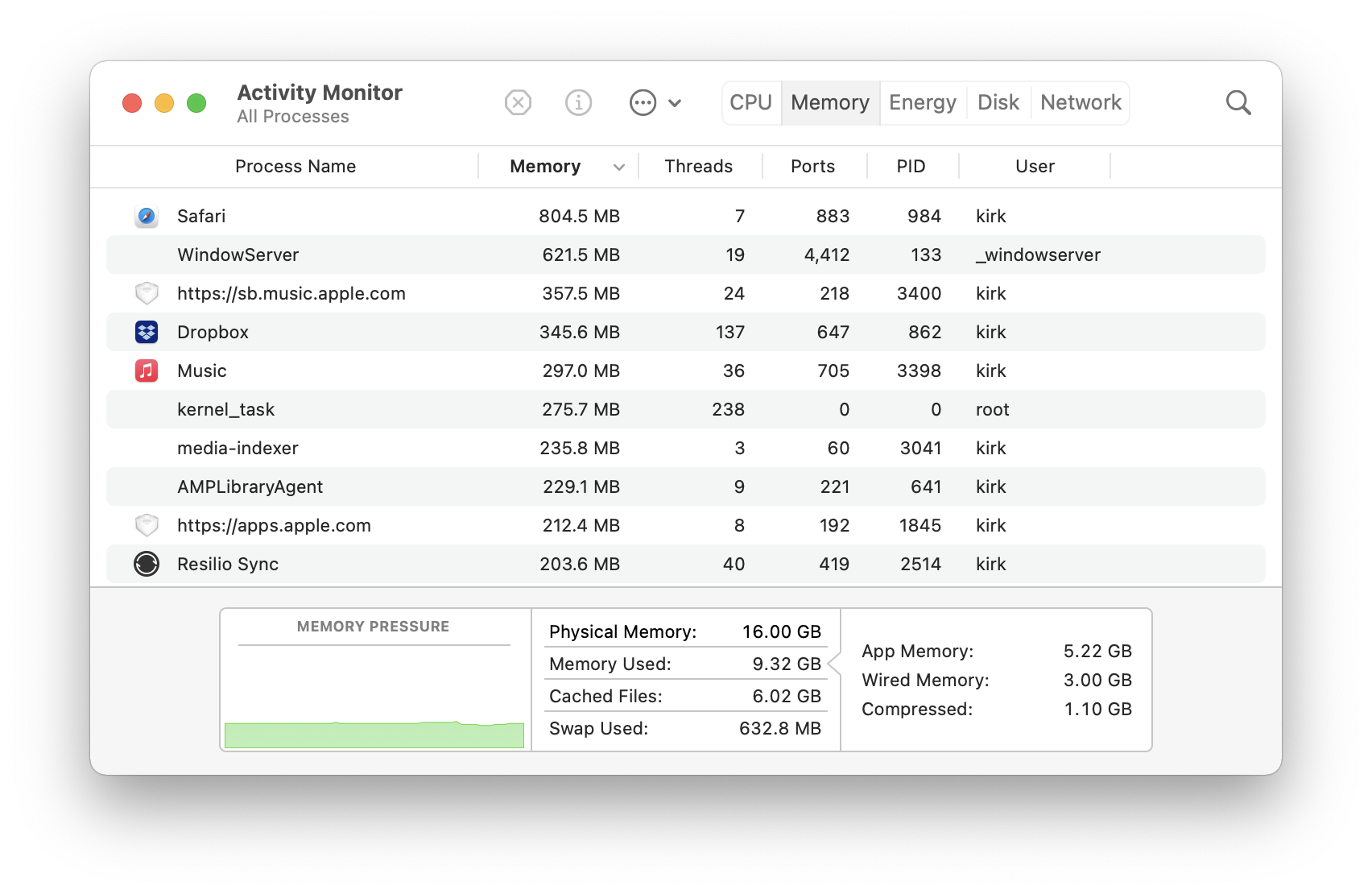
深刻度: 中〜高 影響を受けるプロセス: WindowServer, mediaanalysisd, Safari, contextstore, mds_stores
問題点
プロセスが過剰なRAM(13GB〜40GB以上)を消費し、システムのフリーズやクラッシュを引き起こします。
診断
# メモリ集約的なプロセスを見つける
ps aux --sort=-%mem | head -10

# メモリ圧力を確認
memory_pressure

# スワップ使用率を表示
sysctl vm.swapusage
解決策
解決策 1:一時停止したアプリを強制終了
強制終了メニュー (Cmd+Option+Esc):
- 「(応答なし)」とマークされたアプリを選択
- 「強制終了」をクリック
解決策 2:アイコンキャッシュのクリア (IconServicesAgentのリーク)
sudo rm -rf /Library/Caches/com.apple.iconservices.store
killall Dock
解決策 3:定期的なメンテナンスルーチン
# クリーンアップスクリプトを作成
#!/bin/bash
# tahoe-cleanup.sh

# システムキャッシュをクリア
sudo rm -rf /Library/Caches/*
rm -rf ~/Library/Caches/*

# CoreSpotlightをリセット
rm -rf ~/Library/Metadata/CoreSpotlight/*

# GPUシェーダーキャッシュをクリア
rm -rf ~/Library/Caches/com.apple.metal/*

# Dockをリセット
killall Dock

echo "クリーンアップ完了。再起動を検討してください。"
解決策 4:仮想メモリを増やす macOSは仮想メモリを自動的に管理しますが、十分なスワップ領域を確保することができます:
- SSDの空き容量を少なくとも15%維持する
- メモリ不足が頻繁に発生する場合は、より大きなSSDへのアップグレードを検討
問題 #10:ファーストパーティ製アプリのバグ
フリーボード (Freeform):テキスト重複バグ
問題: ピリオドまたはスラッシュを入力すると、段落全体が複製される。
回避策:
- 代わりにメモアプリを使用
- Appleの修正を待つ
- フィードバックアシスタントで報告
ジャーナル (Journal):カーソル位置バグ
問題: テキストカーソルが飛び、段落が消える。
回避策:
- エントリを短く保つ
- 頻繁に保存する
- 代替の日記アプリを使用
FaceTime:通話履歴の問題
問題: アップグレード後に通話履歴が転送されない。
解決策:
- iCloudからサインアウト
- 5分待つ
- サインインし直す
- 同期が完了するのを待つ
システム復旧手順
セーフモード起動
Apple Silicon:
- 完全にシャットダウン
- 「起動オプションを表示するには...」と表示されるまで電源ボタンを押し続ける
- ディスクを選択し、Shiftキーを押したままにする
- 「セーフモードで続ける」をクリック
セーフモードの機能:
- システムキャッシュをクリア
- ディスク修復を実行
- 必須の拡張機能のみをロード
- ログイン項目を無効化
リカバリモード
Apple Silicon:
- 完全にシャットダウン
- 電源ボタンを10秒以上押し続ける
- 「オプション」が表示されるまで押し続ける
- オプション → 続ける を選択
利用可能なツール:
- ディスクユーティリティ(First Aid)
- macOSを再インストール
- ターミナル
- 起動セキュリティユーティリティ
完全パフォーマンスリセットスクリプト
#!/bin/bash
# tahoe-performance-reset.sh
# 実行方法: sudo ./tahoe-performance-reset.sh

echo "=== macOS Tahoe パフォーマンスリセット ==="
echo "これによりキャッシュがクリアされ、サービスがリセットされます。"
echo "続けるにはEnter、キャンセルするにはCtrl+Cを押してください..."
read

# CoreSpotlightをクリア
echo "Spotlightキャッシュをクリア中..."
rm -rf ~/Library/Metadata/CoreSpotlight/*

# システムキャッシュをクリア
echo "システムキャッシュをクリア中..."
sudo rm -rf /Library/Caches/*
rm -rf ~/Library/Caches/*

# Bluetoothをリセット
echo "Bluetoothをリセット中..."
sudo pkill bluetoothd 2>/dev/null

# オーディオをリセット
echo "Core Audioをリセット中..."
sudo killall coreaudiod 2>/dev/null

# Dockをリセット
echo "Dockをリセット中..."
killall Dock

# WindowServerをリセット (画面が点滅します)
echo "WindowServerをリセット中..."
sudo killall -HUP WindowServer 2>/dev/null

# フォントキャッシュを再構築
echo "フォントキャッシュを再構築中..."
sudo atsutil databases -remove 2>/dev/null

# GPUキャッシュをクリア
echo "GPUシェーダーキャッシュをクリア中..."
rm -rf ~/Library/Caches/com.apple.metal/*

# 権限を修復
echo "権限を修復中..."
diskutil resetUserPermissions / $(id -u)

echo ""
echo "=== リセット完了 ==="
echo "変更を反映するにはMacを再起動してください。"
echo "今すぐ再起動しますか? (y/n)"
read restart

if [ "$restart" = "y" ]; then
    sudo shutdown -r now
fi
ダウングレードを検討すべき場合
あらゆるトラブルシューティングを行っても問題が解決しない場合は、macOS Sequoiaへのダウングレードが必要になるかもしれません。
以下の場合にダウングレードを検討してください:
- 重要な業務アプリケーションが機能しない
- 複数のハードウェア問題(ディスプレイ、Bluetooth、WiFi)がある
- 生産性に影響する深刻なパフォーマンス低下がある
- 新機能よりも安定性が重要である
ダウングレードガイド: TahoeからSequoiaへのダウングレード完全ガイドをご覧ください。
バグ深刻度クイックリファレンス
重大 (即時更新/修正)
| バグ | 解決策 | 修正時間 |
|---|---|---|
| Electron GPU遅延 | アプリ更新 | 5-30分 |
| セキュリティ脆弱性 | 26.2へ更新 | 30-60分 |
高 (日常使用に影響)
| バグ | 解決策 | 修正時間 |
|---|---|---|
| バッテリー消耗 | 設定 + 待機 | 1-48時間 |
| WiFi切断 | 設定リセット | 15-30分 |
| Bluetooth問題 | リセット + 再ペアリング | 15-30分 |
中 (回避策あり)
| バグ | 解決策 | 修正時間 |
|---|---|---|
| メールフリーズ | スペルチェック無効 | 2分 |
| Safari遅延 | キャッシュクリア/再起動 | 5-10分 |
| Spotlight CPU | 再インデックス | 24-48時間 |
低 (見た目/軽微)
| バグ | 解決策 | 修正時間 |
|---|---|---|
| UI不具合 | killall Dock | 5秒 |
| 壁紙画質 | Apple壁紙使用 | 2分 |
結論:macOS Tahoe 26.2 安定性評価
全体的な安定性:6/10 (リリース時の3/10から向上)
macOS Tahoe 26.2は、特にElectronアプリのパフォークライシスや深刻なバッテリー消耗の問題など、最も重大なバグを解決しました。しかし、外部ディスプレイの復帰問題、Bluetoothログイン問題、一部のファーストパーティ製アプリのバグは未解決のままです。
ほとんどのユーザーにとって: 適切な最適化を行えば、Tahoe 26.2は日常使用に十分安定しています。
パワーユーザーにとって: 一部のワークフローは依然として影響を受ける可能性があります。26.3(2026年1月予定)を待つことを検討してください。
Intel Macユーザーにとって: これがサポートされる最後のmacOSバージョンです。アップグレードの利点と潜在的な問題を比較検討してください。
さらなるサポートが必要ですか? macOS Tahoe新機能完全ガイドを確認するか、Macキーボードショートカットを探索して生産性を向上させましょう。