Mac 起動トラブル完全解決ガイド 2025:黒い画面、Apple ロゴフリーズ、グレー画面、起動失敗の修正
黒い画面、Apple ロゴで止まる、グレー画面、カーネルパニック、リカバリモードの問題など、あらゆる Mac 起動トラブルを解決する包括的なガイド。Intel および Apple Silicon Mac 向けの手順と専門的なトラブルシューティング。
Mac が起動しなくなると、どのユーザーにとっても非常にイライラする経験となります。画面が真っ暗なまま、プログレスバーがいつまでも回り続ける、あるいは Mac に反応はあるもののデスクトップまで起動しないなど、原因を理解することが解決への鍵となります。この包括的なガイドでは、遭遇する可能性のあるあらゆる起動シナリオをカバーし、Intel および Apple Silicon Mac の両方に対応した専門的なトラブルシューティングソリューションを提供します。
Mac の起動を理解する:電源ボタンを押すと何が起こるか
トラブルシューティングに入る前に、通常の Mac 起動シーケンスで何が起こるべきかを理解しておくことが重要です。この知識は、問題がどこで発生しているかを特定するのに役立ちます。
通常の起動シーケンス
ステージ 1:電源オン (0-2 秒) 電源ボタンを押すと、Intel Mac のシステム管理コントローラ (SMC) または Apple Silicon Mac の Secure Enclave がハードウェアを初期化します。起動音が鳴り(有効な場合)、ディスプレイが点灯するはずです。
ステージ 2:ファームウェア初期化 (2-10 秒) Mac のファームウェア(新しい Intel Mac の T2 チップ、または Apple Silicon SOC)がハードウェアチェックを実行し、ブートローダをロードします。Apple ロゴとプログレスバーが表示されます。
ステージ 3:カーネルロード (10-30 秒) macOS カーネルがロードされ、ドライバが初期化され、起動ボリュームがマウントされます。プログレスバーが進みます。
ステージ 4:ログインウィンドウ (30-60 秒) システムがユーザー向けコンポーネントをロードし、ログイン画面またはデスクトップ(自動ログインが有効な場合)が表示されます。
何か問題が起きた場合
問題はどのステージでも発生する可能性があり、以下のような症状として現れます:
- 電源が全く入らない:ランプがつかない、音もしない、ファンの動作もない
- 電源は入るが画面が真っ暗:ファンは回っているが何も表示されない
- Apple ロゴで止まる:プログレスバーが動かない、または消えている
- グレー/白い画面:macOS がロードされる前に起動プロセスが中断される
- カーネルパニック:エラーメッセージが表示されてシステムがクラッシュする
- ログインの問題:ログイン画面から先に進めない
簡易診断デシジョンツリー
詳細なトラブルシューティングに進む前に、この簡易診断を使用して具体的な問題を特定してください:
| 症状 | 考えられる原因 | 参照セクション |
|---|---|---|
| 電源なし、ランプなし、音なし | 電源/ハードウェアの問題 | セクション 1 |
| ファンは回るが画面は真っ暗 | ディスプレイまたは起動の問題 | セクション 2 |
| Apple ロゴは出るがバーが止まる | ソフトウェア/ディスクの問題 | セクション 3 |
| グレーまたは白い画面 | ファームウェア/起動ディスクの問題 | セクション 4 |
| 画面にエラーメッセージ | カーネルパニック | セクション 5 |
| リカバリモードは起動するが macOS は起動しない | システム破損 | セクション 6 |
セクション 1:Mac の電源が全く入らない
Mac に全く反応がない場合(ファンの音なし、キーボードバックライトなし、起動音なし)、問題は通常、電力供給または基本的なハードウェア障害に関連しています。
基本的な電源チェック
ステップ 1:電源接続の確認
- 電源ケーブルが Mac と正常なコンセントにしっかりと接続されていることを確認します
- MacBook の場合、MagSafe コネクタがオレンジ色(充電中)または緑色(充電完了)に点灯しているか確認します
- 別の電源コンセントまたは電源タップを試します
- USB-C 充電を使用している場合、別のケーブルとアダプタを試します
ステップ 2:物理的損傷の確認
- 電源ケーブルに摩耗や損傷がないか検査します
- 液体による損傷(腐食、シミ)の兆候を探します
- ポートにゴミや曲がったピンがないか確認します
ステップ 3:パワーサイクルの実行 これにより残留電荷が除去され、多くの電源問題が解決する可能性があります:
-
バッテリー取り外し不可の MacBook の場合:
- 電源から外します
- 電源ボタンを10秒間押し続けます
- 指を離し、5秒待ちます
- 通常通り電源ボタンを押します
-
デスクトップ Mac の場合:
- 電源プラグを完全に抜きます
- 15秒待ちます
- プラグを差し込み、5秒待ちます
- 電源ボタンを押します
SMC リセット (Intel Mac のみ)
システム管理コントローラ (SMC) は、電源、バッテリー、ファン、その他のハードウェア機能を管理します。これをリセットすることで、電源関連の問題を解決できます。
T2 チップ搭載 MacBook (2018年以降) の場合:
- Mac を完全にシャットダウンします
- Control (左) + Option (左) + Shift (右) を7秒間押し続けます
- それらのキーを押したまま、さらに電源ボタンも7秒間押し続けます
- すべてのキーを離し、数秒待ちます
- 電源ボタンを押して電源を入れます
T2 チップ非搭載 MacBook の場合:
- Mac をシャットダウンします
- Shift (左) + Control (左) + Option (左) + 電源ボタンを10秒間押し続けます
- すべてのキーを離します
- 電源ボタンを押して電源を入れます
デスクトップ Mac の場合:
- Mac をシャットダウンします
- 電源コードを抜きます
- 15秒待ちます
- 電源コードを差し込みます
- 5秒待ってから、電源ボタンを押します
Apple Silicon Mac:電源の問題
Apple Silicon Mac (M1, M2, M3, M4) には従来の SMC はありません。代わりに Secure Enclave がこれらの機能を処理し、通常は自動的に管理します。ただし、完全なリセットを強制することは可能です:
- Mac が反応しない場合、電源ボタンを10秒間押し続けます
- 指を離してから10秒待ちます
- もう一度電源ボタンを押します
それでも Mac の電源が入らない場合:
- 電源に接続して30分待ちます(バッテリーが完全に消耗している可能性があります)
- 別の USB-C ケーブルと電源アダプタを試します(MacBook Air は最低 30W、MacBook Pro は 67W+)
ハードウェア障害の兆候
上記を試しても解決しない場合、ハードウェア障害の可能性があります:
- ファンの音が全くしない:電源ユニットまたはロジックボードの故障
- 一瞬回って止まる:電力供給の問題またはコンポーネントのショート
- LED 診断コード(一部のモデル):特定のモデルの Apple サポートドキュメントを確認してください
セクション 2:画面は真っ暗だが Mac の電源は入っている
ファンの音が聞こえる、またはキーボードのバックライトが見えるが、ディスプレイが真っ暗なままというシナリオは、最も一般的な起動トラブルの一つです。
即時チェック
ステップ 1:明るさとディスプレイのウェイク 解決策が拍子抜けするほど単純な場合もあります:
- 輝度アップキー(多くのキーボードで F2)を数回押します
- 任意のキーを押すかトラックパッドをクリックしてディスプレイをウェイクさせます
- 外部ディスプレイを接続して、Mac が実際に起動しているか確認します
ステップ 2:外部ディスプレイテスト これにより、問題が Mac のディスプレイにあるのか、システム自体にあるのかを判断できます:
- HDMI、DisplayPort、または USB-C/Thunderbolt 経由で外部モニターを接続します
- 任意のキーを押して Mac がスリープしていないことを確認します
- 外部ディスプレイが機能する場合、問題は Mac の内蔵ディスプレイにあります
NVRAM/PRAM リセット
NVRAM(不揮発性ランダムアクセスメモリ)には、ディスプレイ設定、起動ディスクの選択、その他のパラメータが保存されています。破損するとディスプレイの問題を引き起こす可能性があります。
Intel Mac の場合:
- Mac をシャットダウンします
- 電源を入れ、すぐに Option + Command + P + R を押し続けます
- 約20秒間押し続けます
- 起動音が鳴る Mac では、2回目の起動音が聞こえたら離します
- T2 Mac では、Apple ロゴが表示されて消えるのが2回繰り返されたら離します
Apple Silicon Mac の場合: NVRAM は必要に応じて自動的にリセットされます。ただし、同様の効果を得るには:
- Mac を完全にシャットダウンします
- "Loading startup options"(起動オプションを読み込み中)と表示されるまで電源ボタンを押し続けます
- 起動ディスクを選択し、"Continue"(続ける)をクリックします
セーフモード起動
セーフモードは、最小限のドライバと拡張機能で macOS をロードし、問題のあるソフトウェアを回避できます:
Intel Mac の場合:
- Mac をシャットダウンします
- 電源ボタンを押し、すぐに Shift キーを押し続けます
- ログインウィンドウが表示されたら Shift を離します
- メニューバーに赤い文字で "Safe Boot"(セーフブート)と表示されます
Apple Silicon Mac の場合:
- Mac を完全にシャットダウンします
- "Loading startup options" が表示されるまで電源ボタンを押し続けます
- 起動ディスクを選択します
- Shift を押したまま、"Continue in Safe Mode"(セーフモードで続ける)をクリックします
セーフモードが機能する場合、問題はサードパーティの拡張機能または起動項目にある可能性が高いです。最近インストールしたソフトウェアを削除するか、システム設定のログイン項目を確認してください。
ディスプレイハードウェアの問題
上記を試しても解決しない場合は、以下を検討してください:
MacBook ディスプレイケーブルの問題: 一部の MacBook(特に 2016-2018 モデル)では、ディスプレイフレックスケーブルが経年劣化する可能性があります。症状には以下が含まれます:
- 特定の角度でのみディスプレイが機能する
- 画面のちらつきや線
- 画面下部の「ステージライト」効果
GPU の故障(古い Mac): ディスクリート GPU を搭載した一部の古い Mac(2011-2015 MacBook Pro、一部の iMac)は、GPU の故障が発生しやすい傾向があります。兆候:
- 黒い画面になる前にグラフィックが乱れる
- グラフィック負荷の高いタスク中のクラッシュ
- システムが一時的に動作して失敗する
セクション 3:Apple ロゴまたはプログレスバーで止まる
Mac に Apple ロゴが表示されるが、プログレスバーがフリーズするか無限にループする場合、通常はソフトウェアまたはディスクの問題です。

プログレスバーを理解する
正常な動作:
- プログレスバーは着実に進みますが、必ずしもスムーズではありません
- 大規模なアップデート後の最初の起動には 10-30 分かかる場合があります
- 1-2 分の一時停止は正常です
問題の兆候:
- プログレスバーが同じ位置で 30 分以上止まっている
- プログレスバーが戻る
- プログレスバーが最後までいくがシステムがロードされない
すべての周辺機器を取り外す
外部デバイスのドライバが問題を引き起こしている場合、正常な起動を妨げる可能性があります:
- Mac をシャットダウンします(必要に応じて電源ボタンを10秒間長押し)
- すべての外部デバイス(ドライブ、ハブ、プリンタ、ディスプレイ)を取り外します
- 電源のみ接続したままにします(Apple Silicon の初回起動時はキーボード/マウスなし)
- 再度起動を試みます
詳細モード (Verbose Mode) で起動
詳細モードでは、起動中に詳細なテキスト出力が表示され、プロセスがどこで停止しているかを特定するのに役立ちます:
Intel Mac の場合:
- Mac をシャットダウンします
- 電源を入れ、すぐに Command + V を押します
- テキスト出力でエラーメッセージを確認します
- 停止する前の最後の数行をメモします
Apple Silicon Mac の場合:
- リカバリモードで起動します(起動オプションが表示されるまで電源ボタンを長押し)
- ユーティリティメニューからターミナルを開きます
nvram boot-args="-v"と入力し、Enter を押します- 再起動してエラーメッセージを確認します
リカバリモードから First Aid を実行
ディスクエラーは起動失敗の一般的な原因です。リカバリモードのディスクユーティリティを使用します:
Apple Silicon Mac の場合:
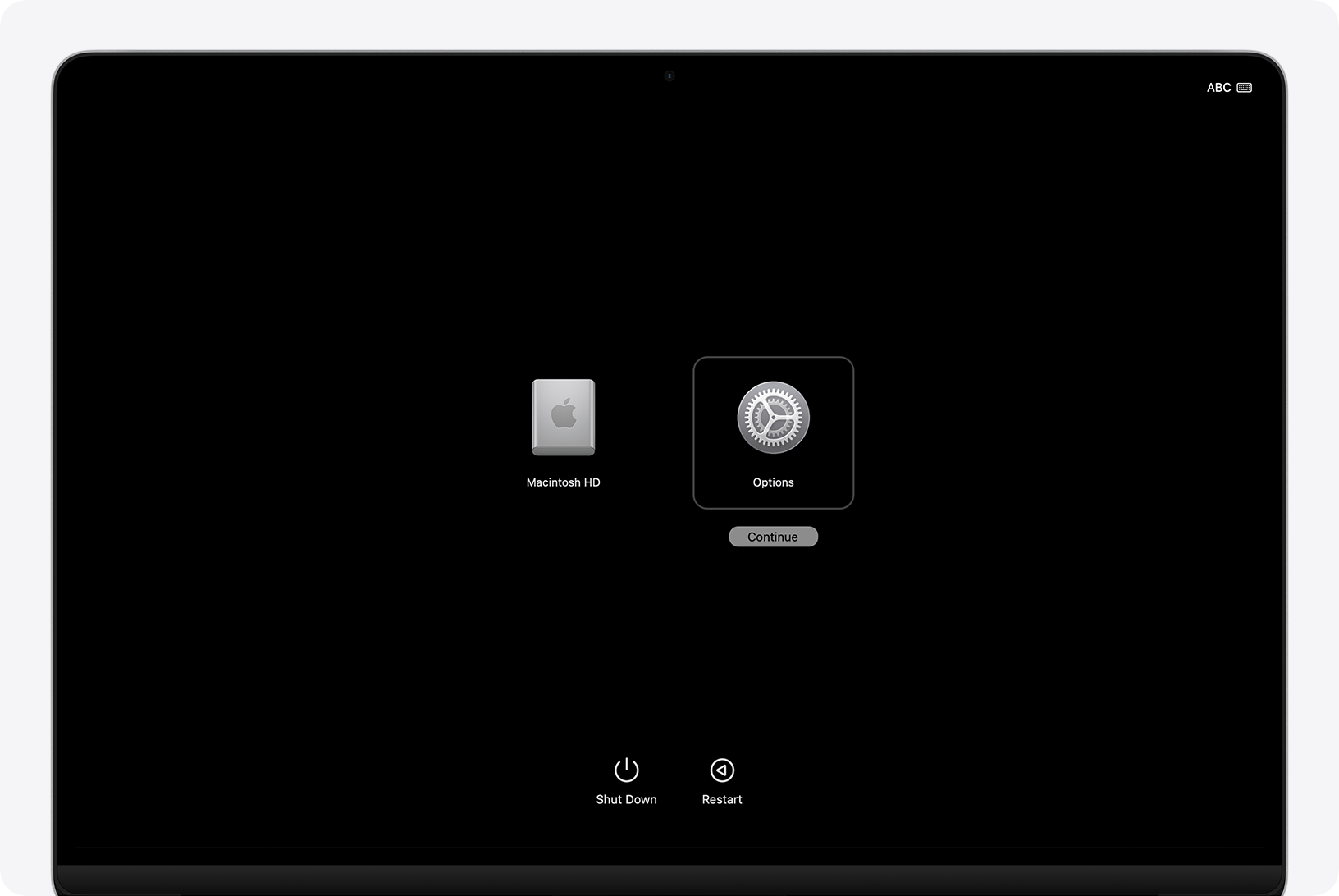
- Mac をシャットダウンします
- "Loading startup options" が表示されるまで電源ボタンを押し続けます
- オプション(歯車アイコン)をクリックし、続けるをクリックします
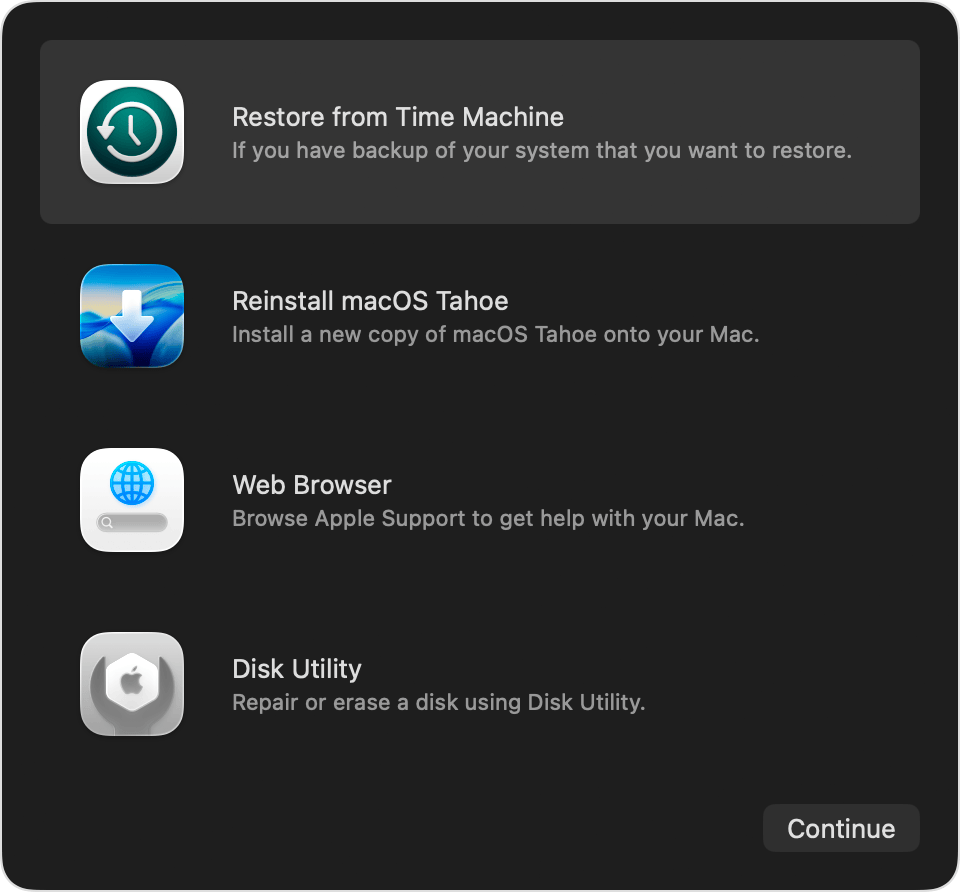
- ディスクユーティリティを選択し、続けるをクリックします
- サイドバーで起動ディスク(通常は "Macintosh HD")を選択します
- First Aid をクリックし、実行をクリックします
Intel Mac の場合:
- Mac をシャットダウンします
- 電源を入れ、すぐに Command + R を押し続けます
- Apple ロゴまたは地球儀が表示されるまで押し続けます
- macOS ユーティリティからディスクユーティリティを選択します
- 起動ディスクに対して First Aid を実行します
起動ディスクのリセット
起動ディスクの設定が破損することがあります:
リカバリモードから:
- リカバリモードにアクセスします(上記参照)
- Apple メニュー > 起動ディスク (Startup Disk) をクリックします(またはターミナルで nvram コマンドを使用)
- メインの macOS ボリュームを選択します
- 再起動をクリックします
macOS の再インストール
First Aid で問題が解決しない場合、macOS を再インストールすることで、データを消去せずにシステムファイルを修復できます:
- リカバリモードで起動します
- リカバリオプションから "Reinstall macOS"(macOS を再インストール)を選択します
- 画面の指示に従います
- このプロセスには通常 30-60 分かかります
重要: これはデータを消去しません。既存のインストールの上にシステムファイルを再インストールします。
セクション 4:グレーまたは白い画面の問題
起動中にグレーまたは白い画面が表示される場合、Mac が起動可能なオペレーティングシステムを見つけられないかロードできないことを示しています。
起動画面のインジケーター
画面によって異なる問題を示します:

疑問符付きのフォルダ: Mac は起動可能なオペレーティングシステムを見つけられません。これは以下を意味する可能性があります:
- 起動ディスクが正しく接続されていない
- macOS が破損している
- ハードドライブ/SSD の故障

斜線付きの円(禁止記号): macOS は見つかりましたが、この Mac と互換性がありません。よくある原因:
- 間違った macOS バージョンのインストール
- ハードウェアの変更
- Boot Camp の問題

円の中の感嘆符: Apple Silicon Mac では、これは重大なファームウェアの問題またはセキュリティポリシー違反を示します。DFU 復元が必要です。

警告記号付きの地球儀: Mac はインターネットリカバリ (Internet Recovery) から起動しようとしていますが、接続できません。インターネット接続を確認してください。
疑問符フォルダの修正
ステップ 1:起動ディスクの手動選択
- 起動中に Option (Intel) または電源ボタン (Apple Silicon) を押し続けます
- 利用可能なブートボリュームが表示されるはずです
- ディスクが表示された場合は、選択して矢印をクリックして起動します
- 起動後、システム設定 > 一般 > 起動ディスクでデフォルトに設定します
ステップ 2:NVRAM リセット (Intel Mac) 起動ディスクが記憶されない場合:
- NVRAM をリセットします(起動時に Option + Command + P + R)
- リセット後、すぐに Option を押して起動ディスクを選択します
ステップ 3:リカバリモードでの修復 ディスクが起動オプションに表示されない場合:
- リカバリモードで起動します
- ディスクユーティリティの First Aid を実行します
- ディスクは表示されるが修復できない場合、macOS の再インストールが必要になる可能性があります
禁止記号の修正
これは macOS の非互換性を示します:
- リカバリモードで起動します
- リカバリモードが間違った macOS バージョン用である場合、インターネットリカバリを使用します:
- Option + Command + R (最新の互換 macOS)
- Shift + Option + Command + R (この Mac の初期 macOS)
- 正しい macOS バージョンを再インストールします
外部ドライブ起動の問題
外部ドライブから起動しようとしている場合:
- 正しくフォーマットされていることを確認します(macOS 10.13+ は APFS)
- Mac に直接接続します(ハブ経由ではない)
- T2/Apple Silicon Mac では、起動セキュリティユーティリティ (Startup Security Utility) で外部起動を許可する必要がある場合があります
セクション 5:カーネルパニックとシステムクラッシュ
カーネルパニックは、macOS が安全に動作を継続できない重大なシステムエラーです。通常、Mac を再起動するように指示するメッセージが表示されます。
カーネルパニックメッセージを理解する
カーネルパニック画面には以下が表示されます:
- 複数言語での指示
- 自動再起動までのカウントダウンタイマー
- エラーコード(一部のバージョン)
一般的な原因:
- ハードウェア障害(RAM、SSD、ロジックボード)
- 互換性のないカーネル拡張(ドライバ)
- 重大なソフトウェアバグ
- 過熱
- 電源の問題
カーネルパニック後の即時ステップ
ステップ 1:エラーの記録 エラーコードまたは特定のメッセージが見える場合は、写真を撮ってください。この情報はトラブルシューティングに役立ちます。
ステップ 2:自動再起動を待つ カウントダウンを完了させるか、任意のキーを押してすぐに再起動します。
ステップ 3:パニックが繰り返し発生する場合 セーフモード(前述)で起動します。これにより:
- ほとんどのサードパーティ製カーネル拡張が無効になります
- 基本的なディスクチェックが実行されます
- 一部のシステムキャッシュがクリアされます
パニックログの確認
正常に起動した後:
- コンソール (Console) アプリを開きます(アプリケーション > ユーティリティ内)
- サイドバーで「クラッシュレポート」をクリックします
- "panic" で始まるエントリを探します
- ログには、クラッシュ発生時に何が起きていたかが表示されます
パニックログの一般的な原因:
- サードパーティ製ウイルス対策ソフトウェア
- VirtualBox、Parallels、または VMware の問題
- オーディオインターフェースドライバ
- ネットワーク/VPN カーネル拡張
繰り返し発生するパニックの解決
最近のソフトウェアを削除: 何かをインストールした後にパニックが始まった場合は、それを削除します:
- セーフモードで起動します
- 最近インストールしたアプリをゴミ箱に入れます
- /Library/Extensions および ~/Library/Extensions でサードパーティの .kext ファイルを確認します
- 通常通り再起動します
SMC と NVRAM のリセット: ハードウェア関連のパニックは、これらをリセットすると解決することがあります(手順は前述)。
Apple 診断 (Apple Diagnostics) の実行:
- Mac をシャットダウンします
- Apple Silicon: 電源ボタンを押し続け、起動オプションが表示されるまで押し続けてから、Command + D を押します
- Intel: 電源を入れ、すぐに D キーを押し続けます
- 画面の指示に従います
- 報告されたエラーコードをメモします
ハードウェア関連のカーネルパニック
診断でハードウェアの問題が報告される場合、またはセーフモードでもパニックが続く場合:
- メモリ (RAM) の問題: 一部の古い Mac はユーザー交換可能な RAM を備えています。モジュールの抜き差しまたは交換を試してください。
- ストレージの問題: 故障した SSD はパニックを引き起こす可能性があります。ディスクユーティリティで確認し、交換を検討してください。
- 熱の問題: 高負荷時のパニックは過熱を示している可能性があります。通気口とファンを掃除し、アクティビティモニタ (Activity Monitor) で暴走プロセスを確認してください。
セクション 6:リカバリモードソリューション
macOS リカバリは、起動トラブルを解決するための万能ツールです。オペレーティングシステムの修復、復元、再インストールを行うツールを提供します。
リカバリモードへのアクセス
Apple Silicon Mac (M1, M2, M3, M4):
- Mac を完全にシャットダウンします
- 電源ボタンを押し続けます
- "Loading startup options" が表示されるまで押し続けます
- オプション(歯車アイコン)をクリックします
- 続けるをクリックします
Intel Mac:
| キーの組み合わせ | リカバリの種類 |
|---|---|
| Command + R | 内蔵リカバリ(インストール済み macOS バージョン) |
| Option + Command + R | インターネットリカバリ(最新の互換 macOS) |
| Shift + Option + Command + R | インターネットリカバリ(この Mac の初期 macOS) |
リカバリモードユーティリティ
ディスクユーティリティ (Disk Utility):
- First Aid:ディスクエラーの修復
- 消去 (Erase):完全なディスク消去(クリーンインストール用)
- マウント/マウント解除:表示されないドライブへのアクセス
macOS を再インストール (Reinstall macOS):
- macOS の新しいコピーをダウンロードしてインストール
- データを消去しません(最初に消去しない限り)
- インターネット接続が必要
Safari:
- トラブルシューティングリソースをウェブで検索
- ツールやインストーラのダウンロード
ターミナル (Terminal):
- 高度なコマンドライン トラブルシューティング
- パスワードのリセット、アクセス権の修復、ファイルアクセス
リカバリモードが機能しない場合
Apple Silicon: DFU モードを使用 デバイスファームウェアアップデート (DFU) モードは、Apple Silicon Mac の最後の手段です:
- Apple Configurator 2 を搭載した2台目の Mac が必要です
- USB-C ケーブルで Mac 同士を接続します
- 問題のある Mac で DFU モードに入ります
- Configurator を使用してファームウェアを復元します
Intel: インターネットリカバリを使用 ローカルリカバリが破損している場合:
- 起動時に Option + Command + R を押し続けます
- Apple のサーバーからロードする間、回転する地球儀が表示されます
- これにより、インターネット経由でリカバリ環境がダウンロードされます
セクション 7:Apple Silicon と Intel Mac の違い
最新の Mac は2つの異なるプロセッサアーキテクチャを使用しており、それぞれに独自の起動手順とトラブルシューティング手順があります。
起動プロセスの比較
| 機能 | Apple Silicon Mac | Intel Mac |
|---|---|---|
| リカバリへのアクセス | 電源ボタンを長押し | Command + R |
| SMC リセット | 該当なし(自動) | キーの組み合わせが必要 |
| NVRAM リセット | 自動または nvram コマンド | Option + Command + P + R |
| セーフモード | 電源ボタン → 起動オプション → Shift | 起動中に Shift を長押し |
| 起動キーコンボ | 電源を押してからキーを押す | 電源オン時にキーを押す |
| DFU モード | はい(2台目の Mac が必要) | いいえ |
| ターゲットディスクモード | ディスク共有モード | 従来の T キー起動 |
Apple Silicon 特有の問題
起動オプションが表示されない: 電源ボタンを長押ししても起動オプションが表示されない場合:
- Mac が完全にシャットダウンされていることを確認します(スリープではない)
- "Loading startup options" が表示されるまで、電源を10秒間押し続けます
- 何も表示されない場合、Mac は DFU 復元が必要な可能性があります
セキュリティポリシーの問題: Apple Silicon Mac には、特定の起動を妨げる可能性のあるセキュリティポリシーがあります:
- リカバリモードで起動します
- ユーティリティ > 起動セキュリティユーティリティ (Startup Security Utility) を開きます
- 必要に応じて設定を調整します(管理者パスワードが必要な場合があります)
外部起動が無効: デフォルトでは、Apple Silicon Mac は外部ドライブから起動できません:
- リカバリモードで起動します
- ユーティリティ > 起動セキュリティユーティリティを開きます
- "Allow external media"(外部メディアを許可)を選択するか、セキュリティレベルを調整します
Intel Mac 特有の問題
T2 セキュリティチップの問題: T2 チップを搭載した Mac (2018-2020 Intel Mac) には、追加のセキュリティ機能があります:
- セキュアブート (Secure Boot) は、外部ドライブからの起動を妨げる可能性があります
- BridgeOS (T2 ファームウェア) が破損する可能性があります
- Apple Configurator を介した DFU のような復元が必要になる場合があります
EFI ファームウェアの問題: 古い Intel Mac では EFI(ファームウェア)の問題が発生する可能性があります:
- EFI パスワードロックアウト
- boot.efi ファイルの破損
- ファームウェアアップデートの失敗
セクション 8:予防とメンテナンス
起動トラブルは、修正するよりも予防する方がはるかに簡単です。Mac を健全に保つために、これらのベストプラクティスに従ってください。
定期バックアップ戦略
Time Machine:
- 外付けドライブまたはネットワーク上の場所への自動バックアップを設定します
- 定期的にバックアップを参照して検証します
- 少なくとも1つのオフラインバックアップを保持します
起動可能なクローン: Carbon Copy Cloner や SuperDuper などのツールを使用して、起動可能なバックアップを作成します:
- メインドライブが故障した場合にバックアップから起動できます
- 新しい Mac への移行が簡単になります
- クローンを定期的にテストします
安全なアップデートの実践
主要な macOS アップデートの前:
- Mac が互換性があることを確認します
- 完全なバックアップを完了します
- アプリの互換性を確認します
- 少なくとも 35GB の空き容量を確保します
- 安定した電源に接続します
- 信頼できるインターネット接続を使用します
アップデート後:
- Spotlight のインデックス作成が完了するのを待ちます(数時間かかる場合があります)
- 重要なアプリが機能することを確認します
- アクティビティモニタで異常な CPU/メモリ使用量がないか監視します
- システムが「落ち着く」まで 24-48 時間待ちます
ハードウェアメンテナンス
Mac を涼しく保つ:
- 通気口が塞がれていないことを確認します
- 毎年、通気口とファンのほこりを掃除します
- 柔らかい表面(ベッド、毛布)ではなく、硬い表面で使用します
- iStat Menus などのツールで温度を監視します
バッテリーの状態:
- MacBook を常に 100% 充電したままにしないでください
- 「バッテリー充電の最適化」を使用します
- バッテリーを定期的に 0% まで消耗させないでください
ストレージの健全性:
- ストレージの少なくとも 10-15% を空けておきます
- 定期的にディスクユーティリティの First Aid を実行します
- サードパーティ製 SSD の TRIM 有効化を検討してください
システムヘルスの監視
定期チェック:
- 数ヶ月ごとに Apple 診断を実行します
- ストレージドライブの S.M.A.R.T. ステータスを確認します
- ログファイルで繰り返し発生するエラーを監視します
- macOS とアプリを最新の状態に保ちます
早期警告サイン:
- 異常な音(クリック音、きしみ音)
- 断続的なカーネルパニック
- アプリが頻繁にクラッシュする
- 説明できない速度低下
- バッテリーが異常に早く消耗する
結論:いつ専門家の助けを求めるべきか
このガイドでは、遭遇するほとんどの Mac 起動トラブルをカバーしています。ただし、一部の状況では専門家の介入が必要です:
以下の場合、Apple サポートまたは正規サービスプロバイダに連絡してください:
- ハードウェア診断で特定のコンポーネントの故障が報告された
- Apple Silicon Mac で DFU 復元が失敗した
- 物理的な損傷がある(液体、落下、亀裂)
- すべてのソフトウェアソリューションを試した後も問題が解決しない
- Mac が保証期間内であるか、AppleCare+ の対象である
- 高度なトラブルシューティングに不安がある
データ復旧の考慮事項: Mac が起動せず、バックアップがない場合:
- データを消去する可能性のある修理を試みないでください
- 侵襲的な手順を踏む前に、専門的なデータ復旧を検討してください
- ターゲットディスクモード (Intel) またはディスク共有モード (Apple Silicon) でデータアクセスが可能な場合があります
クイックリファレンスカード
| 問題 | 最初の試み | 2回目の試み | 最後の手段 |
|---|---|---|---|
| 電源が入らない | パワーサイクル、ケーブル確認 | SMC リセット (Intel) または30秒長押し | ハードウェア修理 |
| 黒い画面 | 輝度キー、外部ディスプレイ | NVRAM リセット、セーフモード | ディスプレイ修理 |
| Apple ロゴで止まる | 周辺機器を外す | リカバリモード + First Aid | macOS 再インストール |
| カーネルパニック | セーフモード | パニックログ確認、ソフト削除 | ハードウェア診断 |
| 疑問符フォルダ | リカバリモード ディスク修復 | インターネットリカバリ | ドライブ交換 |
高度なターミナル トラブルシューティング コマンド
ターミナルに慣れているパワーユーザー向けに、これらのコマンドは追加の診断情報と修復機能を提供します。リカバリモードまたはシングルユーザーモードからターミナルにアクセスします。
ディスク修復コマンド
ファイルシステムの確認と修復:
# ディスクのエラーを確認(読み取り専用)
diskutil verifyVolume /

# ファイルシステムを修復(マウント解除またはリカバリが必要)
diskutil repairVolume /

# すべてのディスクとボリュームを一覧表示
diskutil list

# 詳細なディスク情報を取得
diskutil info disk0
APFS 固有のコマンド:
# APFS コンテナを確認
diskutil apfs list

# APFS コンテナを修復
diskutil apfs repairContainer disk1

# FileVault 暗号化ボリュームのロック解除
diskutil apfs unlockVolume disk1s1
システム整合性コマンド
システムキャッシュのリセット:
# フォントキャッシュをクリア(一部の起動問題を修正可能)
atsutil databases -removeUser
atsutil server -shutdown
atsutil server -ping

# カーネル拡張キャッシュをクリア
sudo kextcache -invalidate /
sudo kextcache -update-volume /
システム整合性の確認:
# システムファイルの整合性を検証
csrutil status

# 起動引数を表示
nvram boot-args

# すべての NVRAM 設定をクリア(注意して使用)
nvram -c
診断ログコマンド
システムログの表示:
# 最近の起動ログを表示
log show --predicate 'eventMessage contains "boot"' --last 1h

# カーネルメッセージを表示
log show --predicate 'processImagePath contains "kernel"' --last 30m

# パニックログをエクスポート
find /Library/Logs/DiagnosticReports -name "*.panic" -exec cat {} \;

# クラッシュレポートを表示
log show --predicate 'eventMessage contains "crash"' --last 1d
ハードウェア情報:
# 詳細なシステム情報を取得
system_profiler SPHardwareDataType

# メモリスステータスを確認
vm_stat

# 電源管理設定を表示
pmset -g

# バッテリーの状態を確認 (MacBook)
pmset -g batt
シングルユーザーモード トラブルシューティング (Intel Mac のみ)
シングルユーザーモードは、高度なトラブルシューティングのための最小限のコマンドライン環境を提供します:
- Mac を起動し、Command + S を押し続けます
- 黒い背景に白いテキストが表示されます
- ファイルシステムチェックを実行します:
/sbin/fsck -fy - エラーが見つかった場合は、"OK" が報告されるまで再実行します
- ファイルシステムを読み書き可能としてマウントします:
/sbin/mount -uw / - 修復を実行してから、再起動します:
reboot
よくある質問 (FAQ)
Mac がフリーズしたと判断するまでどのくらい待つべきですか?
通常の起動中: 通常の起動時にプログレスバーが30分以上動かない場合は、何か問題がある可能性があります。ただし、大規模な macOS アップデート後は、システムがデータを移行しキャッシュを再構築するため、起動に最大1時間かかる場合があります。
macOS インストール中: インターネット速度と Mac モデルによっては、インストールに1〜3時間かかる場合があります。同じパーセンテージで1時間以上止まっていない限り、中断しないでください。
Time Machine 復元中: 大規模な復元には8〜24時間かかる場合があります。進行状況インジケータを監視し、エラーが表示された場合にのみ介入してください。
起動しない Mac からデータを復旧できますか?
はい、通常はいくつかの方法があります:
-
ターゲットディスクモード (Intel Mac): Thunderbolt/USB-C ケーブルで動作しない Mac を別の Mac に接続し、起動時に T を押し続けます。ドライブが動作している Mac にマウントされます。
-
ディスク共有モード (Apple Silicon): リカバリモードで起動し、ユーティリティ > ディスクを共有 (Share Disk) を使用して、ネットワークアクセス用にドライブをマウントします。
-
リカバリモード ターミナル: ターミナルコマンドでファイルにアクセスし、外付けドライブにコピーします。
-
ドライブの取り外し: リムーバブルストレージを備えた古い Mac の場合、ドライブを外付けエンクロージャに取り付けることができます。
-
専門的な復旧: DriveSavers や Ontrack などの企業は、故障したドライブからデータを復旧できます。
アップデート後、Mac の起動時間が長くなるのはなぜですか?
アップデート後にいくつかのプロセスが実行され、一時的な速度低下を引き起こします:
- Spotlight の再インデックス: 数時間かかる場合があり、CPU 使用率が高くなります
- iCloud 同期: 更新されたサービスデータをダウンロードして処理します
- アプリの再起動: アプリの移行やキャッシュの再構築が必要になる場合があります
- システムの最適化: macOS はバックグラウンドでパフォーマンスデータを最適化します
パフォーマンスの低下をトラブルシューティングする前に、これらのプロセスが完了するまで24〜48時間待ってください。
NVRAM/SMC を頻繁にリセットしても安全ですか?
はい、NVRAM と SMC のリセット(Intel Mac の場合)は完全に安全であり、Mac を損傷したりデータを消去したりすることはありません。これらのリセットは、一時的な設定をクリアしてデフォルトに戻すだけです。ただし、以下を再構成する必要があります:
- ディスプレイの解像度と配置
- 起動ディスクの選択
- 音量レベル
- タイムゾーン(場合によっては)
- Bluetooth デバイスのペアリングは再確立が必要になる場合があります
マルウェアが Mac の起動トラブルを引き起こす可能性はありますか?
まれですが、マルウェアは起動の問題を引き起こす可能性があります:
- Launch agents/daemons: 起動時に実行され、システムの不安定化を引き起こす悪意のあるスクリプト
- カーネル拡張: 許可されていない kext はカーネルパニックを引き起こす可能性があります
- ブートセクタ攻撃: 非常にまれですが、可能なファームウェアレベルのマルウェア
マルウェアが疑われる場合:
- セーフモードで起動します(ほとんどのマルウェアを無効にします)
- 評判の良いマルウェア対策スキャンを実行します(Malwarebytes for Mac は定評があります)
- システム設定のログイン項目を確認します
- /Library/LaunchAgents および /Library/LaunchDaemons で不明な項目を調べます
Mac に新しいバッテリーが必要かどうかはどうすればわかりますか?
バッテリーの問題は、特に MacBook で起動トラブルを引き起こす可能性があります。兆候:
- 電源に接続しているときしか Mac が動作しない
- バッテリー残量が少ないときにランダムにシャットダウンする
- バッテリーの膨張(トラックパッドの膨らみやケースの分離として見える)
- バッテリーの状態に「修理サービス推奨」と表示される
バッテリーの状態を確認する:Apple メニュー > システム設定 > バッテリー > バッテリーの状態をクリックするか、古い macOS バージョンでは Option を押しながらメニューバーのバッテリーアイコンをクリックします。
macOS リカバリとインターネットリカバリの違いは何ですか?
内蔵リカバリ (Command + R):
- Mac のストレージ上のリカバリパーティションを使用します
- アクセスが速い
- 現在インストールされている macOS バージョンを提供します
- 起動ディスクが損傷しているか見つからない場合は機能しません
インターネットリカバリ (Option + Command + R):
- Apple のサーバーからリカバリ環境をダウンロードします
- インターネット接続が必要
- アクセスが遅い
- Mac と互換性のある最新の macOS を提供します
- 起動ディスクがなくても機能します
初期 macOS リカバリ (Shift + Option + Command + R):
- Mac に付属していた元の macOS のリカバリをダウンロードします
- ダウングレードや最初からやり直す場合に便利です
- 2017年後半以降に発売された Mac で利用可能です
関連トラブルシューティングリソース
起動の問題を解決し、Mac を健全に保ちたい場合は、これらの追加ガイドをご覧ください:
パフォーマンスの最適化:
- 最適なパフォーマンスのための macOS Tahoe での RAM 管理方法 を学ぶ
- MacBook の寿命を延ばすための バッテリー最適化のヒント を発見する
システムメンテナンス:
- ディスク容量不足の問題を防ぐために ストレージ管理 をマスターする
- 信頼性の高いバックアップのために Time Machine トラブルシューティング を理解する
接続性の問題:
- リカバリのダウンロードに影響を与える可能性のある WiFi ドロップ問題 を修正する
- 周辺機器との Bluetooth の問題 を解決する
システムアップデート:
- アップグレードする前に macOS Tahoe 互換性ガイド を確認する
- 安全な更新手順については 完全アップグレードガイド を確認する
覚えておいてください:忍耐が鍵です。壊滅的に見える多くの起動トラブルは、整然としたトラブルシューティングで解決できます。時間をかけ、体系的に解決策に取り組み、必要なときはためらわずに助けを求めてください。
その他の macOS トラブルシューティングガイドについては、ブログ をご覧になるか、互換性チェッカー を使用して、お使いの Mac が最新の macOS 機能をサポートしているか確認してください。