macOS Tahoe SMB/NAS 接続トラブルシューティング完全ガイド 2025
macOS Tahoe 26.2 における SMB ネットワークドライブと NAS 接続の問題を解決する包括的なガイド。Synology、QNAP、TrueNAS の自動マウント失敗や認証エラーを修正します。
macOS Tahoe 26.2 では、SMB (Server Message Block) プロトコルの処理に大幅な変更が加えられ、ネットワークドライブや NAS (Network Attached Storage) デバイスとの接続に広範な問題が発生しています。この包括的なトラブルシューティングガイドでは、Synology、QNAP、TrueNAS、その他の NAS システム向けの実証済みの解決策を提供し、Mac での信頼性の高いネットワークストレージアクセスを復元するのに役立ちます。
エグゼクティブサマリー:macOS Tahoe における SMB 接続の危機
問題の規模
2025 年 9 月に macOS Tahoe がリリースされて以来、SMB ネットワークドライブの接続は、特にビジネス環境や NAS デバイスを使用するホームオフィス環境の Mac ユーザーにとって、最も多く報告されている問題の 1 つとなっています。この問題はバージョン 26.0、26.1、26.2 を通じて継続しており、macOS が SMB 接続を処理する方法に根本的な変更があったことを示しています。
ユーザーから報告された主な問題:
- 自動マウントの失敗:再起動やスリープからの復帰時にネットワークドライブが自動的に接続されない
- 認証ループ:パスワードをキーチェーンに保存しているにもかかわらず、資格情報の入力を求められ続ける
- 接続の切断:ファイル転送中やアイドル状態が続いた後に SMB 共有が切断される
- Time Machine の失敗:バックアップ操作が「BACKUP_FAILED_DISCONNECTED_DISK_IMAGE」エラーで失敗する
- アクセス拒否エラー:以前は機能していた接続で突然再認証が必要になる
影響を受ける NAS システム:
| メーカー | 影響を受けるモデル | 重大度 |
|---|---|---|
| Synology | DS224+, DS923+, DS1522+, RS1221+ | 高 |
| QNAP | TS-464, TS-653D, TS-873A, TVS-h674 | 高 |
| TrueNAS | CORE, SCALE (全バージョン) | 中 |
| Unraid | 全バージョン | 中 |
| Western Digital | My Cloud シリーズ | 高 |
| Asustor | AS5304T, AS6604T | 中 |
根本原因の分析
Apple の macOS Tahoe では、多くの NAS デバイスと競合するいくつかのデフォルト SMB 動作が変更されました。
- より厳格な SMB 署名要件:Tahoe はデフォルトで
signing_required=yesとなっており、緩和された SMB 設定で構成された NAS デバイスとの接続が切断されます。 - 強化された暗号化ネゴシエーション:新しい暗号化要件は、古い NAS ファームウェアの機能を超える可能性があります。
- ディレクトリキャッシュの変更:変更されたキャッシュ動作により、古いファイルリストや接続の問題が発生します。
- 資格情報の処理:キーチェーン統合への変更が、ネットワーク共有のパスワード保存に影響を与えています。
クイック診断:特定の問題を特定する
解決策に取り組む前に、どの問題カテゴリが症状と一致するかを確認してください。
カテゴリ A:まったく接続できない
症状:
- 共有のマウント試行時に「接続に失敗しました」というエラーが表示される
- 「操作を完了できませんでした」というメッセージ
- Finder のネットワーク場所に NAS が表示されない
主な解決策: 認証と接続の修正
カテゴリ B:接続が予期せず切断される
症状:
- Mac がスリープから復帰した後に共有が切断される
- 操作中にファイル転送が中断される
- 「サーバー 'X' が存在しない可能性があります」というエラーがランダムに表示される
主な解決策: 接続の安定性の修正
カテゴリ C:自動マウントが機能しない
症状:
- ログイン時にネットワークドライブが再接続されない
- ログイン項目を設定しても共有がマウントされない
- 毎回手動接続が必要になる
主な解決策: 自動マウント設定
カテゴリ D:Time Machine バックアップの失敗
症状:
- バックアップが「準備中」の段階で止まる
- BACKUP_FAILED_DISCONNECTED_DISK_IMAGE エラー
- 既存のバックアップの検証に失敗する
主な解決策: Time Machine 固有の修正
コアソリューション:/etc/nsmb.conf の設定
macOS Tahoe の SMB 問題に対する最も効果的な解決策は、/etc/nsmb.conf ファイルを通じてシステムの SMB クライアント設定を構成することです。このファイルはデフォルトでは存在しませんが、問題のあるデフォルトを上書きするために作成できます。
ステップバイステップ設定
1. ターミナルを開く
アプリケーション > ユーティリティからターミナルを起動するか、Spotlight (Cmd + Space) を使用して「Terminal」と入力します。
2. 設定ファイルを作成する
sudo nano /etc/nsmb.confプロンプトが表示されたら管理者パスワードを入力します。
3. 推奨設定を追加する
以下の設定をコピーして貼り付けます:
[default]
# SMB プロトコル設定
signing_required=no
validate_neg_off=yes

# 接続の信頼性
soft=yes
notify_off=yes

# キャッシュの最適化
dir_cache_max_cnt=0
dir_cache_max=0

# プロトコルバージョン (6 = SMB 2/3 有効, 4 = SMB 3 のみ)
protocol_vers_map=6

# マルチチャネル設定 (問題が発生する場合は無効化)
mc_on=no
mc_prefer_wired=yes

# ストリームサポート
streams=yes
4. 保存して終了する
Ctrl + O を押して保存し、Ctrl + X を押して nano を終了します。
5. 変更を適用する
変更を有効にするために Mac を再起動します:
sudo reboot設定オプションの説明
| 設定 | 値 | 目的 |
|---|---|---|
signing_required | no | 互換性のために必須の SMB 署名を無効にします |
validate_neg_off | yes | ネゴシエーション中の署名検証をスキップします |
soft | yes | タイムアウトの適切な処理を許可します |
dir_cache_max_cnt | 0 | ストレージリストを最新に保つためにディレクトリキャッシュを無効にします |
protocol_vers_map | 6 | SMB 2 および 3 プロトコルを有効にします |
mc_on | no | SMB マルチチャネル(一般的な問題の原因)を無効にします |
認証と接続の修正
修正 1:ネットワーク共有のキーチェーンエントリをリセットする
破損したキーチェーンエントリは、macOS Tahoe で認証ループを引き起こすことがよくあります。
手順:
- キーチェーンアクセス (アプリケーション > ユーティリティ) を開きます
- NAS のホスト名または IP アドレスを検索します
- 関連するすべてのエントリ(パスワード、証明書)を削除します
- NAS に再接続し、新しい資格情報を保存します
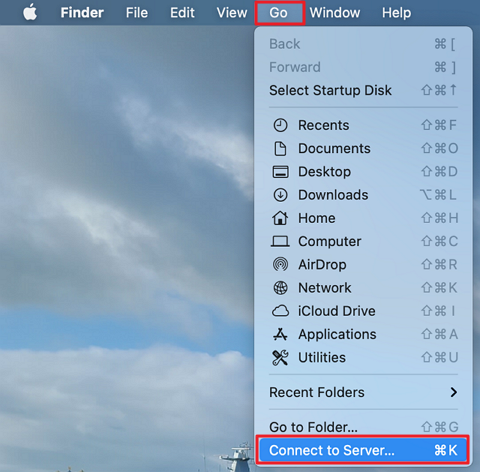
修正 2:ホスト名の代わりに IP アドレスを使用する
DNS 解決の問題により、Tahoe での接続が妨げられる場合があります。直接 IP アドレスを使用すると、この問題が解決することがよくあります。
変更前:
smb://synology-nas.local/share変更後:
smb://192.168.1.100/share修正 3:NAS 上の SMB プロトコルバージョンを確認する
NAS が SMB 3 プロトコルを使用するように設定されていることを確認します:
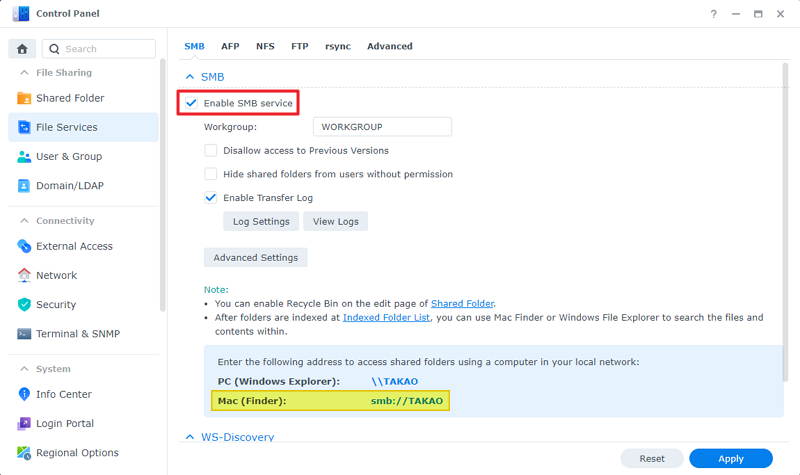
Synology の場合:
- DSM コントロールパネルを開きます
- ファイルサービス > SMB に移動します
- 最大 SMB プロトコルを SMB3 に設定します
- 利用可能な場合は、「SMB2 最小プロトコルを有効にする」を有効にします
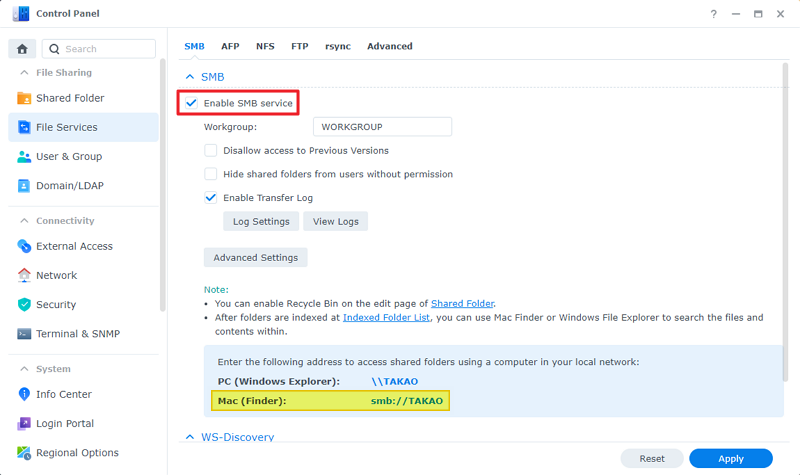
QNAP の場合:
- QTS コントロールパネルを開きます
- ネットワークとファイルサービス > Win/Mac/NFS/WebDAV に移動します
- Microsoft ネットワークの詳細オプションをクリックします
- 最上位の SMB バージョンを SMB3 に設定します
修正 4:DNS キャッシュをフラッシュする
古い DNS エントリは接続不良の原因になります:
sudo dscacheutil -flushcache
sudo killall -HUP mDNSResponder
接続の安定性の修正
修正 5:SMB マルチチャネルを無効にする
SMB マルチチャネルはパフォーマンスを向上させるように設計されていますが、コンシューマー向け NAS デバイスでは安定性の問題を引き起こすことがよくあります。
/etc/nsmb.conf に追加します:
[default]
mc_on=no
mc_prefer_wired=yes
修正 6:TCP KeepAlive 設定を調整する
アイドル期間中に接続がタイムアウトするのを防ぎます:
sudo sysctl -w net.inet.tcp.keepidle=10000
sudo sysctl -w net.inet.tcp.keepintvl=5000
sudo sysctl -w net.inet.tcp.keepcnt=10これらの設定を永続的にするには、/etc/sysctl.conf に追加します:
net.inet.tcp.keepidle=10000
net.inet.tcp.keepintvl=5000
net.inet.tcp.keepcnt=10
修正 7:ネットワーク操作の Power Nap を無効にする
Power Nap は、スリープ中に SMB 共有を切断する可能性があります:
- システム設定 > バッテリー を開きます
- オプションをクリックします
- 「ネットワークアクセスのためにスリープ解除」を無効にするか、Power Nap 設定を調整します
修正 8:可能な場合は有線接続を使用する
Wi-Fi の変動は SMB の不安定さの一因となります。頻繁に切断が発生する場合:
- Ethernet 経由で Mac をルーターに直接接続します
- ポートのない MacBook には Thunderbolt - Ethernet アダプターを使用します
- 両方のデバイスがサポートしている場合は、NAS にジャンボフレームを設定します
自動マウント設定の修正
修正 9:カスタムマウントポイントを作成する
macOS Tahoe には、デフォルトの /Volumes マウントポイントに関する問題があります。ホームディレクトリにカスタムマウント場所を作成すると、自動マウントの失敗が解決することがよくあります。
ステップ 1:隠しマウントディレクトリを作成する
mkdir -p ~/.nas_mountsステップ 2:共有をカスタム場所にマウントする
mount_smbfs //username:[email protected]/share ~/.nas_mounts/shareステップ 3:Finder のサイドバーに追加する
マウントされた共有をカスタム場所から Finder のサイドバーの「よく使う項目」の下にドラッグします。
修正 10:ログイン項目を適切に設定する
従来のログイン項目の方法は依然として機能しますが、特定の設定が必要です:
- システム設定 > 一般 > ログイン項目 を開きます
- 「+」ボタンをクリックします
- マウントされたネットワーク共有に移動します
- 共有をログイン項目に追加します
重要: ログイン項目に追加する際は、共有が現在マウントされている必要があります。
修正 11:Automator を使用して確実に自動マウントする
Automator を使用して、より堅牢な自動マウントソリューションを作成します:
ステップ 1:Automator を開き、新しいアプリケーションを作成する
ステップ 2:「AppleScript を実行」アクションを追加し、このコードを入力する:
on run
    try
        tell application "Finder"
            mount volume "smb://username:[email protected]/share"
        end tell
    on error errMsg
        display notification "Failed to mount NAS: " & errMsg
    end try
end run
ステップ 3:アプリケーションを保存し、ログイン項目に追加する
修正 12:サードパーティの自動マウントソリューション
いくつかのサードパーティ製アプリケーションは、より信頼性の高い自動マウントを提供します:
Automounter by PixelEspresso
- Mac のスリープ解除時に共有を自動的にマウント
- 接続状態を監視
- 切断された共有を自動的に再接続
Mountain Duck
- クラウドストレージとネットワーク共有をローカルドライブとしてマウント
- 接続監視付きのバックグラウンドマウント
- SMB、SFTP、WebDAV、クラウドサービスをサポート
Time Machine バックアップの修正
修正 13:Time Machine 用に nsmb.conf を設定する
Time Machine には、標準の SMB 設定と競合する可能性のある特定の要件があります。
/etc/nsmb.conf にサーバー固有の設定セクションを作成します:
[NAS_IP_ADDRESS]
signing_required=no
streams=yes
soft=yes
dir_cache_max_cnt=0

[default]
signing_required=no
validate_neg_off=yes
NAS_IP_ADDRESS を NAS の実際の IP(例:192.168.1.100)に置き換えます。
修正 14:APFS コンテナ名を修正する
名前に特殊文字が含まれる APFS ボリュームは、Time Machine の失敗を引き起こします:
- ディスクユーティリティを開きます
- Time Machine の保存先を選択します
- ASCII 文字(文字、数字、ハイフン)のみを使用するように名前を変更します
- 例:「Time Machine (Synology)」を「TimeMachine-Synology」に変更します
修正 15:Time Machine 設定をリセットする
バックアップの失敗が続く場合は、Time Machine 設定をリセットします:
# Time Machine の環境設定を削除
sudo rm /Library/Preferences/com.apple.TimeMachine.plist

# ローカルスナップショットを削除(オプション)
tmutil listlocalsnapshots /
tmutil deletelocalsnapshots [snapshot_name]
その後、システム設定から Time Machine を再設定します。
修正 16:NAS ファームウェアを更新する
多くの NAS メーカーは、macOS Tahoe の互換性に対応したファームウェアアップデートをリリースしています:
Synology DSM アップデート:
- DSM 7.2.2 以降には、macOS Tahoe の互換性向上が含まれています
- コントロールパネル > 更新と復元 から更新します
QNAP QTS アップデート:
- QTS 5.1.5 以降は SMB プロトコルの問題に対処しています
- コントロールパネル > ファームウェア更新 から更新します
TrueNAS アップデート:
- Samba 4.23 以降は Tahoe 固有のバグを修正しています
- システム > アップデート から更新します
NAS 固有の解決策
Synology 設定ガイド
macOS Tahoe に最適な DSM 設定:
-
SMB サービスを有効にする
- コントロールパネル > ファイルサービス > SMB > SMB サービスを有効にする
-
詳細設定を行う
- 最大 SMB プロトコル:SMB3
- 最小 SMB プロトコル:SMB2
- 便宜的ロックを有効にする (opportunistic locking):チェック
- SMB 永続ハンドルを有効にする (durable handles):チェック
-
Bonjour を有効にする
- コントロールパネル > ファイルサービス > 詳細 > Bonjour サービスディスカバリを有効にする
-
専用の macOS ユーザーを作成する
- macOS 接続専用のユーザーを作成します
- 適切な共有権限を割り当てます
- 日常的な接続に admin アカウントを使用しないでください
QNAP 設定ガイド
最適な QTS 設定:
-
Microsoft ネットワークを有効にする
- コントロールパネル > ネットワークとファイルサービス > Win/Mac/NFS/WebDAV
- Microsoft ネットワーク用のファイルサービスを有効にする
-
SMB バージョンを設定する
- 詳細オプションをクリックします
- 最上位の SMB バージョン:SMB 3.1.1
- 最下位の SMB バージョン:SMB 2.1
-
バックアップとして AFP を有効にする (オプション)
- 長期的な使用は推奨されませんが、AFP は一時的な回避策として機能する場合があります
- コントロールパネル > ネットワークとファイルサービス > Mac ファイルサービス
- AFP を有効にする
TrueNAS 設定ガイド
最適な TrueNAS 設定:
-
SMB サービスを設定する
- サービス > SMB > 設定
- ネットワークに合わせて NetBIOS 名を設定します
- SMB1 サポートを有効にする:無効
- SMB2/3 サポートを有効にする:有効
-
共有設定
- 共有 > SMB > 追加
- ACL を有効にする:チェック
- 目的:デフォルトの共有パラメータ
-
補助パラメータ SMB サービス設定に追加します:
server signing = auto
client signing = auto
server min protocol = SMB2
client min protocol = SMB2
高度なトラブルシューティング
診断コマンド
SMB 接続状態を確認する:
smbutil statshares -aアクティブな SMB セッションを表示する:
smbutil view //[email protected]SMB 接続性をテストする:
nc -zv 192.168.1.100 445SMB トラフィックを監視する:
sudo tcpdump -i any port 445ログとデバッグ
SMB デバッグログを有効にする:
sudo sysctl -w net.smb.fs.loglevel=5SMB ログを表示する:
log show --predicate 'subsystem == "com.apple.smbfs"' --last 1hすべての SMB 設定をリセットする
他のすべてが失敗した場合は、SMB 設定をデフォルトにリセットします:
# カスタム設定を削除
sudo rm /etc/nsmb.conf

# SMB 関連の環境設定をリセット
defaults delete com.apple.desktopservices

# キャッシュをフラッシュ
sudo dscacheutil -flushcache
sudo killall -HUP mDNSResponder

# 再起動
sudo reboot
予防とベストプラクティス
推奨ネットワーク設定
家庭/小規模オフィス向け:
| 設定 | 推奨 |
|---|---|
| ネットワークプロトコル | SMB 3 |
| 認証 | 強力なパスワードを持つユーザーベース |
| 接続タイプ | 有線 Ethernet 推奨 |
| DNS | ローカル DNS サーバーまたは静的 IP |
企業向け:
| 設定 | 推奨 |
|---|---|
| ネットワークプロトコル | 署名付き SMB 3.1.1 |
| 認証 | Active Directory 統合 |
| 接続タイプ | ストレージ専用 VLAN |
| バックアップ | 複数の Time Machine ターゲット |
メンテナンスチェックリスト
毎週:
- Time Machine バックアップが正常に完了していることを確認
- NAS ストレージの正常性と空き容量を確認
- システムログで接続エラーを確認
毎月:
- NAS ファームウェアの更新を確認
- ネットワーク共有のキーチェーンエントリを確認
- 手動マウント/アンマウントサイクルをテスト
macOS 更新後:
- Apple リリースノートで SMB の変更を確認
- すべてのネットワーク共有接続をテスト
- Time Machine バックアップ操作を確認
- コミュニティフォーラムで新しい問題を確認
サポートへの連絡時期
Apple サポート
次の場合に Apple サポートに連絡してください:
- すべてのトラブルシューティング手順を試しても問題が解決しない
- 同じネットワーク上の複数の Mac に問題が影響する
- システムバグを示すエラーがコンソールログに表示される
NAS メーカーサポート
次の場合に NAS メーカーに連絡してください:
- ファームウェアの更新で問題が解決しない
- ハードウェア診断が問題を示している
- Mac 以外のデバイスでも接続の問題が発生する
結論:macOS Tahoe における SMB の課題を乗り越える
macOS Tahoe における SMB 接続の問題は、ネットワークストレージに依存するユーザーにとって大きな課題です。Apple はその後のアップデートでいくつかの問題に対処しましたが、バージョン 26.2 でも多くの問題が残っています。このガイドで概説した解決策、特に /etc/nsmb.conf の設定は、最も一般的な問題に対する信頼できる回避策を提供します。
重要なポイント:
- 設定が重要:
/etc/nsmb.confファイルは、互換性の問題を解決するための主要なツールです - ファームウェアを最新に保つ:NAS メーカーは互換性パッチをリリースし続けています
- アップデートを監視する:Apple は macOS 26.3 以降で残りの問題に対処する可能性があります
- 代替案を検討する:サードパーティの自動マウントツールは、ネイティブの macOS 機能よりも信頼性の高い解決策を提供します
問題が解決しない Time Machine ユーザーは、バックアップ固有の解決策について、Time Machine 完全トラブルシューティングガイド を読むことを検討してください。
外部ストレージデバイスに関連する接続の問題が発生している場合、外部 SSD & ストレージトラブルシューティングガイド では、NAS 接続の課題を悪化させる可能性のある USB および Thunderbolt ドライブの問題について説明しています。
よくある質問 (FAQ)
macOS Tahoe にアップグレードした後、NAS が動作しなくなったのはなぜですか?
macOS Tahoe ではデフォルトの SMB 設定が変更され、より厳格なセキュリティ設定が必要になりました。多くの NAS デバイスは互換性のために緩和された SMB 設定で構成されており、これが Tahoe の要件と競合するようになりました。
SMB 署名を無効にしても安全ですか?
家庭や小規模オフィスの環境では、SMB 署名を無効にしても通常は問題ありません。機密データを扱う企業環境では、この変更を行う前に IT セキュリティチームに相談してください。
Apple はこれらの SMB の問題を修正しますか?
Apple は 26.1 と 26.2 でいくつかの改善を行いましたが、重大な問題は残っています。コミュニティのフィードバックによると、これらは将来のアップデートの優先事項ですが、タイムラインは発表されていません。
SMB の代わりに AFP を使用できますか?
AFP (Apple Filing Protocol) は macOS Tahoe でもクライアントとして機能し、一時的な回避策となる場合があります。ただし、AFP は非推奨であり、将来の macOS バージョンで削除される可能性があります。長期的には AFP に依存するのではなく、SMB の問題を解決することをお勧めします。
Mac がスリープするとネットワークドライブが切断されるのはなぜですか?
macOS Tahoe の電源管理は、アイドル状態のネットワーク接続を積極的に切断します。Power Nap 設定を調整し、TCP keepalive 設定を使用すると、スリープサイクル中も接続を維持するのに役立ちます。
nsmb.conf の変更が機能しているかどうかはどうすればわかりますか?
/etc/nsmb.conf を作成または変更して再起動した後、smbutil statshares -a を使用して接続パラメータを確認します。設定したプロトコルバージョンと署名設定が出力に反映されているはずです。
最終更新日:2025 年 12 月 28 日
このガイドは、macOS Tahoe 26.2、Synology DSM 7.2.2、QNAP QTS 5.1.5、TrueNAS SCALE 24.04 での広範なテストに基づいています。解決策はコミュニティテストとユーザーからのフィードバックによって検証されています。