Logi Options+ for Mac:完全セットアップ、カスタマイズ&トラブルシューティングガイド 2026
この包括的なガイドでMac上のLogi Options+をマスターしましょう。セットアップ、ボタンカスタマイズ、Smart Actions、ジェスチャー設定、よくある問題のトラブルシューティング、macOS TahoeでのLogitech周辺機器向け代替ソフトウェアについて解説します。
Logi Options+は、Mac上でマウスやキーボードをカスタマイズするためのLogitechの次世代ソフトウェアです。2026年1月の証明書期限切れインシデントにより、数百万のユーザーがデバイスを使用できなくなった事態を受けて、適切なセットアップ、設定、トラブルシューティングの理解がこれまで以上に重要になっています。このガイドでは、macOS Tahoe上のLogi Options+について知っておくべきことすべてを解説します。
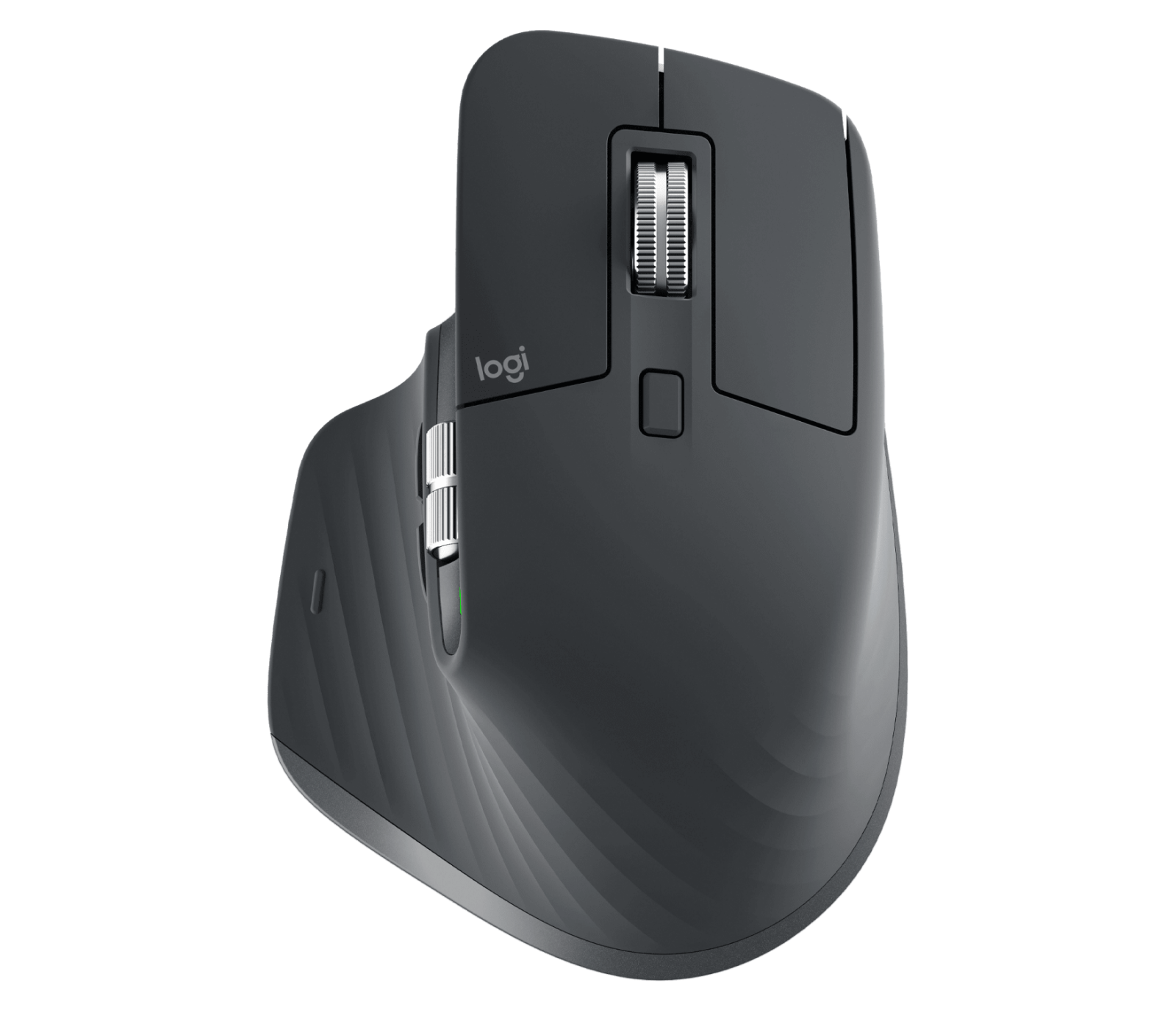
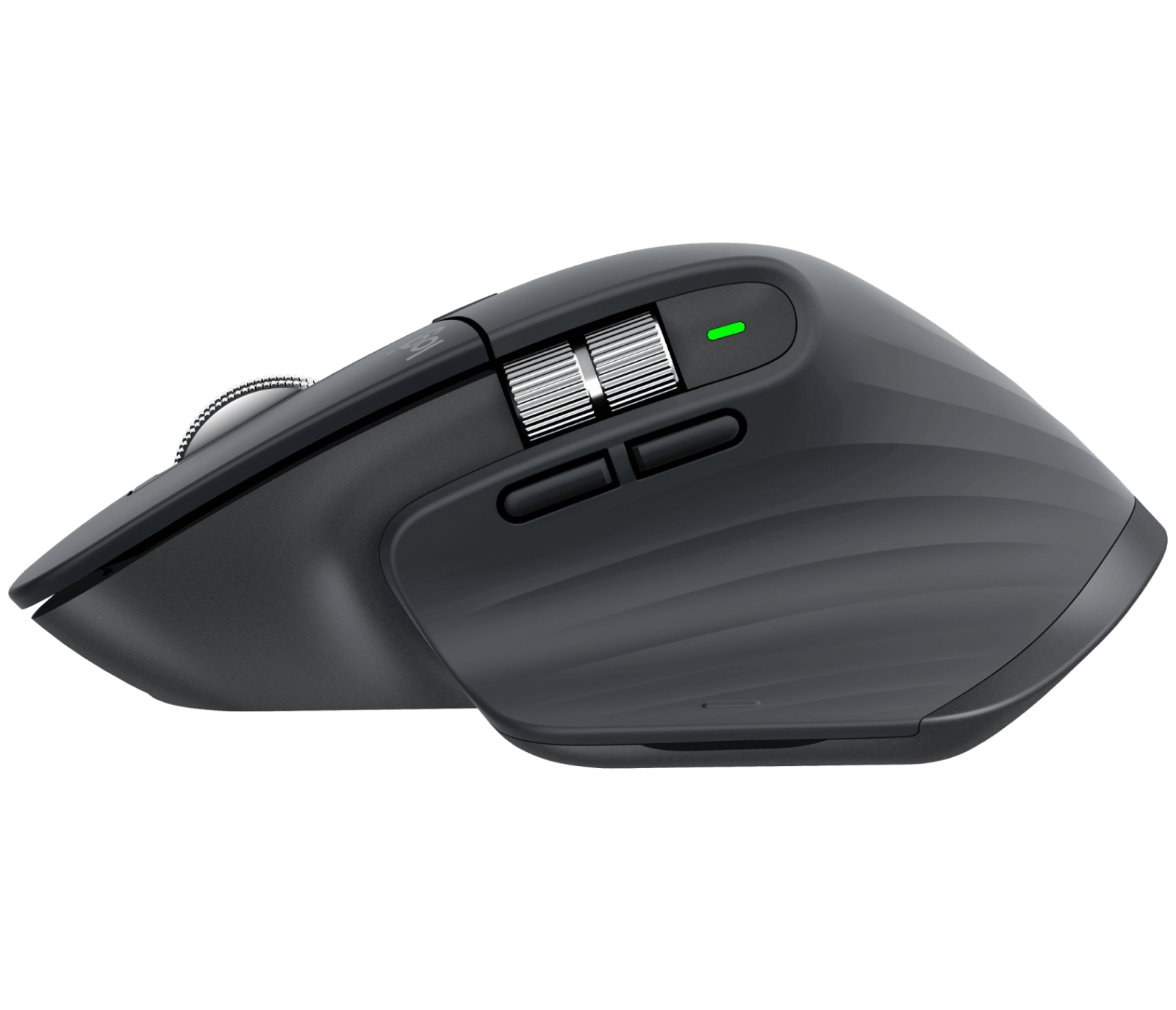
MX Master 3Sは、Logi Options+で完全にカスタマイズ可能な、Logitechのフラッグシップ生産性マウスです。
Logi Options+とは?
Logi Options+は、従来のLogitech Optionsアプリに代わるLogitechの最新カスタマイズソフトウェアです。以下の機能を提供します:
- ボタンとキーのカスタマイズ
- ジェスチャー設定(MXマウス向け)
- Smart Actions(マクロ自動化)
- アプリ固有のプロファイル
- ファームウェアアップデート
- デバイス管理(複数の周辺機器対応)
- Flow(マルチコンピューターワークフロー向け)
対応デバイス
マウス:
- MX Master 3S、MX Master 3、MX Master 2S
- MX Anywhere 3S、MX Anywhere 3、MX Anywhere 2S
- MX Vertical
- MX Ergo、MX Ergo S
- Lift Vertical Ergonomic
- Signature M650
- M720 Triathlon
- Pebble Mouse 2
キーボード:
- MX Keys S、MX Keys、MX Keys Mini
- MX Mechanical、MX Mechanical Mini
- Craft
- K780、K380
- Signature Slim K950
システム要件
- macOS 13 Ventura以降(macOS Tahoe完全対応)
- 500MBのディスク空き容量
- 初期セットアップとアップデートにインターネット接続が必要
インストールとセットアップ
新規インストール
- Logi Options+をダウンロード:logitech.com/software/logi-options-plus
- ダウンロードした
.dmgファイルを開く - **Logi Options+**をアプリケーションフォルダにドラッグ
- アプリを起動
- 権限を付与(プロンプトが表示されたら):
- アクセシビリティ
- 入力監視
- オートメーション(オプション)
必要な権限の付与
Logi Options+が機能するには特定の権限が必要です:
アクセシビリティ権限:
- システム設定 > プライバシーとセキュリティ > アクセシビリティ
- ロックをクリックして変更を許可
- Logi Options+とLogi Options Daemonを有効化
入力監視:
- システム設定 > プライバシーとセキュリティ > 入力監視
- Logi Options+とLogi Options Daemonを有効化
注意:デーモンがリストに表示されない場合は、手動で追加が必要な場合があります:
- 「+」をクリック
/Library/Application Support/Logitech.localized/LogiOptionsPlus/に移動- LogiOptionsデーモンアプリを追加
デバイスの接続
Logi Boltレシーバー経由:
- BoltレシーバーをUSBポートに接続
- デバイスの電源をオン
- Logi Options+が自動的に検出するはず
- 検出されない場合は「デバイスを追加」をクリックしてペアリング手順に従う
Bluetooth経由:
- MacのBluetoothを有効化
- デバイスをペアリングモードにする(通常は接続ボタンを長押し)
- システム設定 > Bluetooth > 接続
- デバイスがLogi Options+に表示される
接続のトラブルシューティング:
- 別のUSBポートを試す(初期セットアップではハブを避ける)
- デバイスが充電されていることを確認
- 必要に応じて削除して再ペアリング
- Options+からファームウェアをアップデート
マウスのカスタマイズ
ボタン設定
- Logi Options+を開く
- マウスを選択
- ビジュアル図で任意のボタンをクリック
利用可能なアクション:
| アクション | 説明 |
|---|---|
| 中央ボタン | デフォルトのスクロールクリック |
| 戻る/進む | ブラウザナビゲーション |
| ジェスチャーボタン | ジェスチャーモードを有効化 |
| コピー/ペースト | クイッククリップボードアクション |
| スクリーンショット | Macスクリーンショットをトリガー |
| Mission Control | すべてのウィンドウを表示 |
| App Expose | アプリのウィンドウを表示 |
| デスクトップ | デスクトップを表示 |
| 音量/メディア | メディアコントロール |
| 左/右スクロール | 水平スクロール |
| キーストローク | カスタムキーの組み合わせ |
| Smart Action | 自動化ワークフローを実行 |
| 何もしない | ボタンを無効化 |
ジェスチャー設定(MXマウス)
MXマウスはジェスチャーモードに対応しています。ジェスチャーボタンを押しながらマウスを動かします:
デフォルトジェスチャー:
- ジェスチャー + 上:Mission Control
- ジェスチャー + 下:App Expose
- ジェスチャー + 左:左のスペースに移動
- ジェスチャー + 右:右のスペースに移動
ジェスチャーのカスタマイズ:
- ジェスチャーボタンをクリック
- 「ジェスチャー」を選択
- 各方向を個別に設定
スクロールホイール設定
調整可能なパラメータ:
- スクロール方向:ナチュラルまたは従来型
- スムーズスクロール:有効/無効
- スクロール速度:感度を調整
- SmartShift:自動フリースピンしきい値
SmartShift(MX Masterシリーズ): SmartShiftはスクロール速度に基づいて、ラチェットとフリースピンスクロールを自動的に切り替えます。
- Options+でスクロールホイールをクリック
- SmartShiftの感度を調整
- 値が高いほど = フリースピンがトリガーされやすくなる
ポインター設定
調整可能なパラメータ:
- ポインター速度:1-100%
- アクセラレーション:有効/無効
推奨事項:精密な作業には、アクセラレーションを無効にして中程度のポインター速度を使用することを検討してください。
キーボードのカスタマイズ
キーの再マッピング
- Options+でキーボードを選択
- 任意のファンクションキー(F1-F12)をクリック
- 新しいアクションを割り当て
人気のある再マッピング:
| 元のキー | 便利な再マッピング |
|---|---|
| F5 | 音声入力 |
| F6 | おやすみモード |
| F7-F9 | メディアコントロール |
| F10-F12 | 音量コントロール |
カスタムショートカットの作成
対応するキーの場合:
- Options+でキーをクリック
- 「キーストローク」を選択
- キーの組み合わせを入力(例:書式なしペーストの場合は⌘⇧V)
バックライト設定
バックライト付きキーボード(MX Keysシリーズ)の場合:
- キーボードを選択
- 設定(歯車アイコン)に移動
- 以下を調整:
- 自動輝度
- 手動輝度レベル
- タイムアウト時間
Smart Actions(高度な自動化)
Smart Actionsとは?
Smart Actionsは、ボタンを押すとトリガーされる自動化ワークフローです。以下のことができます:
- アプリを開く
- テキストを入力
- メディアを制御
- 複数のアクションを連鎖
- AppleScriptを実行
Smart Actionの作成
例:ミーティングモード
- カスタマイズするボタンをクリック
- 「Smart Actions」を選択
- 「Smart Actionを作成」をクリック
- 「ミーティングモード」と名前を付ける
- ステップを追加:
- Zoomを開く
- おやすみモードを有効化
- 音量を50%に設定
- 保存してボタンに割り当て
Smart Actionの例
クイックメール署名:
- Smart Actionを作成
- 「テキストを入力」アクションを追加
- 署名を入力
- ボタンに割り当て
スクリーンショットと注釈:
- Smart Actionを作成
- 「スクリーンショット」アクションを追加
- 「プレビューで開く」アクションを追加
- ジェスチャーに割り当て
開発環境セットアップ:
- Smart Actionを作成
- VS Codeを開く
- ターミナルを開く
- localhostでブラウザを開く
アプリ固有のプロファイル
アプリプロファイルの仕組み
Logi Options+は、アプリを切り替えると自動的にボタン設定を切り替えます。
デフォルトで対応するアプリ:
- Safari、Chrome、Firefox、Edge
- Microsoft Office(Word、Excel、PowerPoint)
- Adobe Creative Cloud(Photoshop、Premiere、Illustrator)
- Final Cut Pro、DaVinci Resolve
- Zoom、Microsoft Teams
- VS Code
- Figma
カスタムアプリプロファイルの作成
- Options+を開く
- 「すべてのアプリケーション」ドロップダウンをクリック
- 「アプリケーションを追加」をクリック
- リストからアプリを選択するか参照
- そのアプリ専用にボタンを設定
プロファイルの例
Photoshopプロファイル:
| ボタン | アクション |
|---|---|
| サイド進む | ブラシサイズ + |
| サイド戻る | ブラシサイズ - |
| ジェスチャー上 | 画面に合わせる |
| ジェスチャー下 | 実際のピクセル |
| 中央クリック | 手のひらツール(一時的) |
Excelプロファイル:
| ボタン | アクション |
|---|---|
| サイド進む | 次のシート |
| サイド戻る | 前のシート |
| スクロールチルト左 | 左にスクロール |
| スクロールチルト右 | 右にスクロール |
Logitech Flow(マルチコンピューター)
Flowとは?
Flowを使用すると、複数のコンピューター間で1つのマウスとキーボードを使用でき、シームレスなカーソル移動とコピー&ペーストが可能になります。
Flowのセットアップ
要件:
- すべてのコンピューターにLogi Options+がインストールされていること
- 同じネットワーク上(またはBluetooth範囲内)
- 同じLogitechアカウントでサインイン
セットアップ:
- プライマリコンピューターでOptions+を開く
- Flowタブに移動
- 「Flowを有効にする」をクリック
- セカンダリコンピューターでも同様に操作
- デバイスが互いを検出するはず
Flowのトラブルシューティング
コンピューターが接続されない:
- 両方が同じネットワーク上にあることを確認
- VPNを一時的に無効化
- ファイアウォール設定を確認
- 両方のコンピューターでFlowを再起動
コピー&ペーストが機能しない:
- Flow設定で「コピー/ペースト」を有効化
- ファイルサイズを確認(大きなファイルはタイムアウトする可能性)
- 両方のコンピューターでFlowが有効になっていることを確認
よくある問題のトラブルシューティング
Logi Options+が起動しない
解決策1:権限をリセット
- システム設定 > プライバシーとセキュリティ
- アクセシビリティからLogi Options+を削除
- 入力監視からも削除
- Macを再起動
- 権限を再度追加
解決策2:クリーンインストール
# Logi Options+を削除
rm -rf /Applications/Logi\ Options+.app
rm -rf ~/Library/Application\ Support/Logitech/LogiOptionsPlus
rm -rf ~/Library/Preferences/com.logitech.manager.*.plist
rm -rf /Library/Application\ Support/Logitech.localized/LogiOptionsPlus

# logitech.comから再インストール
証明書期限切れの問題(2026年1月)
2026年1月の証明書期限切れによる問題が発生している場合:
- Logitechサポートからパッチをダウンロード
- Options+を先にアンインストールしない(設定を保持するため)
- パッチインストーラーを実行
- Macを再起動
- Options+が再び動作するはず
ボタンが機能しない
解決策1:権限を確認
- アクセシビリティ権限が付与されていることを確認
- 入力監視権限が付与されていることを確認
解決策2:デバイスを再ペアリング
- Options+からデバイスを削除
- Bluetoothからも削除(BT接続の場合)
- 最初からペアリングし直す
解決策3:デフォルトにリセット Options+で、歯車アイコン > デフォルトにリセット をクリック
CPU使用率が高い
Logi Options+には既知のCPU問題があります。解決策:
解決策1:最新バージョンにアップデート アプリ内でアップデートを確認
解決策2:デーモンを再起動
# Logiプロセスを終了して再起動
pkill -f "LogiOptions"
# その後Options+を再度開く
解決策3:使用していない機能を無効化
- 使用していない場合はFlowをオフ
- 不要なアプリ固有のプロファイルを無効化
ジェスチャーが機能しない
- ジェスチャーボタンが設定されていることを確認
- 現在のアプリでジェスチャーが無効になっていないか確認
- ジェスチャーを無効にしてから再度有効化してみる
- Options+でマウスを工場出荷時のデフォルトにリセット
Bluetoothの遅延
一般的な原因と解決策:
- WiFi干渉:2.4GHzの代わりに5GHz WiFiを使用
- Bluetoothデバイスが多すぎる:使用していないデバイスを切断
- 距離:Macに近づくか、Boltレシーバーを使用
推奨事項:最高のパフォーマンスを得るには、BluetoothではなくLogi Boltレシーバーを使用してください。
Logi Bolt vs Unifyingレシーバー
| 機能 | Logi Bolt | Unifying |
|---|---|---|
| テクノロジー | Bluetooth Low Energy | 独自の2.4GHz |
| セキュリティ | 暗号化 | MouseJackに脆弱 |
| レイテンシ | 非常に低い | 低い |
| 範囲 | 10m | 10m |
| レシーバーあたりのデバイス数 | 6 | 6 |
| macOS互換性 | 優秀 | 良好 |
| 新しいデバイスのサポート | はい | レガシーのみ |
推奨事項:新規購入にはBoltを使用してください。Boltはより優れたセキュリティとMac互換性を提供します。
Logi Options+の代替ソフトウェア
Logi Options+に不満がある場合は、これらの代替ソフトウェアを検討してください:
BetterMouse($4.99)
機能:
- ボタンの再マッピング
- スムーズスクロール
- ジェスチャーサポート
- Options+よりはるかに軽量
最適なユーザー:肥大化なしにシンプルなカスタマイズを求めるユーザー
SteerMouse($19.99)
機能:
- 包括的なボタンマッピング
- カーソル速度制御
- コーディング(複数ボタン)
- 優れたサポート履歴
最適なユーザー:高度なカスタマイズが必要なパワーユーザー
LinearMouse(無料)
機能:
- ポインター速度制御
- スクロールカスタマイズ
- オープンソース
制限事項:Logitech固有の機能のジェスチャーサポートなし
Mac Mouse Fix($2.99)
機能:
- スムーズスクロール
- ボタンの再マッピング
- 軽量
最適なユーザー:基本的なカスタマイズニーズ
代替ソフトウェアを使用すべき場合
以下の場合は代替ソフトウェアを検討してください:
- 基本的なボタンの再マッピングのみが必要
- Options+がパフォーマンスの問題を引き起こす
- より低いリソース使用量を望む
- Smart ActionsとFlowが不要
以下が必要な場合はOptions+を維持:
- Smart Actions自動化
- Flowマルチコンピューターサポート
- アプリ固有のプロファイル
- ファームウェアアップデート
設定のバックアップと同期
設定のバックアップ
Logi Options+はLogitechアカウント経由で設定を同期しますが、ローカルバックアップの場合:
設定のエクスポート:
cp -r ~/Library/Application\ Support/Logitech/LogiOptionsPlus ~/Desktop/LogiOptions_Backup設定のインポート:
cp -r ~/Desktop/LogiOptions_Backup/* ~/Library/Application\ Support/Logitech/LogiOptionsPlus/クラウド同期
- Options+でLogitechアカウントにサインイン
- 設定がデバイス間で自動的に同期
- 新しいコンピューターのセットアップ時に設定がプル
まとめ
Logi Options+は、Mac上でLogitech周辺機器の可能性を最大限に引き出す強力なソフトウェアです。2026年1月の証明書問題を含む安定性の問題がありましたが、適切なセットアップとトラブルシューティング手順の理解により、価値あるツールとなります。
主なポイント:
- 権限が重要:アクセシビリティと入力監視を適切に付与
- Boltレシーバー推奨:安定性のためBluetoothより優れている
- アプリプロファイルが強力:アプリごとに異なる設定を構成
- Smart Actionsで時間を節約:繰り返しのタスクを自動化
- 代替手段が存在:Options+に不満ならBetterMouseまたはSteerMouse
- 最新の状態を維持:問題を避けるため定期的にアップデートを確認
適切な設定により、Logitech周辺機器はあらゆるアプリケーションでワークフローに適応する、非常に生産的なツールになります。
関連記事: