macOS 27でMacのScreen Timeと使用時間の割り当てを設定する方法
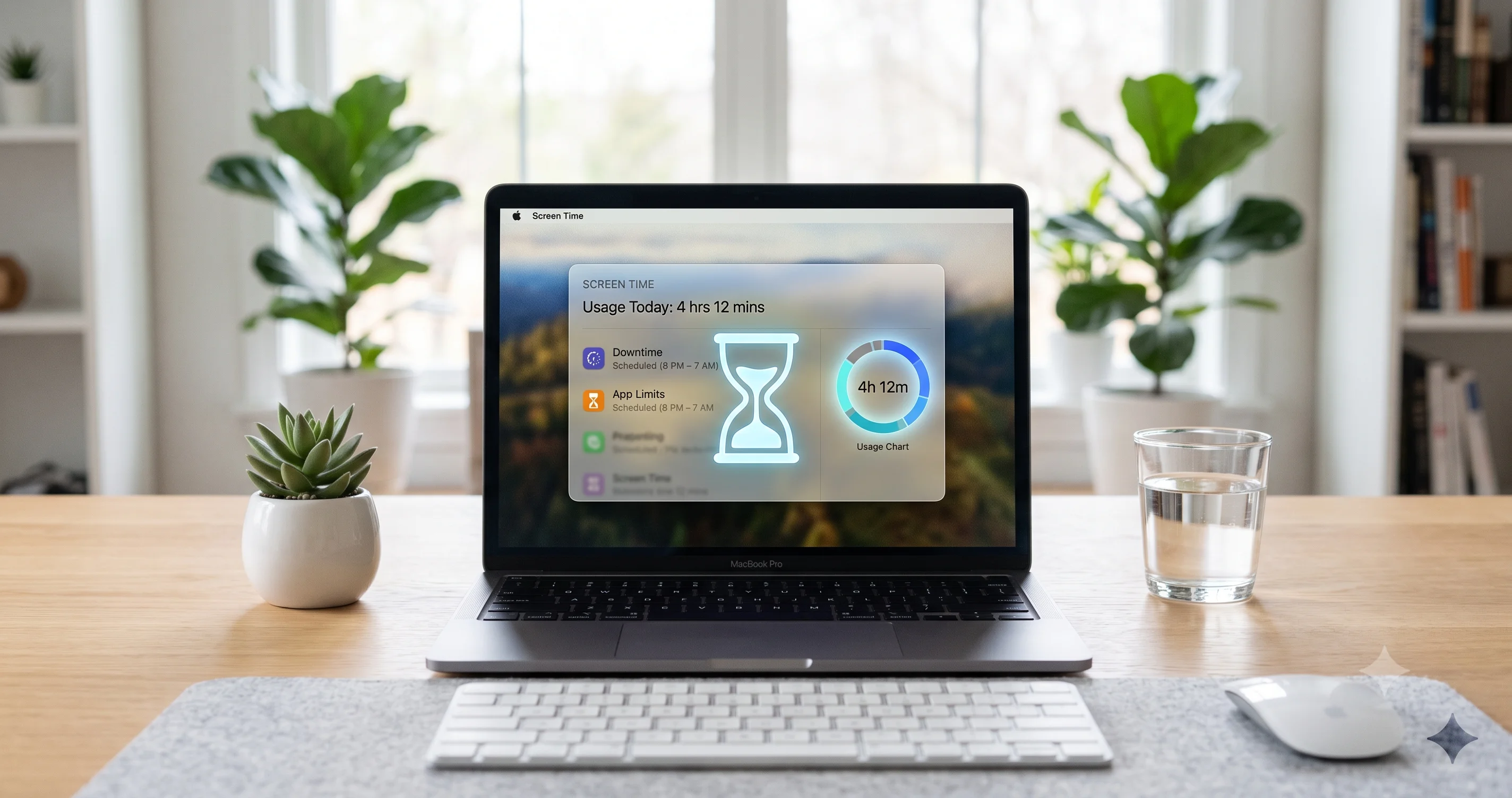
macOS 27はScreen Timeを刷新し、使用時間の割り当てや閲覧リクエスト、購入リクエストなどの新機能を追加しました。Macでペアレンタルコントロールとアプリの使用制限を設定する方法を解説します。
アプリごとに妥当な1日の上限を設定しようとして、うまくいかずに諦めた経験があるなら、macOS 27「Golden Gate」のScreen Timeはまさにそんなあなたのために作られています。Appleは使用時間の割り当て(Time Allowances)という新しい考え方を中心にScreen Timeを再構築しました。これはアプリのカテゴリ単位で使える時間を決める仕組みで、年齢に応じたデフォルトのガイダンスが用意されているため、親は「Games」にどれだけの時間が妥当なのか分からないまま空白のスライダーを見つめる必要がなくなります。これに加えて、閲覧リクエスト(Ask to Browse)(子どもが特定のWebサイトへのアクセスを一方的にブロックされる代わりにリクエストできる機能)、承認の仕組みを刷新した購入リクエスト(Ask to Buy)、より賢くなったスケジュール(Schedules)、子どもが誰にメッセージを送れるかを親が承認する連絡先の承認、そしてヌードだけでなく暴力的・グロテスクな画像も検出するようになった**コミュニケーションの安全性(Communication Safety)**の拡張が加わりました。これらはすべてデバイス上で処理されます。家族のMacを管理する親であっても、自分自身の1日1時間のドゥームスクロールを取り戻そうとする大人であっても、刷新されたmacOS 27のScreen Time体験は、ここ数年でAppleが実施したペアレンタルコントロールの中で最も重要な見直しです。
何よりも先に読んでおくべき注意点があります。これはベータソフトウェアです。macOS 27は2026年6月8日のWWDCで発表され、2026年7月13日に最初のパブリックベータが公開されました。正式リリースは秋を予定しています。このガイドの内容はすべて、ベータビルドとAppleが公式に発表したペアレンタルコントロールの情報に基づいて書かれています。Appleはトグルの名前を頻繁に変更し、設定項目をペイン間で移動させ、どのサブ機能が有効になっているかをベータごとに変えます。正確なラベルやメニューの場所が確信できない箇所については、あえて大まかな場所だけを説明しています――来月には名前が変わってしまうボタンをタップしろと言っても誰の役にも立たないからです。具体的な文字列は暫定的なものとして扱い、画面上の一語一語よりもワークフロー全体の形を信頼してください。
重要なポイント
- 使用時間の割り当て(Time Allowances)が今回の目玉となる変更です。 個々のアプリごとに上限を設定する代わりに、カテゴリ全体(Games、Social、Entertainmentなど)に対して時間の予算を設定します。macOS 27では年齢に応じたデフォルトのガイダンスが用意されているため、子ども向けに妥当な数値を当てずっぽうで決める必要がありません。
- 閲覧リクエスト(Ask to Browse)が、オールオアナッシングのWebブロックに取って代わります。 子どもが制限されたサイトにアクセスしようとすると、親にリクエストを送信でき、親は自分のデバイスからそれを承認または拒否できます。行き止まりのエラーページよりもずっと親切な仕組みです。
- これらのペアレンタルコントロール機能は、Appleの2026年のOS群で共通しています。 同じScreen Timeのフレームワーク、購入リクエスト(Ask to Buy)、スケジュール、連絡先の承認、コミュニケーションの安全性は、iPhone、iPad、Macで共通して使われ、設定はファミリー共有(Family Sharing)とiCloudを通じて同期します。
- コミュニケーションの安全性は、ヌードだけでなくカバーする範囲が広がりました。 Appleは、デバイス上でのセンシティブな画像の検出範囲を拡大し、暴力的でグロテスクなコンテンツも対象に含めました。検出はデバイス上で行われ、Appleが画像を受け取ることはありません。また、成人アカウントではデフォルトでオフになっています。
- Screen Timeは子ども専用のものではありません。 アプリの使用制限(App Limits)、ダウンタイム(Downtime)、使用時間の割り当て、レポートといった同じツール群は、自分自身のアカウントでもデジタルウェルビーイングの仕組みとして機能します。誰にも教えないScreen Timeのパスコードを設定しておけば、「制限を無視」を軽々しくタップしてしまうことを防げます。
- ここで説明している内容はすべてベータ版の挙動です。 トグルの名称、メニューの場所、機能の有無、そして7月のベータでどのサブ機能が有効になっているかは、2026年秋のリリースまでに変わる可能性が高く、実際に変わります。お使いのビルドで実際に表示される内容と照らし合わせて確認してください。
macOS 27のScreen Timeで何が変わったのか
長年、Screen Timeは仕事はこなしていましたが、使っているうちに疲れてしまう仕組みでした。子どものゲームプレイに上限を設けたければ、アプリの使用制限(App Limits)をアプリ1つずつ追加していく必要があり、子どもが新しいゲームをインストールするたびに、あなたが気づいて追加するまでそのゲームは制限をすり抜けていました。ダウンタイムは大雑把でした。Web制限はドアのない壁のようなもので、ブロックされたサイトはただ読み込みに失敗するだけで、子どもは諦めるか、機能全体を無効にしてほしいとあなたに頼みに来るかのどちらかでした。骨組みは良かったのですが、日々の運用は面倒でした。
macOS 27は骨組みはそのままに、その上に体験を作り直しました。中心となるのは使用時間の割り当て(Time Allowances)で、「このアプリを制限する」から「このカテゴリに予算を割り当てる」への転換です。SocialやGamesといったカテゴリ全体に対して、アカウントが1日にどれだけの時間を使えるかを決めれば、システムはそのカテゴリに属するすべてのアプリ――後からインストールされたものも含めて――に対してその予算を適用します。重要なのは、Appleがその上に年齢に応じたデフォルトのガイダンスを重ねている点です。子どものアカウントを設定するとき、システムは空白のスライダーを突きつける代わりに、その子の年齢にふさわしい出発点を提案できます。ほとんどの親にとって、Screen Timeで一番難しかったのは仕組みそのものではなく、「妥当な」数値とは一体何なのかを決めることでした。使用時間の割り当ては、その問いに答えようとしています。
その他の変更は、Screen Timeの荒削りな部分を和らげるものです。**閲覧リクエスト(Ask to Browse)は、Webブロックを壁からリクエストへと変えます。制限されたサイトにアクセスしようとした子どもは親にアクセスを求めることができ、親は遠隔から承認または拒否できます。App Storeやメディアの購入を承認する購入リクエスト(Ask to Buy)**は、よりすっきりした形で戻ってきました。スケジュール(Schedules)は、毎日を同じように扱うのではなく、制限やダウンタイムがいつ適用されるかを形作れるようにします。連絡先の承認は、子どもが誰にメッセージや通話を送れるかを親が承認できるようにします。そして、Messagesなどのアプリでセンシティブな画像が表示されたときに介入するデバイス上の機能であるコミュニケーションの安全性は、ヌードに加えて暴力的でグロテスクなコンテンツも検出するよう拡張されましたが、処理は引き続きすべてデバイス上で行われます。
Appleはこれらすべてを、Mac限定の変更ではなく、2026年の各OSにまたがる協調的なアップデートとして位置付けています。同じペアレンタルコントロールのアーキテクチャがiPhoneやiPadにも搭載されているため、設定した内容はファミリー共有を通じて子どものデバイス間で同期します。今回のリリースで他に何が変わったのか全体像を知りたい場合は、WWDC 2026で発表されたmacOS 27のすべての概要が背景を掴むのに役立ちますが、Screen Timeはその中でも特に実用的な部分の一つです。
タイムラインについて地に足の着いた話をしておきます。実際に何が見えるかに関わるからです。macOS 27はApple Silicon専用で、この秋にリリースされます。デベロッパーベータはWWDC後に始まり、最初のパブリックベータは2026年7月13日に公開されました。もしこの記事をベータビルド上で読んでいるなら、Appleが説明している内容の一部はまだ有効になっていなかったり、9月の時点とは異なる挙動をしたりする可能性があります。それはベータ版としては普通のことであり、このガイドの残りを読み進める上でも念頭に置く価値があります。
Screen Timeをオンにしてパスコードを設定する
制限や割り当て、承認の仕組みが意味を持つためには、まずScreen Timeがオンになっている必要があり、そして制限を実際に機能させたいなら、制限される本人が知らないパスコードで保護されている必要があります。これは、子どものMacを設定する場合でも、自分自身の習慣を抑えようとする場合でも変わりません。
Screen Timeはどこにあるか
Screen TimeはSystem Settingsのトップレベルのセクションです。Appleメニューまたは Dock から System Settings を開き、サイドバーでScreen Timeを見つけてください。まっさらなアカウントでは簡単な紹介画面が表示されることがあり、以前使ったことのあるアカウントでは、カテゴリや制限、レポートを含むサマリー画面が表示されます。サイドバーの並び順や紹介文の文言はベータビルドによって異なることがあるため、ここで説明しているラベルや位置とぴったり一致しない場合は、サイドバー全体を見渡してください――どこかに必ずあります。
手順
- System Settingsを開き、サイドバーでScreen Timeを選択します。
- Screen Timeがまだ有効になっていない場合は、オンにします。このMacが自分用か子ども用かを尋ねられることがあるので、表示される項目に影響するため、実際の用途に合わせて選択してください。
- サマリー画面を確認します。ここには使用状況レポートと、アプリの使用制限、ダウンタイム、そして新しい使用時間の割り当てへの入り口があります。
- Screen Timeのパスコード(次で説明します)を設定し、制限が軽々しくオフにされないようにします。
- デバイス間で共有するかどうかを決めます。共有すれば、同じ設定とレポートがiCloudを通じてそのアカウントのiPhoneやiPadにも反映されます。
パスコードがすべてを左右する理由
Screen Timeのパスコードは、ログインパスワードやデバイスのパスコードとは別の、独立した4桁のコードで、Screen Timeの設定を変更したり、制限に達したあとに時間を延長したりする際に必要になります。子どものアカウントにとって、これがあるかないかは「本当の境界線」と「ただの提案」の違いになります。パスコードがなければ、制限に達したときに「もっと時間をリクエストする」や「無視する」といった経路が表示され、やる気のある子どもは単純にタップして通過してしまいます。パスコードがあれば、時間の延長には親だけが知っているパスコードが必要になります。
パスコードはScreen Timeの設定内から設定します。セットアップ中は通常2回入力を求められ、そして重要なことに、忘れたときにリセットできるようにリカバリー方法(一般的にはApple Account / Apple ID)と関連付けるよう求められます。リカバリーの設定を省略しないでください。 リカバリーなしでScreen Timeのパスコードを忘れてしまうのは、Appleのエコシステムの中でも特に痛い自業自得の問題の一つです。なぜなら、パスコードを実効性のあるものにしている保護機構そのものが、あなた自身がロックアウトされたときにそれを突破しにくくしている原因でもあるからです。子どもが推測できないコード(誕生日や1234は避ける)を選び、自分が管理できる場所に保管してください。すでにAppleのパスワードマネージャーで他の認証情報を管理しているなら、macOS 27のPasswordsアプリと自動パスワード変更機能についての記事が、この種のコードを付箋に書くのではなく安全に保管する上で良い併読先になります。
子どものためではなく、自分自身の集中力のためにScreen Timeを設定する場合でも、パスコードは重要です――むしろより重要だと言えるかもしれません。自分自身のために設定する制限のポイントは、それを覆す前に一呼吸置かせるだけの摩擦を加えることにあります。あえて入力するのを少し面倒にした(そして反射的に覚えてしまわないようにした)パスコードこそが、その摩擦になります。
ファミリー共有と子どものアカウントを設定する
ペアレンタルコントロールは、子どもがあなたが主催者として管理する**ファミリー共有(Family Sharing)**グループ内に自分自身のアカウントを持っている場合にのみ、子どものMacに届きます。共有の大人用ログインや、誰の所有物でもない汎用のローカルアカウント上でScreen Timeを設定しても、コントロールの範囲ははるかに狭まり、遠隔承認の機能は一切使えません。正しい土台は次の通りです。あなたのApple Accountがファミリーの主催者となり、子ども用のApple Accountを子どもに割り当て、両方を同じファミリーグループに入れることです。
ファミリーグループを作成または確認する
まだファミリー共有グループを持っていない場合は、System SettingsのFamilyセクション(従来はSystem Settingsの一番上、あなたの名前 / Apple Accountの下に表示されていました)から設定します。主催者として、大人を招待したり、Appleがお住まいの地域向けに定めた年齢のしきい値未満の子ども向けに子どものアカウントを作成したりできます。子どものアカウントは、あなたの子どもに属しながらもあなたの管理下に置かれる実際のApple Accountであり、これによって購入リクエスト(Ask to Buy)、閲覧リクエスト(Ask to Browse)、連絡先の承認、そして遠隔管理される使用時間の割り当てが可能になります。
子どもを追加し、管理を有効にする手順
- System Settingsを開き、あなたのApple Accountの下にあるFamilyの設定に移動します。
- 子どもを追加します――新しい子ども用Apple Accountを作成するか、既存のアカウントをファミリーグループに追加します。
- 子どものMacでは、あなたのアカウントではなく子どものApple Accountでサインインします。これは人々が最も間違えやすいステップで、コントロールはサインインしているアカウントに対して適用されます。
- 自分のFamily設定に戻り、子どものエントリーを開いてScreen Time / ペアレンタルコントロールをオンにします。ここから、その子の使用時間の割り当て、閲覧リクエスト、購入リクエスト、連絡先の承認、コミュニケーションの安全性を設定します。
- ファミリーグループを通じて設定が子どもの他のデバイスにも同期することを確認します。これにより、Macで設定した制限は、その子のiPhoneやiPadにも適用されます。
ローカルだけでなく遠隔でも管理する
この設定の利点は、何かを調整するために子どものMacを物理的に手に取る必要がないことです。子どもがあなたのファミリーグループに入っているため、あなたは自分のデバイスから子どものレポートを確認し、制限や承認を変更できます。承認リクエスト――ブロックされたWebサイト、購入、新しい連絡先――はあなたのもとに届き、その場で対応できます。この遠隔対応のループこそが、2026年のペアレンタルコントロールの実用的な核心であり、それはひとえにファミリー共有の土台を最初に正しく整えられるかどうかにかかっています。子どもが宿題に使うMacを設定していて、アクセシビリティにも配慮したいのであれば、macOSアクセシビリティ完全ガイドと合わせて設定するのがおすすめです。アクセシビリティとScreen Timeの設定はどちらもSystem Settings内にあり、同じタイミングで設定されることが多いためです。
使用時間の割り当て(Time Allowances)を理解する:カテゴリ別の上限と年齢に応じたガイダンス
使用時間の割り当ては、最もよく理解しておく価値のある機能です。なぜなら、画面時間をどう配分するかという考え方そのものを変えるからです。従来のモデルはアプリ単位でした。アプリを見つけ、1日の上限を設定し、気にかけているすべてのアプリに対してそれを繰り返す必要がありました。新しいモデルはカテゴリ単位で予算を共有する方式です。アプリのカテゴリが1日にどれだけの時間を得られるかを決めれば、システムはそのカテゴリ内で使われたアプリに対して予算を消費していきます。
「カテゴリ単位」とは実際どういう意味か
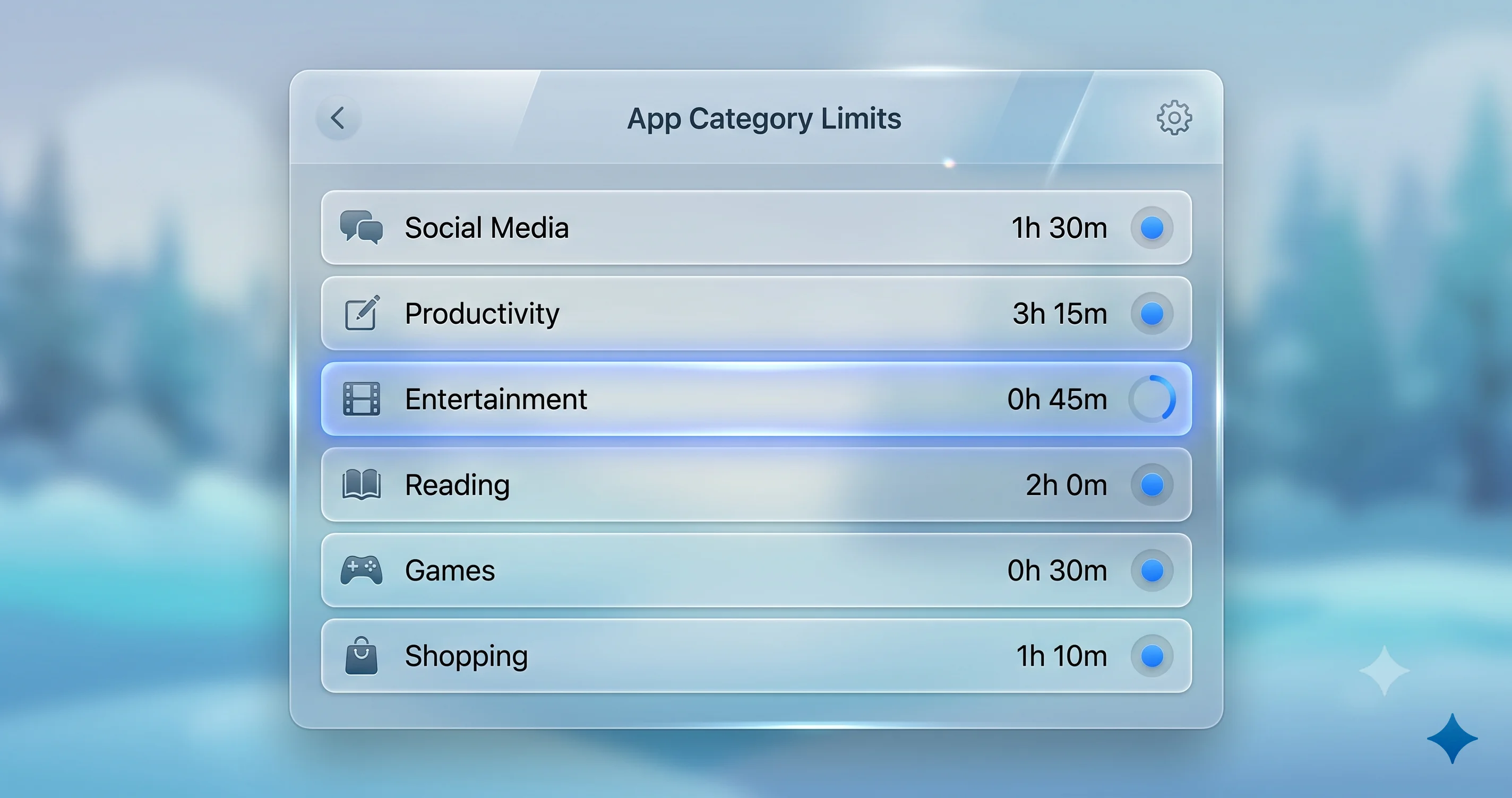
Appleのプラットフォーム上のアプリは、Games、Social、Entertainment、Productivityといったカテゴリに分類されています。使用時間の割り当ては、カテゴリ全体に対して1日の時間予算を設定します。「Games」に45分の割り当てを与えた場合、その45分はアカウント上のすべてのゲームで共有されます。1つのゲームを45分プレイすればカテゴリ全体を使い切ったことになりますし、3つのゲームに分けて使っても合計はやはり45分です。ここでの勝ち筋はカバレッジです。予算が名前の付いた個々のアプリではなくカテゴリに紐づいているため、子どもが明日インストールするゲームも、あなたが何も追加しなくても自動的に同じ割り当ての対象になります。新しいアプリが出るたびに追いかけ回していた従来の「モグラたたき」は、ほぼなくなります。
年齢に応じたデフォルトのガイダンス
親が最もありがたく感じるのはおそらく、macOS 27がこれらの割り当てに対して年齢に応じたデフォルトのガイダンスを提供している点でしょう。子どものアカウントを設定するとき、システムは数字をゼロから考えさせるのではなく、その子の年齢に合わせた出発点を提案できます。これはあくまでガイダンスであって強制ではありません――提案を引き上げても、引き下げても、完全に無視してもかまいません――ですが、空白のスライダーを前にした思考停止を取り除いてくれます。8歳の子と15歳の子とでは妥当なデフォルトが異なり、システムがそれを反映しようとしていることは、自分の制限が厳しすぎるのか緩すぎるのか迷ったことのある人にとって、本当に助けになります。ここは慎重に言っておきたいのですが、具体的に提案される分数や、ガイダンスがどれだけ細かく提示されるかは、正式リリースまでに変わり得る類の詳細です。お使いのベータで表示される特定の数字は、Appleが石に刻んだ公式の推奨値としてではなく、あくまで出発点の提案として扱ってください。
ステップバイステップ:使用時間の割り当てを設定する
- (自分のアカウントの場合)System Settings > Screen Timeを開くか、(子どもを管理する場合)Family設定内の子どものエントリーを開きます。
- Time Allowancesのセクションを探します。現在のベータでは、使用量を制限する方法の一つとして、アプリの使用制限(App Limits)やダウンタイムと並んで配置されています。グルーピングや文言はまだ定まっていない可能性があります。
- カテゴリを選びます――Games、Social、Entertainmentなど、予算を割り当てたいものを選びます。
- 1日の割り当てを設定します。 子どもを管理している場合は、年齢に応じた提案値を確認し、そこから自分の家庭に合うよう調整します。
- 必要に応じて、スケジュールを使って曜日ごとに変えることもできます。週末を平日の夜と変えることができます。
- 確定します。 求められた場合はScreen Timeのパスコードを入力し、割り当てが気づかれずに削除されないようにします。
割り当てを使い切ったとき
カテゴリの1日の予算を使い切ると、そのカテゴリのアプリは翌日になるか、親が追加の時間を許可するまで使用できなくなります。子どものアカウントでは、追加の時間をリクエストすると承認が親に届き、親は割り当てを無効にすることなく追加分を許可できます。自分自身のアカウントでは、制限に達するとパスコードを設定していればScreen Timeのパスコードの入力を求められます――それこそが摩擦であり、まさに本来の狙いです。予算を設定していないカテゴリは通常どおり動作し続けます。Gamesの割り当てを使い切っても、ProductivityやEducationのアプリには影響しません。これは、同じMacを宿題にも遊びにも使う場合にまさに望ましい挙動です。
アプリの使用制限 vs. ダウンタイム vs. 使用時間の割り当て
macOS 27には、使用量を制限するための重なり合った3つのツールがあり、混同しやすくなっています。これらは互いに置き換わるのではなく共存するものなので、それぞれが何を得意とするのかをはっきりさせておくと役立ちます。
アプリの使用制限(App Limits)
アプリの使用制限は、以前からあるアプリ単位(またはカテゴリ単位)の1日の上限です。特定のアプリまたはカテゴリを選んで時間制限を設定し、それに達するとその日の残り時間、そのアプリはブロックされます。カテゴリ全体に予算を割り当てるのではなく、問題になっている特定の1つのアプリなど、何か具体的なものをターゲットにしたいときに適したツールです。macOS 27でも引き続き利用でき、新しい選択肢と問題なく併存します。
ダウンタイム(Downtime)
ダウンタイムは予算ではなくスケジュールです。あなたが明示的に「常に許可」に設定したアプリ(電話や特定の連絡先へのメッセージなど)を除いて、デバイスがほぼ使用不可になる時間帯を定義します。ダウンタイムはどれだけではなくいつの話です――就寝時間、学校の時間帯、夕食時など。それより前にどれだけの分数が使われたかは関係なく、ダウンタイムのウィンドウが来れば、ほとんどのアプリはとにかくロックされます。
使用時間の割り当て(Time Allowances)
使用時間の割り当ては、これまで説明してきたとおり、年齢に応じたガイダンス付きのカテゴリごとに共有される1日の予算です。「ゲームはある程度は構わないが、存在するどのゲームを合わせても合計でこれくらいまで」と決め、それを将来のアプリに対しても自動的に適用させたいときに使うツールです。
組み合わせ方
この3つは積み重ねて使えます。現実的な家庭の設定例としては、使用時間の割り当てでGamesとSocialに予算を割り当て、アプリの使用制限でより厳しい独自ルールが必要な特定の1つのアプリをハードキャップし、ダウンタイムで就寝時にほとんどのものをシャットダウンする、といった形になるでしょう。複数が適用される場合は、より制限の厳しい方が優先されます――ダウンタイムのウィンドウ中は、そのアプリにカテゴリの予算がまだ残っていても、ダウンタイムがそのアプリをロックします。覚え方のコツとしては、ダウンタイムはいつを制御し、アプリの使用制限と使用時間の割り当てはどれだけを制御し、その中で使用時間の割り当てだけがカテゴリ単位で考え、新しいアプリにも適応する、というものです。この3つの相互作用は複雑になり得るため、初日から3つすべてを本気で設定するのではなく、まずはシンプルに始めて1週間分のレポートを観察し、そこから絞り込んでいくのがよいでしょう。
閲覧リクエスト(Ask to Browse):Webサイトのリクエストとコンテンツ制限
以前はWeb制限が、黙って失敗するせいでScreen Timeの中で最もイライラする機能でした。ブロックされたサイトはただ読み込まれず、子どもには機能全体をオフにしてほしいとあなたを探しに来る以外の進み方がありませんでした。**閲覧リクエスト(Ask to Browse)**は、ブロックをリクエストに変えることで、この力学を修正します。
閲覧リクエストの仕組み
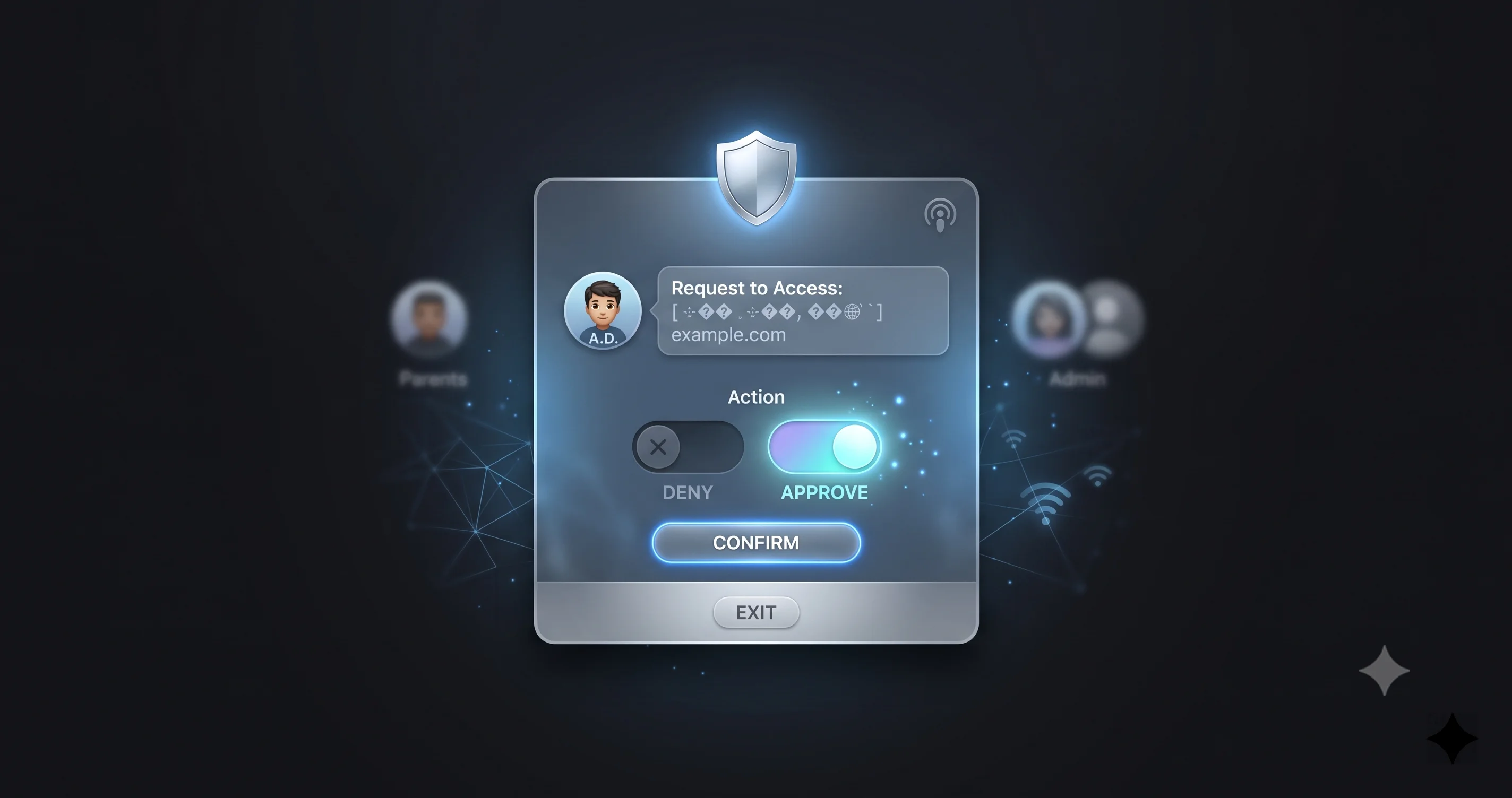
子どものアカウントでWebコンテンツの制限が有効になっている場合、許可されていないサイトにアクセスしても、もう行き止まりにはなりません。代わりに、子どもはその特定のサイトへのアクセスをリクエストとして送信でき、それは承認を求めて親のもとに届きます。あなたは自分のデバイスから承認または拒否でき、承認すればそのサイトだけが開放され、他のすべてに対する広範なWebフィルターを緩める必要はありません。デフォルトは保護的なままにしつつ、例外をオールオアナッシングの切り替えではなく、サイト単位の軽い会話に変えてくれます。
これが重要なのには現実的な理由があります。正当なニーズは常にコンテンツフィルターにぶつかるものだからです。学校の教材、調べもの用のサイト、ゲームの公式Wiki――こうしたものは広範なWeb制限に頻繁に引っかかり、以前の体験ではその一つひとつが摩擦となって、結局フィルタリングそのものを無効にする方向に家族を追いやっていました。閲覧リクエストがあれば、厳しいフィルターを維持しながらも、妥当なものにはすばやくイエスと言えます。
設定方法
- 子どものScreen Time / ペアレンタルコントロール設定で、Content & Privacy(Webコンテンツ)の制限を開きます。
- Webコンテンツのレベルを選びます――一般的には、制限なし、成人向けサイトを制限、許可リストに登録したサイトのみ、といった選択肢があります。
- ブロックされたサイトが黙って失敗するのではなくリクエストを生成するように、**リクエスト/承認の挙動(閲覧リクエスト)**が有効になっていることを確認します。ベータ版では、このコントロールの正確な配置や文言が異なる場合があるため、Webコンテンツ制限のエリア内を探してください。
- 自分のデバイス側で、リクエストを受け取って対応できるようにしておきます。承認や拒否は遠隔で処理できます。
現実的な期待値についての注意
Webフィルタリングは本質的に完璧ではありません。カテゴリベースのフィルターは無害なサイトを過剰にブロックする一方、本来ブロックすべきものを見逃すこともあり、子どもが成長するにつれて必要になる会話や信頼を、自動化されたシステムが代替することはできません。閲覧リクエストは仕組みを改善します――フィルターを使い続けられるものにします――が、フィルタリングを全知にするわけではありません。これを1つの層として扱い、届くリクエストを子どもが実際に何にアクセスしようとしているかを知る窓として見直し、成長に合わせて厳しさを調整してください。今回のリリース全般に言えることですが、リクエストフローのあらゆる細部が7月のベータで完全に機能しているかどうかは、お使いのビルドで確認する必要があります。
購入リクエスト(Ask to Buy):購入とダウンロードを承認する
購入リクエストは、子どもがアプリの購入、アプリ内課金、メディアのダウンロードを黙って積み重ねてしまうのを防ぐ機能です。子どものアカウントでオンにしておくと、設定によっては無料のアプリであっても、購入やダウンロードを試みるたびに承認リクエストが親に送られ、何かが実行される前に親が承認または却下します。
オンにする
購入リクエストはFamily設定内で子どもごとに設定します。子どものエントリーを開いてAsk to Buyを有効にします。有効化すると、その子どもからの購入・ダウンロードのリクエストは承認を求めてファミリーの主催者(設定によっては他の保護者にも)に送られます。あなたは何がリクエストされているかを確認でき、自分のデバイスから承認または却下できます。却下されたリクエストは単純に実行されず、承認されたものは通常どおり進みます。
早めに有効にしておく価値がある理由
分かりやすいメリットは金銭面です。アプリ内課金や衝動買いによる予期しない請求がなくなります。あまり気づかれないメリットは可視性です。すべてのリクエストは、子どもが何に興味を持ち、何をインストールしようとしているかを示す小さなシグナルであり、Screen Timeが生成する使用状況レポートとも相性よく組み合わさる有用な文脈になります。最初の予期しない請求のあとではなく、子どものアカウントを最初にセットアップする時点で有効にしておきましょう。購入リクエストは「取得」――アプリやコンテンツを手に入れること――を管理するのに対し、使用時間の割り当てとアプリの使用制限は、いったんインストールされた後の「使用」を管理するものであることに注意してください。両者は補完関係にあり、完全なセットアップにはその両方を使います。
スケジュールとダウンタイム
画面が引き起こす問題は、午後3時と午後10時とでは同じではありません。macOS 27は、**スケジュール(Schedules)と刷新されたダウンタイム(Downtime)**でその点に踏み込んでいます。すべての日のすべての時間に一律のルールを適用するのではなく、制限やロックダウンがいつ発動するかを形作れます。
ダウンタイムのウィンドウ
ダウンタイムは、開始時刻と終了時刻を選ぶという定番のスケジュール式ロックダウンです。そのウィンドウの間、デバイスは常に許可しているアプリを除くほとんどのアプリを制限します。分かりやすい使い方は就寝時間です。例えば夕方から朝までのダウンタイムのブロックを設定すれば、子ども(またはあなた自身)を一晩中デバイスから遠ざけられます。学校の時間帯もよく使われるウィンドウです。特定のアプリや特定の連絡先だけはダウンタイム中も連絡可能なままにしておくこともできるため、必要不可欠な連絡が絶たれることはありません。
週を通したスケジュール
より柔軟な層は、曜日によって制限を変えられるようスケジュールを組むことです。学校がある夜は週末より厳しくし、Gamesの割り当ては月曜から木曜は少なめ、土曜は緩めにする、といった具合です。使用時間の割り当てとダウンタイムが本当に使い続けられるものになるのはここで、7日間すべてに単一の固定ルールを当てはめても、実際の家庭のリズムに合うことはほとんどないからです。学校がある日は厳しく、週末は緩めというフレームワークを一度作ったら、毎日手動で調整するのではなく、そのまま運用させましょう。
手順
- Screen Time内でDowntimeを開き、ウィンドウを設定し、その間も利用できるアプリと連絡先を選びます。
- ベータでそのコントロールが公開されている場合は、制限や割り当てに対するスケジュールオプションを使って、曜日ごとに変化させます。
- 1週間試してみてください。スケジュールは、実際の日課に照らしてどう機能するかが分かってから、ほぼ必ず一度は調整が必要になります。あるものは緩め、別のものは厳しくすることになると考えておきましょう。
Screen Timeの他の部分と同様に、7月のベータで利用できるスケジューリングの細かさが最終的なものとは限りません。期待しているスケジューリングのコントロールが見当たらない場合、単にお使いのビルドでまだ有効になっていないだけかもしれません。
連絡先の承認とコミュニケーションの制限
macOS 27のペアレンタルコントロールは、アプリやWebサイトを超えて子どもが誰とコミュニケーションを取れるかにも及びます。コミュニケーションの制限(Communication Limits)は、利用が許可されている時間帯とダウンタイム中に、子どもが誰にメッセージを送ったり通話したりできるかを管理し、2026年のアップデートでは親が管理する連絡先の承認が追加されます。
連絡先の承認
連絡先の承認により、親は子どもがコミュニケーションを取ることを許可する相手を承認できます。実際には、子どもが追加したい新しい連絡先にあなたのサインオフが必要になる場合があるということで、子どものメッセージや通話の相手の輪に誰が入るかについて発言権を持てます――特に幼い子どもにとって価値があります。他のリクエストベースの機能と同様に、承認は親自身のデバイスから処理できるため、クラスメートを追加したいという子どものリクエストに対応するために、その子のMacを手に取っている必要はありません。
コミュニケーションの制限(Communication Limits)
コミュニケーションの制限では、通常の許可された時間帯とダウンタイム中という2つの状態それぞれで、誰と連絡が取れるかを設定できます。よくある設定では、日中はコミュニケーションを広く許可しつつ、ダウンタイム中は短い承認済みリスト(親や数人の近しい連絡先)に絞り込みます。これにより、子どもは就寝時でも常にあなたに連絡できる一方で、デバイスが一晩中ソーシャルチャンネルと化すことはありません。この制限は、子ども向けの他のScreen Time設定と並んで管理されます。
正直な注意点
コミュニケーションのコントロールは、連絡先、iCloud、子どものアカウントがどう設定されているかと相互に作用する領域であり、複数のデバイスが混在する環境では挙動が気まぐれになりやすく、ベータビルドではすべての部分が組み込まれていないこともあります。設定したら、実際にテストして検証してください。子どものデバイスで連絡先を追加してみて、承認リクエストが自分に届くことを確認します。トグルがオンになっているからといって動作していると決めつけず、最初から最後まで確認してください。連絡先やコミュニケーション関連の機能は、これまでも最もエッジケースが多い領域だからです。
コミュニケーションの安全性(Communication Safety):何を検出し、プライバシーはどう守られるか
コミュニケーションの安全性は、これまで説明してきた制限や承認とは別の機能であり、それが何をして何をしないのかを正確に把握しておく価値があります。センセーショナルに語られやすい機能だからです。これは、Messagesや一部の他のアプリでセンシティブな画像が現れたときに介入する安全機能であり、macOS 27ではその範囲が拡大されています。
何を検出するか
コミュニケーションの安全性は、デバイス上での解析を使ってセンシティブな画像を検出します。従来これはヌードを意味していました。子どもがヌードを含む写真を受け取ったり、送信しようとしたりした場合、その画像はぼかされ、子どもには年齢に応じたガイダンスやリソース、そして助けを求める選択肢とともに警告が表示されていました。2026年のアップデートでは、Appleはこの検出をヌードに加えて暴力的でグロテスクなコンテンツも含むように拡張しました。挙動の精神は似ています。問題となる画像はぼかされ、子どもには警告が表示され、フィルタリングされていないコンテンツをそのまま見せるのではなく、支援的な逃げ道が示されます。
ここでは、Appleが述べている範囲そのものを説明するにとどめ、それ以上には踏み込まないようにしたいと思います。これはセンシティブな画像――ヌード、そして今回からは暴力的またはグロテスクなコンテンツ――をデバイス上で検出し、子どもに一瞬立ち止まる機会と助けへのアクセスを与えることを意図したものです。画像を親やAppleに報告する監視システムではありませんし、Appleが名指ししているカテゴリを超えて、この機能が何を識別できるかについて、あえて誇張はしません。
プライバシーの仕組み
プライバシー上の重要なポイントは、この解析がデバイス上で行われるということです。画像はMac自身の処理によってローカルで評価され、Appleはその画像を受け取ることはなく、内容を見ることもできません。これは、Apple Intelligenceや、システムの他のセンシティブな処理全般に流れている、同じオンデバイスの思想です。極めてプライベートになり得る画像を見るという仕事そのものを担う機能にとって、その作業をクラウドではなくローカルで行うという設計上の決定こそが、この機能を成立させているものです。
実務上知っておくべき点がいくつかあります。
- 子どものアカウントでは、コミュニケーションの安全性は保護的なセットアップの一環として、通常デフォルトでオンになっていますが、決めつけずに子どもの設定内で確認するべきです。
- 成人のアカウントではデフォルトでオフになっており、オプトイン方式です。見る前に警告するという同じ挙動を望む大人は、自分自身でオンにできます。
- この機能は懲罰的ではなく支援的であるように設計されています。本人に選択肢とリソースを与えるものであり、第三者への自動的な報告ではありません。
システム全体にわたるプライバシーがご家庭にとって優先事項であれば、2026年版Macセキュリティとプライバシーガイドを読む価値があります。コミュニケーションの安全性を、オンにしておくべき他のオンデバイスやアカウントの保護機能という文脈の中に位置付けています。
自分自身のデジタルウェルビーイングのためにScreen Timeを使う
Screen Timeを「ペアレンタルコントロール」という引き出しにしまい込んでそれで終わりにしてしまうのは間違いです。ここまで説明してきたすべてのツールは自分自身のアカウントでも機能し、macOS 27の刷新によってScreen Timeは、これまで以上に説得力のある個人向けデジタルウェルビーイングの仕組みになりました。機能は同じで、対象があなた自身になるだけです。
自分自身の使用時間の割り当てとダウンタイムを設定する
自分の1日を食いつぶしているカテゴリ――SocialやEntertainmentが常連です――に使用時間の割り当てを設定し、共有されるカテゴリ予算に、手に取るあらゆるアプリを横断した集計を任せましょう。夕方にダウンタイムのウィンドウを追加すれば、決まった時間に作業やスクロールをやめるようマシンが後押ししてくれます。カテゴリのモデルは、子どもよりも大人にとってむしろ有用だと言えるかもしれません。というのも、「ちょっと1つだけ確認するつもりだった」がいくつものアプリにまたがってずるずると広がっていくのを、単一の上限の下に捕捉してくれるからです。
自制のためのパスコードのトリック
自分自身に課した制限を実際に機能させる唯一のコツはこれです。Screen Timeのパスコードを設定し、それを反射的に覚えてしまわないようにすることです。自分の制限に達したとき、暗記していないコードを探して入力するという摩擦だけで、立ち止まって本当に追加の時間が必要なのかを自問するのに十分なことが多いのです。何も考えずに一度タップするだけで解除できる制限は制限ではありません。立ち止まらせる制限こそが制限です。パートナーにパスコードを設定してもらう人もいれば、あえて不便な場所に保管する人もいます。方法が何であれ、その摩擦こそが機能そのものです。
レポートで真実を見つける
ほとんどの人は、自分の時間がどこに使われているかをひどく見誤っています。使用状況レポート(次のセクション)は、その現実を確認する手段です。制限を設定する前に、まずは1週間、判断を挟まずにレポートを眺めてみてください。そして、本当に抑える価値のあるカテゴリを1つか2つ決め、すべてを一度にロックダウンしようとするのではなく、そこに割り当てを設定しましょう。守り続けられる的を絞った制限は、途中で挫折する意欲的なロックダウンに勝ります。
レポートを確認し、デバイス間で同期する
制限はScreen Timeの半分にすぎません。もう半分は、実際に何が起きているかを教えてくれるレポートと、システム全体を1人のデバイス群にまたがって一貫したものにする同期です。
レポートの読み方
Screen Timeのサマリーは、アプリ別・カテゴリ別に使用状況を分解して示し、日次・週次のビュー、ピックアップ回数、通知、そして使用状況が時間の経過とともにどう推移しているかを表示します。子どものアカウントについては、ファミリー共有を通じて自分のデバイスから確認し、自分自身のアカウントについてはSystem Settings内でそのまま確認します。レポートは単発の1日ではなくパターンとして読んでください。負荷の高い1日はノイズですが、毎週支配的なカテゴリはシグナルです。レポートはまた、使用時間の割り当てや制限が適切な水準に設定されているかを確認する手段でもあります。あるカテゴリが一貫して予算を使い切ってしまうなら、予算そのものが非現実的であるか、時間の上限とは別の介入が必要な行動なのかのどちらかです。
デバイス間の同期
Screen Timeの設定とデータはiCloudとファミリー共有を通じて同期するため、全体像は統一されています。Macで設定した制限は同じアカウントのiPhoneやiPadにも適用され、すべてのデバイスの使用状況はデバイスごとに分断されるのではなく、1つのレポートにまとめられます。これによって、複数のデバイスを使う子どもにとってもこの仕組みが意味を持つようになります。予算はガジェットごとに別々に割り当てられて合計がこっそり増えていくのではなく、すべてを横断してその子のものになります。同期が正しく機能するためには、各デバイスで同じApple Accountでサインインし、Screen Timeの共有が有効になっている必要があります。
同期がうまくいかないとき
同期はまた、ベータ時代の粗さが表面化する場所でもあります。あるデバイスで設定した制限が別のデバイスになかなか反映されない場合や、レポートが不完全に見える場合、原因はたいていiCloud同期の遅延、間違ったアカウントでサインインしているデバイス、あるいはScreen Timeの共有がどこかのデバイスでオフになっていることにさかのぼれます。反映されるまで時間を置き、すべてのデバイスが正しいApple Accountになっていることを確認し、機能が壊れていると結論づける前に、あらゆる場所で共有が有効になっていることを確かめてください。特にベータビルドでは、同期の不整合はよくあることで、後のビルドで自然に解消することが多いです。
よくある問題のトラブルシューティング
問題:使用時間の割り当てや制限を設定したのに、適用されていません。 解決策: 同じMac上の別のアカウントではなく、実際にサインインして使用しているアカウントに制限が適用されているか確認してください。Screen Timeのパスコードが設定されているか確認します――設定されていないと、制限は解除されてしまいます。アプリやサイトが自分が予算を割り当てたカテゴリに属しているかを確認してください。カテゴリの分類が誤っているアプリは制限をすり抜けます。子どもを管理している場合は、設定がその子のデバイスに同期されているか確認してください。これはiCloud経由で遅延することがあります。ベータビルドでは、失敗したと判断する前に、反映までの時間を余分に見込んでください。
問題:Screen Timeのパスコードを忘れてしまいました。 解決策: セットアップ時にApple Accountでパスコードのリカバリーを設定していた場合は、そのリカバリー経路を使ってリセットしてください――これこそが、リカバリーの手順が任意ではない理由です。リカバリーを一度も設定していなかった場合、忘れたScreen Timeのパスコードのリセットは意図的に難しくなっています。子どもによる回避を防ぐのと同じ保護機構が、あなた自身にも作用するためです。Screen Timeのパスコード設定内で「パスコードを忘れた」オプションを探してください。そして今後は、必ずコードを保管し、リカバリーを有効にしておいてください。
問題:閲覧リクエスト(Ask to Browse)や購入リクエスト(Ask to Buy)が自分のところに届きません。 解決策: 両方のアカウントが同じファミリー共有グループに入っており、自分が主催者または承認された保護者であることを確認してください。リクエストは通知として届くため、自分のデバイスがサインインしていて、オンラインで、関連するAppleのサービスからの通知を受け取れる設定になっていることを確認してください。子どものデバイスからリクエストを発生させてみて、それが届くかテストしてください。ベータビルドでは、リクエストのパイプラインが部分的にしか組み込まれていない場合があるため、決めつけずに最初から最後まで確認してください。
問題:読んだはずのペアレンタルコントロール機能が自分のMacに見当たりません。 解決策: おそらく、そのサブ機能がまだ有効になっていないベータを使っています。Appleはベータビルドごとにペアレンタルコントロール機能を一律には有効にしておらず、説明されている機能の中には、後のベータや秋のリリースでしか届かないものもあります。利用可能な最新のベータに更新し、ファミリー共有内の子どものアカウントを使っていることを確認してください(多くのコントロールは管理された子どものアカウントに対してしか表示されません)。そして、今日その機能がないからといって、最終版にも存在しないという意味ではないことを理解しておいてください。
問題:コミュニケーションの安全性が画像をぼかさない、あるいは設定が見つかりません。 解決策: 成人のアカウントではデフォルトでオフになっており、手動でオンにする必要があります。子どものアカウントについては、決めつけずに子どものScreen Time設定内で有効になっているか確認してください。検出はデバイス上で行われるため、アカウントとデバイスが正しくサインインされ、アップデートされている必要があります。ベータビルドでそれでも期待どおりに動作しない場合、お使いのビルドではまだ完全に有効になっていない可能性があります。アップデート後に再確認してください。
よくある質問
macOS 27のScreen Timeにおける使用時間の割り当て(Time Allowances)とは何ですか。 使用時間の割り当ては、各アプリを個別に制限する代わりに、GamesやSocialのようなアプリのカテゴリ全体に対して1日の時間予算を設定する、Screen Timeの新機能です。その予算は、後からインストールされたものも含めて、そのカテゴリ内のすべてのアプリで共有されます。また、macOS 27には、親が妥当な初期値を選ぶのに役立つ年齢に応じたデフォルトのガイダンスが用意されています。
閲覧リクエスト(Ask to Browse)は、単にWebサイトをブロックすることとどう違うのですか。 従来のWebブロックは黙って失敗し、子どもを行き止まりに置き去りにしていました。閲覧リクエストは、ブロックされたサイトをリクエストに変えます。子どもはその特定のサイトへのアクセスを求め、親が遠隔から承認または拒否します。完全なフィルタリングか一切なしかのオールオアナッシングの選択を強いるのではなく、フィルターを厳しく保ちながら、妥当な例外をすばやく認められるようにします。
コミュニケーションの安全性は、子どもの画像をAppleに送信しますか。 いいえ。コミュニケーションの安全性は、ヌード、そしてmacOS 27では暴力的またはグロテスクな画像といったセンシティブなコンテンツを検出するために、画像を完全にデバイス上で解析します。Appleは画像を受け取らず、その内容を見ることもできません。問題となる画像が検出されると、その画像はぼかされ、子どもには警告と支援的なリソースが表示されます。Appleや第三者に自動的に報告されることはありません。
子ども向けだけでなく、自分自身のアカウントでもScreen Timeを使えますか。 使えます。アプリの使用制限、ダウンタイム、使用時間の割り当て、レポートといったすべてのツールは、デジタルウェルビーイングの仕組みとして自分自身のアカウントでも機能します。反射的に覚えてしまわないScreen Timeのパスコードを設定し、制限に達したときに本当の摩擦が生まれるようにしてください。そして、制限を設定する前に、使用状況レポートを使って、本当に抑える価値のあるカテゴリを1つか2つ見つけてください。
ペアレンタルコントロールにはファミリー共有が必要ですか。 子どもを管理する上では、事実上必要です。閲覧リクエスト、購入リクエスト、連絡先の承認、遠隔管理される使用時間の割り当てといった遠隔承認機能は、子どもがあなたを主催者とするファミリー共有グループ内に子ども用のApple Accountを持っていることが前提になります。単独のアカウントに制限を設定することもできますが、その場合、2026年の機能を本当に有用なものにしている遠隔管理と承認のループは失われます。
このガイドの内容はすべて確定していますか、それとも変わりますか。 変わります。macOS 27はベータソフトウェアで、最初のパブリックベータは2026年7月13日に公開され、正式リリースは秋を予定しています。正確なトグルのラベル、メニューの場所、どのサブ機能が有効になっているかは、ベータビルドと最終版とで異なる可能性があります。具体的な文字列は暫定的なものとして扱い、お使いのビルドで実際に表示される内容と照らし合わせて確認してください。
まとめ
macOS 27で刷新されたScreen Timeは、ようやくAppleのペアレンタルコントロールを、寄せ集めではなくきちんと設計されたものだと感じさせてくれます。使用時間の割り当ては、明日インストールされるアプリまでカバーするカテゴリ予算によって、アプリ1つずつのモグラたたきを置き換え、その年齢に応じたガイダンスは、親が常に最も苦労してきた問い――妥当な数値とは何か――に答えてくれます。閲覧リクエストはWebフィルタリングを壁から会話へと変え、購入リクエストは購入をコントロール下に置き、スケジュールとダウンタイムは1日の形を作り、連絡先の承認は子どもが誰と話すかについてあなたに発言権を与え、そして拡張されたコミュニケーションの安全性は、既存のヌード保護に、Appleに画像を送信することなく暴力的な画像のオンデバイス検出を追加します。総合すると、これは家族にとっても、自分自身の注意力を管理しようとする誰にとっても、これまでで最も使いやすいバージョンのScreen Timeです。
期待値はカレンダーに合わせて調整しておいてください。これは2026年7月時点のベータソフトウェアであり、ラベルやパス、どの機能が有効になっているかは、秋のリリースまで変わり続けます。すべてを実際のビルドと照らし合わせて確認し、名前が変わるかもしれないボタンを中心に家族のルーティンを組み立てないようにしてください。ファミリー共有が設定され、子どものアカウントがサインインされ、リカバリーを有効にしたScreen Timeのパスコードが設定されているという土台さえ正しく整えれば、あとは微調整の問題になります。
まだmacOS 27をインストールしておらず、導入を検討しているなら、家族が頼りにしているマシンに入れる前に、macOS 27のパブリックベータを安全にインストールする方法と、デベロッパーベータとその既知の問題を試す価値があるかどうかについてのガイドを読んでみてください。まずバックアップを取り、Screen Timeを意図を持って設定し、そして1つでも制限を厳しくする前に、1週間かけてレポートを読んでみましょう。データが、本当の境界線がどこにあるべきかを教えてくれます。