2026年Mac向けベストAIアプリ:生産性を劇的に向上させる15選
2026年のMac向けベストAIアプリをご紹介します。ライティングアシスタントから音声文字起こしまで、Apple Silicon Macでの作業を一変させる厳選ツールです。
AIはもはやハイプ(誇大広告)の段階を超えました。2026年において、Mac向けの最高のAIアプリは派手なギミックではありません。重要な作業に集中している間に、面倒な作業を静かに処理してくれる実用的なツールなのです。
数十種類のAIアプリケーションをテストした結果、日常のワークフローを本当に改善してくれる15のツールに絞り込みました。これらは単なるChatGPTのラッパーではありません。macOS向けに最適化され、多くはオフライン機能を備え、Apple Siliconに最適化された専用ツールです。
クイックリファレンス
| アプリ | 用途 | 価格 | オフライン |
|---|---|---|---|
| Elephas | AIライティングアシスタント | $8.99/月 | ✅ |
| Raycast AI | ランチャー + AI | 無料/Pro | ❌ |
| MacWhisper | 音声文字起こし | 無料/有料 | ✅ |
| Ollama | ローカルLLM | 無料 | ✅ |
| DiffusionBee | AIアート生成 | 無料 | ✅ |
| TypingMind | ChatGPTインターフェース | $39 (買い切り) | ❌ |
| VoiceInk | 音声テキスト変換 | $19 (買い切り) | ✅ |
| Krisp | 会議音声ノイズ除去 | サブスクリプション | ✅ |
AIライティングと生産性
1. Elephas — 完全なAIライティングアシスタント
仕事で文章を書く人、あるいは単に文章を書く機会が多い人にとって、Elephasは手に入れるべきAIツールです。これはありふれたチャットボットではなく、あなたのスタイルを学習するライティングアシスタントです。
特徴:
- スーパーブレイン: ドキュメント、メモ、やり取りからパーソナライズされたナレッジベースを作成
- オフラインモード: インターネットなしで動作(AIツールとしては稀少)
- システム全体でのアクセス: キーボードショートカットであらゆるアプリから使用可能
- 複数のAIモデル: GPT-4、Claude、またはローカルモデルから選択可能
私のワークフロー: 過去の記事をElephasに読み込ませることで、新しい記事でも一貫したトーンを維持するのに役立っています。フライト中に執筆する際、オフラインモードは非常に頼りになります。
価格: $8.99/月(多くのAIサブスクリプションと比較して手頃)
ダウンロード: elephas.app
2. TypingMind — より優れたChatGPT
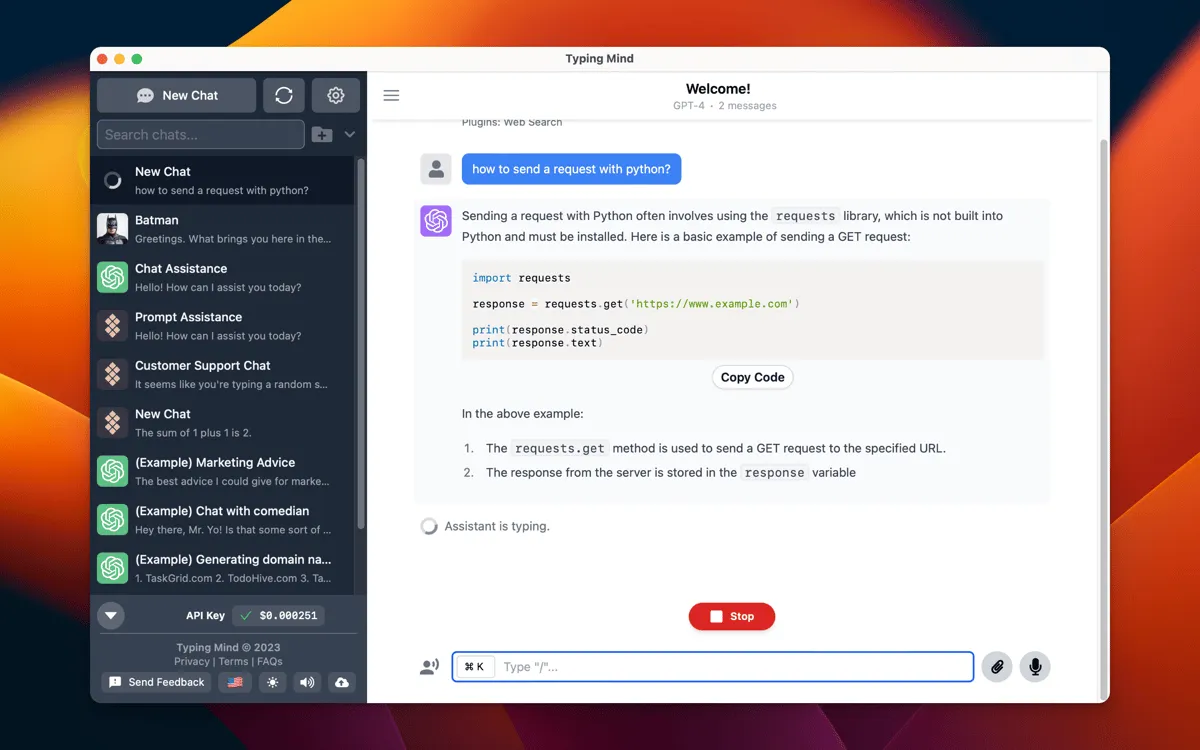
デフォルトのChatGPTインターフェースは...まあまあです。しかし、TypingMindはそれを使うのを本当に楽しいものにしてくれます。
主な機能:
- 独自のAPIキーを接続 (OpenAI, Claude, Gemini)
- チャットフォルダと整理
- カスタムペルソナとプロンプトライブラリ
- ローカルチャット履歴(プライバシー重視)
- SlackおよびZapierとの統合
おすすめユーザー: 毎月のサブスクリプションで予算を圧迫されることなく、AIチャット体験をよりコントロールしたいパワーユーザー。
価格: $39 買い切り(自身のAPIキーを使用)
ダウンロード: typingmind.com
3. Craft — ノートとAIの融合
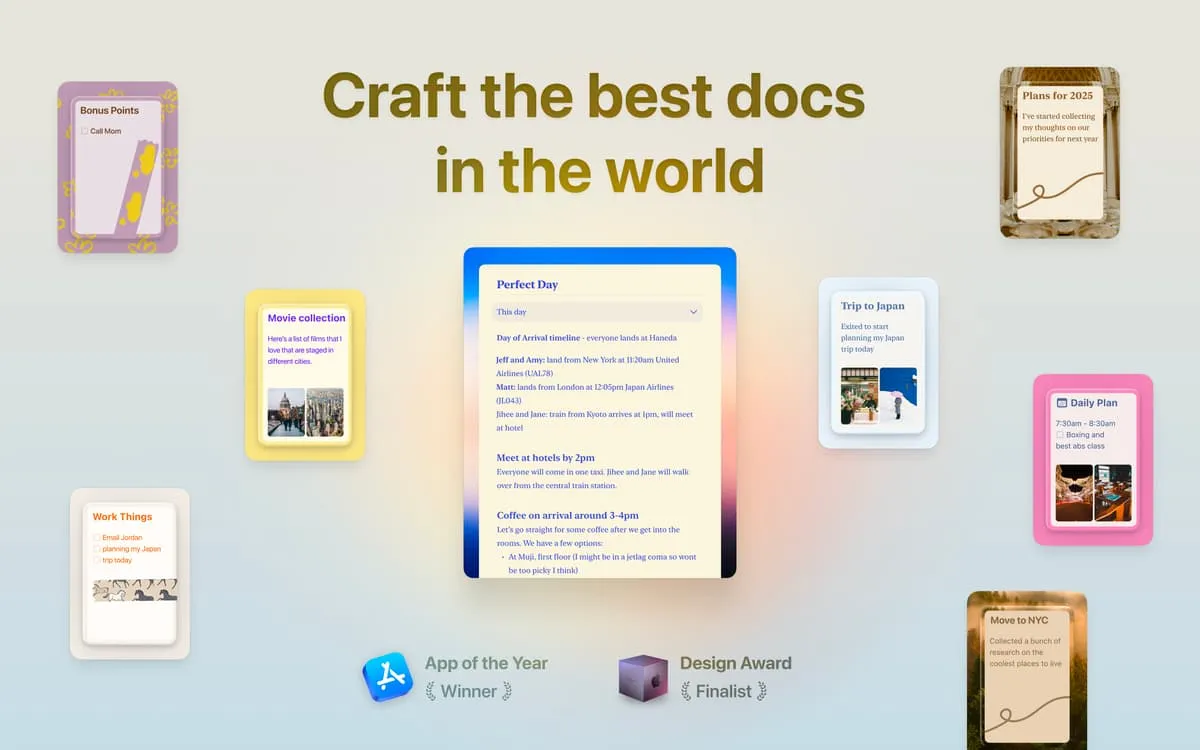
Craftは美しいメモアプリから、AIを搭載した生産性ハブへと進化しました。メモ、タスク、カレンダーのイベントをシームレスに統合します。
AI機能:
- 長いドキュメントの要約
- 箇条書きからコンテンツを生成
- すべてのメモを横断するスマート検索
- 会議準備のアシスタント
私が使用する理由: AI機能が取って付けたようなものではなく、ネイティブに感じられます。会議の準備をする際、Craftは関連するメモを自動的に引き出し、話すべきポイントを生成してくれます。
価格: 無料プランあり、高度な機能はPro版
ダウンロード: craft.do
音声と文字起こし
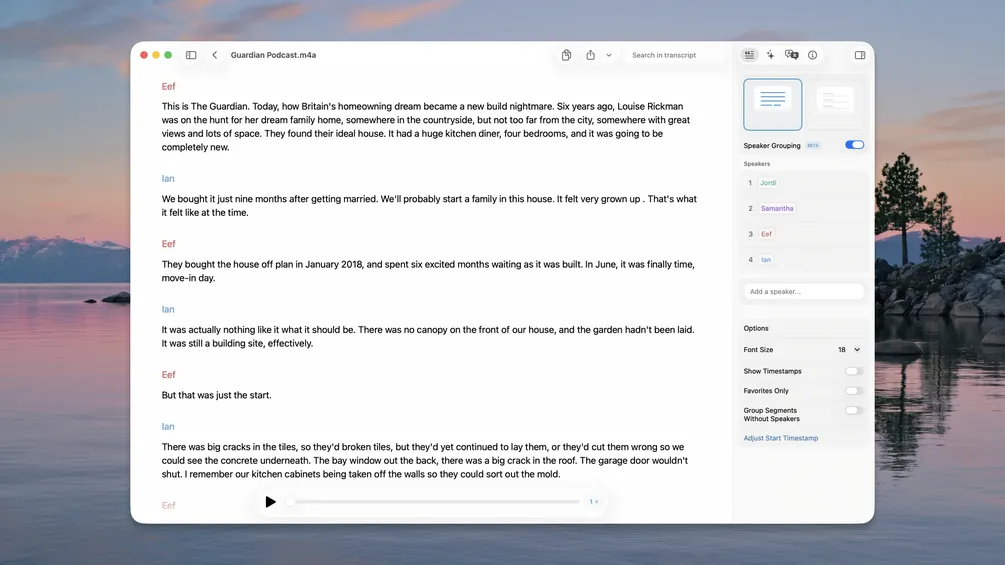
4. MacWhisper — 正しいオフライン文字起こし
MacWhisperは、OpenAIのWhisperモデルを使用して、Mac上でローカルに音声を文字起こしします。インターネットは不要で、データがデバイスから出ることはありません。
際立った機能:
- あらゆる長さのオーディオ/ビデオファイルを文字起こし
- 100以上の言語をサポート
- 話者検出
- 複数の形式へのエクスポート (TXT, SRT, VTT)
- ネイティブApple Silicon最適化
使用例:
- ポッドキャストのエピソードを文字起こし
- 会議の録音をテキストに変換
- ビデオの字幕を作成
- 調査インタビューの文字起こし
価格: 無料版あり、Pro版でより大きなモデルをロック解除
ダウンロード: goodsnooze.gumroad.com/l/macwhisper
5. VoiceInk — 本当に使えるディクテーション
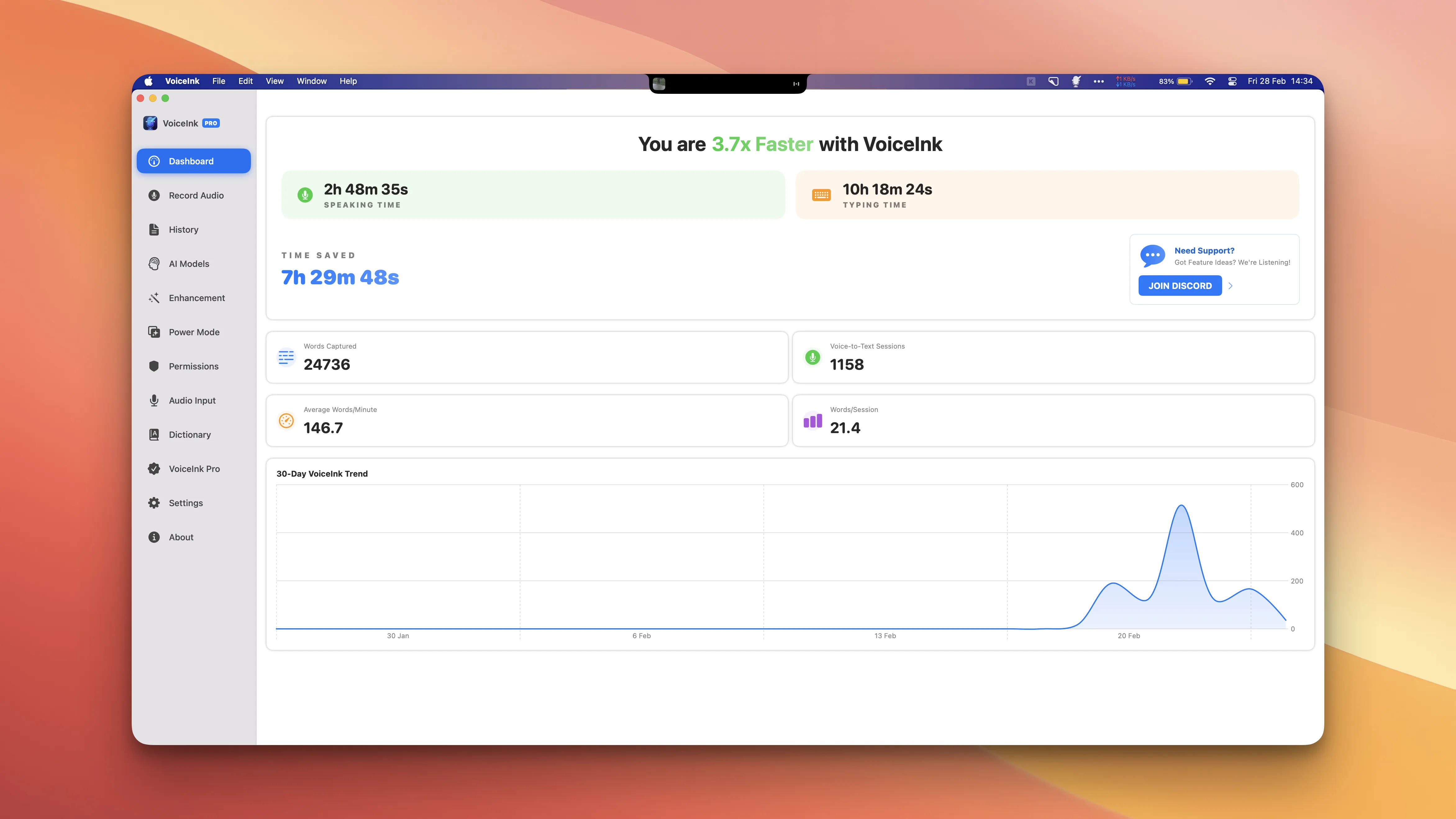
VoiceInkは、Macに最初から組み込まれているべきだったディクテーションアプリです。キーを押して話すだけで、言葉が即座に、正確にテキストとして表示されます。
特別な理由:
- コンテキスト認識モード: ライティングモード、チャットモード、メールモード
- アプリ検出: 使用しているアプリに基づいて適切なフォーマットを自動的に使用
- ローカル処理: インターネット不要
- 買い切り: 競合他社が月額$10以上請求するのに対し、$19の買い切り
実際の影響: ある情報源の記事の著者は、一言もタイプすることなく、VoiceInkだけを使って原稿全体を書き上げました。それほどの精度だということです。
ダウンロード: voiceink.app
6. Krisp — クリスタルクリアな会議音声
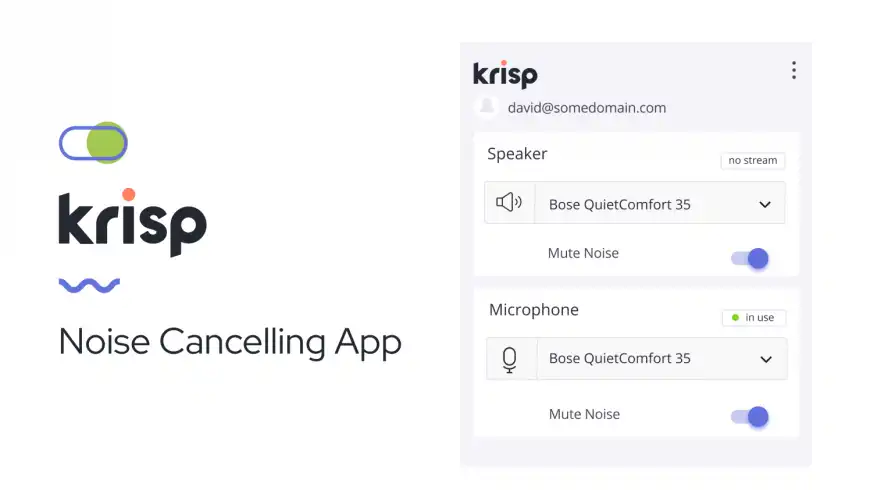
リモートワークにはビデオ通話がつきものです。Krispを使えば、環境に関係なく、プロフェッショナルな音声を確保できます。
コア機能:
- AIノイズキャンセリング(背景ノイズを除去)
- エコー除去
- 会議の文字起こし(ボットは通話に参加しません)
- Zoom, Meet, Teamsなどで動作
私の経験: カフェ、空港、そして料理中のキッチンから通話に参加しましたが、同僚たちは違いに気づきませんでした。
ダウンロード: krisp.ai
ローカルAIとプライバシー
7. Ollama — MacでLLMを実行
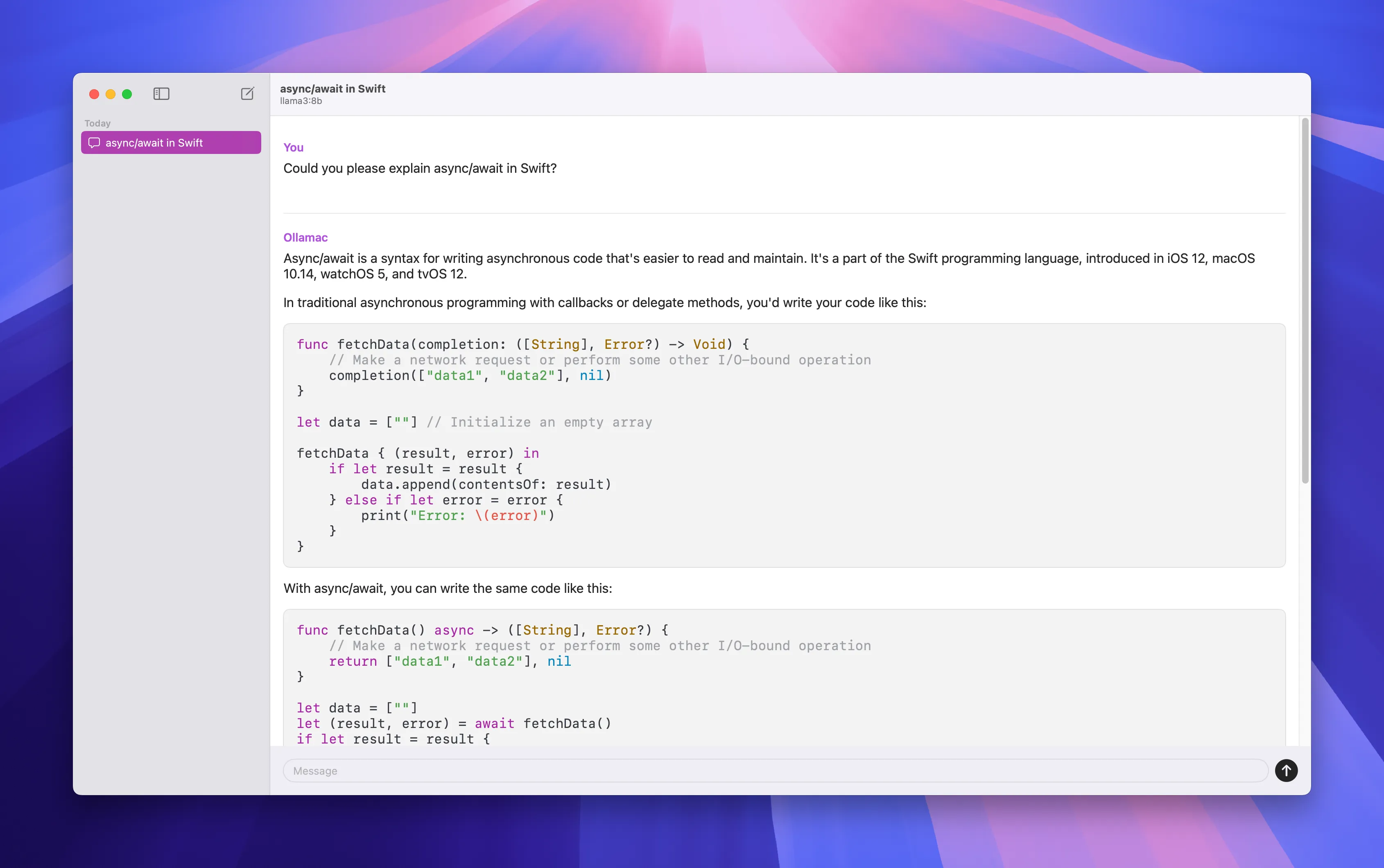
データをクラウドに送信せずにAIモデルをローカルで実行したいですか?Ollamaなら簡単です。
できること:
- Llama, Mistral, CodeLlama, その他のオープンモデルを実行
- シンプルなコマンドラインインターフェース (CLI)
- 他のアプリと統合するためのAPI
- アカウント不要、完全無料
はじめに:
# インストール
brew install ollama

# モデルを実行
ollama run llama2

# またはコーディング特化モデルを試す
ollama run codellamaおすすめユーザー: 開発者、プライバシーを重視するユーザー、そしてサブスクリプションなしでAIを試したいすべての人。
ダウンロード: ollama.ai
8. DiffusionBee — オフラインAIアート生成
DiffusionBeeは、Stable DiffusionをネイティブインターフェースでMacにもたらします。インターネットなし、サブスクリプションなし、プロンプトがログに記録されることもなく、AIアートを生成できます。
機能:
- テキストから画像生成 (Text-to-image)
- 画像から画像変換 (Image-to-image)
- インペインティングとアウトペインティング
- より良い制御のためのネガティブプロンプト
- 完全無料かつオープンソース
ハードウェアに関する注意: 16GB以上のRAMを搭載したMacで最適に動作します。Apple Siliconを強く推奨します。
ダウンロード: diffusionbee.com
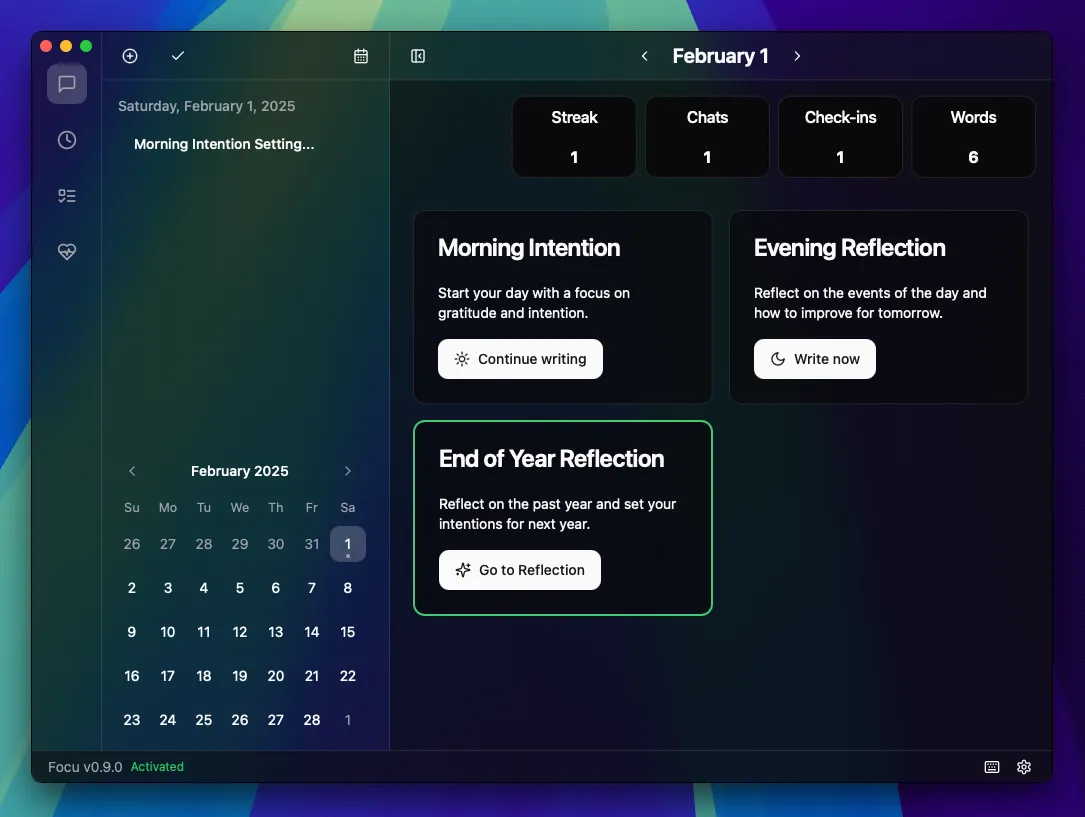
9. Focu — ローカルLLMによるAIジャーナリング
Focuは、ジャーナリングとAIによる振り返りを組み合わせたもので、すべてデバイス上でローカルに実行されます。
仕組み:
- 1日を通してスマートなチェックインプロンプトを表示
- AIがエントリーのパターンを分析
- 感情と生産性の管理を支援
- データはMacから一切出ません
価格: $19 買い切り(3日間無料トライアル)
おすすめユーザー: プライバシーの懸念なしに自己反省のためのAIアシスタンスを求める人。
システムレベルのAIアシスタント
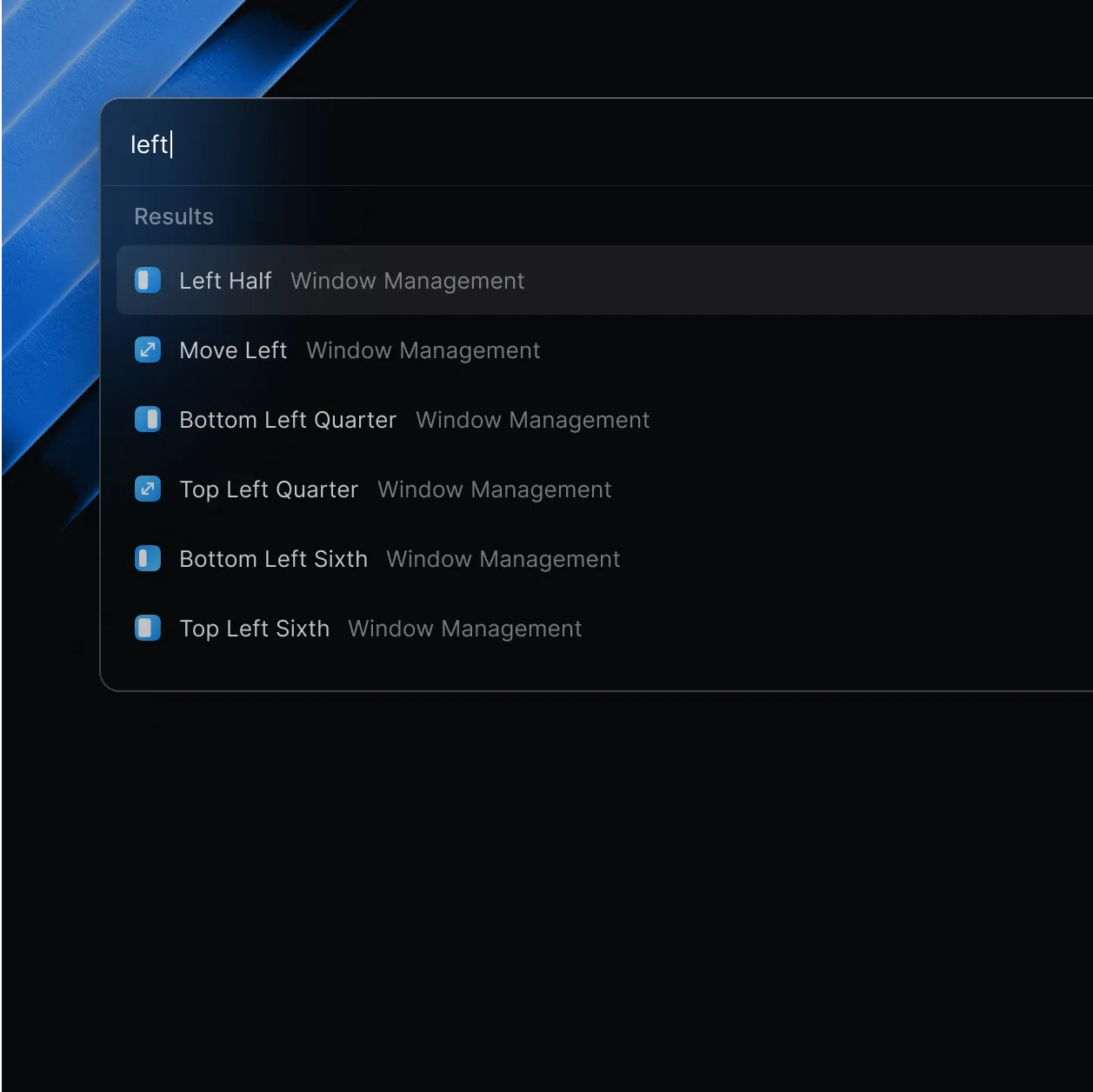
10. Raycast — AIスーパーパワーを備えたSpotlightの代替
Raycastは、Macユーザーにとって必須の生産性ツールとなりました。最近追加されたAI機能により、さらに強力になっています。
新しいAI機能:
- Hyperkey: 1つのキーですべての修飾キーが押された状態にする
- フォーカスセッション: タイマー + タスク追跡 + 妨害ブロック
- AI駆動のクイックアクション
私の設定:
- Hyperkey + H = ブラウザを開く
- Hyperkey + T = ターミナルを開く
- Hyperkey + N = 新規メモ
価格: 無料(AI機能はProサブスクリプションが必要)
ダウンロード: raycast.com
11. Embra — すべてのアプリにAIを
Embraは、あらゆるアプリケーションから複数のAIモデルへのシステムレベルのアクセスを提供します。
主な機能:
- GPT-4, Claude, その他のモデルへのアクセス
- コンテキスト認識アシスタンス
- 任意のテキストフィールドで動作
- キーボードショートカットで起動
おすすめユーザー: アプリを切り替えることなくAIの支援を受けたいユーザー。
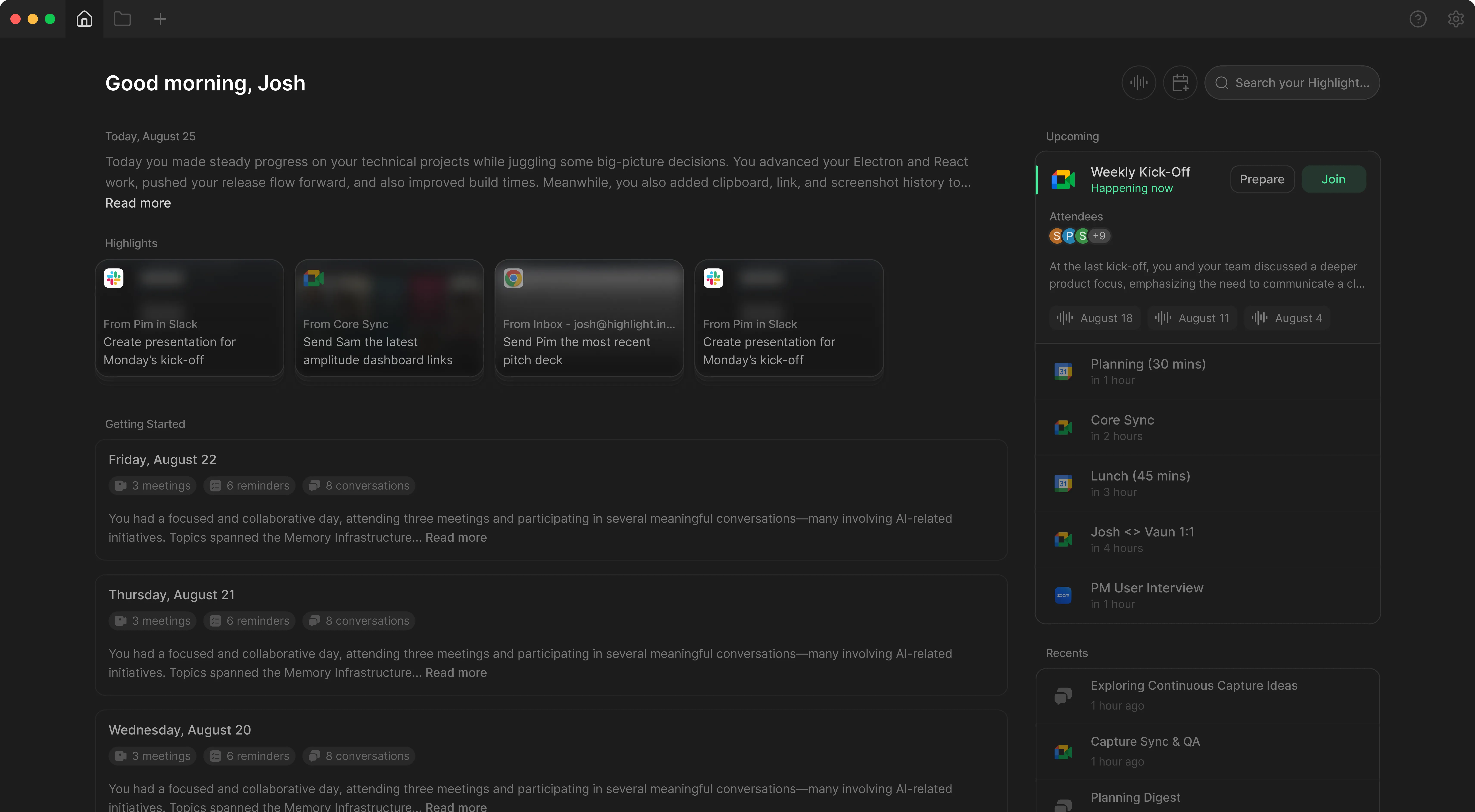
12. Highlight AI — あなたのAIパーソナルアシスタント
Highlight AIは、最初の会議から最後のメールまで、あなたの一日を整理します。
処理内容:
- 会議の準備とメモ
- メールの下書きと返信
- 日次スケジュールの最適化
- タスクの優先順位付け
価格: 無料のベーシックプランでほとんどのニーズをカバー
特化型ツール
13. Lensa AI — AI写真編集
Photoshopのスキルがなくても、素早くプロフェッショナルな写真編集が必要な場合に。
機能:
- AIによるレタッチ
- 背景調整
- ポートレート補正
- iPhoneとMacで動作
制限: 無料プランでは1日3回までの編集に制限されています。
14. Scan Thing — AIオブジェクト抽出
写真からオブジェクトを抽出する必要がありますか?Scan ThingはAIを使用して被写体を正確に分離します。
使用例:
- 商品写真から背景を削除
- 画像からテキストを抽出
- ドキュメントのデジタル化
- 写真からステッカーを作成
15. Arc Browser — 再構築されたブラウジング
Arcは単なるブラウザではありません。AI機能が組み込まれた生産性環境です。
AI機能:
- ウェブページの要約
- ページ内容に関する質問への回答
- スマートなタブ整理
私が乗り換えた理由: Spaces機能により、仕事、プライベート、プロジェクトのタブを完全に分離できます。
ダウンロード: arc.net
推奨セットアップ
ライター向けツールキット
| ツール | 目的 |
|---|---|
| Elephas | AIライティングアシスタント |
| MacWhisper | 調査インタビューの文字起こし |
| Craft | メモと下書きの整理 |
| TypingMind | リサーチとブレインストーミング |
開発者向けツールキット
| ツール | 目的 |
|---|---|
| Ollama | ローカルコード支援 |
| Raycast | ワークフロー自動化 |
| VoiceInk | ドキュメントのディクテーション |
| Arc | 整理されたリサーチタブ |
プライバシー優先セットアップ
| ツール | 目的 |
|---|---|
| Ollama | ローカルLLM |
| MacWhisper | オフライン文字起こし |
| DiffusionBee | ローカル画像生成 |
| Focu | プライベートAIジャーナリング |
AIアプリを選ぶためのヒント
- オフライン機能を確認する: プライバシーが重要な場合は、ローカルで動作するアプリを優先しましょう。
- サブスクリプションの罠を避ける: VoiceInk ($19) のような買い切り型は、月額料金よりもお得です。
- Apple Siliconの最適化を考慮する: ネイティブアプリは高速に動作し、バッテリー消費も少なくて済みます。
- 無料層から始める: ほとんどのアプリは、評価するのに十分な無料機能を提供しています。
まとめ
2026年のMac向けベストAIアプリには共通点があります。それらは特定の目的のために作られ、プライバシーの選択肢を尊重し、既存のワークフローにシームレスに統合されています。
私の必須ツール:
- Raycast(システム全体の生産性向上)
- Elephas(執筆支援)
- MacWhisper(文字起こし)
- Ollama(ローカルAI実験)
まずは、あなたの最大の悩みを解決するツールを1つか2つ選んで始めてみてください。それらが習慣として定着してから、他のツールを追加することをお勧めします。
情報源
この記事は、複数の情報源からの情報と個人的なテストを統合したものです:
- Yulia Savliuk - "5 Best AI Apps for Mac to Work Smarter in 2026"
- Ayush Chaturvedi - "Top 10 Best AI Tools for Mac in 2025"
- Olha Novitska - "Best AI Apps for Mac That Make Work Easy"
- Prakash Joshi Pax - "8 Crazy New Mac Apps Released in 2025"
- テスト環境: macOS Tahoe 26.x, MacBook Pro M4