WindowServer et CPU élevé sur macOS Tahoe ? Guide de correction pour Liquid Glass
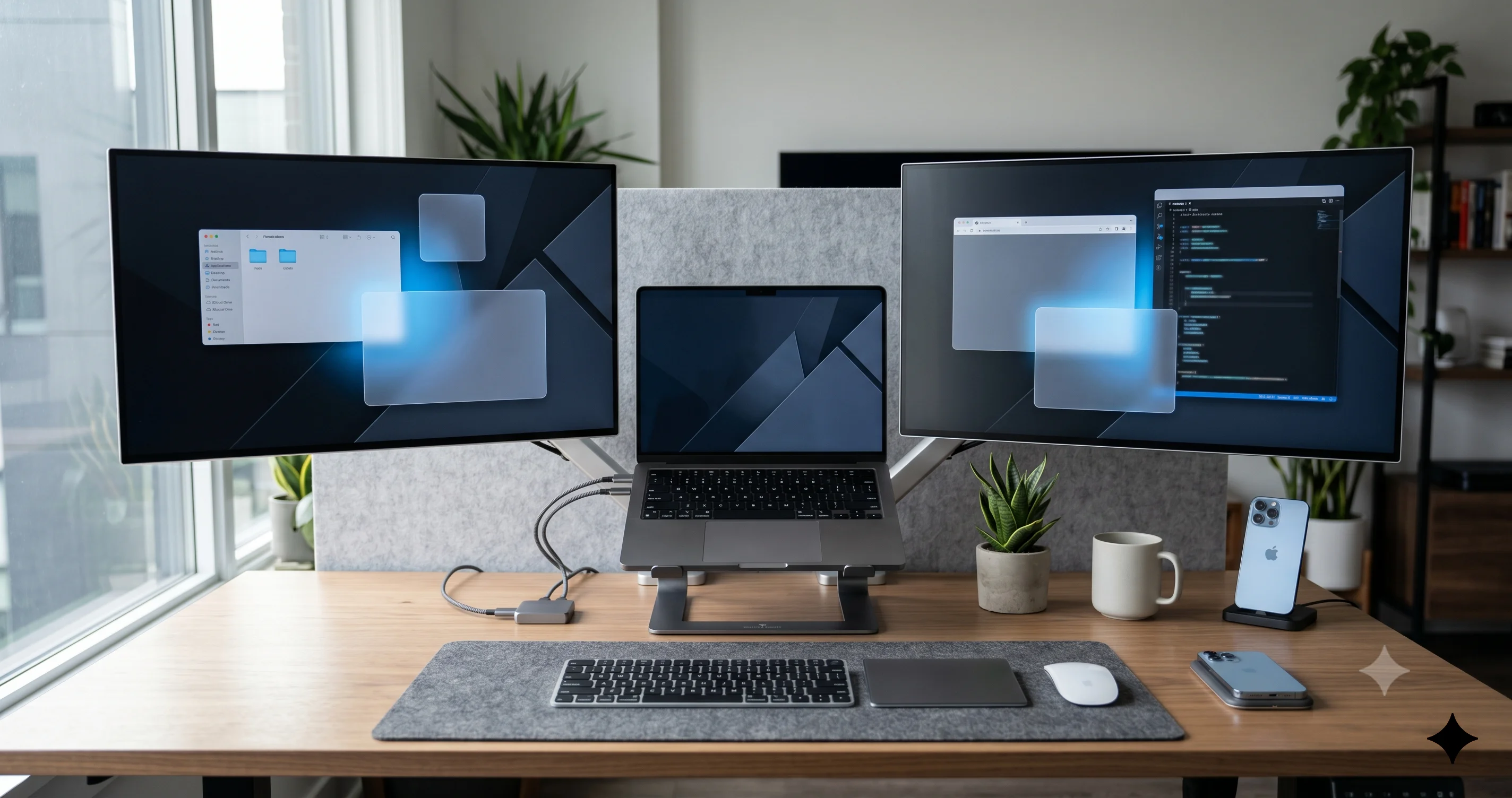
WindowServer monopolise votre CPU sur macOS Tahoe 26.5 ? Mettez fin à la surcharge du compositeur due aux effets Liquid Glass et aux configurations multi-écrans grâce à ce guide complet.
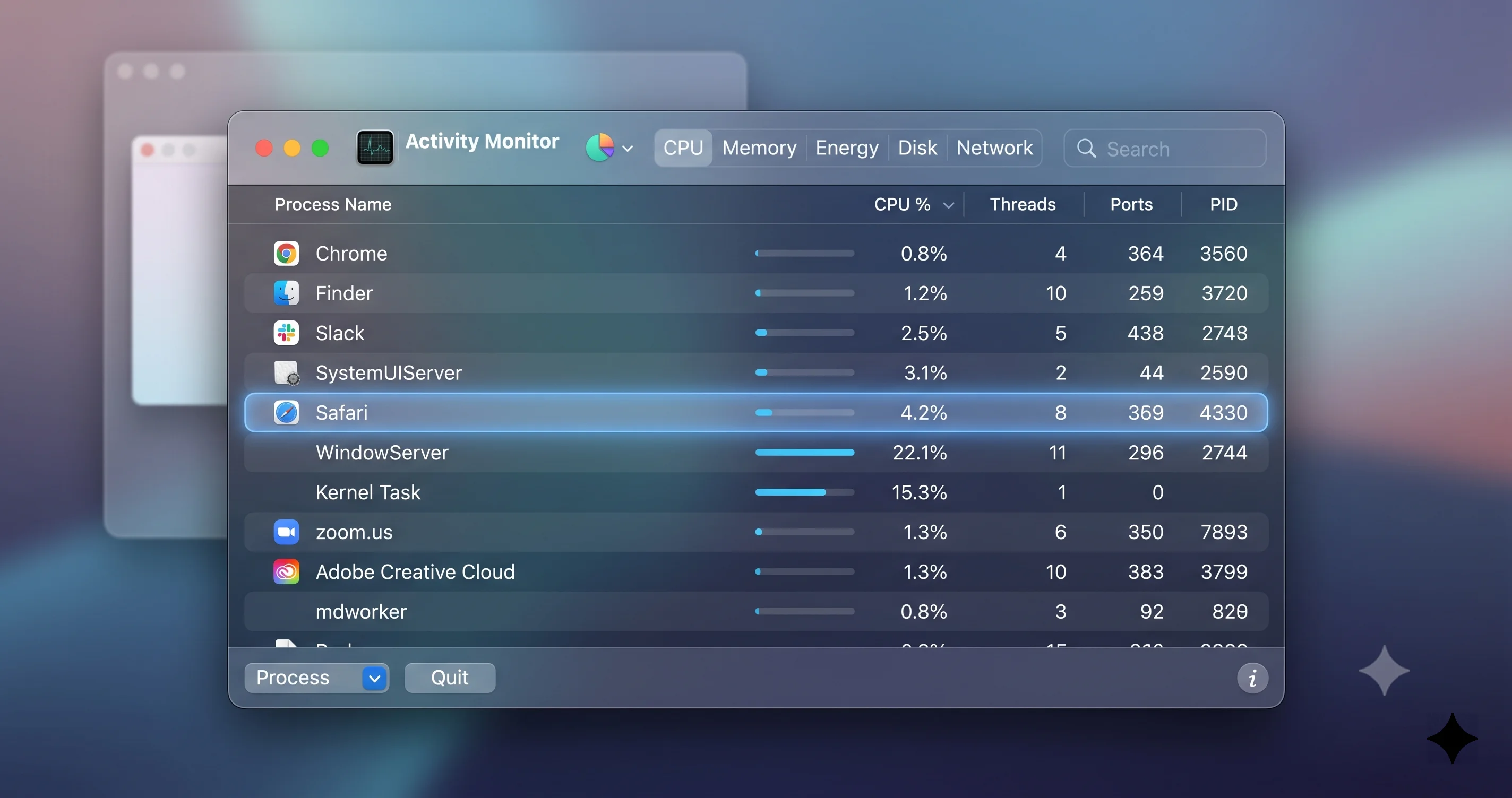
Vous ouvrez le Moniteur d'activité parce que les ventilateurs de votre Mac à puce M se sont emballés pour la troisième fois aujourd'hui, le curseur accuse un demi-seconde de retard sur le trackpad, et le moindre redimensionnement de fenêtre donne l'impression de patauger dans du sirop. Vous triez par %CPU et là, en tête de liste, engloutissant 120 %, 180 %, parfois plus de 300 % d'un cœur de processeur : WindowServer. Bienvenue dans le problème de CPU élevé de WindowServer sous macOS Tahoe 26.5 — celui qui pousse des milliers de personnes sur les forums développeurs d'Apple, MacRumors et r/MacOS à poser la même question ce printemps : « Pourquoi WindowServer sature-t-il mon CPU depuis la mise à jour vers Tahoe ? »
La réponse courte est que WindowServer est le compositeur de macOS — le processus système qui prend chaque pixel de chaque fenêtre d'application, les superpose, applique des effets et envoie le résultat vers vos écrans. Dans Tahoe, Apple a refondu le pipeline d'effets du compositeur pour prendre en charge Liquid Glass, le nouveau matériau translucide à flou en temps réel désormais présent derrière les menus, les barres latérales, le Dock, le Centre de contrôle, la barre de menus, les widgets et des dizaines d'autres surfaces d'interface. Liquid Glass est magnifique. Il oblige aussi WindowServer à effectuer nettement plus de travail GPU par image qu'il n'en faisait sous Sequoia ou Sonoma — et sur une configuration multi-écrans avec des résolutions HiDPI mises à l'échelle, ce travail supplémentaire s'accumule rapidement. Ce guide vous explique précisément comment confirmer que WindowServer est bien le problème, pourquoi Tahoe aggrave les choses, et la séquence de correctifs en couches qui fait réellement baisser le régime des ventilateurs.
Points clés
- WindowServer est le compositeur de fenêtres de macOS, appartenant à l'utilisateur
_windowserver. Sur Tahoe 26.5, il chauffe davantage car Liquid Glass ajoute un flou en temps réel, de la transparence et des effets de reflet spéculaire dynamiques à presque toutes les surfaces de l'interface. - Les configurations multi-écrans multiplient la charge. Chaque moniteur 4K/5K externe, chaque résolution HiDPI mise à l'échelle et chaque Space supplémentaire ajoute du travail au compositeur — un bureau à trois écrans peut facilement pousser WindowServer au-delà de 200 % CPU.
- Le correctif à l'impact le plus élevé est Réduire la transparence (Réglages système > Accessibilité > Affichage). Il désactive la plupart des passes de flou Liquid Glass et réduit typiquement le CPU de WindowServer de 40 à 70 %.
- Passer les résolutions mises à l'échelle sur « Par défaut pour l'écran » — c'est-à-dire le mode HiDPI en doublement de pixels natif — supprime une passe de rendu intermédiaire coûteuse et arrête les ventilateurs pour de nombreuses configurations.
killall WindowServerest la réinitialisation nucléaire mais elle vous déconnecte instantanément de toutes vos applications. Utilisez-la uniquement après avoir sauvegardé tout votre travail ; les réinitialisations PRAM/NVRAM ne servent à rien car l'état de WindowServer est propre à la session utilisateur, pas au firmware.
Ce qu'est réellement WindowServer (et pourquoi il figure toujours en tête)
Pour corriger WindowServer, vous devez comprendre ce qu'il fait. Contrairement à Safari ou Final Cut, WindowServer n'est pas une application que vous avez lancée — c'est un démon système central que macOS démarre dès que vous ouvrez une session, et qui tourne jusqu'à ce que vous la fermiez. Vous pouvez le repérer dans le Moniteur d'activité par son nom de processus (littéralement WindowServer) et la colonne utilisateur affiche _windowserver, un compte système en sandbox qui n'existe que pour faire tourner ce seul processus.
Le rôle du compositeur, en termes simples
Chaque application sur macOS dessine ses fenêtres dans des tampons mémoire privés appelés surfaces. Safari dessine ses onglets et son contenu dans une surface. Mail dessine sa liste de messages dans une surface. Même la barre de menus et le Dock sont des surfaces appartenant à des processus système séparés. Aucune de ces applications ne dessine directement sur votre écran. À la place, elles confient leurs surfaces à WindowServer, le seul processus du système autorisé à communiquer avec la sortie d'affichage du GPU. WindowServer prend toutes ces surfaces, détermine l'ordre Z (quelle fenêtre est au-dessus de quelle autre), applique les effets visuels (ombres, transparence, flou, coins arrondis, transitions Mission Control), les composite en une image finale et envoie cette image vers chaque écran connecté à sa fréquence de rafraîchissement.
Sur un moniteur 60 Hz, ce pipeline de composition s'exécute soixante fois par seconde. Sur un écran intégré ProMotion 120 Hz, il s'exécute jusqu'à 120 fois par seconde. Sur un Studio Display à 60 Hz, un Pro Display XDR à 60 Hz et un écran de MacBook Pro à 120 Hz, WindowServer produit 240 images finales par seconde au total. Chaque image lui demande de récupérer la dernière version de la surface de chaque application, d'exécuter la chaîne d'effets et d'expédier le résultat.
Pourquoi il est normal de voir WindowServer utiliser le CPU
Même sur un Mac en bonne santé, WindowServer figure presque toujours dans le top dix des processus par CPU. Quelques pourcents est normal au repos. 15 à 30 % est normal quand vous faites activement glisser des fenêtres, défilez du contenu animé ou utilisez Mission Control. Le comportement que nous appelons « CPU élevé » dans cet article, c'est une utilisation soutenue au-delà d'environ 60 à 80 % quand vous n'interagissez pas activement avec le système — ventilateurs qui tournent pendant que vous lisez une page web statique, le portable qui chauffe sur vos genoux pendant un appel Zoom, ou le Moniteur d'activité montrant WindowServer à 150-300 % pendant plusieurs minutes d'affilée.
Comment lire son chiffre CPU
Le Moniteur d'activité rapporte le CPU en pourcentage d'un seul cœur. Sur un M2 Pro avec 10 cœurs d'efficacité et 6 cœurs de performance, « 100 % » signifie un cœur complet, et le maximum théorique pour un seul processus est d'environ 1000 à 1600 %. Voir WindowServer à 100-200 % peut paraître alarmant si l'on suppose que 100 % est le plafond — mais cela signifie en réalité l'équivalent d'un à deux cœurs de travail. C'est quand même beaucoup pour un processus en arrière-plan. Sur batterie, deux cœurs saturés peuvent amputer votre autonomie d'une heure ou plus.
Comment confirmer que WindowServer est vraiment le coupable
Avant de commencer à modifier des réglages, prouvez que c'est bien WindowServer. Beaucoup de plaintes du type « Mon Mac est lent » se révèlent être un onglet de navigateur qui s'emballe, un agent de synchronisation cloud défaillant ou un pic de pression mémoire plutôt que le compositeur. Si vous n'utilisez pas souvent le Moniteur d'activité, notre guide complet du Moniteur d'activité Mac parcourt chaque onglet en détail.
Étape 1 : Ouvrir le Moniteur d'activité et trier par %CPU
Spotlight (Cmd+Espace), tapez « activité », appuyez sur Entrée. Cliquez sur l'onglet CPU. Cliquez sur l'en-tête de colonne %CPU de façon à ce que la flèche pointe vers le bas — cela trie du plus élevé au plus bas. Observez la liste pendant soixante secondes. Si WindowServer figure constamment dans le top trois et dépasse 60 %, le problème est confirmé. Notez la valeur moyenne ; vous la comparerez après chaque correctif.
Étape 2 : Vérifier l'onglet Énergie
Cliquez sur l'onglet Énergie. Triez par Impact énergie décroissant. WindowServer sur un Mac Tahoe sain affiche généralement un impact énergie compris entre 1 et 10 au repos. S'il atteint 40+, 80+ ou des chiffres à trois digits, cela confirme qu'il consomme réellement de l'énergie, pas seulement qu'il fait de brefs pics. Sur un portable, consultez aussi la colonne Utilisation batterie des 12 dernières heures — si WindowServer figure dans les trois premiers consommateurs de batterie, c'est la preuve irréfutable.
Étape 3 : Vérifier l'onglet GPU
C'est l'onglet le plus négligé et le plus important spécifiquement pour Tahoe. Cliquez sur GPU. Triez par % GPU. Sur Apple Silicon, le GPU et le CPU partagent un seul budget d'énergie et une seule enveloppe thermique, donc une utilisation GPU élevée de WindowServer se manifestera par un CPU élevé dans l'onglet CPU, une consommation élevée dans l'onglet Énergie et du bruit de ventilateurs. Si vous voyez WindowServer utiliser 30 à 70 % du GPU en continu au repos, la charge du compositeur Liquid Glass est votre problème et les correctifs ci-dessous fonctionneront.
Étape 4 : Comparer aux valeurs de référence de Tahoe
Pour référence, voici ce qui est normal sur Tahoe 26.5 selon les configurations :
- MacBook Air M2/M3, écran interne uniquement, bureau au repos : WindowServer 2-8 % CPU, 0-5 % GPU
- MacBook Pro M3/M4, interne + un écran 4K, utilisation légère : WindowServer 8-25 % CPU, 5-20 % GPU
- Mac Studio M2/M3 Ultra, deux Studio Displays + Pro Display XDR, utilisation légère : WindowServer 15-40 % CPU, 10-30 % GPU
- N'importe quel Mac, déplacement d'une fenêtre entre écrans : WindowServer monte brièvement à 150-400 % CPU ; c'est normal
Si vos chiffres sont 2 à 4 fois ces valeurs de référence au repos, vous avez bien le problème.
Ce qui a changé dans Tahoe pour rendre WindowServer plus gourmand
Tahoe est la première version de macOS construite autour de Liquid Glass comme langage de design système. Le changement visuel est l'élément phare, mais en dessous, plusieurs modifications spécifiques du compositeur entraînent la charge plus élevée — et une fois que vous les comprenez, la liste de correctifs ci-dessous cesse d'être une collection aléatoire de bascules pour devenir un ensemble cohérent de contre-mesures.
Liquid Glass est un flou d'arrière-plan en temps réel, partout
Les versions de macOS avant Tahoe utilisaient la transparence de manière limitée : la barre de menus, les barres latérales du Finder et de Mail, le Centre de contrôle, le Centre de notifications. La plupart utilisaient un flou relativement peu coûteux échantillonné à résolution réduite. Tahoe a étendu la transparence de façon spectaculaire. Le Dock, la barre de menus, le Centre de contrôle, les nouvelles surfaces de widgets toujours actives, les feuilles de dialogue, la bande Stage Manager, les matériaux de barres latérales, les popovers et de nombreuses applications tierces adoptant les nouvelles API utilisent désormais Liquid Glass — un flou multi-passes qui échantillonne le contenu sous-jacent à plus haute fidélité et ajoute un reflet spéculaire subtil qui se met à jour quand vous déplacez le curseur.
Chacune de ces passes de flou demande à WindowServer de lire la surface derrière l'élément translucide, d'exécuter un noyau de flou gaussien, d'appliquer la passe spéculaire et de composer le résultat. Le coût évolue en fonction de la taille de la zone floutée et de la résolution de l'écran. Sur un Studio Display 5K, la barre de menus fait à elle seule ~5120 pixels de large ; la flouter à chaque image est nettement plus coûteux que sur un panneau 1440p.
Les effets d'arrière-plan échantillonnent désormais davantage de couches
Le flou avant Tahoe n'échantillonnait typiquement que le fond d'écran ou la première fenêtre directement sous l'élément translucide. Liquid Glass sur Tahoe échantillonne une pile plus profonde, ce qui signifie que faire glisser une fenêtre avec une interface translucide sur un bureau chargé provoque une cascade de nouveaux rendus. Vous pouvez le voir directement : ouvrez Mission Control, puis déplacez votre curseur — le reflet spéculaire de la barre de menus suit votre mouvement, ce qui signifie un re-composite continu à la fréquence d'interrogation de votre périphérique d'entrée.
La montée en fréquence ProMotion est plus agressive
Sur les MacBook Pros avec écrans ProMotion, Tahoe a étendu les situations dans lesquelles le panneau passe à 120 Hz. Les effets de survol, l'inertie de défilement légère et même le mouvement du curseur déclenchent désormais une augmentation de la fréquence de rafraîchissement. Chaque Hz au-dessus de 60 représente plus de travail pour WindowServer, car il doit produire deux fois plus d'images composites par seconde. La plupart des utilisateurs ne remarqueront pas la différence visuellement, mais le compositeur s'en rend parfaitement compte.
Rôle GPU étendu pour les widgets et le contenu en direct
Les widgets de bureau toujours actifs de Tahoe et le contenu « en direct » redessiné du Centre de notifications (météo, actions boursières, comptes à rebours du calendrier) se redessinent en continu même quand vous ne les regardez pas. Chaque redessin passe par le compositeur de WindowServer. Un bureau avec huit widgets effectue huit mises à jour de surface supplémentaires par seconde, lesquelles doivent toutes être floutées et composites sous le matériau Liquid Glass au-dessus d'elles.
L'amplificateur multi-écrans
Si vous n'avez qu'un seul écran interne et voyez WindowServer à 80-120 %, les correctifs ci-dessous vous ramèneront probablement dans une zone confortable. Si vous utilisez une configuration multi-écrans, attendez-vous à un impact beaucoup plus important — et attendez-vous à ce que les correctifs soient d'autant plus déterminants.
Chaque écran est une cible de rendu séparée
WindowServer traite chaque écran connecté comme une sortie indépendante. Il doit composer une image unique pour chacun à sa propre fréquence de rafraîchissement. Deux écrans 4K à 60 Hz représentent 120 images composites par seconde. Ajoutez un écran intégré MacBook Pro à 120 Hz et vous en êtes à 240. Ajoutez un troisième écran externe et vous en êtes à 300. Le compositeur ne produit pas 300 images triviales — chaque image inclut toutes les passes de flou Liquid Glass, chaque menu translucide, chaque mise à jour de widget et chaque mise à jour spéculaire du curseur.
Les résolutions HiDPI mises à l'échelle ajoutent une passe de rendu
Apple livre des écrans avec des résolutions « par défaut » qui sont des doublements exacts en pixels d'une résolution logique — par exemple, un Studio Display 5K tourne nativement à 5120x2880 avec des éléments d'interface dessinés à l'échelle 2x, produisant un texte net et une zone de travail effective de 2560x1440. Choisir n'importe quelle autre résolution mise à l'échelle (« Plus d'espace », « Texte plus grand » ou l'une des options intermédiaires sur le curseur) oblige WindowServer à rendre tout l'écran dans un tampon hors écran à une résolution, puis à mettre ce tampon à l'échelle de la résolution native du panneau. Cette passe de rendu intermédiaire est coûteuse. Sur Tahoe avec les effets Liquid Glass en jeu, elle peut facilement doubler le coût du compositeur par écran.
Si vous avez trois écrans et que les trois utilisent des résolutions mises à l'échelle, vous avez effectivement demandé à WindowServer de faire deux fois plus de travail sur chacun d'eux. Pour un traitement plus complet de la gestion des écrans par Tahoe, notamment les quirks de fréquence de rafraîchissement et les problèmes d'agencement, consultez notre guide complet des écrans externes macOS Tahoe.
Les fréquences de rafraîchissement mixtes sont le pire scénario
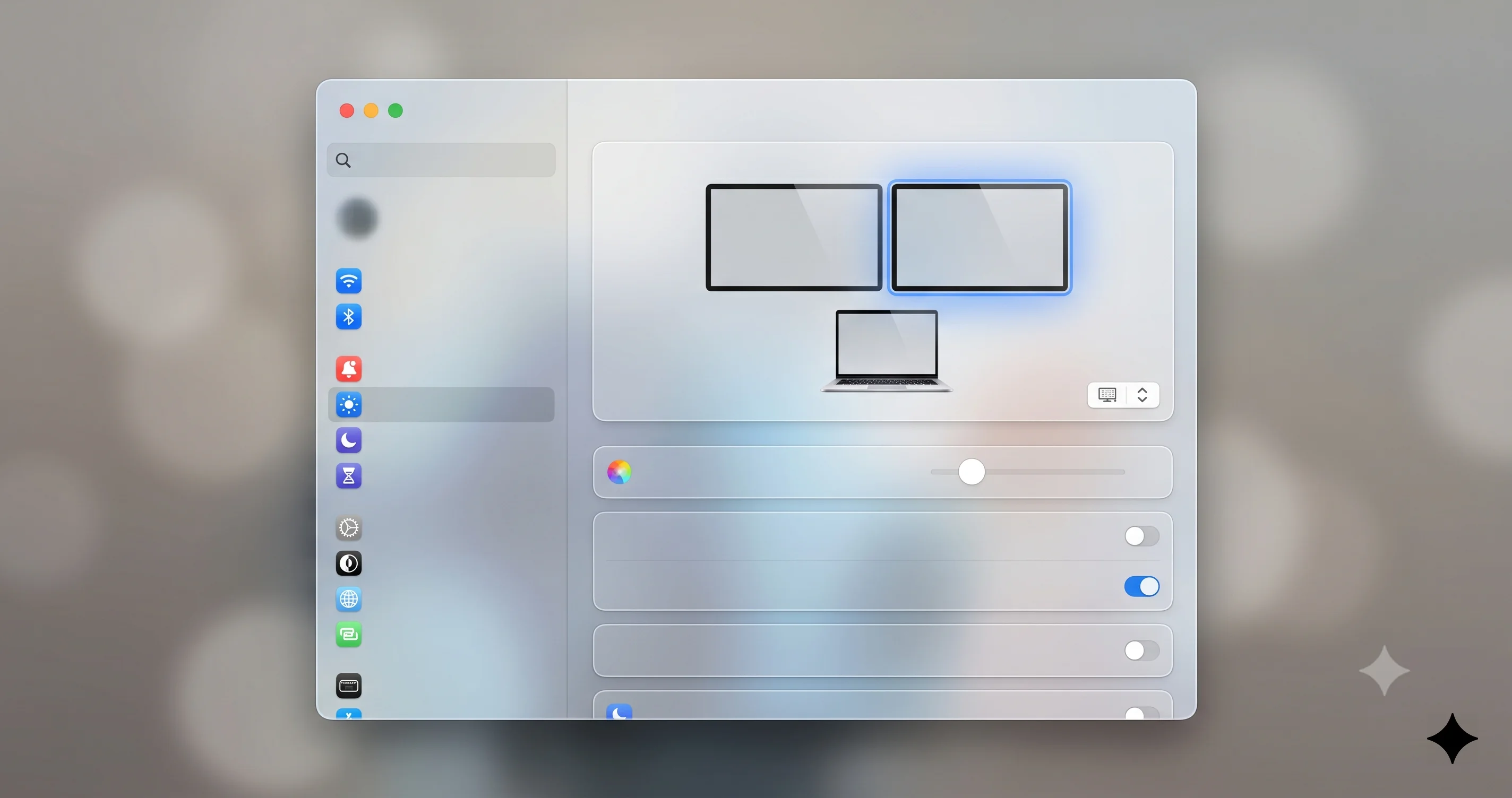
Si un écran est à 60 Hz et un autre à 120 Hz, WindowServer doit gérer deux cadences de rendu séparées et synchroniser le contenu inter-écrans (une fenêtre à cheval sur les deux écrans, le curseur franchissant la frontière). Les configurations à fréquences mixtes produisent systématiquement une charge WindowServer au repos plus élevée que celles à fréquence identique. Si vous pouvez régler tous vos écrans sur la même fréquence de rafraîchissement, faites-le — même si cela signifie descendre un panneau ProMotion à 60 Hz pendant le dépannage.
L'agencement des écrans importe moins qu'on ne le pense
Certains fils de forum prétendent que l'agencement des écrans dans Réglages > Écrans > Arrangement affecte la charge de WindowServer. Lors de nos tests sur Tahoe 26.5 et 26.5.1, l'agencement n'a d'importance que lorsque des fenêtres chevauchent réellement les frontières entre écrans. Trois écrans en ligne avec toutes les fenêtres sur des écrans individuels fonctionne de manière identique à trois écrans en triangle. Concentrez-vous sur la résolution et la fréquence de rafraîchissement avant de réarranger.
L'amplificateur Spaces et Stage Manager
Les Spaces sont des bureaux virtuels. Stage Manager est le mode de fenêtrage qui regroupe les fenêtres en piles sur le bord gauche de votre écran. Les deux interagissent avec WindowServer de façon à pouvoir pousser la charge du compositeur plus haut.
Chaque Space conserve un état de fenêtre en direct
Lorsque vous créez un Space, WindowServer maintient le contenu des fenêtres de ce Space en mémoire même quand vous ne le regardez pas. Certaines fenêtres continuent de se redessiner — un onglet YouTube dans Safari continue de décoder la vidéo, une fenêtre Slack continue d'animer les indicateurs de saisie, un Terminal avec un processus en cours continue de se mettre à jour. Même si vous ne voyez pas ces Spaces, WindowServer alloue toujours de la mémoire pour leurs surfaces et, selon l'application, traite toujours certaines mises à jour de surface.
Si vous avez dérivé vers 12 ou 15 Spaces sur plusieurs écrans (facile à faire sur plusieurs mois), les consolider à 3-5 Spaces représente un gain significatif. Pour supprimer un Space, entrez dans Mission Control (glissez vers le haut avec trois doigts, ou F3), survolez la vignette du Space, cliquez sur le X. Vous ne perdrez aucune fenêtre ouverte — elles migrent vers le Space précédent.
Stage Manager maintient les vignettes en direct
La bande de Stage Manager sur la gauche affiche des aperçus miniatures de chaque groupe de fenêtres. Ces vignettes se mettent à jour en temps réel, ce qui signifie que WindowServer produit une image composite réduite pour chaque groupe hors scène à basse fréquence. Sur Tahoe avec le cadre Liquid Glass autour de chaque vignette, c'est nettement plus coûteux que sur Sequoia. Si vous n'utilisez pas activement Stage Manager, désactivez-le : Centre de contrôle > bascule Stage Manager.
La répartition GPU/CPU sur Apple Silicon
C'est la partie la moins bien comprise du problème WindowServer et la raison pour laquelle beaucoup de gens abandonnent après avoir essayé les conseils génériques « accélérer le Mac ».
Budget d'énergie et enveloppe thermique partagés
Les Mac Intel avaient un CPU séparé et un GPU séparé (généralement discret), chacun avec sa propre consommation d'énergie et son enveloppe thermique. Les Mac Apple Silicon ont un seul SoC où les cœurs CPU, les cœurs GPU, le Neural Engine et le contrôleur de mémoire unifiée partagent une seule puce, un seul budget d'énergie et (dans les portables) une seule solution de refroidissement. Lorsque WindowServer sollicite fortement le GPU, l'ensemble du SoC chauffe. Le système de refroidissement réagit en faisant tourner les ventilateurs. Le système de gestion de l'énergie réagit en bridant potentiellement les cœurs de performance pour rester dans les limites thermiques. Le résultat est que la charge GPU de WindowServer peut se manifester par : un %CPU élevé dans le Moniteur d'activité (car le travail GPU est partiellement rapporté sous le CPU du processus propriétaire), du bruit de ventilateurs, une consommation de batterie, et même des ralentissements apparents dans des applications sans rapport.
Pourquoi le chiffre CPU du Moniteur d'activité ment un peu
Quand vous voyez WindowServer à 180 % dans l'onglet CPU, une partie est du vrai travail CPU (coordination au niveau des pilotes, gestion des surfaces, traitement des événements d'entrée) et une partie est de la comptabilité autour de lourds envois GPU. La répartition exacte n'est pas visible sans powermetrics, mais vous pouvez confirmer la partie GPU en consultant l'onglet GPU comme décrit précédemment. Si le %GPU est élevé en même temps que le %CPU, vous avez affaire à un problème de pipeline graphique, pas de pipeline logique — c'est pourquoi les conseils « réinitialiser le SMC » et « vider les caches » n'aident pas.
Ce que cela implique pour la liste de correctifs
Comme le problème est du côté graphique, les correctifs qui fonctionnent sont du côté graphique : réduire ce que le GPU doit faire par image. Cela signifie réduire la transparence, réduire le nombre de pixels effectifs rendus, réduire le nombre de cibles de rendu indépendantes et réduire la fréquence de rafraîchissement. Les conseils côté CPU (fermer des applications, redémarrer, réinitialiser le SMC) n'aident que si le vrai problème se trouve ailleurs.
La séquence de correctifs étape par étape
Appliquez-les dans l'ordre. Après chacun, vérifiez à nouveau les onglets CPU et GPU du Moniteur d'activité. Si un correctif vous ramène à des chiffres acceptables, vous pouvez vous arrêter — vous n'avez pas besoin de tous les appliquer.
Correctif 1 : Réduire la transparence
C'est le correctif à l'impact le plus élevé. Il désactive l'essentiel du flou Liquid Glass, remplaçant les surfaces translucides par des couleurs opaques dérivées du fond d'écran.
- Ouvrez Réglages système (menu Apple > Réglages système, ou Spotlight).
- Cliquez sur Accessibilité dans la barre latérale.
- Cliquez sur Affichage dans le volet de droite.
- Activez Réduire la transparence.
Le changement visuel est immédiat. La barre de menus, le Dock, le Centre de contrôle, les barres latérales, les popovers et les feuilles de dialogue deviennent tous opaques. La plupart des gens s'y habituent en une journée. Le changement de performance est également immédiat — WindowServer descend typiquement de 40 à 70 % sur les configurations multi-écrans. Si vous souhaitez une approche plus nuancée qui conserve certains effets Liquid Glass tout en éliminant les pires contrevenants, notre guide d'accessibilité de personnalisation Liquid Glass parcourt les options.
Correctif 2 : Passer les écrans sur « Par défaut pour l'écran »
Pour chaque écran connecté, réglez-le sur la résolution HiDPI en doublement de pixels natif.
- Réglages système > Écrans.
- Cliquez sur chaque vignette d'écran à tour de rôle.
- Pour chacun, trouvez la section Résolution. Si elle affiche un curseur ou une liste d'options nommées, choisissez Par défaut pour l'écran. Si vous aviez choisi « Plus d'espace » ou « Texte plus grand » ou toute option intermédiaire mise à l'échelle, vous perdrez un peu d'espace pixel — c'est le prix à payer pour supprimer la passe de rendu de mise à l'échelle.
Ce seul changement a totalement éliminé le problème WindowServer pour de nombreux utilisateurs sur Mac Studios et Mac minis pilotant plusieurs écrans 4K/5K. Le compromis esthétique est que vous ne pouvez pas affiner la mise à l'échelle — mais le gain de performance est important.
Correctif 3 : Réduire la fréquence de rafraîchissement
Si vous avez un écran ProMotion ou un moniteur externe 120 Hz/144 Hz et que les correctifs précédents n'ont pas entièrement résolu le problème, baissez les fréquences de rafraîchissement à 60 Hz.
- Réglages système > Écrans.
- Cliquez sur l'écran concerné.
- Trouvez le menu déroulant Fréquence de rafraîchissement et sélectionnez 60 Hz.
Vous remarquerez un défilement moins fluide et un mouvement du curseur légèrement moins réactif. Le nombre de composites par seconde de WindowServer est divisé par deux sur cet écran.
Correctif 4 : Consolider les Spaces
Ouvrez Mission Control (glissez vers le haut avec trois doigts ou appuyez sur F3). Regardez la rangée de vignettes de Spaces en haut. Si vous en avez plus de 4 à 5, survolez chaque Space supplémentaire et cliquez sur le X pour le fermer. Les fenêtres des Spaces fermés migreront, elles ne disparaîtront pas.
Correctif 5 : Désactiver les widgets toujours actifs
Les widgets de bureau toujours actifs et les widgets du Centre de notifications de Tahoe se redessinent en continu et s'accumulent.
- Faites un clic droit sur une zone vide du bureau.
- Choisissez Modifier les widgets.
- Supprimez les widgets que vous n'utilisez pas activement.
Les widgets en direct (Météo, Actions boursières, Calendrier, Sports) coûtent plus cher que les statiques (Rappels, Notes). Supprimer quatre à six widgets en direct réduit sensiblement l'activité en arrière-plan de WindowServer.
Correctif 6 : Désactiver Stage Manager si vous ne l'utilisez pas
Ouvrez le Centre de contrôle (barre de menus > l'icône ressemblant à deux bascules empilées). Cliquez sur la tuile Stage Manager pour la désactiver. Si elle n'est pas dans votre Centre de contrôle, ajoutez-la via Réglages système > Centre de contrôle > Stage Manager.
Correctif 7 : Identifier et traiter les applications problématiques
Certaines applications génèrent une charge WindowServer disproportionnée en invalidant constamment leurs surfaces. Les contrevenants courants à l'ère Tahoe incluent les versions plus anciennes de Chrome et des applications basées sur Electron (Slack, Discord, Spotify, VS Code) avant qu'elles aient mis à jour pour le nouveau compositeur, certains utilitaires de fond d'écran animé, les enregistreurs d'écran qui s'accrochent au compositeur, et toute application avec une icône de dock très animée. Pour isoler, quittez les applications une par une en regardant WindowServer. Quand il baisse sensiblement, vous avez trouvé un contributeur. Mettez à jour cette application, ou consultez ses préférences pour une option « réduire les animations » ou « mode basse consommation ».
Correctif 8 : Désactiver Réduire les animations — assurez-vous que ce n'est pas non plus activé
C'est contre-intuitif, mais : quelques utilisateurs rapportent que Réduire les animations (Accessibilité > Affichage) augmente réellement la charge de WindowServer sur Tahoe dans certaines configurations, parce que les remplacements statiques de « fondu enchaîné » pour certaines animations sont implémentés avec des composites intermédiaires à plus longue durée de vie. Si vous l'avez activé, essayez de le désactiver brièvement pour tester.
L'option nucléaire killall WindowServer
Si les correctifs ci-dessus n'aident pas et que vous suspectez que WindowServer est dans un état bloqué ou dégradé (cela peut arriver après une mise en veille d'écran ratée ou un accroc du pilote graphique), vous pouvez forcer son redémarrage. Lisez l'avertissement avant de faire cela.
Ce que cela fait
sudo killall WindowServer termine immédiatement le processus WindowServer. macOS détecte la perte du compositeur et le redémarre automatiquement. Pour faire cela en sécurité, le système ferme aussi votre session utilisateur, ce qui signifie :
- Chaque application ouverte se fermera instantanément.
- Le travail non sauvegardé dans ces applications sera perdu.
- Vous serez renvoyé à l'écran de connexion.
Ce n'est pas une opération récupérable. Si vous avez un document Pages avec des modifications non sauvegardées, ces modifications sont perdues. Si vous avez une session de navigateur avec vingt onglets et quarante champs de formulaire remplis, tout cela est perdu sauf si le navigateur les restaure automatiquement.
Comment le faire en sécurité
- Sauvegardez tout le travail ouvert dans chaque application. Puis sauvegardez à nouveau.
- Quittez toute application qui gère des opérations de longue durée avec soin (exports vidéo, téléchargements, synchronisations de fichiers).
- Ouvrez le Terminal.
- Exécutez :
sudo killall WindowServer - Entrez votre mot de passe administrateur.
- L'écran deviendra noir. Après quelques secondes, vous verrez l'écran de connexion.
- Reconnectez-vous. Vérifiez le Moniteur d'activité — WindowServer devrait redémarrer à neuf.
Quand cela aide vraiment
killall WindowServer aide si le compositeur a accumulé un mauvais état — un timer d'animation bloqué, une référence de surface orpheline, une ressource GPU qui fuit. Il ne résout pas le problème systémique de charge Liquid Glass / multi-écrans décrit dans cet article, car dès que vous vous reconnectez, Tahoe rétablira toutes les mêmes surfaces Liquid Glass et la charge reviendra. Utilisez-le comme réinitialisation ponctuelle, pas comme rituel quotidien.
Les réinitialisations NVRAM/PRAM n'aident pas
Un conseil populaire est de « réinitialiser la NVRAM » pour les problèmes graphiques. La NVRAM stocke des réglages au niveau du firmware comme la préférence d'écran de démarrage, le volume sonore et le fuseau horaire. L'état de WindowServer est propre à la session utilisateur et se trouve en RAM, pas dans la NVRAM. Réinitialiser la NVRAM ne fait rien pour la consommation CPU de WindowServer. Épargnez-vous la manipulation.
Comment cela se compare aux autres problèmes de performance de Tahoe
Ce n'est pas la seule plainte de performance à propos de Tahoe, et il vaut la peine de distinguer le CPU élevé de WindowServer des problèmes voisins pour ne pas appliquer le mauvais correctif.
vs. fuites mémoire
Le problème de mémoire largement rapporté sur Tahoe se manifeste par une pression mémoire physique, une utilisation du swap dépassant 10 Go, des beach balls en changeant d'application, et le système qui ralentit après des heures d'utilisation même au repos. WindowServer n'est généralement pas le processus qui fuit — kernel_task, mediaanalysisd et certaines applications le sont. Si vos symptômes sont « Mon Mac ralentit plus je le laisse allumé, et un redémarrage le corrige pendant quelques heures », c'est l'histoire de la fuite mémoire ; consultez notre guide complet de correction des fuites mémoire macOS Tahoe et le guide complet de gestion RAM et d'optimisation mémoire.
vs. gel et lag génériques
Si votre Mac se fige complètement pendant 5 à 10 secondes, affiche des beach balls constants ou bégaie lors des opérations Finder de base, la séquence de correctifs WindowServer peut aider mais n'est généralement pas la cause principale. La pression disque, l'indexation Spotlight, les tempêtes de synchronisation iCloud et le travail de snapshots Time Machine sont des coupables plus fréquents. Parcourez notre guide de correction des gels et beach balls Tahoe si vos symptômes sont des gels épisodiques plutôt qu'une chaleur et un bruit de ventilateurs soutenus.
vs. échecs de détection d'écrans externes
Si vos écrans externes n'apparaissent pas du tout, scintillent ou se déconnectent et reconnectent, c'est un problème différent — probablement un câble, un hub ou une négociation DDC plutôt que la charge du compositeur. Le guide de diagnostic d'écran externe non détecté couvre ce cas.
vs. la régression GPU Chromium / jeux du début Tahoe
Le début de Tahoe (26.0 à 26.2) avait une régression séparée qui touchait les navigateurs basés sur Chromium et certains jeux — ils saturaient le GPU même réduits dans le Dock, et cette charge apparaissait aussi comme un CPU WindowServer élevé car le compositeur traitait des invalidations constantes de ces applications. Apple a corrigé le bug sous-jacent du planificateur GPU dans la version 26.3, et les équipes Google/Chromium ont expédié les mises à jour de navigateur correspondantes fin 2025. Si vous êtes sur 26.5/26.5.1 et observez cela dans Chrome ou Roblox spécifiquement, mettez à jour macOS et l'application concernée en premier. Le problème de charge du compositeur Liquid Glass est un problème séparé et permanent qui survit à ces mises à jour.
vs. la boucle d'extinction de la version 26.5.1 sur M5
Si vos symptômes incluent des extinctions inattendues ou des paniques kernel plutôt qu'un CPU élevé soutenu, vous subissez peut-être le problème d'extinction lié aux extensions réseau spécifique aux Mac M5 sur la version 26.5.1. C'est couvert dans notre guide de correction des extinctions M5 Mac et extensions réseau.
Dépannage des problèmes courants
Problème : WindowServer n'est élevé qu'immédiatement après une sortie de veille
Solution : C'est un schéma connu sur Tahoe — le compositeur échoue parfois à libérer complètement les ressources GPU utilisées par la capture de l'« image figée » de veille, laissant des surfaces obsolètes résidentes. Contournement : après le réveil, ouvrez brièvement Mission Control (F3 ou balayage vers le haut avec trois doigts) et fermez-le, ce qui force une actualisation complète des surfaces. Si cela n'aide pas, verrouillez l'écran (Cmd+Ctrl+Q) et déverrouillez — cela réinitialise l'état du compositeur de la session utilisateur sans déconnexion complète. Les problèmes persistants après le réveil sont souvent corrélés avec des écrans externes connectés via des hubs USB-C ; essayez de brancher les écrans directement sur le Mac pendant les tests.
Problème : Ne survient que lorsqu'un écran externe est connecté
Solution : Déconnectez tous les écrans externes et regardez WindowServer. S'il descend à un seul chiffre, vous avez confirmé que l'amplificateur multi-écrans est votre goulot d'étranglement. Reconnectez les écrans un par un, en appliquant le Correctif 2 (Par défaut pour l'écran) et le Correctif 3 (60 Hz) à chacun avant d'ajouter le suivant. L'écran qui pousse WindowServer au-dessus du seuil est généralement un écran 5K réglé sur une résolution « Plus d'espace » mise à l'échelle ou n'importe quel écran fonctionnant à 120 Hz avec d'autres à 60 Hz. Vérifiez aussi que votre câble USB-C ou Thunderbolt est homologué pour la bande passante que vous lui demandez de transporter — des câbles sous-dimensionnés forcent une compression qui peut aggraver le travail du compositeur.
Problème : Ne survient que dans Stage Manager
Solution : La bande de vignettes sur le bord gauche de Stage Manager en est la cause. Chaque groupe de fenêtres hors scène conserve une vignette composite en direct, et le cadre Liquid Glass de Tahoe autour de chaque vignette ajoute un coût de flou par vignette par image. Soit réduisez le nombre de groupes de scène (fermez les fenêtres dont vous n'avez pas besoin), soit désactivez « Afficher les applications récentes dans Stage Manager » dans Réglages système > Bureau et Dock > Stage Manager (cela divise le nombre de vignettes par deux). Si vous pouvez vous en passer, désactivez complètement Stage Manager via le Centre de contrôle.
Problème : Lié à une application spécifique au premier plan
Solution : Certaines applications invalident leur fenêtre entière à chaque image même quand rien de visible n'a changé — généralement en raison d'un bug dans leur interface dessinée sur mesure ou d'une couche Electron/web-view exécutant une animation inactive. Passez à cette application, regardez WindowServer, passez à une autre, regardez à nouveau. Si cela suit l'état de focus de l'application, vérifiez ses préférences pour « réduire les animations », « mode basse consommation » ou « désactiver l'accélération GPU ». Pour les applications Electron (Slack, Discord, VS Code, Notion), assurez-vous d'être sur la dernière version — la plupart ont expédié des mises à jour de compatibilité Tahoe à l'hiver 2025-26. En dernier recours, exécutez l'application en mode basse consommation en l'activant dans le Moniteur d'activité : clic droit sur le processus de l'application > « Mettre le processus en mode basse énergie ».
FAQ
Le CPU élevé de WindowServer sur Tahoe est-il un bug ou une décision de conception ?
C'est un effet secondaire de choix de conception, pas un bug strict. Le matériau Liquid Glass d'Apple est intentionnellement plus coûteux à rendre que la transparence d'avant Tahoe, et le compositeur doit effectuer ce travail à chaque image sur chaque écran. Sur la plupart des Mac à écran unique, le coût est gérable. Sur les Mac multi-écrans avec résolutions mises à l'échelle, le coût s'accumule suffisamment pour être gênant. La bascule Réduire la transparence existe précisément pour donner aux utilisateurs une issue.
Apple corrigera-t-il cela dans une prochaine mise à jour de Tahoe ?
Apple a expédié des optimisations incrémentielles du compositeur dans les versions 26.2, 26.4 et 26.5 — le début de Tahoe était nettement pire que 26.5 ne l'est maintenant. D'autres optimisations sont probables dans 26.6 et 26.7. Mais Liquid Glass est là pour rester, donc même un compositeur optimisé sera plus lourd que celui de Sequoia. N'attendez pas un correctif magique ; appliquez Réduire la transparence maintenant et vous bénéficierez immédiatement de l'amélioration.
Ajouter de la RAM aide-t-il ?
Non. Le CPU élevé de WindowServer est un problème de pipeline graphique, pas de pression mémoire. La RAM aide pour les problèmes liés à la mémoire comme la fuite mémoire séparée de Tahoe. Si l'onglet Mémoire de votre Moniteur d'activité affiche une pression verte et un swap minimal, la RAM va bien — votre problème vient du GPU, pas de la RAM.
Devrais-je revenir à Sequoia ?
Vous pouvez, mais seulement si vous avez fait une sauvegarde avant la mise à niveau ou si vous êtes prêt à faire une installation propre de Sequoia et à restaurer les données sélectivement. La plupart des utilisateurs constatent qu'appliquer Réduire la transparence et le correctif Par-défaut-pour-l'écran ramène WindowServer à des niveaux acceptables sans avoir besoin de rétrograder. Essayez d'abord les correctifs ; rétrograder est destructeur et prend du temps.
Pourquoi mon MacBook Air gère-t-il bien cela mais pas mon Mac Studio ?
De manière contre-intuitive, un MacBook Air à écran unique a moins de travail de composition qu'un Mac Studio à trois écrans, même si le Studio a un GPU beaucoup plus puissant. Le Studio effectue cinq à dix fois plus de travail en pixels par image en raison des écrans supplémentaires et des nombres de pixels plus élevés. Le GPU du Studio est assez rapide pour suivre, mais il doit travailler plus fort, ce qui signifie plus de consommation d'énergie, plus de chaleur et plus de bruit de ventilateurs — même si en termes de débit, il gère très bien.
Utiliser un fond d'écran sombre ou une couleur unie aide-t-il ?
Marginalement. L'échantillonnage de flou Liquid Glass est moins coûteux quand le contenu source est uniforme (un bureau de couleur unie) que quand c'est un fond d'écran photographique chargé, car le noyau de flou produit moins de variation par pixel. Les économies sont réelles mais modestes — généralement 3 à 8 % — et pas suffisantes pour résoudre un cas sérieux à elles seules. Cela vaut la peine si vous avez appliqué les autres correctifs et souhaitez un dernier coup de pouce.
La nouvelle montée en fréquence ProMotion sur Tahoe en est-elle responsable ?
En partie. ProMotion passe maintenant à 120 Hz dans plus de situations que sur Sequoia, notamment le mouvement du curseur et les effets de survol. Chaque Hz au-dessus de 60 représente plus de travail du compositeur. Régler manuellement votre écran ProMotion à 60 Hz (Correctif 3 ci-dessus) élimine cette variable. La plupart des utilisateurs ne remarquent pas la différence visuelle une fois habitués.
Fermer les applications que je n'utilise pas aidera-t-il ?
Un peu. La surface de fenêtre de chaque application est une cible de rendu que WindowServer doit gérer, et les applications avec une interface animée (cours en direct, curseurs clignotants, texte défilant, aperçus vidéo) contribuent au travail par image même quand elles ne sont pas au premier plan. Quitter les applications genuinement inutilisées libère de la mémoire de surface et supprime des sources de mises à jour inactives. Mais c'est un contributeur mineur par rapport aux correctifs d'écran et de transparence ; ne vous attendez pas à ce que cela seul résolve le problème.
Conclusion
Le CPU élevé de WindowServer sur macOS Tahoe 26.5 n'est pas une mystérieuse défaillance système — c'est le résultat prévisible de Liquid Glass ajoutant un flou en temps réel et des effets spéculaires sur presque toutes les surfaces de l'interface, multiplié par le nombre d'écrans que vous pilotez, multiplié par le fait que ces écrans utilisent des résolutions HiDPI mises à l'échelle. Confirmez le diagnostic dans les onglets CPU, Énergie et GPU du Moniteur d'activité. Appliquez Réduire la transparence en premier ; cela résoudra la majorité des cas à lui seul. Passez les écrans sur Par-défaut-pour-l'écran ensuite. Baissez les fréquences de rafraîchissement si vous avez des ProMotion ou des externes 120 Hz. Consolidez les Spaces, supprimez les widgets et identifiez toute application qui génère des invalidations disproportionnées. Réservez killall WindowServer pour la récupération d'état bloqué, pas comme solution de contournement régulière, et ignorez complètement les réinitialisations NVRAM — elles ne s'appliquent pas à l'état du compositeur de session utilisateur.
La plupart des utilisateurs retrouvent un fonctionnement confortable sans bruit de ventilateurs dans l'heure suivant l'application de ces correctifs, sans pour autant abandonner entièrement l'esthétique Liquid Glass (Réduire la transparence laisse les effets d'accentuation intacts tout en désactivant les passes de flou coûteuses).
Lectures connexes :