Spotlight se fige sur macOS Tahoe : Guide complet pour corriger CoreSpotlight (lags, CPU élevé et recherche en panne)
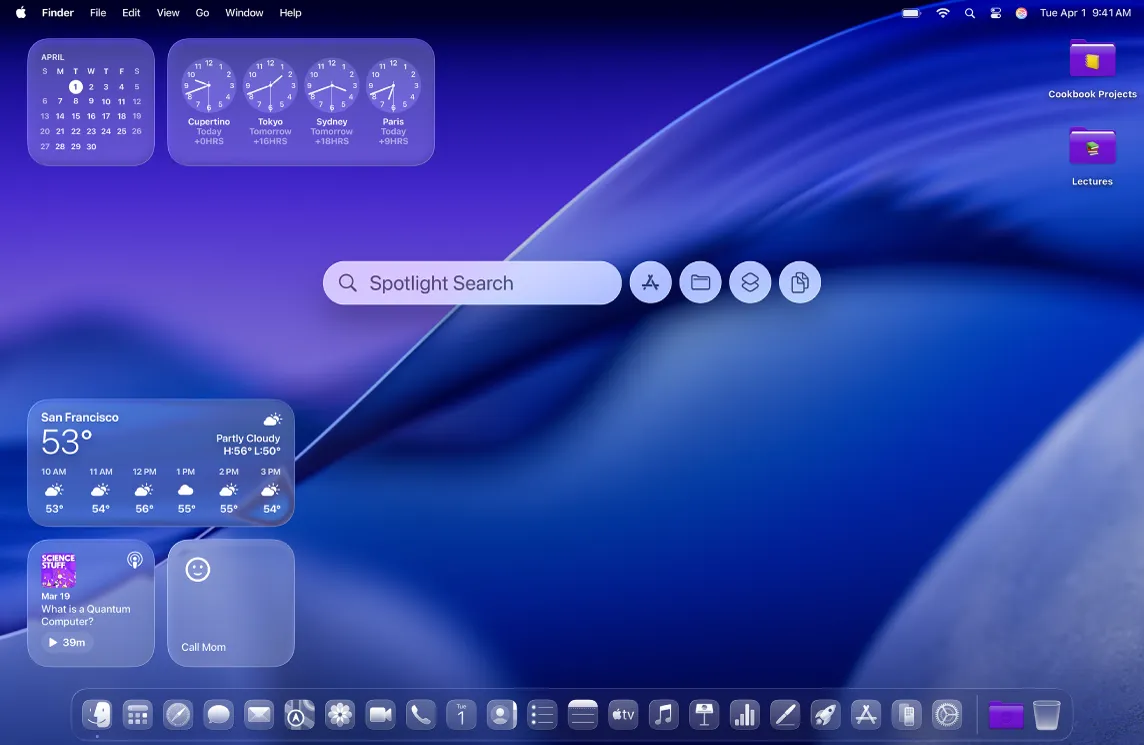
Corrigez le blocage de Spotlight sur macOS Tahoe, l'utilisation élevée du processeur par corespotlightd et les problèmes de recherche. Solutions étape par étape pour vider le cache CoreSpotlight, reconstruire l'index et résoudre les conflits Logitech.
L'un des problèmes les plus courants et les plus frustrants affectant les utilisateurs de macOS Tahoe est le blocage de Spotlight, provoquant des ralentissements généralisés du système, une utilisation élevée du processeur et une fonction de recherche qui ne fonctionne tout simplement pas. Ce guide complet fournit des solutions éprouvées pour résoudre les problèmes de Spotlight sur macOS Tahoe, en mettant l'accent sur la méthode de vidage du cache CoreSpotlight qui a résolu les problèmes de milliers d'utilisateurs.
Résumé exécutif : Problèmes de Spotlight sur macOS Tahoe
Problème principal : Spotlight se fige et provoque une dégradation des performances à l'échelle du système.
Causes racines :
- Indexation Spotlight agressive dans macOS Tahoe
- Cache CoreSpotlight corrompu
- Conflits avec des logiciels tiers (notamment Logitech Manager)
- Index de fichiers volumineux ou endommagés
Correction la plus efficace : Supprimer les fichiers de cache CoreSpotlight et reconstruire l'index.
Taux de réussite : Plus de 80 % des utilisateurs signalent une amélioration après avoir vidé le cache CoreSpotlight.
Comprendre les problèmes de Spotlight sur macOS Tahoe
Symptômes des problèmes de Spotlight
Les utilisateurs rencontrant des problèmes de Spotlight signalent généralement :
Symptômes de performance :
- Lags et blocages du système dans son ensemble
- Délai de saisie dans toutes les applications
- Saccades du curseur de la souris
- Applications mettant plus de 30 secondes à se lancer
- Apparition fréquente de la « roue arc-en-ciel »
Symptômes de recherche :
- Spotlight ne renvoie aucun résultat ou seulement des résultats Web
- Les applications n'apparaissent pas dans la recherche
- Fichiers locaux non trouvés
- Définitions du dictionnaire ne fonctionnant pas
- Fonction calculatrice ne répondant pas
- Fenêtre Spotlight se figeant pendant les recherches
Symptômes système :
mds_storesutilisant plus de 100 % du processeur dans le Moniteur d'activitécorespotlightdconsommant des ressources excessiveskernel_taskaffichant une utilisation élevée du processeur- Réglages Système mettant plus de 40 secondes à s'afficher
Pourquoi cela arrive-t-il sur macOS Tahoe ?
macOS Tahoe a introduit une indexation Spotlight plus agressive pour prendre en charge de nouvelles fonctionnalités :
- Actions de recherche améliorées : Les nouvelles actions rapides nécessitent une indexation plus approfondie.
- Intégration d'Apple Intelligence : Les fonctionnalités d'IA nécessitent des métadonnées de fichiers complètes.
- Interface Liquid Glass : Les effets visuels entrent en compétition pour les ressources GPU.
- Processus en arrière-plan : Davantage de processus système s'exécutent simultanément.
Le correctif CoreSpotlight : La solution la plus efficace
Correction principale : Supprimer le cache CoreSpotlight
Il s'agit de la solution la plus efficace pour les problèmes de Spotlight sur macOS Tahoe :
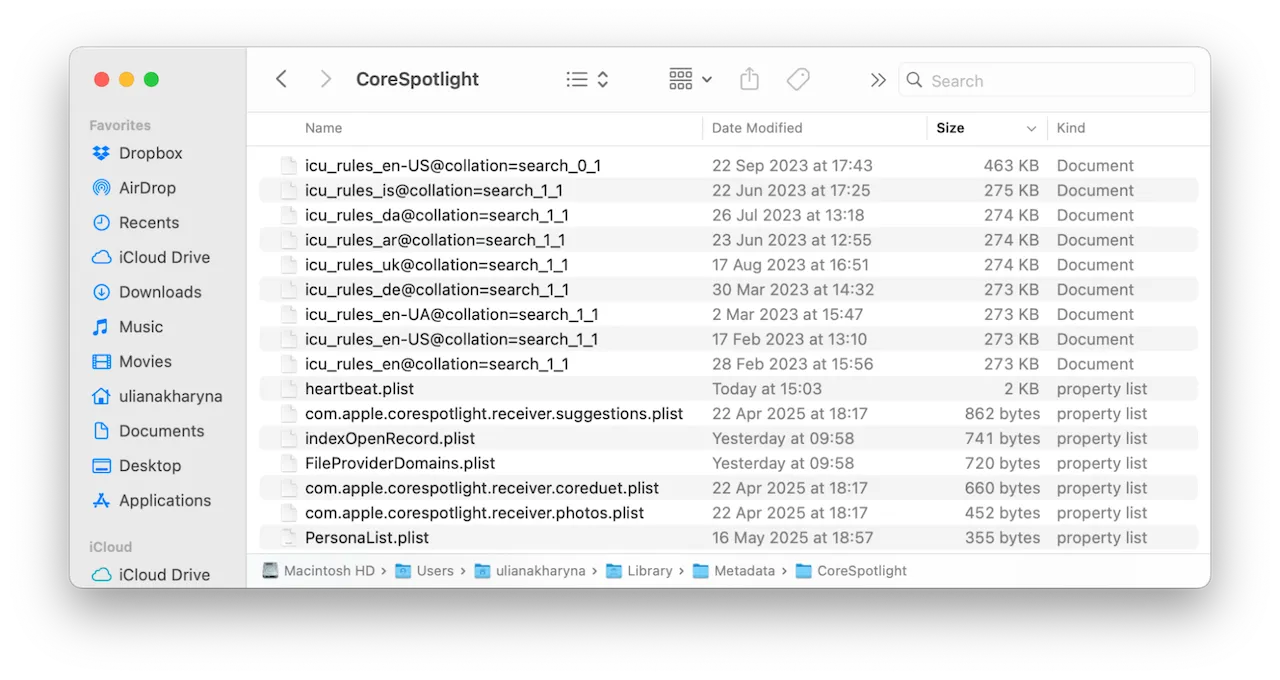
Instructions étape par étape :
Méthode 1 : Finder (Interface graphique)
- Ouvrez le Finder
- Appuyez sur Cmd + Shift + G pour ouvrir « Aller au dossier »
- Entrez :
~/Library/Metadata/CoreSpotlight/ - Sélectionnez tous les fichiers et dossiers à l'intérieur (Cmd + A)
- Placez-les dans la Corbeille (Cmd + Delete)
- Videz la Corbeille
- Redémarrez votre Mac
Méthode 2 : Terminal (Ligne de commande)
# Supprimer le cache CoreSpotlight
rm -rf ~/Library/Metadata/CoreSpotlight/*

# Redémarrer le Mac
sudo reboot
Ce que cela fait :
- Supprime les fichiers de cache Spotlight corrompus.
- Force une réindexation complète de vos fichiers.
- Efface les métadonnées problématiques qui causent le blocage.
Après le redémarrage :
- Spotlight commencera la réindexation (peut prendre de 1 à 24 heures selon les données).
- Le système peut être légèrement plus lent pendant l'indexation.
- Les performances devraient s'améliorer considérablement une fois l'indexation terminée.
Nettoyage supplémentaire du cache
Pour les problèmes plus tenaces, videz également ces dossiers :
# Effacer les fichiers d'index Spotlight
rm -rf ~/Library/Spotlight/*

# Effacer les caches de métadonnées
rm -rf ~/Library/Caches/com.apple.Spotlight*

# Redémarrer
sudo reboot
Solutions alternatives
Solution 2 : Désactiver les réglages Spotlight problématiques
Désactivez les fonctionnalités Spotlight gourmandes en ressources :
Étapes :
- Ouvrez Réglages Système > Spotlight
- Désactivez « Afficher le contenu associé »
- Désactivez « Aider Apple à améliorer la recherche »
- Décochez les catégories que vous n'utilisez pas (Polices, Musique, Films, etc.)
Catégories à envisager de désactiver :
- Polices (rarement recherchées)
- Signets et historique (peuvent ralentir l'indexation)
- Musique (si vous utilisez le streaming Apple Music)
- Films (si vous utilisez des services de streaming)
- Fichiers de développement (si vous n'êtes pas développeur)
Solution 3 : Reconstruire l'index Spotlight via le Terminal
Forcez une reconstruction complète de l'index Spotlight :
# Désactiver l'indexation Spotlight
sudo mdutil -a -i off

# Supprimer les index Spotlight existants
sudo mdutil -E /

# Réactiver l'indexation Spotlight
sudo mdutil -a -i on

# Vérifier l'état de l'indexation
mdutil -s /
Surveiller la progression de l'indexation :
# Surveiller l'état de l'indexation
sudo mdutil -s / | grep -i "indexing"

# Vérifier l'activité du processus Spotlight
ps aux | grep -i spotlight
Solution 4 : Résoudre le conflit avec Logitech Manager
Un conflit connu existe entre le démon Logitech Manager et Spotlight :
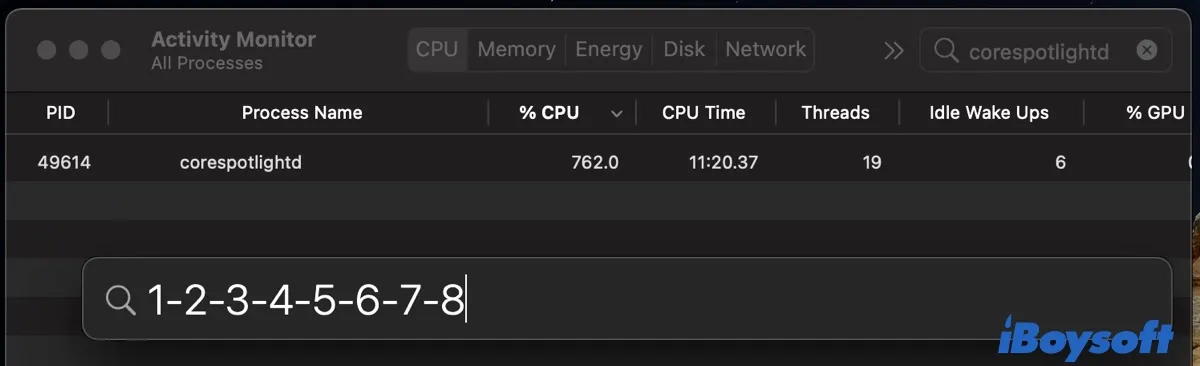
Symptômes du conflit Logitech :
- Spotlight fonctionne après le redémarrage mais s'arrête après quelques heures.
- Pics de processeur de
corespotlightdlorsque le logiciel Logitech est actif. - Les problèmes ont commencé après l'installation de Logitech Options+.
Solution - Désactiver le démon Logitech :
# Désactiver le démon Logitech Manager
launchctl disable gui/$(id -u)/com.logi.manager.daemon

# Vérifier qu'il est désactivé
launchctl list | grep logi
Alternative - Utiliser Logitech Options au lieu d'Options+ : L'ancien logiciel Logitech Options peut être plus compatible qu'Options+.
Pour le réactiver plus tard :
launchctl enable gui/$(id -u)/com.logi.manager.daemonSolution 5 : Exclure les dossiers problématiques de Spotlight
Certains dossiers peuvent causer des problèmes d'indexation :
Étapes :
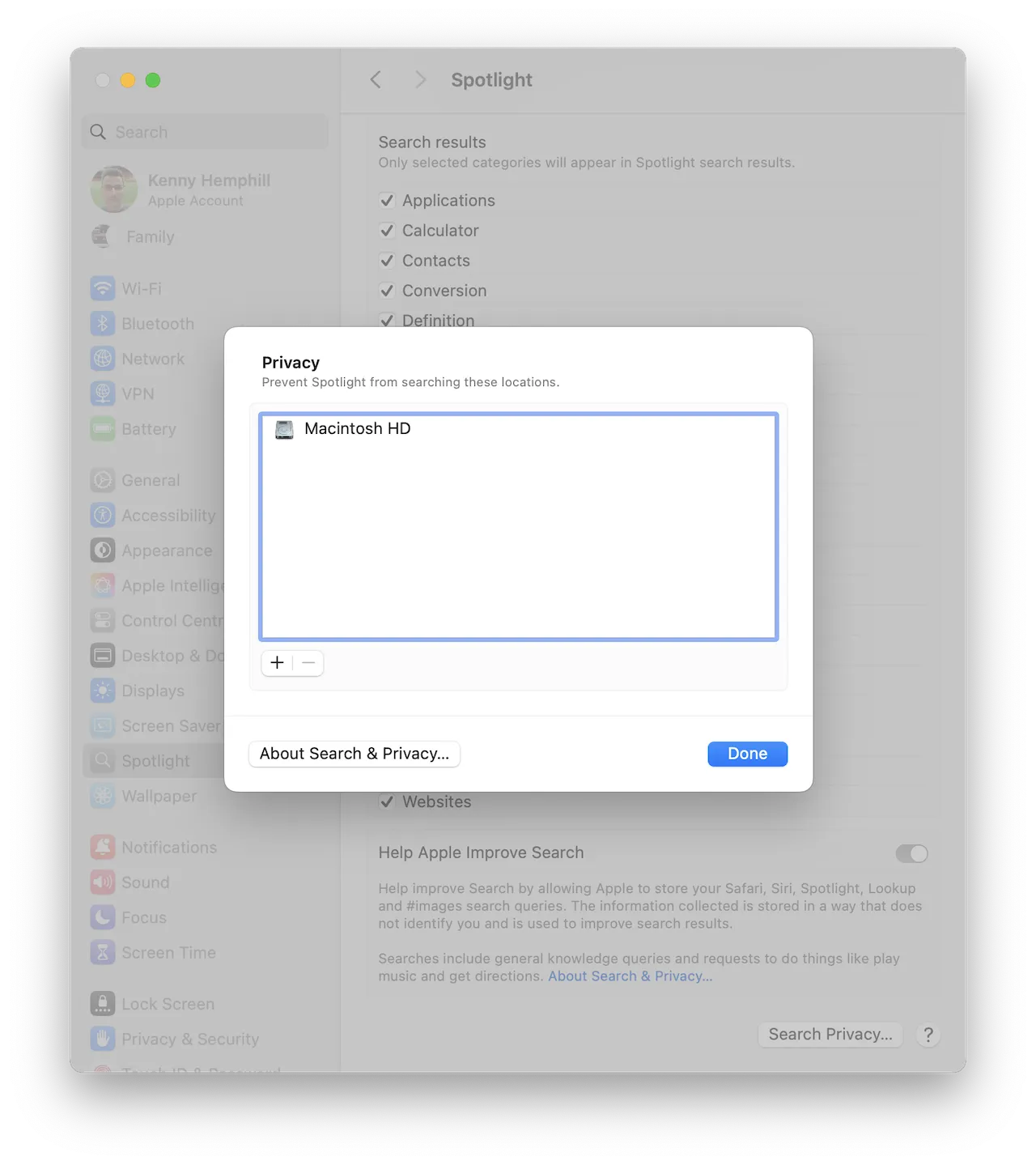
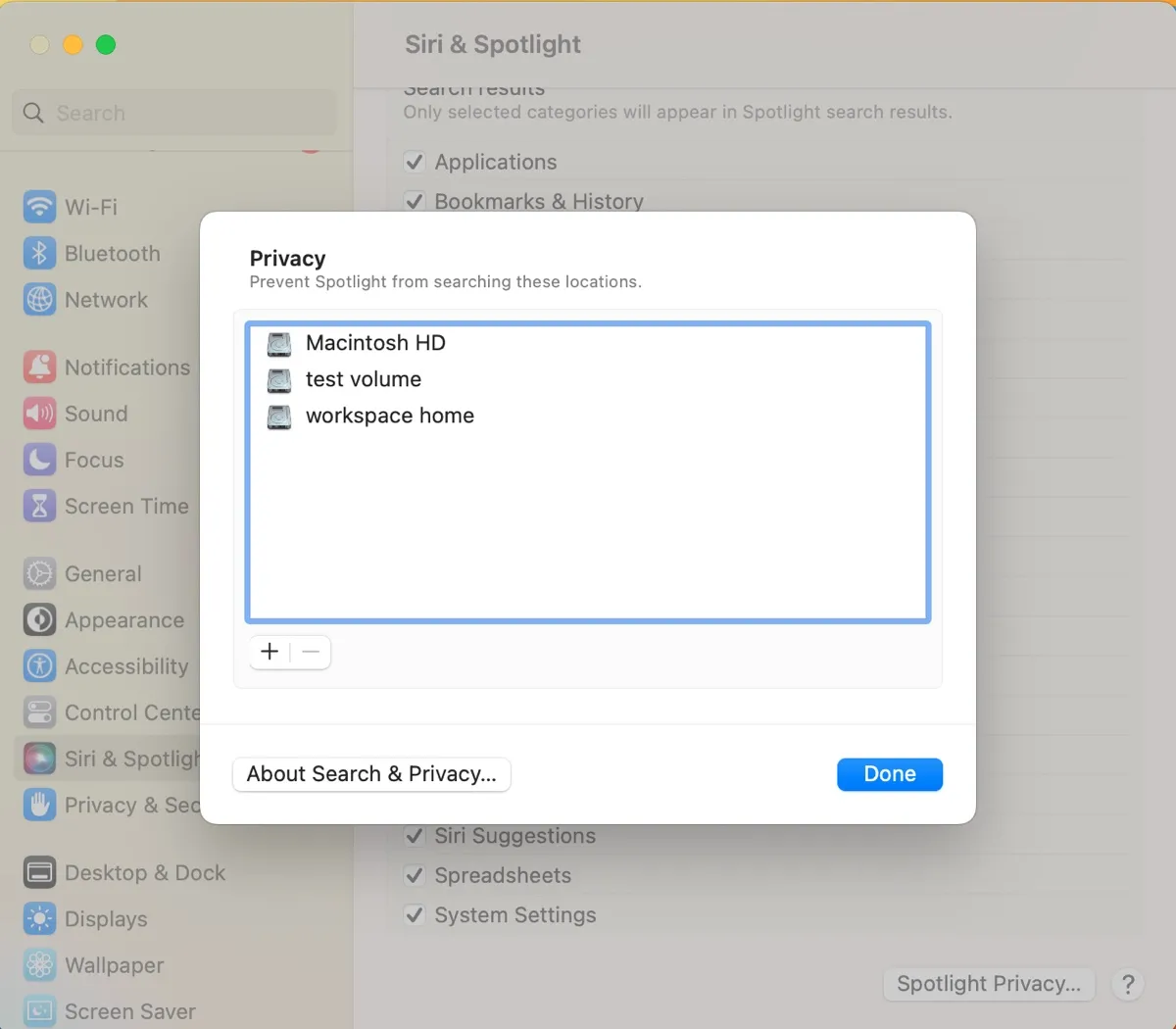
- Ouvrez Réglages Système > Spotlight > Confidentialité
- Cliquez sur + pour ajouter des dossiers
- Ajoutez ces dossiers souvent problématiques :
- Lecteurs externes (ajouter individuellement)
- Fichiers de machines virtuelles (Parallels, VMware)
- Dossiers
node_modulesde Node.js - Dossiers de sauvegarde volumineux
- Dossiers de build de développeur
Via le Terminal :
# Ajouter un dossier à la liste de confidentialité (exclusion) de Spotlight
sudo mdutil -i off /chemin/vers/dossier

# Exemple pour node_modules
sudo mdutil -i off ~/Projects/*/node_modules
Solution 6 : Forcer à quitter et redémarrer les processus Spotlight
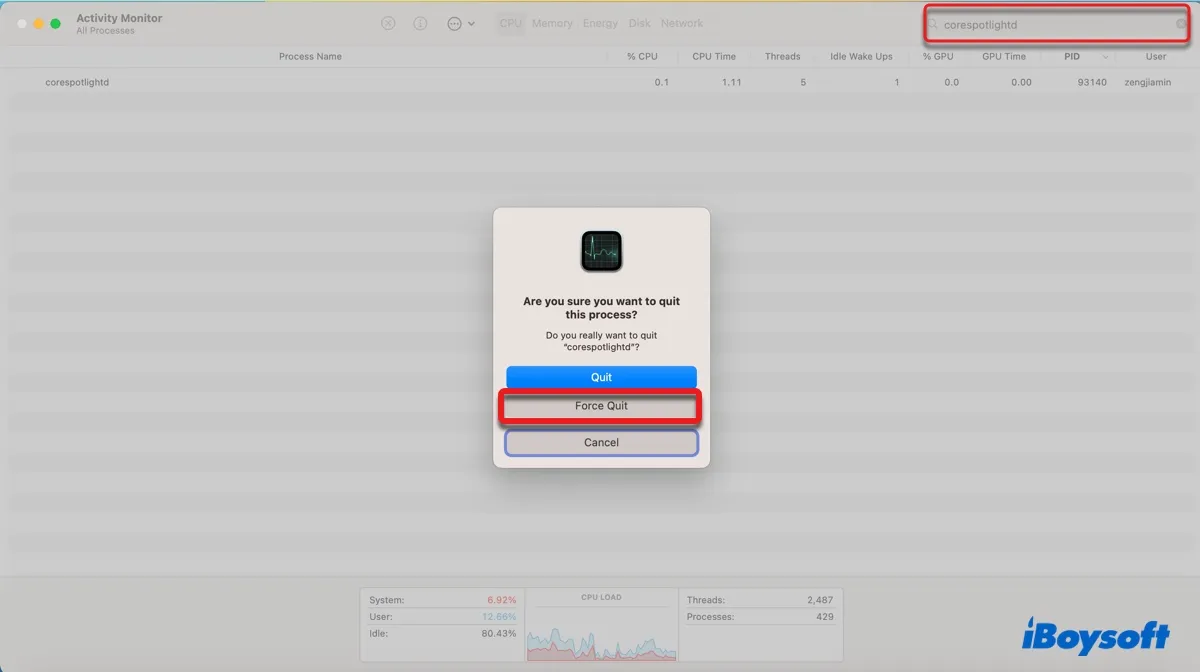
Correction rapide via le Moniteur d'activité :
- Ouvrez le Moniteur d'activité (Cmd + Espace, tapez « Moniteur d'activité »)
- Recherchez
mdsouspotlight - Sélectionnez ces processus et cliquez sur X (Forcer à quitter) :
mdsmds_storescorespotlightd
- macOS les redémarrera automatiquement.
Via le Terminal :
# Tuer tous les processus Spotlight
sudo killall mds mds_stores corespotlightd

# Ils redémarreront automatiquement
Remarque : Il s'agit d'une solution temporaire. Si les problèmes persistent, utilisez la méthode de vidage du cache CoreSpotlight.
Solution 7 : Démarrage en mode sans échec
Démarrez en mode sans échec pour laisser macOS se réparer de lui-même :
Étapes :
- Éteignez votre Mac
- Allumez-le et maintenez immédiatement la touche Shift enfoncée
- Relâchez lorsque vous voyez la fenêtre de connexion
- Connectez-vous (cela peut prendre plus de temps que d'habitude)
- Redémarrez normalement
Ce que fait le mode sans échec :
- Vide les caches système.
- Effectue des vérifications de base du disque.
- Ne charge que les extensions essentielles.
- Peut résoudre la corruption de Spotlight.
Surveiller les performances de Spotlight
Vérifier l'état de l'indexation de Spotlight
Via le Terminal :
# Vérifier si l'indexation est activée
mdutil -s /

# Vérifier la progression de l'indexation
sudo opensnoop -n mds_stores 2>&1 | head -20
Résultat attendu :
- « Indexing enabled » - Fonctionnement normal
- « Indexing disabled » - Doit être réactivé
- « Indexing in progress » - Attendre la fin
Surveiller l'utilisation du processeur
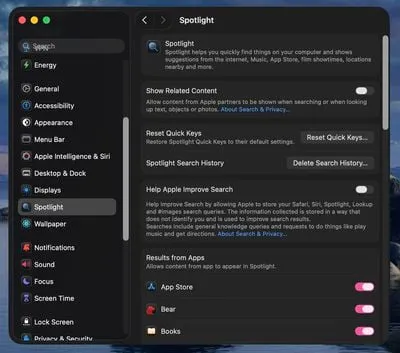
Moniteur d'activité :
- Ouvrez le Moniteur d'activité
- Cliquez sur l'onglet Processeur
- Triez par % processeur
- Surveillez ces processus :
mds_stores- Doit être < 5 % au reposcorespotlightd- Doit être minimal au reposkernel_task- Une utilisation élevée peut indiquer un stress de Spotlight
Normal vs Problématique :
| Processus | Normal | Problématique |
|---|---|---|
| mds_stores | < 5 % au repos, < 50 % en indexation | 100 %+ en permanence |
| corespotlightd | < 1 % au repos | > 50 % en permanence |
| kernel_task | < 5 % | > 30 % avec Spotlight actif |
Conseils de prévention
Éviter les futurs problèmes de Spotlight
1. Entretien régulier :
# Hebdomadaire : Vérifier l'état de Spotlight
mdutil -s /

# Mensuel : Vider les caches Spotlight si nécessaire
rm -rf ~/Library/Metadata/CoreSpotlight/*
sudo mdutil -E /
2. Exclusions intelligentes de dossiers :
- Excluez les dossiers de synchronisation de stockage cloud.
- Excluez les destinations de sauvegarde Time Machine.
- Excluez les répertoires de build de développeur.
- Excluez les bibliothèques multimédias volumineuses (si non nécessaires dans la recherche).
3. Considérations logicielles :
- Gardez le logiciel Logitech à jour ou utilisez des alternatives.
- Soyez prudent avec les plug-ins Spotlight tiers.
- Mettez à jour macOS rapidement pour les correctifs Spotlight.
4. Après les mises à jour de macOS : Prévoyez de 24 à 48 heures pour la réindexation après les mises à jour majeures avant de procéder au dépannage.
Quand contacter l'assistance Apple
Contactez l'assistance Apple si :
- Toutes les solutions échouent après avoir essayé chaque méthode.
- Des symptômes matériels apparaissent (cliquetis du disque, surchauffe).
- Spotlight ne termine jamais l'indexation après 48 heures.
- Le système devient inutilisable même après avoir vidé le cache.
- Des erreurs apparaissent dans la Console concernant la corruption de Spotlight.
Avant de contacter :
- Documentez tous les dépannages tentés.
- Vérifiez la Console pour les erreurs Spotlight.
- Notez les spécifications du système et la version de macOS.
- Prenez une capture d'écran de l'utilisation du processeur dans le Moniteur d'activité.
Rapports de réussite de la communauté
Ce qui fonctionne pour les utilisateurs :
« Supprimer le dossier CoreSpotlight a été la solution miracle. Le système est passé d'inutilisable à parfait en un redémarrage. » - Forums de la communauté Apple
« Le démon Logitech était mon problème. Je l'ai désactivé et Spotlight fonctionne parfaitement maintenant. » - Reddit r/MacOS
« J'ai dû exclure mes lecteurs NAS externes. Une fois que je l'ai fait, Spotlight a arrêté de s'emballer. » - Forums MacRumors
Taux de réussite par solution :
| Solution | Taux de réussite | Difficulté |
|---|---|---|
| Vidage du cache CoreSpotlight | 80 % | Facile |
| Désactivation des réglages Spotlight | 60 % | Facile |
| Reconstruction de l'index via Terminal | 70 % | Moyen |
| Correction du démon Logitech | 90 % (si applicable) | Facile |
| Exclusions de dossiers | 50 % | Facile |
| Démarrage en mode sans échec | 40 % | Facile |
Conclusion
Les problèmes de Spotlight sur macOS Tahoe sont frustrants mais très faciles à corriger. La méthode de vidage du cache CoreSpotlight résout le problème pour la plupart des utilisateurs, offrant un soulagement immédiat des blocages du système et des échecs de recherche.
Référence rapide - Ordre de correction :
- D'abord : Supprimez
~/Library/Metadata/CoreSpotlight/*et redémarrez. - si les problèmes persistent : Reconstruisez l'index avec
sudo mdutil -E /. - Si vous utilisez Logitech : Désactivez le démon Logitech Manager.
- Préventif : Excluez les dossiers problématiques de Spotlight.
Points clés à retenir :
- La corruption du cache CoreSpotlight est la cause principale.
- Le vidage du cache a un taux de réussite de plus de 80 %.
- Prévoyez 24 heures pour la réindexation après les corrections.
- Le logiciel Logitech est un conflit connu.
- Les exclusions de dossiers préviennent les problèmes futurs.
Pour d'autres problèmes de performance de macOS Tahoe, consultez notre guide de correction des blocages du système. Pour un dépannage complet de Tahoe, consultez notre guide de dépannage complet.