Correction fuite mémoire macOS Tahoe 2026 : Guide complet pour Calculette & Safari
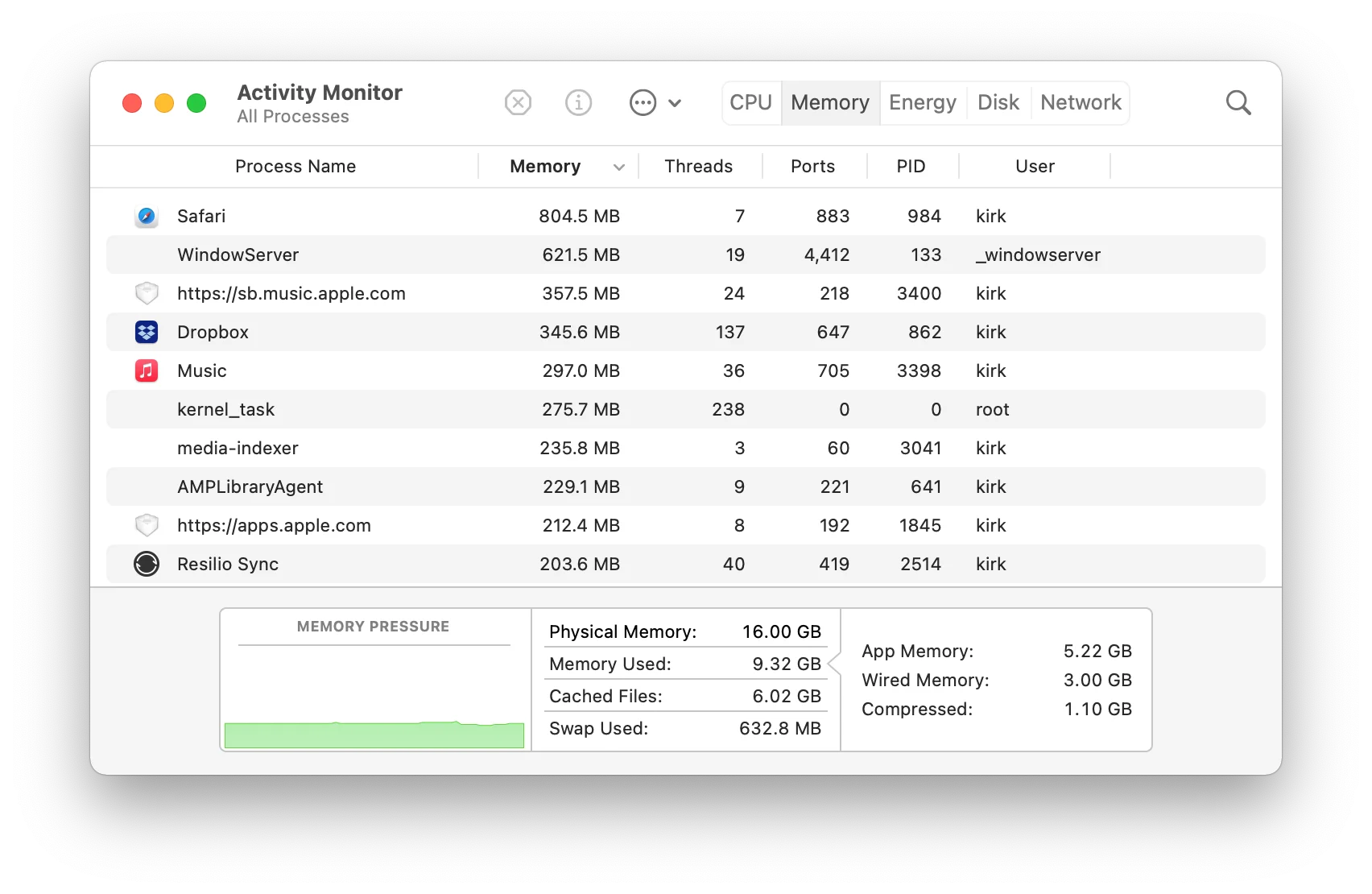
Corrigez les fuites de mémoire macOS Tahoe affectant Calculette, Pages, Safari et Finder. Guide de dépannage complet pour une utilisation excessive de la RAM et les plantages d'applications.
Si vous avez effectué la mise à jour vers macOS Tahoe 26 et remarqué que l'utilisation de la mémoire de votre Mac devient incontrôlable, vous subissez l'un des bugs les plus frustrants de l'histoire récente de macOS. Des utilisateurs du monde entier signalent que des applications simples comme la Calculette consomment 42 Go ou plus de RAM, que Pages utilise une quantité astronomique de plus de 175 Go de mémoire, et que les onglets Safari dévorent les ressources disponibles à une vitesse sans précédent.
Ce guide complet vous aidera à comprendre pourquoi ces fuites de mémoire se produisent, comment les diagnostiquer efficacement, et surtout, comment les corriger pour que votre Mac retrouve son fonctionnement normal et efficace.
Résumé : La crise de mémoire macOS Tahoe
L'ampleur du problème
Depuis la sortie de macOS Tahoe 26.0 en septembre 2025, et continuant à travers les mises à jour 26.0.1 et 26.1, les utilisateurs ont signalé de graves problèmes de gestion de la mémoire affectant à la fois les applications intégrées d'Apple et les logiciels tiers. Ce qui rend cette situation particulièrement frustrante, c'est que ces fuites de mémoire affectent des applications qui devraient utiliser un minimum de ressources.
Anomalies d'utilisation de la mémoire signalées :
- Calculette (Calculator) : Jusqu'à 42 Go+ de RAM (normal : moins de 50 Mo)
- Pages : Jusqu'à 175 Go+ de RAM (normal : 200 Mo-1 Go selon le document)
- Safari : Des onglets individuels consommant 8-15 Go chacun
- Finder : Augmente jusqu'à 10 Go+ au fil du temps
- Messages : Accumule 5-8 Go sans libérer
- Photos : Utilise 20 Go+ même inactif
- Mail : Consomme 6-12 Go avec des boîtes aux lettres modérées
Impact sur les utilisateurs
Symptômes typiques :
- Le système devient de plus en plus lent après des heures d'utilisation
- La roue multicolore (ballon de plage) apparaît fréquemment
- Les applications mettent plus de temps à se lancer et à répondre
- Le bruit du ventilateur augmente considérablement
- Le Mac devient chaud au toucher
- L'utilisation du fichier d'échange (swap) sur le disque grimpe à 20 Go+
- L'utilisation du processeur par Kernel task augmente
- Des redémarrages forcés deviennent nécessaires
- La productivité au travail est gravement affectée
Systèmes affectés :
- MacBook Air M1/M2/M3/M4
- MacBook Pro 14" et 16" (toutes générations Apple Silicon)
- Mac mini M1/M2/M4
- Mac Studio M1/M2 Max/Ultra
- Mac Pro M2 Ultra
- iMac M1/M3/M4
- Mac Intel (rapports limités, mais toujours affectés)
Pour les utilisateurs confrontés à des problèmes de performance généraux au-delà de la mémoire, notre guide sur comment réparer un Mac lent fournit des stratégies d'optimisation supplémentaires.
Comprendre la crise des fuites de mémoire : Ce qui n'a pas fonctionné
Le contexte technique
Les fuites de mémoire se produisent lorsqu'une application alloue de la mémoire mais ne parvient pas à la libérer lorsqu'elle n'est plus nécessaire. Au fil du temps, ces blocs de mémoire non libérés s'accumulent, consommant de plus en plus de RAM jusqu'à ce que le système devienne instable ou que l'application plante.
Dans macOS Tahoe 26, plusieurs facteurs ont contribué à des fuites de mémoire généralisées :
1. Changements du framework UI Liquid Glass
Le nouveau langage de conception Liquid Glass dans macOS Tahoe a nécessité des changements importants dans la façon dont les fenêtres, les effets de transparence et les animations sont rendus. Ces changements semblent avoir introduit des bugs de gestion de la mémoire dans le pipeline de rendu.
2. Rétention de mémoire WindowServer
Le processus WindowServer, responsable du dessin de tous les éléments à l'écran, a été observé conservant des données de texture et des instantanés de fenêtre qui devraient être purgés. Cela affecte chaque application qui affiche du contenu à l'écran.
3. Bugs de gestion de la mémoire spécifiques aux applications
Les applications intégrées d'Apple ont été mises à jour pour prendre en charge les nouvelles fonctionnalités de Tahoe, mais plusieurs de ces mises à jour ont introduit des bugs d'allocation de mémoire. Calculette, Pages et Safari ont été particulièrement touchés.
4. Accumulation de mémoire de synchronisation iCloud
Les applications qui se synchronisent avec iCloud (Messages, Photos, Notes, Rappels) subissent une accumulation de mémoire pendant les processus de synchronisation qui n'est pas libérée correctement.
Pourquoi les applications simples sont les plus touchées
Il peut sembler contre-intuitif que la Calculette puisse utiliser 42 Go de RAM, mais l'explication réside dans la façon dont macOS Tahoe gère la mémoire, même pour des opérations simples :
Le bug de la Calculette spécifiquement :
- Chaque calcul déclenche une allocation de mémoire pour les mises à jour de l'interface utilisateur
- Les nouveaux effets de transparence Liquid Glass allouent de la mémoire de texture
- La mémoire utilisée pour le rendu n'est pas correctement libérée
- Au fil du temps, les calculs répétés provoquent une croissance exponentielle de la mémoire
- L'application ne plante pas car macOS utilise l'espace d'échange (swap) pour compenser
Le mécanisme du bug Pages :
- Le rendu du document alloue de la mémoire pour chaque élément de page
- L'enregistrement automatique crée des instantanés de mémoire qui ne sont pas entièrement libérés
- Le suivi de l'historique des versions conserve des tampons de mémoire
- Les opérations de synchronisation iCloud ajoutent une surcharge de mémoire supplémentaire
- Les documents complexes avec des images accélèrent la fuite
Identifier les fuites de mémoire : Processus de diagnostic
Étape 1 : Accéder au Moniteur d'activité
Le Moniteur d'activité est votre outil principal pour diagnostiquer les problèmes de mémoire. Voici comment l'utiliser efficacement :
Ouvrir le Moniteur d'activité :
- Appuyez sur
Command + Espacepour ouvrir Spotlight - Tapez "Moniteur d'activité" et appuyez sur Entrée
- Cliquez sur l'onglet "Mémoire" en haut de la fenêtre
Comprendre l'onglet Mémoire :
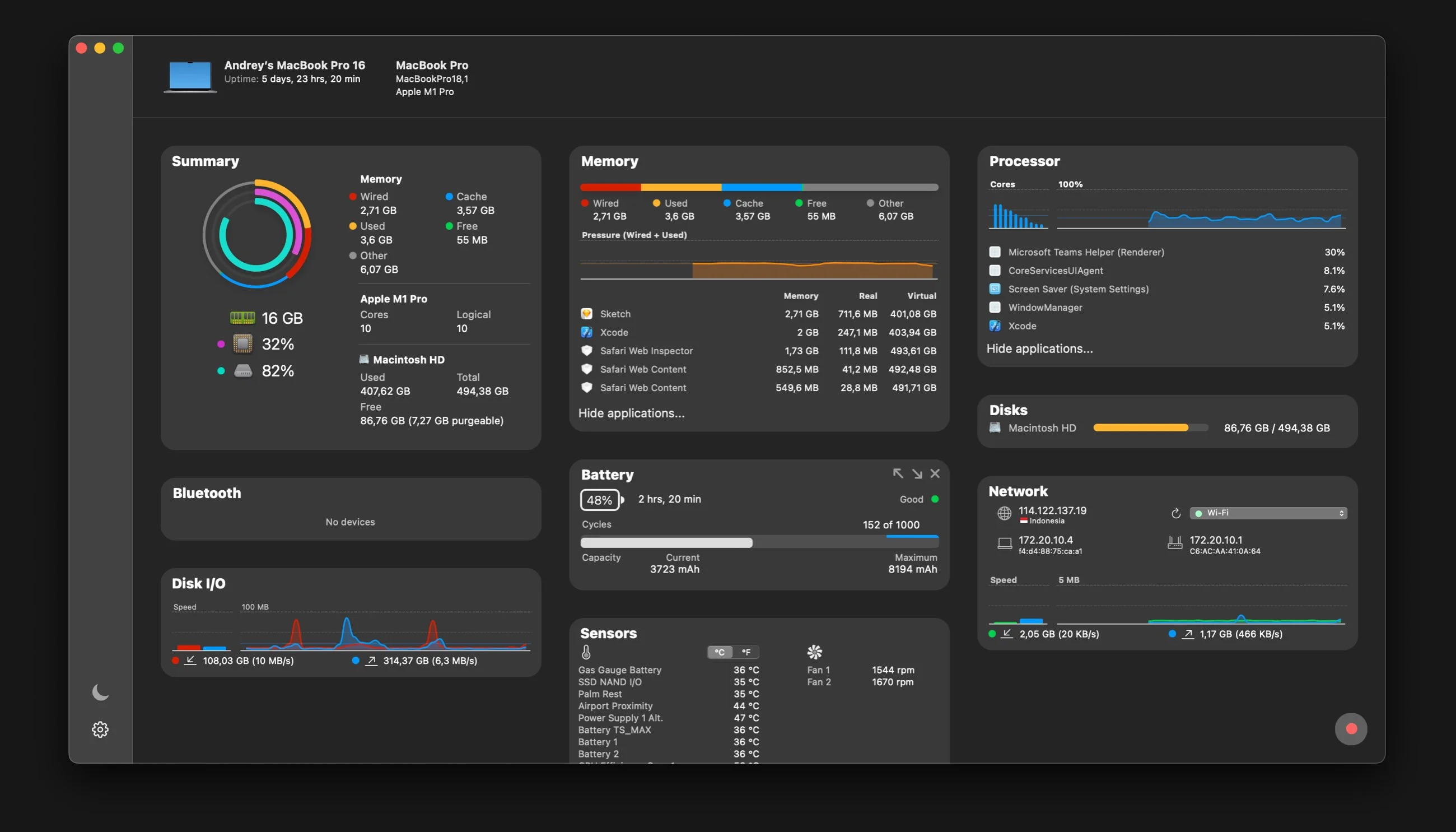
Indicateurs clés à surveiller :
- Graphique de pression sur la mémoire : Affiche l'état de la mémoire du système en temps réel
- Mémoire physique : RAM totale installée dans votre Mac
- Mémoire utilisée : RAM totale actuellement utilisée
- Fichiers en cache : RAM utilisée pour la mise en cache des fichiers (peut être libérée si nécessaire)
- Fichier d'échange utilisé : Espace disque utilisé comme mémoire virtuelle (indicateur critique)
Pour une compréhension plus approfondie du Moniteur d'activité, consultez notre guide complet du Moniteur d'activité.
Étape 2 : Identifier les processus coupables
Triez les processus par utilisation de la mémoire pour trouver les coupables :
- Cliquez sur l'en-tête de colonne "Mémoire" pour trier par utilisation de la RAM
- Recherchez les processus utilisant des quantités disproportionnées de mémoire
- Notez quels processus augmentent au fil du temps
Coupables courants de fuites de mémoire dans macOS Tahoe :
| Nom du processus | Utilisation normale | Indicateur de fuite |
|---|---|---|
| Calculette (Calculator) | 20-50 Mo | 1 Go+ |
| Pages | 200 Mo-1 Go | 5 Go+ |
| Safari | 500 Mo-2 Go total | 10 Go+ |
| Finder | 200-500 Mo | 3 Go+ |
| Messages | 100-300 Mo | 2 Go+ |
| Photos | 500 Mo-2 Go | 8 Go+ |
| 200-500 Mo | 3 Go+ | |
| WindowServer | 200-500 Mo | 2 Go+ |
Étape 3 : Surveiller la pression sur la mémoire
L'indicateur de pression sur la mémoire est l'outil de diagnostic le plus important :

Couleurs de la pression sur la mémoire :
- Vert : Utilisation saine de la mémoire, beaucoup de RAM disponible
- Jaune : Les ressources mémoire sont sollicitées, les performances peuvent se dégrader
- Rouge : Pénurie critique de mémoire, le système utilise beaucoup de swap
Ce que signifie un jaune ou un rouge soutenu :
Si votre pression sur la mémoire reste jaune ou rouge pendant de longues périodes, surtout lorsque vous n'exécutez pas d'applications exigeantes, vous subissez des fuites de mémoire.
Étape 4 : Commandes de diagnostic Terminal
Pour une analyse plus détaillée, utilisez ces commandes Terminal :
Vérifier l'état global de la mémoire :
# Afficher les statistiques de la mémoire
vm_stat

# Infos mémoire plus lisibles
top -l 1 | head -n 10

# Répartition détaillée de la mémoire
sudo memory_pressure
Surveiller la mémoire en temps réel :
# Surveiller la mémoire toutes les 2 secondes
while true; do vm_stat | head -5; sleep 2; echo "---"; done
Vérifier l'utilisation du swap :
# Afficher l'utilisation du fichier d'échange
sysctl vm.swapusage

# Statistiques détaillées du swap
ls -lh /private/var/vm/
Trouver les processus utilisant le plus de mémoire :
# Top 20 des processus consommateurs de mémoire
ps aux --sort=-%mem | head -20

# Détails de la mémoire d'un processus spécifique
ps -o pid,rss,comm -p $(pgrep Calculator)
Vérifier l'historique de la pression sur la mémoire :
# Voir les journaux de pression sur la mémoire
log show --predicate 'subsystem == "com.apple.memorystatus"' --last 1h
Étape 5 : Diagnostics avancés avec Instruments
Pour les développeurs ou les utilisateurs avancés, Instruments de Xcode fournit une analyse détaillée de la mémoire :
- Installez Xcode depuis l'App Store
- Ouvrez Instruments (Applications > Xcode > Open Developer Tool > Instruments)
- Sélectionnez le modèle "Leaks" ou "Allocations"
- Attachez à un processus en cours d'exécution ou lancez une application
- Surveillez les modèles de croissance de la mémoire
Correctifs éprouvés pour les fuites de mémoire macOS Tahoe
Correctif 1 : Forcer à quitter et redémarrer les applications affectées
La solution immédiate la plus simple est de forcer à quitter les applications qui consomment une mémoire excessive :
Utilisation du Moniteur d'activité :
- Ouvrez le Moniteur d'activité
- Sélectionnez le processus problématique
- Cliquez sur le bouton "X" dans la barre d'outils
- Choisissez "Forcer à quitter"
- Rouvrez l'application
Utilisation du raccourci clavier :
- Appuyez sur
Command + Option + Échap - Sélectionnez l'application problématique
- Cliquez sur "Forcer à quitter"
Utilisation du Terminal :
# Forcer à quitter la Calculette
killall Calculator

# Forcer à quitter Pages
killall Pages

# Forcer à quitter Safari (fermera toutes les fenêtres)
killall Safari

# Forcer à quitter le Finder (il redémarrera automatiquement)
killall Finder
Note importante : Bien que forcer à quitter offre un soulagement temporaire, la fuite de mémoire se reproduira. C'est une approche de gestion des symptômes, pas une solution permanente.
Correctif 2 : Effacer les caches d'application
Les caches corrompus ou surdimensionnés peuvent contribuer aux problèmes de mémoire :
Effacer les caches Safari :
- Ouvrez Safari
- Allez dans le menu Safari > Réglages (ou Préférences)
- Cliquez sur l'onglet "Confidentialité"
- Cliquez sur "Gérer les données de site web"
- Cliquez sur "Tout supprimer"
- Confirmez la suppression
Ou utilisez le Terminal :
# Effacer le cache Safari
rm -rf ~/Library/Caches/com.apple.Safari/
rm -rf ~/Library/Safari/LocalStorage/

# Effacer le contenu web Safari
rm -rf ~/Library/Caches/com.apple.WebKit.WebContent/
Effacer les caches système :
# Effacer le dossier cache utilisateur (sûr)
rm -rf ~/Library/Caches/*

# Effacer les données dérivées (pour les développeurs)
rm -rf ~/Library/Developer/Xcode/DerivedData/*

# Effacer les fichiers temporaires
rm -rf /private/var/folders/*/*/com.apple.*
Effacer les caches d'applications spécifiques :
# Effacer le cache Pages
rm -rf ~/Library/Caches/com.apple.iWork.Pages/

# Effacer les préférences de la Calculette (réinitialise la Calculette)
rm ~/Library/Preferences/com.apple.calculator.plist

# Effacer les préférences du Finder
rm ~/Library/Preferences/com.apple.finder.plist
killall Finder
Correctif 3 : Réinitialiser les préférences d'application
Parfois, des préférences corrompues causent des fuites de mémoire. Voici comment les réinitialiser :
Réinitialiser la Calculette :
# Supprimer les préférences de la Calculette
defaults delete com.apple.calculator

# Supprimer les conteneurs de la Calculette
rm -rf ~/Library/Containers/com.apple.calculator/
Réinitialiser Pages :
# Supprimer les préférences Pages
defaults delete com.apple.iWork.Pages

# Supprimer les conteneurs Pages (Attention : sauvegardez les documents d'abord)
rm -rf ~/Library/Containers/com.apple.iWork.Pages/
Réinitialiser Safari (Complet) :
# Sauvegarder les signets d'abord
cp ~/Library/Safari/Bookmarks.plist ~/Desktop/Safari_Bookmarks_Backup.plist

# Réinitialiser les préférences Safari
defaults delete com.apple.Safari

# Effacer l'état Safari
rm -rf ~/Library/Safari/
rm -rf ~/Library/Caches/com.apple.Safari/
rm -rf ~/Library/Saved\ Application\ State/com.apple.Safari.savedState/

# Effacer les données WebKit
rm -rf ~/Library/WebKit/
Réinitialiser le Finder :
# Réinitialiser les préférences Finder
defaults delete com.apple.finder

# Effacer l'état enregistré du Finder
rm -rf ~/Library/Saved\ Application\ State/com.apple.finder.savedState/

# Redémarrer le Finder
killall Finder
Correctif 4 : Nettoyage du cache système
Effectuez un nettoyage complet du cache système :
Script de nettoyage de cache sûr :
#!/bin/bash
# Script de nettoyage de cache macOS Tahoe

echo "Starting cache cleanup..."

# Caches utilisateur
echo "Clearing user caches..."
rm -rf ~/Library/Caches/*

# Caches de polices
echo "Clearing font caches..."
sudo atsutil databases -remove

# Cache DNS
echo "Flushing DNS cache..."
sudo dscacheutil -flushcache
sudo killall -HUP mDNSResponder

# Cache d'extension noyau
echo "Clearing kext cache..."
sudo kextcache --clear-staging

# Fichiers temporaires système
echo "Clearing temporary files..."
sudo rm -rf /private/var/tmp/*
rm -rf ~/Library/Caches/TemporaryItems/*

echo "Cache cleanup complete. Please restart your Mac."
Enregistrez ceci en tant que script :
# Créer le script
nano ~/Desktop/cache_cleanup.sh

# Le rendre exécutable
chmod +x ~/Desktop/cache_cleanup.sh

# L'exécuter
~/Desktop/cache_cleanup.sh
Correctif 5 : Commandes Terminal de gestion de la mémoire
Purger la mémoire inactive :
# Purger la mémoire inactive (nécessite le mot de passe admin)
sudo purge
Cette commande force macOS à effacer la mémoire inactive et les caches de fichiers. Elle peut fournir un soulagement temporaire lorsque la pression sur la mémoire est élevée.
Surveiller et tuer automatiquement les processus à haute mémoire :
# Script pour tuer les processus utilisant plus de 10 Go
while true; do
  ps aux | awk '$6 > 10000000 {print $2, $11, $6/1024/1024 " GB"}' | while read pid name mem; do
    echo "Warning: $name (PID $pid) using $mem"
    # Décommenter la ligne suivante pour tuer automatiquement (utiliser avec prudence)
    # kill $pid
  done
  sleep 60
done
Créer un rapport de pression sur la mémoire :
# Générer un rapport mémoire détaillé
{
  echo "=== Memory Report $(date) ==="
  echo ""
  echo "=== VM Statistics ==="
  vm_stat
  echo ""
  echo "=== Swap Usage ==="
  sysctl vm.swapusage
  echo ""
  echo "=== Top Memory Processes ==="
  ps aux --sort=-%mem | head -15
  echo ""
  echo "=== Memory Pressure ==="
  memory_pressure
} > ~/Desktop/memory_report_$(date +%Y%m%d_%H%M%S).txt

echo "Report saved to Desktop"
Correctifs spécifiques pour les applications courantes
Correctif de fuite de mémoire Calculette
La fuite de mémoire de l'application Calculette a été l'un des problèmes les plus signalés. Voici un correctif complet :
Étape 1 : Forcer à quitter et effacer les données
# Tuer la Calculette
killall Calculator

# Supprimer toutes les données de la Calculette
rm -rf ~/Library/Containers/com.apple.calculator/
rm -rf ~/Library/Group\ Containers/*Calculator*/
defaults delete com.apple.calculator
Étape 2 : Réinstaller la Calculette (si disponible)
Puisque la Calculette est une application système, vous pouvez essayer de la réinitialiser via les Réglages Système :
- Ouvrez Réglages Système
- Allez dans Confidentialité et sécurité > Accès complet au disque
- Accordez temporairement l'accès complet au disque au Terminal
- Exécutez :
sudo rm -rf /System/Applications/Calculator.app - Redémarrez votre Mac
- macOS restaurera la Calculette au prochain démarrage
Alternative : Utiliser des applications de calculatrice alternatives
Jusqu'à ce qu'Apple corrige ce bug, envisagez d'utiliser des alternatives :
- Numi (Gratuit/Payant) - Calculatrice basée sur le texte
- PCalc (Payant) - Calculatrice scientifique complète
- Spotlight - Tapez simplement les calculs dans la recherche Spotlight
Correctif de fuite de mémoire Pages
Étape 1 : Fermer et nettoyer
# Forcer à quitter Pages
killall Pages

# Effacer les caches et fichiers temporaires Pages
rm -rf ~/Library/Containers/com.apple.iWork.Pages/Data/Library/Caches/
rm -rf ~/Library/Containers/com.apple.iWork.Pages/Data/tmp/
Étape 2 : Désactiver l'enregistrement automatique temporairement
La fonction d'enregistrement automatique contribue à l'accumulation de mémoire :
- Ouvrez Pages
- Allez dans le menu Pages > Réglages
- Dans l'onglet Général, décochez les options liées à l'enregistrement automatique si disponibles
- Enregistrez les documents manuellement avec
Command + S
Étape 3 : Gérer les versions de documents
Les versions de documents consomment de la mémoire :
# Effacer le stockage des versions (Attention : perte de l'historique des versions)
rm -rf ~/.DocumentRevisions-V100/
Étape 4 : Exporter au lieu d'enregistrer
Pour les gros documents, exportez vers un nouveau fichier plutôt que d'enregistrer :
- Allez dans Fichier > Exporter vers > Pages
- Enregistrer comme nouveau fichier
- Supprimer l'ancien fichier
- Continuez à travailler sur la version exportée
Correctif de gestion de la mémoire Safari
Les fuites de mémoire de Safari sont particulièrement frustrantes car chaque onglet aggrave le problème.
Étape 1 : Limiter l'utilisation des onglets
- Gardez moins de 10 onglets ouverts à la fois
- Utilisez la liste de lecture au lieu de garder les onglets ouverts pour plus tard
- Fermez les onglets que vous n'utilisez pas activement
Étape 2 : Effacer les données de site web régulièrement
# Script pour effacer les données Safari chaque semaine
# Ajouter à la crontab pour l'automatisation

# Effacer les caches Safari
rm -rf ~/Library/Caches/com.apple.Safari/
rm -rf ~/Library/Safari/LocalStorage/
rm -rf ~/Library/Safari/Databases/

# Effacer les caches WebKit
rm -rf ~/Library/Caches/com.apple.WebKit.WebContent/
rm -rf ~/Library/Caches/com.apple.WebKit.Networking/
Étape 3 : Désactiver les extensions Safari
Les extensions peuvent contribuer aux fuites de mémoire :
- Ouvrez Safari
- Allez dans Safari > Réglages > Extensions
- Désactivez toutes les extensions
- Réactivez-les une par une pour identifier celles qui posent problème
Étape 4 : Réinitialiser Safari complètement
# Réinitialisation complète de Safari
mv ~/Library/Safari ~/Desktop/Safari_Backup
mv ~/Library/Caches/com.apple.Safari ~/Desktop/Safari_Cache_Backup
mv ~/Library/Preferences/com.apple.Safari.plist ~/Desktop/Safari_Prefs_Backup

# Redémarrer Safari - il créera des fichiers frais
Étape 5 : Utiliser la gestion de la mémoire intégrée de Safari
Safari dans macOS Tahoe a un déchargement automatique des onglets, mais vous pouvez le forcer :
- Faites un clic droit sur un onglet
- Sélectionnez "Fermer les autres onglets" pour réduire la mémoire
- Utilisez les "Groupes d'onglets" pour organiser et réduire les onglets actifs
Réinitialisation de la mémoire Finder
Les fuites de mémoire du Finder causent des ralentissements à l'échelle du système puisque le Finder est toujours en cours d'exécution.
Étape 1 : Redémarrer le Finder
# Redémarrer le Finder
killall Finder

# Ou utilisez Option + Clic droit sur Finder dans le Dock > Relancer
Étape 2 : Effacer les préférences Finder
# Réinitialiser les préférences Finder
defaults delete com.apple.finder

# Effacer les caches Finder
rm -rf ~/Library/Caches/com.apple.finder/

# Effacer l'état enregistré du Finder
rm -rf ~/Library/Saved\ Application\ State/com.apple.finder.savedState/

# Redémarrer le Finder
killall Finder
Étape 3 : Reconstruire la base de données Finder
# Reconstruire la base de données Launch Services
/System/Library/Frameworks/CoreServices.framework/Frameworks/LaunchServices.framework/Support/lsregister -kill -r -domain local -domain system -domain user

# Redémarrer le Finder
killall Finder
Étape 4 : Optimiser les réglages Finder
- Ouvrez les réglages Finder (
Command + ,) - Décochez "Afficher toutes les extensions de fichier"
- Dans "Options avancées", réduisez les éléments dans Dossiers récents
- Désactivez la synchronisation Bureau iCloud si non nécessaire
Problèmes de mémoire de l'application Photos
Étape 1 : Réparer la photothèque
- Fermez Photos
- Maintenez
Option + Commanden ouvrant Photos - Cliquez sur "Réparer" dans la boîte de dialogue qui apparaît
- Attendez que la réparation soit terminée
Étape 2 : Optimiser le stockage Photos
- Ouvrez Photos
- Allez dans Photos > Réglages > iCloud
- Activez "Optimiser le stockage du Mac" pour réduire le stockage local
Étape 3 : Effacer le cache Photos
# Effacer le cache Photos
rm -rf ~/Library/Caches/com.apple.Photos/
rm -rf ~/Library/Containers/com.apple.Photos/Data/Library/Caches/
Étape 4 : Mettre en pause la synchronisation pendant l'utilisation active
Si Photos se synchronise pendant que vous travaillez, mettez-le en pause :
- Ouvrez Photos
- Cliquez sur l'indicateur de synchronisation dans la barre de titre
- Cliquez sur "Pause" pour arrêter la synchronisation temporairement
Solutions à l'échelle du système
Solution 1 : Désactiver Réduire la transparence
Les effets de transparence Liquid Glass dans macOS Tahoe peuvent contribuer aux problèmes de mémoire. Les désactiver peut aider :
- Ouvrez Réglages Système
- Allez dans Accessibilité > Affichage
- Activez "Réduire la transparence"
Via Terminal :
# Désactiver la transparence
defaults write com.apple.universalaccess reduceTransparency -bool true

# Redémarrer les processus affectés
killall Finder
killall Dock
Solution 2 : Réglages Réduire les animations
Les animations consomment des ressources et peuvent contribuer à l'accumulation de mémoire :
- Ouvrez Réglages Système
- Allez dans Accessibilité > Affichage
- Activez "Réduire les animations"
Via Terminal :
# Désactiver les animations
defaults write com.apple.universalaccess reduceMotion -bool true
Solution 3 : Démarrage en mode sans échec pour diagnostics
Le mode sans échec désactive les composants système non essentiels et peut aider à identifier les problèmes :
Pour les Mac Apple Silicon :
- Éteignez complètement votre Mac
- Maintenez le bouton d'alimentation enfoncé jusqu'à ce que "Chargement des options de démarrage" apparaisse
- Sélectionnez votre disque de démarrage
- Maintenez la touche Maj enfoncée, puis cliquez sur "Continuer en mode sans échec"
Pour les Mac Intel :
- Éteignez votre Mac
- Allumez votre Mac et maintenez immédiatement la touche Maj enfoncée
- Relâchez la touche Maj lorsque vous voyez la fenêtre de connexion
En mode sans échec :
- Testez si les fuites de mémoire persistent
- Si non, le problème peut venir des éléments de démarrage ou des extensions
- Si oui, le problème vient des composants système de base
Solution 4 : Réinitialisation NVRAM/PRAM
La réinitialisation de la NVRAM peut résoudre divers problèmes système :
Pour les Mac Apple Silicon :
La NVRAM se réinitialise automatiquement lors d'un arrêt complet. Simplement :
- Éteignez votre Mac
- Attendez 30 secondes
- Rallumez-le
Pour les Mac Intel :
- Éteignez votre Mac
- Allumez-le et maintenez immédiatement :
Option + Command + P + R - Maintenez pendant environ 20 secondes
- Relâchez les touches et laissez votre Mac démarrer normalement
Solution 5 : Réinitialiser le contrôleur de gestion du système (SMC)
Pour les Mac Intel avec des problèmes de mémoire persistants :
MacBook avec puce T2 :
- Éteignez votre Mac
- Maintenez enfoncé :
Control + Option + Majsur le côté gauche pendant 7 secondes - Continuez à maintenir et appuyez également sur le bouton d'alimentation pendant 7 secondes supplémentaires
- Relâchez toutes les touches, attendez quelques secondes
- Appuyez sur le bouton d'alimentation pour allumer votre Mac
Mac Intel de bureau :
- Éteignez votre Mac
- Débranchez le cordon d'alimentation
- Attendez 15 secondes
- Rebranchez le cordon d'alimentation
- Attendez 5 secondes
- Allumez votre Mac
Solution 6 : Créer un nouveau compte utilisateur
Les fuites de mémoire peuvent parfois être spécifiques au profil :
- Ouvrez Réglages Système > Utilisateurs et groupes
- Cliquez sur "Ajouter un utilisateur"
- Créez un nouveau compte administrateur
- Déconnectez-vous de votre compte actuel
- Connectez-vous au nouveau compte
- Testez si les problèmes de mémoire persistent
Si le nouveau compte n'a pas de problèmes, migrez vos données progressivement.
Mesures préventives et meilleures pratiques
Routine de maintenance quotidienne
Matin :
- Vérifiez le Moniteur d'activité pour tout processus avec une utilisation de mémoire inhabituelle
- Fermez toutes les applications dont vous n'avez pas besoin
- Effacez les onglets du navigateur de la veille
Tout au long de la journée :
- Surveillez l'indicateur de pression sur la mémoire
- Forcez à quitter les applications montrant des signes de fuites de mémoire
- Enregistrez votre travail fréquemment (au cas où un redémarrage serait nécessaire)
Soir :
- Redémarrez votre Mac pour effacer toute la mémoire
- Laissez Time Machine terminer sa sauvegarde
- Fermez toutes les applications avant la mise en veille
Maintenance hebdomadaire
Exécuter le nettoyage du cache :
# Script de maintenance hebdomadaire
#!/bin/bash

echo "Running weekly Mac maintenance..."

# Effacer les caches utilisateur
rm -rf ~/Library/Caches/*

# Effacer les caches système (nécessite mot de passe)
sudo rm -rf /Library/Caches/*

# Reconstruire l'index Spotlight
sudo mdutil -E /

# Vérifier le disque
diskutil verifyVolume /

# Effacer le cache DNS
sudo dscacheutil -flushcache

echo "Weekly maintenance complete!"
Vérifier les mises à jour :
- Ouvrez Réglages Système > Général > Mise à jour de logiciels
- Installez toutes les mises à jour macOS disponibles
- Mettez à jour toutes les applications de l'App Store
Réglages spécifiques aux applications
Optimisation Safari :
- Activez "Supprimer les éléments de l'historique" > Après une semaine
- Limitez le stockage des données de site web
- Désactivez "Vérifier la présence d'Apple Pay"
- Activez "Empêcher le suivi intersite"
Optimisation Mail :
- Réglez "Télécharger les pièces jointes" sur "Aucune" ou "Récentes"
- Désactivez "Charger le contenu distant dans les messages"
- Archivez les anciens e-mails au lieu de les garder dans la boîte de réception
Optimisation Photos :
- Activez "Optimiser le stockage du Mac"
- Désactivez "Albums partagés" si non utilisé
- Utilisez des albums intelligents pour organiser au lieu d'albums manuels
Pour des stratégies complètes de gestion de la RAM, consultez notre guide sur la gestion de la RAM et l'optimisation de la mémoire macOS Tahoe.
Surveiller la santé du système
Installer des outils de surveillance de la mémoire :
Envisagez d'utiliser des outils tiers :
- Stats (Gratuit, Open Source) - Moniteur système dans la barre des menus
- iStat Menus (Payant) - Surveillance système complète
- Memory Clean 3 (Gratuit/Payant) - Outil d'optimisation de la mémoire
Créer un widget de bureau Moniteur d'activité :
- Ouvrez le Moniteur d'activité
- Allez dans Fenêtre > Historique du processeur (ou Mémoire)
- Cela crée une petite fenêtre flottante
- Gardez-la visible pour surveiller la santé du système
Quand envisager de rétrograder vers macOS Sequoia
Critères d'évaluation
Envisagez de rétrograder si :
- Les fuites de mémoire persistent après tous les correctifs
- Votre productivité est considérablement affectée
- Vous ne pouvez pas attendre qu'Apple publie un correctif
- Les applications critiques sont inutilisables
- Votre Mac ne répond plus fréquemment
Aperçu du processus de rétrogradation
Avant de rétrograder, comprenez que :
- Vous avez besoin d'une sauvegarde complète de vos données
- Certaines fonctionnalités de Tahoe ne seront pas disponibles
- Les documents enregistrés dans des formats plus récents peuvent nécessiter une conversion
- Le processus nécessite du temps et de l'aisance technique
Pour des instructions détaillées de rétrogradation, consultez notre guide complet sur la rétrogradation de macOS Tahoe vers Sequoia.
Créer un installateur Sequoia bootable
Prérequis :
- Clé USB de 16 Go+
- Installateur macOS Sequoia téléchargé
- Connexion internet fiable
Étapes :
# Télécharger macOS Sequoia depuis l'App Store (peut nécessiter de trouver une version plus ancienne)
# Puis créer un installateur bootable :

sudo /Applications/Install\ macOS\ Sequoia.app/Contents/Resources/createinstallmedia --volume /Volumes/MyUSBDrive
Considérations importantes avant de rétrograder
Compatibilité des données :
- Sauvegardez toutes les données importantes sur un disque externe
- Exportez les documents vers des formats universels (PDF, DOCX)
- Exportez les photos vers un stockage externe
- Sauvegardez les données du Trousseau d'accès
Compatibilité des applications :
- Vérifiez quelles applications que vous utilisez nécessitent Tahoe
- Certaines applications peuvent avoir été mises à jour pour ne prendre en charge que Tahoe
- Notez tous les réglages spécifiques aux applications qui doivent être reconfigurés
Techniques de dépannage avancées
Utiliser l'application Console pour des diagnostics approfondis
L'application Console fournit un accès aux journaux système qui peuvent révéler la source des problèmes de mémoire :
Accéder à Console :
- Ouvrez Finder > Applications > Utilitaires > Console
- Dans la barre latérale gauche, sélectionnez votre Mac
- Utilisez la barre de recherche pour filtrer les journaux pertinents
Filtres de recherche utiles :
# Journaux liés à la mémoire
memory pressure
jetsam
vm_compressor
dirty memory

# Problèmes spécifiques aux applications
Calculator
Pages
Safari
WindowServer
Interpréter les événements Jetsam :
Jetsam est le système de gestion de la mémoire de macOS qui termine les applications lorsque la mémoire est critique :
# Voir les événements jetsam récents
log show --predicate 'eventMessage contains "jetsam"' --last 24h
Exemple d'entrée de journal Jetsam :
memorystatus: killing pid 1234 [Calculator] (per-process-limit) -
memorystatus_available_pages: 12345 purgeable_pages: 0
Cela indique que la Calculette a été tuée pour avoir dépassé son allocation de mémoire.
Détection de fuite de mémoire avec la commande leaks
Pour les développeurs et les utilisateurs avancés, la commande leaks fournit une analyse détaillée des fuites de mémoire :
# Vérifier les fuites de mémoire dans un processus spécifique
leaks Calculator

# Vérifier les fuites avec une sortie détaillée
leaks -atExit -- Calculator

# Enregistrer le rapport de fuite dans un fichier
leaks Calculator > ~/Desktop/calculator_leaks.txt
Interpréter les résultats :
Process 12345: 47 leaks for 3840 total leaked bytes.
47 (3.75K) ROOT LEAK: <CFString 0x7f8a2c004a50>
Cela montre que l'application a 47 fuites de mémoire totalisant 3,75 Ko, qui s'accumulent au fil du temps.
Surveillance avec DTrace (Avancé)
DTrace fournit une surveillance puissante de la mémoire en temps réel :
# Surveiller les allocations de mémoire pour la Calculette
sudo dtrace -n 'pid$target::malloc:entry { @[ustack(3)] = sum(arg0); }' -p $(pgrep Calculator)

# Suivre quelles fonctions allouent le plus de mémoire
sudo dtrace -n 'syscall::mmap:entry /execname == "Calculator"/ { @[ustack()] = count(); }'
Note : DTrace nécessite la désactivation de SIP, ce qui n'est pas recommandé pour la plupart des utilisateurs.
Utiliser la commande Sample pour l'analyse CPU et mémoire
La commande sample capture un instantané de l'état d'une application :
# Échantillonner la Calculette pendant 5 secondes
sample Calculator 5 -file ~/Desktop/calculator_sample.txt

# Échantillonner avec des options spécifiques
sample Calculator 10 -wait -mayDie -file ~/Desktop/sample_output.txt
Cela crée un rapport détaillé de ce que l'application faisait, y compris les modèles d'allocation de mémoire.
Analyse de la mémoire virtuelle
Comprendre la mémoire virtuelle aide à diagnostiquer la pression sur la mémoire :
# Statistiques VM détaillées
vm_stat 1

# Explication des indicateurs clés :
# Pages free : Pages de mémoire physique disponibles
# Pages active : Mémoire récemment accédée
# Pages inactive : Mémoire non utilisée récemment mais toujours en RAM
# Pages speculative : Données préchargées qui pourraient être nécessaires
# Pages wired down : Mémoire du noyau qui ne peut pas être paginée
# Pages purgeable : Mémoire qui peut être libérée immédiatement
# File-backed pages : Mémoire contenant des données de fichier
# Anonymous pages : Mémoire non soutenue par des fichiers (données d'application)
# Pages stored in compressor : Mémoire inactive compressée
# Pages occupied by compressor : RAM utilisée par le moteur de compression
Calculer la mémoire libre réelle :
# Script pour calculer la mémoire réelle disponible
#!/bin/bash

page_size=$(pagesize)
vm_info=$(vm_stat)

free=$(echo "$vm_info" | grep "Pages free" | awk '{print $3}' | tr -d '.')
inactive=$(echo "$vm_info" | grep "Pages inactive" | awk '{print $3}' | tr -d '.')
speculative=$(echo "$vm_info" | grep "Pages speculative" | awk '{print $3}' | tr -d '.')
purgeable=$(echo "$vm_info" | grep "Pages purgeable" | awk '{print $3}' | tr -d '.')

total_available=$(( (free + inactive + speculative + purgeable) * page_size / 1024 / 1024 ))
echo "Available memory: ${total_available} MB"
Analyse et gestion du fichier d'échange (Swap)
Lorsque la RAM se remplit, macOS utilise des fichiers d'échange sur le disque :
# Vérifier l'utilisation actuelle du swap
sysctl vm.swapusage

# Exemple de sortie :
# vm.swapusage: total = 2048.00M  used = 1536.00M  free = 512.00M

# Lister les fichiers d'échange
ls -lh /private/var/vm/

# Surveiller la croissance du fichier d'échange
watch -n 1 'ls -lh /private/var/vm/ && sysctl vm.swapusage'
Signes d'avertissement :
- Utilisation du swap constamment supérieure à 50 % du total
- Plusieurs fichiers d'échange (swapfile0, swapfile1, swapfile2, etc.)
- Fichiers d'échange plus grands que votre RAM physique
Effacer le swap (Nécessite un redémarrage) :
Le seul moyen sûr d'effacer le swap est de redémarrer votre Mac. Tenter de supprimer les fichiers d'échange pendant l'exécution causera une instabilité du système.
Analyse de la compression de mémoire
macOS compresse la mémoire inactive pour en faire tenir plus dans la RAM :
# Vérifier les statistiques de compression
vm_stat | grep "compressor"

# Exemple de sortie :
# Pages stored in compressor: 1234567
# Pages occupied by compressor: 234567
Taux de compression :
# Calculer le taux de compression
stored=$(vm_stat | grep "Pages stored in compressor" | awk '{print $6}' | tr -d '.')
occupied=$(vm_stat | grep "Pages occupied by compressor" | awk '{print $6}' | tr -d '.')
ratio=$(echo "scale=2; $stored / $occupied" | bc)
echo "Compression ratio: ${ratio}:1"
Un taux sain est généralement de 2:1 à 4:1. S'il approche 1:1, la compression devient moins efficace.
Foire aux questions (FAQ)
Questions générales sur les fuites de mémoire
Q : Pourquoi la Calculette utilise-t-elle 42 Go de RAM ?
R : C'est un bug connu dans macOS Tahoe 26 où l'application Calculette ne parvient pas à libérer la mémoire après avoir effectué des calculs. Le nouveau framework UI Liquid Glass semble avoir introduit des problèmes de rétention de mémoire. Apple est conscient du problème, et un correctif est attendu dans une future mise à jour.
Q : Apple va-t-il corriger ces fuites de mémoire ?
R : Oui, Apple corrige généralement les bugs critiques comme ceux-ci dans les mises à jour mineures. La mise à jour macOS Tahoe 26.1.1 ou 26.2 devrait contenir des correctifs pour les problèmes de fuite de mémoire les plus graves. Vérifiez régulièrement Réglages Système > Général > Mise à jour de logiciels.
Q : Combien de RAM mes applications Mac devraient-elles utiliser normalement ?
R : L'utilisation normale de la mémoire varie selon l'application :
- Calculette : 20-50 Mo
- Pages : 200 Mo - 1 Go (selon le document)
- Safari : 500 Mo - 2 Go total (varie avec les onglets)
- Finder : 200-500 Mo
- Mail : 200-500 Mo
- Photos : 500 Mo - 2 Go
Si les applications utilisent beaucoup plus, vous pouvez avoir une fuite de mémoire.
Q : 8 Go de RAM sont-ils suffisants pour macOS Tahoe ?
R : Bien que 8 Go répondent techniquement aux exigences minimales, les utilisateurs avec 8 Go de RAM subissent des impacts plus graves des fuites de mémoire. 16 Go ou plus sont recommandés pour une utilisation confortable avec macOS Tahoe, surtout jusqu'à ce que les bugs de gestion de la mémoire soient corrigés.
Questions de dépannage
Q : À quelle fréquence dois-je redémarrer mon Mac pour éviter les problèmes de mémoire ?
R : Jusqu'à ce qu'Apple corrige les fuites de mémoire, envisagez de redémarrer quotidiennement. Un nouveau redémarrage efface toute la mémoire accumulée et fournit une ardoise propre. Au minimum, redémarrez lorsque la pression sur la mémoire devient jaune ou rouge.
Q : Installer plus de RAM aidera-t-il avec les fuites de mémoire ?
R : Pas directement. Les fuites de mémoire finiront par consommer toute quantité de RAM que vous avez. Plus de RAM retarde simplement le moment où vous rencontrerez des problèmes. Cependant, plus de RAM fournit plus de temps tampon entre les redémarrages nécessaires.
Q : Dois-je désactiver SIP pour essayer des correctifs avancés ?
R : Non. Désactiver la protection de l'intégrité du système (SIP) n'est pas nécessaire pour corriger les fuites de mémoire et réduit considérablement la sécurité de votre Mac. Tous les correctifs efficaces peuvent être effectués avec SIP activé.
Q : Les fuites de mémoire peuvent-elles endommager mon Mac ?
R : Les fuites de mémoire elles-mêmes ne causeront pas de dommages matériels. Cependant, l'utilisation intensive du swap qu'elles provoquent augmente les écritures sur le disque, ce qui sur de très longues périodes pourrait affecter la longévité du SSD. La plus grande préoccupation est la perte de productivité et la perte potentielle de données si vous devez forcer le redémarrage pendant un travail non enregistré.
Questions spécifiques aux applications
Q : Pourquoi Safari utilise-t-il autant de mémoire avec seulement quelques onglets ?
R : Safari dans macOS Tahoe a des problèmes avec la gestion de la mémoire du contenu web et sa propre mémoire de processus. Chaque onglet s'exécute isolément pour la sécurité, mais la mémoire n'est pas libérée correctement lorsque les onglets sont fermés. Utiliser régulièrement la fonction "Gérer les données de site web" de Safari aide.
Q : Dois-je passer de Safari à Chrome pour éviter les problèmes de mémoire ?
R : Chrome a ses propres considérations de mémoire. Bien que les fuites de mémoire de Safari dans Tahoe soient problématiques, Chrome utilise généralement plus de mémoire de base. Firefox ou Safari Technology Preview peuvent être des alternatives valant la peine d'être essayées.
Q : Puis-je utiliser une ancienne version de Calculette ou Pages ?
R : Non, vous ne pouvez pas installer d'anciennes versions des applications intégrées d'Apple. Elles sont liées à la version du système d'exploitation. Les alternatives tierces sont votre meilleure option jusqu'à ce qu'Apple publie des correctifs.
Questions de prévention
Q : La création d'un nouveau compte utilisateur corrigera-t-elle les fuites de mémoire ?
R : Cela peut aider si les fuites sont liées à des données ou des préférences spécifiques à l'utilisateur corrompues. Cependant, si les fuites sont des bugs à l'échelle du système (comme la plupart des problèmes actuels), un nouveau compte utilisateur n'aidera pas.
Q : Dois-je utiliser des applications de nettoyage de mémoire tierces ?
R : Certaines sont utiles pour la surveillance, mais soyez prudent. macOS gère déjà la mémoire efficacement, et les applications de "nettoyage" agressives peuvent parfois causer plus de problèmes. Les outils comme "Stats" pour la surveillance sont bien, mais évitez les applications qui prétendent "booster" ou "libérer" la mémoire automatiquement.
Q : Est-il sûr d'augmenter la taille du fichier d'échange ?
R : macOS gère le swap automatiquement, et l'ajuster manuellement n'est pas recommandé. Augmenter le swap ne corrigerait pas la fuite de mémoire sous-jacente - cela permettrait juste aux fuites de grossir avant de causer des problèmes.
Questions sur les mises à jour et l'avenir
Q : Quand Apple corrigera-t-il ces fuites de mémoire ?
R : Apple a reconnu les problèmes de gestion de la mémoire dans macOS Tahoe. Sur la base des modèles historiques, les correctifs importants arrivent généralement dans les mises à jour .1 ou .2. Gardez votre système à jour via Réglages Système > Général > Mise à jour de logiciels.
Q : Dois-je attendre pour passer à macOS Tahoe ?
R : Si vous n'avez pas encore mis à jour et que la stabilité de la mémoire est importante pour votre flux de travail, envisagez d'attendre macOS Tahoe 26.2 ou version ultérieure. Vous pouvez vérifier les forums communautaires et les notes de version pour vérifier quand les problèmes de mémoire ont été résolus.
Q : La mise à niveau de 26.0.1 à 26.1 aidera-t-elle ?
R : macOS Tahoe 26.1 comprenait certaines améliorations de la gestion de la mémoire, mais toutes les fuites n'ont pas été corrigées. Vérifiez les notes de version pour les correctifs spécifiques, et sauvegardez toujours avant de mettre à niveau.
Questions techniques
Q : Quelle est la différence entre la Mémoire réelle et la Mémoire virtuelle dans le Moniteur d'activité ?
R : La Mémoire réelle (aussi appelée Mémoire physique ou Taille résidente) est la RAM réelle actuellement utilisée par un processus. La Mémoire virtuelle est l'espace d'adressage total alloué au processus, qui comprend à la fois la RAM et l'espace d'échange sur disque. Un processus peut avoir une Mémoire virtuelle élevée mais une Mémoire réelle faible si une grande partie de ses données a été paginée sur le disque.
Q : Pourquoi la Pression sur la mémoire est-elle verte quand je manque de RAM ?
R : La Pression sur la mémoire indique l'efficacité avec laquelle macOS gère la mémoire, pas seulement l'utilisation brute. Si macOS compresse la mémoire avec succès et que le système reste réactif, l'indicateur peut rester vert même avec une utilisation élevée. Il devient jaune ou rouge lorsque le système a du mal à suivre les demandes de mémoire.
Q : Puis-je augmenter la mémoire maximale disponible pour une application ?
R : Sur macOS, vous ne pouvez pas définir directement de limites de mémoire pour les applications individuelles (contrairement à certains systèmes Linux). macOS gère la mémoire dynamiquement. Cependant, vous pouvez influencer le comportement en :
- Fermant d'autres applications pour libérer plus de mémoire
- Augmentant indirectement l'espace d'échange en ayant plus d'espace disque libre
- Utilisant
ulimitdans les sessions Terminal (efficacité limitée)
Q : Que signifie une utilisation élevée de la mémoire "kernel_task" ?
R : Le processus kernel_task gère les opérations centrales de macOS, y compris la gestion de la mémoire, les E/S et la communication matérielle. Une utilisation élevée de la mémoire kernel_task indique souvent :
- Le système gère activement une forte pression sur la mémoire
- De nombreuses opérations du système de fichiers se produisent
- Les pilotes matériels consomment des ressources
- Le Mac ralentit pour gérer la chaleur
C'est généralement un comportement normal, pas un bug.
Q : Comment savoir si mon SSD est endommagé par une utilisation excessive du swap ?
R : Les SSD modernes peuvent gérer des opérations d'écriture importantes, mais la surveillance aide :
# Vérifier la santé du SSD (sur Apple Silicon)
system_profiler SPNVMeDataType | grep "Data Units Written"

# Pour les Mac Intel avec smartctl
brew install smartmontools
smartctl -a disk0
Si "Data Units Written" augmente rapidement (gigaoctets par jour) pendant une utilisation normale, un swap excessif peut contribuer à l'usure.
Q : Dois-je utiliser un disque RAM pour réduire l'usure du swap ?
R : Les disques RAM utilisent la mémoire physique pour créer un lecteur virtuel rapide. Bien qu'ils puissent accélérer certaines opérations, ils :
- Réduisent la RAM disponible (contre-productif pour les fuites de mémoire)
- Ne persistent pas après les redémarrages
- Ne sont généralement pas nécessaires pour une utilisation normale de macOS
Ce n'est pas recommandé comme solution pour les fuites de mémoire.
Questions sur le flux de travail et la productivité
Q : Comment puis-je continuer à travailler malgré les fuites de mémoire ?
R : Développez un flux de travail qui s'adapte aux limitations actuelles :
- Enregistrer fréquemment - Utilisez
Command + Shabituellement - Surveiller activement - Gardez le Moniteur d'activité visible
- Planifier des redémarrages - Redémarrez pendant le déjeuner ou en fin de journée
- Utiliser des alternatives - Applications tierces pour les applications intégrées problématiques
- Fermer les applications inutilisées - Ne laissez pas les applications tourner "au cas où"
- Utiliser des versions web - Problèmes de mémoire Safari ? Essayez Chrome pour des sites spécifiques
Q : Mon Mac a planté et j'ai perdu du travail. Comment éviter cela ?
R : Mettez en œuvre plusieurs garanties :
- Applications à enregistrement automatique - La plupart des applications Apple enregistrent automatiquement ; assurez-vous que cela est activé
- Time Machine - Configurez des sauvegardes horaires
- Synchronisation Cloud - Utilisez iCloud Drive ou Dropbox pour les fichiers importants
- Enregistrements manuels - Enregistrez toutes les quelques minutes pour le travail critique
- Contrôle de version - Pour le code, utilisez Git et committez fréquemment
- Sauvegardes externes - Clonez votre disque chaque semaine
Q : Y a-t-il des applications qui aident à gérer la mémoire du Mac automatiquement ?
R : Plusieurs applications tierces peuvent aider :
- CleanMyMac X - Maintenance système complète avec outils mémoire
- Memory Clean 3 - Surveillance et libération de la mémoire dédiées
- OnyX - Utilitaire de maintenance système gratuit
- AppCleaner - Aide à désinstaller complètement les applications y compris les données en cache
- DaisyDisk - Visualise l'utilisation du disque y compris le swap
Note : Soyez prudent avec les applications "optimiseur de mémoire" qui prétendent "libérer" ou "booster" la RAM. macOS gère déjà la mémoire efficacement, et une optimisation agressive peut causer de l'instabilité.
Questions de rapport et de support
Q : Comment signaler les fuites de mémoire à Apple ?
R : Apple encourage les rapports de bugs via :
- Assistant d'évaluation (Feedback Assistant) - feedback.apple.com ou utilisez l'application Assistant d'évaluation
- Bug Reporter - bugreport.apple.com (nécessite un compte développeur Apple)
Inclure dans votre rapport :
- Version macOS (ex: 26.0.1)
- Modèle et année du Mac
- Application affectée et version
- Étapes pour reproduire
- Captures d'écran du Moniteur d'activité
- Données du profileur système :
system_profiler > ~/Desktop/system_report.txt - Rapport mémoire généré avec les commandes de ce guide
Q : Y a-t-il un article de support Apple sur les problèmes de mémoire Tahoe ?
R : Apple ne publie généralement pas d'articles reconnaissant des bugs spécifiques, mais ils publient des conseils généraux de gestion de la mémoire. Recherchez "mémoire" ou "Moniteur d'activité" sur support.apple.com pour la documentation officielle Apple sur la compréhension et la gestion de la mémoire Mac.
Q : AppleCare peut-il aider avec les problèmes de fuite de mémoire ?
R : Le support AppleCare peut aider à vérifier si vous rencontrez un problème connu et peut offrir des solutions de contournement. Cependant, ils ne peuvent pas corriger les bugs logiciels - cela nécessite que l'équipe d'ingénierie d'Apple publie une mise à jour. AppleCare peut :
- Confirmer que vous êtes sur la dernière version de macOS
- Parcourir le dépannage de base
- Documenter votre cas pour examen technique
- Suggérer des solutions de contournement
Résumé : Guide de référence rapide
Soulagement d'urgence de la mémoire (Faire ceci en premier)
# 1. Vérifier ce qui utilise la mémoire
top -o mem

# 2. Tuer le pire contrevenant (remplacer ProcessName)
killall ProcessName

# 3. Purger la mémoire inactive
sudo purge

# 4. Vérifier l'amélioration
vm_stat | head -10
Liste de contrôle de maintenance quotidienne
- Vérifier l'onglet mémoire du Moniteur d'activité
- Forcer à quitter toute application utilisant >5 Go de manière inattendue
- Fermer les onglets de navigateur inutilisés
- Effacer les données de site web Safari si utilisation intensive
- Redémarrer si la pression sur la mémoire est jaune/rouge
Liste de contrôle de maintenance hebdomadaire
- Effacer les caches utilisateur :
rm -rf ~/Library/Caches/* - Vérifier les mises à jour macOS
- Examiner les éléments de démarrage
- Exécuter S.O.S. sur le disque de démarrage
- Vérifier que la sauvegarde Time Machine est actuelle
Liste de contrôle de maintenance mensuelle
- Redémarrage complet du système avec toutes les applications fermées
- Effacer les caches système (avec le script de nettoyage de cache)
- Examiner et supprimer les applications inutilisées
- Vérifier la santé du SSD
- Archiver les anciens fichiers vers un stockage externe
Conclusion
Les problèmes de fuite de mémoire dans macOS Tahoe 26 représentent certains des problèmes de stabilité les plus importants de l'histoire récente de macOS. Bien que frustrants, la plupart des problèmes peuvent être gérés grâce aux techniques décrites dans ce guide :
Points clés à retenir :
- Surveiller activement - Utilisez le Moniteur d'activité pour détecter les fuites de mémoire tôt
- Agir rapidement - Forcez à quitter les applications lorsque vous remarquez une croissance inhabituelle de la mémoire
- Maintenir régulièrement - Effacez les caches et redémarrez votre Mac quotidiennement
- Rester à jour - Installez les mises à jour macOS dès qu'elles sont disponibles
- Avoir des alternatives - Envisagez des applications tierces pour les flux de travail critiques
- Toujours sauvegarder - Assurez-vous que Time Machine fonctionne avant tout dépannage majeur
Apple a historiquement été réactif aux bugs critiques, et des correctifs sont attendus dans les prochaines mises à jour de macOS. En attendant, les stratégies de ce guide vous aideront à maintenir votre productivité tout en minimisant l'impact de ces problèmes de gestion de la mémoire.
Pour une optimisation continue des performances au-delà des problèmes de mémoire, explorez notre guide complet sur la gestion de la RAM macOS Tahoe et notre guide général de dépannage des performances Mac.
Rappelez-vous : Ces problèmes sont des bugs logiciels qu'Apple corrigera. Avec une gestion appropriée, votre Mac peut rester productif même en attendant des solutions permanentes.