Limite de charge de la batterie Mac dans macOS Tahoe 26.4 : Guide complet pour prolonger l'autonomie de votre MacBook
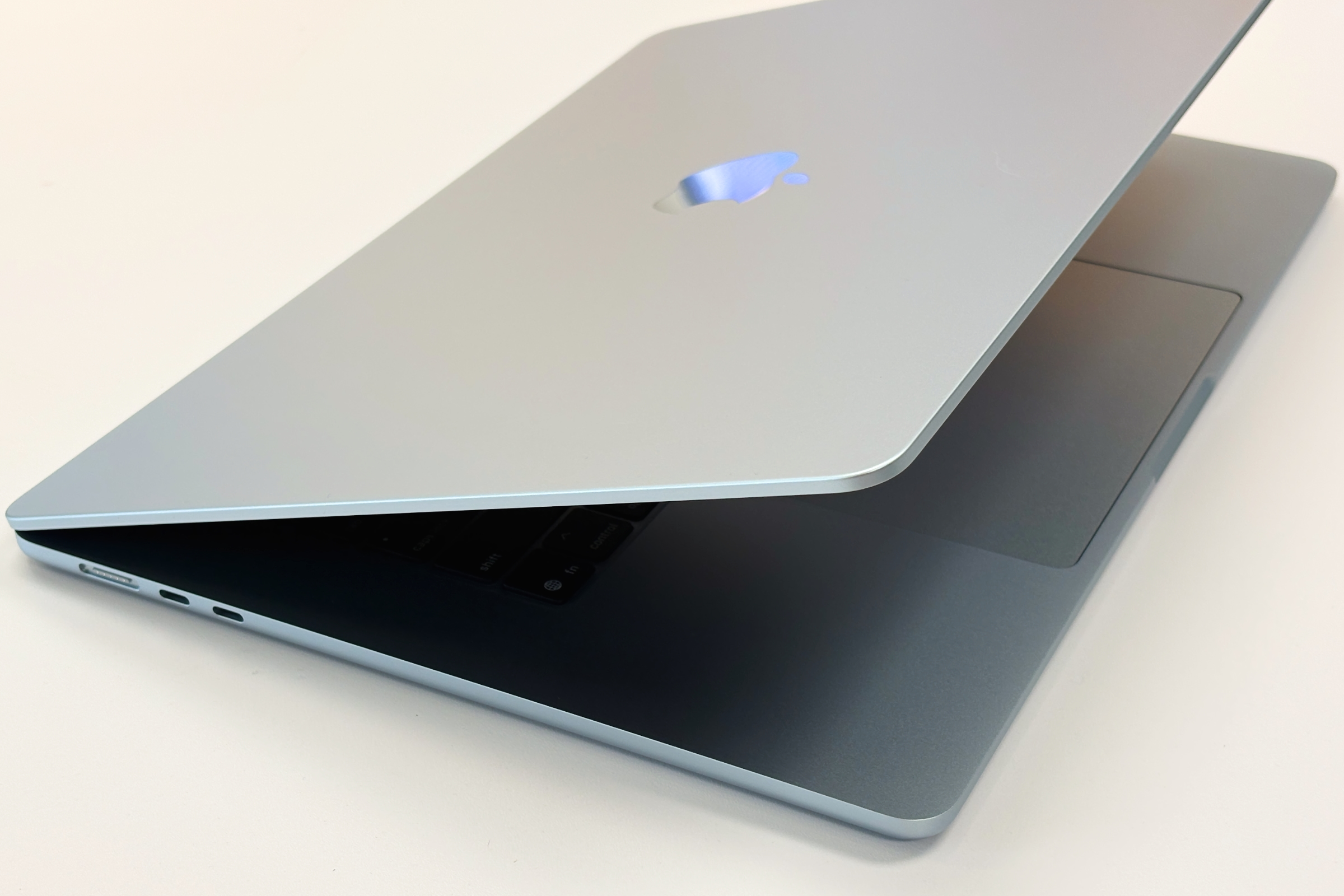
macOS Tahoe 26.4 ajoute une limite de charge de batterie native aux MacBooks. Découvrez comment l'utiliser, la science derrière la charge à 80%, et le guide ultime d'optimisation de la santé de la batterie Mac pour 2026.
Les utilisateurs de Mac attendaient cette fonctionnalité depuis des années. Avec la sortie de macOS Tahoe 26.4 Beta 1 les 16 et 17 février 2026, Apple a enfin livré : Limite de charge de la batterie (Battery Charge Limit) — une façon native et intégrée de plafonner le pourcentage de charge maximum de votre MacBook. Plus besoin d'applications tierces, plus de contournements, plus de regarder votre batterie se dégrader plus vite qu'elle ne le devrait.
Ce n'est pas une amélioration mineure de la qualité de vie. Pour quiconque garde son MacBook branché pendant de longues périodes — et c'est la plupart des gens — la possibilité de limiter la charge à 80% peut littéralement doubler ou tripler la durée de vie effective de votre batterie. Cela représente des centaines d'euros économisés sur les coûts de remplacement et des années d'utilisation supplémentaire d'un appareil que vous possédez déjà.

Dans ce guide, je couvre tout : comment fonctionne la nouvelle fonctionnalité de limite de charge de batterie, l'électrochimie qui l'explique, une procédure de configuration étape par étape, une comparaison avec des applications tierces comme AlDente, un guide complet de surveillance de la santé de la batterie, les étapes de dépannage pour la mauvaise autonomie dans macOS Tahoe 26, les données de référence par modèle, et les conseils pour savoir quand remplacer votre batterie.
Table des matières
- Limite de charge de la batterie : La fonctionnalité que les utilisateurs Mac attendaient depuis des années
- Comment activer la limite de charge dans macOS Tahoe 26.4
- La science derrière les 80% : Pourquoi limiter la charge prolonge la vie de la batterie
- Impact de la batterie selon le réglage de limite de charge
- AlDente vs. limite de charge native : Avez-vous encore besoin d'applications tierces ?
- Guide complet de surveillance de la santé de la batterie Mac
- Benchmarks d'autonomie MacBook par modèle (macOS Tahoe 26.3)
- Dépannage de la décharge de batterie dans macOS Tahoe 26
- Les applications qui consomment le plus la batterie et comment y remédier
- Conseils d'alimentation selon les cas d'utilisation
- Quand remplacer la batterie de votre MacBook
- Questions fréquemment posées
Limite de charge de la batterie : La fonctionnalité que les utilisateurs Mac attendaient depuis des années
Replacons cela dans son contexte. Apple a introduit la limite de charge de batterie sur iPhone avec iOS 13 en 2019. C'était il y a plus de six ans. Les téléphones Android ont des fonctionnalités similaires depuis encore plus longtemps. L'iPad l'a eu. L'Apple Watch intègre une gestion sophistiquée de la batterie. Et pourtant, jusqu'en février 2026, les utilisateurs de MacBook qui voulaient plafonner la charge de leur batterie devaient payer pour un outil tiers, faire confiance à une application fonctionnant en arrière-plan 24h/24 7j/7, ou simplement accepter que leur batterie se dégrade plus vite que nécessaire.
Cela prend fin avec macOS Tahoe 26.4.
Qu'est-ce que la limite de charge de la batterie ?
La limite de charge de la batterie est un nouveau paramètre de niveau système dans macOS Tahoe 26.4 qui vous permet de définir le pourcentage de charge maximum que votre MacBook atteindra. Lorsqu'elle est activée, macOS arrêtera de charger votre batterie au seuil spécifié — 80%, 85%, 90%, 95% ou 100% — et ne reprendra la charge que si la batterie descend significativement en dessous de cette limite.
Ce n'est pas la même chose que la fonctionnalité existante d'Apple « Charge optimisée de la batterie ». La charge optimisée est réactive — elle apprend votre emploi du temps et retarde la charge des 20% finaux jusqu'à ce que vous en ayez besoin. La limite de charge de la batterie est proactive — elle plafonne simplement le maximum. Vous choisissez le seuil et le système le respecte indépendamment de l'emploi du temps.
Pourquoi c'est important
L'impact pratique dépend fortement de la façon dont vous utilisez votre Mac. Considérez ces deux profils d'utilisateurs :
L'utilisateur mobile : Emmène son MacBook partout, se débranche fréquemment, finit généralement la journée avec 20–40% restants. Pour cet utilisateur, la charge optimisée existante est déjà assez efficace. La limite de charge de la batterie ajoute une couche supplémentaire utile mais n'est pas révolutionnaire.
L'utilisateur de bureau : Le MacBook est branché sur un moniteur ou une station d'accueil la plupart du temps. La batterie reste à ou près de 100% pendant des heures ou des jours d'affilée. C'est le modèle le plus courant pour les utilisateurs de MacBook Pro qui utilisent leur ordinateur portable en remplacement d'un bureau. Pour ce groupe, la limite de charge de la batterie est vraiment significative — elle peut prolonger la santé de la batterie de plusieurs années.
Les données d'Apple, cohérentes avec la recherche sur les batteries tierces, montrent que maintenir une batterie lithium-ion à 100% d'état de charge sous une contrainte de tension constante accélère dramatiquement la perte de capacité. La tension à 100% est d'environ 4,2V par cellule. À 80%, elle tombe à environ 4,0V. Cette différence de 0,2V semble petite. Son effet sur la longévité est énorme.
Contexte historique : Qu'est-ce qui a pris si longtemps ?
Plusieurs facteurs ont contribué au retard. Premièrement, la gestion de la batterie sur un Mac est plus complexe que sur iPhone — les Mac supportent plusieurs sources d'alimentation (MagSafe, USB-C), des charges de travail variables d'applications professionnelles exigeantes, et doivent gérer la thermique dans une gamme plus large de conditions d'exploitation. Deuxièmement, la charge optimisée d'Apple était la solution préférée d'Apple, et la société hésitait à ajouter des contrôles manuels nécessitant une formation des utilisateurs et pouvant être mal utilisés. Troisièmement, la pression communautaire — principalement par des applications tierces prouvant que la demande était réelle — a finalement rendu la fonctionnalité impossible à ignorer.
MacRumors a rapporté en premier l'apparition de la fonctionnalité dans macOS Tahoe 26.4 Beta 1 le 16 février 2026, avec 9to5Mac et Tom's Guide confirmant sa présence dans Beta 1. La version stable de macOS Tahoe 26.4 est attendue en mars ou avril 2026.
Comment activer la limite de charge dans macOS Tahoe 26.4
La configuration de la limite de charge de la batterie prend moins de deux minutes. Voici la procédure étape par étape.
Prérequis
- MacBook fonctionnant sous macOS Tahoe 26.4 Beta 1 ou ultérieur (version Développeur ou Bêta publique)
- Pour la version stable : macOS Tahoe 26.4, prévu pour mars–avril 2026
- Compatible avec tous les modèles MacBook Air et MacBook Pro fonctionnant sous macOS Tahoe 26
Configuration étape par étape
Étape 1 : Ouvrir les Réglages Système
Cliquez sur le menu Apple dans le coin supérieur gauche de votre écran et sélectionnez « Réglages Système », ou cliquez sur l'icône Réglages Système dans votre Dock.
Étape 2 : Naviguer vers Batterie
Dans la barre latérale des Réglages Système, faites défiler vers le bas et cliquez sur « Batterie ». Cela ouvre le panneau principal de gestion de la batterie.
Étape 3 : Trouver la limite de charge de la batterie
Dans le panneau des réglages de la batterie, recherchez une nouvelle section intitulée « Limite de charge de la batterie ». Dans Beta 1, cela apparaît comme un curseur ou un sélecteur segmenté en dessous du commutateur existant « Charge optimisée de la batterie ».
Étape 4 : Définir votre limite
Cliquez sur le contrôle de limite de charge et sélectionnez votre niveau de charge maximum préféré :
- 80% — Avantage maximum pour la longévité de la batterie, idéal pour les utilisateurs toujours branchés
- 85% — Bon équilibre entre longévité et capacité disponible
- 90% — Avantage modéré de longévité, plus de capacité utilisable disponible
- 95% — Avantage minimal de longévité, capacité quasi-complète
- 100% — Désactive la limite (comportement par défaut, pas de changement par rapport à l'opération actuelle)
Étape 5 : Vérifier le réglage
Une fois défini, vous remarquerez que votre MacBook arrête de charger lorsqu'il atteint le pourcentage spécifié. L'indicateur de batterie dans la barre de menus affichera l'arrêt de la charge à votre limite plutôt que de continuer jusqu'à 100%.
Étape 6 : Ajuster si nécessaire
Vous pouvez modifier ce réglage à tout moment. Si vous avez une journée importante devant vous et savez que vous avez besoin de la capacité maximale de la batterie, passez temporairement à 100%. Lorsque vous revenez à votre bureau et vous rebranchez, remettez-le à 80%. Le réglage prend effet immédiatement.
Quand régler temporairement à 100%
Il y a des raisons légitimes de contourner temporairement votre limite de charge :
- Longues journées de voyage où vous ne pouvez pas accéder à l'alimentation
- Présentations ou événements prolongés
- Toute situation où vous savez que vous avez besoin de la capacité maximale
Changez simplement le réglage la veille au soir, laissez-le charger à 100%, puis remettre le réglage à 80% quand vous êtes de retour à votre bureau.
Comment fonctionne le comportement de charge
Lorsque la batterie atteint votre limite définie, macOS met en pause la charge complètement. Le Mac continue de tirer de l'énergie du secteur — votre MacBook ne fonctionne pas sur batterie lorsqu'il est branché à la limite. Le circuit de charge arrête simplement de pousser la charge dans les cellules de la batterie, maintenant le pourcentage défini.
Si la batterie descend de plus d'environ 2–3% en dessous de la limite (en raison d'une brève interruption d'alimentation ou d'une très courte période débranchée), la charge reprend jusqu'à ce que la limite soit à nouveau atteinte. Cela empêche le système de constamment activer et désactiver la charge pendant l'utilisation normale connectée.
La science derrière les 80% : Pourquoi limiter la charge prolonge la vie de la batterie
Comprendre pourquoi la limite de charge de la batterie fonctionne nécessite un bref regard sur la chimie des batteries. Ce n'est pas une trivialité académique — cela informe directement quelle limite vous devriez choisir et pourquoi la fonctionnalité est aussi importante qu'elle l'est.
Lithium-Ion Polymère : Ce qu'il y a dans votre batterie MacBook
Les batteries MacBook utilisent des cellules lithium-ion polymère — spécifiquement une variante optimisée pour les facteurs de forme fins et plats. Ces batteries fonctionnent grâce au mouvement des ions lithium entre une anode en graphite et une cathode en oxyde de cobalt lithium. Lors de la charge, les ions se déplacent de la cathode vers l'anode. Lors de la décharge, ils reviennent.
Chaque batterie MacBook a un nombre de cycles évalué — typiquement environ 1 000 cycles de charge complets à 80% de capacité maximale pour les MacBooks modernes. Mais le taux de diminution de capacité par cycle n'est pas fixe. Il dépend fortement des conditions d'exploitation, et la principale de ces conditions est la tension maximale que les cellules subissent.
Tension, stress et dégradation
Une cellule lithium-ion complètement chargée fonctionne à environ 4,2 volts. À 80% de charge, cette tension descend à environ 4,0 volts. Cette différence de 0,2V affecte dramatiquement la vitesse de plusieurs processus de dégradation :
Oxydation de l'électrolyte : À haute tension, l'électrolyte (le milieu liquide entre les électrodes) subit des réactions d'oxydation qui forment une couche résistive sur la cathode. Cela réduit directement la capacité et augmente la résistance interne.
Placage de lithium : Près de 100% de charge, l'anode peut être saturée d'ions lithium, provoquant la dépôt de lithium métallique sur la surface de l'anode. Ce lithium ne peut pas participer aux futurs cycles de charge/décharge, réduisant définitivement la capacité.
Stress de la cathode : Le matériau de la cathode subit des changements structurels pendant la charge et la décharge. À haute tension, ces changements sont plus prononcés et moins réversibles, causant une dégradation progressive du matériau.
Croissance de la couche SEI : La couche de l'interphase solide-électrolyte à la frontière anode/électrolyte croît avec le temps. Cette croissance est accélérée à haute tension et à haute température.
L'avantage des 80% : Chiffres réels
La recherche de scientifiques en batteries dans les universités et fabricants de batteries, ainsi que les données du monde réel d'outils tiers suivant les batteries MacBook dans le temps, montrent systématiquement :
- Une batterie régulièrement chargée à 100% conserve typiquement environ 80% de capacité maximale après 500 cycles
- Une batterie plafonnée à 80% conserve typiquement environ 90% de capacité maximale après 500 cycles, et peut atteindre 1 000+ cycles avant de descendre à 80% de capacité
- L'augmentation effective de la durée de vie de charger à 80% vs. 100% est généralement de 2–3x en termes de durée de cycle de vie
Autrement dit : si la batterie de votre MacBook devrait typiquement être remplacée à 2 ans en raison de la dégradation due au fait d'être toujours à 100%, la maintenir à 80% pourrait repousser cela à 4–6 ans. Étant donné que le remplacement d'une batterie MacBook coûte 149–249 dollars selon le modèle, c'est un avantage financier significatif en plus de l'avantage environnemental de prolonger la vie d'une batterie existante.
Le point idéal 20–80%
Les chercheurs en batteries citent généralement 20–80% comme la plage de charge optimale pour une longévité maximale des lithium-ions. La plancher de 20% est également important — décharger en dessous de 20% stresse l'anode d'une façon qui cause également des dommages irréversibles. macOS gère déjà cela raisonnablement bien en affichant des avertissements à 10% et en fournissant le mode économie d'énergie, mais idéalement vous ne devriez pas régulièrement descendre en dessous de 20%.
Pour les utilisateurs de MacBook de bureau, définir une limite de charge de 80% et garder le Mac branché gère le côté haut. Éviter les charges de travail lourdes sur batterie en dessous de 20% gère le côté bas. Ensemble, ces habitudes peuvent pousser une batterie MacBook bien au-delà de sa durée de cycle de vie théorique évaluée.
Impact de la batterie selon le réglage de limite de charge
Le tableau suivant montre l'impact prévu sur la longévité de la batterie à chaque réglage de limite de charge, basé sur la recherche en chimie des batteries et les données du monde réel d'utilisateurs d'applications tierces offrant cette fonctionnalité depuis des années.
| Limite de charge | Capacité disponible | Durée de vie en cycles (à 80% de capacité max) | Idéal pour |
|---|---|---|---|
| 80% | 80% de la capacité nominale | 1 500–2 000+ cycles | Toujours branché ; longévité maximale |
| 85% | 85% de la capacité nominale | 1 200–1 500 cycles | Principalement branché ; bon équilibre |
| 90% | 90% de la capacité nominale | 900–1 200 cycles | Utilisation mixte ; amélioration modérée |
| 95% | 95% de la capacité nominale | 700–900 cycles | Légère amélioration ; capacité quasi-complète |
| 100% | Capacité nominale complète | 500–800 cycles | Capacité complète nécessaire ; aucun avantage de longévité |
Notes sur ce tableau :
- Les chiffres de durée de vie en cycles sont des estimations basées sur des conditions d'utilisation modérées (température ambiante, charges de travail mixtes)
- Les résultats réels varient significativement selon la température, l'intensité de la charge de travail et d'autres facteurs
- La chaleur est l'autre accélérateur majeur de dégradation — même à 80%, un MacBook fonctionnant régulièrement à chaud se dégradera plus vite
La chaleur : L'autre tueur de batterie
Aucune discussion sur la longévité de la batterie n'est complète sans aborder la température. Apple spécifie que les batteries MacBook doivent fonctionner entre 0°C et 35°C (32°F à 95°F). Au-dessus de 35°C, la dégradation chimique s'accélère significativement — approximativement doublant pour chaque augmentation de 10°C au-dessus de ce seuil.
Implications pratiques :
- Ne chargez pas votre MacBook en plein soleil ou dans une voiture chaude
- Évitez de placer le MacBook sur des surfaces molles (lits, oreillers) qui bloquent la circulation d'air et retiennent la chaleur
- Les charges de travail lourdes pendant la charge (encodage vidéo, jeux, rendu 3D) génèrent une chaleur significative — envisagez de mettre la charge en pause pendant ces tâches
- La gestion de la température de macOS Tahoe 26 réduira parfois les performances CPU/GPU pour gérer la thermique, ce qui est le comportement correct
AlDente vs. limite de charge native : Avez-vous encore besoin d'applications tierces ?
AlDente a été le limiteur de charge de batterie privilégié pour les utilisateurs Mac depuis plusieurs années. AlDente Pro (environ 25 dollars) offre la limitation de charge plus plusieurs fonctionnalités supplémentaires. Avec macOS Tahoe 26.4 introduisant la limitation native, y a-t-il encore une raison de payer pour AlDente ?

Ce qu'AlDente Pro offre
L'ensemble de fonctionnalités d'AlDente Pro va au-delà de la limitation de charge basique :
- Limiteur de charge : Définir un pourcentage de charge maximum (même que la fonctionnalité native)
- Mode Navigation : Décharger temporairement la batterie pendant qu'elle est branchée pour atteindre un pourcentage cible
- Protection thermique : Mettre automatiquement la charge en pause lorsque la température de la batterie dépasse un seuil
- Mode calibration : Cycles de charge/décharge complets périodiques pour maintenir la précision de la jauge de batterie
- Intégration barre de menus : Statistiques de batterie détaillées dans la barre de menus
- Contrôle de la vitesse de charge : Limiter la vitesse de charge pour réduire la chaleur
- Activation automatique : Règles basées sur l'heure pour quand appliquer les limites
- Détection du mode clamshell : Différents réglages lorsque le couvercle est fermé
Ce que la fonctionnalité native offre
La limite de charge native dans macOS Tahoe 26.4 offre actuellement :
- Limiteur de charge : Définir la charge maximale à 80%, 85%, 90%, 95% ou 100%
- Intégration système profonde : Aucune application en arrière-plan requise, aucune surcharge de performance
- Fonctionne avec toutes les méthodes de charge : MagSafe et USB-C
- Comportement automatique : Met en pause et reprend intelligemment la charge
Comparaison : AlDente Pro vs. Natif
| Fonctionnalité | AlDente Pro | Natif (26.4) |
|---|---|---|
| Limitation de charge | Oui (incréments de 1%) | Oui (5 options prédéfinies) |
| Protection thermique | Oui | Non (macOS gère la thermique séparément) |
| Mode navigation/décharge | Oui | Non |
| Contrôle de la vitesse de charge | Oui | Non |
| Mode calibration | Oui | Non |
| Statistiques barre de menus | Détaillées | Basique (% batterie) |
| Coût | ~25 dollars | Gratuit (intégré) |
| Surcharge système | Minimale (processus en arrière-plan) | Nulle |
| Fiabilité | Excellente | Excellente |
| Compatibilité | macOS 26+ supporté | macOS 26.4+ uniquement |
Le verdict
Pour la majorité des utilisateurs de MacBook, la limite de charge native dans macOS Tahoe 26.4 sera entièrement suffisante. La fonctionnalité principale — plafonner la charge à 80% pour protéger la longévité de la batterie — est maintenant disponible gratuitement sans logiciel supplémentaire requis.
Les utilisateurs qui bénéficieront encore d'AlDente Pro sont ceux qui souhaitent :
- Un contrôle fin (définir 82% ou 78% plutôt que des options prédéfinies)
- Le mode Navigation pour réduire activement la charge à une cible sans débrancher
- Protection thermique automatique avec pauses de charge
- Statistiques de batterie détaillées au-delà de ce que macOS fournit
Si vous êtes un abonné AlDente Pro et trouvez de la valeur dans ces fonctionnalités supplémentaires, c'est une application bien conçue et fiable qui fonctionne aux côtés de macOS Tahoe 26. Si vous ne l'avez pas achetée et attendiez une fonctionnalité native, macOS Tahoe 26.4 signifie que vous n'en avez plus besoin.
Guide complet de surveillance de la santé de la batterie Mac
Comprendre la santé actuelle de votre batterie est la première étape dans la gestion de son avenir. macOS fournit plusieurs outils intégrés, et les applications tierces offrent des aperçus plus approfondis.
Méthode 1 : Réglages Système (La plus simple)
- Ouvrir les Réglages Système
- Cliquer sur « Batterie » dans la barre latérale
- Cliquer sur le bouton « i » (informations) à côté de « État de la batterie »
- Voir : pourcentage de capacité maximale et statut de l'état
Ce que signifient les chiffres :
- Capacité maximale 100% : Nouvelle batterie, santé complète
- Capacité maximale 80–99% : Vieillissement normal, batterie fonctionnant comme prévu
- Capacité maximale en dessous de 80% : Dégradation significative ; Apple considère cela comme le seuil de service
- État : Normal : La batterie est saine
- État : Service recommandé : La batterie s'est dégradée suffisamment pour que le remplacement vaille la peine d'être envisagé
Méthode 2 : Commandes Terminal (Détaillées)
Pour des informations plus détaillées, ouvrez Terminal (trouvé dans Applications > Utilitaires ou via Spotlight) et exécutez ces commandes :
Santé de base de la batterie :
system_profiler SPPowerDataType | grep -A1 "Maximum Capacity"Statut complet de la batterie incluant le nombre de cycles :
system_profiler SPPowerDataTypeNombre de cycles spécifiquement :
system_profiler SPPowerDataType | grep "Cycle Count"Température actuelle de la batterie :
system_profiler SPPowerDataType | grep "Temperature"Toutes les données d'alimentation dans un format lisible :
system_profiler SPPowerDataType | grep -E "(Maximum Capacity|Cycle Count|Condition|Temperature|Full Charge Capacity|Design Capacity)"La sortie de ces commandes vous donne les données brutes que les Réglages Système présentent dans une interface plus conviviale. Particulièrement utile est le nombre de cycles — savoir que vous êtes à 200 cycles sur 1 000 évalués donne un contexte très différent de savoir que vous êtes à 800 cycles.
Méthode 3 : Moniteur d'activité (Impact au niveau des applications)
Le Moniteur d'activité vous montre quelles applications consomment le plus d'énergie actuellement, ce qui impacte directement l'autonomie de la batterie :
- Ouvrir le Moniteur d'activité (Applications > Utilitaires > Moniteur d'activité, ou chercher via Spotlight)
- Cliquer sur l'onglet « Énergie »
- Regarder la colonne « Impact énergétique » — des chiffres plus élevés signifient plus de consommation de batterie
- Trier par « Impact énergétique » pour trouver les plus grands consommateurs

Colonnes clés à comprendre :
- Impact énergétique : Utilisation d'énergie actuelle (plus élevé = pire pour la batterie)
- Impact énergétique moy. : Moyenne sur les 8 dernières heures — plus significatif que les lectures instantanées
- App Nap : Si l'application est en App Nap (une bonne chose — applications en arrière-plan suspendues)
- Empêche le sommeil : Si l'application bloque le sommeil du système
Méthode 4 : coconutBattery (Gratuit tiers, Le plus détaillé)
coconutBattery est une application gratuite qui fournit les statistiques de batterie les plus détaillées disponibles pour les logiciels non-Apple :
- Capacité de charge complète vs. capacité de conception (montre la dégradation en mAh, pas seulement %)
- Suivi historique de la capacité (observer la dégradation dans le temps avec plusieurs lectures)
- Taux de charge actuel et température
- Nombre de cycles de charge
- Âge de la batterie depuis la date de fabrication
- Comparaison avec la capacité moyenne pour votre modèle de MacBook spécifique
Télécharger depuis coconut-flavour.com. C'est particulièrement utile pour suivre la santé de la batterie sur des mois et des années pour comprendre votre taux de dégradation.
Lire votre rapport de batterie
Une fois que vous avez collecté des données de batterie, voici comment les interpréter :
Batterie saine (moins de 500 cycles, au-dessus de 90% de capacité) : Votre batterie a encore une durée de vie significative. Concentrez-vous sur les bonnes pratiques (limite de charge, gestion de la température) pour maximiser la durée de vie restante.
Batterie en milieu de vie (500–800 cycles, 80–90% de capacité) : Vieillissement normal. Activez la limite de charge à 80% pour ralentir la dégradation future. Commencez à budgétiser pour un remplacement éventuel.
Batterie en fin de vie (800+ cycles, en dessous de 80% de capacité) : Planifiez le remplacement. À ce stade, vous constatez probablement une autonomie nettement plus courte. Le rapport coût-bénéfice du remplacement est clair.
Benchmarks d'autonomie MacBook par modèle (macOS Tahoe 26.3)
Les chiffres d'autonomie évalués d'Apple sont typiquement mesurés dans des conditions contrôlées avec des réglages spécifiques de luminosité et de charge de travail. L'utilisation réelle varie selon la luminosité de l'écran, les périphériques connectés, les applications en cours d'exécution et l'activité réseau.
Les données suivantes reflètent les tests de lecture vidéo (charge de travail cohérente et reproductible) sur macOS Tahoe 26.3 à 50% de luminosité d'écran, qu'Apple utilise pour ses propres évaluations :
| Modèle MacBook | Puce | Autonomie évaluée | Testé (vidéo) | Testé (navigation web) |
|---|---|---|---|---|
| MacBook Air 13" (2025) | M4 | 18 heures | 19,8 heures | 15,2 heures |
| MacBook Air 15" (2025) | M4 | 18 heures | 19,1 heures | 14,8 heures |
| MacBook Pro 14" (2024) | M4 | 24 heures | 17,9 heures | 13,5 heures |
| MacBook Pro 16" (2024) | M4 Max | 24 heures | 19,6 heures | 16,2 heures |
| MacBook Air 13" (2024) | M3 | 18 heures | 18,4 heures | 14,1 heures |
| MacBook Air 15" (2024) | M3 | 18 heures | 17,8 heures | 13,6 heures |
| MacBook Pro 14" (2023) | M3 Pro | 18 heures | 16,1 heures | 12,8 heures |
| MacBook Air 13" (2022) | M2 | 18 heures | 17,2 heures | 13,0 heures |
| MacBook Pro 14" (2021) | M1 Pro | 17 heures | 15,8 heures | 11,9 heures |
Notes sur les données :
- MacBook Pro 14" M4 se teste légèrement en dessous du MacBook Air malgré une évaluation plus élevée en raison de son écran mini-LED plus lumineux consommant plus d'énergie pendant la vidéo
- Les chiffres de navigation web sont inférieurs à la vidéo parce que l'activité du navigateur implique plus d'événements de réveil CPU/GPU et d'utilisation de la radio réseau
- Ces chiffres supposent les réglages standard macOS Tahoe 26.3 sans mode économie d'énergie activé
- L'activation du mode économie d'énergie ajoute typiquement 2–4 heures à ces chiffres
Impact de la limite de charge sur le temps d'utilisation disponible
Si vous définissez la limite de charge de batterie à 80%, votre Mac aura environ 80% de sa capacité totale de batterie disponible au début de toute session sur batterie. Cela ne réduit pas l'efficacité de la batterie — cela réduit le réservoir de départ.
Pour un MacBook Air 13" M4 avec une capacité de lecture vidéo de 19,8 heures :
- À 100% de charge : ~19,8 heures disponibles
- À 80% de charge : ~15,8 heures disponibles
- À 80% de charge avec mode économie d'énergie : ~18–19 heures disponibles
Pour la plupart des utilisateurs, 15–16 heures de lecture vidéo est plus qu'adéquat pour n'importe quelle journée d'utilisation réaliste. Le compromis — perdre environ 4 heures de temps d'exécution maximum en échange d'une longévité de batterie mesurée en années — est massivement favorable pour les utilisateurs de bureau.
Dépannage de la décharge de batterie dans macOS Tahoe 26
Même avec la limite de charge activée et de bonnes habitudes de charge, vous pouvez rencontrer des périodes de mauvaises performances de batterie inattendues. Voici une approche systématique pour diagnostiquer et résoudre la décharge de batterie dans macOS Tahoe 26.
Étape 1 : Vérifier l'indexation post-mise à jour
Si vous avez récemment mis à jour macOS (n'importe quelle version), attendez-vous à une utilisation élevée de la batterie pendant 24–72 heures. Spotlight reconstruit son index, Photos analyse à nouveau votre bibliothèque, iCloud synchronise les données avec la nouvelle version d'OS, et divers processus système effectuent l'optimisation post-mise à jour. C'est normal et temporaire.
Pour confirmer que cela se produit, ouvrez le Moniteur d'activité, cliquez sur l'onglet CPU et cherchez mds_stores (indexation Spotlight), photoanalysisd (Photos) ou com.apple.CloudPhotos fonctionnant avec une utilisation CPU élevée. Si ces processus sont présents, la patience est la bonne réponse.
Étape 2 : Identifier les sources de décharge avec le Moniteur d'activité
Ouvrez Moniteur d'activité > onglet Énergie. Triez par « Impact énergétique moy. » (pas seulement « Impact énergétique » pour les lectures instantanées). Identifiez les applications utilisant une énergie disproportionnée.
Processus courants à haute consommation dans macOS Tahoe 26 :
mds_stores: Indexation Spotlight — typiquement temporaire après les mises à jour ou l'ajout de grandes quantités de fichiersWindowServer: Compositeur graphique — élevé avec l'UI Liquid Glass ; peut être réduit en activant « Réduire la transparence » dans Réglages Système > Accessibilité > Affichagekernel_task: Noyau système — les lectures élevées indiquent souvent un bridage thermique (le système restreint d'autres processus pour gérer la chaleur)- Processus de navigateur : Chrome, Firefox et même Safari peuvent être des sources de décharge significatives selon les onglets ouverts et les extensions
Étape 3 : Diagnostics Terminal
Exécutez ces commandes pour recueillir plus d'informations de diagnostic :
Vérifier les processus CPU élevés depuis la ligne de commande :
top -o cpu -n 10 -l 1 | head -20Voir les assertions de gestion d'alimentation (ce qui empêche le sommeil) :
pmset -g assertionsVérifier la source d'alimentation actuelle et les détails de la batterie :
pmset -g battVoir les événements d'alimentation récents et les raisons de réveil :
pmset -g log | tail -50Vérifier si des applications empêchent le sommeil :
pmset -g assertions | grep -E "(PreventUserIdleSystemSleep|PreventSystemSleep)"Étape 4 : Réinitialiser la gestion d'énergie (Apple Silicon)
Pour les MacBooks Apple Silicon (M1 et ultérieur), il n'y a pas de SMC (System Management Controller) traditionnel à réinitialiser. Au lieu de cela, un arrêt complet et un redémarrage à froid accomplit la réinitialisation équivalente :
- Éteignez complètement votre Mac (Menu Apple > Éteindre)
- Attendez 30 secondes
- Appuyez sur le bouton d'alimentation pour redémarrer
Pour les problèmes persistants, essayez le mode sans échec :
- Éteignez complètement
- Maintenez le bouton d'alimentation enfoncé jusqu'à ce que « Chargement des options de démarrage » apparaisse
- Sélectionnez votre disque de démarrage en maintenant la touche Maj enfoncée
- Cliquez sur « Continuer en mode sans échec »
- Après le démarrage, testez le comportement de la batterie ; redémarrez normalement pour quitter le mode sans échec
Étape 5 : Optimisations des Réglages Système
Travaillez à travers ces réglages pour réduire la consommation d'énergie en arrière-plan :
Affichage et graphiques :
- Réglages Système > Accessibilité > Affichage > Activer « Réduire les animations »
- Réglages Système > Accessibilité > Affichage > Activer « Réduire la transparence »
- Réduire la luminosité de l'écran (chaque cran vers le bas économise une batterie significative)
- Réglages Système > Affichages > Désactiver « True Tone » si non nécessaire
Processus en arrière-plan :
- Réglages Système > Général > Éléments de connexion et extensions — supprimer les éléments de connexion inutiles
- Réglages Système > Batterie > Activer « Charge optimisée de la batterie » (complète la limite de charge)
- Réglages Système > Général > AirDrop et Handoff — désactiver si non utilisé
Localisation et analyses :
- Réglages Système > Confidentialité et sécurité > Service de localisation — désactiver pour les applications qui n'en ont pas besoin
- Réglages Système > Confidentialité et sécurité > Analyses et améliorations — désactiver tout partage d'analyses
Notifications :
- Réglages Système > Notifications — réduire le nombre d'applications pouvant afficher des notifications ; chaque notification réveille l'écran et peut déclencher l'actualisation d'application en arrière-plan
Les applications qui consomment le plus la batterie et comment y remédier
Basé sur les rapports de la communauté, les tests réels et les données de milliers d'utilisateurs macOS Tahoe, voici les coupables de batterie les plus courants et leurs solutions :
| App/Processus | Impact énergétique typique | Cause racine | Solution |
|---|---|---|---|
| Google Chrome | Très élevé | Moteur JavaScript V8, processus par onglet | Passer à Safari ; utiliser Chrome uniquement si nécessaire |
| Microsoft Teams | Élevé | Interrogation réseau constante, prévisualisations vidéo | Quitter quand pas en réunion active |
| Zoom | Élevé | Traitement vidéo même en arrière-plan | Quitter complètement entre les réunions |
| Dropbox | Modéré–Élevé | Synchronisation et indexation de fichiers | Mettre la synchro en pause ; planifier la synchro de nuit |
| Spotify | Modéré | Streaming + gestion de bibliothèque | Télécharger les playlists pour utilisation hors ligne |
| mds_stores (Spotlight) | Très élevé (temporaire) | Indexation après modifications/mises à jour de fichiers | Normal après mise à jour ; attendre 48–72 heures |
| WindowServer | Élevé | Effets UI Liquid Glass | Activer Réduire la transparence dans Accessibilité |
| kernel_task | Élevé | Bridage de gestion thermique | Traiter les sources de chaleur ; améliorer le refroidissement |
| Modéré | Synchronisation constante et indexation de recherche | Augmenter l'intervalle de récupération ; réduire le nombre de comptes | |
| Final Cut Pro / Logic | Très élevé | Charges de travail professionnelles | Utiliser branché ; activer le mode économie d'énergie |
Google Chrome : Le vampire de batterie
Chrome reste la décharge de batterie discrétionnaire la plus significative sur n'importe quel Mac. L'architecture multi-processus de Chrome — un processus séparé pour chaque onglet — combinée à son moteur JavaScript V8 crée une pression CPU et mémoire substantielle. Sur macOS Tahoe 26, Chrome fonctionne également sous Rosetta sur Apple Silicon pour certains composants, ajoutant des frais généraux de traduction.
Solutions par ordre d'efficacité :
- Passer à Safari pour la navigation générale (Safari est significativement plus efficace sur macOS)
- Si Chrome est requis, utiliser la fonctionnalité intégrée d'économie de mémoire de Chrome (Paramètres > Performances > Économiseur de mémoire)
- Limiter les onglets ouverts dans Chrome à ce dont vous avez activement besoin
- Installer une extension comme « The Great Suspender » pour suspendre les onglets inactifs
- Désactiver les extensions Chrome quand non nécessaires — certaines extensions fonctionnent constamment
Interface Liquid Glass et WindowServer
L'interface Liquid Glass de macOS Tahoe 26 est visuellement distinctive mais coûteuse en calcul. La simulation lumineuse en temps réel, la transparence dynamique et les effets de flou nécessitent tous un traitement GPU continu. Sur les puces M-series, le GPU intégré le gère efficacement, mais ce n'est pas gratuit.
Si l'autonomie de la batterie est prioritaire sur l'esthétique :
- Réglages Système > Accessibilité > Affichage > Réduire la transparence : C'est le changement de réglage le plus impactant pour la décharge liée à Liquid Glass
- Réglages Système > Accessibilité > Affichage > Réduire les animations : Réduit la complexité des animations
- Réglages Système > Fond d'écran : Passer d'un fond d'écran animé à une image statique
Ces changements réduisent significativement l'impact énergétique de WindowServer sans affecter significativement la fonctionnalité.
Conseils d'alimentation selon les cas d'utilisation
La bonne stratégie de batterie dépend de la façon dont vous utilisez réellement votre Mac. Voici des recommandations adaptées pour les modèles d'utilisation courants.
Toujours branché (Utilisateurs de bureau)
Si votre MacBook passe 90% de son temps connecté à un moniteur, une station d'accueil ou un chargeur, vous devriez :
- Activer la limite de charge à 80% — Le changement unique le plus impactant que vous puissiez faire
- Désactiver la charge optimisée si vous utilisez la limite de charge — Elles peuvent entrer en conflit ; la limite de charge seule est suffisante
- Activer le mode économie d'énergie en permanence — Pour une utilisation de bureau avec alimentation externe, vous ne perdez rien et gagnez une santé de batterie marginalement améliorée grâce à la réduction de la chaleur
- Garder le Mac dans un espace bien ventilé — La chaleur tue les batteries ; assurer la circulation d'air autour et sous le MacBook
Commande Terminal pour vérifier si votre Mac fonctionne en mode économie d'énergie :
pmset -g | grep lowpowermodeUne sortie de 1 signifie que le mode économie d'énergie est actif ; 0 signifie qu'il ne l'est pas.
Utilisateur mobile (Débranché fréquemment)
Si vous utilisez régulièrement votre MacBook sans alimentation pour la moitié ou plus de votre journée :
- Régler la limite de charge à 90% ou 95% — Équilibre la longévité avec la capacité disponible
- Utiliser la charge optimisée — Complète votre limite de charge en évitant la charge de pointe pendant les heures hors déplacement
- Activer le mode économie d'énergie en dessous de 30% — Prolonge significativement le temps d'exécution restant
- Réduire la luminosité de l'écran — L'écran est constamment la plus grande consommation individuelle d'énergie
- Garder les ports et périphériques inutilisés déconnectés — Les appareils USB consomment de l'énergie même au repos
Raccourci de gestion de batterie : Ajoutez Batterie à votre Centre de contrôle pour un accès rapide. Réglages Système > Centre de contrôle > Batterie > « Afficher dans la barre de menus » et « Afficher le pourcentage ».
Voyage / Longues journées
Pour les journées où vous avez besoin de la capacité maximale et pourriez ne pas avoir accès à une alimentation fiable :
- Régler temporairement la limite de charge à 100% la veille
- Activer la charge optimisée pour s'assurer d'une charge complète à votre heure de réveil
- Fermer les applications en arrière-plan avant de partir — Commencer la journée avec une ardoise propre
- Utiliser Safari à la place de Chrome pour toute navigation
- Réduire le rétroéclairage du clavier — Souvent oublié, mais contribue à la décharge
- Activer le mode économie d'énergie proactivement — N'attendez pas d'être à 20% ; activez-le dès le début et gagnez des heures de temps d'exécution supplémentaire
Estimation de l'alimentation : Un MacBook Air M4 en mode économie d'énergie avec une luminosité d'écran de 50% peut réalistement atteindre 18+ heures de travail de productivité légère. Planifier autour de cela rend l'utilisation toute la journée sur batterie faisable sans chargeur.
Créatifs professionnels (Tâches haute performance)
Pour le montage vidéo, le rendu 3D et autres charges de travail exigeantes :
- Toujours brancher pour un travail intensif — Ces charges de travail draineront rapidement même les plus grandes batteries et génèreront une chaleur significative
- Régler la limite de charge à 80% en étant branché — Protège la batterie pendant les longues sessions branchées
- Surveiller la thermique pendant le rendu — Utiliser un outil comme iStatMenus ou TG Pro pour surveiller les températures ; un maintien à 85°C+ sur n'importe quelle puce accélère la dégradation de la batterie
- Planifier les rendus de nuit si possible — Permet au système de réduire moins agressivement sans impact sur votre flux de travail
- Considérer un pad de refroidissement pour les charges de travail soutenues — Même si Apple Silicon fonctionne remarquablement frais, de très longues charges de travail soutenues sur MacBook Pro génèrent de la chaleur qui affecte les cellules de batterie sous le clavier
Quand remplacer la batterie de votre MacBook
Éventuellement, chaque batterie MacBook atteint la fin de sa durée de vie utile. Savoir quand remplacer — et quand attendre — économise de l'argent et de la frustration.
Indicateurs clairs que le remplacement est nécessaire
Capacité maximale en dessous de 80% : Apple considère ceci comme le seuil de service. À ce stade, vous avez significativement moins d'autonomie qu'une nouvelle batterie, et la dégradation s'accélère typiquement en dessous de ce niveau.
État affiche « Service recommandé » : macOS affichera proactivement ceci dans Réglages Système > Batterie > État de la batterie quand il détermine que la batterie a besoin de remplacement.
Extinctions soudaines : Si votre MacBook s'éteint de façon inattendue malgré l'affichage d'une charge restante (surtout à 15–30%), cela indique que la sortie de tension de la batterie est incohérente — un signe de dégradation interne significative.
Gonflement de la batterie : Si vous remarquez que le trackpad devient plus dur à cliquer, que le boîtier inférieur bombé, ou que l'écran ne se ferme pas correctement, c'est une urgence. Une batterie lithium-ion gonflée est un danger d'incendie. Cessez immédiatement l'utilisation de l'appareil et emmenez-le chez Apple ou un centre de réparation certifié. Ne laissez pas un appareil avec une batterie gonflée sans surveillance ou en charge.
Erreurs de charge : Si vous voyez des erreurs persistantes de non-charge, ou si le pourcentage de charge de la batterie est instable et varie de façon erratique, la batterie ou le circuit de charge nécessite une évaluation professionnelle.
Quand attendre
Si votre Capacité maximale est entre 80–85% et l'appareil fonctionne normalement sans extinctions soudaines, le remplacement est optionnel plutôt qu'urgent. Une batterie à 82% de capacité est encore très utilisable — vous avez simplement perdu environ 18% de votre autonomie originale. Implémenter la limite de charge à partir de ce point peut ralentir la dégradation future.
Coûts de remplacement de batterie MacBook (Apple Service, 2026)
| Modèle MacBook | Prix Apple Service | Tiers (Est.) |
|---|---|---|
| MacBook Air 13" (M1/M2/M3/M4) | 149–179 $ | 90–130 $ |
| MacBook Air 15" (M2/M3/M4) | 169–189 $ | 100–140 $ |
| MacBook Pro 13" (M1/M2) | 179–199 $ | 110–150 $ |
| MacBook Pro 14" (M1/M2/M3/M4) | 199–229 $ | 120–160 $ |
| MacBook Pro 16" (M1/M2/M3/M4) | 229–249 $ | 140–180 $ |
| MacBook Pro 15"/16" (Intel) | 199–229 $ | 110–160 $ |
Note AppleCare+ : Si vous avez AppleCare+, le remplacement de la batterie est couvert sans coût supplémentaire si la Capacité maximale est en dessous de 80%. Si vous approchez la fin de votre couverture AppleCare+ et que votre batterie montre une baisse de capacité, il peut valoir la peine de faire évaluer par Apple avant que la couverture ne se termine.
Réparation tierce : Les centres de service tiers facturent typiquement 50–70% des prix d'Apple. La qualité varie significativement. Pour les MacBooks Apple Silicon, de nombreux composants sont plus étroitement intégrés que les modèles Intel, rendant la réparation tierce plus complexe. Si vous choisissez un service tiers, confirmez qu'ils utilisent de vraies cellules de batterie Apple ou des équivalents OEM de haute qualité.
Remplacement de batterie DIY
Pour les anciens MacBooks Intel, iFixit fournit des guides de réparation détaillés et vend des kits de batterie. La faisabilité et la difficulté varient selon le modèle — certains modèles MacBook Air sont relativement simples ; certains modèles MacBook Pro impliquent un démontage extensif. Pour les MacBooks Apple Silicon, le niveau d'intégration des composants rend la réparation DIY beaucoup plus difficile et généralement non recommandée sans expérience significative.
Questions fréquemment posées
Q : Le réglage de la limite de charge à 80% causera-t-il des problèmes avec le Mac ?
Non. Le système continue de fonctionner normalement. Le seul changement est que la batterie arrête de charger à 80% plutôt qu'à 100%. Vous pouvez modifier le réglage à tout moment, et le Mac reprendra immédiatement la charge jusqu'à la nouvelle limite.
Q : La limite de charge affecte-t-elle les performances ?
Non. macOS Tahoe gère la batterie et les performances indépendamment. Le réglage de la limite de charge n'a aucun effet sur les performances CPU, GPU ou mémoire. Le Mac fonctionne de façon identique quel que soit le pourcentage de la batterie, à moins que le mode économie d'énergie ne soit activé (qui limite les performances pour prolonger l'autonomie — mais c'est un réglage séparé contrôlé par l'utilisateur).
Q : Dois-je désactiver la charge optimisée si j'utilise la limite de charge ?
Dans macOS Tahoe 26.4, l'implémentation d'Apple gère les deux réglages fonctionnant ensemble. Cependant, si vous trouvez la combinaison déroutante — par exemple, si la charge optimisée essaie de retarder la charge jusqu'à 100% pendant que la limite de charge est réglée à 80% — vous pouvez désactiver la charge optimisée et vous fier uniquement à la limite de charge. Pour les utilisateurs de bureau, la limite de charge seule est une solution plus prévisible et efficace.
Q : 80% est-il toujours le bon choix ?
Pas nécessairement. Pour les utilisateurs qui ont régulièrement besoin de plus de 80% de leur capacité de batterie pendant l'utilisation sans fil, une limite plus élevée est plus appropriée. L'objectif est de choisir une limite avec laquelle vous pouvez confortablement travailler sans la remplacer régulièrement. Changer constamment à 100% et oublier de revenir à 80% est moins efficace que de maintenir constamment 90%.
Q : La limite de charge fonctionne-t-elle quand le couvercle du MacBook est fermé ?
Oui. La limite de charge est appliquée par le système au niveau matériel/firmware, pas par un processus UI. Que le couvercle soit ouvert ou fermé, connecté à un écran externe ou non, la limite de charge s'applique.
Q : Ma batterie est déjà à 75% de capacité maximale. La limite de charge aide-t-elle encore ?
Oui, mais avec des rendements décroissants. L'avantage de la limitation de charge est le plus grand quand la batterie est saine — elle prévient la dégradation future. Pour une batterie déjà à 75% de capacité, limiter la charge ralentit la dégradation supplémentaire mais ne peut pas inverser la perte de capacité existante. Cela vaut toujours la peine de l'activer ; cela ne peut juste pas défaire les dommages passés.
Q : Quand la version stable de macOS Tahoe 26.4 sortira-t-elle ?
Basé sur la cadence typique de publication d'Apple et le fait que 26.4 Beta 1 a été publié mi-février 2026, la version stable est attendue en mars ou avril 2026. Historiquement, Apple publie les mises à jour de point environ 4–8 semaines après la première bêta.
Q : Puis-je utiliser AlDente et la limite de charge native en même temps ?
Techniquement oui, mais cela crée une redondance et des conflits potentiels. Choisissez une approche. Pour la plupart des utilisateurs, la limite de charge native sera suffisante. Si vous voulez les fonctionnalités supplémentaires d'AlDente (mode navigation, protection thermique, contrôle de vitesse de charge), utilisez AlDente et désactivez la limite de charge native pour éviter la confusion.
Q : Comment savoir si la limite de charge fonctionne ?
Observez le pourcentage de batterie dans votre barre de menus pendant la charge. Lorsqu'il atteint votre limite définie, la charge devrait se mettre en pause. Si vous avez le pourcentage de batterie affiché, il devrait arrêter de monter à 80% (ou à votre valeur définie). Vous pouvez confirmer dans Réglages Système > Batterie — l'animation de charge devrait s'arrêter quand la limite est atteinte.
Conclusion : Une fonctionnalité longtemps attendue qui fait une vraie différence
La limite de charge de la batterie est le type de fonctionnalité qui aurait dû arriver sur Mac bien plus tôt. La science sous-jacente n'est pas nouvelle, la demande des utilisateurs a été claire pendant des années, et les développeurs tiers ont démontré la faisabilité depuis longtemps. Néanmoins, mieux vaut tard que jamais — et l'implémentation native d'Apple a l'avantage significatif de fonctionner au niveau système avec zéro surcharge, sans logiciel supplémentaire, et une intégration profonde avec l'infrastructure de gestion de batterie existante dans macOS Tahoe 26.
Pour la plupart des utilisateurs de MacBook, les conseils pratiques sont simples : réglez la limite de charge à 80% si vous utilisez principalement votre Mac à un bureau, et profitez de la confiance de savoir que votre batterie vieillit plus lentement. Si vous avez besoin de la flexibilité d'une plus grande capacité, 85% ou 90% offrent encore un avantage significatif par rapport à 100%.
Combiné aux autres pratiques de ce guide — surveiller la santé de la batterie, gérer la chaleur, éviter les décharges profondes, optimiser la consommation d'énergie des applications — la limite de charge de la batterie est une composante d'une stratégie globale de santé de la batterie qui peut maintenir votre MacBook en bon état de fonctionnement pendant des années au-delà de ce que permettrait une charge non gérée.
macOS Tahoe 26.4, attendu en mars ou avril 2026, ne peut pas arriver assez tôt pour les millions d'utilisateurs de MacBook de bureau qui attendaient exactement cette fonctionnalité.
Lectures complémentaires
-
Diagnostic de batterie macOS Tahoe : Guide avancé — Techniques de diagnostic avancées utilisant Terminal, journaux système et outils professionnels pour identifier les problèmes de batterie et de gestion d'alimentation au niveau système
-
Décharge de batterie macOS Tahoe : Guide de réparation complet 2025 — Dépannage complet pour les problèmes de décharge de batterie les plus courants signalés par les utilisateurs macOS Tahoe, avec des corrections étape par étape
-
Optimisation de la batterie macOS Tahoe : Guide avancé post-26.1 — Stratégies d'optimisation avancées suite à la mise à jour 26.1, incluant des données de référence montrant des résultats d'amélioration réels
-
macOS Tahoe 26.4 Beta 1 : Guide complet 2026 — Tout ce qui est nouveau dans macOS Tahoe 26.4, incluant la limite de charge de batterie et toutes les autres fonctionnalités introduites dans la version bêta de février 2026