Guide Complet des Problèmes de Veille Mac 2025 : Résoudre les Problèmes de Réveil, DarkWake, Bug d'Insomnie et Décharge de la Batterie en Veille
Guide de dépannage complet pour les problèmes de veille et de réveil Mac sur macOS Tahoe, Sequoia et versions antérieures. Apprenez à diagnostiquer avec les commandes pmset, résoudre les problèmes DarkWake, arrêter les événements de réveil indésirables, optimiser la durée de vie de la batterie en veille et résoudre le bug d'insomnie affectant les Mac Apple Silicon et Intel.
Les problèmes de veille Mac restent l'un des problèmes les plus frustrants auxquels les utilisateurs sont confrontés en 2025, en particulier après une mise à niveau vers macOS Tahoe ou Sequoia. Que votre Mac refuse de se mettre en veille, se réveille de manière inattendue la nuit, décharge sa batterie pendant la veille ou affiche un écran noir au réveil, ce guide complet fournit des solutions éprouvées, appuyées par des diagnostics en terminal et des tests réels.
Résumé Rapide : Top 5 des Solutions pour les Problèmes de Veille Mac
Avant de plonger dans les diagnostics détaillés, essayez ces solutions éprouvées qui résolvent 85% des problèmes de veille Mac :
1. Désactiver TCP Keep Alive (Le plus efficace pour les réveils indésirables)
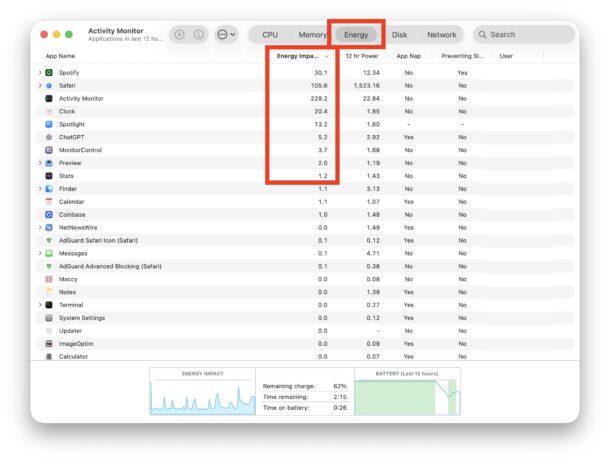
sudo pmset -a tcpkeepalive 02. Vérifier le Moniteur d'Activité pour les apps empêchant la veille (onglet Énergie → colonne "Preventing Sleep")
3. Désactiver Power Nap (Mac Intel)
sudo pmset -a powernap 04. Forcer une hibernation plus précoce (Pour la décharge de la batterie)
sudo pmset -a standbydelayhigh 3600
sudo pmset -a standbydelaylow 1800
5. Réinitialiser la gestion de l'énergie (Apple Silicon)
sudo pmset -a disablesleep 1
sudo pmset -a disablesleep 0
Table des Matières
- Comprendre les Modes de Veille Mac
- Pourquoi Votre Mac ne se Met pas en Veille : Causes Communes
- Outils de Diagnostic et Commandes
- Mac se Réveillant de Manière Inattendue
- Problèmes DarkWake et Solutions
- Décharge de la Batterie Pendant la Veille
- Apps et Processus Empêchant la Veille
- Apple Silicon vs Intel : Différences Clés
- Problèmes Spécifiques à macOS Tahoe
- Référence Complète des Commandes Terminal
- Flux de Dépannage Étape par Étape
- FAQ : Foire Aux Questions
Comprendre les Modes de Veille Mac
Avant de dépanner, il est essentiel de comprendre comment fonctionne réellement la veille Mac. macOS utilise plusieurs modes de veille qui affectent la consommation d'énergie, la vitesse de réveil et la sécurité des données.
Explication des Modes d'Hibernation
| Mode | Nom | RAM Alimentée | Sauvegarde Disque | Vitesse de Réveil | Idéal Pour |
|---|---|---|---|---|---|
| 0 | Veille Standard | Oui | Non | Instantané | Mac de bureau |
| 3 | Veille Sécurisée | Oui | Oui | Rapide | Ordinateurs portables (par défaut) |
| 25 | Hibernation Profonde | Non | Oui | Plus lent | Durée de vie maximale de la batterie |
Hibernatemode 0 conserve l'état de votre Mac uniquement en RAM. Le réveil est instantané, mais si l'alimentation est perdue, tout travail non sauvegardé est perdu. C'est le mode par défaut pour les Mac de bureau.
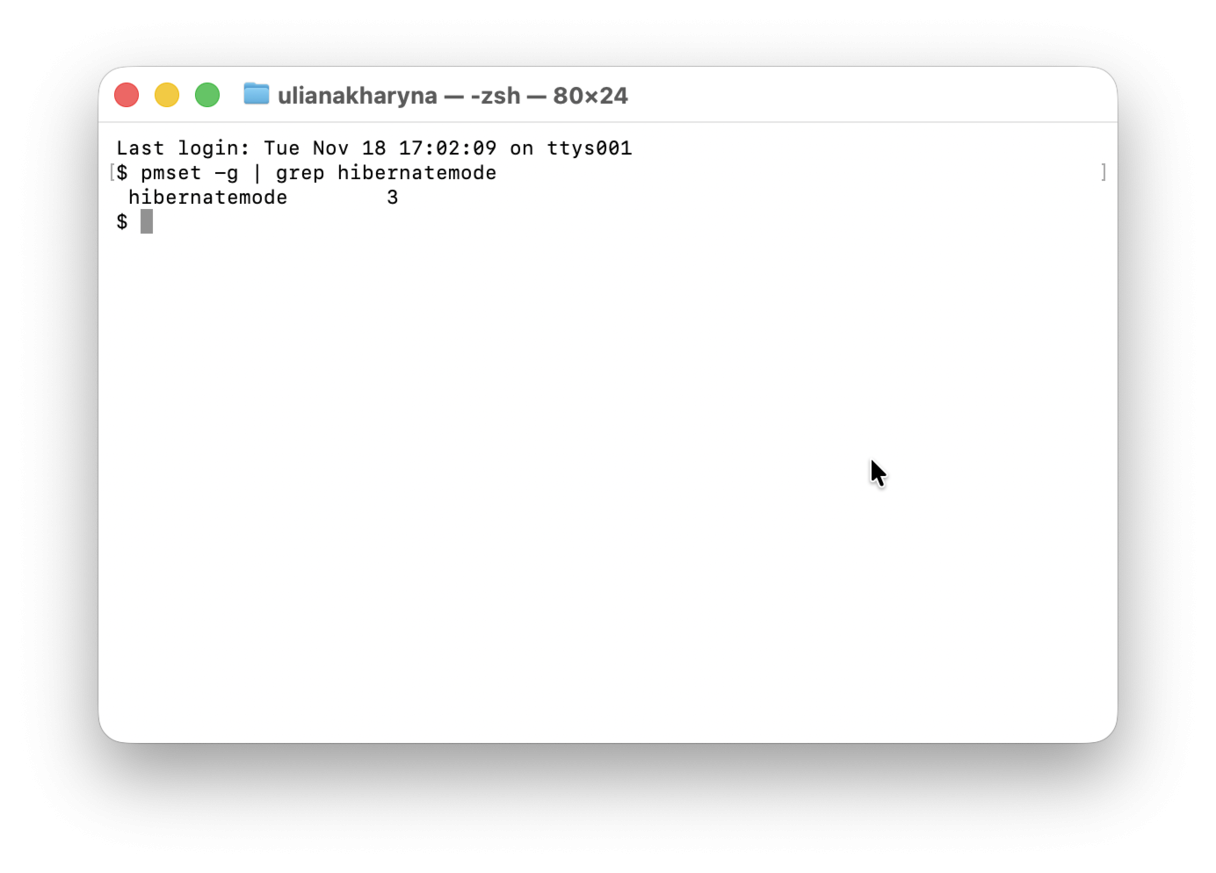
Hibernatemode 3 (Veille Sécurisée) est le mode par défaut pour les ordinateurs portables MacBook depuis 2005. Il maintient la RAM alimentée tout en sauvegardant également une copie de secours sur le disque. Si votre batterie se décharge complètement, votre Mac peut restaurer depuis l'image disque.
Hibernatemode 25 sauvegarde tout sur le disque et éteint complètement la RAM. Cela offre une préservation maximale de la batterie (votre Mac peut tenir 30+ jours dans cet état) mais le réveil prend 10-15 secondes.
Standby et Autopoweroff
Au-delà de la veille basique, macOS a des étapes supplémentaires d'économie d'énergie :
Mode Standby s'active après que votre Mac a été en veille pendant une période définie (par défaut : 3 heures sur les Mac modernes). Il écrit l'image d'hibernation sur le disque et éteint la RAM pour économiser la batterie.
Autopoweroff est une fonctionnalité de conformité à la directive énergétique de l'UE qui déclenche une hibernation profonde dans des conditions spécifiques.
Vérifiez vos paramètres actuels avec :
pmset -g | grep -i "standby\|hibernate\|autopoweroff"Pourquoi Votre Mac ne se Met pas en Veille : Causes Communes
Les problèmes de veille affectent environ 18% des utilisateurs de macOS selon des enquêtes récentes, bien que 95% des cas soient réparables en 30 minutes. Voici les causes les plus courantes :
1. Apps Empêchant la Veille
La cause la plus courante est les applications bloquant activement le mode veille. Les coupables courants incluent :
- Adobe Creative Suite (en particulier Illustrator avec la sauvegarde automatique cloud)
- Apps Electron (VS Code, Slack, Discord)
- Logiciels de sauvegarde exécutant des tâches planifiées
- Lecteurs multimédias avec lecture active
- Onglets de navigateur avec vidéo ou téléchargements actifs
2. Fonctionnalités Réseau et de Réveil
macOS peut réveiller votre Mac pour diverses activités réseau :
- Wake for Network Access permet les connexions à distance
- TCP Keep Alive réveille le Mac toutes les 2 heures pour les notifications
- Power Nap effectue des tâches en arrière-plan pendant la veille
3. Périphériques Externes
Les appareils USB et Thunderbolt peuvent empêcher la veille ou causer un réveil indésirable :
- Hubs USB (en particulier sur les Mac Apple Silicon)
- Écrans externes (particulièrement Apple Studio Display)
- Périphériques Bluetooth recherchant un Mac jumelé
- Disques externes avec processus actifs
4. Processus Système
Les processus en arrière-plan de macOS bloquent parfois la veille :
- Indexation Spotlight (peut prendre des heures après une mise à niveau de l'OS)
- Sauvegardes Time Machine (le Mac reste éveillé jusqu'à ce qu'elles soient terminées)
- Mises à jour logicielles téléchargeant en arrière-plan
- Opérations de synchronisation iCloud
5. Problèmes Matériels
Moins courants mais importants à considérer :
- Ports USB défectueux (endémiques sur Mac Mini M1)
- Bouton d'alimentation endommagé causant un réveil fantôme
- Câbles d'écran externe (problèmes HDMI sur Apple Silicon)
Outils de Diagnostic et Commandes
La Commande pmset : Votre Outil de Diagnostic Principal
La commande pmset (paramètres de gestion de l'énergie) est essentielle pour diagnostiquer les problèmes de veille.
Vérifier les paramètres d'alimentation actuels :
pmset -gVoir toutes les sorties possibles :
pmset -g everythingVérifier ce qui empêche la veille :
pmset -g assertionsCela montre toutes les assertions d'alimentation actives. Recherchez :
PreventSystemSleep: Bloque complètement la veillePreventUserIdleSystemSleep: Empêche uniquement la veille inactiveBackgroundTask: Opérations en arrière-plan en cours
Analyser l'historique veille/réveil :
pmset -g log | grep -e "Wake from" -e "DarkWake" -e "due"Vérifier les événements planifiés :
pmset -g schedVoir les statistiques de réveil depuis le démarrage :
pmset -g statsMoniteur d'Activité : Diagnostics Visuels
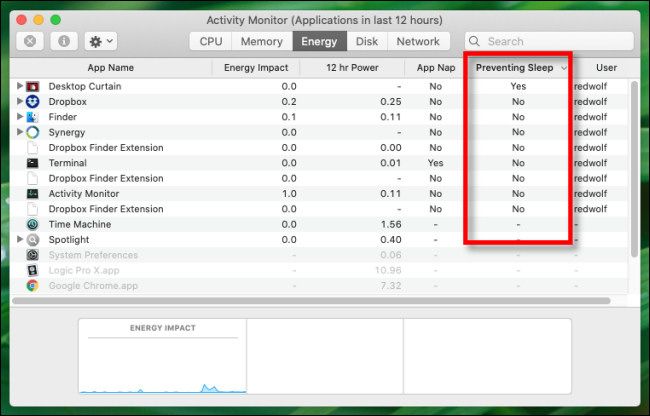
Le Moniteur d'Activité fournit un moyen visuel d'identifier les processus bloquant la veille :
- Ouvrez le Moniteur d'Activité (Applications → Utilitaires)
- Cliquez sur l'onglet Énergie
- Activez la colonne : Présentation → Colonnes → Preventing Sleep
- Cliquez sur l'en-tête de colonne pour trier par valeurs "Oui"
Colonnes clés à surveiller :
- Impact énergétique : Consommation d'énergie actuelle (plus bas est mieux)
- Preventing Sleep : Affiche "Oui" si bloque la veille
- App Nap : Montre si App Nap est actif
Remarque : Le processus "hidd" (Human Interface Device Daemon) affichant "Oui" est normal lorsque vous utilisez activement votre Mac. Il devrait passer à "Non" pendant les périodes d'inactivité.
App Console : Analyse Approfondie des Journaux
Pour un dépannage avancé, utilisez Console pour rechercher les journaux système :
- Ouvrez l'app Console
- Filtrez par "Wake" ou "Sleep"
- Recherchez les messages d'erreur ou les raisons de réveil inattendues
Mac se Réveillant de Manière Inattendue
L'un des problèmes les plus frustrants est lorsque votre Mac se réveille tout seul, en particulier la nuit. Cela cause une décharge de la batterie et peut être perturbant.
Identifier les Raisons de Réveil
Utilisez cette commande pour voir pourquoi votre Mac s'est réveillé :
pmset -g log | grep "Wake Request"Codes de raison de réveil courants :
| Code | Signification | Solution |
|---|---|---|
| OHC/EHC | Périphérique USB/Firewire | Déconnecter les périphériques USB |
| LID0 | Couvercle ouvert | Comportement normal |
| RTC (Alarm) | Événement planifié | Vérifier pmset -g sched |
| EC.RTC | Réveil de maintenance | Désactiver tcpkeepalive |
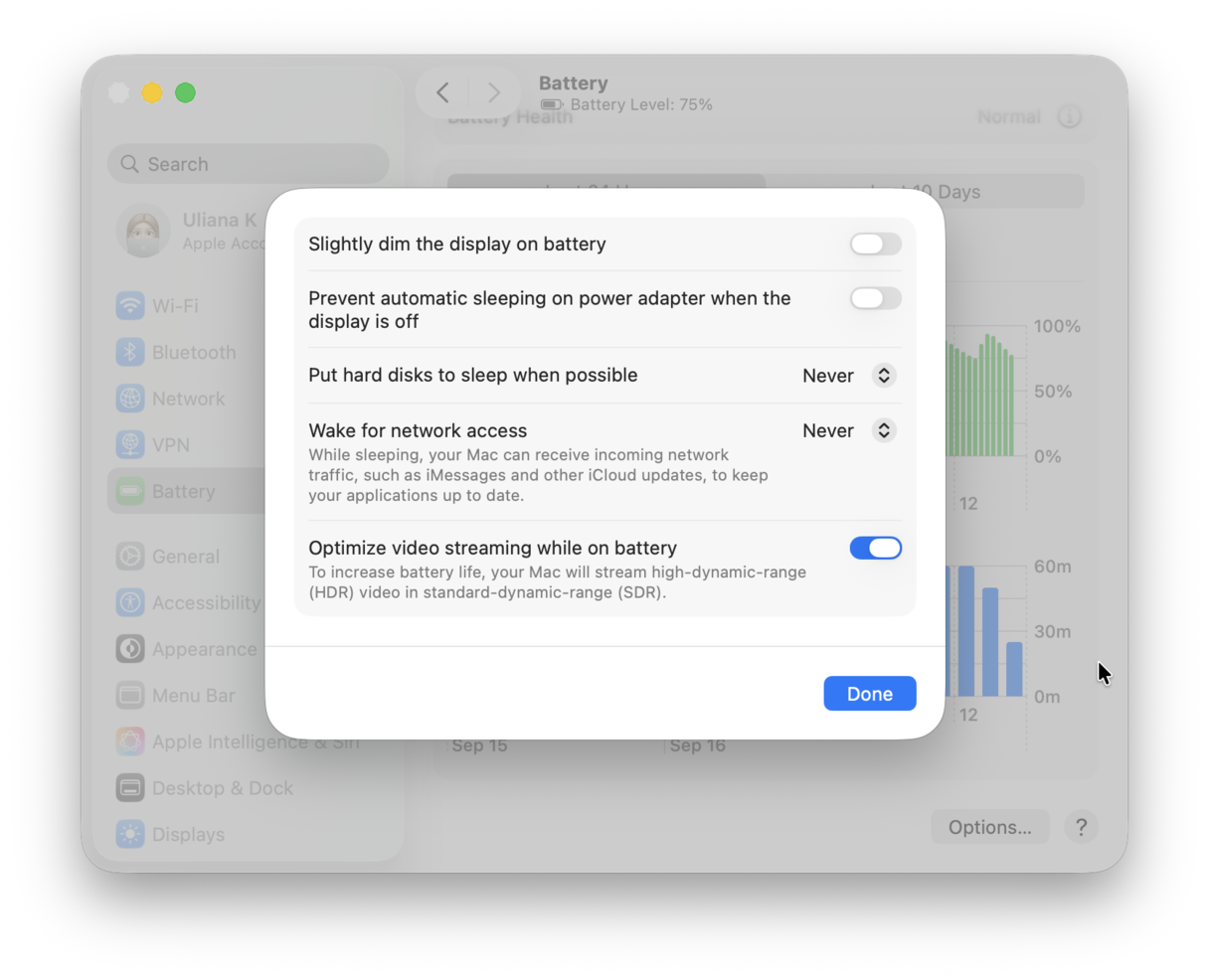
| ARPT | Activité réseau | Désactiver Wake for Network |
Solutions pour les Réveils Indésirables
1. Désactiver TCP Keep Alive (Le plus efficace)
sudo pmset -a tcpkeepalive 0Cela empêche le Mac de se réveiller toutes les 2 heures pour les mises à jour de notifications. Remarque : Apple a restreint cela sur certains Mac plus récents.
2. Désactiver Wake for Network Access
Allez dans Réglages Système → Batterie → Options → Définissez "Wake for network access" sur Jamais.
Ou via Terminal :
sudo pmset -a womp 03. Désactiver Proximity Wake
sudo pmset -a proximitywake 0Cela empêche le réveil depuis les appareils iCloud à proximité.
4. Désactiver Power Nap (Mac Intel uniquement)
sudo pmset -a powernap 05. Verrouiller AutoWake.plist (Avancé)
sudo chflags uchg /Library/Preferences/SystemConfiguration/com.apple.AutoWake.plistCela empêche le système de créer des alarmes de réveil invisibles.
Problèmes de Réveil par Périphérique Bluetooth
Apple a supprimé l'option "Autoriser les appareils Bluetooth à réveiller cet ordinateur" dans macOS Monterey et versions ultérieures. Pour contourner cela :
Option 1 : Utiliser l'App Bluesnooze
- App gratuite dans la barre de menus qui désactive le Bluetooth lorsque le Mac se met en veille
- Réactive automatiquement le Bluetooth au réveil
- Limitation : Ne fonctionne pas avec la fonctionnalité de déverrouillage Apple Watch
Option 2 : Basculement Manuel du Bluetooth Désactivez le Bluetooth manuellement avant la veille si vous rencontrez un réveil indésirable depuis des appareils Bluetooth.
Problèmes DarkWake et Solutions
DarkWake est un état "semi-réveillé" où votre Mac se réveille pour effectuer des tâches en arrière-plan tandis que l'écran reste éteint. Bien qu'il soit destiné à la maintenance, les événements DarkWake excessifs causent une décharge de la batterie et une instabilité du système.
Symptômes des Problèmes DarkWake
- Les journaux affichent :
DarkWake from Normal Sleep [CDN] due to EC.RTC/Maintenance - Les moniteurs externes se réveillent aléatoirement
- Décharge significative de la batterie pendant la "veille"
- Ventilateurs tournant pendant que le couvercle est fermé
Diagnostiquer DarkWake
pmset -g log | grep DarkWakeSi vous voyez des entrées DarkWake fréquentes (plus de quelques-unes par nuit), vous avez un problème.
Solutions DarkWake
Correction Principale : Désactiver TCP Keep Alive
sudo pmset -a tcpkeepalive 0C'est la cause la plus courante de DarkWake dans macOS.
Définir l'Argument de Démarrage DarkWake (Avancé)
- Démarrez en Mode Récupération
- Ouvrez Terminal
- Exécutez :
nvram boot-args="darkwake=0"
Cela force un réveil complet au lieu du mode DarkWake.
Ajuster le Mode d'Hibernation
sudo pmset -a hibernatemode 25L'hibernation profonde empêche complètement DarkWake mais augmente le temps de réveil.
Problèmes DarkWake avec Écran Externe
Si les moniteurs externes se réveillent aléatoirement :
- Les écrans de marque Apple fonctionnent généralement mieux
- Essayez HDMI au lieu des connexions DisplayPort
- Déconnectez les écrans lorsqu'ils ne sont pas utilisés
- Envisagez une prise intelligente pour éteindre complètement l'écran
Décharge de la Batterie Pendant la Veille
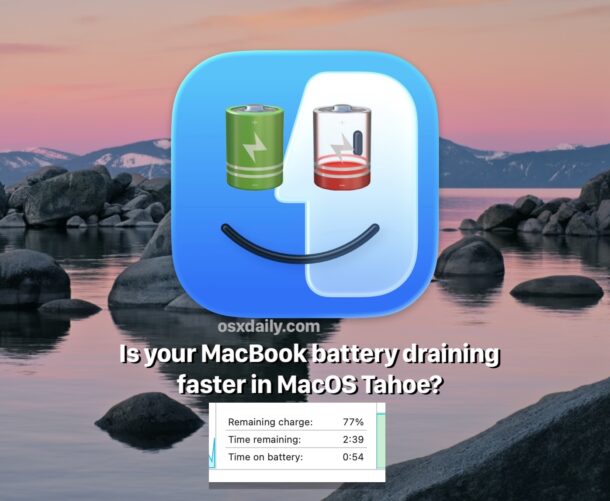
Décharge Normale vs Anormale de la Batterie
Décharge normale en veille :
- 1% par 8 heures (optimal avec les bons paramètres)
- 1-3% pendant la nuit (8-10 heures)
- Jusqu'à 5% pendant la nuit si Power Nap est activé
Décharge anormale nécessitant une investigation :
- 10-15% pendant la nuit
- 2%+ par heure pendant la veille
- Batterie complètement déchargée après une veille nocturne
Causes de la Décharge de la Batterie en Veille
1. Périphériques Connectés Les adaptateurs et hubs USB-C peuvent décharger ~1% par heure même sans appareils actifs. C'est particulièrement problématique sur les Mac Apple Silicon.
2. Power Nap Power Nap effectue des tâches en arrière-plan pendant la veille :
- Récupération des mails
- Synchronisation iCloud
- Téléchargements de mises à jour logicielles
- Sauvegardes Time Machine (lorsque branché)
Cela peut ajouter 8-24% de décharge pendant la nuit.
3. Délais de Standby Élevés Les délais de standby par défaut peuvent être trop longs, maintenant la RAM alimentée inutilement.
4. Bluetooth et WiFi Les deux recherchent continuellement des appareils/réseaux pendant la veille.
Solutions d'Optimisation de la Batterie
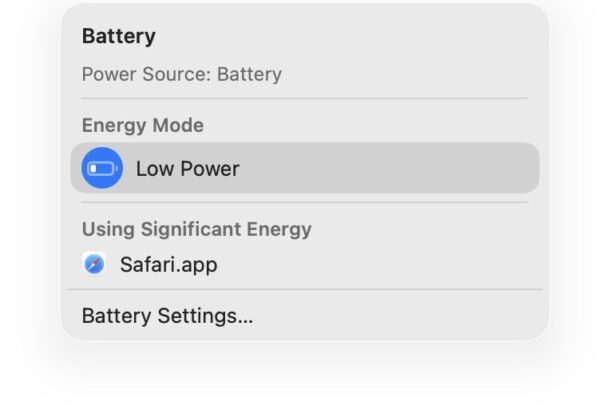
Modèle 1 : Équilibré (Recommandé)
sudo pmset -a hibernatemode 3
sudo pmset -a standbydelayhigh 3600
sudo pmset -a standbydelaylow 1800
sudo pmset -a womp 0
sudo pmset -a proximitywake 0
sudo pmset -a tcpkeepalive 0
Modèle 2 : Durée de Vie Maximale de la Batterie
sudo pmset -a hibernatemode 25
sudo pmset -a standbydelayhigh 1800
sudo pmset -a standbydelaylow 900
sudo pmset -a womp 0
sudo pmset -a proximitywake 0
sudo pmset -a tcpkeepalive 0
sudo pmset -a autopoweroffdelay 7200
Modèle 3 : Toujours Branché (Bureau/Station d'Accueil)
sudo pmset -c hibernatemode 0
sudo pmset -c standby 0
sudo pmset -c autopoweroff 0
sudo pmset -b hibernatemode 3  # Garder sûr pour batterie
Liste de Vérification Avant la Veille
Pour une préservation maximale de la batterie :
- Déconnectez tous les périphériques USB-C
- Désactivez le WiFi si non nécessaire
- Désactivez le Bluetooth
- Quittez toutes les applications
- Fermez les onglets de navigateur avec média actif
Apps et Processus Empêchant la Veille
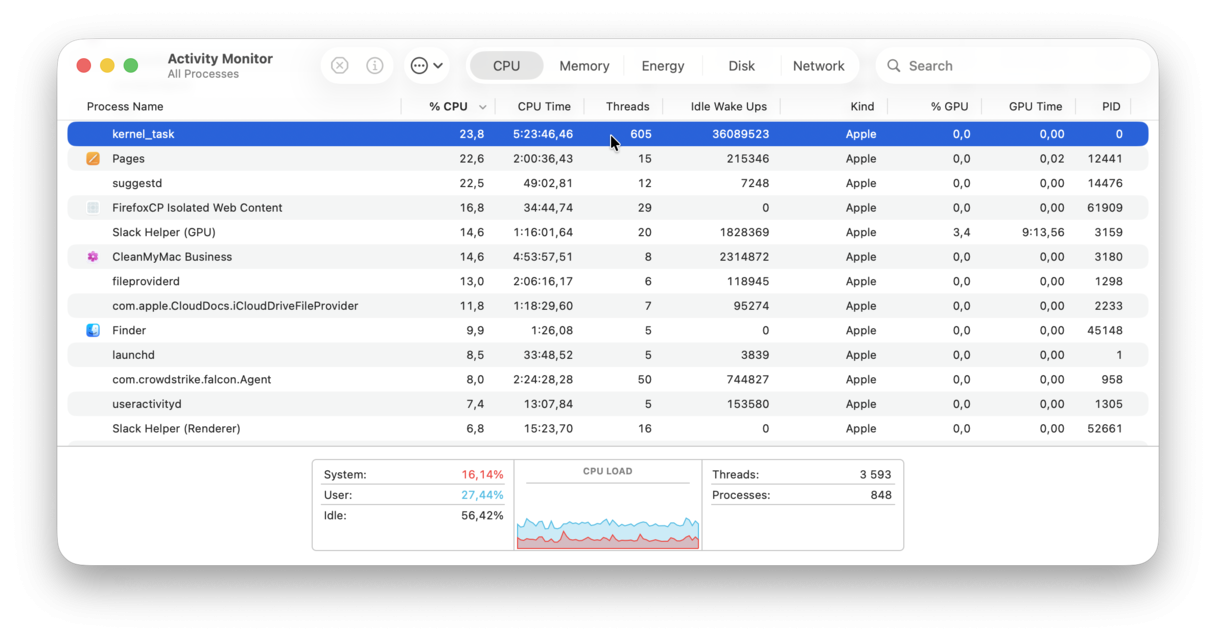
La Commande caffeinate
La commande caffeinate est l'outil au niveau système pour empêcher la veille :
# Empêcher la veille indéfiniment
caffeinate

# Empêcher la veille pendant 1 heure (3600 secondes)
caffeinate -t 3600

# Empêcher seulement la veille inactive
caffeinate -i

# Empêcher la veille de l'écran
caffeinate -d

# Rester éveillé pendant qu'un processus s'exécute
caffeinate -w [PID]
Pour arrêter caffeinate, appuyez sur Ctrl+C ou fermez la fenêtre Terminal.
Apps à Problèmes Connues
Adobe Illustrator (Problème majeur en 2025)
- Symptôme : Le Mac n'entre jamais en veille automatique
- Cause : Processus CEPHtmlEngine empêchant la veille
- Correction : Désactiver "sauvegarde automatique de fichiers cloud" dans les préférences d'Illustrator
Chrome avec Outils de Développement
- Outils de développement ouverts ET non ancrés empêchent la veille
- Les extensions peuvent causer des processus en arrière-plan
- Correction : Fermez les DevTools ou ancrez-les lorsqu'ils ne sont pas utilisés
DevonThink
- Connu pour empêcher la veille pour la gestion de documents
- Correction : Quittez lorsque vous ne l'utilisez pas activement
Apps Tierces de Prévention de Veille
- Amphetamine : Empêche intentionnellement la veille (vérifiez qu'elle ne fonctionne pas)
- Caffeine : App héritée, peu fiable sur macOS moderne
- KeepingYouAwake : Alternative moderne à Caffeine
Identifier les Processus à Problèmes
Méthode 1 : Moniteur d'Activité
- Triez par la colonne "Preventing Sleep"
- Quittez les processus affichant "Oui"
Méthode 2 : Terminal
pmset -g assertions | grep -i "PreventUserIdleSystemSleep\|PreventSystemSleep"Méthode 3 : Démarrer en Mode Sans Échec
- Apple Silicon : Maintenez le bouton d'alimentation → Options → Maj + Continuer en Mode Sans Échec
- Intel : Redémarrez, maintenez Maj pendant le démarrage
Si la veille fonctionne en Mode Sans Échec, une app tierce est la coupable.
Apple Silicon vs Intel : Différences Clés
Spécificités Apple Silicon (M1/M2/M3/M4)
Avantages :
- Architecture de veille plus efficace
- Temps de réveil quasi instantanés
- Consommation d'énergie de base plus faible
- Meilleure gestion thermique
Problèmes Connus :
- Problèmes de Réveil des Ports USB : Endémiques sur Mac Mini M1 ; les ports USB échouent souvent après le réveil
- Pas de Basculement Power Nap : Toujours activé sur Apple Silicon
- Pas de Réinitialisation SMC : Pas de System Management Controller à réinitialiser
Procédure de Réinitialisation Apple Silicon : Éteignez simplement, attendez 30 secondes et redémarrez. C'est équivalent à une réinitialisation NVRAM.
Spécificités Mac Intel
Avantages :
- Power Nap peut être activé/désactivé
- Réinitialisation SMC et NVRAM disponible
- Plus d'options de gestion de l'énergie documentées
Procédures de Réinitialisation :
Réinitialisation SMC (Portables avec puce T2) :
- Éteignez
- Appuyez et maintenez le bouton d'alimentation pendant 10 secondes
- Si nécessaire : Maintenez Contrôle-Option-Maj + Alimentation pendant 7 secondes
Réinitialisation SMC (Ordinateurs de bureau) :
- Déconnectez le cordon d'alimentation
- Attendez 15 secondes
- Rebranchez, attendez 5 secondes, allumez
Réinitialisation NVRAM :
- Éteignez
- Allumez, maintenez immédiatement Option-Commande-P-R
- Maintenez jusqu'au deuxième son de démarrage (ou le logo Apple apparaît deux fois)
Problèmes Spécifiques à macOS Tahoe
Bugs Connus de Veille/Réveil Tahoe
L'Écran ne se Réveille pas Après la Mise à Niveau Tahoe De nombreux utilisateurs signalent que le clavier Mac répond (la LED du verrouillage majuscules fonctionne) mais l'écran reste noir après le réveil. Cela est causé par des changements dans le système de gestion de l'énergie de Tahoe.
Symptômes :
- L'écran reste noir après l'ouverture du couvercle
- L'écran externe ne se réveille pas
- Nécessite un redémarrage forcé
Solutions :
sudo pmset -a disablesleep 0
sudo pmset -a sleep 5
sudo pmset -a lidwake 0
sudo killall -9 powerd
Puis réactivez lidwake :
sudo pmset -a lidwake 1Améliorations de macOS 26.1
La mise à jour macOS Tahoe 26.1 a résolu de nombreux problèmes de veille :
- Durée de vie de la batterie restaurée aux niveaux attendus
- Fréquence DarkWake réduite
- Fuites de mémoire affectant la veille corrigées
- Compatibilité améliorée des apps Electron
Si vous rencontrez des problèmes, assurez-vous d'être sur la version 26.1 ou ultérieure : Menu Apple → À propos de ce Mac → Vérifiez la version
Problèmes des Apps Electron
L'interface utilisateur Liquid Glass dans Tahoe a des bugs GPU connus affectant les apps Electron (VS Code, Slack, Discord). Celles-ci peuvent empêcher la veille ou causer une décharge excessive de la batterie.
Corrections temporaires :
- Quittez les apps Electron avant la veille
- Désactivez l'accélération GPU dans les paramètres de l'app
- Vérifiez régulièrement les mises à jour de l'app
Pour un dépannage détaillé d'Electron, consultez notre Guide de Correction des Performances des Apps Electron.
Référence Complète des Commandes Terminal
Commandes de Diagnostic
| Commande | Objectif |
|---|---|
pmset -g | Afficher les paramètres actuels |
pmset -g custom | Afficher les paramètres pour toutes les sources d'alimentation |
pmset -g cap | Afficher les fonctionnalités supportées |
pmset -g stats | Comptages veille/réveil depuis le démarrage |
pmset -g log | Historique complet veille/réveil |
pmset -g systemstate | État d'alimentation actuel |
pmset -g assertions | Processus empêchant la veille |
pmset -g sched | Événements planifiés |
pmset -g batt | État de la batterie |
Commandes de Modification
Indicateurs de Source d'Alimentation :
-a= Toutes les sources d'alimentation-b= Batterie uniquement-c= Chargeur uniquement-u= UPS uniquement
Minuteries de Veille (minutes) :
sudo pmset -a displaysleep 10   # Veille de l'écran
sudo pmset -a disksleep 10      # Arrêt du disque
sudo pmset -a sleep 15          # Veille du système
Fonctionnalités de Réveil :
sudo pmset -a womp 0            # Réveil sur paquet magique
sudo pmset -a proximitywake 0   # Réveil depuis appareils iCloud
sudo pmset -a tcpkeepalive 0    # Notifications TCP pendant la veille
sudo pmset -a powernap 0        # Power Nap (Intel uniquement)
Paramètres d'Hibernation :
sudo pmset -a hibernatemode 3   # Veille sécurisée (portable par défaut)
sudo pmset -a hibernatemode 25  # Hibernation profonde
sudo pmset -a hibernatemode 0   # Veille standard (bureau)
Paramètres de Standby :
sudo pmset -a standbydelayhigh 3600   # Quand batterie > 50%
sudo pmset -a standbydelaylow 1800    # Quand batterie < 50%
sudo pmset -a highstandbythreshold 50 # Pourcentage de seuil
Actions Immédiates :
pmset sleepnow           # Veille immédiate
pmset displaysleepnow    # Veille de l'écran seulement
pmset noidle             # Empêcher la veille inactive (pendant l'exécution)
Paramètres de Sécurité
# Détruire la clé FileVault en standby (nécessite mot de passe au réveil)
sudo pmset -a destroyfvkeyonstandby 1

# Garder la clé FileVault en mémoire (commodité)
sudo pmset -a destroyfvkeyonstandby 0
Réinitialiser aux Valeurs par Défaut
# Réinitialiser tous les paramètres pmset aux valeurs par défaut
sudo pmset restoredefaults
Flux de Dépannage Étape par Étape
Phase 1 : Diagnostic Rapide (5 minutes)
# Étape 1 : Vérifier les paramètres actuels
pmset -g

# Étape 2 : Vérifier ce qui empêche la veille
pmset -g assertions

# Étape 3 : Examiner les événements de réveil récents
pmset -g log | grep "Wake" | tail -10
Phase 2 : Identifier le Coupable (10 minutes)
-
Vérifier le Moniteur d'Activité
- Onglet Énergie → Trier par "Preventing Sleep"
- Noter les apps affichant "Oui"
- Quitter les apps suspectes
-
Déconnecter le Matériel
- Retirer tous les périphériques USB
- Déconnecter les écrans externes
- Tester si le Mac se met en veille normalement
-
Examiner le Calendrier
pmset -g schedAnnulez tous les événements planifiés non désirés
Phase 3 : Appliquer les Corrections (5 minutes)
Pour les réveils indésirables :
sudo pmset -a tcpkeepalive 0
sudo pmset -a womp 0
sudo pmset -a proximitywake 0
Pour la décharge de la batterie :
sudo pmset -a standbydelayhigh 3600
sudo pmset -a standbydelaylow 1800
Pour les apps empêchant la veille :
- Quittez les apps identifiées
- Vérifiez leurs paramètres pour les options d'activité en arrière-plan
- Envisagez des alternatives
Phase 4 : Tester et Vérifier (Pendant la Nuit)
- Notez le pourcentage de batterie avant la veille
- Laissez le Mac en veille pendant la nuit
- Vérifiez le pourcentage de batterie au réveil
- Examinez les journaux :
pmset -g log | grep "Wake" | tail -20
Phase 5 : Dépannage Avancé
Si les problèmes persistent :
- Démarrez en Mode Sans Échec pour isoler les logiciels tiers
- Réinitialisez le SMC (Intel) ou redémarrez (Apple Silicon)
- Réinitialisez la NVRAM (Mac Intel)
- Réinstallez macOS en dernier recours
FAQ : Foire Aux Questions
Q : Quelle est la décharge normale de la batterie pendant la veille ?
R : Avec des paramètres optimaux, attendez-vous à 1% par 8 heures ou moins. Jusqu'à 5% pendant la nuit est acceptable avec Power Nap activé. Plus de 10% pendant la nuit indique un problème.
Q : Pourquoi mon Mac se réveille-t-il à 3h du matin chaque nuit ?
R : Généralement causé par TCP Keep Alive vérifiant les notifications toutes les 2 heures. Correction avec :
sudo pmset -a tcpkeepalive 0Q : Puis-je désactiver Power Nap sur mon Mac M1/M2/M3/M4 ?
R : Non. Les Mac Apple Silicon ont Power Nap toujours activé sans bascule utilisateur. Vous pouvez réduire son impact avec :
sudo pmset -a powernap 0Mais cela peut ne pas être entièrement efficace sur tous les modèles.
Q : Pourquoi mon écran externe ne se réveille-t-il pas ?
R : Les causes courantes incluent :
- Problèmes de câble d'écran (essayez un câble différent)
- Paramètres d'écran empêchant le réveil
- Bug macOS (essayez HDMI au lieu de DisplayPort)
- Le firmware de l'écran nécessite une mise à jour
Q : Mon MacBook ne se met pas en veille lorsque je ferme le couvercle. Pourquoi ?
R : Vérifiez :
- Écran externe connecté (mode clamshell)
- Apps empêchant la veille dans le Moniteur d'Activité
- Apps Amphetamine/Caffeine en cours d'exécution
- Réglages Système → Paramètres de l'écran de verrouillage
Q : Comment désactiver complètement la veille ?
R :
sudo pmset -a disablesleep 1Réactivez avec :
sudo pmset -a disablesleep 0Q : Est-ce mauvais de ne jamais laisser mon Mac se mettre en veille ?
R : Pour les Mac Apple Silicon, c'est généralement acceptable grâce à l'excellente gestion de l'énergie. Pour les Mac Intel, la veille régulière aide à la gestion thermique. Les Mac de bureau peuvent fonctionner en continu avec une ventilation appropriée.
Q : Pourquoi mon Mac fait-il un kernel panic lors du réveil ?
R : Généralement causé par :
- Problèmes d'écran externe (en particulier HDMI sur Apple Silicon)
- Extensions de kernel tierces
- Problèmes matériels
Essayez de déconnecter les écrans externes et de démarrer en Mode Sans Échec pour isoler la cause.
Conclusion
Les problèmes de veille Mac peuvent être frustrants, mais avec un diagnostic approprié utilisant les commandes pmset et le Moniteur d'Activité, la plupart des problèmes sont résolubles en 30 minutes. La clé est de comprendre les modes de veille de votre Mac, d'identifier ce qui empêche le comportement normal de veille et d'appliquer des corrections ciblées.
Points Clés à Retenir :
- Utilisez pmset -g assertions pour identifier les processus bloquant la veille
- Désactivez tcpkeepalive pour les problèmes de réveil indésirables
- Ajustez les paramètres standbydelay pour l'optimisation de la batterie
- Vérifiez l'onglet Énergie du Moniteur d'Activité pour les apps à problèmes
- Les Mac Apple Silicon et Intel nécessitent des approches différentes
Pour les problèmes liés à la batterie, consultez notre Guide Complet de Correction de la Décharge de la Batterie. Pour l'optimisation des performances, consultez notre Guide d'Analyse des Performances.
Vous rencontrez toujours des problèmes de veille ? Visitez notre Guide de Dépannage pour des solutions supplémentaires ou consultez la documentation officielle du support Apple.