Comment préparer votre Mac pour macOS 27 : liste de contrôle complète avant WWDC 2026
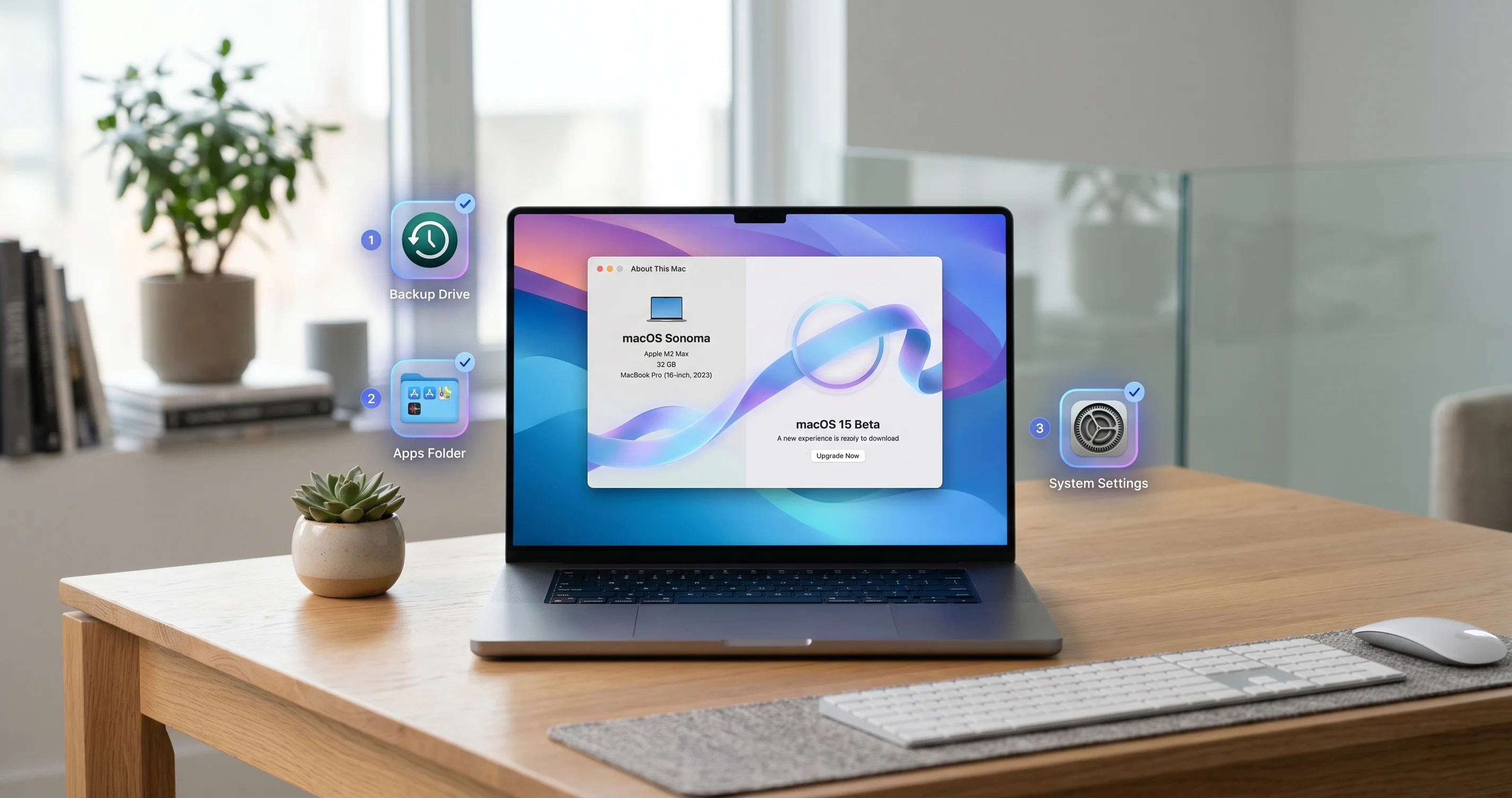
Préparez votre Mac pour macOS 27 avant la WWDC 2026. Liste complète couvrant l'audit des apps Intel, la migration de Rosetta 2, la stratégie de sauvegarde et la vérification de compatibilité.
Apple a officiellement confirmé que la WWDC 2026 se tiendra du 8 au 12 juin, et tous les signes indiquent que macOS 27 sera l'annonce principale pour la plateforme Mac. Avec moins de deux mois avant le discours inaugural, c'est le moment idéal pour préparer votre Mac à ce qui s'annonce comme la transition macOS la plus significative depuis qu'Apple a abandonné le support PowerPC en 2009. macOS 27 devrait mettre fin au support des Mac Intel, introduire une Siri entièrement reconstruite alimentée par de grands modèles de langage, et proposer une version de type « Snow Leopard » axée sur la stabilité et les performances. Que vous utilisiez un MacBook Pro flambant neuf avec un M4 Max ou que vous dépendiez encore d'un iMac Intel de 2020, cette liste de contrôle complète vous guidera à travers chaque étape nécessaire avant la WWDC, afin que vous puissiez effectuer la mise à niveau le premier jour ou élaborer un plan de sortie en douceur si votre matériel est abandonné.
Points essentiels
- macOS 27 abandonnera tout le support des Mac Intel. Seuls les Mac Apple Silicon (M1 et ultérieurs) devraient être compatibles, faisant de macOS Tahoe (26) la dernière version pour le matériel Intel.
- Rosetta 2 est en voie d'être abandonnée. macOS 26.4 affiche déjà des avertissements d'obsolescence lors du lancement d'applications Intel uniquement, et Rosetta 2 devrait être complètement arrêtée d'ici fin 2027. Auditer vos applications maintenant évite les mauvaises surprises ultérieurement.
- Une Siri reconstruite est en chemin. Appelée en interne « Campos », la nouvelle Siri fonctionnera comme un chatbot conversationnel complet avec une conscience de l'écran et des actions inter-applications, alimentée par une version personnalisée de Google Gemini fonctionnant sur les serveurs d'Apple.
- Les sauvegardes sont non négociables. Avant toute mise à niveau majeure de macOS, vous devez disposer à la fois d'une sauvegarde Time Machine et d'un clone démarrable. C'est doublement important si macOS 27 abandonne le support de votre machine.
- La préparation prend des heures, pas des jours. Chaque étape de cette liste de contrôle peut être complétée en une après-midi, et le faire maintenant signifie que vous serez prêt à installer macOS 27 dès qu'Apple publiera la bêta publique.
Ce que nous savons de macOS 27
Avant de plonger dans la liste de contrôle de préparation, il est utile de comprendre ce que macOS 27 apportera et pourquoi certaines étapes de préparation sont importantes. Bien qu'Apple n'ait pas publié de détails officiels avant la WWDC, la convergence des rapports de la chaîne d'approvisionnement, des indices des développeurs dans les bêtas de macOS 26.4, et des reportages crédibles d'outlets comme MacRumors et Mark Gurman de Bloomberg dressent un tableau clair.
Le support Intel prend officiellement fin
macOS Tahoe (26) a été explicitement décrit par Apple comme la dernière version de macOS à prendre en charge les Mac basés sur Intel. Les quatre modèles Intel restants pouvant exécuter Tahoe — le Mac Pro 2019, le MacBook Pro 16 pouces 2019, le MacBook Pro 13 pouces 2020 (quatre ports Thunderbolt 3), et l'iMac 27 pouces 2020 — ne seront pas compatibles avec macOS 27. Cela complète une transition qui a débuté en juin 2020 lorsqu'Apple a annoncé Apple Silicon à la WWDC.
Si vous utilisez actuellement l'un de ces Mac Intel, macOS 27 ne s'installera pas sur votre machine. Vous pouvez continuer à utiliser macOS 26 avec des mises à jour de sécurité pendant un certain temps, mais vos options à long terme seront limitées. Notre guide de migration pour Mac Intel couvre chaque scénario en détail, et notre guide final macOS Tahoe pour Mac Intel explique concrètement ce que signifie rester sous Tahoe.
Un focus sur la stabilité de type « Snow Leopard »
Plusieurs sources suggèrent que macOS 27 adoptera la même approche que la légendaire version Mac OS X 10.6 Snow Leopard de 2009 : moins de nouvelles fonctionnalités spectaculaires, un investissement plus profond dans les performances, la fiabilité et l'optimisation du système. Après la refonte visuelle massive du Liquid Glass dans macOS Tahoe, cela a un sens stratégique. Apple souhaiterait profiter de la suppression complète du code de compatibilité Intel pour éliminer des années de couches de compatibilité accumulées, réduisant l'empreinte du système d'exploitation et améliorant les performances dans l'ensemble.
Pour les utilisateurs, cela signifie que macOS 27 devrait être plus rapide, plus stable et plus efficace que Tahoe — particulièrement sur le matériel Apple Silicon qui n'a plus besoin de porter le poids du code de compatibilité Intel.
La refonte du chatbot Siri
La fonctionnalité orientée utilisateur la plus significative attendue dans macOS 27 est une Siri entièrement reconstruite. Désignée en interne sous le nom de « Campos », cette nouvelle version transforme Siri d'un assistant commande-réponse en une interface de chatbot conversationnel complète. Selon les reportages de Bloomberg et des sources corroborant ces informations, la nouvelle Siri sera alimentée par une version personnalisée du modèle Gemini de Google fonctionnant sur la propre infrastructure de serveurs d'Apple.
Les fonctionnalités clés attendues comprennent :
- Conscience de l'écran : Siri pourra voir et comprendre ce qui est actuellement affiché sur votre écran, lui permettant de répondre à des questions sur le contenu que vous consultez sans nécessiter de copier et coller du texte.
- Contexte personnel : L'assistant s'appuiera sur vos contacts, votre calendrier, vos messages et d'autres données personnelles pour fournir des réponses contextuellement pertinentes — le tout traité avec l'architecture de confidentialité d'Apple.
- Actions inter-applications : Plutôt que d'être limité aux commandes d'une seule application, la nouvelle Siri pourra enchaîner des actions sur plusieurs applications. Par exemple, vous pourriez lui demander de « trouver le restaurant que John a mentionné dans Messages la semaine dernière et de l'ajouter à mes plans du week-end dans Calendrier. »
Pour une analyse approfondie de tout ce qui est attendu de la conférence, consultez notre aperçu complet de la WWDC 2026.
Liste de compatibilité attendue
D'après le schéma historique d'Apple consistant à abandonner les puces plus anciennes et la suppression complète du support Intel, macOS 27 devrait prendre en charge les Mac suivants :
Compatibilité complète (toutes les fonctionnalités incluant la nouvelle Siri) :
- MacBook Air : M1 (2020) et ultérieurs
- MacBook Pro : M1 (fin 2020) et ultérieurs
- iMac : M1 (2021) et ultérieurs
- Mac mini : M1 (2020) et ultérieurs
- Mac Studio : M1 Max/Ultra (2022) et ultérieurs
- Mac Pro : M2 Ultra (2023) et ultérieurs
Restrictions possibles : Certaines fonctionnalités IA avancées pourraient nécessiter des puces M2 ou ultérieures avec un débit Neural Engine plus élevé, comme Apple Intelligence exigeait un matériel minimum spécifique dans macOS Sequoia et Tahoe. Le système d'exploitation de base, cependant, devrait fonctionner sur tous les Mac Apple Silicon.
Étape 1 : Vérifier la compatibilité de votre Mac
L'étape de préparation la plus importante est de confirmer si votre Mac pourra faire tourner macOS 27. Cela détermine toutes les autres décisions dans votre processus de préparation.
Comment identifier votre modèle de Mac
Il existe trois façons de vérifier exactement quel Mac vous avez :
Méthode 1 : À propos de ce Mac
- Cliquez sur le menu Apple dans le coin supérieur gauche de votre écran.
- Sélectionnez À propos de ce Mac.
- Vous verrez le nom de votre Mac, la puce (par exemple, « Apple M2 Pro » ou « Intel Core i9 »), l'année et l'identifiant du modèle.
Si vous voyez « Apple M1 », « Apple M2 », « Apple M3 » ou « Apple M4 » suivi de n'importe quelle variante (Pro, Max, Ultra), votre Mac est Apple Silicon et est presque certainement compatible avec macOS 27.
Si vous voyez « Intel Core » sous quelle que forme que ce soit, votre Mac ne sera pas pris en charge.
Méthode 2 : Informations système
- Maintenez Option et cliquez sur le menu Apple.
- Sélectionnez Informations système.
- Dans la Présentation du matériel, recherchez Puce ou Nom du processeur.
- Le champ Identifiant du modèle (par exemple, « MacBookPro18,1 ») vous donne le modèle précis.
Méthode 3 : Commande Terminal
Ouvrez Terminal et exécutez :
sysctl -n machdep.cpu.brand_stringCela renvoie le nom de votre processeur. S'il commence par « Apple », vous avez de l'Apple Silicon. S'il commence par « Intel », vous avez un Mac Intel.
Pour obtenir l'identifiant complet de votre modèle :
system_profiler SPHardwareDataType | grep "Model Identifier\|Chip\|Processor Name"Quels Mac prendront probablement en charge macOS 27
La réponse sûre est : tout Mac avec Apple Silicon (puce M1 ou ultérieure). Cela inclut chaque Mac vendu depuis fin 2020. Voici la liste complète de compatibilité attendue :
| Modèle Mac | Version compatible la plus ancienne | Puce |
|---|---|---|
| MacBook Air | 2020 | M1 |
| MacBook Pro 13" | Fin 2020 | M1 |
| MacBook Pro 14"/16" | 2021 | M1 Pro / M1 Max |
| iMac 24" | 2021 | M1 |
| Mac mini | 2020 | M1 |
| Mac Studio | 2022 | M1 Max / M1 Ultra |
| Mac Pro | 2023 | M2 Ultra |
Chaque année de modèle ultérieure pour chaque gamme de produits est également prise en charge.
Que faire si vous avez un Mac Intel
Si votre Mac est équipé d'un processeur Intel, vous avez plusieurs options à considérer avant la WWDC :
-
Continuez avec macOS Tahoe (26). Apple fournit généralement des mises à jour de sécurité pour les deux versions précédentes de macOS. Vous pouvez espérer recevoir des correctifs de sécurité pour macOS 26 jusqu'à au moins fin 2027 ou début 2028.
-
Planifiez une mise à niveau matérielle. Le marché des Mac reconditionnés offre actuellement une excellente valeur sur les machines M1 et M2. Un MacBook Air M1 de base, par exemple, peut être trouvé pour moins de 600 $ et fonctionnera avec macOS 27 sans problème.
-
Envisagez la voie OCLP. OpenCore Legacy Patcher (OCLP) a historiquement permis aux Mac non pris en charge de faire tourner des versions plus récentes de macOS, bien que l'avenir de ce projet soit incertain (plus de détails ci-dessous).
-
Migrez vers un nouveau Mac maintenant. Si vous prévoyez de toute façon de mettre à niveau votre matériel, le faire avant la WWDC vous donne le temps de configurer et tester complètement votre nouvelle machine avant l'arrivée de macOS 27. Notre guide de migration pour Mac Intel décrit le processus complet.
Pour une vue plus large de la compatibilité entre les versions de macOS, notre guide de compatibilité macOS Tahoe fournit des tableaux détaillés des exigences matérielles.
Étape 2 : Auditer vos applications Rosetta 2
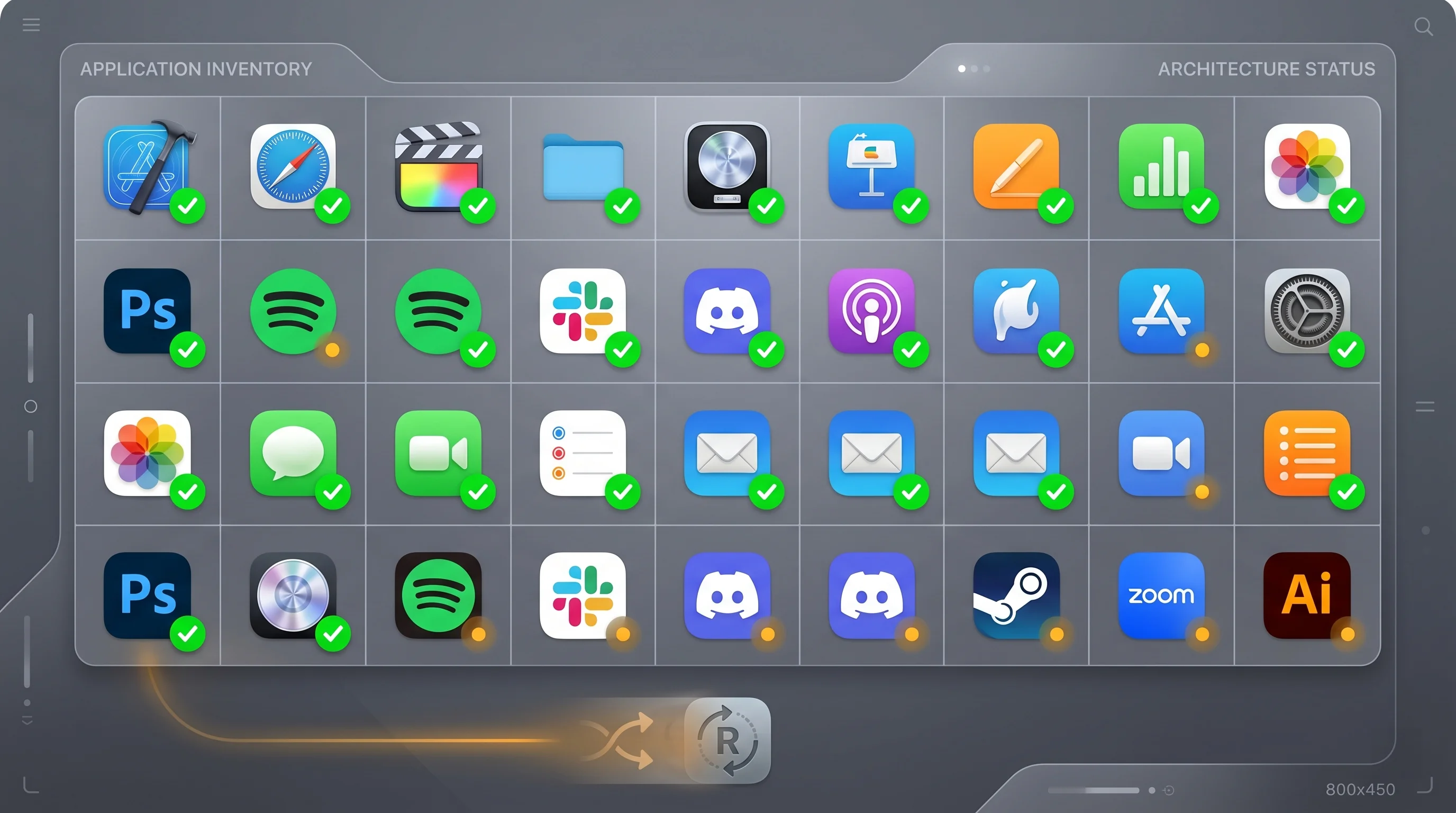
Même si votre Mac est équipé d'Apple Silicon, vous exécutez peut-être des applications qui dépendent encore du code Intel via Rosetta 2. Avec les avertissements d'obsolescence de Rosetta 2 apparaissant déjà dans macOS 26.4 et l'abandon complet prévu d'ici fin 2027, il est temps d'identifier et de remplacer ces applications.
Comment trouver les applications Intel uniquement
Méthode 1 : Informations système (interface graphique)
- Ouvrez Informations système (menu Apple > À propos de ce Mac > Plus d'informations > Rapport système, ou cherchez dans Spotlight).
- Dans la barre latérale gauche, naviguez vers Logiciels > Applications.
- Attendez que la liste se remplisse (cela peut prendre une minute sur les systèmes avec de nombreuses applications installées).
- Cliquez sur l'en-tête de colonne Type pour trier les applications par architecture.
- Recherchez les applications marquées Intel — ce sont celles qui s'exécutent via Rosetta 2.
- Les applications marquées Universel ou Apple Silicon sont natives et ne nécessitent aucune action.
Méthode 2 : Commande Terminal
Pour un audit rapide en mode texte, ouvrez Terminal et exécutez :
system_profiler SPApplicationsDataType | grep -B 5 "Intel"Cela affichera le nom, la version et l'emplacement de chaque application Intel uniquement sur votre système. Pour une sortie plus propre et ciblée, essayez :
system_profiler SPApplicationsDataType | grep -B 2 "Kind: Intel" | grep "Location\|Kind"Pour obtenir un simple comptage du nombre d'applications Intel que vous avez :
system_profiler SPApplicationsDataType | grep "Kind: Intel" | wc -lMéthode 3 : Utiliser le Moniteur d'activité
- Ouvrez Moniteur d'activité depuis Applications > Utilitaires.
- Si la colonne Type n'est pas visible, faites un clic droit sur n'importe quel en-tête de colonne et activez-la.
- Triez par Type pour voir quels processus en cours d'exécution utilisent l'architecture « Intel » (s'exécutant sous Rosetta 2).
Applications Intel uniquement courantes à surveiller
D'après les rapports de la communauté et nos propres tests, ces catégories d'applications sont les plus susceptibles d'être encore Intel uniquement au début 2026 :
- Anciennes versions d'Adobe Creative Suite : Bien qu'Adobe ait publié des versions Universal Binary de toutes ses applications actuelles, les utilisateurs de licences perpétuelles d'anciennes versions (Photoshop CS6, anciennes versions de Lightroom Classic) peuvent encore utiliser des binaires Intel.
- Logiciels de production audio anciens : Certains plugins DAW, instruments virtuels et outils de traitement audio de petits développeurs ont été lents à effectuer la transition. Vérifiez vos plugins Audio Units et VST individuellement.
- Logiciels scientifiques et d'ingénierie spécialisés : MATLAB (anciennes versions), certains outils CAO et logiciels de recherche de niche peuvent encore être Intel uniquement.
- Anciens jeux : Les jeux distribués en dehors du Mac App Store, notamment les anciens titres Steam, restent fréquemment Intel uniquement.
- Logiciels d'entreprise : Les outils internes, les clients VPN et les logiciels de sécurité d'entreprise déployés par les services informatiques prennent parfois du retard sur les mises à jour d'architecture.
- Anciennes formules Homebrew : Si vous utilisez Homebrew, certains paquets peuvent avoir été installés en tant que binaires Intel, notamment si vous avez migré depuis un Mac Intel en utilisant l'Assistant Migration.
Comment trouver des alternatives Universal Binary
Pour chaque application Intel uniquement que vous trouvez, suivez ces étapes :
- Consultez le site web du développeur pour une version mise à jour. De nombreux développeurs ont publié des mises à jour Universal Binary, mais les installations existantes ne se mettent pas à jour automatiquement.
- Recherchez dans le Mac App Store. Les versions de l'App Store sont plus susceptibles d'être récentes et universelles.
- Cherchez des alternatives. Si un développeur a abandonné son application, cherchez des remplacements modernes. Des sites web comme alternativeto.net peuvent aider à identifier des substituts.
- Vérifiez Homebrew avec
brew info <package>pour voir si une version native Apple Silicon est disponible, puis réinstallez avecbrew reinstall <package>.
Pour un tour d'horizon complet de la situation Rosetta 2 et des stratégies de migration, consultez notre guide de fin de vie de Rosetta 2.
Étape 3 : Créer une stratégie de sauvegarde complète
Avant toute mise à niveau majeure de macOS — et en particulier avant une mise à niveau susceptible d'abandonner le support de votre matériel — une stratégie de sauvegarde robuste est essentielle. Vous avez besoin d'au minimum deux sauvegardes indépendantes, et idéalement trois.
Sauvegarde Time Machine
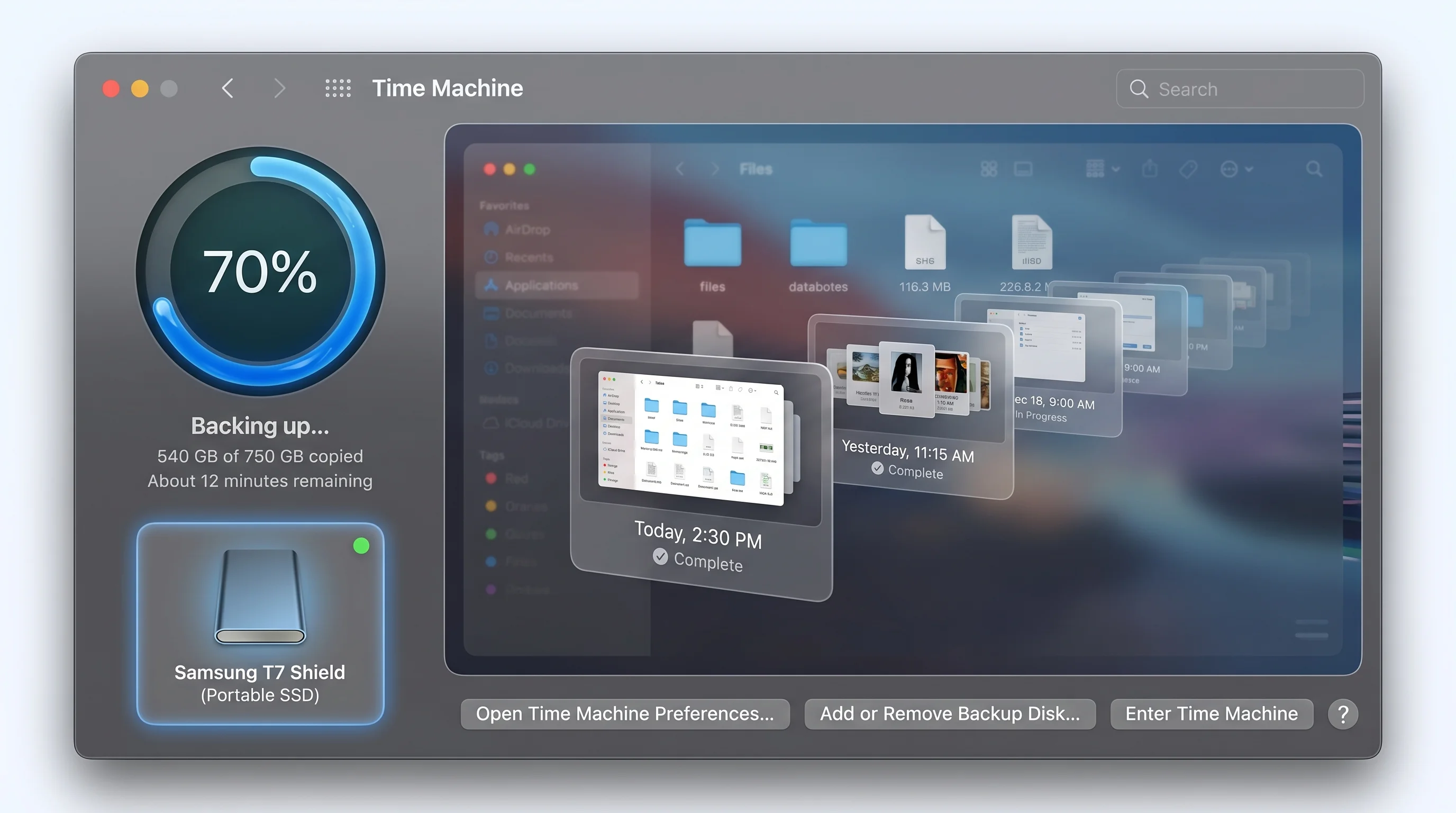
Time Machine reste la solution de sauvegarde la plus simple et la plus intégrée sur macOS. Si vous n'avez pas encore configuré Time Machine, faites-le maintenant :
- Connectez un disque externe (au moins deux fois la taille du stockage interne de votre Mac est recommandé).
- Ouvrez Réglages système > Général > Time Machine.
- Cliquez sur Ajouter un disque de sauvegarde et sélectionnez votre disque externe.
- Activez Sauvegarder automatiquement.
- Attendez que la sauvegarde initiale soit terminée. Cela peut prendre plusieurs heures selon le volume de vos données.
Si Time Machine est déjà configuré, vérifiez votre sauvegarde :
tmutil latestbackupCette commande renvoie le chemin et l'horodatage de votre sauvegarde la plus récente. Assurez-vous qu'elle est récente. Vous pouvez également vérifier l'état de la sauvegarde avec :
tmutil statusConsidérations importantes :
- Les sauvegardes Time Machine incluent l'ensemble de votre système, vos applications et vos données utilisateur.
- Si macOS 27 abandonne le support de votre Mac, votre sauvegarde Time Machine peut être utilisée pour restaurer macOS 26 sur le même matériel.
- Les sauvegardes Time Machine peuvent également être utilisées avec l'Assistant Migration pour transférer vos données vers un nouveau Mac.
Clone démarrable avec Carbon Copy Cloner ou SuperDuper
Un clone démarrable est une copie complète, bit à bit, de votre disque de démarrage à partir duquel vous pouvez démarrer directement. Cela fournit un filet de sécurité que Time Machine seul ne peut pas égaler :
- Carbon Copy Cloner (bombich.com) : L'outil de clonage le plus populaire pour macOS. La version 7 prend en charge nativement les Mac Apple Silicon et peut créer des clones démarrables sur des SSD externes. Il coûte 49,99 $ mais propose un essai de 30 jours.
- SuperDuper! (shirt-pocket.com) : Une alternative plus simple qui crée également des clones démarrables. La fonction de clonage de base est gratuite ; la fonction « Smart Update » (clones incrémentiels) nécessite une licence à 27,95 $.
Pour créer un clone démarrable :
- Connectez un SSD externe propre (formaté en APFS pour les Mac Apple Silicon ou Mac OS Extended pour les Mac Intel).
- Ouvrez l'outil de clonage de votre choix.
- Sélectionnez votre disque interne comme source et le SSD externe comme destination.
- Démarrez le processus de clonage. Cela prend généralement 30 à 90 minutes selon le volume de vos données.
- Après le clonage, testez le clone en redémarrant votre Mac et en maintenant la touche Option (Intel) ou le bouton d'alimentation (Apple Silicon) au démarrage, puis en sélectionnant le disque externe.
Vérification de la synchronisation iCloud
Même avec des sauvegardes locales, vérifier que vos données iCloud sont entièrement synchronisées offre une couche de protection supplémentaire :
- Ouvrez Réglages système > [Votre nom] > iCloud.
- Vérifiez que chaque catégorie affiche un état de synchronisation à jour.
- Accordez une attention particulière à :
- iCloud Drive : Assurez-vous que tous les fichiers ont terminé de se télécharger (recherchez l'icône cloud avec une flèche vers le haut, qui indique des téléchargements en attente).
- Photos : Si vous utilisez Photos iCloud, vérifiez que la bibliothèque est entièrement téléchargée. Ouvrez Photos, faites défiler jusqu'au bas de la Bibliothèque et recherchez un indicateur de progression de téléchargement.
- Trousseau : Assurez-vous que le Trousseau iCloud est activé pour que vos mots de passe se synchronisent.
- Notes, Rappels, Contacts, Calendriers : Vérifiez que ceux-ci sont configurés pour se synchroniser avec iCloud.
Vous pouvez vérifier l'état de synchronisation d'iCloud Drive via Terminal :
brctl statusPour un guide complet des stratégies de sauvegarde, consultez notre meilleure stratégie de sauvegarde Mac pour 2026.
Étape 4 : Nettoyer votre système
Un système propre se met à niveau plus rapidement, fonctionne mieux et est moins susceptible de rencontrer des problèmes lors du processus de mise à jour. Considérez cela comme un grand nettoyage de printemps pour votre Mac.
Supprimer les applications inutilisées
Commencez par identifier les applications que vous n'utilisez plus :
- Ouvrez Finder et accédez au dossier Applications.
- Triez par Date de dernière ouverture (Présentation > Afficher les options de présentation > Trier par > Date de dernière ouverture).
- Toute application que vous n'avez pas ouverte depuis six mois ou plus est candidate à la suppression.
Lors de la suppression d'applications, ne les faites pas simplement glisser vers la Corbeille. De nombreuses applications laissent derrière elles des fichiers de préférences, des caches, des fichiers de support et des agents de lancement disséminés dans votre dossier Library. À la place :
- Pour les applications de l'App Store : Faites un clic droit sur l'application dans Launchpad, cliquez sur le bouton X et confirmez la suppression. Cela gère automatiquement la plupart du nettoyage.
- Pour les applications hors App Store : Utilisez un outil de désinstallation dédié ou supprimez manuellement les fichiers associés. Vérifiez ces emplacements :
~/Library/Application Support/[App Name]~/Library/Preferences/[App Bundle ID].plist~/Library/Caches/[App Bundle ID]~/Library/Logs/[App Name]/Library/LaunchAgents/et~/Library/LaunchAgents//Library/LaunchDaemons/
Notre guide sur comment désinstaller complètement des applications sur Mac couvre chaque étape en détail, y compris comment trouver et supprimer les fichiers résiduels que la plupart des utilisateurs manquent.
Vider les caches système
macOS accumule des caches au fil du temps qui peuvent consommer un espace de stockage significatif. Bien que macOS gère automatiquement la plupart des caches, un nettoyage avant la mise à niveau peut libérer de l'espace et prévenir une corruption potentielle du cache pendant la mise à jour :
# Vérifier l'espace utilisé par les caches
du -sh ~/Library/Caches/
Pour vider les caches au niveau utilisateur en toute sécurité :
- Ouvrez Finder et appuyez sur Cmd + Shift + G pour ouvrir « Aller au dossier ».
- Tapez
~/Library/Caches/et appuyez sur Entrée. - Sélectionnez tous les dossiers à l'intérieur et déplacez-les dans la Corbeille.
- Videz la Corbeille.
Remarque : Ne supprimez pas le dossier Caches lui-même, seulement son contenu. macOS et les applications individuelles recréeront leurs dossiers de cache si nécessaire. Certaines applications peuvent mettre un peu plus de temps à s'ouvrir la première fois après avoir vidé leur cache.
Pour les caches au niveau système (nécessite un accès administrateur) :
sudo rm -rf /Library/Caches/*Soyez prudent avec cette commande — ne l'exécutez que si vous comprenez ce que contiennent les caches au niveau système et êtes à l'aise avec le fait que les applications les reconstruisent.
Libérer de l'espace de stockage
macOS 27 nécessitera probablement au moins 35 à 40 Go d'espace libre pour l'installation, comme macOS Tahoe. Vérifiez votre stockage actuel :
- Ouvrez Réglages système > Général > Stockage.
- Examinez la répartition du stockage par catégorie.
- Ciblez les catégories les plus volumineuses pour le nettoyage.
Actions courantes pour économiser de l'espace :
- Videz la Corbeille : Cela semble évident, mais de nombreux utilisateurs accumulent des gigaoctets de fichiers dans leur Corbeille sans la vider. Faites un clic droit sur l'icône Corbeille dans le Dock et sélectionnez Vider la Corbeille.
- Supprimez les anciennes sauvegardes iOS/iPadOS : Ouvrez Finder, connectez votre iPhone et vérifiez les sauvegardes locales sous l'onglet Général. Les anciennes sauvegardes d'appareils peuvent consommer 10 à 50 Go chacune.
- Nettoyez les Téléchargements : Triez votre dossier Téléchargements par taille et date. Les anciennes images disque (.dmg), packages d'installation (.pkg) et fichiers zip sont des gaspilleurs d'espace courants.
- Optimisez le stockage avec iCloud : Si vous disposez d'un stockage iCloud suffisant, activez Optimiser le stockage Mac sous Réglages système > [Votre nom] > iCloud > iCloud Drive. Cela déplace les fichiers plus anciens vers iCloud et ne conserve que les fichiers récemment consultés localement.
- Examinez les gros fichiers : Utilisez Terminal pour trouver les fichiers de plus de 1 Go :
find ~ -type f -size +1G -exec ls -lh {} \; 2>/dev/null | sort -k5 -hPour un tour d'horizon complet de l'optimisation du stockage, consultez notre guide de gestion du stockage macOS Tahoe.
Étape 5 : Mettre à jour toutes les applications vers les dernières versions
Faire tourner les dernières versions de vos applications avant de mettre à niveau macOS garantit une compatibilité maximale et réduit les risques de problèmes après la mise à niveau. Les développeurs d'applications publient souvent des mises à jour de compatibilité dans les semaines précédant une nouvelle version de macOS, mais avoir les dernières versions maintenant vous place dans la meilleure position de départ.
Mises à jour de l'App Store
- Ouvrez l'App Store.
- Cliquez sur Mises à jour dans la barre latérale.
- Cliquez sur Tout mettre à jour pour installer toutes les mises à jour disponibles.
- Si vous voyez des applications avec des mises à jour disponibles qui ne se téléchargent pas, vérifiez que vous êtes connecté avec le bon Compte Apple et que l'application n'est pas bloquée dans une file de téléchargement.
Vous pouvez également vérifier les mises à jour de l'App Store via Terminal :
softwareupdate --listCette commande liste les mises à jour macOS et App Store disponibles. Pour installer toutes les mises à jour disponibles :
sudo softwareupdate --install --allMises à jour des applications hors App Store (Homebrew)
Si vous utilisez Homebrew, mettez à jour tous les paquets installés :
# Mettre à jour Homebrew lui-même
brew update

# Mettre à niveau toutes les formules et casks installés
brew upgrade

# Nettoyer les anciennes versions
brew cleanup

# Vérifier les problèmes potentiels
brew doctor
Accordez une attention particulière aux casks Homebrew (applications GUI installées via Homebrew). Ce sont ceux qui sont les plus susceptibles d'avoir des mises à jour liées à l'architecture :
# Lister les casks obsolètes
brew outdated --cask

# Mettre à niveau tous les casks
brew upgrade --cask
Applications téléchargées directement
Pour les applications que vous avez téléchargées directement depuis les sites web des développeurs (pas depuis l'App Store ou Homebrew), vous devrez vérifier chacune manuellement :
- Ouvrez l'application.
- Recherchez des mises à jour via le menu de l'application (généralement sous [Nom de l'application] > Rechercher des mises à jour ou Aide > Rechercher des mises à jour).
- Si l'application n'a pas de vérificateur de mises à jour intégré, visitez le site web du développeur pour télécharger la dernière version.
Faites une liste des applications qui n'ont pas été mises à jour depuis plus d'un an. Celles-ci ont peut-être été abandonnées par leurs développeurs et pourraient causer des problèmes avec macOS 27. Commencez à rechercher des alternatives maintenant plutôt que de vous précipiter après la mise à niveau.
Étape 6 : Documenter votre configuration
Cette étape est souvent négligée mais peut vous épargner des heures de frustration si quelque chose se passe mal pendant ou après la mise à niveau. Documenter votre configuration actuelle crée une référence que vous pouvez utiliser pour recréer votre environnement.
Prendre des captures d'écran de vos réglages
Prenez des captures d'écran des réglages difficiles à mémoriser ou à recréer de mémoire :
- Réglages système > Bureau et Dock : Taille du Dock, position, comportement du masquage automatique, coins actifs.
- Réglages système > Clavier : Raccourcis personnalisés, sources d'entrée, remplacements de texte.
- Réglages système > Trackpad/Souris : Configurations des gestes, vitesse de suivi, comportement du clic.
- Réglages système > Moniteurs : Résolution, disposition (pour les configurations multi-moniteurs), horaire de Night Shift.
- Réglages système > Réseau : Configurations VPN, paramètres DNS, paramètres de proxy.
- Réglages système > Confidentialité et sécurité : Autorisations des applications pour la caméra, le microphone, l'enregistrement d'écran, l'accessibilité, l'accès complet au disque.
Stockez ces captures d'écran dans un dossier sur votre Bureau ou dans iCloud Drive pour qu'elles survivent au processus de mise à niveau.
Exporter les préférences des applications
De nombreuses applications vous permettent d'exporter des préférences ou des fichiers de configuration. Priorisez ceux-ci :
- Terminal/iTerm2 : Exportez vos profils et thèmes de couleurs. Dans iTerm2, allez dans Préférences > Général > Préférences et notez ou exportez l'emplacement de votre profil.
- Éditeurs de texte et IDE : VS Code stocke les paramètres dans
~/Library/Application Support/Code/User/settings.json. Exportez votre liste d'extensions aveccode --list-extensions > ~/Desktop/vscode-extensions.txt. - Navigateur : Assurez-vous que les signets et les mots de passe sont synchronisés avec le service cloud de votre navigateur (Chrome Sync, Firefox Sync, Safari via iCloud).
- Clients de messagerie : Si vous utilisez un client de messagerie tiers, notez vos configurations de compte et exportez les archives d'e-mails locaux.
- Clés SSH : Sauvegardez votre répertoire
~/.ssh/, y compris votre fichierconfiget toutes les paires de clés :
cp -r ~/.ssh/ ~/Desktop/ssh-backup/- Configuration du shell : Sauvegardez vos fichiers de configuration shell :
cp ~/.zshrc ~/Desktop/zshrc-backup
cp ~/.zprofile ~/Desktop/zprofile-backup 2>/dev/null
Lister vos flux de travail critiques
Notez (ou tapez) les flux de travail dont vous dépendez quotidiennement. Cela sert de liste de contrôle que vous pouvez vérifier après la mise à niveau :
- Pouvez-vous accéder à vos e-mails ?
- Pouvez-vous vous connecter au VPN de votre entreprise ?
- Vos outils de développement compilent-ils et exécutent-ils des projets ?
- Vos applications créatives ouvrent-elles vos fichiers de projet ?
- Vos périphériques (imprimantes, écrans externes, interfaces audio) fonctionnent-ils ?
- Vos services de stockage en cloud synchronisent-ils ?
- Vos raccourcis clavier et outils d'automatisation (Alfred, Raycast, Keyboard Maestro) fonctionnent-ils ?
Avoir cette liste prête signifie que vous pouvez vérifier systématiquement votre configuration après la mise à niveau vers macOS 27, plutôt que de découvrir des flux de travail défectueux des jours ou des semaines plus tard quand vous en avez le plus besoin.
Qu'en est-il d'OCLP pour les Mac non pris en charge ?
OpenCore Legacy Patcher (OCLP) a été une bouée de sauvetage pour les utilisateurs de vieux Mac qu'Apple ne prend plus officiellement en charge. Le projet a permis à des Mac aussi anciens que 2008 de faire tourner des versions récentes de macOS en patchant le programme d'installation et en injectant des corrections de compatibilité au démarrage. Naturellement, de nombreux utilisateurs de Mac Intel se demandent si OCLP permettra à leurs machines de faire tourner macOS 27.
La situation est plus incertaine que jamais. Au début 2026, le développeur principal du projet OCLP a accepté un poste chez Apple, s'éloignant du développement actif. Bien que le projet reste open source et que d'autres contributeurs aient continué la maintenance, la perte de l'architecte principal soulève des questions importantes sur la capacité du projet à suivre les exigences système de plus en plus complexes d'Apple.
Il existe également des défis techniques fondamentaux. La suppression complète du code de support Intel par macOS 27 signifie qu'OCLP devrait patcher non seulement le programme d'installation et quelques composants système, mais potentiellement l'ensemble du noyau et des frameworks principaux. C'est un défi substantiellement différent de patcher macOS pour fonctionner sur un Mac Apple Silicon plus ancien qui manque simplement de certaines fonctionnalités matérielles.
Notre recommandation : Ne comptez pas sur OCLP comme stratégie principale pour faire tourner macOS 27 sur un Mac Intel. Si le support OCLP se matérialise, traitez-le comme un bonus. Pour l'instant, planifiez autour de l'une des options suivantes :
- Restez sur macOS 26 (Tahoe) avec des mises à jour de sécurité.
- Passez à un Mac Apple Silicon.
- Envisagez Linux comme système d'exploitation alternatif pour votre matériel Intel. Des distributions comme Fedora et Ubuntu fonctionnent excellemment sur le matériel Mac Intel et continueront à recevoir des mises à jour pendant des années.
Si vous souhaitez quand même explorer l'option OCLP, mettez en favoris le dépôt GitHub d'OpenCore Legacy Patcher et surveillez les annonces après la WWDC. La communauté testera la compatibilité avec macOS 27 dans les jours suivant la publication de la bêta développeur.
Prédictions des fonctionnalités de macOS 27
Au-delà de la suppression confirmée du support Intel et de la refonte de Siri, voici des fonctionnalités et changements supplémentaires que des sources crédibles suggèrent pouvoir arriver avec macOS 27 :
Améliorations des performances et de l'efficacité :
- Empreinte mémoire réduite grâce à la suppression des couches de compatibilité Intel et de la surcharge de traduction Rosetta 2.
- Temps de lancement des applications plus rapides grâce aux frameworks natifs Apple Silicon optimisés.
- Meilleure autonomie de la batterie sur les modèles MacBook car le système n'a plus besoin d'exécuter des processus en arrière-plan liés à Intel.
- Utilisation plus intensive du Neural Engine pour les tâches système comme l'indexation Spotlight et l'analyse de photos.
Changements au niveau du système :
- Un système de notifications unifié qui regroupe les alertes plus intelligemment, tirant potentiellement parti des nouvelles capacités IA.
- Réglages système simplifiés avec une meilleure recherche et une organisation plus logique — une plainte fréquente des utilisateurs ayant migré depuis les anciennes Préférences Système.
- Des modes Concentration améliorés capables de détecter automatiquement votre contexte de travail et d'ajuster les notifications, les mises en page des applications et le comportement de Siri en conséquence.
- Une intégration plus profonde entre Stage Manager et la nouvelle Siri, permettant une gestion des fenêtres par commande vocale.
Fonctionnalités développeurs :
- De nouveaux outils Xcode pour créer des applications exploitant le framework Campos (Siri), permettant aux applications tierces d'exposer des actions et des données à l'assistant.
- Des composants SwiftUI mis à jour tirant parti des raffinements de design post-Liquid Glass.
- Un profilage Instruments amélioré spécifiquement pour l'optimisation des performances Apple Silicon, avec les outils de profilage Intel supprimés.
Confidentialité et sécurité :
- Capacités étendues du Mode de confinement.
- Nouveaux contrôles de confidentialité pour les applications accédant au contexte conversationnel de Siri.
- Sandboxing amélioré exploitant les fonctionnalités de sécurité matérielle Apple Silicon, qui ne sont plus contraintes par les exigences de compatibilité Intel.
Ces prédictions sont basées sur les rapports actuels et peuvent changer lorsqu'Apple fera ses annonces officielles à la WWDC. Nous mettrons à jour notre aperçu de la WWDC 2026 au fur et à mesure que de nouvelles informations seront disponibles.
Foire aux questions
Quand macOS 27 sera-t-il publié ?
Apple annoncera macOS 27 à la WWDC le 8 juin 2026. D'après le schéma établi d'Apple, la bêta développeur sera disponible le même jour, la bêta publique suivra en juillet, et la version finale arrivera en septembre ou octobre 2026. La date de publication exacte ne sera pas confirmée avant d'être proche du lancement.
Mon Mac M1 pourra-t-il faire tourner macOS 27 ?
Presque certainement oui. Tous les Mac Apple Silicon, à partir de la puce M1 introduite fin 2020, devraient prendre en charge macOS 27. Certaines fonctionnalités IA avancées pourraient être limitées aux puces M2 ou ultérieures, mais le système d'exploitation principal et la grande majorité des fonctionnalités devraient fonctionner sur les machines M1 sans problème.
Puis-je encore utiliser des applications Intel sur macOS 27 ?
Cela dépend du statut de Rosetta 2 dans macOS 27. Si Apple inclut Rosetta 2 dans macOS 27 (même dans un état déprécié), les applications Intel continueront à fonctionner pour le moment. Cependant, macOS 26.4 affiche déjà des avertissements d'obsolescence pour Rosetta 2, et Apple a signalé que la suppression complète est prévue pour fin 2027. L'approche la plus sûre est de migrer toutes vos applications critiques vers des versions Universal Binary ou Apple Silicon natives maintenant, avant le lancement de macOS 27. Consultez notre guide de fin de vie de Rosetta 2 pour un plan de migration détaillé.
Que se passera-t-il avec mon Mac Intel après le lancement de macOS 27 ?
Votre Mac Intel continuera à fonctionner exactement comme aujourd'hui. macOS 26 (Tahoe) restera installé et fonctionnel. Apple fournit généralement des mises à jour de sécurité pour les deux versions précédentes de macOS, vous pouvez donc espérer recevoir des correctifs de sécurité jusqu'à au moins fin 2027 ou début 2028. Après cela, votre Mac fonctionnera toujours mais ne recevra plus de mises à jour de sécurité, ce qui augmente le risque au fil du temps — notamment si vous l'utilisez pour accéder à des comptes sensibles ou des services financiers.
Devrais-je mettre à niveau vers macOS 27 le premier jour ?
Nous recommandons d'attendre au minimum la bêta publique, et idéalement d'attendre la mise à jour .1 (par exemple macOS 27.1) pour les machines critiques. Les versions du premier jour, même d'Apple, peuvent contenir des bugs qui ne se manifestent qu'à grande échelle. Si vous avez un Mac secondaire, installez la bêta sur cette machine en premier. Si vous n'avez qu'un seul Mac, attendez que les premiers utilisateurs et les publications technologiques aient eu quelques semaines pour identifier et signaler les problèmes majeurs.
Quelle capacité de stockage macOS 27 nécessitera-t-il ?
Apple n'a pas encore annoncé les exigences de stockage, mais d'après les récentes versions de macOS, attendez-vous à avoir besoin de 35 à 45 Go d'espace libre pour le processus d'installation. La taille installée réelle du système d'exploitation peut être inférieure à celle de macOS 26 en raison de la suppression du code de compatibilité Intel, mais le programme d'installation lui-même a besoin d'espace de travail pour le processus de mise à niveau. Vérifiez votre espace libre actuel dans Réglages système > Général > Stockage et visez au moins 50 Go libres pour vous donner une marge confortable.
Résumé de votre liste de contrôle pré-WWDC 2026
Voici une version condensée de chaque élément d'action de ce guide. Imprimez-la ou enregistrez-la comme note sur votre Mac, et travaillez chaque élément avant le 8 juin :
- Vérifier la compatibilité : Confirmez que votre Mac dispose d'Apple Silicon (M1 ou ultérieur).
- Auditer les applications Rosetta 2 : Exécutez
system_profiler SPApplicationsDataType | grep -B 5 "Intel"et notez chaque application Intel uniquement. - Trouver des remplaçants : Pour chaque application Intel uniquement, trouvez une alternative Universal Binary ou Apple Silicon.
- Effectuer une sauvegarde Time Machine : Vérifiez qu'elle est à jour avec
tmutil latestbackup. - Créer un clone démarrable : Utilisez Carbon Copy Cloner ou SuperDuper pour cloner votre disque de démarrage.
- Vérifier la synchronisation iCloud : Confirmez que toutes les données synchronisées iCloud sont à jour.
- Supprimer les applications inutilisées : Supprimez les applications non utilisées depuis six mois, y compris leurs fichiers résiduels.
- Vider les caches : Nettoyez
~/Library/Caches/pour libérer de l'espace. - Libérer de l'espace de stockage : Visez au moins 50 Go libres sur votre disque de démarrage.
- Mettre à jour les applications de l'App Store : Ouvrez l'App Store et installez toutes les mises à jour en attente.
- Mettre à jour Homebrew : Exécutez
brew update && brew upgrade && brew cleanup. - Mettre à jour les applications téléchargées directement : Vérifiez chaque application hors App Store et hors Homebrew pour des mises à jour.
- Prendre des captures d'écran des réglages système : Capturez Bureau et Dock, Clavier, Moniteurs, Réseau et les réglages de Confidentialité.
- Exporter les configurations des applications : Sauvegardez les paramètres VS Code, les clés SSH, les configurations shell et les données du navigateur.
- Documenter les flux de travail : Listez vos flux de travail critiques quotidiens pour vérification après la mise à niveau.
- Décider de la stratégie pour Mac Intel : Le cas échéant, choisissez entre rester sur Tahoe, mettre à niveau le matériel ou passer à Linux.
Conclusion
La WWDC 2026 n'est qu'à quelques semaines, et macOS 27 représente la transition de plateforme la plus significative depuis l'introduction d'Apple Silicon. Que vous soyez enthousiaste à propos des nouvelles capacités de Siri et des améliorations de performances ou que vous naviguiez la fin du support Intel, prendre le temps de vous préparer maintenant rendra la transition fluide et sans stress.
Les étapes de ce guide ne sont pas compliquées, mais elles nécessitent une intention. Consacrer deux à trois heures ce week-end à parcourir la liste de contrôle signifie que vous serez prêt à installer macOS 27 dès qu'il sera disponible — avec la certitude que vos données sont sauvegardées, vos applications sont compatibles et votre système est propre.
Pour les utilisateurs de Mac Intel, la transition est plus conséquente mais tout aussi gérable. macOS 26 continuera à recevoir des mises à jour de sécurité, les Mac Apple Silicon n'ont jamais été aussi abordables sur le marché reconditionné, et l'Assistant Migration rend le transfert vers une nouvelle machine remarquablement simple.
Quelle que soit votre situation, la pire approche est de ne rien faire et d'être surpris. Consacrez un peu de temps maintenant, et le jour du discours inaugural de la WWDC deviendra quelque chose à attendre avec impatience plutôt qu'à redouter. Nous couvrirons la WWDC 2026 en temps réel et publierons des guides détaillés sur macOS 27 dès qu'Apple lèvera le rideau le 8 juin.