Fin du support Apple Time Capsule : Guide complet de migration 2026 - Passez au NAS avant l'arrêt du support AFP dans macOS 27
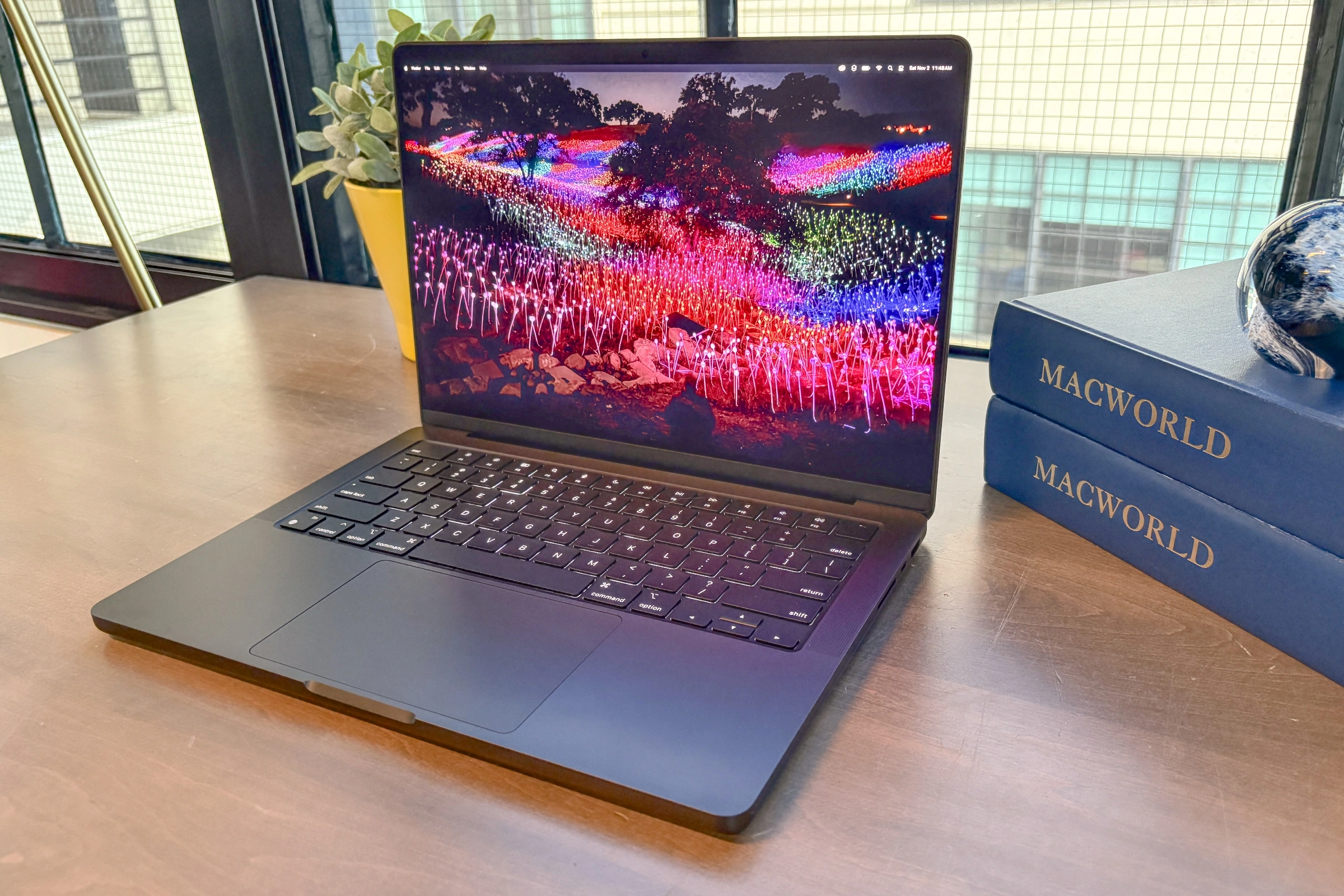
Guide de migration critique pour les utilisateurs d'Apple Time Capsule. Découvrez pourquoi le support Time Capsule s'arrête avec macOS 26 Tahoe, comment migrer vos sauvegardes vers Synology, QNAP ou d'autres solutions NAS, et les stratégies de sauvegarde alternatives avant que macOS 27 ne supprime le support du protocole AFP.
L'Apple Time Capsule, cet appareil de sauvegarde tant apprécié qui combinait les fonctionnalités d'un routeur AirPort avec le stockage Time Machine, entame son dernier chapitre. Avec macOS 27 qui s'apprête à supprimer entièrement le support du protocole AFP, les utilisateurs de Time Capsule font face à une échéance de migration urgente. Ce guide complet fournit tout ce dont vous avez besoin pour migrer vos sauvegardes en toute sécurité vers des solutions NAS modernes avant que votre Time Capsule ne devienne incompatible avec votre Mac.
Résumé exécutif : Le crépuscule de la Time Capsule
Calendrier critique à connaître
Dates importantes :
| Date | Événement | Impact |
|---|---|---|
| Avril 2018 | Apple interrompt la gamme AirPort/Time Capsule | Plus de nouveaux appareils |
| Septembre 2025 | Sortie de macOS Tahoe 26 | Dernière version supportant la Time Capsule |
| Janvier 2026 | Maintenant | Fenêtre de migration finale |
| Automne 2026 | Sortie prévue de macOS 27 | Support AFP supprimé |
| Après macOS 27 | Time Capsule incompatible | Impossible de créer de nouvelles sauvegardes |
Ce que cela signifie :
- macOS Tahoe 26 est la dernière version de macOS qui supporte la Time Capsule
- macOS 27 supprimera le support AFP (Apple Filing Protocol)
- La Time Capsule utilise exclusivement l'AFP - elle ne peut pas utiliser le SMB
- Il vous reste environ 8 à 10 mois pour migrer
En résumé : Si vous utilisez une Apple Time Capsule pour vos sauvegardes Time Machine, vous devez migrer vers une nouvelle solution de sauvegarde avant de passer à macOS 27. Continuer à utiliser la Time Capsule après macOS 27 ne sera pas possible.
Pourquoi Apple met fin au support de la Time Capsule
Raisons techniques :
- L'AFP est une technologie héritée : L'Apple Filing Protocol date de 1986.
- Le SMB est la norme moderne : Meilleure compatibilité Windows et performances accrues.
- Préoccupations de sécurité : L'AFP manque de normes de chiffrement modernes.
- Fardeau de maintenance : Supporter deux protocoles réseau est coûteux.
Raisons commerciales :
- Focus sur iCloud : Apple pousse iCloud comme solution de sauvegarde principale.
- Écosystème NAS tiers : Des alternatives matures existent déjà.
- Arrêt du matériel : Aucune nouvelle Time Capsule depuis 2018.
- Simplification : Réduire le support des technologies obsolètes.
Comprendre votre situation de sauvegarde actuelle
Inventaire de votre Time Capsule
Avant de migrer, évaluez votre configuration Time Capsule actuelle :
Vérifiez votre modèle de Time Capsule :
| Modèle | Année de sortie | Stockage max | Identifiant |
|---|---|---|---|
| 1ère Gén | 2008 | 1 To | A1254 |
| 2ème Gén | 2009 | 2 To | A1302 |
| 3ème Gén | 2011 | 3 To | A1355 |
| 4ème Gén | 2013 | 2 To | A1409 |
| 5ème Gén | 2013 | 3 To | A1470 |
Vérifiez l'état actuel de la sauvegarde :
- Ouvrez Réglages Système > Time Machine.
- Vérifiez que la destination de sauvegarde affiche votre Time Capsule.
- Notez la taille de la sauvegarde et la date de la dernière sauvegarde.
- Examinez l'historique des sauvegardes pour en vérifier l'exhaustivité.
Vérifiez la santé de la Time Capsule :
- Ouvrez l'application Utilitaire AirPort.
- Sélectionnez votre Time Capsule.
- Vérifiez les points suivants :
- État de santé du disque
- Espace de stockage disponible
- Qualité de la connexion
- Version du firmware
Problèmes courants de Time Capsule sous macOS Tahoe
Des discussions récentes sur les forums révèlent des problèmes spécifiques affectant les utilisateurs de Time Capsule :
Problème 1 : Échecs de sauvegarde dus aux caractères non-ASCII
Problème : Les sauvegardes Time Machine échouent si le nom de votre Mac, le nom du dossier de sauvegarde ou les chemins de fichiers contiennent des caractères non-ASCII (lettres accentuées, caractères chinois/japonais/coréens, symboles spéciaux).
Symptômes :
- Messages d'erreur « Échec de la sauvegarde ».
- Les sauvegardes commencent mais ne se terminent jamais.
- Erreurs de vérification.
Solution :
1. Ouvrez Réglages Système > Général > À propos
2. Cliquez sur le nom de votre Mac
3. Changez-le pour un nom uniquement en ASCII (A-Z, 0-9, traits d'union)
   - Mauvais : « MacBook-de-Sébastien » ou « MacBook-de-José »
   - Bon : « MacBook-de-Sebastien » ou « MacBook-de-Jose »
4. Renommez le dossier de sauvegarde Time Machine sur la Time Capsule
5. Commencez une nouvelle sauvegarde
Problème 2 : Corruption du Sparse Bundle
Problème : Les sauvegardes Time Capsule utilisent des images disque « sparse bundle » qui peuvent être corrompues, particulièrement après des coupures de courant ou des interruptions réseau.
Symptômes :
- Erreurs « La vérification de la sauvegarde a échoué ».
- Impossible de restaurer à partir de la sauvegarde.
- Time Machine suggère de commencer une nouvelle sauvegarde.
Solution : Malheureusement, les sparse bundles corrompus nécessitent souvent de repartir de zéro. C'est une autre raison de migrer vers une solution plus robuste.
Problème 3 : Lenteur des vitesses de sauvegarde
Problème : Le matériel vieillissant de la Time Capsule et le protocole AFP entraînent des vitesses de sauvegarde de plus en plus lentes par rapport aux alternatives modernes.
Comparaison typique des vitesses :
| Solution | Sauvegarde initiale (100 Go) | Incrémentielle (1 Go) |
|---|---|---|
| Time Capsule | 8-12 heures | 15-30 minutes |
| NAS moderne (SMB) | 2-4 heures | 3-8 minutes |
| SSD USB direct | 30-60 minutes | 1-2 minutes |
Options de migration : Choisir votre nouvelle solution de sauvegarde
Option 1 : Stockage en réseau (NAS)
Idéal pour : Les utilisateurs qui souhaitent des fonctionnalités similaires à la Time Capsule.
Options NAS populaires pour Time Machine :
Synology DiskStation (Recommandé)
| Modèle | Prix | Baies | Idéal pour |
|---|---|---|---|
| DS124 | 170 € | 1 baie | Utilisateur unique |
| DS224+ | 300 € | 2 baies | Maison/Petit bureau |
| DS423+ | 500 € | 4 baies | Grandes bibliothèques |
| DS923+ | 600 € | 4 baies | Utilisateurs avancés |
Avantages Synology :
- Excellente intégration macOS.
- Support natif de Time Machine via SMB.
- Synology Drive pour une synchronisation de type iCloud.
- Sauvegarde hybride vers des services cloud.
- Applications mobiles pour l'accès à distance.
- Mises à jour de sécurité régulières.
QNAP NAS
| Modèle | Prix | Baies | Idéal pour |
|---|---|---|---|
| TS-233 | 180 € | 2 baies | Option budget |
| TS-464 | 450 € | 4 baies | Pros créatifs |
| TS-673A | 750 € | 6 baies | Entreprise |
Avantages QNAP :
- Souvent de meilleures spécifications matérielles par euro investi.
- Sortie HDMI pour la lecture multimédia.
- Vaste écosystème d'applications.
- Extension PCIe sur les modèles supérieurs.
TrueNAS (Option DIY)
Pour les utilisateurs technophiles :
- Logiciel NAS gratuit et open-source.
- Fonctionne sur du matériel existant ou un mini-PC dédié.
- Système de fichiers ZFS pour l'intégrité des données.
- Évolutivité illimitée.
Coût : Matériel uniquement (~300-500 € pour un mini-PC performant).
Option 2 : Disque externe avec Time Machine
Idéal pour : Les utilisateurs qui veulent de la simplicité sans complexité réseau.
Disques externes recommandés :
| Type | Capacité | Vitesse | Prix | Idéal pour |
|---|---|---|---|---|
| SSD USB-C | 1 To | 1000 Mo/s | 80-120 € | Portabilité |
| SSD USB-C | 2 To | 1000 Mo/s | 150-200 € | La plupart des utilisateurs |
| SSD Thunderbolt | 4 To | 2800 Mo/s | 400-500 € | Grandes bibliothèques |
| HDD USB | 4 To | 150 Mo/s | 80-100 € | Sauvegarde budget |
Avantages :
- Vitesses de sauvegarde les plus rapides.
- Aucune configuration réseau.
- Plus fiable (connexion directe).
- Configuration la plus simple.
Inconvénients :
- Doit être physiquement connecté pour les sauvegardes.
- Pas de capacité de sauvegarde sans fil.
- Un seul Mac par disque (sans partitionnement).
Option 3 : Hybride iCloud + Sauvegarde locale
Idéal pour : Les utilisateurs investis dans l'écosystème Apple.
Configuration :
- Activez iCloud Drive avec les dossiers Bureau et Documents.
- Utilisez Photos iCloud pour la bibliothèque de photos.
- Utilisez un disque externe pour une sauvegarde Time Machine complète.
Coûts mensuels :
| Stockage | Prix | Idéal pour |
|---|---|---|
| 50 Go | 0,99 € | Utilisateurs légers |
| 200 Go | 2,99 € | La plupart des utilisateurs |
| 2 To | 9,99 € | Utilisateurs avancés |
| 12 To | 59,99 € | Professionnels |
Avantages :
- Sauvegarde cloud automatique.
- Accès depuis n'importe quel appareil.
- Pas de matériel à entretenir.
- Expérience intégrée Apple.
Inconvénients :
- Coût mensuel récurrent.
- Plus lent qu'une sauvegarde locale.
- Nécessite une connexion Internet.
- Préoccupations de confidentialité pour certains.
Option 4 : Services de sauvegarde tiers
Idéal pour : Les utilisateurs souhaitant une sauvegarde hors site sans gestion matérielle.
Services populaires :
| Service | Type | Prix | Idéal pour |
|---|---|---|---|
| Backblaze | Sauvegarde cloud | 9 $/mois | Hors site simple |
| Backblaze B2 | Stockage cloud | 6 $/To/mois | Utilisateurs avancés |
| Arq + Cloud | Logiciel de sauvegarde | 50 $ + coûts cloud | Contrôle maximum |
| Carbon Copy Cloner | Logiciel de clonage | 50 $ une fois | Sauvegardes bootables |
Guide de migration étape par étape
Phase de préparation
Étape 1 : Documenter la sauvegarde actuelle
Avant de faire des changements, documentez votre configuration actuelle :
Informations à noter :
- Nom de la Time Capsule : _____________
- IP de la Time Capsule : _____________
- Taille actuelle de la sauvegarde : _____________
- Dernière sauvegarde réussie : _____________
- Nombre de sauvegardes dans l'historique : _____________
- Nom de l'ordinateur Mac : _____________
Étape 2 : Vérifier l'intégrité de la sauvegarde
Assurez-vous que votre sauvegarde Time Capsule actuelle est saine :
- Ouvrez Réglages Système > Time Machine.
- Cliquez sur Options... (icône d'engrenage).
- Sélectionnez Vérifier les sauvegardes.
- Attendez que la vérification se termine (peut prendre des heures).
Si la vérification échoue, votre sauvegarde est peut-être corrompue. Notez-le pour vos décisions ultérieures.
Étape 3 : Créer une sauvegarde locale d'urgence
Avant de migrer, créez une sauvegarde de sécurité :
- Connectez un disque USB externe au Mac.
- Ouvrez Réglages Système > Time Machine.
- Cliquez sur + pour ajouter une destination de sauvegarde.
- Sélectionnez le disque externe.
- Effectuez une sauvegarde complète sur le disque externe.
Cela garantit que vous disposez d'une sauvegarde fonctionnelle quel que soit le résultat de la migration.
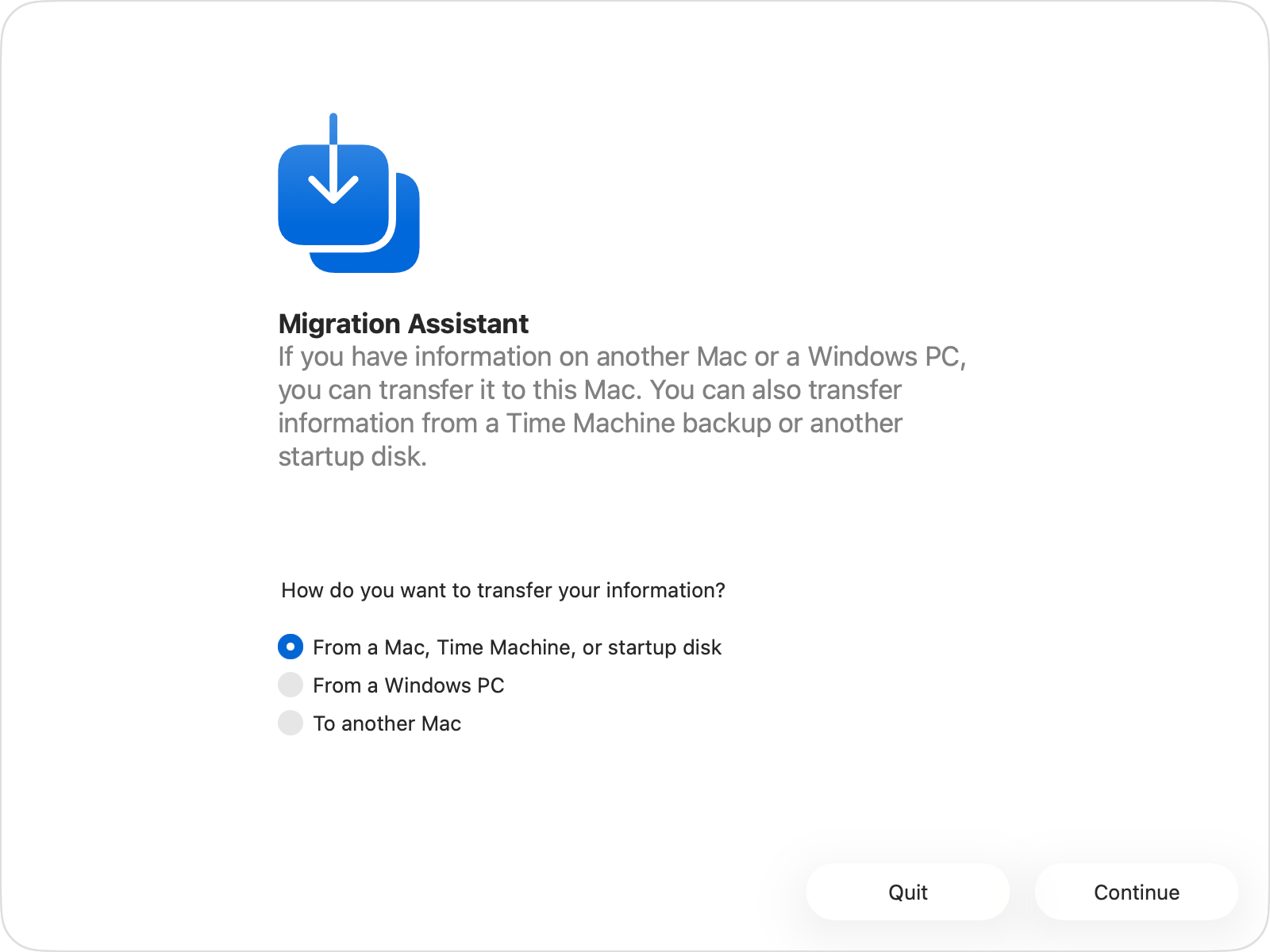
Processus de migration vers un NAS
Si vous migrez vers un NAS Synology :
Phase 1 : Configuration du NAS (30-60 minutes)
-
Installation physique
- Déballez le NAS Synology.
- Installez les disques durs dans les baies.
- Connectez l'alimentation et l'Ethernet.
- Allumez l'appareil.
-
Configuration initiale
- Naviguez vers find.synology.com.
- Suivez l'assistant de configuration.
- Créez un compte administrateur.
- Configurez le groupe de stockage et le volume.
-
Activer le support Time Machine
Étapes dans DSM : 1. Ouvrez le Panneau de configuration 2. Allez dans Services de fichiers 3. Cliquez sur l'onglet SMB 4. Activez le service SMB 5. Cliquez sur Paramètres avancés 6. Activez « Activer la diffusion Bonjour Time Machine via SMB » 7. Cliquez sur « Définir les dossiers Time Machine » 8. Sélectionnez ou créez un dossier partagé pour les sauvegardes 9. Définissez un quota si vous le souhaitez (recommandé) 10. Cliquez sur OK -
Configurer l'utilisateur de sauvegarde
Configuration de sécurité recommandée :
1. Ouvrez Panneau de configuration > Utilisateurs et groupes
2. Créez un nouvel utilisateur « timemachine »
3. Définissez un mot de passe fort
4. Attribuez des permissions uniquement au dossier Time Machine
5. Refusez l'accès aux autres dossiers partagés
Phase 2 : Connecter le Mac au NAS (15 minutes)
-
Ajouter le NAS comme destination Time Machine
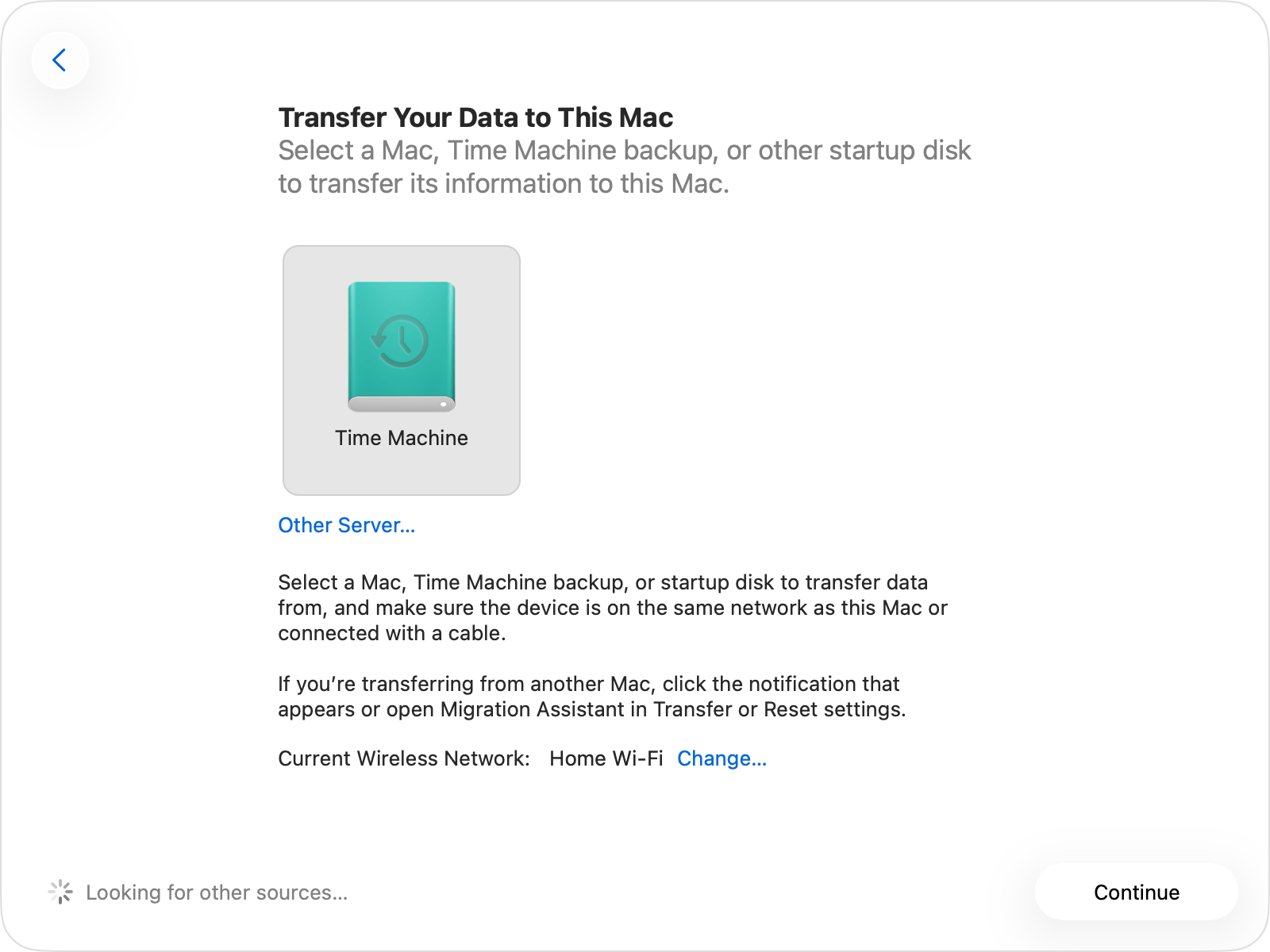
Étapes : 1. Ouvrez Réglages Système > Time Machine 2. Cliquez sur « + » pour ajouter une destination de sauvegarde 3. Votre Synology devrait apparaître dans la liste 4. Sélectionnez-le et cliquez sur « Configurer le disque... » 5. Entrez les identifiants (utilisateur timemachine) 6. Cliquez sur « Utiliser le disque » -
Configurer les réglages de sauvegarde
- Définissez la fréquence de sauvegarde (horaire recommandé).
- Configurez les exclusions de sauvegarde si nécessaire.
- Activez le chiffrement (fortement recommandé).
-
Démarrer la sauvegarde initiale
- Cliquez sur « Sauvegarder maintenant ».
- La sauvegarde initiale peut prendre de nombreuses heures.
- Laissez le Mac éveillé et connecté.
Phase 3 : Vérifier et mettre la Time Capsule hors service
-
Vérifier que la nouvelle sauvegarde fonctionne
- Attendez que la sauvegarde initiale se termine.
- Vérifiez que la sauvegarde apparaît dans le navigateur Time Machine.
- Testez la restauration d'un seul fichier.
-
Surveiller les sauvegardes suivantes
- Laissez le système fonctionner pendant 1 semaine.
- Vérifiez que les sauvegardes incrémentielles réussissent.
- Vérifiez que la taille de la sauvegarde augmente de manière appropriée.
-
Mettre la Time Capsule hors service
Seulement après avoir confirmé que la nouvelle sauvegarde fonctionne :
1. Ouvrez Réglages Système > Time Machine
2. Sélectionnez la Time Capsule dans les destinations
3. Cliquez sur « - » pour la supprimer
4. Confirmez la suppression
5. Optionnel : effacez les données de la Time Capsule
6. Réaffectez ou recyclez le matériel Time Capsule
Processus de migration vers un disque externe
Si vous utilisez un disque externe :
Phase 1 : Préparation du disque (10 minutes)
-
Connecter le disque
- Connectez le disque externe via USB-C ou Thunderbolt.
- Attendez que le disque monte.
-
Formater pour Time Machine
Étapes dans Utilitaire de disque : 1. Ouvrez Utilitaire de disque 2. Sélectionnez le disque externe (le disque entier, pas la partition) 3. Cliquez sur « Effacer » 4. Nom : « Sauvegarde Time Machine » 5. Format : APFS (recommandé) ou Mac OS étendu (journalisé) 6. Schéma : Table de partition GUID 7. Cliquez sur « Effacer » -
Activer le chiffrement (Optionnel mais recommandé)
- Faites un clic droit sur le disque dans le Finder.
- Sélectionnez « Chiffrer... ».
- Choisissez un mot de passe fort.
- Conservez le mot de passe en sécurité.
Phase 2 : Configurer Time Machine (5 minutes)
-
Ajouter comme destination de sauvegarde
Étapes : 1. Ouvrez Réglages Système > Time Machine 2. Cliquez sur « + » pour ajouter une destination de sauvegarde 3. Sélectionnez le disque externe 4. Cochez « Chiffrer les sauvegardes » si ce n'est pas déjà fait 5. Cliquez sur « Utiliser le disque » -
Démarrer la sauvegarde
- Cliquez sur « Sauvegarder maintenant ».
- Laissez le disque connecté jusqu'à la fin.
Dépannage de la migration
Problèmes de migration courants
Problème 1 : Le NAS n'apparaît pas dans Time Machine
Symptômes :
- Synology/QNAP non visible lors de l'ajout d'une destination de sauvegarde.
- Message « Aucun disque disponible ».
Solutions :
1. Vérifiez que le NAS et le Mac sont sur le même réseau
2. Vérifiez que Bonjour/mDNS est activé sur le NAS
3. Vérifiez que le service SMB fonctionne sur le NAS
4. Vérifiez que le pare-feu ne bloque pas les ports (445, 139, 5353)
5. Essayez une connexion manuelle :
   - Dans le Finder, appuyez sur ⌘+K
   - Entrez : smb://ADRESSE-IP-DU-NAS
   - Connectez-vous avec vos identifiants
   - Réessayez ensuite la configuration Time Machine
Problème 2 : La sauvegarde échoue avec une erreur de permission
Symptômes :
- « Le disque de sauvegarde n'a pas pu être accédé »
- « Opération non permise »
Solutions :
1. Vérifiez que l'utilisateur a la permission d'écriture sur le partage
2. Vérifiez que le quota n'est pas dépassé sur le NAS
3. Vérifiez l'absence de caractères spéciaux dans le nom du dossier
4. Essayez de créer un nouveau dossier partagé
5. Vérifiez les journaux du NAS pour des erreurs spécifiques
Problème 3 : Sauvegarde initiale extrêmement lente
Symptômes :
- La progression de la sauvegarde affiche plusieurs jours restants.
- Taux de transfert inférieur à 10 Mo/s.
Solutions :
1. Utilisez l'Ethernet au lieu du Wi-Fi pour la sauvegarde initiale
2. Désactivez temporairement les autres trafics réseau
3. Vérifiez que le NAS n'est pas sous une charge lourde
4. Vérifiez la connexion gigabit (pas 100 Mbps)
5. Envisagez une sauvegarde initiale via USB direct vers le NAS
Problème 4 : La sauvegarde Time Capsule ne se transfère pas
Note : Vous ne pouvez pas transférer directement les sauvegardes Time Capsule vers une nouvelle destination. Apple ne supporte pas la migration des sauvegardes sparse bundle entre différents systèmes de stockage.
Ce que cela signifie :
- Vous devez repartir de zéro avec une nouvelle destination de sauvegarde.
- Les anciennes sauvegardes Time Capsule restent accessibles sur la Time Capsule.
- Envisagez de garder la Time Capsule allumée (en lecture seule) jusqu'à ce que vous soyez à l'aise avec les nouvelles sauvegardes.
Récupération de données depuis la Time Capsule
Avant la mise hors service :
Si vous avez besoin de restaurer des fichiers depuis une sauvegarde Time Capsule après avoir configuré une nouvelle destination :
-
Restaurer depuis la Time Capsule (tant qu'elle est accessible)
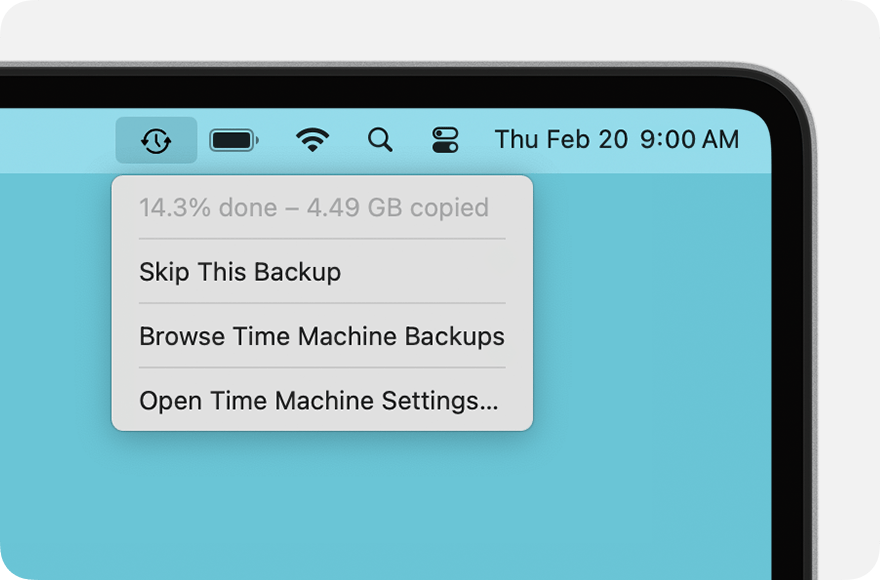
Étapes : 1. Cliquez sur l'icône Time Machine dans la barre des menus 2. Sélectionnez « Parcourir les sauvegardes Time Machine » 3. Choisissez la Time Capsule dans le sélecteur de source 4. Naviguez jusqu'aux fichiers dont vous avez besoin 5. Cliquez sur « Restaurer » -
Garder la Time Capsule accessible
- Envisagez de garder la Time Capsule en marche comme archive en lecture seule.
- Permet l'accès à l'ancien historique des sauvegardes.
- Peut être montée via AFP jusqu'à ce que vous passiez à macOS 27.
Stratégies de sauvegarde alternatives pour l'ère post-Time Capsule
La stratégie de sauvegarde 3-2-1
La règle :
- 3 copies de vos données.
- 2 types de stockage différents.
- 1 copie hors site.
Mise en œuvre pour les utilisateurs de Mac :
Configuration recommandée :
Copie 1 : Données originales sur le Mac
Copie 2 : Time Machine sur NAS ou disque externe
Copie 3 : Sauvegarde cloud (iCloud, Backblaze ou Arq)

Ceci protège contre :
- Défaillance matérielle (sauvegardes locales)
- Vol/incendie/catastrophe (cloud hors site)
- Ransomware (sauvegardes versionnées)
- Suppression accidentelle (historique Time Machine)
Configurations de sauvegarde recommandées par type d'utilisateur
Utilisateur domestique (Configuration simple)
Budget : 150-300 €
- SSD USB-C externe (2 To) : 150 €
- iCloud 200 Go : 2,99 €/mois

Flux de sauvegarde :
- Time Machine → SSD externe (connexion hebdomadaire)
- Bureau/Documents → iCloud (continu)
- Photos → Photos iCloud (continu)
Utilisateur professionnel (Configuration équilibrée)
Budget : 400-600 €
- NAS Synology DS224+ : 300 €
- 2x disques 4 To : 200 €
- Backblaze : 9 $/mois

Flux de sauvegarde :
- Time Machine → NAS (horaire, automatique)
- Système complet → Backblaze (continu)
- Fichiers de travail → iCloud/Dropbox (continu)
Professionnel de la création (Protection maximale)
Budget : 800-1200 €
- NAS Synology DS423+ : 500 €
- 4x disques 4 To : 400 €
- Backblaze B2 : Variable
- Carbon Copy Cloner : 50 $

Flux de sauvegarde :
- Time Machine → NAS (horaire)
- Clone bootable → SSD externe (hebdomadaire)
- Archive média → Cloud B2 (chaque nuit)
- Projets actifs → Creative Cloud/Dropbox
Foire aux questions (FAQ)
Questions générales
Q : Combien de temps me reste-t-il avant que la Time Capsule ne s'arrête de fonctionner ?
R : La Time Capsule continuera de fonctionner avec macOS Tahoe 26 indéfiniment. Cependant, une fois que vous passerez à macOS 27 (prévu à l'automne 2026), les sauvegardes Time Capsule ne fonctionneront plus en raison de la suppression de l'AFP.
Q : Puis-je toujours utiliser la Time Capsule comme routeur ?
R : Oui, la fonctionnalité de routeur de la Time Capsule utilise des protocoles Wi-Fi standard et continuera de fonctionner. Cependant, Apple ne met plus à jour le firmware, donc les vulnérabilités de sécurité ne seront plus corrigées.
Q : Pourquoi Apple ne peut-il pas simplement ajouter le support SMB à la Time Capsule ?
R : Le matériel Time Capsule a été arrêté en 2018 et Apple a stoppé tout développement de firmware. Ajouter le support SMB nécessiterait un investissement technique important dans un matériel en fin de vie.
Q : Puis-je extraire le disque dur de la Time Capsule et l'utiliser ailleurs ?
R : Techniquement oui, mais les disques sont formatés avec le format propriétaire « sparse bundle » d'Apple. Vous devrez reformater le disque pour l'utiliser avec un nouveau NAS, perdant ainsi toutes les sauvegardes existantes.
Questions sur la migration
Q : Puis-je transférer mon historique de sauvegarde Time Capsule vers un nouveau NAS ?
R : Non, les sauvegardes Time Machine ne peuvent pas être migrées entre différents systèmes de stockage. Vous devez repartir de zéro avec une nouvelle destination de sauvegarde.
Q : Combien de temps dois-je laisser la Time Capsule en marche après la migration ?
R : Nous recommandons de garder la Time Capsule accessible pendant au moins 1 à 2 mois après avoir établi de nouvelles sauvegardes fiables. Cela vous donne accès aux versions historiques si nécessaire.
Q : Dois-je attendre macOS 27 pour migrer ?
R : Non, migrez maintenant tant que la Time Capsule est encore fonctionnelle. Si vous attendez macOS 27, vous perdrez totalement l'accès aux sauvegardes Time Capsule.
Questions sur le NAS
Q : Comment le NAS se compare-t-il à la Time Capsule pour Time Machine ?
R : Les NAS modernes offrent des avantages significatifs :
- Vitesses de sauvegarde plus rapides (Gigabit Ethernet, agrégation de liens)
- Plus de capacité de stockage (4+ baies de disques)
- Meilleure fiabilité (protection RAID)
- Fonctionnalités supplémentaires (partage de fichiers, streaming média, synchro cloud)
- Mises à jour et support continus
Q : Ai-je besoin de modèles de NAS spéciaux pour Time Machine ?
R : La plupart des NAS modernes de Synology, QNAP et d'autres supportent Time Machine via SMB. Cherchez « support Time Machine » dans les spécifications.
Q : De combien de stockage ai-je besoin sur mon NAS ?
R : Règle générale : 2 à 3 fois le stockage total de votre Mac. Par exemple :
- Mac 256 Go → 512 Go-1 To de stockage NAS
- Mac 1 To → 2-3 To de stockage NAS
- Mac 2 To → 4-6 To de stockage NAS
Cela permet de conserver plusieurs versions de sauvegarde dans l'historique Time Machine.
Conclusion : Agir avant qu'il ne soit trop tard
La fin du support de la Time Capsule représente la clôture d'une ère pour les solutions de sauvegarde Apple. Bien que la Time Capsule ait servi des millions d'utilisateurs de manière fiable pendant plus d'une décennie, les alternatives modernes offrent des performances, une fiabilité et des fonctionnalités supérieures.
Résumé du plan d'action :
Immédiat (Cette semaine) :
- Vérifier que la sauvegarde Time Capsule actuelle est saine
- Créer une sauvegarde d'urgence sur un disque externe
- Décider de la solution de remplacement
À court terme (Ce mois-ci) :
- Acheter la solution de sauvegarde de remplacement
- Configurer la nouvelle destination de sauvegarde
- Effectuer la sauvegarde initiale sur la nouvelle destination
À moyen terme (Avant macOS 27) :
- Vérifier que le nouveau système de sauvegarde fonctionne de manière fiable
- Envisager de garder la Time Capsule comme archive en lecture seule
- Planifier la mise hors service de la Time Capsule
Points clés à retenir :
- macOS 27 supprimera le support AFP, rendant la Time Capsule incompatible
- La migration ne peut pas transférer l'historique de sauvegarde existant
- Les solutions NAS modernes offrent des améliorations significatives par rapport à la Time Capsule
- Commencez la migration maintenant tant que la Time Capsule est encore fonctionnelle
- Mettez en œuvre la stratégie de sauvegarde 3-2-1 pour une protection complète
N'attendez pas la dernière minute. Commencez votre migration dès aujourd'hui pour assurer une protection continue des sauvegardes de votre Mac.
Besoin d'aide avec votre nouvelle configuration de sauvegarde ? Consultez notre Guide complet de dépannage Time Machine pour des conseils de configuration, ou visitez notre Guide du stockage externe et de la sauvegarde pour des recommandations de stockage complètes.