Comment rétrograder macOS : Guide complet 2025 pour Sequoia, Sonoma et Tahoe
Guide complet pour rétrograder votre Mac vers une version antérieure de macOS en toute sécurité. Découvrez trois méthodes : Time Machine, récupération Internet et installateur USB.
La mise à niveau vers la dernière version de macOS ne se déroule pas toujours comme prévu. Que vous rencontriez des problèmes de compatibilité avec des logiciels essentiels, des problèmes de performances ou des bugs affectant votre flux de travail, la rétrogradation vers une version précédente de macOS pourrait être votre meilleure solution. Ce guide complet couvre tout ce que vous devez savoir pour revenir en toute sécurité à une version antérieure de macOS sur les Mac Apple Silicon et Intel.
Pourquoi auriez-vous besoin de rétrograder macOS ?
Avant de plonger dans le processus de rétrogradation, comprenons les scénarios courants qui amènent les utilisateurs à rechercher cette solution :
Problèmes de compatibilité logicielle
Applications professionnelles :
- Plugins Adobe Creative Suite non compatibles avec les versions plus récentes de macOS
- Logiciels de production audio (plugins Pro Tools, Logic Pro) nécessitant des versions spécifiques de macOS
- Logiciels d'entreprise hérités qui n'ont pas été mis à jour
- Outils de développement et dépendances SDK
Compatibilité matérielle :
- Anciens périphériques (imprimantes, scanners, appareils MIDI) perdant la prise en charge des pilotes
- Interfaces audio professionnelles avec pilotes obsolètes
- Équipements médicaux ou scientifiques spécialisés
Dégradation des performances
Problèmes de performances courants :
- Décharge excessive de la batterie sur les MacBook (en particulier les modèles plus anciens)
- Ralentissements et latence du système après la mise à niveau
- Utilisation accrue de la mémoire affectant le multitâche
- Problèmes de performances graphiques avec Liquid Glass sur le matériel plus ancien
Problèmes de stabilité
Bugs et problèmes :
- Problèmes de connectivité Wi-Fi
- Déconnexions des appareils Bluetooth
- Plantages et gels d'applications
- Problèmes de veille/réveil
Comprendre vos options : Trois méthodes de rétrogradation
Il existe trois méthodes principales pour rétrograder macOS, chacune ayant ses propres avantages et exigences :
| Méthode | Préservation des données | Temps requis | Niveau technique | Idéal pour |
|---|---|---|---|---|
| Time Machine | ✅ Restauration complète | 1-4 heures | Débutant | Utilisateurs avec sauvegardes |
| Récupération Internet | ❌ Installation propre | 2-6 heures | Intermédiaire | Restauration rapide |
| Installateur USB | ❌ Installation propre | 1-3 heures | Intermédiaire | Installation hors ligne |

Méthode 1 : Restauration de sauvegarde Time Machine
La méthode la plus simple et la plus sûre si vous disposez d'une sauvegarde Time Machine datant d'avant votre mise à niveau.
Prérequis
- Sauvegarde Time Machine créée avant la mise à niveau de macOS
- Disque de sauvegarde connecté à votre Mac
- Batterie suffisante (ou branchée sur secteur pour les MacBook)
Processus étape par étape
Étape 1 : Entrer en mode de récupération
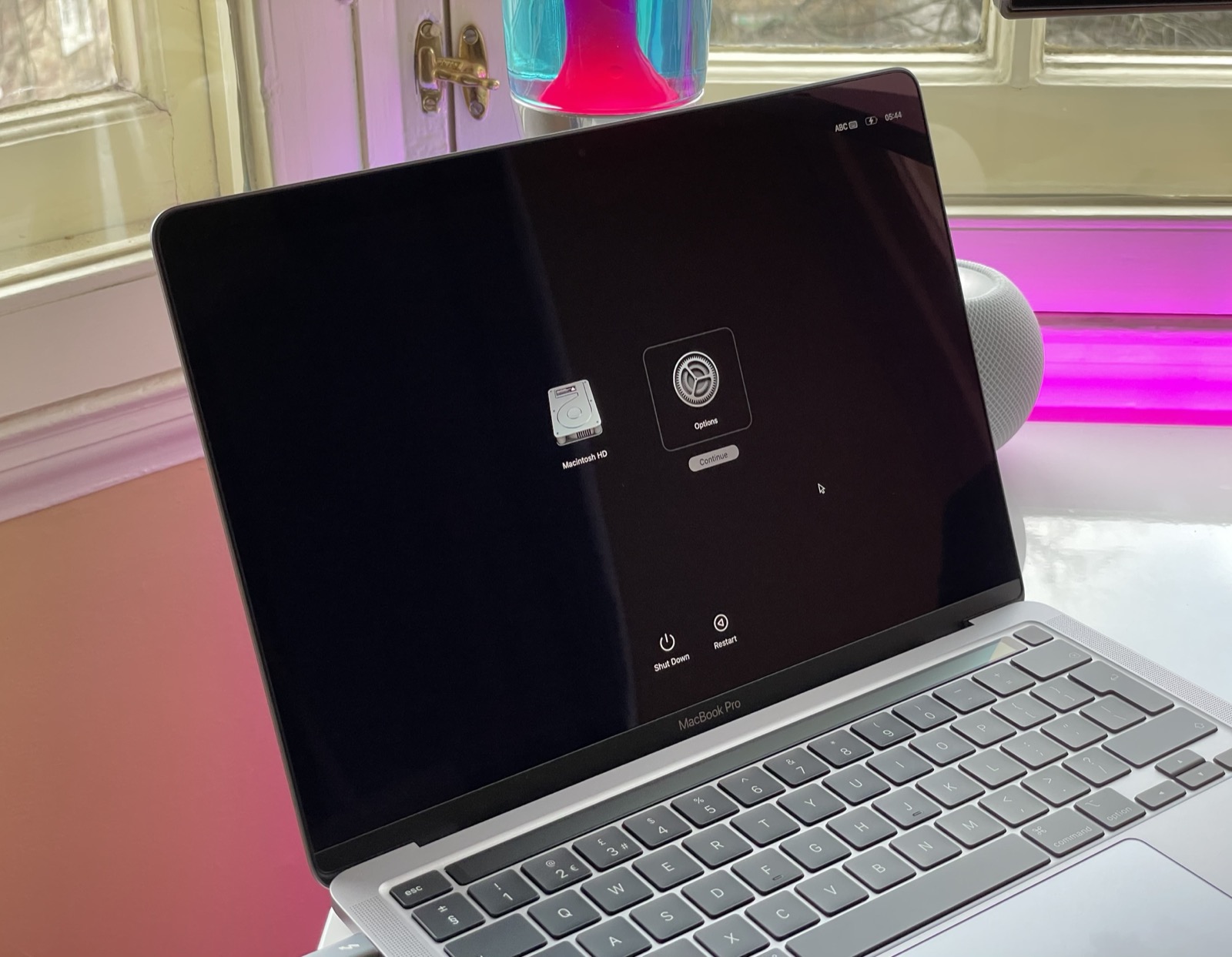
Pour les Mac Apple Silicon (M1/M2/M3/M4) :
- Éteignez complètement votre Mac
- Maintenez le bouton d'alimentation enfoncé
- Continuez à maintenir jusqu'à ce que vous voyiez « Chargement des options de démarrage »
- Sélectionnez Options et cliquez sur Continuer
Pour les Mac Intel :
- Redémarrez votre Mac
- Appuyez et maintenez immédiatement Command (⌘) + R
- Maintenez jusqu'à ce que vous voyiez le logo Apple ou le globe tournant
- Relâchez lorsque le mode de récupération se charge
Étape 2 : Restaurer depuis Time Machine
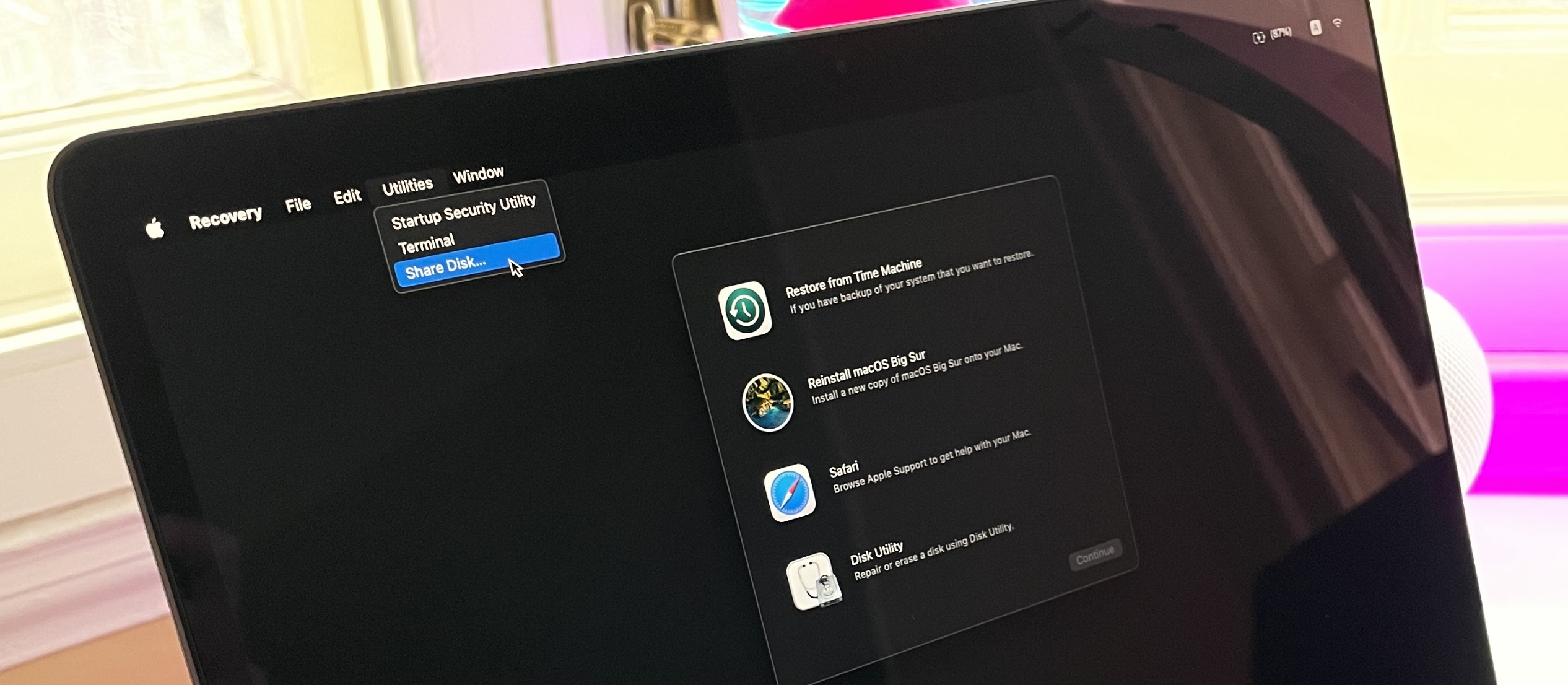
- En mode de récupération, sélectionnez Restaurer à partir d'une sauvegarde Time Machine
- Cliquez sur Continuer
- Sélectionnez votre disque de sauvegarde Time Machine
- Choisissez une sauvegarde datant d'avant votre mise à niveau macOS
- Sélectionnez le disque de destination (généralement « Macintosh HD »)
- Cliquez sur Restaurer et confirmez
Étape 3 : Attendre la fin de l'opération
- Le processus de restauration peut prendre de 1 à 4 heures selon la taille de la sauvegarde
- Votre Mac redémarrera automatiquement une fois terminé
- Connectez-vous et vérifiez vos applications et données
Notes importantes
- Cette méthode écrase tout sur votre Mac avec le contenu de la sauvegarde
- Tous les fichiers créés après la sauvegarde seront perdus
- Assurez-vous de copier d'abord les fichiers récents importants sur un stockage externe
Méthode 2 : Récupération Internet
La récupération Internet télécharge et installe macOS directement depuis les serveurs d'Apple. Cette méthode fournit une installation propre.
Prérequis
- Connexion Internet stable (Ethernet filaire recommandé)
- Identifiant Apple (peut être requis pour l'activation)
- Temps pour le téléchargement (varie selon la vitesse d'Internet)
Comprendre les options de récupération Internet
| Combinaison de touches | Résultat |
|---|---|
| Command + R | Réinstalle la version actuelle de macOS |
| Option + Command + R | Installe la dernière version compatible de macOS |
| Shift + Option + Command + R | Installe la version originale de macOS fournie |
Processus étape par étape
Étape 1 : Entrer en récupération Internet
Pour les Mac Apple Silicon :
- Éteignez votre Mac
- Maintenez le bouton d'alimentation enfoncé jusqu'à ce que les options de démarrage apparaissent
- Sélectionnez Options → Continuer
- Choisissez votre réseau Wi-Fi si vous n'êtes pas connecté via Ethernet
Pour les Mac Intel :
- Redémarrez votre Mac
- Maintenez immédiatement Shift + Option + Command + R (pour le macOS d'origine)
- Ou maintenez Option + Command + R (pour le dernier compatible)
- Connectez-vous au Wi-Fi lorsque vous y êtes invité
Étape 2 : Effacer le disque (Facultatif mais recommandé)
- Sélectionnez Utilitaire de disque dans le menu
- Sélectionnez votre disque interne (généralement « Macintosh HD »)
- Cliquez sur Effacer
- Nom : « Macintosh HD »
- Format : APFS (ou Mac OS Extended pour les anciens systèmes)
- Cliquez sur Effacer et confirmez
Étape 3 : Installer macOS
- Revenez au menu principal de récupération
- Sélectionnez Réinstaller macOS [Version]
- Suivez les instructions à l'écran
- Sélectionnez votre disque effacé comme destination
- Attendez le téléchargement et l'installation
Limitations
- Impossible de choisir une version spécifique de macOS avec la récupération Internet
- Shift + Option + Command + R ne fonctionne que sur les Mac Intel
- Les Mac Apple Silicon peuvent nécessiter des étapes supplémentaires (voir ci-dessous)
Méthode 3 : Installateur USB amorçable
La création d'un installateur USB amorçable vous donne le plus de contrôle sur la version de macOS à installer.
Prérequis
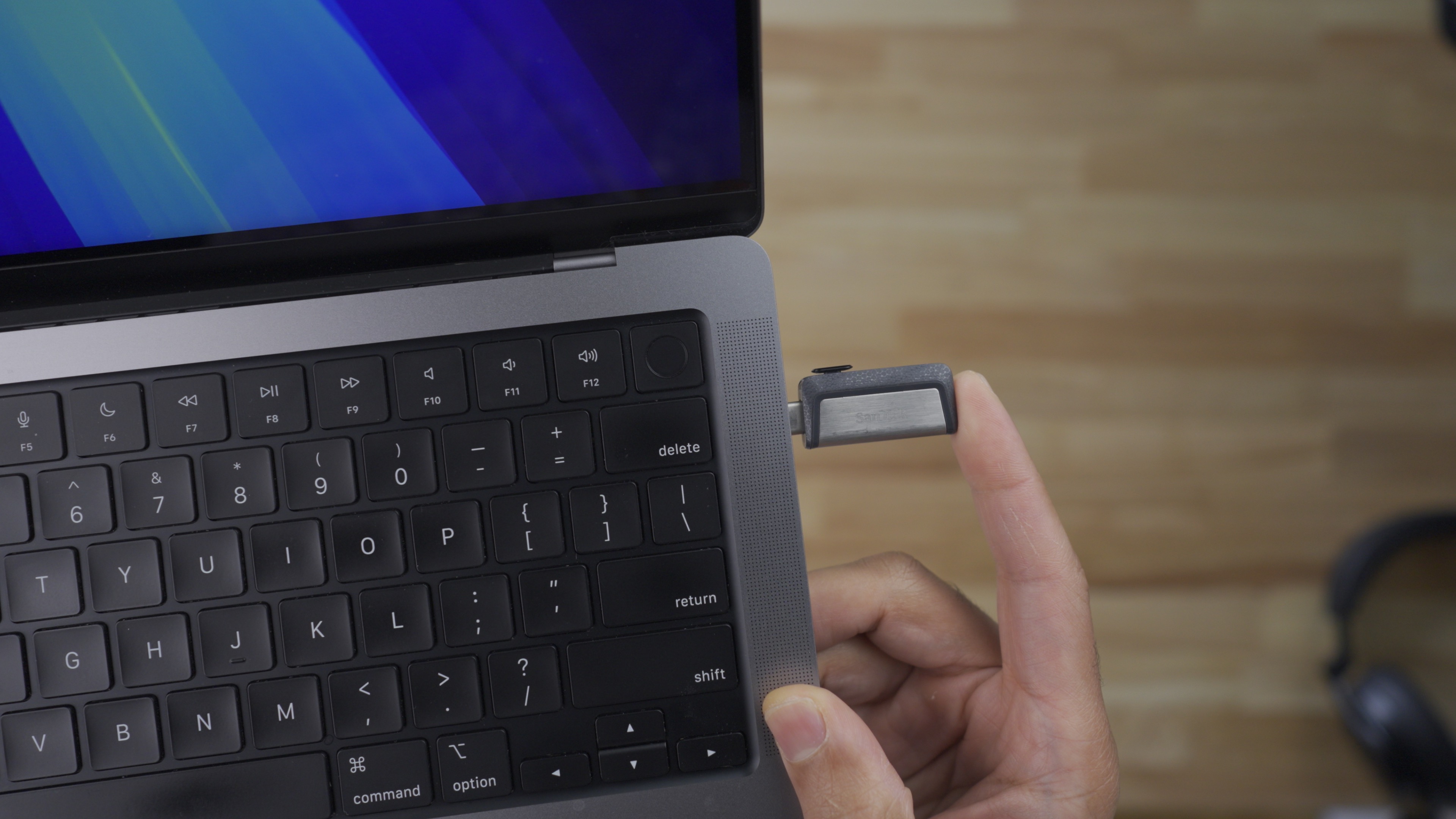
- Clé USB (16 Go minimum, 32 Go recommandés)
- Fichier d'installation macOS téléchargé depuis Apple
- Un autre Mac pour créer l'installateur (si votre Mac actuel est inutilisable)
Étape 1 : Télécharger l'installateur macOS
Vous pouvez télécharger d'anciennes versions de macOS à partir de ces sources :
Depuis le Mac App Store :
- macOS Sonoma
- macOS Ventura
- macOS Monterey
- macOS Big Sur
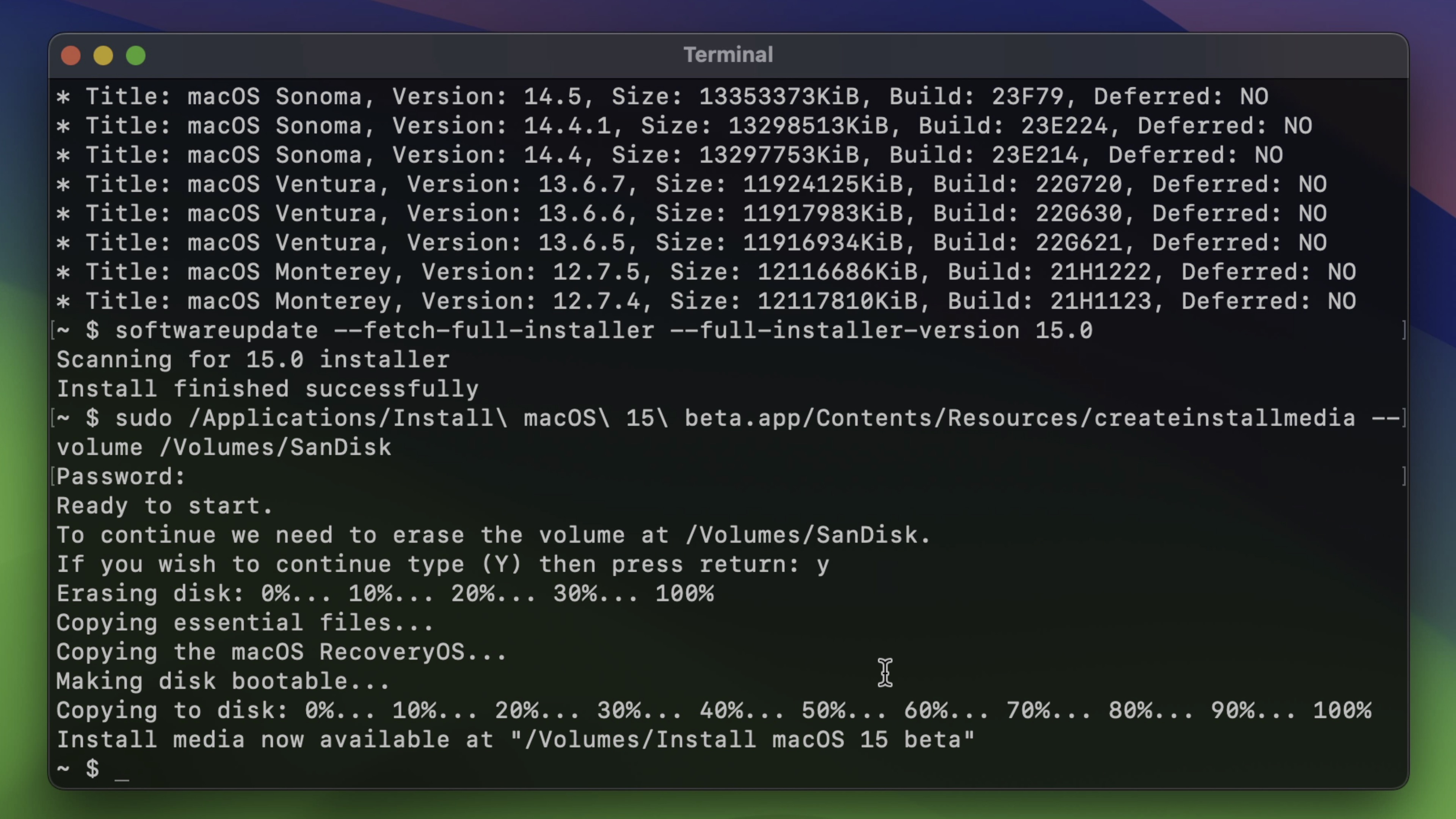
Utilisation du Terminal (pour les versions plus anciennes) :
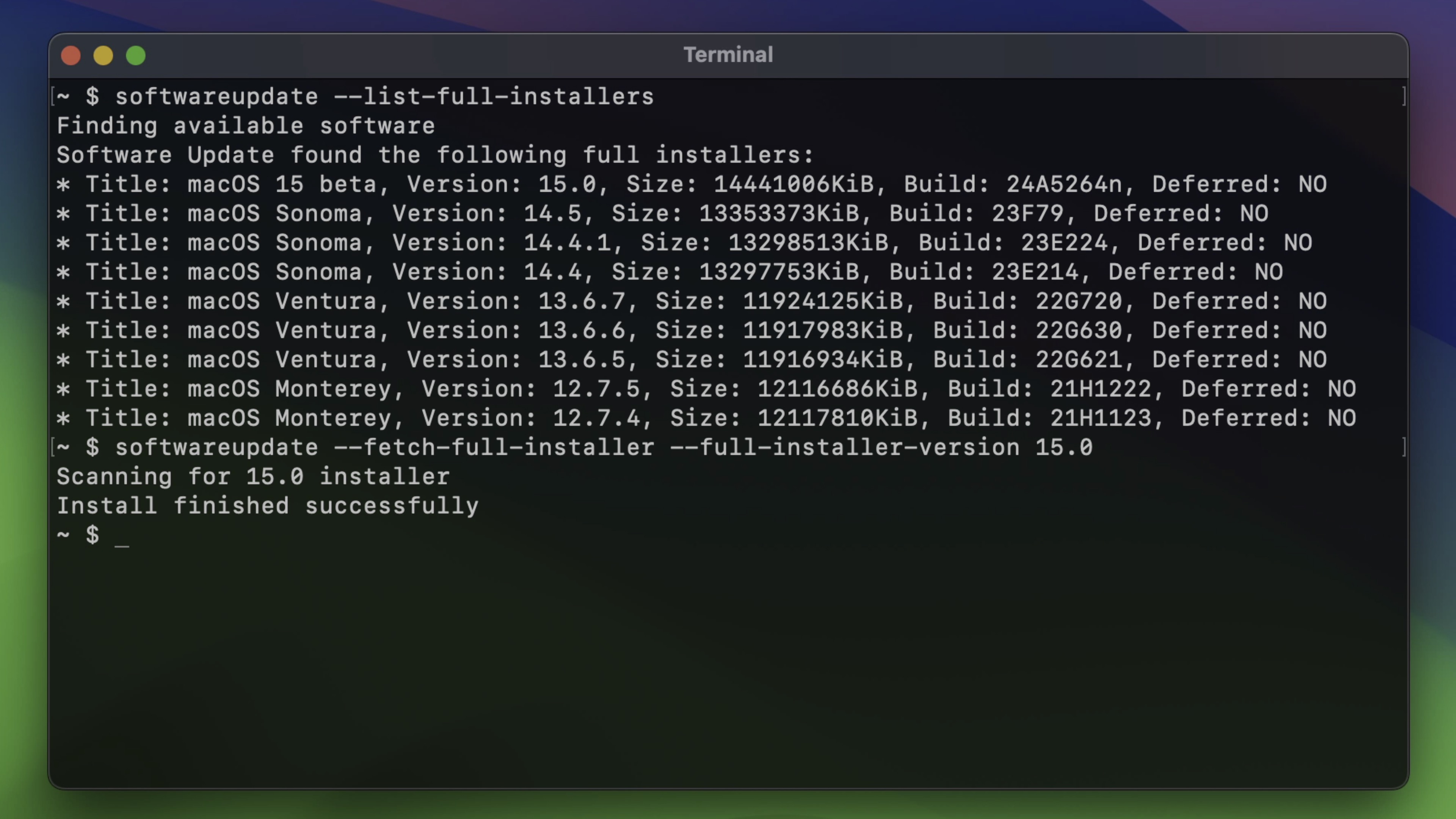
# Télécharger macOS Sonoma
softwareupdate --fetch-full-installer --full-installer-version 14.7

# Télécharger macOS Ventura
softwareupdate --fetch-full-installer --full-installer-version 13.7

# Télécharger macOS Monterey
softwareupdate --fetch-full-installer --full-installer-version 12.7
Liens directs Apple :
- Recherchez « macOS [Nom de la version] » dans l'App Store
- Ou visitez la page d'assistance d'Apple pour les liens de téléchargement
Étape 2 : Formater la clé USB
- Insérez votre clé USB
- Ouvrez Utilitaire de disque
- Sélectionnez la clé USB dans la barre latérale
- Cliquez sur Effacer
- Configurer :
- Nom : « MyVolume » (ou tout nom sans espaces)
- Format : Mac OS Extended (Journalisé)
- Schéma : Table de partition GUID
- Cliquez sur Effacer
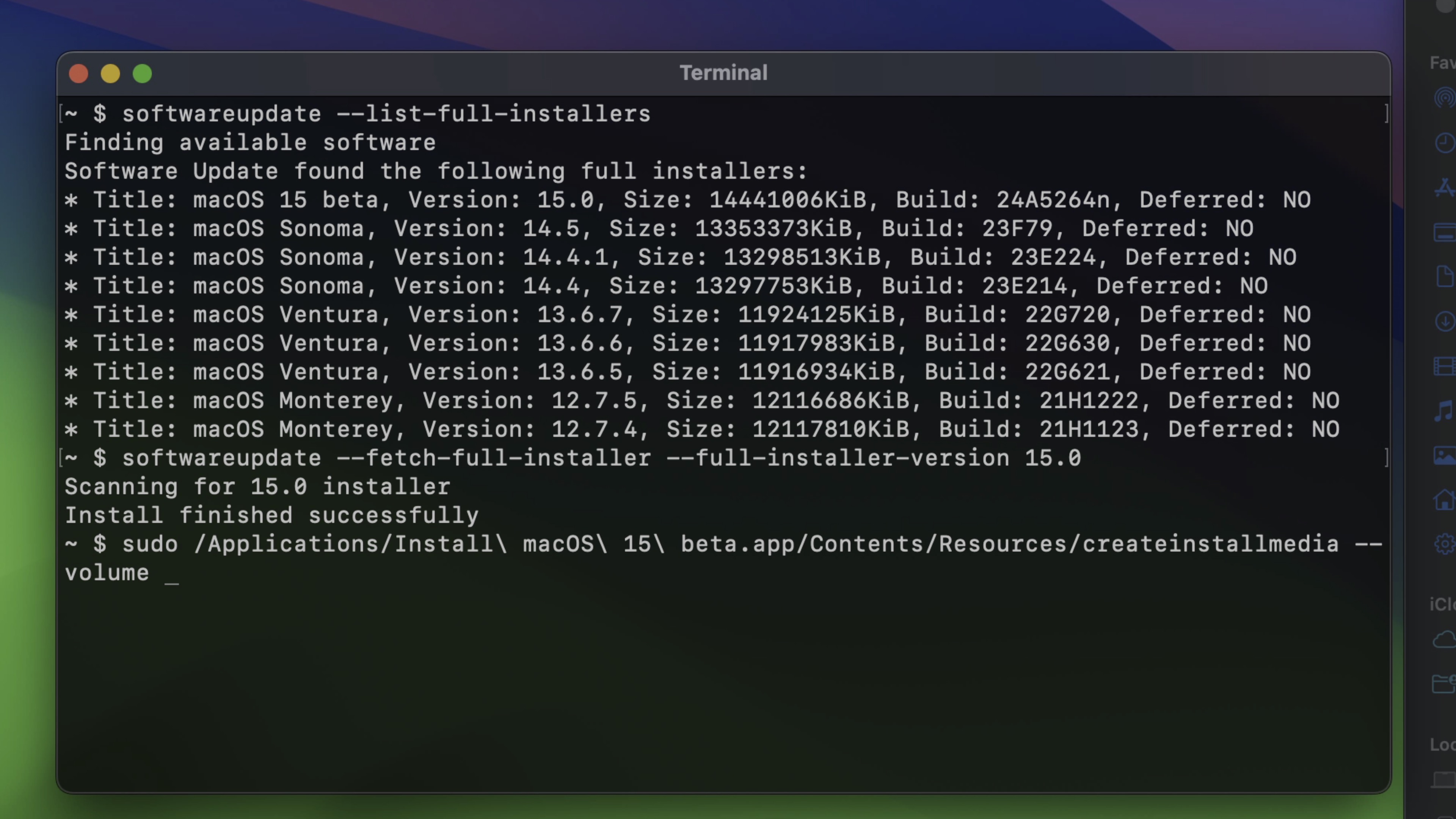
Étape 3 : Créer l'installateur amorçable
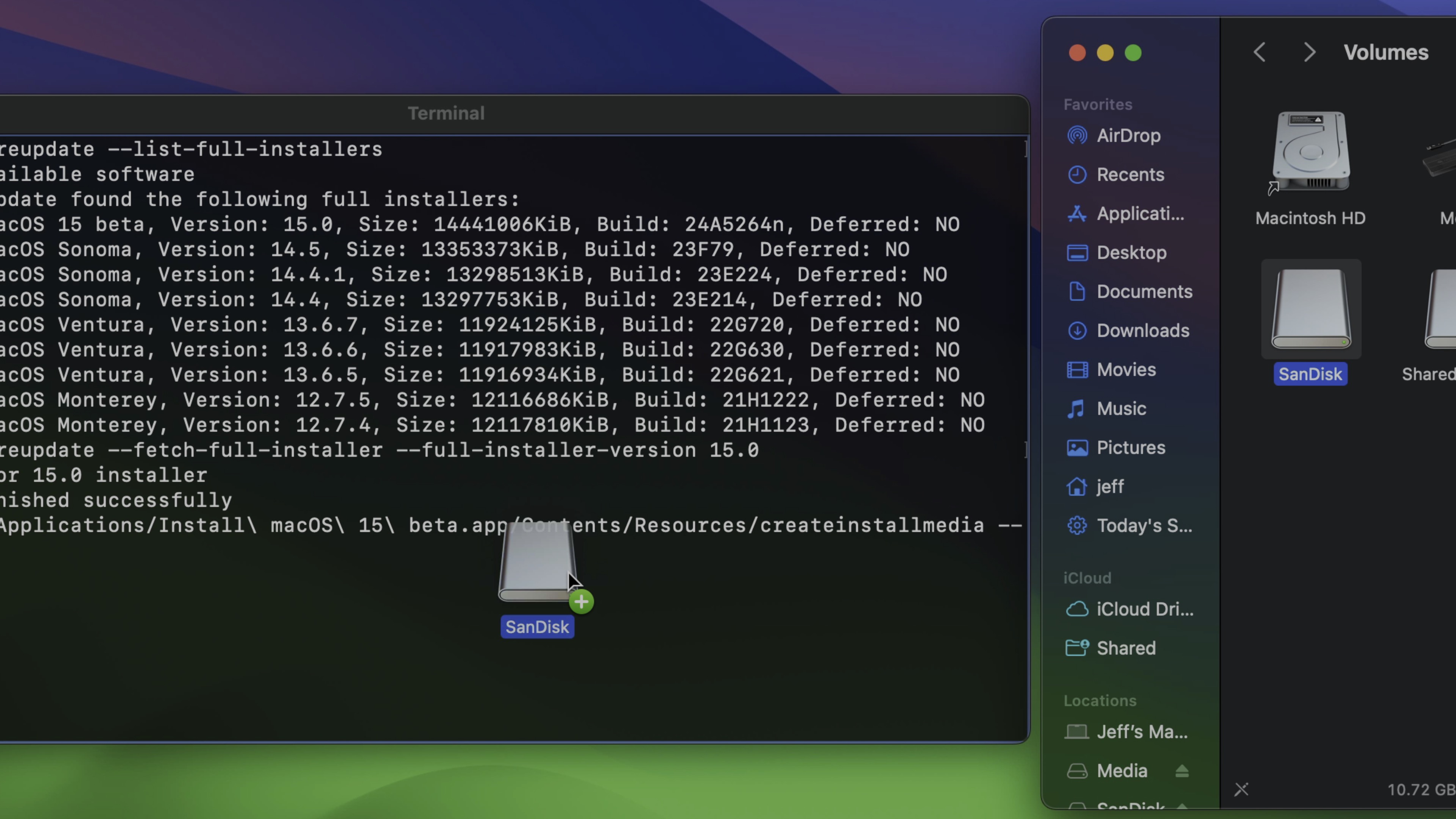
Ouvrez le Terminal et exécutez la commande appropriée pour votre version de macOS souhaitée :
macOS Sonoma (14) :
sudo /Applications/Install\ macOS\ Sonoma.app/Contents/Resources/createinstallmedia --volume /Volumes/MyVolumemacOS Ventura (13) :
sudo /Applications/Install\ macOS\ Ventura.app/Contents/Resources/createinstallmedia --volume /Volumes/MyVolumemacOS Monterey (12) :
sudo /Applications/Install\ macOS\ Monterey.app/Contents/Resources/createinstallmedia --volume /Volumes/MyVolumemacOS Big Sur (11) :
sudo /Applications/Install\ macOS\ Big\ Sur.app/Contents/Resources/createinstallmedia --volume /Volumes/MyVolumeEntrez votre mot de passe administrateur lorsque vous y êtes invité. Le processus prend 20 à 30 minutes.
Étape 4 : Démarrer depuis l'installateur USB
Pour les Mac Apple Silicon :
- Éteignez votre Mac
- Maintenez le bouton d'alimentation enfoncé
- Sélectionnez le volume Installer macOS [Version]
- Cliquez sur Continuer
Pour les Mac Intel :
- Redémarrez votre Mac
- Maintenez immédiatement la touche Option (⌥) enfoncée
- Sélectionnez le volume Installer macOS [Version]
- Appuyez sur Entrée
Étape 5 : Installer macOS
- Dans le menu d'installation, sélectionnez Utilitaire de disque si vous souhaitez d'abord effacer
- Revenez au menu et sélectionnez Installer macOS [Version]
- Choisissez votre disque de destination
- Suivez les instructions à l'écran
Considérations spéciales pour les Mac Apple Silicon
Les Mac Apple Silicon (M1, M2, M3, M4) ont des limitations et exigences importantes :

Versions macOS minimales prises en charge
| Modèle Mac | Version minimale de macOS |
|---|---|
| Mac M1 (2020) | macOS Big Sur 11.0 |
| Mac M2 (2022) | macOS Ventura 13.0 |
| Mac M3 (2023) | macOS Sonoma 14.0 |
| Mac M4 (2024) | macOS Sequoia 15.0 |
Vous ne pouvez pas rétrograder vers une version inférieure à la version minimale prise en charge par votre Mac.
Considérations sur la politique de sécurité
Les Mac Apple Silicon ont une politique de sécurité qui peut nécessiter un ajustement :
- Entrez en mode de récupération (maintenir le bouton d'alimentation)
- Sélectionnez Options → Continuer
- Dans la barre de menu : Utilitaires → Utilitaire de sécurité au démarrage
- Sélectionnez Sécurité réduite si nécessaire pour les anciennes versions de macOS
Verrouillage d'activation
- Assurez-vous de vous déconnecter d'iCloud avant de rétrograder
- Ayez vos identifiants Apple ID prêts
- Le verrouillage d'activation peut se déclencher lors de la réinstallation
Préparation avant la rétrogradation : Liste de contrôle essentielle
Sauvegarde des données
Créez plusieurs sauvegardes :
- Time Machine : Sauvegarde complète du système
- iCloud : Documents, Photos, synchronisation du bureau
- Copie manuelle : Fichiers critiques sur un disque externe
Exporter les données d'application :
- Marque-pages du navigateur (Safari, Chrome, Firefox)
- Comptes de messagerie et paramètres
- Préférences et licences d'application
- Exportation du gestionnaire de mots de passe
Documentez votre configuration
Informations système à enregistrer :
- Liste des applications installées
- Configurations des Préférences Système/Réglages
- Paramètres réseau (mots de passe Wi-Fi, configurations VPN)
- Configurations d'imprimante et de périphériques
Vérifier la disponibilité des logiciels
Avant de rétrograder, confirmez :
- Vous avez les installateurs pour les applications nécessaires
- Les clés de licence sont accessibles
- Les données synchronisées dans le cloud sont à jour
Utilisation de notre outil Assistant de rétrogradation
Pour faciliter ce processus, nous avons créé un outil interactif Assistant de rétrogradation qui :
- Vous aide à choisir la bonne méthode de rétrogradation pour votre situation
- Fournit des instructions étape par étape adaptées à votre Mac
- Génère les commandes
createinstallmediacorrectes - Vous guide à travers les exigences spécifiques à Apple Silicon
Essayer l'Assistant de rétrogradation →
Dépannage des problèmes courants
Problème : « Cette version de macOS ne peut pas être installée sur cet ordinateur »
Causes :
- Version de macOS non compatible avec votre matériel
- NVRAM/PRAM doit être réinitialisée
- Secure Boot empêche l'installation
Solutions :
- Vérifiez la compatibilité sur le site d'assistance Apple
- Réinitialiser la NVRAM : Redémarrer + maintenir Option + Command + P + R pendant 20 secondes
- Ajuster les paramètres de l'Utilitaire de sécurité au démarrage (Apple Silicon)
Problème : L'installation est bloquée ou échoue
Corrections rapides :
- Vérifiez l'intégrité de l'installateur (retéléchargez si nécessaire)
- Utilisez un port USB différent
- Essayez une connexion Internet filaire pour la récupération Internet
- Démarrez d'abord en mode sans échec : Maintenez Maj pendant le démarrage
Problème : Perte de données après la rétrogradation
Options de récupération :
- Restaurer depuis la sauvegarde Time Machine
- Vérifiez iCloud pour les fichiers synchronisés
- Utilisez un logiciel de récupération de données en dernier recours
Étapes post-rétrogradation

Après une rétrogradation réussie
- Exécutez Mise à jour de logiciels pour obtenir les derniers correctifs de sécurité pour votre version
- Réinstallez les applications à partir de sources vérifiées
- Restaurez les données à partir des sauvegardes
- Reconfigurez les paramètres (comptes, préférences, accessibilité)
- Testez les flux de travail critiques avant de reprendre une utilisation normale
Prévenir les problèmes futurs
- Attendez avant de mettre à niveau : Laissez les autres tester les nouvelles versions de macOS en premier
- Vérifiez la compatibilité : Vérifiez la prise en charge des logiciels avant la mise à niveau
- Maintenez les sauvegardes : Laissez Time Machine fonctionner en continu
- Lisez les notes de version : Comprenez quels changements chaque mise à jour apporte
Foire aux questions
Puis-je rétrograder de macOS Tahoe à Sonoma ?
Oui, vous pouvez rétrograder de macOS Tahoe (macOS 26) à Sonoma (macOS 15) en utilisant l'une des trois méthodes décrites ci-dessus. La méthode de l'installateur USB est souvent la plus fiable pour ce scénario.
La rétrogradation effacera-t-elle mes fichiers ?
Cela dépend de la méthode :
- Restauration Time Machine : Remplace tout par le contenu de la sauvegarde
- Récupération Internet/USB : L'installation propre efface le disque (sauvegardez d'abord !)
Combien de temps prend la rétrogradation ?
- Time Machine : 1-4 heures (dépend de la taille de la sauvegarde)
- Récupération Internet : 2-6 heures (dépend de la vitesse Internet)
- Installateur USB : 1-3 heures (méthode la plus rapide)
Puis-je conserver certains fichiers pendant la rétrogradation ?
Pas directement. Sauvegardez toujours les fichiers que vous souhaitez conserver avant de rétrograder, puis restaurez-les une fois l'installation terminée.
La rétrogradation est-elle sûre ?
Oui, lorsqu'elle est effectuée correctement. La clé est d'avoir de bonnes sauvegardes avant de commencer et de suivre les étapes attentivement.
Conclusion

La rétrogradation de macOS est une solution viable lorsqu'une nouvelle version cause plus de problèmes qu'elle n'en résout. Que vous choisissiez la restauration Time Machine, la récupération Internet ou un installateur USB amorçable, le processus est simple lorsque vous suivez les bonnes étapes.
N'oubliez pas :
- Sauvegardez toujours vos données avant de tenter toute rétrogradation
- Vérifiez la compatibilité pour vous assurer que la version cible de macOS fonctionne avec votre Mac
- Utilisez notre Assistant de rétrogradation pour des conseils personnalisés
- Prenez votre temps – se précipiter augmente le risque d'erreurs
Avec la bonne préparation et méthodologie, vous pouvez revenir en toute sécurité à une version précédente de macOS et restaurer la stabilité et la compatibilité de votre Mac.
Besoin d'aide pour choisir la bonne méthode de rétrogradation pour votre Mac spécifique ? Utilisez notre Assistant de rétrogradation interactif pour obtenir des instructions étape par étape adaptées à votre matériel et à votre situation.