Comment ajuster la transparence Liquid Glass dans macOS 27
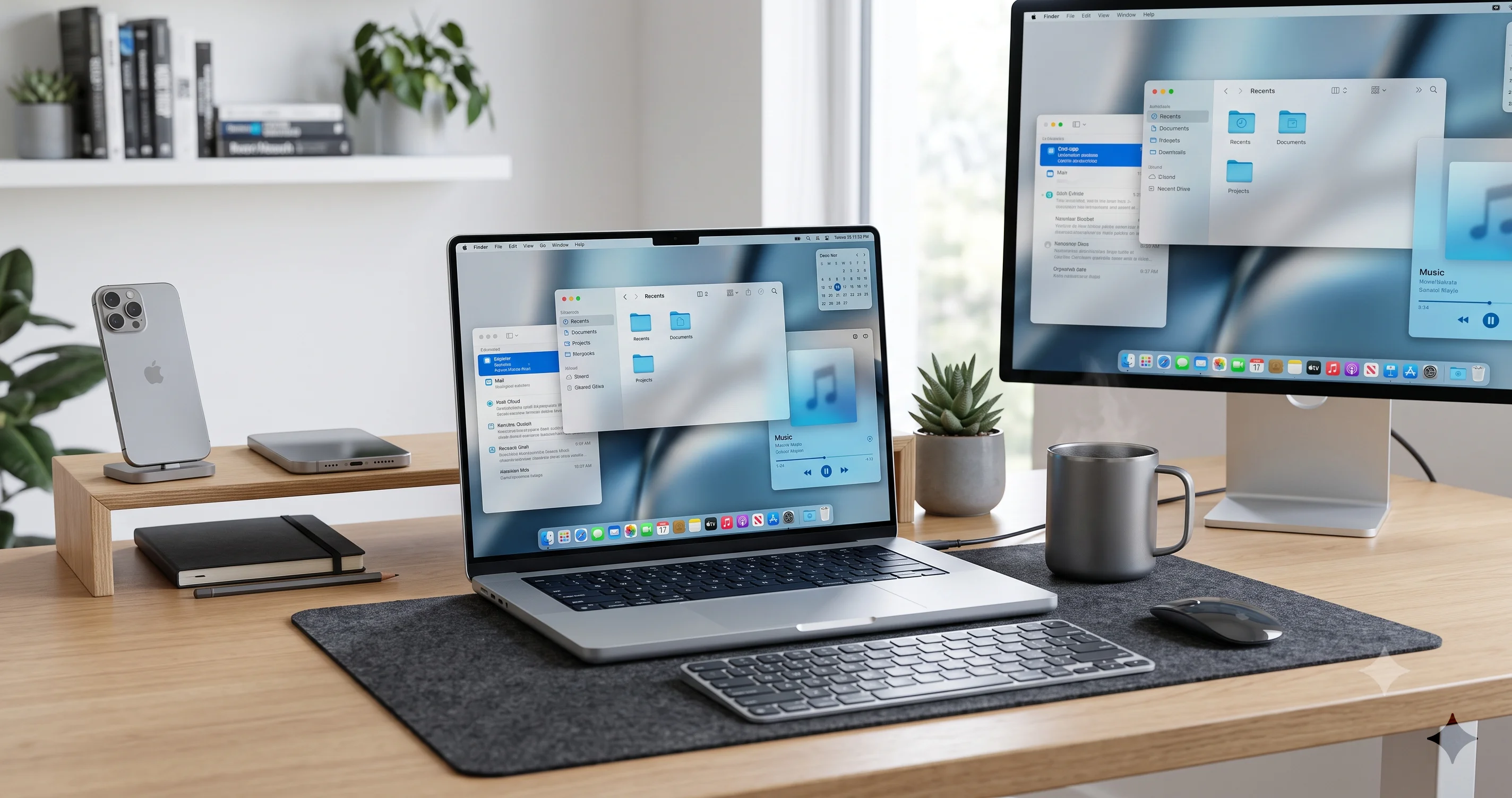
macOS 27 Golden Gate ajoute un véritable curseur de transparence Liquid Glass. Découvrez comment ajuster l'opacité, corriger la lisibilité de la barre de menus et régler l'apparence de votre Mac.
La critique la plus unanime concernant la refonte de l'année dernière a enfin trouvé une vraie réponse. La transparence Liquid Glass dans macOS 27 « Golden Gate » n'est plus un interrupteur d'accessibilité tout-ou-rien enfoui trois panneaux plus loin : c'est désormais un véritable curseur grand public, directement accessible dans System Settings, qui vous permet de doser à volonté l'effet givré et transparent. Lorsqu'Apple a introduit Liquid Glass dans macOS Tahoe, le matériau était superbe sur les captures marketing et franchement clivant à l'usage quotidien : la barre de menus se délavait sur les fonds d'écran clairs, le texte de la barre latérale se battait avec tout ce qui se trouvait derrière, et la seule échappatoire était un interrupteur marche/arrêt brutal qui supprimait entièrement l'effet. macOS 27 répond directement à ces retours avec un contrôle granulaire, et ce guide explique précisément comment l'utiliser.
Avant d'aller plus loin, lisez cet avertissement deux fois : tout ce qui suit décrit un logiciel bêta. macOS 27 a été annoncé à la WWDC le 8 juin 2026, et à la mi-juillet 2026 il en est à la bêta développeur (la bêta développeur 3 est arrivée sous la forme du build 26A5378j le 6 juillet, suivie d'une version révisée 26A5378n le 13 juillet), avec l'ouverture de la première bêta publique le 13 juillet 2026. Le curseur de transparence est bien réel et confirmé par les retours de bêta, mais son nom exact, son emplacement précis dans System Settings, le libellé du contrôle, et même le nombre de crans qu'il propose peuvent tous changer avant la sortie générale prévue à l'automne. Lorsque je ne suis pas certain qu'un détail soit définitif, je le précise et décris volontairement le déroulé de façon générique, car deviner un chemin de réglage qu'Apple renommera le mois prochain ne serait utile à personne.
Points clés à retenir
- macOS 27 ajoute un curseur natif de transparence Liquid Glass dans System Settings — un contrôle grand public et granulaire qui n'existait pas sous Tahoe, où votre seule option était un interrupteur d'accessibilité brutal. Vous pouvez désormais régler finement l'aspect givré au lieu de simplement l'activer ou le désactiver.
- Cela répond directement à la critique numéro un de Tahoe : la lisibilité de la barre de menus et du texte sur des fonds d'écran chargés ou clairs. Pousser l'opacité vers l'extrémité opaque restaure le contraste sans abandonner entièrement la refonte.
- Le nouveau curseur complète l'ancienne approche d'accessibilité, il ne la remplace pas. Réduire la transparence et Augmenter le contraste existent toujours et ont toujours leur utilité ; le curseur offre à tous un entre-deux que l'interrupteur binaire n'a jamais proposé.
- Tout ce qui est décrit ici relève du comportement bêta. Le nom du contrôle, son emplacement, son libellé et son nombre de crans peuvent changer avant la sortie de l'automne 2026. Considérez les libellés exacts et les chemins de menus comme provisoires, et fiez-vous à ce que votre build affiche réellement à l'écran.
- macOS 27 est exclusivement réservé à Apple Silicon — le premier macOS à abandonner le support Intel et le dernier à inclure Rosetta 2. La transparence et le flou sollicitent le GPU, donc le curseur est aussi un petit levier de performance sur les Mac moins puissants et les configurations multi-écrans.
- Il s'accompagne d'un nettoyage graphique plus large : des coins de fenêtres standardisés et moins arrondis, des barres latérales bord à bord, des icônes de barre latérale colorées, un texte d'onglet actif plus gras, des ombres et bordures de fenêtres améliorées, et le retour du curseur « gant » — autant de réponses aux critiques de lisibilité que Liquid Glass avait suscitées sous Tahoe.
Qu'est-ce que Liquid Glass, et pourquoi Tahoe a suscité des critiques
Liquid Glass est le nom qu'Apple a donné au matériau translucide et superposé qui définit l'apparence moderne de macOS. La barre de menus, les barres latérales, le Dock, les barres d'outils, les popovers, les notifications et le Centre de contrôle sont rendus comme des feuilles de verre numérique qui floutent et teintent tout ce qui se trouve derrière elles, de sorte que votre fond d'écran et le contenu des fenêtres transparaissent subtilement à travers l'habillage de l'interface. C'est l'héritier de plusieurs années de travail sur la « vibrancy » et la translucidité, poussé beaucoup plus loin : plus de profondeur, plus de flou en temps réel, une interface qui se comporte davantage comme du verre givré flottant au-dessus de votre contenu. Sur le bon fond d'écran, au bon moment, l'effet est spectaculaire.
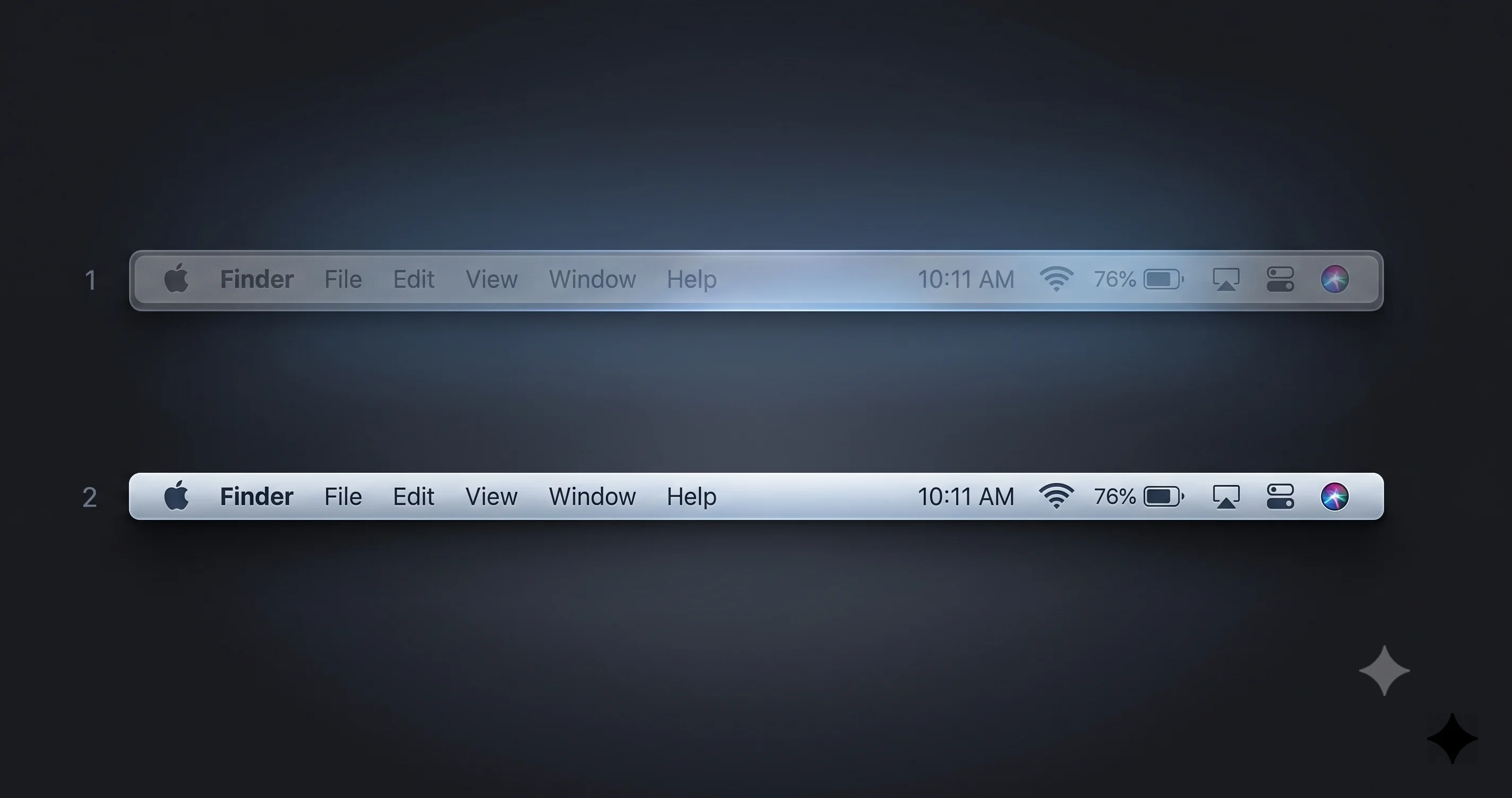
Le problème, c'est que l'expression « le bon fond d'écran » porte une grande partie de la charge dans cette phrase. La translucidité n'est lisible que lorsqu'il existe suffisamment de contraste entre le texte posé sur le verre et ce qui transparaît derrière lui. Placez une barre de menus pleine de fins glyphes blanchâtres au-dessus d'un fond d'écran de ciel pâle, d'un document clair ou d'un bureau photographique chargé, et le matériau de verre et le contenu situé derrière convergent vers la même luminosité. Résultat : des éléments de menu et des icônes d'état qui s'évanouissent presque totalement, des libellés de barre latérale qu'il faut plisser les yeux pour lire, et une impression générale que l'interface se bat contre votre contenu au lieu de l'encadrer. Ce n'était pas un cas marginal rare — c'était le quotidien de quiconque n'utilisait pas, par chance, un fond d'écran sombre et peu contrasté.
Cet écart de lisibilité est devenu la critique majeure de la refonte Tahoe, et elle a été bruyante. Le reproche n'était que rarement « Liquid Glass est laid » — beaucoup de gens aimaient l'apparence — c'était plutôt « je n'arrive pas à lire ma propre barre de menus de façon fiable ». Nous avons traité ce ressac plus large dans notre analyse de la controverse autour du design Liquid Glass, qui retrace comment un matériau visuellement ambitieux s'est heurté à la réalité pratique : il faut pouvoir lire le texte de l'interface d'un coup d'œil, à chaque instant de la journée, quel que soit ce qui s'affiche à l'écran derrière lui.
Le palliatif de Tahoe : un interrupteur marche/arrêt brutal
Tahoe vous offrait bien une échappatoire, mais c'était un marteau, pas un scalpel. Le correctif se trouvait dans System Settings > Accessibilité > Affichage > Réduire la transparence, un simple interrupteur qui, une fois activé, remplaçait la plupart des matériaux translucides par des fonds opaques et solides. Cela résolvait totalement le problème de lisibilité — une barre de menus opaque est parfaitement lisible sur n'importe quel fond d'écran — mais au prix de l'abandon complet de l'esthétique. Il n'existait pas de « un peu moins transparent ». Soit vous viviez avec le verre et ses variations de lisibilité, soit vous le désactiviez et obteniez une interface plus plate et utilitaire, qui ne ressemblait en rien au design promu par Apple. Associer cela à Augmenter le contraste durcissait encore davantage les bordures et le texte, toujours au prix de l'aspect doux et superposé.
Nous avons documenté l'ensemble de cette boîte à outils de l'ère Tahoe dans notre guide de personnalisation et d'accessibilité de Liquid Glass sous macOS Tahoe, qui reste la référence à consulter si vous utilisez encore Tahoe aujourd'hui. Ce qu'il faut retenir pour cet article, c'est que le modèle de Tahoe était fondamentalement binaire. Réduire la transparence était conçu comme un aménagement d'accessibilité — une soupape de sécurité tout-ou-rien — et non comme une préférence esthétique réglable. Des millions de personnes voulaient un curseur. Tahoe n'avait qu'un interrupteur.
Ce qui change dans l'approche de la transparence sous macOS 27
La réponse phare de macOS 27 est exactement le curseur que les gens réclamaient. Selon les retours de bêta de médias comme MacStories, Six Colors et 9to5Mac, macOS 27 ajoute un curseur de transparence (opacité) Liquid Glass en tant que contrôle grand public de System Settings. Au lieu du choix binaire « verre activé » contre « verre désactivé », vous disposez d'une plage continue : tirez-le d'un côté pour l'aspect complet, aérien et translucide, tirez-le de l'autre pour un matériau plus solide, plus givré et plus contrasté, qui conserve l'esprit de Liquid Glass tout en améliorant considérablement la lisibilité. L'interrupteur brutal devient un spectre.
Il s'agit d'un véritable changement de philosophie, pas seulement d'un nouveau widget. Sous Tahoe, ajuster la transparence était présenté comme une question d'accessibilité — quelque chose vers quoi on se tournait si le réglage par défaut était inutilisable pour soi. Sous macOS 27, régler le verre est présenté comme une préférence d'apparence normale, dans la même catégorie que choisir le mode clair ou sombre, ou une couleur d'accentuation. Apple concède implicitement que la translucidité par défaut était trop agressive pour beaucoup de monde, et que la question « à quel point voulez-vous que votre interface soit transparente » est une décision légitime pour n'importe quel utilisateur, et non un aménagement spécial. Ce recadrage compte, car il signifie que le contrôle est découvrable et grand public, plutôt que dissimulé dans un coin réservé à l'accessibilité.
Le curseur n'arrive pas seul non plus. macOS 27 l'associe à toute une série de raffinements connexes qui pointent tous dans la même direction — vers la lisibilité et le calme visuel. Les builds bêta montrent des rayons de coins de fenêtres standardisés et moins arrondis (les coins sont plus cohérents et légèrement plus resserrés que sous Tahoe), des barres latérales bord à bord qui suppriment l'effet de « feuille » de verre flottante au profit de barres latérales qui rejoignent le bord de la fenêtre, des icônes de barre latérale colorées plus faciles à repérer d'un coup d'œil, un texte d'onglet actif plus gras pour que l'onglet sélectionné soit sans équivoque, et des ombres et bordures de fenêtres améliorées qui séparent mieux une fenêtre de ce qui se trouve derrière elle. Il y a même le retour du curseur « gant » et des icônes d'application plus nettes, façon verre. Pris ensemble, c'est un cycle de version entier qu'Apple consacre à polir les aspérités de la refonte livrée l'année précédente.
Ce qui est confirmé en bêta et ce qui bouge encore
Comme il s'agit d'un logiciel bêta, il vaut la peine d'être précis sur les niveaux de confiance. Ce qui est bien confirmé par plusieurs rapports de bêta : l'existence d'un curseur de transparence/opacité pour Liquid Glass dans System Settings sous macOS 27, et la présence des changements de design environnants décrits ci-dessus dans les builds actuels. Ce qui n'est pas encore fixé : le nom final exact du curseur, le fait qu'il se trouve sous Apparence, sous Accessibilité, ou dans les deux, le libellé précis de son intitulé, le nombre de crans discrets qu'il propose (s'il y en a), et le fait que son comportement soit identique sur toutes les applications et surfaces système. Apple renomme et déplace fréquemment des contrôles entre la première bêta et la sortie de septembre, donc partout où je donne un chemin précis plus bas, lisez-le comme « voici où il se situe logiquement et où les builds actuels le placent », et non comme « voici l'adresse finale et permanente ».
Comment trouver et utiliser le curseur de transparence
Voici la partie pratique. Le déroulé suit le schéma classique de System Settings, donc si vous avez déjà modifié l'apparence de votre Mac, vous connaissez déjà la plupart des gestes. Je décris ici l'expérience de la bêta actuelle ; vérifiez chaque libellé par rapport à ce que votre build affiche réellement.
Étape par étape
- Ouvrez System Settings depuis le menu Apple (en haut à gauche de l'écran) ou depuis le Dock.
- Rendez-vous dans les contrôles d'Apparence. Dans les bêtas actuelles de macOS 27, le curseur de transparence est associé à l'apparence et au rendu visuel du système. Vérifiez d'abord la section Apparence, et si ce n'est pas là, vérifiez Accessibilité > Affichage, car Apple a historiquement placé les contrôles de transparence sous Accessibilité et pourrait faire apparaître le curseur aux deux endroits. L'emplacement exact fait partie des détails qui peuvent évoluer avant la sortie.
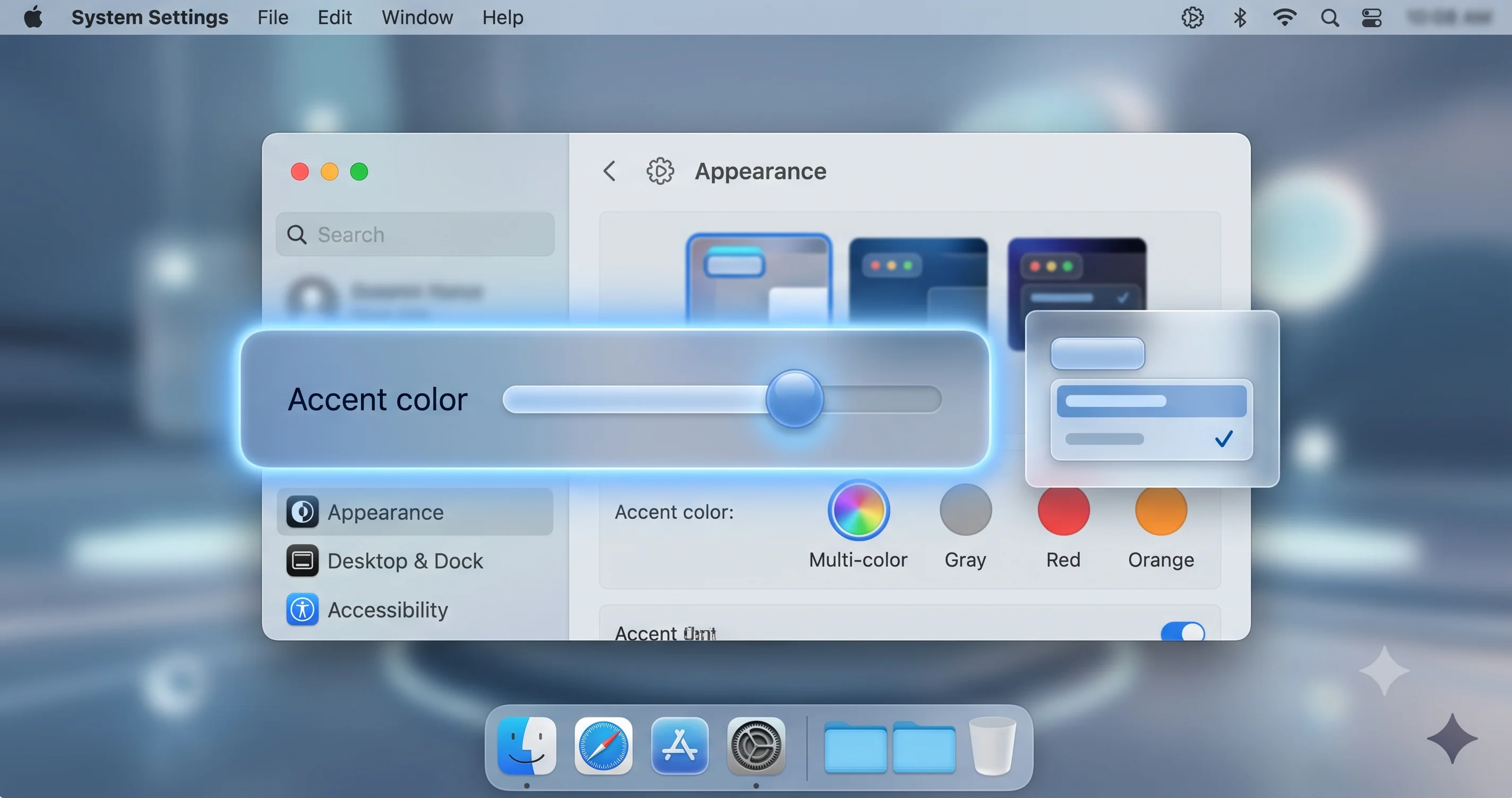
- Repérez le curseur de transparence (ou d'opacité) Liquid Glass. Il se présente comme un curseur horizontal, avec une extrémité « plus transparent » et l'autre « plus solide/opaque ». Le libellé exact est provisoire — ne partez pas à la recherche d'une chaîne de texte précise ; cherchez le concept de transparence.
- Faites glisser le curseur et observez l'interface se mettre à jour. La barre de menus, les barres latérales, le Dock et les autres surfaces de verre réagissent en direct pendant que vous faites glisser le curseur, ce qui vous permet de voir l'effet en temps réel plutôt que de vous engager à l'aveugle. Tirez vers l'extrémité solide et le matériau givré devient plus dense, avec le texte qui se détache mieux en arrière-plan ; tirez vers l'extrémité transparente et davantage de votre fond d'écran et du contenu des fenêtres transparaît.
- Trouvez votre juste milieu. Pour la plupart des personnes qui luttent avec la lisibilité, un réglage situé entre le point médian et l'extrémité solide restaure un contraste lisible tout en conservant une pointe de l'aspect verre. Il n'existe pas de valeur universellement correcte — cela dépend de votre fond d'écran, de votre vue et de vos goûts.
- Laissez le réglage tel quel et utilisez votre Mac pendant un moment. Vivez avec ce réglage pendant une journée avant de trancher. La lisibilité du verre dépend du contexte — elle change selon les fonds d'écran que vous utilisez, les applications claires que vous ouvrez, et vos allers-retours entre mode clair et mode sombre — jugez-la donc à l'aune de votre usage réel, pas d'une seule capture d'écran.
Je m'abstiens volontairement de citer un unique chemin de menu canonique comme s'il était définitif, et je n'invente pas de raccourci clavier, car ce sont précisément ce genre de détails qu'Apple modifie en bêta. Fiez-vous à la structure générale du déroulé — ouvrir System Settings, trouver Apparence ou Accessibilité, faire glisser le curseur de transparence, observer la mise à jour en direct — et lisez ce que le build actuel présente réellement.
Ce que le curseur modifie réellement
Lorsque vous déplacez le curseur de transparence, vous ajustez la part du contenu situé derrière une surface de verre qui transparaît, ainsi que l'intensité avec laquelle le matériau la floute et la teinte. Vers l'extrémité transparente, le flou est plus léger et davantage du fond d'écran ou du contenu de fenêtre sous-jacent est visible, ce qui donne cette profondeur aérienne et superposée. Vers l'extrémité solide, le matériau devient plus dense et plus givré — proche d'un panneau opaque avec une légère teinte — de sorte que le texte et les icônes qui s'y trouvent reposent sur un arrière-plan stable et fortement contrasté, quel que soit ce qui se trouve derrière. Le mieux est de le comprendre comme un mélange continu entre « verre clair » et « panneau givré à solide », avec toute la plage intermédiaire à votre disposition. Cette continuité est tout l'enjeu : Tahoe ne vous donnait que les deux extrémités ; macOS 27 vous donne tout ce qu'il y a entre les deux.
Interaction avec le mode clair et le mode sombre
N'évaluez pas le curseur dans un seul mode d'apparence. Liquid Glass se comporte différemment en mode clair et en mode sombre, car le matériau se teinte vers le clair ou le sombre et le calcul de contraste avec votre fond d'écran change complètement. Un niveau de transparence magnifique en mode sombre sur un fond d'écran sombre peut se délaver en mode clair sur un fond d'écran clair, et inversement. Si vous alternez entre clair et sombre au cours de la journée (ou si vous utilisez l'apparence automatique), vérifiez le niveau de transparence choisi dans les deux modes, et réglez-le en fonction du pire des deux cas afin de ne jamais vous retrouver à plisser les yeux.
L'ancien interrupteur Réduire la transparence face au nouveau curseur
C'est la comparaison au cœur de cet article, alors soyons explicite. Sous Tahoe, votre contrôle était System Settings > Accessibilité > Affichage > Réduire la transparence — un simple interrupteur marche/arrêt. Activé signifiait « remplacer les matériaux translucides par des matériaux solides », désactivé signifiait « Liquid Glass complet ». Deux états, rien entre les deux. Il était conçu et catégorisé comme un aménagement d'accessibilité, et il fonctionnait, mais c'était une masse : l'activer vous donnait de la lisibilité en sacrifiant le design.
Sous macOS 27, le nouveau curseur de transparence est un contrôle d'apparence continu et grand public. Plutôt que de choisir entre deux extrêmes, vous choisissez n'importe quel point de la plage. La différence philosophique, c'est que le curseur traite la transparence comme une préférence que chacun a le droit de régler, tandis que l'ancien interrupteur la traitait comme une dérogation réservée à des besoins particuliers. En pratique, le curseur supplante l'interrupteur pour le vaste groupe d'utilisateurs qui trouvaient le réglage par défaut de Tahoe trop transparent mais ne voulaient pas anéantir l'effet entièrement — ces personnes n'avaient jamais eu de bonne option auparavant, et en ont désormais une.
Fait crucial, le curseur complète l'interrupteur d'accessibilité plutôt que de le remplacer totalement. Réduire la transparence (et son compagnon, Augmenter le contraste) existe toujours dans macOS 27 et continue de remplir son rôle. Si vous avez un véritable besoin d'accessibilité en matière d'opacité maximale garantie et de contraste durci sans aucun verre, les contrôles d'accessibilité restent l'outil définitif et dédié, et ils peuvent pousser plus loin vers des surfaces entièrement solides que ne le fait l'extrémité solide du curseur d'apparence. Pensez-y comme un système à deux niveaux : le curseur d'apparence est le réglage quotidien pour le goût et le confort, et les interrupteurs d'accessibilité constituent l'aménagement fort et dédié pour les personnes qui ont besoin d'une garantie absolue. Pour un tour d'horizon complet du volet accessibilité de macOS, notre guide complet d'accessibilité de macOS Tahoe traite en détail de Réduire la transparence, Augmenter le contraste et le reste des aménagements d'affichage, et les mêmes concepts se retrouvent dans macOS 27.
Une façon simple de choisir lequel utiliser
- Utilisez le curseur de transparence si votre objectif est « j'aime Liquid Glass, mais c'est un peu trop transparent pour une lecture confortable ». Réglez-le vers le solide jusqu'à ce que la barre de menus et les barres latérales se lisent clairement, et arrêtez-vous là. Vous conservez l'esthétique tout en gagnant en lisibilité.
- Utilisez Réduire la transparence (accessibilité) si votre objectif est « j'ai besoin que l'interface soit de façon fiable solide et fortement contrastée, un point c'est tout », pour des raisons de vision ou de concentration. C'est la garantie la plus forte, conçue à cet effet.
- Utilisez les deux ensemble si vous voulez le durcissement d'accessibilité tout en souhaitant affiner l'aspect résiduel. Ils ne s'excluent pas mutuellement ; l'interrupteur d'accessibilité établit un plancher solide, et les contrôles d'apparence s'ajustent autour de celui-ci.
Au-delà de la transparence : rayon des coins, barres latérales et curseur
Le curseur de transparence fait les gros titres, mais l'histoire de la lisibilité dans macOS 27 dépasse largement un seul contrôle, et les changements environnants comptent pour la lisibilité de votre interface au quotidien. Si vous voulez un tour d'horizon complet des fonctionnalités et de la compatibilité, notre couverture de macOS 27 Golden Gate annoncé à la WWDC 2026 replace cette sortie dans son contexte ; ici, je me concentrerai sur les raffinements de design qui affectent la lisibilité.
Coins, barres latérales et ombres
La refonte de Tahoe misait sur des coins très arrondis et des « feuilles » de verre flottantes pour les barres latérales, ce qui paraissait doux mais rendait parfois l'interface floue — fenêtres et panneaux se fondaient les uns dans les autres et dans le bureau. macOS 27 resserre tout cela. Les builds bêta montrent des rayons de coins standardisés et moins arrondis, si bien que les coins des fenêtres et des panneaux sont plus cohérents et un peu plus nets, ainsi que des barres latérales bord à bord qui suppriment l'effet de feuille flottante : la barre latérale rejoint désormais le bord de la fenêtre au lieu de flotter comme un panneau de verre distinct. Parallèlement, des ombres et bordures de fenêtres améliorées donnent à chaque fenêtre un contour plus net, qui la sépare proprement de ce qui se trouve derrière elle. Aucun de ces éléments n'est un interrupteur à activer — ce sont des changements de base — mais ensemble, ils réduisent le flou visuel qui rendait les écrans chargés difficiles à déchiffrer sous Tahoe.
Icônes de barre latérale colorées et onglets actifs plus gras
Deux changements plus modestes ont un impact disproportionné sur la facilité de repérage visuel. Les icônes de barre latérale colorées redonnent une couleur signifiante à la navigation de gauche dans des applications comme Finder et Mail, si bien que vous repérez les éléments par la couleur et la forme plutôt qu'en décryptant une colonne de glyphes monochromes. Et le texte d'onglet actif plus gras rend l'onglet actuellement sélectionné reconnaissable en un coup d'œil, corrigeant une frustration courante sous Tahoe où l'onglet actif ne se distinguait que subtilement des onglets inactifs. Les deux visent à réduire l'effort cognitif requis, instant après instant, pour lire l'interface.
Le retour du curseur gant et des icônes plus nettes
macOS 27 réintroduit aussi le curseur « gant » — le style classique en forme de main pointée — et livre des icônes d'application plus nettes, façon verre. Le changement de curseur est une petite touche nostalgique, mais un pointeur plus visible est réellement plus facile à suivre sur un bureau translucide et chargé. Des icônes d'application plus nettes, quant à elles, se lisent mieux dans le Dock et Launchpad sur fond de verre. Pris individuellement, ce sont des détails mineurs ; collectivement, ils signalent que macOS 27 est une version « d'affinage et de polissage » visant précisément les critiques ergonomiques suscitées par Liquid Glass.
Régler pour la lisibilité : barre de menus, fond d'écran et contraste
Le curseur de transparence est le levier le plus important, mais obtenir un bureau réellement lisible et confortable relève d'une combinaison de réglages et d'habitudes. Voici comment j'aborderais la question si la lisibilité est votre priorité.
Commencez par la barre de menus, car c'est là que Tahoe faisait le plus mal
La barre de menus est la surface avec laquelle les gens ont le plus lutté, car elle est toujours à l'écran, elle repose directement sur le bord supérieur de votre fond d'écran, et elle est pleine de petit texte et de glyphes d'état. Réglez votre transparence en observant spécifiquement la barre de menus. Ouvrez une application avec un jeu complet de menus, placez un fond d'écran clair ou chargé derrière elle, et faites glisser le curseur vers le solide jusqu'à ce que les titres des menus et vos icônes d'état soient confortablement lisibles. Si la barre de menus se lit bien, le reste de l'interface suit généralement, car elle est proche du pire des cas.
Choisissez un fond d'écran qui coopère
La lisibilité de la transparence est un problème à deux corps : le matériau et ce qui se trouve derrière lui. Même avec le curseur, un fond d'écran hostile complique la tâche. Les fonds d'écran qui aident sont plus sombres, moins contrastés et moins chargés près des bords de l'écran — en particulier le bord supérieur sous la barre de menus. Les fonds d'écran qui nuisent sont clairs, très contrastés et détaillés, en particulier ceux comportant des zones claires ou une texture fine le long du haut. Vous n'avez pas à renoncer à une photo que vous aimez ; même en optant pour une image légèrement plus sombre ou plus uniforme, ou dont le détail chargé se situe au centre plutôt que sur les bords, vous améliorez sensiblement la lisibilité de la barre de menus et des barres latérales. Associer un fond d'écran coopératif à un réglage modéré du curseur vous mène plus loin que l'un ou l'autre pris séparément.
Superposez Augmenter le contraste quand vous voulez des contours plus durs
Si, après avoir réglé la transparence, vous voulez encore une séparation plus nette entre les éléments de l'interface — des bordures plus tranchées, un texte plus gras, des contours de boutons plus clairs — activez Augmenter le contraste dans Accessibilité. Cela fonctionne en complément du curseur de transparence : le curseur régit à quel point le verre est transparent, et Augmenter le contraste durcit les contours et le texte qui reposent dessus. Les deux ensemble forment une combinaison puissante pour quiconque trouve le réglage par défaut trop doux. Et si vous voulez la garantie la plus forte possible d'une interface solide, superposer Réduire la transparence par-dessus tout le reste reste toujours disponible comme étape ultime et définitive.
Comprenez comment les réglages interagissent
Le modèle mental à retenir : le curseur de transparence contrôle la translucidité (ce qui transparaît à travers le verre) ; Augmenter le contraste contrôle la netteté des bordures et du texte ; et Réduire la transparence est la dérogation forte qui impose des matériaux solides. Ces réglages se cumulent. Sous Tahoe, vous n'aviez en pratique que la dérogation forte et Augmenter le contraste. macOS 27 insère une couche intermédiaire fluide et réglable entre « verre complet » et « aucun verre », ce qui correspond précisément à la granularité qui manquait. Essayez différentes combinaisons — un réglage de transparence modéré associé à Augmenter le contraste satisfait beaucoup de gens qui se sentaient auparavant contraints d'aller jusqu'à Réduire la transparence.
Comportement par application et ce que le curseur affecte réellement
Une question légitime : un seul curseur peut-il vraiment tout régler partout ? La réponse honnête, c'est qu'il régit les matériaux Liquid Glass au niveau système — la barre de menus, le Dock, les barres latérales, les barres d'outils, le Centre de contrôle, les notifications, les popovers et le reste de l'habillage système standard qui utilise le matériau partagé. Ce sont les surfaces auxquelles la plupart des gens font référence lorsqu'ils se plaignent de la lisibilité, et elles réagissent au curseur de façon cohérente.
Le cas des applications individuelles est plus nuancé. Les applications qui utilisent les matériaux et contrôles système standard héritent automatiquement de votre préférence de transparence, ce qui couvre la plupart des applications d'Apple elle-même et toute application tierce construite avec la boîte à outils standard. Mais les applications sont libres de dessiner des interfaces personnalisées, d'utiliser leurs propres arrière-plans, ou de se soustraire à certains matériaux système, et celles-ci ne suivront pas nécessairement le curseur comme le fait l'habillage système. En pratique, cela signifie que le curseur fait un excellent travail sur les surfaces qui suscitaient les critiques les plus vives, et un travail variable au sein des applications qui font bande à part. Ce n'est pas tant un défaut qu'une réalité du fonctionnement du rendu des applications — et comme il s'agit d'un logiciel bêta, les surfaces qui respectent exactement le curseur peuvent encore évoluer d'un build à l'autre. Si vous remarquez qu'une application en particulier ignore votre réglage, c'est un comportement attendu, pas un bug à traquer.
Performance : le coût GPU de la transparence et du flou
La transparence a une dimension pratique qui va au-delà de l'esthétique : c'est un véritable travail graphique. Chaque surface translucide doit échantillonner et flouter en temps réel le contenu situé derrière elle, et ce flou est calculé en continu à mesure que les fenêtres se déplacent, que les fonds d'écran s'animent et que les menus s'ouvrent. Sur un Mac Apple Silicon moderne doté d'un GPU en bonne santé, cela reste généralement invisible. Sur des machines moins puissantes, sur des Mac pilotant des écrans externes grands ou multiples, ou sous forte charge, tout ce flou en direct peut se traduire par une utilisation GPU accrue, des températures plus élevées, plus de bruit de ventilateur, et occasionnellement des images sautées dans les animations.
Ce n'est pas hypothétique — un rendu Liquid Glass intensif a été mis en cause dans de réels problèmes de performance sur la gamme Tahoe. Nous avons couvert un cas marquant dans notre guide sur le CPU élevé de WindowServer avec Liquid Glass sur les Mac multi-écrans, où le processus responsable de la composition de l'interface saturait le CPU sur certaines configurations multi-moniteurs. Le curseur de transparence n'est pas commercialisé comme un outil de performance, mais il existe un lien logique qui mérite d'être compris : pousser la transparence vers l'extrémité solide implique généralement moins de flou en direct à calculer. Un matériau plus dense et plus opaque peut être moins coûteux à rendre qu'un matériau entièrement translucide qui doit flouter un arrière-plan chargé à chaque image.
Donc, si vous utilisez un Mac qui peine avec le verre — un modèle Apple Silicon ancien ou d'entrée de gamme, ou une configuration de bureau multi-écrans exigeante — réduire la transparence peut vous offrir un petit gain d'efficacité bienvenu, en plus du bénéfice de lisibilité. Je tiens à ne pas trop promettre : Apple n'a pas présenté le curseur comme un contrôle de performance, le coût de rendu exact de chaque position du curseur dans la version finale est inconnu, et l'effet variera selon le matériel et la charge de travail. Mais la direction de cette relation est logiquement fondée, et pour quiconque recherche à la fois la lisibilité et une machine plus fraîche et plus silencieuse, un réglage plus solide vaut la peine d'être essayé. Rappelez-vous que macOS 27 est exclusivement réservé à Apple Silicon — la première version à abandonner Intel et la dernière à inclure Rosetta 2 — de sorte que tout Mac capable de l'exécuter dispose d'un GPU performant, ce qui rend ces effets bien moins pénalisants qu'ils ne l'auraient été sur du matériel plus ancien.
L'angle de l'accessibilité
Il vaut la peine de prendre du recul pour apprécier ce que ce changement signifie pour l'accessibilité en tant que discipline. Pendant des années, la réduction de la transparence sur le Mac a été présentée purement comme un aménagement — un réglage que l'on trouvait dans le panneau Accessibilité parce qu'il existait pour des personnes ayant des besoins visuels ou cognitifs spécifiques. Ce cadrage avait un effet secondaire non intentionnel : un grand nombre d'utilisateurs qui trouvaient simplement le réglage par défaut difficile à lire avaient l'impression de devoir recourir à une « fonctionnalité d'accessibilité » pour corriger un choix de design, ce qui constitue un chemin légèrement gênant et facile à manquer.
En élevant un curseur de transparence au rang de contrôle d'apparence grand public, macOS 27 accomplit quelque chose de discrètement important : il normalise le réglage de la lisibilité pour tout le monde. La personne qui veut simplement une barre de menus un peu moins transparente et la personne ayant un véritable besoin visuel sont désormais servies par tout un éventail de contrôles plutôt que par un unique interrupteur d'accessibilité. C'est du bon design inclusif — l'aménagement existe toujours intégralement pour ceux qui ont besoin de ses garanties, tandis que la préférence quotidienne est accessible à tous sans le cadrage de « réglages spéciaux ». Les contrôles d'accessibilité dédiés restent l'option de référence lorsque vous avez besoin d'un résultat fiable et garanti, et notre guide complet d'accessibilité de macOS Tahoe demeure la meilleure référence pour l'ensemble de la boîte à outils d'aménagement, dont la plus grande partie se retrouve directement dans macOS 27. Le curseur n'affaiblit pas l'accessibilité ; il élargit le cercle de ceux qui bénéficient de la même idée sous-jacente.
Comment l'obtenir : installer la bêta publique
Pour essayer le curseur de transparence aujourd'hui, il vous faut macOS 27, ce qui, à la mi-juillet 2026, signifie la bêta. La première bêta publique s'est ouverte le 13 juillet 2026 (aux côtés d'une bêta développeur 3 révisée, build 26A5378n), vous n'avez donc plus besoin d'un compte développeur pour embarquer — s'inscrire à l'Apple Beta Software Program suffit. Mais « vous pouvez l'installer » et « vous devriez l'installer sur votre Mac principal » sont deux affirmations très différentes.
Installer de façon responsable
Les systèmes d'exploitation bêta cassent des choses. Ils peuvent être instables, dévorer la batterie, être incompatibles avec des applications dont vous dépendez, et revenir en arrière depuis une bêta est une véritable corvée impliquant souvent un effacement et une restauration complets. La règle la plus importante entre toutes est de sauvegarder d'abord — une sauvegarde complète et vérifiée, dont vous avez réellement confirmé qu'elle permet une restauration. Mieux encore, installez la bêta sur un Mac secondaire ou un volume distinct plutôt que sur la machine dont vous dépendez pour votre travail, de sorte qu'un mauvais build ne touche jamais votre environnement principal. Notre guide pas à pas pour installer la bêta publique de macOS 27 en toute sécurité détaille la sauvegarde, l'utilisation d'un volume séparé et l'inscription sans mettre en péril votre configuration principale, et c'est le guide à lire avant de télécharger quoi que ce soit.
Faut-il seulement l'installer ?
Pour la plupart des gens, la réponse honnête est « pas sur votre machine principale, pas encore ». Un curseur de transparence est une agréable amélioration du confort d'usage, mais cela ne vaut pas l'instabilité d'une bêta de juillet sur le Mac dont vous dépendez. Si vous êtes curieux, pesez bien le pour et le contre — notre analyse de faut-il installer la bêta développeur de macOS 27 et ses problèmes connus expose les risques réels, et bien qu'elle soit rédigée autour de la bêta développeur, la prudence s'applique tout autant à la bêta publique. Si vous pouvez attendre, la sortie générale d'automne apportera le même curseur dans un ensemble bien plus stable. Rappelez-vous aussi que macOS 27 est exclusivement réservé à Apple Silicon, donc si vous êtes sur un Mac Intel, la sortie d'automne n'arrivera tout simplement jamais sur votre machine — le curseur de transparence est une fonctionnalité de plus qui vit exclusivement sur la gamme M.
Résolution des problèmes courants
Problème : je ne trouve pas le curseur de transparence dans System Settings. Solution : Confirmez d'abord que vous êtes bien sous macOS 27, et non sous Tahoe — le curseur n'existe dans aucune version de Tahoe, où le seul contrôle est l'interrupteur d'Accessibilité. Vérifiez ensuite Apparence et Accessibilité > Affichage, car les bêtas actuelles peuvent faire apparaître le contrôle à l'un des deux endroits, aux deux, et Apple peut le déplacer avant la version finale. Si vous êtes sous Tahoe, l'équivalent est l'interrupteur marche/arrêt Réduire la transparence, pas un curseur. Et si vous êtes sur un build bêta très précoce ou partiel, le contrôle peut tout simplement ne pas encore être présent — mettez à jour vers la dernière bêta disponible et vérifiez de nouveau.
Problème : ma barre de menus reste difficile à lire même après avoir déplacé le curseur. Solution : Poussez le curseur davantage vers l'extrémité solide/opaque et revérifiez avec votre fond d'écran le plus clair et le plus chargé, puisque c'est le pire cas. Si le problème persiste, passez à un fond d'écran plus sombre ou moins contrasté (en particulier le long du bord supérieur), activez Augmenter le contraste dans Accessibilité pour un texte et des bordures plus durs, et en dernier recours activez Réduire la transparence pour des surfaces garanties solides. Vérifiez aussi le réglage en mode clair et en mode sombre — un niveau qui fonctionne dans l'un peut échouer dans l'autre.
Problème : le réglage du curseur ne semble pas affecter une application en particulier. Solution : C'est généralement normal, pas un dysfonctionnement. Le curseur régit les surfaces Liquid Glass au niveau système — barre de menus, Dock, barres latérales, barres d'outils, Centre de contrôle, notifications — et les applications qui dessinent des interfaces personnalisées ou se soustraient aux matériaux standard ne le suivront pas toujours. Les applications construites avec les contrôles système standard devraient respecter votre préférence ; celles avec une interface fortement personnalisée peuvent ne pas le faire. Comme il s'agit d'un logiciel bêta, les surfaces qui respectent exactement le curseur peuvent aussi changer d'un build à l'autre, donc ne considérez pas une application récalcitrante comme un défaut.
Problème : la performance ou le bruit du ventilateur ont empiré après avoir augmenté la transparence. Solution : Le flou en direct est un véritable travail GPU, et plus de transparence en signifie davantage, ce qui peut augmenter la charge GPU, les températures et le bruit du ventilateur — en particulier sur les Mac moins puissants ou les configurations multi-écrans. Essayez de tirer le curseur vers l'extrémité solide, ce qui réduit généralement le flou à calculer. Si vous êtes sur une configuration multi-moniteurs et constatez une lourde charge de composition, consultez notre correctif du CPU élevé de WindowServer en multi-écrans, car ces mesures d'atténuation s'appliquent au rendu Liquid Glass intensif en général.
Problème : j'ai réglé ma transparence, mais elle semble incorrecte après un changement de fond d'écran ou de mode d'apparence. Solution : Cela découle intrinsèquement du fonctionnement de la translucidité — la lisibilité dépend de l'interaction entre le verre et ce qui se trouve derrière, donc changer de fond d'écran ou basculer entre mode clair et mode sombre modifie le résultat. Réglez votre niveau de transparence pour votre pire combinaison (fond d'écran le plus clair, mode d'apparence qui se lit le moins bien) afin de ne jamais être pris au dépourvu. Si vous changez fréquemment de fond d'écran, un réglage légèrement plus solide vous offre une expérience plus cohérente sur l'ensemble d'entre eux.
FAQ
Où se trouve le curseur de transparence Liquid Glass dans macOS 27 ? Dans les bêtas actuelles, il se trouve dans System Settings, associé à l'Apparence et au rendu visuel du système, et il peut aussi apparaître sous Accessibilité > Affichage. Comme macOS 27 est encore en bêta, le nom exact, le libellé et l'emplacement peuvent changer avant la sortie de l'automne 2026, alors vérifiez ce que votre build spécifique affiche à l'écran.
En quoi le nouveau curseur diffère-t-il de l'interrupteur Réduire la transparence de Tahoe ? Tahoe ne proposait qu'un interrupteur d'Accessibilité binaire marche/arrêt : verre complet ou entièrement solide, rien entre les deux. macOS 27 ajoute un curseur continu qui vous permet de choisir n'importe quel point de la plage, traitant la transparence comme une préférence d'apparence normale plutôt que comme une dérogation réservée à l'accessibilité. L'ancien interrupteur existe toujours pour ceux qui ont besoin d'un résultat solide garanti.
Ajuster la transparence corrigera-t-il ma barre de menus illisible ? Pour la plupart des gens, oui. Tirer le curseur vers l'extrémité solide restaure le contraste, de sorte que les titres des menus et les icônes d'état se lisent clairement sur des fonds d'écran chargés ou clairs, ce qui était le plus gros reproche fait à Tahoe. Associez cela à un fond d'écran plus sombre le long du bord supérieur et, si nécessaire, à Augmenter le contraste, et la barre de menus redevient confortablement lisible.
Réduire la transparence améliore-t-il la performance ? Possiblement, même si Apple ne le présente pas ainsi. La translucidité nécessite un flou en direct, qui est un véritable travail GPU, donc un réglage plus solide signifie généralement moins de flou à calculer — un petit gain potentiel sur les Mac moins puissants ou les configurations multi-écrans. L'effet exact varie selon le matériel et la charge de travail, et le comportement de la version finale n'est pas encore confirmé.
Puis-je encore utiliser Réduire la transparence dans macOS 27 ? Oui. Les contrôles d'accessibilité, y compris Réduire la transparence et Augmenter le contraste, demeurent dans macOS 27 et continuent de servir d'aménagement fort et dédié pour quiconque a besoin de surfaces garanties solides et fortement contrastées. Le nouveau curseur les complète pour un réglage quotidien ; il ne les supprime pas. Vous pouvez utiliser le curseur, les interrupteurs, ou les deux ensemble.
Dois-je installer une bêta pour obtenir le curseur de transparence ? En ce moment, oui. macOS 27 est en bêta depuis la mi-juillet 2026, la première bêta publique s'étant ouverte le 13 juillet 2026. Si vous préférez attendre la stabilité, la fonctionnalité arrivera avec la sortie générale prévue à l'automne 2026. Sauvegardez toujours avant d'installer une bêta, idéalement sur un Mac ou un volume secondaire.
Conclusion
Le curseur de transparence Liquid Glass est un petit contrôle qui résout un gros problème. macOS 27 « Golden Gate » reprend la critique la plus retentissante de la refonte Tahoe — le fait que les barres de menus et barres latérales translucides étaient souvent difficiles à lire sur de vrais fonds d'écran — et y répond avec exactement l'outil que les gens réclamaient : un cadran granulaire et grand public qui vous laisse choisir à quel point votre interface doit être transparente, au lieu de l'interrupteur marche/arrêt brutal qui était votre seule option auparavant. Ajoutez les raffinements environnants — des coins plus resserrés, des barres latérales bord à bord, des icônes colorées, des onglets actifs plus gras, de meilleures ombres et un curseur plus visible — et macOS 27 se lit comme un effort délibéré et ciblé pour rendre la refonte vivable au quotidien.
Gardez toutefois vos attentes calibrées. Il s'agit d'un logiciel bêta, donc le nom, l'emplacement, le libellé et le comportement exact du curseur peuvent encore évoluer avant la sortie d'automne ; considérez les chemins donnés dans ce guide comme l'endroit où le contrôle se situe logiquement aujourd'hui, et non comme une adresse permanente. Réglez votre transparence en observant la barre de menus sur votre fond d'écran le plus chargé, vérifiez-la en mode clair et en mode sombre, et superposez Augmenter le contraste ou l'aménagement dédié Réduire la transparence si vous avez besoin d'une garantie plus forte. Si vous utilisez encore Tahoe aujourd'hui, le guide de personnalisation Liquid Glass de l'ère Tahoe couvre l'approche marche/arrêt que le nouveau curseur remplace.
Quand vous serez prêt à l'essayer, installez de façon responsable : sauvegardez d'abord, et placez la bêta sur un Mac ou un volume secondaire plutôt que sur la machine dont vous dépendez — notre guide pour installer la bêta publique de macOS 27 en toute sécurité vous montre comment faire. Ouvrez ensuite System Settings, trouvez le curseur de transparence, et réglez enfin Liquid Glass pour qu'il ait enfin l'apparence que vous avez toujours voulue.