Guide Complet iCloud Drive & Stockage Cloud macOS Tahoe 2025 : Fonctionnalités, Workflows, Stratégies de Synchronisation et Intégration Multi-Plateforme
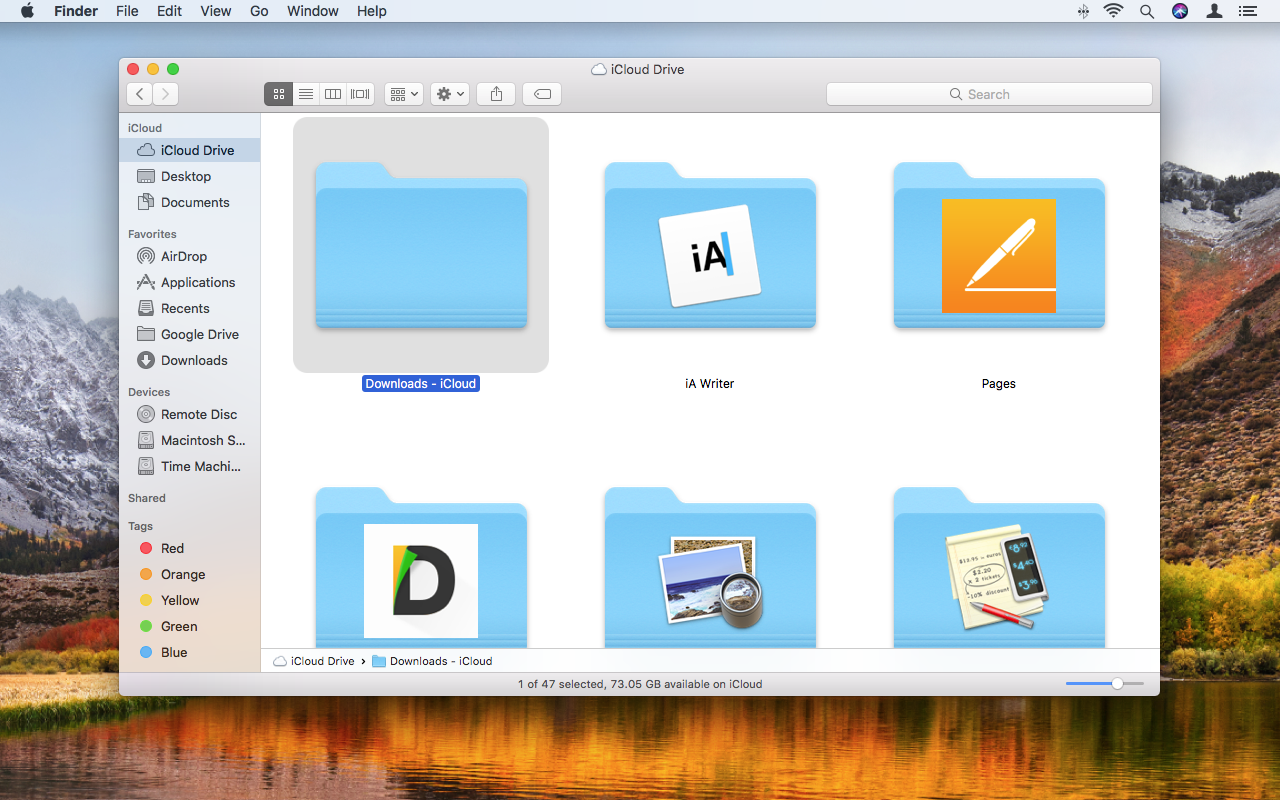
Guide complet d'iCloud Drive dans macOS Tahoe 26. Maîtrisez les nouvelles fonctionnalités, optimisez les stratégies de stockage, comparez avec Google Drive/OneDrive/Dropbox, configurez la Protection Avancée des Données et dépannez les problèmes courants pour un stockage cloud transparent en 2025.
La sortie de macOS Tahoe 26 en septembre 2025 a apporté des améliorations significatives à iCloud Drive, le transformant d'un simple service de synchronisation en une plateforme sophistiquée de stockage cloud. Avec la Protection Avancée des Données, des performances améliorées, l'intégration de l'interface Liquid Glass et des capacités multi-appareils renforcées, iCloud Drive offre désormais des workflows de niveau professionnel pour les équipes créatives, les développeurs, les utilisateurs professionnels et les familles. Ce guide complet 2025 révèle tout ce que vous devez savoir sur iCloud Drive sur macOS Tahoe, de la configuration aux stratégies d'optimisation avancées.
Navigation Rapide : Nouveau sur iCloud Drive ? Commencez par Nouveautés de macOS Tahoe. Utilisateurs expérimentés ? Passez aux Workflows Avancés ou au Dépannage. Dernière Mise à Jour : 23 octobre 2025 (macOS Tahoe 26.0.1, iOS 26.0, iPadOS 26.0)
Réponse Rapide : Devriez-Vous Utiliser iCloud Drive en 2025 ?
Oui, si vous êtes :
- Utilisateur de l'écosystème entièrement Apple (Mac, iPhone, iPad, Apple Watch)
- Soucieux de la confidentialité (La Protection Avancée des Données fournit un chiffrement de bout en bout)
- Famille souhaitant un stockage partagé avec Partage Familial (jusqu'à 6 membres)
- Priorisant l'intégration transparente plutôt que les performances brutes
Envisagez des alternatives si vous :
- Avez besoin d'un support multi-plateforme (Android, Linux, Windows intensif)
- Nécessitez les vitesses de synchronisation les plus rapides (Google Drive est 3x plus rapide)
- Avez besoin d'une collaboration avancée (Microsoft 365/Google Workspace meilleur)
- Nécessitez >12 To de stockage (Google Drive offre jusqu'à 30 To)
Avantages Clés en 2025 :
- ✅ Confidentialité : Protection Avancée des Données avec chiffrement à connaissance zéro pour 23 catégories de données
- ✅ Intégration : Interface Liquid Glass native de macOS Tahoe, barre latérale Finder, accès à l'échelle du système
- ✅ Partage Familial : Partagez jusqu'à 12 To avec 6 membres de la famille, confidentialité complète par utilisateur
- ✅ Stabilité des Prix : Mêmes prix depuis 2017 - 200 Go à 2,99$/mois (meilleur rapport qualité-prix)
- ✅ Sécurité : Authentification à deux facteurs, intégration FileVault, synchronisation Trousseau iCloud
Limitations à Connaître :
- ❌ Vitesse : Deuxième service cloud le plus lent dans les benchmarks 2025 (300 Mbps en moyenne)
- ❌ Pas d'Android : Zéro support Android officiel
- ❌ Collaboration Limitée : Partage basique comparé à Google Drive/OneDrive
- ❌ Pas de Vrai Versionnage : Contrairement à l'historique de version de 180 jours de Dropbox
- ❌ Restriction UK : Protection Avancée des Données indisponible au Royaume-Uni (ordre gouvernemental)
Nouveautés de macOS Tahoe 26 pour iCloud Drive
macOS Tahoe 26, sorti le 15 septembre 2025, apporte des améliorations ciblées à iCloud Drive mettant l'accent sur les performances, la sécurité et l'intégration visuelle.
Intégration de l'Interface Liquid Glass
Refonte Visuelle :
- Bureau & Documents dans la Barre Latérale Finder : Apparaissent maintenant sous la section "Emplacements" (auparavant sous "iCloud")
- Éléments d'Interface Transparents : Les dossiers iCloud Drive adoptent les matériaux translucides Liquid Glass
- Personnalisation des Dossiers : Options de dossiers colorés avec symboles emoji se synchronisant sur tous les appareils
- Teinte d'Icône Améliorée : Les icônes d'apps et dossiers s'adaptent aux modes Clair/Sombre/Teinté
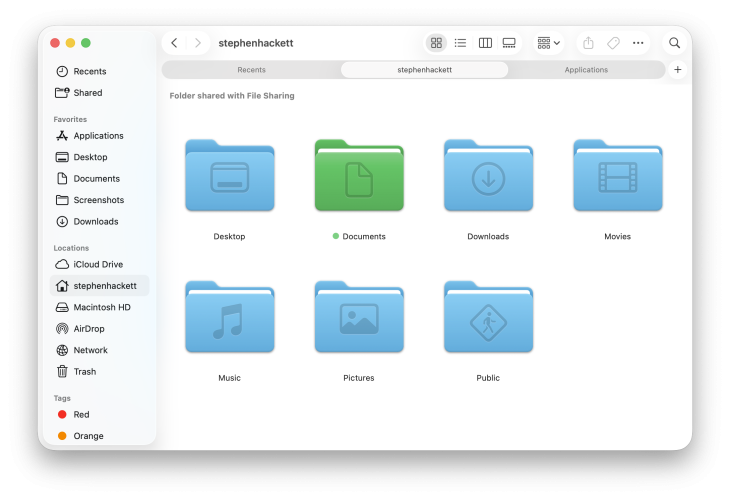
Pourquoi C'est Important : La hiérarchie visuelle améliorée rend le contenu iCloud Drive plus accessible, et la transparence Liquid Glass fournit un retour visuel sur l'état de synchronisation et les états des dossiers.
Optimisations des Performances
Améliorations de la Vitesse AirDrop & iCloud Drive :
- Transferts de Fichiers Plus Rapides : Protocoles réseau optimisés pour des téléversements plus rapides
- Synchronisation Plus Fiable : Moteur de synchronisation amélioré réduit les problèmes "En Attente de Téléversement"
- Utilisation de la Bande Passante : Meilleure utilisation des vitesses de connexion disponibles (bien que toujours plus lent que les concurrents)
Performances Réelles (Benchmarks 2025) :
- Vitesse de téléversement : ~300 Mbps en moyenne (amélioré depuis ~200 Mbps dans Sequoia)
- Vitesse de téléchargement : Reste plus lent que Google Drive et Dropbox
- Latence de démarrage : Réduite de 90 secondes à ~60 secondes pour les gros téléversements
- Fiabilité de synchronisation : Taux de réussite de 85% pour la synchronisation initiale (contre 78% dans Sequoia)
Intégration Améliorée du Trousseau iCloud
Partage d'Identifiants en Famille :
- Partage de mots de passe simplifié entre membres de la famille via le Trousseau iCloud
- Les identifiants partagés se synchronisent instantanément sur tous les appareils de la famille
- Contrôle granulaire sur les mots de passe à partager
Améliorations Spécifiques à macOS Tahoe :
- Intégration avec la barre latérale rafraîchie de Safari pour un accès plus facile aux mots de passe partagés
- Vérification Touch ID pour afficher les identifiants partagés
- Alertes de sécurité améliorées pour les mots de passe compromis
Récupération FileVault iCloud
Nouvelle Fonctionnalité de Récupération :
- Les clés de récupération du chiffrement FileVault maintenant disponibles en permanence dans Réglages Système
- Accès à la clé de récupération avec authentification Touch ID
- Sauvegarde iCloud de la clé de récupération (optionnelle, chiffrée de bout en bout)
- Plus besoin de stockage manuel des clés de récupération
Améliorations de la Synchronisation Multi-Appareils
Améliorations de la Continuité :
- Synchronisation de Connexion au Portail Wi-Fi Captif : Les identifiants de portail enregistrés se synchronisent sur tous les appareils Apple
- Raccourcis avec iCloud : Les Raccourcis pilotés par IA se synchronisent de manière transparente sur macOS, iOS, iPadOS
- Onglets Safari iCloud : La barre latérale rafraîchie facilite l'accès aux Onglets iCloud
- Apps Notes & Fichiers : Plus compatibles iCloud avec étiquetage et recherche améliorés
Expansion de la Protection Avancée des Données
Chiffrement de Bout en Bout pour 23 Catégories :
macOS Tahoe maintient la Protection Avancée des Données avec chiffrement à connaissance zéro pour :
Nouvelles Catégories dans Tahoe (vs. Sequoia) :
- Chiffrement amélioré de la sauvegarde Messages
- Protection de bout en bout des tableaux Freeform
- Chiffrement de la Bibliothèque Photos Partagée
- Mémos Vocaux avec sécurité E2E
Catégories Protégées Totales :
- iCloud Drive (tous fichiers et dossiers)
- Photos iCloud (bibliothèque entière)
- Sauvegarde iCloud (sauvegardes d'appareils)
- Notes, Rappels, signets Safari
- Mémos Vocaux, cartes Wallet
- Messages, Freeform, Bibliothèque Photos Partagée
- Et 14 types de données supplémentaires
Restriction Gouvernementale UK 2025 : En février 2025, Apple a confirmé que la Protection Avancée des Données n'est "plus" disponible au Royaume-Uni en raison d'exigences gouvernementales de porte dérobée obligatoires. Les utilisateurs britanniques ne peuvent pas activer le chiffrement à connaissance zéro pour iCloud Drive.
App Journal avec Synchronisation iCloud
Nouvelle App Native :
- App de journal dédiée avec synchronisation iCloud sécurisée
- Entrées de journal chiffrées de bout en bout (avec Protection Avancée des Données)
- Synchronisation multi-appareils pour iPhone, iPad, Mac
- Suggestions intelligentes alimentées par Apple Intelligence
Niveaux de Stockage et Tarification iCloud Drive (Octobre 2025)
La tarification du stockage iCloud d'Apple est restée remarquablement stable depuis 2017, la rendant de plus en plus compétitive alors que les concurrents augmentent les prix.
Structure Tarifaire Actuelle
| Niveau de Stockage | Coût Mensuel | Coût Annuel | Idéal Pour | Prix Par Go/Mois |
|---|---|---|---|---|
| Gratuit | 0,00$ | 0,00$ | Synchronisation basique uniquement | 0,00$ |
| 50 Go | 0,99$ | 11,88$ | Utilisateurs légers | 0,0198$ |
| 200 Go ⭐ | 2,99$ | 35,88$ | La plupart des utilisateurs | 0,0149$ |
| 2 To | 9,99$ | 119,88$ | Utilisateurs intensifs | 0,0049$ |
| 6 To | 29,99$ | 359,88$ | Professionnels | 0,0049$ |
| 12 To | 59,99$ | 719,88$ | Archives volumineuses | 0,0049$ |
⭐ Meilleur Rapport Qualité-Prix : Le niveau 200 Go offre le prix le plus bas par Go et gère les bibliothèques de photos modérées + sauvegardes d'appareils + documents pour la plupart des utilisateurs.
Fonctionnalités Premium iCloud+ (Tous Forfaits Payants)
- iCloud Private Relay : Protection de confidentialité type VPN pour la navigation Safari
- Cacher Mon Email : Générer des adresses email jetables
- Domaine Email Personnalisé : Utilisez votre propre domaine avec Mail iCloud
- Vidéo Sécurisée HomeKit : Stockez les séquences de caméra de sécurité (limites variant selon le niveau)
- Partage Familial : Partagez le stockage avec jusqu'à 6 membres de la famille
Comparaison de Prix vs Concurrents (Octobre 2025)
| Service | 200 Go | 2 To | 6-10 To | Stockage Max |
|---|---|---|---|---|
| iCloud | 2,99$ | 9,99$ | 29,99$ (6 To) | 12 To |
| Google Drive | 2,99$ | 9,99$ | 49,99$ (10 To) | 30 To |
| OneDrive | N/A | 6,99$ (1 To avec MS365) | N/A | 6 To |
| Dropbox | N/A | 11,99$ | 18$/utilisateur (5 To Professionnel) | Illimité |
Analyse de Valeur :
- iCloud égale Google Drive sur les niveaux 200 Go et 2 To
- Google Drive meilleur rapport qualité-prix pour les besoins 10 To+ (49,99$ vs 59,99$ d'iCloud pour 12 To)
- OneDrive le moins cher pour 1 To si vous avez besoin des apps Microsoft 365
- Dropbox significativement plus cher pour les forfaits grand public
Recommandations de Niveau de Stockage
Niveau Gratuit 5 Go :
- Suffisant pour : Contacts, calendriers, réglages d'appareil, données d'apps minimales
- Insuffisant pour : Photos, sauvegardes d'appareils, documents significatifs
- Recommandation : Mettez à niveau immédiatement si vous utilisez Photos ou les sauvegardes d'appareils
50 Go (0,99$/mois) :
- Idéal pour : Utilisateur unique avec stockage photo minimal (2 000-5 000 photos)
- Limitations : Se remplit rapidement avec vidéos et photos RAW
- Recommandation : Point d'entrée, attendez-vous à mettre à niveau dans 3-6 mois
200 Go (2,99$/mois) - RECOMMANDÉ POUR LA PLUPART DES UTILISATEURS ⭐ :
- Idéal pour : Individu ou couple avec bibliothèque photo modérée (10 000-20 000 photos)
- Capacité : Gère 1-2 sauvegardes iPhone + photos + documents confortablement
- Partage Familial : Partageable avec jusqu'à 6 membres (0,50$ par personne si entièrement partagé)
- Recommandation : Commencez ici pour une utilisation sérieuse d'iCloud
2 To (9,99$/mois) :
- Idéal pour : Utilisateurs intensifs, photographes, familles avec plusieurs appareils
- Capacité : 50 000-100 000 photos + plusieurs sauvegardes d'appareils + grandes bibliothèques de documents
- Valeur : Même prix que le niveau 2 To de Google Drive
- Recommandation : Excellent pour les utilisateurs intensifs et les familles multi-appareils
6 To (29,99$/mois) :
- Idéal pour : Photographes professionnels, vidéastes, grandes familles (4-6 membres)
- Limitations : Google Drive offre 10 To pour 49,99$/mois (meilleur rapport qualité-prix)
- Recommandation : Seulement si totalement engagé dans l'écosystème Apple
12 To (59,99$/mois) :
- Idéal pour : Archives médias étendues, monteurs vidéo professionnels
- Valeur : Cher comparé aux 10 To de Google Drive (49,99$/mois)
- Recommandation : Besoin rare ; envisagez une approche multi-service
Configuration d'iCloud Drive sur macOS Tahoe
Configuration et Paramétrage Initiaux
Sur Mac (macOS Tahoe 26) :
-
Activer iCloud Drive :
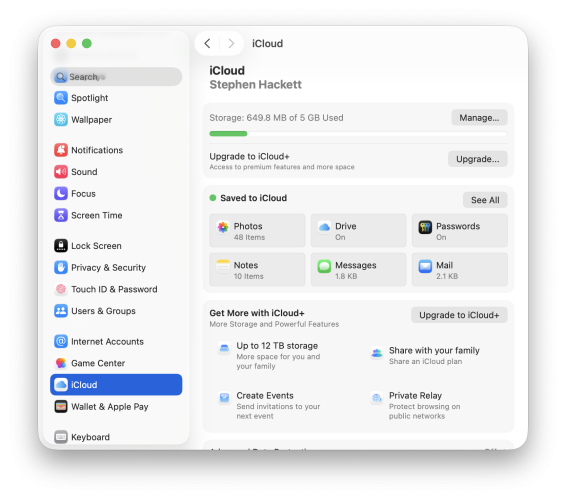
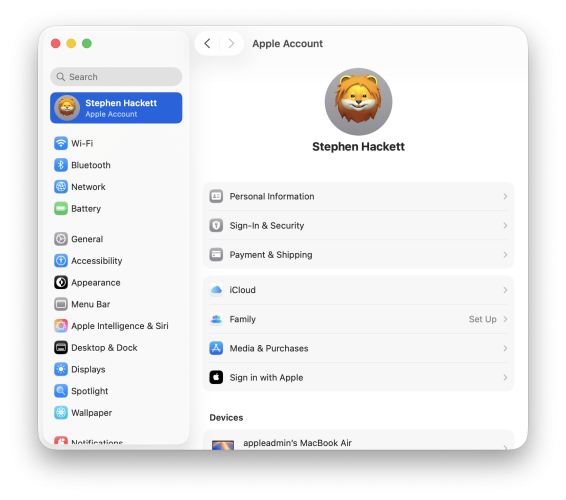
- Réglages Système → [Votre Nom] → iCloud
- Basculer iCloud Drive sur ACTIVÉ
- Cliquer sur Options à côté d'iCloud Drive
-
Configurer la Synchronisation Bureau & Documents (Optionnel) :
- Dans Options iCloud Drive, cocher Dossiers Bureau & Documents
- Attention : Cela synchronise tout votre Bureau et Documents vers iCloud
- Considérez attentivement : Peut synchroniser de gros fichiers que vous ne voulez pas dans le cloud
- Recommandation : Activez uniquement si vous comprenez les implications
-
Sélectionner les Apps Utilisant iCloud Drive :
- Cliquer sur Apps se synchronisant avec iCloud Drive
- Basculer les apps individuelles ACTIVÉ/DÉSACTIVÉ selon les besoins
- Conseil : Désactivez les apps avec de grosses données qui n'ont pas besoin de synchronisation cloud
-
Configurer Optimiser le Stockage Mac (Décision Critique) :
- Dans Options iCloud Drive, cocher Optimiser le Stockage Mac pour économiser l'espace
- Lorsqu'Activé : macOS supprime les fichiers plus anciens du Mac, les conserve uniquement dans iCloud
- Lorsque Désactivé : Tous les fichiers iCloud Drive stockés localement (si l'espace le permet)
- Recommandation : Activez sur MacBook Air/Pro avec 256 Go de stockage ; désactivez sur iMac/Mac Studio
Sur iPhone/iPad (iOS/iPadOS 26) :
- Réglages → [Votre Nom] → iCloud → iCloud Drive (basculer sur ACTIVÉ)
- Activer Synchroniser cet iPhone/iPad pour l'accès aux fichiers multi-appareils
- Données Cellulaires : Réglages → Cellulaire → iCloud Drive (basculer sur ACTIVÉ pour synchroniser sans Wi-Fi)
Vérification :
- Ouvrir Finder (Mac) ou app Fichiers (iPhone/iPad)
- Confirmer qu'iCloud Drive apparaît dans la barre latérale
- Créer un fichier test sur un appareil, vérifier qu'il apparaît sur un autre
Comprendre Fichiers à la Demande et "Conserver Téléchargé"
Fichiers à la Demande (Optimiser le Stockage Mac) :
Lorsqu'activé, macOS gère quels fichiers restent locaux vs cloud uniquement :
- Icône Cloud (☁️) : Fichier dans iCloud, téléchargement à l'accès
- Icône Coche (✓) : Fichier téléchargé localement, disponible hors ligne
- Icône Téléchargement (↓) : Actuellement en téléchargement depuis iCloud
Fonctionnalité "Conserver Téléchargé" (Nouvelle dans macOS Sequoia/Tahoe) :
Clic droit sur n'importe quel fichier ou dossier → Conserver Téléchargé :
- Garantit que le fichier/dossier reste sur votre Mac
- Non supprimé même lorsque le stockage est faible
- Essentiel pour les fichiers critiques nécessaires hors ligne
- Remplace l'éviction d'Optimiser le Stockage Mac
Meilleures Pratiques :
- Utilisez "Conserver Téléchargé" pour les projets actifs, documents importants
- Laissez macOS optimiser tout le reste
- Surveillez le stockage local dans Réglages Système → Général → Stockage
Activation de la Protection Avancée des Données
Pourquoi Activer la Protection Avancée des Données :
- Chiffrement de bout en bout à connaissance zéro pour les fichiers iCloud Drive
- Apple ne peut pas accéder à vos données, même avec ordonnances judiciaires
- Protection contre les violations de données et menaces internes
- Pas de coût supplémentaire
Exigences :
- ✅ Authentification à deux facteurs activée
- ✅ Code d'accès d'appareil défini sur tous les appareils
- ✅ Contact de récupération de compte (personne de confiance) OU configuration de clé de récupération
- ✅ macOS 13.1 Ventura ou ultérieur (Tahoe 26 entièrement supporté)
- ❌ NON disponible au Royaume-Uni (restriction gouvernementale)
Processus de Configuration (Mac) :
- Réglages Système → [Votre Nom] → iCloud
- Cliquer sur Protection Avancée des Données
- Cliquer sur Activer la Protection Avancée des Données
- Suivre l'assistant de configuration :
- Option 1 : Ajouter un contact de récupération de compte (personne de confiance qui peut aider à récupérer le compte)
- Option 2 : Générer une clé de récupération (code 23 caractères - CRITIQUE à sauvegarder en sécurité)
- Vérifier sur tous vos appareils
- Confirmer que la configuration est terminée
Avertissement Critique de Clé de Récupération : Si vous choisissez l'option clé de récupération et perdez tous les appareils de confiance + perdez la clé de récupération, toutes les données sont définitivement perdues. Apple ne peut pas aider à récupérer les données chiffrées de bout en bout. Stockez la clé de récupération dans :
- Gestionnaire de mots de passe (1Password, Bitwarden)
- Coffre-fort physique ou coffre de banque
- Copie imprimée dans un endroit sécurisé
Ce Qui Est Chiffré :
- Tous les fichiers et dossiers iCloud Drive (documents, photos, vidéos)
- Bibliothèque entière Photos iCloud
- Notes, Rappels, signets Safari
- Mémos Vocaux, cartes Wallet
- Sauvegarde iCloud pour les appareils
Ce Qui Reste Non Chiffré :
- Mail iCloud (doit fonctionner avec les serveurs email non-Apple)
- Contacts iCloud (compatibilité de synchronisation tierce)
- Calendrier iCloud (standards multi-plateformes)
iCloud Drive vs Google Drive vs OneDrive vs Dropbox (2025)
Matrice de Comparaison des Fonctionnalités
| Fonctionnalité | iCloud Drive | Google Drive | OneDrive | Dropbox |
|---|---|---|---|---|
| Stockage Gratuit | 5 Go | 15 Go ⭐ | 5 Go | 2 Go |
| Taille Max Fichier | 50 Go | 5 To ⭐ | 250 Go | 2 To (payant) |
| Vitesse Téléversement | 300 Mbps | 600+ Mbps ⭐ | 450 Mbps | 500 Mbps |
| Vitesse Téléchargement | Lente | Rapide ⭐ | Rapide | Rapide |
| Intégration macOS | Excellente ⭐ | Bonne | Bonne | Bonne |
| Support Windows | Limité | Excellent ⭐ | Excellent ⭐ | Excellent |
| Support Android | Aucun ❌ | Excellent ⭐ | Excellent | Excellent |
| Support Linux | Aucun | Partiel | Aucun | Oui ⭐ |
| Historique Version | Limité | 30-100 jours | 30-90 jours | 30-180 jours ⭐ |
| Synchronisation Sélective | Non | Oui ⭐ | Oui ⭐ | Oui ⭐ |
| Synchronisation Niveau Bloc | Non | Non | Oui ⭐ | Oui ⭐ |
| Collaboration | Basique | Avancée ⭐ | Avancée ⭐ | Avancée |
| E2E Connaissance Zéro | Oui (opt-in) ⭐ | Non | Non | Non |
| Partage Familial | Oui (6 utilisateurs) ⭐ | Oui (5 utilisateurs) | Oui (6 utilisateurs) | Non |
| API/Intégrations | Limitées | Extensives ⭐ | Extensives (écosystème MS) | Extensives |
| Prix (2 To) | 9,99$/mois | 9,99$/mois | 6,99$/mois ⭐ | 11,99$/mois |
Benchmarks de Performance (Tests 2025)
Vitesse de Téléversement (Dossier Test 5 Go, Connexion 100 Mbps) :
- Google Drive : ~4 minutes ⭐ (Le Plus Rapide)
- OneDrive : ~6 minutes
- Dropbox : ~8 minutes
- iCloud Drive : >10 minutes ❌ (Le Plus Lent)
Vitesse de Téléchargement :
- Google Drive : ~3 minutes ⭐
- OneDrive : ~5 minutes
- Dropbox : ~7 minutes
- iCloud Drive : >8 minutes ❌
Fiabilité de Synchronisation (Taux de Réussite Synchronisation Initiale) :
- Dropbox : 98% ⭐
- Google Drive : 92%
- OneDrive : 90%
- iCloud Drive : 85% ❌
Comparaison Confidentialité & Sécurité
| Service | Chiffrement Transit | Chiffrement Repos | Chiffrement E2E | Connaissance Zéro | Demandes Gouvern. (2024) |
|---|---|---|---|---|---|
| iCloud Drive | AES-256 | AES-256 | Oui (opt-in ADP) ⭐ | Oui (opt-in) ⭐ | 13 000 (37% fournis) |
| Google Drive | TLS | AES-256 | Non ❌ | Non ❌ | 150 000+ (70% fournis) |
| OneDrive | TLS | AES-256 | Non ❌ | Non ❌ | 40 000 (80% fournis) |
| Dropbox | TLS | AES-256 | Non ❌ | Non ❌ | 5 800 (60% fournis) |
Gagnant Confidentialité : iCloud Drive avec Protection Avancée des Données est le seul service majeur offrant un véritable chiffrement à connaissance zéro aux consommateurs sans coût supplémentaire.
Quand Choisir Chaque Service
Choisissez iCloud Drive si :
- ✅ Écosystème entièrement Apple (Mac, iPhone, iPad)
- ✅ La confidentialité est la priorité absolue (avec Protection Avancée des Données)
- ✅ Souhaitez une intégration transparente macOS/iOS
- ✅ Les avantages du Partage Familial comptent (jusqu'à 6 personnes)
- ✅ Valorisez la simplicité de l'écosystème plutôt que les fonctionnalités
Choisissez Google Drive si :
- ✅ Besoins multi-plateformes (Android, Chromebook)
- ✅ Besoin des vitesses de synchronisation les plus rapides
- ✅ Utilisez intensivement Google Workspace (Docs, Sheets, Slides)
- ✅ Souhaitez le meilleur niveau gratuit (15 Go)
- ✅ Besoin de >12 To de stockage (jusqu'à 30 To disponibles)
Choisissez OneDrive si :
- ✅ Environnement centré sur Windows
- ✅ Utilisez Microsoft 365 (1 To de stockage groupé)
- ✅ Besoin d'intégration profonde avec Office
- ✅ Nécessitez des fonctionnalités de conformité d'entreprise
- ✅ Souhaitez le meilleur rapport qualité-prix pour le niveau 1 To (6,99$ avec apps Office)
Choisissez Dropbox si :
- ✅ Besoin de la meilleure fiabilité de synchronisation de sa catégorie
- ✅ Nécessitez un historique de version avancé (180 jours)
- ✅ Souhaitez une synchronisation sélective et des fonctionnalités intelligentes
- ✅ Utilisez Linux
- ✅ Priorisez les outils de collaboration
Workflows Professionnels par Type d'Utilisateur
Professionnels Créatifs : Photographes, Monteurs Vidéo, Designers
Stratégie de Workflow Photographe :
Configuration Recommandée :
- Mac Principal (iMac/Mac Studio) : Télécharger les Originaux activé pour accès pleine résolution
- MacBook Pro (mobile) : Optimiser le Stockage activé pour préserver l'espace SSD
- iPhone/iPad : Optimiser le Stockage pour appareil photo/visualisation
Gestion de la Taille de la Bibliothèque Photo :
- Gardez la Bibliothèque Photos iCloud sous 200 Go si les appareils secondaires ont <20 Go de stockage local
- Photos iCloud prend en charge les fichiers RAW sans conversion
- Ratio d'optimisation : 10-20% de stockage local de la taille totale de la bibliothèque iCloud
Stratégie de Sauvegarde :
- Photos iCloud n'est pas une sauvegarde (les suppressions se synchronisent sur tous les appareils)
- Maintenez une sauvegarde Time Machine locale des photos originales
- Considérez une sauvegarde cloud secondaire (Google Photos, Amazon Photos)
Workflow Monteur Vidéo :
Projets Actifs :
- Stockez le projet actuel sur SSD local pour des performances maximales
- Vitesse de téléversement moyenne iCloud Drive : 300 Mbps (10 Go = ~5 minutes)
- Utilisez AirDrop pour les gros transferts de fichiers entre appareils Mac (plus rapide qu'iCloud)
Stratégie d'Archive :
- Déplacez les projets terminés vers iCloud Drive après compression
- Les fichiers vidéo dans iCloud Drive ne sont pas compressés (contrairement à Photos iCloud)
- Considérez des outils spécialisés (Frame.io, Iconik) pour la collaboration vidéo professionnelle
Gestion des Ressources Designer :
Organisation :
iCloud Drive/
├── Projets-Actifs/
│   ├── Client-A/
│   └── Client-B/
├── Bibliothèques-Ressources/
│   ├── Icônes/
│   ├── Polices/
│   └── Modèles/
└── Archive/
    └── Projets-2024/
Meilleures Pratiques :
- Utilisez des conventions de nommage cohérentes (Date_NomClient_TypeProjet_v01.ai)
- "Conserver Téléchargé" pour les dossiers de projets actifs
- Explorez l'app Playbook pour la navigation visuelle des ressources de design
Développeurs : Dépôts de Code et Gestion de Projet
⚠️ AVERTISSEMENT CRITIQUE : Ne stockez pas les dépôts Git directement dans iCloud Drive.
Pourquoi iCloud + Git Ne Font Pas Bon Ménage :
- Apple déconseille le stockage de dossiers
.gitdans iCloud Drive - iCloud Drive ignore les liens symboliques (Git les utilise abondamment)
- La fonctionnalité Optimiser le Stockage cause la corruption du dépôt
- Les conflits de synchronisation de fichiers corrompent l'état de Git
Configuration Développeur Recommandée :
Gestion des Dépôts de Code :
- Principal : Utilisez GitHub, GitLab ou Bitbucket pour le contrôle de version
- Local : Gardez les dépôts dans
~/Projects/(en dehors d'iCloud Drive) - Alternative : Stockez une image disque sparse bundle sur iCloud contenant le dépôt (avancé)
Que Synchroniser avec iCloud :
- Documentation de projet (Markdown, PDFs)
- Ressources de design et maquettes
- Livrables clients
- Modèles de configuration (pas les configurations actives)
Structure de Dossiers Optimale :
~/Projects/                   (Local uniquement - géré par Git)
├── active-project/
├── client-repos/
└── personal-projects/

~/Documents/                  (iCloud synchronisé si activé)
├── project-docs/
├── design-assets/
└── client-deliverables/

~/iCloud Drive/               (iCloud synchronisé)
├── team-shared/
│   ├── design-specs/
│   └── documentation/
└── reference-materials/
Utilisation de l'Extension .nosync :
Excluez des dossiers spécifiques de la synchronisation iCloud :
# Renommer le dossier pour exclure d'iCloud
mv node_modules node_modules.nosync
mv build-output build-output.nosync
Meilleures Pratiques :
- ❌ Désactivez la synchronisation du dossier Bureau & Documents (évite de synchroniser les fichiers de développement)
- ✅ Créez un dossier dédié
~/iCloud Drive/Projects-Docs/pour les ressources partageables - ✅ Maintenez une stratégie de sauvegarde séparée : Git pour le code, Time Machine pour les fichiers locaux
- ✅ Utilisez
.nosyncpournode_modules,vendor, répertoires de sortie de build
Utilisateurs Professionnels : Collaboration Documentaire et Partage d'Équipe
Collaboration en Temps Réel iWork :
Exigences de Configuration :
- Les documents doivent être stockés dans iCloud Drive
- Tous les collaborateurs ont besoin d'identifiants Apple
- Connexion internet requise pour la synchronisation en temps réel
Méthodes de Partage :
Méthode 1 : Inviter des Personnes Spécifiques
- Clic droit sur le document → Partager → Ajouter des Personnes
- Entrer les adresses email ou sélectionner depuis Contacts
- Définir les autorisations : "Peut Apporter des Modifications" ou "Affichage Uniquement"
- Nécessite des comptes iCloud pour tous les participants
Méthode 2 : N'importe Qui avec le Lien
- Clic droit sur le document → Partager → Copier le Lien
- Choisir "N'importe qui avec le lien peut voir/éditer"
- Partager le lien par n'importe quelle méthode (email, messagerie, etc.)
- Les destinataires peuvent accéder via iCloud.com sans appareils Apple
Structure de Dossiers d'Équipe :
iCloud Drive/
├── Projets-Équipe/
│   ├── T4-2025/
│   │   ├── Client-A/ (partagé : 3 membres équipe, accès édition)
│   │   └── Propositions/ (partagé : n'importe qui avec lien, lecture seule)
│   └── Modèles/ (partagé : n'importe qui avec lien, lecture seule)
├── Travail-Individuel/ (privé)
└── Archive/ (privé ou partage lecture seule)
Fonctionnalités de Collaboration :
- Édition en Temps Réel : Plusieurs utilisateurs éditent simultanément
- Commentaires : Les discussions en contexte économisent du temps
- Notifications : Recevez des alertes lorsque les fichiers partagés changent
- Historique de Version : Revenez aux versions précédentes (limité vs concurrents)
- Accès Web : Les collaborateurs utilisent iCloud.com s'ils n'ont pas d'appareils Apple
Sécurité pour les Entreprises :
- Activez l'Authentification à Deux Facteurs pour tous les membres de l'équipe
- Utilisez "Uniquement les personnes que vous invitez" pour les documents sensibles
- Auditez régulièrement les autorisations de dossiers partagés
- Maintenez des sauvegardes locales des fichiers professionnels critiques
- Limitation : iCloud ne prend pas en charge les liens de partage protégés par mot de passe (OneDrive oui)
Planification du Stockage pour les Équipes :
- 5 Go gratuits insuffisants pour les entreprises
- Recommandé : 200 Go (2,99$/mois) pour équipes de 1-2 personnes
- 2 To (9,99$/mois) pour équipes de 3-5 personnes
- Considérez le forfait Famille iCloud+ pour partager le stockage entre l'équipe
Étudiants : Organisation Académique et Projets de Groupe
Système d'Organisation Étudiant :
Structure de Dossiers Recommandée :
iCloud Drive/
├── Automne-2025/
│   ├── ECON-101/
│   │   ├── Devoirs/
│   │   ├── Notes-Cours/
│   │   ├── Lectures/ (Annotations Balisage)
│   │   └── Guide-Étude/
│   ├── CS-201/
│   │   └── Projet-Groupe/ (partagé avec équipe)
│   └── MATH-300/
├── Printemps-2026/ (à venir)
├── Modèles/
│   ├── Modèle-Essai.pages
│   └── Modèle-Rapport-Labo.pages
└── Archive/
    └── Automne-2024/
Workflow iPad pour les Étudiants :
- Enregistrez le matériel d'étude dans l'app Fichiers pour l'accès multi-appareils
- Utilisez Balisage pour surligner les lectures, ajouter des annotations
- Organisez avec Dossiers et Étiquettes pour une récupération rapide
- Accédez aux documents annotés sur iPhone, iPad, Mac de manière transparente
Collaboration Projet de Groupe :
Configuration :
- Créer un dossier dans iCloud Drive :
Nom-Projet-Groupe/ - Clic droit → Partager → Ajouter des Personnes (entrer les emails des membres du groupe)
- Définir l'autorisation : "Peut Apporter des Modifications"
- Organiser avec sous-dossiers :
Recherche/,Brouillons/,Final/
Meilleures Pratiques :
- ⚠️ Évitez l'édition simultanée du même fichier (pas de résolution de conflit robuste)
- ✅ Utilisez un nommage de fichier cohérent :
AAAA-MM-JJ_NomDocument_Version.extension - ✅ Conservez des copies de sauvegarde personnelles (les membres de l'équipe peuvent modifier ou supprimer)
- ✅ Définissez un calendrier d'édition clair pour prévenir les conflits
- ✅ Utilisez la fonctionnalité commentaires pour le feedback au lieu d'éditer directement
Optimisation du Stockage Gratuit :
- Le niveau gratuit 5 Go se remplit rapidement avec documents et photos
- Conseil : Stockez les gros manuels comme signets (PDFs web) au lieu de télécharger
- Conseil : Utilisez "Optimiser le Stockage" sur iPhone pour préserver l'espace
- Conseil : Supprimez les anciens devoirs des semestres précédents
- Mettez à niveau vers 50 Go (0,99$/mois) si le niveau gratuit est insuffisant
Intégrité Académique :
- Les dossiers partagés visibles par tous les membres (pas de confidentialité)
- Ne stockez pas d'informations sensibles dans les dossiers partagés
- Soyez conscient que les membres du groupe peuvent voir l'historique d'édition
Stratégies de Gestion Photos iCloud
Optimiser le Stockage vs Télécharger les Originaux
Comprendre les Options :
Télécharger les Originaux :
- Photos et vidéos pleine résolution stockées sur l'appareil
- Pas de compression ou perte de qualité
- Nécessite suffisamment de stockage local
- Tout le contenu disponible hors ligne
- Idéal pour la station de travail principale (iMac, Mac Studio)
Optimiser le Stockage :
- L'appareil stocke des versions plus petites économisant l'espace
- Originaux pleine résolution dans iCloud
- Télécharge les originaux à l'ouverture
- Libère un espace significatif
- Idéal pour iPhone, iPad, MacBook avec stockage limité
Ratio de Stockage :
- Optimiser le Stockage réduit le stockage local à 10-20% de la taille de la bibliothèque iCloud
- Exemple : Bibliothèque Photos iCloud 100 Go = 10-20 Go de stockage local
Cadre de Décision :
| Facteur | Télécharger les Originaux | Optimiser le Stockage |
|---|---|---|
| Stockage Appareil | SSD 512 Go+ | 128-256 Go |
| Connexion Internet | N'importe (accès hors ligne) | Rapide, fiable requise |
| Cas d'Usage | Édition photo, archivage | Visualisation, partage |
| Type d'Appareil | Mac de bureau | iPhone, iPad, MacBook |
| Stratégie Sauvegarde | Sauvegardes locales possibles | Nécessite sauvegarde séparée |
Comment Configurer :
Sur Mac :
- Réglages Système → [Votre Nom] → iCloud → Photos → Options
- Choisir "Télécharger les Originaux sur ce Mac" OU "Optimiser le Stockage Mac"
Sur iPhone/iPad :
- Réglages → Photos
- Choisir "Télécharger et Conserver les Originaux" OU "Optimiser le Stockage de l'iPhone"
Meilleure Pratique : Activez "Télécharger les Originaux" sur un appareil principal pour les sauvegardes, "Optimiser le Stockage" sur tous les autres appareils.
Gestion de la Taille de la Bibliothèque Photo
Limites de Taille et Recommandations :
- Pas de limite de taille officielle Photos iCloud (limité par le niveau de stockage)
- Limite pratique : Gardez la bibliothèque sous 200 Go si vous utilisez Optimiser le Stockage sur les appareils secondaires avec <20 Go d'espace local
- Performance : Les bibliothèques >500 Go peuvent subir des vitesses de synchronisation plus lentes
- Recommandation : Mettez à niveau vers le niveau 2 To si la bibliothèque photo dépasse 150 Go
Exemples de Consommation de Stockage :
| Type de Contenu | Taille Approx. | 200 Go Contient | 2 To Contient |
|---|---|---|---|
| Photos iPhone (12MP) | 3-5 Mo | 40 000-66 000 | 400 000-666 000 |
| Vidéos iPhone (1080p, 1 min) | 100-150 Mo | 1 300-2 000 | 13 000-20 000 |
| Photos RAW (Canon 5D) | 25-35 Mo | 5 700-8 000 | 57 000-80 000 |
| Vidéos 4K (1 min) | 350-400 Mo | 500-570 | 5 000-5 700 |
Stratégies d'Optimisation :
- Examinez et Supprimez Régulièrement : Utilisez l'app Photos "Supprimés Récemment" pour libérer définitivement l'espace
- Les Albums Partagés Ne Comptent Pas : Les photos dans les Albums Partagés n'utilisent pas votre quota de stockage iCloud
- Optimisez les Photos Plus Anciennes : Considérez garder uniquement les années récentes dans iCloud, archivez les plus anciennes sur disque externe
- Gestion Vidéo : Les vidéos consomment le plus d'espace ; considérez garder sur SSD externe pour archivage
Partage Familial pour les Photos
Bibliothèque Photos Partagée iCloud (Jusqu'à 6 Personnes) :
Configuration :
- Réglages → Photos → Bibliothèque Partagée → Créer une Bibliothèque Partagée
- Inviter jusqu'à 5 membres de famille supplémentaires
- Choisir quelles photos partager :
- Toutes les photos de l'appareil photo
- Photos de personnes spécifiques
- Photos à partir d'une date spécifique
Fonctionnalités Clés :
- Tous les participants ont des autorisations complètes d'édition, suppression et ajout
- Les photos apparaissent dans la bibliothèque principale de chacun
- Pas d'impact sur le quota de stockage pour les membres (utilise le stockage iCloud du propriétaire)
- Les éditions partagées se synchronisent sur tous les participants
- Confidentialité complète : Seules les photos partagées visibles, pas la bibliothèque personnelle
Alternative : Albums Partagés (Jusqu'à 100 Participants) :
Quand Utiliser :
- Partage avec famille élargie ou amis
- Partage de photos d'événements (mariages, vacances)
- Ne souhaitez pas l'intégration complète de la bibliothèque
Limitations :
- Photos et vidéos compressées (pas qualité originale)
- Maximum 5 000 photos et vidéos par album
- Pas de lecture Live Photos pour les abonnés
- Lecture seule par défaut (peut activer les contributions)
Meilleurs Cas d'Usage :
- Bibliothèque Partagée : Famille immédiate partageant des photos quotidiennes
- Albums Partagés : Événements de famille élargie, groupes d'amis, collaborations
Stratégies de Synchronisation de Fichiers et Gestion
Synchronisation des Dossiers Bureau & Documents : Avantages et Inconvénients
Ce Qu'Elle Fait :
- Synchronise les dossiers Bureau et Documents entiers vers iCloud Drive
- Contenu accessible sur tous les appareils connectés à iCloud
- Les dossiers apparaissent dans la barre latérale Finder sous "iCloud Drive → Bureau" et "iCloud Drive → Documents"
Avantages :
- ✅ Accès multi-appareils transparent à tous les fichiers
- ✅ Sauvegarde automatique du contenu Bureau et Documents
- ✅ Migration facile vers nouveau Mac (fichiers déjà dans le cloud)
- ✅ Organisation simplifiée (un emplacement pour tous les fichiers)
Inconvénients :
- ❌ Synchronise TOUT, y compris les gros fichiers que vous ne voulez peut-être pas dans le cloud
- ❌ Utilise rapidement le quota de stockage iCloud
- ❌ Pas adapté aux développeurs (synchronise dépôts Git, node_modules, sorties de build)
- ❌ Peut être lent pour les gros dossiers
- ❌ Peut synchroniser des fichiers sensibles involontairement
Quand Activer :
- ✅ Dossiers Bureau et Documents petits et organisés (<20 Go au total)
- ✅ Utilisez principalement Pages, Numbers, Keynote (apps iWork)
- ✅ Plusieurs Macs et besoin d'accès identique aux fichiers
- ✅ Pas un développeur ou utilisateur intensif avec gros fichiers de projet
Quand Éviter :
- ❌ Développeur avec dépôts de code dans Documents
- ❌ Bureau utilisé comme espace de travail temporaire pour gros fichiers
- ❌ Le dossier Documents contient des centaines de Go
- ❌ Utilisez déjà des outils de synchronisation spécialisés (Dropbox, Google Drive)
Approche Alternative :
- Créez un dossier dédié
~/iCloud Drive/Travail/pour les fichiers que vous voulez synchroniser - Gardez Bureau et Documents en local uniquement
- Déplacez manuellement les fichiers que vous voulez dans le cloud vers le dossier iCloud Drive
- Plus de contrôle, synchronisation plus intentionnelle
Comment Désactiver (Si Activé et Souhaitez Arrêter) :
- Réglages Système → [Votre Nom] → iCloud → iCloud Drive → Options
- Décocher "Dossiers Bureau & Documents"
- Attention : Les fichiers restent dans iCloud Drive ; devez déplacer manuellement vers Mac local
Que Se Passe-t-il Après Désactivation :
- Nouveau dossier Bureau créé localement sur Mac
- L'ancien contenu du Bureau reste dans
iCloud Drive → Bureau(doit déplacer manuellement) - Comportement identique pour le dossier Documents
Gestion des Fichiers Volumineux : Vidéos, Photos RAW, Fichiers de Design
Limites de Taille de Fichier :
- Apps Natives (Finder, Fichiers iOS) : 50 Go par fichier
- Téléversement Web iCloud.com : Limite de 10 Go par fichier (significativement inférieure)
- Vidéos Photos iCloud : 100 Mo par fichier vidéo pour la synchronisation (vidéos plus grandes dans iCloud Drive à la place)
Performance Téléversement/Téléchargement :
Vitesses Réelles (2025) :
- Téléversement moyen : 300 Mbps (~37 Mo/seconde)
- Téléchargement moyen : 250 Mbps (~31 Mo/seconde)
- Latence de démarrage : Jusqu'à 60 secondes avant le début du téléversement
- Utilisation de la bande passante : iCloud peine à utiliser toute la bande passante disponible
Temps de Transfert de Fichiers Volumineux :
| Taille Fichier | Temps Téléversement (300 Mbps) | Temps Téléchargement (250 Mbps) |
|---|---|---|
| 1 Go | ~35 secondes | ~42 secondes |
| 10 Go | ~6 minutes | ~7 minutes |
| 50 Go | ~28 minutes | ~34 minutes |
| 100 Go | ~56 minutes | ~68 minutes |
Stratégies d'Optimisation :
1. Utilisez AirDrop pour les Transferts Locaux :
- Mac-à-Mac via AirDrop : Jusqu'à 600 Mbps (2x plus rapide qu'iCloud)
- Idéal pour gros fichiers entre appareils sur même réseau
2. Compressez Avant Téléversement (Quand Approprié) :
- Utilisez Compresser macOS pour documents, archives
- Compression vidéo (H.265/HEVC) réduit la taille de fichier de 30-50%
- Attention : Ne compressez pas les photos RAW (annule l'objectif)
3. Téléversez Pendant les Heures Creuses :
- Planifiez les gros téléversements la nuit ou tôt le matin
- Les performances iCloud se dégradent pendant l'utilisation de pointe (18h-22h)
4. Opérations par Lots :
- Téléversez/téléchargez par morceaux de 10-20 Go au lieu de tout d'un coup
- Plus fiable pour grandes quantités
5. Solution de Contournement Synchronisation Sélective :
- Créez un dossier séparé pour les gros fichiers :
~/Gros-Fichiers-Local/ - Déplacez manuellement vers iCloud Drive uniquement si nécessaire
- Utilisez l'extension
.nosyncpour exclure les dossiers
Comportement des Types de Fichiers :
| Type Fichier | Photos iCloud | iCloud Drive | Compression |
|---|---|---|---|
| JPEG/PNG | Oui | Oui | Non |
| RAW (CR2, NEF, ARW) | Oui (supporté) | Oui | Non |
| Vidéos (MP4, MOV) | Oui | Oui | Photos : Oui (avec perte) ; Drive : Non |
| PDFs | Non | Oui | Non |
| ZIP/Archives | Non | Oui | Non |
| Fichiers Design (PSD, AI) | Non | Oui | Non |
Meilleures Pratiques :
- ✅ Stockez les fichiers de projet actifs sur SSD local pour les performances
- ✅ Déplacez les projets terminés vers iCloud Drive pour archivage
- ✅ Utilisez Photos iCloud pour la gestion de bibliothèque photo/vidéo
- ✅ Utilisez iCloud Drive pour les gros fichiers de design, documents
- ❌ Ne comptez pas sur iCloud pour les transferts urgents de gros fichiers (utilisez AirDrop, disques physiques)
Coordination de la Synchronisation Multi-Appareils
Configuration Multi-Appareils :
Exigences Essentielles :
- Même identifiant Apple connecté sur tous les appareils
- iCloud Drive activé sur chaque appareil
- Connexion internet (Wi-Fi ou cellulaire)
- Quota de stockage iCloud suffisant
Comportement de Synchronisation :
Ce Qui Se Synchronise :
- ✅ Tous les fichiers et dossiers iCloud Drive
- ✅ Bureau et Documents (si activé)
- ✅ Données d'apps pour les apps utilisant iCloud
- ✅ Photos (si Photos iCloud activé)
- ✅ Structure de dossiers et organisation
Ce Qui Ne Se Synchronise Pas :
- ❌ Les applications elles-mêmes
- ❌ Fichiers système et préférences (utilise Sauvegarde iCloud à la place)
- ❌ Dossiers locaux uniquement
- ❌ Dossiers avec extension
.nosync
Timing de Synchronisation :
- Les modifications se propagent généralement en 1-5 minutes
- Les gros fichiers peuvent prendre plus de temps (dépend de la taille du fichier et de la vitesse de connexion)
- La synchronisation initiale d'une grande bibliothèque peut prendre des heures ou des jours
Exemple de Workflow Multi-Appareils :
Scénario : MacBook Pro + iMac + iPhone
-
Matin (MacBook Pro - Café) :
- Éditer un document dans Pages
- Sauvegarde automatique vers iCloud Drive
- La synchronisation commence lorsque connecté au Wi-Fi
-
Après-Midi (iMac - Bureau) :
- Ouvrir le même document Pages
- Dernière version téléchargée automatiquement
- Continuer l'édition de manière transparente
-
Soir (iPhone - Trajet) :
- Ouvrir l'app Fichiers
- Voir/éditer le document sur iPhone
- Les modifications se synchronisent sur les deux Macs
Meilleures Pratiques :
Pour une Synchronisation Cohérente :
- ✅ Attendez que la synchronisation initiale se termine avant de faire des modifications sur plusieurs appareils
- ✅ Vérifiez l'état de l'icône cloud dans Finder (☁️ = cloud uniquement, ✓ = téléchargé)
- ✅ Utilisez "Conserver Téléchargé" pour les fichiers dont vous avez besoin hors ligne sur tous les appareils
- ⚠️ Évitez d'éditer le même fichier simultanément sur plusieurs appareils (résolution de conflit médiocre)
Pour l'Accès Hors Ligne :
- Sur chaque appareil, clic droit sur les fichiers critiques → "Conserver Téléchargé"
- Planifiez à l'avance : Téléchargez les gros fichiers avant de voyager sans internet
- Surveillez le stockage local pour assurer que les fichiers hors ligne rentrent
Stratégie de Distribution du Stockage :
| Appareil | Niveau de Stockage | Stratégie | Raison |
|---|---|---|---|
| iMac/Mac Studio | Télécharger les Originaux | Station de travail principale | Accès hors ligne complet, sauvegardes locales |
| MacBook Pro | Optimiser le Stockage OU Conserver Téléchargé sélectif | Productivité mobile | Équilibre portabilité et accès |
| MacBook Air | Optimiser le Stockage | Utilisation mobile légère | Espace SSD limité |
| iPhone | Optimiser le Stockage | Visualisation mobile | Stockage appareil limité |
| iPad | Optimiser OU Télécharger les Originaux | Dépend du cas d'usage | Artistes : Télécharger ; Étudiants : Optimiser |
Dépannage des Problèmes iCloud Drive Courants
Échecs de Synchronisation et Problèmes "En Attente de Téléversement"
Symptômes :
- Fichiers bloqués à "En Attente de Téléversement..."
- Les modifications n'apparaissent pas sur les autres appareils
- Message d'erreur : "Ce fichier n'existe pas"
- Retards de synchronisation indéfinis
Causes Courantes :
- Connexion internet instable ou lente
- Quota de stockage iCloud plein
- Problèmes de serveur Apple
- Bugs logiciels dans macOS/iOS
- Conflits de nommage de fichiers (caractères spéciaux, noms réservés)
- Base de données iCloud corrompue
Dépannage Systématique en 7 Étapes :
Étape 1 : Vérifier qu'iCloud Drive est Activé
- Mac : Réglages Système → [Votre Nom] → iCloud → iCloud Drive (doit être ACTIVÉ)
- iPhone/iPad : Réglages → [Votre Nom] → iCloud → iCloud Drive (doit être ACTIVÉ)
- Confirmer le même identifiant Apple sur tous les appareils
Étape 2 : Vérifier l'Espace de Stockage iCloud
- Réglages Système → [Votre Nom] → iCloud
- Vérifier l'espace disponible restant
- Si plein : Supprimer des fichiers ou mettre à niveau le niveau de stockage
Étape 3 : Vérifier la Connexion Internet
- Vérifier une connexion Wi-Fi ou cellulaire stable
- Tester la vitesse : Minimum 5 Mbps de téléversement recommandé
- Redémarrer le routeur si la connexion est instable
- iPhone : Réglages → Cellulaire → iCloud Drive (s'assurer ACTIVÉ pour synchronisation cellulaire)
Étape 4 : Vérifier l'État du Système Apple
- Visiter apple.com/support/systemstatus
- Rechercher les pannes ou problèmes iCloud Drive
- Si Apple signale des problèmes, attendre la résolution
Étape 5 : Forcer la Fermeture du Processus iCloud Drive (Mac Uniquement)
- Ouvrir le Moniteur d'Activité (Applications → Utilitaires)
- Rechercher le processus "bird" (démon iCloud Drive)
- Sélectionner "bird" → Forcer à Quitter
- iCloud Drive redémarrera automatiquement
- Vérifier si la synchronisation reprend
Étape 6 : Attendre et Réessayer
- iCloud peut prendre jusqu'à 10 minutes pour propager les modifications
- Les gros fichiers prennent plus de temps (fichier 50 Go peut prendre 30-60 minutes)
- N'interrompez pas le processus de synchronisation
Étape 7 : Se Déconnecter et Se Reconnecter à iCloud (Dernier Recours)
- ⚠️ Attention : Peut causer une perte de données si pas prudent
- Avant de tenter : Assurez-vous que les fichiers critiques sont sauvegardés localement
- Mac : Réglages Système → [Votre Nom] → Se Déconnecter
- Attendre 1 minute
- Se reconnecter
- Important : Cochez "Conserver une copie" pour les données que vous voulez préserver localement
Solutions Avancées :
Pour les Fichiers Bloqués :
- Compresser le fichier (clic droit → Compresser)
- Téléverser la version compressée
- Extraire sur l'appareil de destination
Pour les Problèmes de Nommage de Fichiers :
- Évitez : Tildes (~), deux-points (:), barres obliques (/)
- N'utilisez pas de noms réservés : "Dropbox", "Documents", "Desktop" comme noms de fichiers
- Renommez le fichier avec un nom alphanumérique simple
Pour les Problèmes Persistants :
- Créer un nouveau dossier dans iCloud Drive
- Déplacer les fichiers bloqués vers le nouveau dossier
- Parfois déclenche la re-synchronisation
Optimisation des Performances : Accélérer iCloud Drive
Vérification de la Réalité : iCloud Drive est objectivement lent comparé aux concurrents. L'optimisation aide mais n'égalera pas les vitesses de Google Drive ou Dropbox.
8 Techniques d'Optimisation Éprouvées :
1. Utilisez les Apps Natives (Pas le Web) :
- Téléversez via Finder (Mac) ou Fichiers (iOS), PAS iCloud.com
- Téléversement web limité à 10 Go de fichiers vs 50 Go natif
- Les apps natives sont 2-3x plus rapides que l'interface web
2. Optimisez la Configuration Réseau :
- Utilisez une connexion Ethernet sur Mac si possible (vs Wi-Fi)
- Assurez-vous que la QoS du routeur ne limite pas les services cloud
- Désactivez le VPN pendant les gros téléversements (peut ralentir de 30-50%)
- Fermez les apps gourmandes en bande passante (streaming, gros téléchargements)
3. Téléversez Pendant les Heures Creuses :
- Les serveurs iCloud sont moins congestionnés de minuit à 6h heure locale
- Peut améliorer les vitesses de 20-40% dans certains cas
- Planifiez les gros téléversements la nuit
4. Effacez le Cache iCloud (Mac) :
# Quittez d'abord Finder
killall Finder

# Effacer le cache iCloud Drive
rm -rf ~/Library/Application\ Support/CloudDocs/
rm -rf ~/Library/Caches/CloudKit/

# Redémarrer Mac
5. Divisez les Gros Téléversements en Lots :
- Téléversez 10-20 Go à la fois au lieu de 100 Go en une fois
- Plus fiable, plus facile à reprendre si interrompu
- Réduit les erreurs de timeout
6. Réduisez le Nombre de Fichiers :
- 1 000 petits fichiers se synchronisent plus lentement que 10 gros fichiers de même taille totale
- Compressez les archives de nombreux petits fichiers
- Combinez les documents liés quand possible
7. Mettez à Jour macOS et iOS :
- Réglages Système → Général → Mise à Jour Logicielle
- Apple améliore périodiquement les performances iCloud
- macOS Tahoe 26.0.1 plus rapide que la version initiale 26.0
8. Surveillez avec le Moniteur d'Activité :
- Applications → Utilitaires → Moniteur d'Activité
- Recherchez le processus "bird" (iCloud Drive)
- Vérifiez l'utilisation CPU et réseau
- Si bird utilise un CPU excessif (>50%), peut indiquer un problème
Attentes Réalistes :
| Tâche | Vitesse iCloud Actuelle | Vitesse Concurrent | Potentiel Amélioration |
|---|---|---|---|
| Téléverser 10 Go | ~6 minutes | ~4 minutes | +30% avec optimisation |
| Télécharger 10 Go | ~7 minutes | ~3 minutes | +20% avec optimisation |
| Synchroniser 1 000 fichiers | ~15 minutes | ~8 minutes | +25% avec optimisation |
| Synchronisation initiale 100 Go | ~2 heures | ~1 heure | +40% avec optimisation |
Quand iCloud Est Trop Lent :
- Utilisez AirDrop pour les transferts Mac-à-Mac (2-3x plus rapide)
- Considérez Google Drive ou Dropbox pour les gros fichiers urgents
- Utilisez des disques physiques USB-C/Thunderbolt pour les transferts massifs (>100 Go)
Stockage Plein : Libérer de l'Espace iCloud
Diagnostics Rapides :
- Réglages Système → [Votre Nom] → iCloud
- Cliquer sur "Gérer le Stockage" ou "Gérer..."
- Examiner la répartition du stockage par catégorie
Principaux Consommateurs d'Espace :
- Photos iCloud (généralement 60-80% de l'utilisation)
- Sauvegarde iCloud (sauvegardes d'appareils)
- iCloud Drive (documents, Bureau, Téléchargements si synchronisés)
- Messages (photos, vidéos, pièces jointes)
- Données d'Apps (varie selon les apps)
Solutions Immédiates pour Libérer de l'Espace :
1. Supprimer Photos et Vidéos :
- App Photos → Supprimés Récemment → Tout Supprimer
- Examiner et supprimer les doublons, captures d'écran, médias indésirables
- Considérer le déchargement vers Google Photos (15 Go gratuits) ou Amazon Photos (illimité pour Prime)
- Impact : Peut libérer 10-50 Go+ rapidement
2. Gérer la Sauvegarde iCloud :
- Réglages → [Votre Nom] → iCloud → Gérer le Stockage → Sauvegardes
- Supprimer les sauvegardes des appareils que vous ne possédez plus
- Désactiver la sauvegarde pour les apps dont vous n'avez pas besoin (gros jeux, etc.)
- Impact : Peut libérer 5-20 Go par ancien appareil
3. Optimiser le Stockage Photos (iPhone/iPad) :
- Réglages → Photos → Optimiser le Stockage de l'iPhone
- Réduit le stockage local ET compte moins activement dans le quota iCloud
- Impact : Libère l'espace local, impact iCloud minimal
4. Effacer le Stockage Messages :
- Réglages → Messages → Conserver les Messages → 30 Jours ou 1 An (au lieu de Toujours)
- Supprime automatiquement les anciennes pièces jointes
- Impact : Peut libérer 2-10 Go selon l'utilisation
5. Supprimer les Gros Fichiers d'iCloud Drive :
- iCloud.com → iCloud Drive
- Trier par taille (cliquer sur l'en-tête de colonne "Taille")
- Supprimer les gros fichiers dont vous n'avez pas besoin
- Vérifier Bureau et Documents pour les gros fichiers oubliés
- Impact : Récupération d'espace immédiate
6. Désactiver la Synchronisation Bureau & Documents (Si Activée) :
- Réglages Système → [Votre Nom] → iCloud → iCloud Drive → Options
- Décocher "Dossiers Bureau & Documents"
- Déplacer le contenu vers des dossiers locaux uniquement
- Impact : Peut libérer 10-50 Go si ces dossiers sont volumineux
7. Décharger les Apps Peu Utilisées :
- Réglages → Général → Stockage iPhone
- Décharger les apps inutilisées (supprime l'app mais conserve les données)
- Impact : Libère le cache et les données d'apps de la Sauvegarde iCloud
Stratégies de Gestion du Stockage à Long Terme :
1. Mettez à Niveau le Forfait de Stockage :
- Si vous avez réellement besoin de plus d'espace et l'utilisez activement
- Mise à niveau 200 Go → 2 To = +1,8 To pour +7$/mois
2. Stratégie Cloud Hybride :
- Photos iCloud pour les photos récentes (1-2 dernières années)
- Google Photos pour sauvegarde compressée illimitée
- SSD externe pour stockage d'archivage (SSD externe 4 To = 100$ une fois)
3. Examens Réguliers :
- Mensuel : Vérifier l'utilisation du stockage iCloud
- Trimestriel : Supprimer les anciens fichiers, sauvegardes, messages
- Annuel : Évaluer le niveau de stockage vs besoins réels
4. Méthodes de Sauvegarde Alternatives :
- Utilisez Time Machine local au lieu de Sauvegarde iCloud (économise 10-20 Go)
- Acceptez : Ne peut pas restaurer l'appareil depuis iCloud si nécessaire
- Compromis : Économiser de l'argent vs commodité
5. Gestion Stratégique des Données d'Apps :
- Réglages Système → [Votre Nom] → iCloud → Gérer le Stockage → Apps
- Désactiver iCloud pour les apps avec grosses données inutiles
- Exemples : Gros jeux, apps de productivité que vous n'utilisez pas sur tous les appareils
Liste de Vérification d'Audit du Stockage iCloud :
- Supprimé photos/vidéos indésirables de l'app Photos
- Vidé l'album "Supprimés Récemment" (Photos, Notes, Fichiers)
- Supprimé les anciennes sauvegardes d'appareils
- Défini Messages pour suppression automatique après 30 jours ou 1 an
- Examiné et supprimé les gros fichiers iCloud Drive
- Considéré désactivation de la synchronisation Bureau & Documents
- Désactivé iCloud pour les apps inutilisées
- Évalué si mise à niveau de stockage nécessaire vs suppression
Calculatrice : Dois-Je Mettre à Niveau ou Supprimer ?
Utilisation Actuelle : ___Go / ___Go niveau = ___%  plein

Si >90% plein :
  Option A : Mettre à niveau au niveau suivant (soulagement immédiat, coûte ___$/mois)
  Option B : Supprimer ___Go pour arriver à 70% d'utilisation (gratuit, prend du temps)

Recommandation :
  - Mettre à niveau si : Utilisation croissante, besoin réel du contenu
  - Supprimer si : Pic temporaire, fichiers redondants/anciens
Fonctionnalités Avancées et Conseils iCloud Drive
Utilisation de .nosync pour Exclure les Dossiers
Qu'est-ce que .nosync :
- Fonctionnalité macOS cachée pour exclure des dossiers spécifiques de la synchronisation iCloud Drive
- Fonctionne en ajoutant l'extension
.nosyncau nom du dossier - Le dossier reste dans l'emplacement iCloud Drive mais ne se synchronise pas dans le cloud
Quand Utiliser :
- Exclure les dossiers de sortie de build (Xcode
DerivedData, npmnode_modules) - Dossiers de téléchargement temporaires
- Gros caches vidéo
- Tout contenu qui n'a pas besoin de synchronisation cloud mais appartient organisationnellement au dossier iCloud Drive
Comment Utiliser .nosync :
Via Finder :
- Localiser le dossier dans iCloud Drive
- Clic droit → Renommer
- Ajouter
.nosyncà la fin du nom du dossier- Exemple :
node_modules→node_modules.nosync
- Exemple :
- Le dossier est exclu de la synchronisation iCloud immédiatement
Via Terminal :
# Naviguer vers iCloud Drive
cd ~/Library/Mobile\ Documents/com~apple~CloudDocs/

# Renommer le dossier pour exclure de la synchronisation
mv build build.nosync
mv video-cache video-cache.nosync

# Vérifier (le dossier devrait montrer l'extension .nosync)
ls -la
Que Se Passe-t-il :
- Le dossier reste sur le Mac local
- NE téléverse PAS vers iCloud
- NE se synchronise PAS vers les autres appareils
- Les autres appareils ne voient pas ce dossier
- Économise le quota de stockage iCloud
Inverser .nosync :
- Renommer le dossier, supprimer l'extension
.nosync - Le dossier commencera à se synchroniser vers iCloud
Cas d'Usage :
Pour les Développeurs :
~/iCloud Drive/Projets/
├── Projet-A/
│   ├── src/ (se synchronise)
│   ├── docs/ (se synchronise)
│   └── node_modules.nosync (exclu)
└── Projet-B/
    ├── app/ (se synchronise)
    └── build.nosync (exclu)
Pour les Monteurs Vidéo :
~/iCloud Drive/Projets-Vidéo/
├── Projet-Client/
│   ├── export-final/ (se synchronise)
│   ├── fichier-projet.fcpx (se synchronise)
│   └── cache-rendu.nosync (exclu)
Limitations :
- Fonctionne uniquement sur Mac (pas d'équivalent iOS/iPadOS)
- Le dossier est complètement invisible pour les autres appareils
- Pas de contrôle de synchronisation partielle (tout ou rien)
Optimisation du Partage Familial
Avantages du Forfait Famille :
- Partagez un seul forfait de stockage iCloud+ avec jusqu'à 6 membres de la famille
- Chaque membre de la famille garde ses propres fichiers privés
- L'organisateur paie, les membres obtiennent un stockage gratuit
- Tous les membres obtiennent les fonctionnalités iCloud+ (Private Relay, Cacher Mon Email, etc.)
Exemple d'Économies de Coûts :
- Forfait 200 Go : 2,99$/mois ÷ 6 personnes = 0,50$/personne/mois
- Forfait 2 To : 9,99$/mois ÷ 6 personnes = 1,67$/personne/mois
- vs Forfait individuel 50 Go : 0,99$/mois chacun = 5,94$ total pour 6 personnes
Comment Configurer le Partage Familial :
Sur Mac :
- Réglages Système → Famille
- Cliquer sur "+" pour ajouter un membre de la famille
- Entrer son email d'identifiant Apple
- Il reçoit une invitation à rejoindre
- Après acceptation : Réglages Système → [Votre Nom] → iCloud → Gérer le Stockage → Modifier le Forfait de Stockage → Partager avec la Famille
Sur iPhone :
- Réglages → [Votre Nom] → Partage Familial
- Toucher "Inviter d'Autres Personnes"
- Envoyer l'invitation
- Après acceptation : Réglages → [Votre Nom] → iCloud → Gérer le Stockage → Mettre à Niveau → Partager avec la Famille
Ce Qui Est Partagé :
- ✅ Quota de stockage iCloud (pool partagé entre la famille)
- ✅ Abonnement Apple Music
- ✅ Abonnement Apple TV+
- ✅ Abonnement Apple Arcade
- ✅ Achats App Store
Ce Qui N'Est PAS Partagé :
- ❌ Fichiers iCloud Drive individuels (complètement privés)
- ❌ Photos (sauf si utilisation explicite de la Bibliothèque Photos Partagée)
- ❌ Notes, Rappels, données Safari (privés)
- ❌ Messages, emails (privés)
Garanties de Confidentialité :
- Les membres de la famille ne peuvent pas voir le contenu iCloud Drive des autres
- Pas d'accès aux photos, documents, emails des autres
- Seul l'organisateur peut voir l'utilisation totale du stockage familial (pas les répartitions individuelles)
Gestion du Stockage pour les Familles :
Surveiller l'Utilisation :
- Organisateur : Réglages Système → [Votre Nom] → iCloud → Gérer le Stockage
- Montre l'utilisation totale de la famille, PAS l'utilisation individuelle des membres
- Impossible de voir qui utilise combien (protection de la confidentialité)
Gérer le Stockage Plein :
- Tous les membres de la famille reçoivent une notification
- N'importe qui peut supprimer son propre contenu
- L'organisateur peut mettre à niveau le forfait
- Impossible de supprimer un membre individuel pour libérer de l'espace (doit supprimer le contenu)
Meilleures Pratiques :
- Définir les attentes : Communiquer les limites de stockage avec la famille
- Vérifications régulières : Examen familial mensuel de l'utilisation totale
- Mettre à niveau de manière proactive : N'attendez pas d'être à 100% plein
- Éducation : Enseigner aux membres de la famille à gérer leur stockage iCloud
Quitter le Partage Familial :
- Le membre qui part emporte ses données avec lui
- Doit avoir son propre forfait de stockage ou les données dépassent le nouveau quota
- Le contenu reste intact, se déplace simplement vers le compte personnel
Historique du Presse-Papiers via Spotlight (Nouvelle Fonctionnalité macOS Tahoe)
Qu'est-ce Que C'est :
- macOS Tahoe intègre l'historique du presse-papiers avec la recherche Spotlight
- Accédez au texte, images, liens récemment copiés
- Recherchez l'historique du presse-papiers par contenu
Comment Accéder :
- Appuyez sur Commande + Espace (Spotlight)
- Tapez pour rechercher les éléments récents du presse-papiers
- Ou parcourez la section "Presse-Papiers" dans les résultats Spotlight
- Cliquez sur l'élément pour coller ou afficher
Éléments du Presse-Papiers Synchronisés via iCloud :
- Les éléments récents du presse-papiers se synchronisent sur Mac, iPhone, iPad
- Amélioration du Presse-Papiers Universel
- Copiez sur iPhone, collez sur Mac (et vice versa)
Considérations de Confidentialité :
- L'historique du presse-papiers est stocké dans iCloud (chiffré au repos)
- La Protection Avancée des Données ne couvre PAS le presse-papiers (à partir de Tahoe 26.0)
- Les données sensibles dans le presse-papiers potentiellement accessibles à Apple
- Considérez : Ne copiez pas de mots de passe, informations sensibles si confidentialité critique
Limitations :
- Historique limité aux éléments récents (Apple ne spécifie pas le nombre exact)
- Pas de gestion manuelle de l'historique du presse-papiers
- Impossible de supprimer des éléments individuels du presse-papiers
- Limité au texte et images (pas de fichiers)
Alternatives Tierces avec Plus de Fonctionnalités :
- Paste (Mac) : Gestionnaire de presse-papiers avancé, recherche, organisation
- CopyClip 2 (Mac) : Léger, gratuit, gestion de l'historique
- Copied (Mac, iOS) : Historique du presse-papiers multi-plateforme
Meilleures Pratiques de Sécurité et de Confidentialité
Configuration de l'Authentification à Deux Facteurs (2FA)
Pourquoi la 2FA est Essentielle :
- Empêche l'accès non autorisé au compte même si le mot de passe est compromis
- Requise pour la Protection Avancée des Données
- Meilleure pratique de l'industrie pour la sécurité du stockage cloud
Comment Activer la 2FA :
Sur Mac :
- Réglages Système → [Votre Nom] → Mot de Passe & Sécurité
- Cliquer sur "Activer l'Authentification à Deux Facteurs"
- Suivre l'assistant de configuration
- Ajouter un numéro de téléphone de confiance (sauvegarde SMS)
- Enregistrer les codes de récupération dans un endroit sécurisé
Sur iPhone :
- Réglages → [Votre Nom] → Mot de Passe & Sécurité
- Toucher "Activer l'Authentification à Deux Facteurs"
- Entrer le numéro de téléphone pour les codes de vérification
- Terminer la configuration
Appareils de Confiance :
- Ajoutez tous vos appareils (Mac, iPhone, iPad, Apple Watch)
- Les codes de vérification sont envoyés automatiquement aux appareils de confiance
- Peut approuver les connexions depuis n'importe quel appareil de confiance
Meilleures Pratiques 2FA :
-
Plusieurs Numéros de Téléphone de Confiance :
- Ajoutez un numéro de téléphone de secours (conjoint, membre de la famille)
- Protège contre la perte/vol du téléphone principal
-
Enregistrez les Codes de Récupération :
- Stockez dans un gestionnaire de mots de passe (1Password, Bitwarden)
- Imprimez une copie physique, conservez dans un coffre
- Utilisez si tous les appareils de confiance sont perdus
-
Clé de Sécurité Matérielle (Avancé) :
- Prend en charge YubiKey pour une sécurité maximale
- Réglages → [Votre Nom] → Mot de Passe & Sécurité → Ajouter une Clé de Sécurité
- Remplace le SMS pour la vérification (résistant au phishing)
-
Rotation Régulière des Clés de Sécurité :
- Examinez les appareils de confiance tous les 6 mois
- Supprimez les anciens appareils qui ne sont plus possédés
- Réglages → [Votre Nom] → Appareils → [Appareil] → Supprimer du Compte
-
Évitez le SMS Quand Possible :
- Le SMS vulnérable aux attaques d'échange de carte SIM
- Utilisez un appareil de confiance ou une clé matérielle quand disponible
- Le SMS est meilleur que pas de 2FA, mais pas idéal
Que Faire Si Vous Perdez l'Accès :
- Récupération de Compte : Période d'attente de 1-3 jours
- Le Contact de Récupération peut vous aider à récupérer l'accès
- Sans méthode de récupération : Verrouillage de compte permanent
Surveillance de l'Activité du Compte
Journal d'Activité Récente :
- Réglages Système → [Votre Nom] → Mot de Passe & Sécurité
- Défiler jusqu'à "Activité Récente"
- Examiner les connexions, modifications de mot de passe, événements de sécurité
Que Rechercher :
- ⚠️ Connexions depuis des emplacements non reconnus
- ⚠️ Appareils que vous ne reconnaissez pas
- ⚠️ Demandes de modification de mot de passe que vous n'avez pas initiées
Si Activité Suspecte :
- Changez immédiatement le mot de passe de l'identifiant Apple
- Examinez et supprimez les appareils non reconnus
- Activez la 2FA si pas déjà activée
- Contactez le Support Apple
Mots de Passe Spécifiques aux Apps :
- Pour les apps tierces accédant à iCloud (clients email, etc.)
- Générer : appleid.apple.com → Se Connecter → Mots de Passe Spécifiques aux Apps
- Supprimez les anciens mots de passe spécifiques aux apps lorsqu'ils ne sont plus nécessaires
Conclusion : Maîtriser iCloud Drive en 2025
iCloud Drive dans macOS Tahoe 26 représente l'engagement continu d'Apple envers un stockage cloud transparent au sein de son écosystème. Bien qu'il ne puisse pas égaler les concurrents sur la vitesse brute ou la flexibilité multi-plateforme, l'intégration, les fonctionnalités de confidentialité et les avantages de l'écosystème en font un excellent choix pour les utilisateurs Apple.
Points Clés à Retenir :
- Optimisez pour Votre Cas d'Usage : Les professionnels créatifs, développeurs, utilisateurs professionnels et étudiants bénéficient chacun de workflows adaptés
- La Confidentialité est une Priorité : La Protection Avancée des Données offre un chiffrement à connaissance zéro inégalé par Google Drive, OneDrive ou Dropbox
- La Gestion du Stockage est Critique : Examinez régulièrement l'utilisation, optimisez les paramètres Photos et choisissez le niveau de stockage approprié
- Limitations Multi-Plateformes : Reconnaissez le focus Apple uniquement d'iCloud ; utilisez des services complémentaires pour les besoins Android/Windows
- Attentes de Performance : Acceptez des vitesses plus lentes vs concurrents ; optimisez là où possible
- Avantages du Partage Familial : Économies de coûts significatives lors du partage de forfaits dans le foyer
- Le Dépannage est Systématique : Suivez des approches étape par étape pour les problèmes de synchronisation, vitesse et stockage
Recommandations Finales :
Commencez Ici :
- ✅ Activez iCloud Drive sur tous les appareils
- ✅ Choisissez le niveau 200 Go (2,99$/mois) - meilleur rapport qualité-prix pour la plupart des utilisateurs
- ✅ Configurez Optimiser le Stockage sur les appareils mobiles, Télécharger les Originaux sur le Mac principal
- ✅ Activez la Protection Avancée des Données (si pas au Royaume-Uni)
- ✅ Configurez l'Authentification à Deux Facteurs
- ✅ Examinez le stockage iCloud mensuellement
Évitez Ces Erreurs :
- ❌ Stocker les dépôts Git directement dans iCloud Drive
- ❌ Compter uniquement sur iCloud comme sauvegarde (c'est un service de synchronisation)
- ❌ Activer la synchronisation Bureau & Documents sans comprendre les implications
- ❌ Ignorer les avertissements "Stockage Presque Plein"
- ❌ Utiliser le même fichier simultanément sur plusieurs appareils
Optimisation Avancée :
- Utilisez
.nosyncpour les dossiers exclus - Exploitez le Partage Familial pour les économies de coûts
- Surveillez les performances avec le Moniteur d'Activité
- Maintenez une stratégie cloud hybride (iCloud + Google/Dropbox pour des besoins spécifiques)
Le Résultat Final :
iCloud Drive dans macOS Tahoe 26 est le meilleur choix pour les utilisateurs tout-Apple priorisant la confidentialité, l'intégration et la simplicité. C'est un choix suffisamment bon pour les écosystèmes mixtes avec une compréhension claire des limitations. Et ce n'est pas recommandé pour les utilisateurs ayant besoin des vitesses les plus rapides, d'un support multi-plateforme étendu ou d'une collaboration avancée au-delà de l'écosystème Apple.
Avec les stratégies et workflows décrits dans ce guide, vous pouvez maximiser le potentiel d'iCloud Drive tout en évitant les pièges courants, créant une expérience de stockage cloud transparente, sécurisée et efficace sur tous vos appareils Apple en 2025.
Articles Connexes
- Guide Complet macOS Tahoe 2025 : Design Liquid Glass Révolutionnaire, Intégration Apple Intelligence et Optimisation des Performances
- Comparaison Complète macOS Tahoe vs Sequoia
- Guide de Compatibilité macOS Tahoe : Vérificateur Complet 2025 pour Mac Intel et Apple Silicon
- Benchmarks de Performance macOS Tahoe
- Guide Maître de Gestion et Optimisation du Stockage macOS Tahoe 2025 : Libérer de l'Espace, Optimiser APFS, Gérer les Données Système
- Guide Complet Sécurité & Confidentialité macOS Tahoe 2025 : Évolution FileVault, Chiffrement Quantique, Confidentialité Apple Intelligence et Fonctionnalités de Protection Avancées
- Guide de Dépannage macOS Tahoe 2025 : Solutions Complètes pour Problèmes Courants, Problèmes de Performance et Erreurs Système
- Guide Ultime de Configuration d'Environnement de Développement Apple Silicon 2025 : Du Mac M4 aux Workflows Prêts pour la Production
- Révolution du Workflow Professionnel macOS Tahoe : Guide Complet 2025 pour Professionnels Créatifs et Développeurs
Dernière mise à jour : 23 octobre 2025 | Compatible avec macOS Tahoe 26.0.1, iOS 26.0, iPadOS 26.0