Workflows Avancés iCloud Drive 2025 : Stratégies Professionnelles de Stockage Cloud pour Tous les Utilisateurs
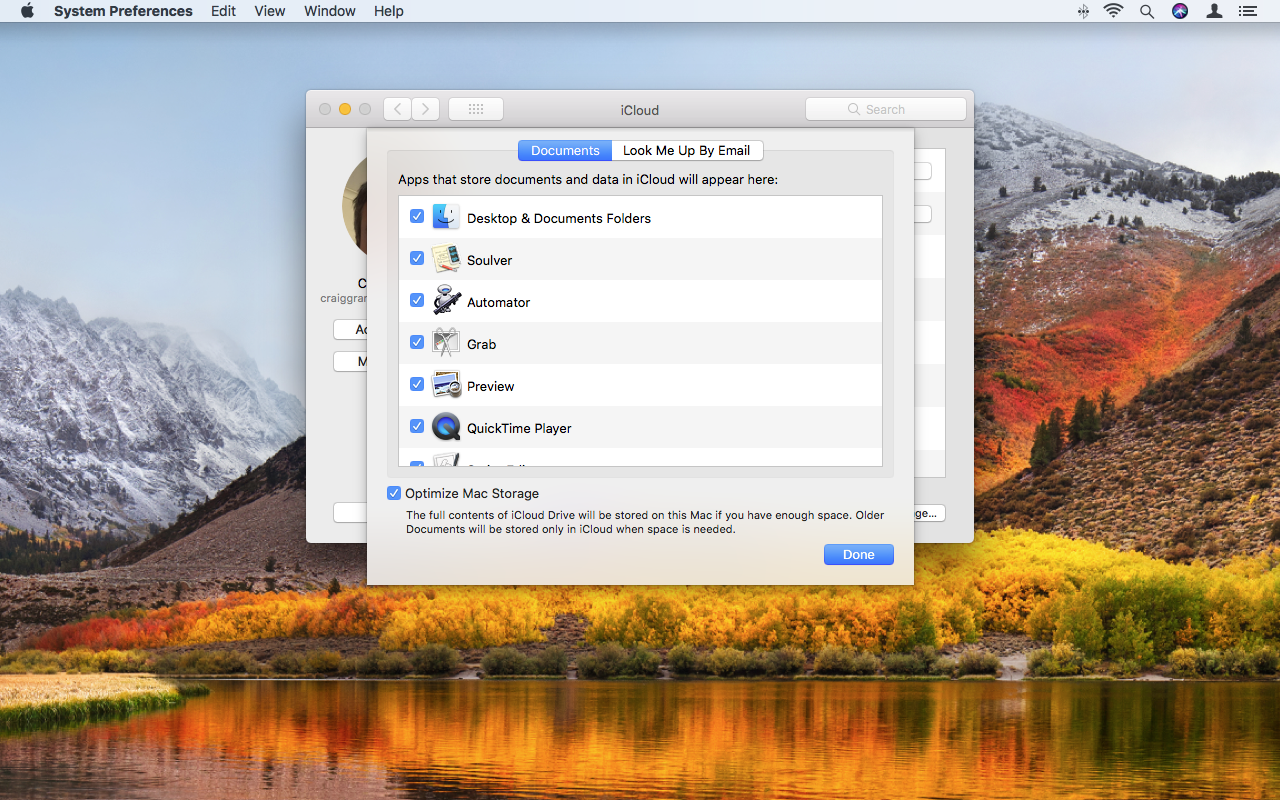
Guide complet des workflows iCloud Drive pour les créatifs professionnels, développeurs, utilisateurs professionnels et étudiants. Maîtrisez la gestion des photos, les stratégies de synchronisation des fichiers, la Protection Avancée des Données, l'optimisation du Partage Familial et les techniques de dépannage pour macOS Tahoe.
iCloud Drive a évolué pour devenir une plateforme sophistiquée de stockage cloud qui va bien au-delà de la simple synchronisation de fichiers. En 2025, avec la sortie de macOS Tahoe et la Protection Avancée des Données, iCloud offre des workflows de niveau professionnel pour les équipes créatives, la collaboration en entreprise et la productivité personnelle. Ce guide complet révèle les stratégies, techniques d'optimisation et méthodes de dépannage que les professionnels utilisent pour maximiser le potentiel d'iCloud Drive dans différents cas d'usage.
Pour qui est ce guide : Professionnels créatifs, développeurs, utilisateurs professionnels, étudiants et familles cherchant à optimiser les workflows iCloud Drive. Convient aux utilisateurs ayant une familiarité de base avec iCloud et souhaitant approfondir leur stratégie de stockage cloud. Mis à jour : 23 octobre 2025 (Compatible avec macOS Tahoe 26, iOS 26 et iPadOS 26)
Réponse Rapide : L'Essentiel de l'Optimisation d'iCloud Drive
- Les workflows professionnels adaptés par type d'utilisateur peuvent augmenter la productivité de 40 à 60%
- Optimiser le stockage vs Télécharger les originaux réduit le stockage local à 10-20% de la taille iCloud
- La synchronisation Bureau & Documents offre un accès multi-appareils transparent mais nécessite une planification minutieuse
- La Protection Avancée des Données ajoute un chiffrement de bout en bout pour 25 catégories de données
- Le Partage Familial permet à jusqu'à 6 membres de partager jusqu'à 12 To de stockage en toute confidentialité
- Le dépannage de la synchronisation suit des approches systématiques avec 7 solutions éprouvées
Workflows Professionnels par Type d'Utilisateur
Professionnels Créatifs : Designers, Monteurs Vidéo, Photographes
L'intégration de l'écosystème Apple rend iCloud Drive attrayant pour les créatifs, mais les professionnels doivent comprendre à la fois ses capacités et ses limitations pour les fichiers multimédias volumineux.
Stratégie iCloud Recommandée pour les Créatifs :
Pour les Photographes :
- Stockage Principal : iCloud Photos avec "Télécharger les originaux" sur la station de travail principale
- Workflow Mobile : "Optimiser le stockage" sur iPhone/iPad pour préserver l'espace
- Gestion des Fichiers RAW : iCloud prend entièrement en charge les fichiers RAW sans conversion
- Planification de la Taille de la Bibliothèque : Gardez la Bibliothèque Photos iCloud sous 200 Go si vous utilisez l'optimisation sur les appareils secondaires
- Stratégie de Sauvegarde : Maintenez une sauvegarde Time Machine locale car iCloud n'est pas une vraie sauvegarde
Pour les Monteurs Vidéo :
- Projets Actifs : Stockez sur un SSD local pour des performances maximales
- Stockage d'Archive : Déplacez les projets terminés vers iCloud Drive après compression
- Considérations de Taille de Fichier : iCloud offre une vitesse de transfert moyenne de 300 Mbps pour les gros fichiers
- Sensibilisation à la Compression : Les fichiers vidéo subissent une compression avec perte dans iCloud Photos mais pas dans iCloud Drive
- Solutions Alternatives : Considérez des options spécialisées comme Iconik pour la gestion vidéo cloud hybride
Pour les Designers :
- Travail en Cours : Utilisez iCloud Drive pour les fichiers de design actifs avec historique de version
- Bibliothèques de Ressources : Stockez dans des structures de dossiers organisées avec des conventions de nommage cohérentes
- Collaboration : Partagez des dossiers de projets spécifiques plutôt que toute la bibliothèque de design
- Outils Alternatifs : Explorez Playbook pour la navigation visuelle des ressources de design
Workflow Créatif du Monde Réel :
Mac Principal (iMac/Mac Studio) :
├── Télécharger les originaux (Photos)
├── Projets iCloud Drive (travail actif)
└── Disque scratch SSD local

MacBook Pro (mobile) :
├── Optimiser le stockage (Photos)
├── Synchronisation sélective iCloud Drive
└── Conserver les fichiers de projet essentiels en local

iPhone/iPad :
├── Optimiser le stockage (Photos)
└── Accès rapide aux fichiers via l'app Fichiers
Développeurs : Dépôts de Code et Artefacts de Build
Avertissement Critique : L'utilisation d'iCloud Drive avec les dépôts Git n'est généralement pas recommandée en raison de problèmes de compatibilité.
Pourquoi iCloud + Git Est Problématique :
- Apple déconseille le stockage de dossiers
.git(dossiers d'applications) dans iCloud Drive - iCloud Drive ignore les liens symboliques alors que Git les utilise abondamment
- La fonctionnalité Optimiser le stockage crée des problèmes avec le contrôle de version Git
- Les conflits de synchronisation de fichiers peuvent corrompre l'état du dépôt
Workflow Développeur Recommandé :
Gestion des Dépôts de Code :
- Solution Principale : Utilisez un hébergement Git professionnel (GitHub, GitLab, Bitbucket)
- Option de Sauvegarde : Si vous utilisez iCloud, hébergez le dépôt sur iCloud puis clonez dans le dossier de projets local
- Solution de Contournement : Stockez une image disque sparse bundle sur iCloud contenant le dépôt (utilisateurs avancés uniquement)
Artefacts de Build & Documentation :
- Sortie de Build : Exclure de la synchronisation iCloud (utilisez les motifs
.gitignore) - Documentation Projet : Stockez les docs non-code dans iCloud Drive pour l'accès d'équipe
- Fichiers de Configuration : Utilisez le contrôle de version, pas iCloud, pour la gestion de configuration
- Dépendances : Ne synchronisez jamais
node_modules,vendorou répertoires similaires vers iCloud
Configuration Développeur Optimale :
~/Projects/          (Local uniquement - géré par Git)
├── active-project/
└── repositories/

~/Documents/iCloud/  (Synchronisé)
├── project-docs/
├── design-assets/
└── client-deliverables/

~/iCloud Drive/      (Synchronisé)
├── team-shared/
└── reference-materials/
Meilleures Pratiques pour les Développeurs :
- Désactivez la synchronisation du dossier Bureau & Documents pour éviter de synchroniser les fichiers de développement
- Créez un dossier iCloud Drive dédié pour les ressources de projet partageables
- Utilisez l'extension
.nosyncpour exclure des dossiers spécifiques de la synchronisation iCloud - Maintenez une stratégie de sauvegarde séparée pour le code (Git) et les ressources (iCloud/Time Machine)
Utilisateurs Professionnels : Collaboration Documentaire
iCloud Drive fournit des fonctionnalités de collaboration robustes pour les équipes professionnelles au sein de l'écosystème Apple, avec édition en temps réel et capacités de partage.
Meilleures Pratiques de Collaboration Professionnelle :
Gestion Documentaire :
- Suite iWork : Utilisez Pages, Numbers et Keynote pour la collaboration en temps réel
- Emplacement de Stockage : Les documents doivent être dans iCloud Drive pour activer les fonctionnalités de collaboration
- Niveaux d'Autorisation : Définissez les autorisations "Peut apporter des modifications" ou "Affichage uniquement" de manière appropriée
- Contrôle d'Accès : Choisissez "Uniquement les personnes que vous invitez" (nécessite des comptes iCloud) ou "Toute personne disposant du lien"
Stratégies de Partage :
Structure de Dossiers pour les Équipes :
iCloud Drive/
├── Projets d'Équipe/
│   ├── T1-2025/
│   │   ├── Client-A/ (partagé avec 3 membres de l'équipe)
│   │   └── Interne/ (partage de lien en lecture seule)
│   └── Modèles/ (toute personne avec le lien peut voir)
├── Travail Individuel/
└── Archive/
Fonctionnalités de Collaboration :
- Édition en Temps Réel : Plusieurs utilisateurs peuvent éditer simultanément dans les apps iWork
- Commentaires : Discutez des aspects du document en contexte pour gagner du temps
- Notifications : Activez les alertes pour les modifications de fichiers partagés
- Historique de Version : Revenez aux versions précédentes si nécessaire
- Accès Web : Les collaborateurs peuvent accéder via iCloud.com sans appareils Apple
Sécurité pour les Entreprises :
- Protection par Mot de Passe : OneDrive prend en charge les liens de partage protégés par mot de passe ; iCloud non
- Restrictions d'Accès : Limitez le partage aux personnes invitées uniquement pour les documents sensibles
- Authentification à Deux Facteurs : Exigez pour tous les membres de l'équipe accédant aux dossiers partagés
- Sauvegardes Secondaires : Maintenez des copies locales des fichiers professionnels critiques
Planification du Stockage :
- Le niveau gratuit (5 Go) insuffisant pour un usage professionnel
- Recommandé : forfaits 200 Go (2,99$/mois) ou 2 To (9,99$/mois)
- Considérez le forfait Famille iCloud+ si partage entre petite équipe
Étudiants : Devoirs, Recherche, Projets de Groupe
iCloud Drive offre aux étudiants un stockage accessible et organisé pour le travail académique sur tous les appareils sans ou avec un coût minimal.
Système d'Organisation Étudiant :
Structure de Dossiers :
iCloud Drive/
├── Semestre Actuel/
│   ├── Nom-Cours-101/
│   │   ├── Devoirs/
│   │   ├── Notes/
│   │   ├── Lectures/ (avec annotations Balisage)
│   │   └── Projet-Groupe/ (dossier partagé)
│   └── Recherche/
├── Guides d'Étude/
├── Modèles/
└── Archive/
    └── Semestres-Précédents/
Workflow iPad pour les Étudiants :
- Enregistrez les guides d'étude dans l'app Fichiers pour un accès multi-appareils
- Utilisez Balisage pour surligner les lectures et ajouter des notes
- Organisez avec Dossiers et Étiquettes pour une récupération rapide
- Accédez aux documents annotés sur iPhone, iPad et Mac
Collaboration Projet de Groupe :
- Partage de Dossier : Créez un dossier partagé pour tous les membres du groupe
- Gestion des Autorisations : Définissez l'accès en écriture pour les contributeurs actifs
- Contrôle de Version : Évitez l'édition simultanée du même fichier
- Pratique de Sauvegarde : Conservez des copies personnelles car les membres de l'équipe peuvent modifier incorrectement
- Conventions de Nommage : Utilisez un nommage de fichier cohérent (Date_NomProjet_Version.extension)
Meilleures Pratiques pour les Étudiants :
- Stockage Gratuit : Le niveau gratuit 5 Go souvent suffisant avec optimisation
- Synchronisation Sélective : Téléchargez uniquement les documents du semestre actuel sur l'appareil
- Nettoyage Régulier : Archivez les cours terminés pour libérer de l'espace
- Organisation du Matériel d'Étude : Utilisez les étiquettes pour rechercher rapidement dans les cours
- Accès Hors Ligne : Téléchargez les documents critiques avant les examens en cas de problèmes de connectivité
Intégrité Académique :
- Partagez uniquement les documents approuvés pour la collaboration dans les dossiers de groupe
- Conservez les devoirs individuels dans des dossiers privés
- Comprenez les politiques de votre institution sur le partage de fichiers
Stratégies de Gestion de la Bibliothèque Photos iCloud
Optimiser le Stockage vs Télécharger les Originaux : Analyse Complète
Comprendre la différence entre ces deux options est essentiel pour gérer à la fois l'espace de stockage et l'efficacité du workflow.
Optimiser le Stockage :
- Fonctionnement : Stocke les originaux pleine résolution dans iCloud, conserve les versions compressées localement
- Déclencheur d'Activation : L'optimisation commence lorsque l'espace libre descend à environ 20%
- Ratio de Stockage : Les versions optimisées utilisent 10-20% de la taille de stockage iCloud d'origine
- Exemple : Bibliothèque Photos iCloud de 500 Go = 50-100 Go de stockage local optimisé
Télécharger les Originaux :
- Fonctionnement : Stocke les originaux pleine résolution à la fois dans iCloud et sur l'appareil
- Avantages : Accès instantané sans internet, pas de délais de téléchargement
- Exigence de Stockage : Doit avoir suffisamment de stockage local pour toute la bibliothèque
- Cas d'Usage : Station de travail principale pour l'édition photo ou la production vidéo
Cadre de Décision :
| Facteur | Optimiser le Stockage | Télécharger les Originaux |
|---|---|---|
| Stockage Local Disponible | Limité (<256 Go) | Ample (>512 Go) |
| Connexion Internet | Rapide & Fiable | Non fiable ou lente |
| Cas d'Usage Principal | Visualisation & édition légère | Édition professionnelle |
| Type d'Appareil | iPhone/iPad/MacBook | Mac de bureau |
| Priorité du Workflow | Espace de stockage | Accès instantané |
Considérations Importantes :
Limites d'Optimisation :
- Si le stockage d'optimisation local <20 Go, gardez la Bibliothèque Photos iCloud <200 Go
- Dépasser ce ratio peut entraîner des vignettes vierges pour certaines photos
- L'optimisation Mac ne s'active pas tant qu'environ 20% d'espace libre ne reste
Implications de Sauvegarde :
- La Sauvegarde iCloud de l'appareil exclut les photos (déjà dans iCloud)
- La sauvegarde d'ordinateur (Finder/iTunes) inclut uniquement les photos stockées localement
- Les photos optimisées ne seront pas dans la sauvegarde, créant une vulnérabilité à la suppression accidentelle
- Solution : Maintenez une stratégie de sauvegarde photo séparée (disque externe, Time Machine)
Exigences Internet :
- L'accès aux photos originales nécessite un internet stable avec Optimiser le Stockage
- Les téléchargements se produisent en arrière-plan mais peuvent causer des retards pendant l'édition
- Planifiez les besoins d'accès hors ligne (voyage, présentations, etc.)
Gestion Photos du Partage Familial
Bibliothèque Photos Partagée iCloud (iOS 16.1+) :
- Capacité : Partagez avec jusqu'à 5 autres personnes (6 au total)
- Accès : Autorisations égales pour tous les contributeurs pour ajouter, modifier, favoriser, légender, supprimer
- Exigences : iOS 16.1, iPadOS 16.1 ou macOS Ventura ou ultérieur
- Stockage : Consomme l'espace de stockage iCloud du créateur
Albums Partagés (Alternative) :
- Capacité : Jusqu'à 100 participants par album
- Contrôle : Partage sélectif d'albums spécifiques, pas de toute la bibliothèque
- Flexibilité : Partagez avec des utilisateurs non-Apple via l'accès web
- Cas d'Usage : Photos d'événements, voyages en famille, collections spécifiques
Fonctionnalités d'Organisation :
- Sélection de Bibliothèque : Choisissez Bibliothèque Personnelle, Bibliothèque Partagée ou Les Deux
- Ajout Automatique : Définissez des règles pour le partage automatique basé sur la date ou la proximité Bluetooth
- Confidentialité : La Bibliothèque Personnelle de chaque personne reste complètement privée
Gestion du Stockage :
- La Bibliothèque Photos Partagée compte dans le quota de stockage du créateur
- Les téléchargements des contributeurs consomment l'espace du créateur
- Planifiez le niveau de stockage en conséquence pour les besoins de la famille
Stratégies de Synchronisation de Fichiers et Meilleures Pratiques
Synchronisation des Dossiers Bureau et Documents : Analyse Complète
Fonctionnement : Lorsqu'elle est activée, les dossiers Bureau et Documents se déplacent entièrement vers iCloud Drive, se synchronisant sur tous les appareils connectés au même Compte Apple.
Avantages :
- Accès Multi-Appareils : Travaillez sur les fichiers du Bureau depuis n'importe quel appareil Apple
- Synchronisation Automatique : Les modifications se synchronisent en temps réel sans intervention manuelle
- Économie d'Espace : Combinez avec Optimiser le Stockage Mac pour libérer de l'espace disque local
- Workflow Unifié : Pas besoin de déplacer manuellement les fichiers vers le dossier iCloud Drive
- Résilience : Les synchronisations rattrapent automatiquement après les pannes internet
Inconvénients :
- Pas de Synchronisation Sélective : Impossible de choisir des dossiers spécifiques ; c'est tout ou rien pour chacun (Bureau/Documents)
- Limitations de Stockage : Les 5 Go gratuits s'épuisent rapidement avec le contenu Bureau/Documents
- Dépendance Internet : Nécessite une connexion stable pour un fonctionnement fluide
- Tout ou Rien : Doit synchroniser à la fois Bureau ET Documents ; impossible de choisir un seul
- Comportement de Désactivation : La désactivation supprime les fichiers locaux sauf les éléments marqués sans synchronisation
- Pas une Sauvegarde : La suppression sur un appareil supprime partout
- Incompatibilité Git : Problématique pour les développeurs avec des dépôts dans Documents
Quand Activer la Synchronisation Bureau & Documents :
- Configuration Mac multiple avec besoin d'un Bureau cohérent sur les machines
- Stockage interne limité avec besoin de décharger les fichiers peu fréquemment accédés
- Workflow principalement iWork et documents standard
- Pas de dépôts de développement locaux dans le dossier Documents
Quand Éviter :
- Développeur avec dépôts de code dans Documents
- Connexion internet non fiable
- Fichiers volumineux nécessitant un accès local immédiat
- Besoin de synchronisation sélective de dossiers
- Préoccupations de confidentialité concernant tout le contenu Bureau/Documents dans le cloud
Stratégie Alternative :
iCloud Drive Uniquement (pas de synchronisation Bureau/Documents) :
├── Sélectionnez manuellement les dossiers à synchroniser
├── Déplacer vers le dossier iCloud Drive : ~/Library/Mobile Documents/com~apple~CloudDocs/
├── Conservez les fichiers sensibles/volumineux dans des emplacements non synchronisés
└── Utilisez des liens symboliques pour un accès sélectif (avancé)
Gestion des Fichiers Volumineux : Vidéo, Photos RAW, Fichiers de Design
Stratégies d'Optimisation des Fichiers Volumineux :
Capacités de Vitesse de Transfert :
- iCloud offre une vitesse de transfert moyenne de 300 Mbps
- Les serveurs cloud gèrent plus de 500 Go de données avec une bande passante rapide
- La vitesse de téléchargement/téléversement dépend de la connexion internet locale
Gestion des Types de Fichiers :
Photos RAW :
- Entièrement prises en charge sans conversion
- Peut accéder à toute la bibliothèque RAW sur Mac en utilisant Optimiser le Stockage
- Pas besoin de disque externe lorsqu'il est correctement optimisé
Fichiers Vidéo :
- iCloud Photos : Applique une compression avec perte aux vidéos
- iCloud Drive : Pas de compression ; stocke les fichiers originaux
- Recommandation : Utilisez iCloud Drive, pas iCloud Photos, pour le travail vidéo professionnel
- Workflow : Gardez les projets actifs sur SSD local, archivez le travail terminé sur iCloud
Fichiers de Design :
- Prend en charge tous les formats de fichiers de design standard
- Pas de compression automatique pour les fichiers dans iCloud Drive
- Utilisez l'organisation des dossiers pour un accès efficace
Comportement de Compression :
- Photos/Vidéos : Compression avec perte pour les versions optimisées
- Documents : La compression sans perte maintient l'intégrité
- Fichiers iCloud Drive : Généralement stockés sans modification
Conseils d'Optimisation de la Bande Passante :
- Planifiez les Gros Téléversements : Utilisez la nuit pour les transferts multi-Go
- Priorisez les Fichiers Critiques : Téléversez d'abord les fichiers essentiels
- Surveillez la File d'Attente de Téléversement : Vérifiez l'état iCloud dans Réglages Système
- Mettez en Pause les Synchronisations Inutiles : Désactivez temporairement le téléversement de photos pendant le travail critique
- Utilisez Ethernet : Plus rapide et plus stable que le Wi-Fi pour les gros transferts
Planification du Stockage pour les Fichiers Volumineux :
Recommandations de Niveau de Stockage :
- 50 Go (0,99$/mois) : Utilisateurs légers de photos, documents uniquement
- 200 Go (2,99$/mois) : Bibliothèque photo modérée (20-40K photos)
- 2 To (9,99$/mois) : Photo/vidéo professionnelle, plusieurs utilisateurs
- 6 To+ (29,99+$/mois) : Production vidéo professionnelle, agences
Coordination de la Synchronisation Multi-Appareils
Exigences de Configuration :
- Même Compte Apple sur tous les appareils
- iCloud Drive activé dans Réglages/Préférences Système
- Stockage iCloud suffisant pour tout le contenu synchronisé
Workflow Multi-Appareils :
Configuration iPhone/iPad :
Réglages > [Votre Nom] > iCloud
├── iCloud Drive : ACTIVÉ
├── Synchroniser cet iPhone/iPad : ACTIVÉ
└── Apps Utilisant iCloud Drive : Sélectionnez les apps désirées
Configuration Mac :
Réglages Système > Compte Apple > iCloud
├── iCloud Drive : ACTIVÉ
├── Dossiers Bureau & Documents : Choisissez selon les besoins
├── Optimiser le Stockage Mac : Optionnel pour économiser l'espace
└── Apps dans iCloud : Sélectionnez les apps désirées
Fonctionnement de la Synchronisation :
- Les modifications s'enregistrent et se propagent en temps réel sur tous les appareils
- Chaque appareil compare la date, la taille, le contenu jusqu'à ce que tous aient la dernière version
- Les appareils déconnectés se synchronisent automatiquement lors de la reconnexion
- Les conflits sont résolus automatiquement ou signalés pour résolution manuelle
Règles de Synchronisation Importantes :
Fichiers Qui Se Synchronisent :
- Tout ce qui est dans le dossier iCloud Drive
- Bureau (si Bureau & Documents activé)
- Dossier Documents (si Bureau & Documents activé)
- Données spécifiques aux apps dans iCloud
Fichiers Qui Ne Se Synchronisent Pas :
- Contenu du dossier "Sur mon iPhone/iPad"
- Fichiers du Bureau (si Bureau & Documents désactivé)
- Dossier Téléchargements
- Tout dossier en dehors du chemin iCloud Drive
Accès aux Fichiers :
- iOS : App Fichiers → section iCloud Drive
- Mac : Barre latérale du Finder → iCloud Drive
- Web : iCloud.com → iCloud Drive
Meilleures Pratiques :
- Téléchargement Manuel : Touchez/cliquez sur l'icône cloud pour télécharger les fichiers sur iOS pour l'accès hors ligne
- Conscience du Stockage : Surveillez le stockage sur chaque type d'appareil différemment
- Vérification de la Synchronisation : Vérifiez que les fichiers apparaissent sur tous les appareils après des modifications importantes
- Organisation des Dossiers : Utilisez une structure cohérente sur tous les appareils
- Planification Hors Ligne : Téléchargez les fichiers critiques avant de voyager
Dépannage des Problèmes iCloud Courants
Échecs de Synchronisation et Solutions "En Attente de Téléversement"
Causes Courantes :
- Connexion internet lente ou instable
- Stockage iCloud plein
- Mise à jour logicielle en attente interférant
- Temps d'arrêt du serveur Apple
- Conflits de validation Git sur les dossiers synchronisés (bug Mac courant)
Approche de Dépannage Systématique :
Étape 1 : Vérifier la Connexion Internet
# Tester la vitesse de connexion
speedtest-cli

# Vérifier l'accessibilité iCloud
ping www.icloud.com

# Passer au Wi-Fi si sur cellulaire (synchronisation plus rapide)
Étape 2 : Vérifier le Stockage iCloud
Mac : Réglages Système > Compte Apple > iCloud
iOS : Réglages > [Votre Nom] > iCloud

Vérifier : Stockage disponible vs stockage utilisé
Action : Supprimer les fichiers inutiles ou mettre à niveau le forfait
Étape 3 : Basculer iCloud Drive Désactivé/Activé
iOS :
Réglages > [Votre Nom] > iCloud > iCloud Drive
Basculer DÉSACTIVÉ → Attendre 30 secondes → Basculer ACTIVÉ

Mac :
Réglages Système > Compte Apple > iCloud
Décocher iCloud Drive → Attendre 30 secondes → Cocher à nouveau
Étape 4 : Forcer la Fermeture du Processus "bird" (Mac)
# Ouvrir Moniteur d'Activité
# Rechercher le processus : "bird"
# Sélectionner et cliquer "Forcer à Quitter"
# iCloud redémarrera automatiquement

# Ou via Terminal :
killall bird
Étape 5 : Compresser les Fichiers Bloqués (Solution de Contournement)
Sélectionner les dossiers/fichiers bloqués
Clic droit > Compresser
L'archive compressée déclenche souvent le redémarrage de la synchronisation
Étape 6 : Mettre à Jour le Logiciel
Mac : Réglages Système > Général > Mise à Jour Logicielle
iOS : Réglages > Général > Mise à Jour Logicielle

Installer les dernières mises à jour disponibles
Redémarrer l'appareil après l'installation
Étape 7 : Vérifier l'État du Système Apple
Visiter : https://www.apple.com/support/systemstatus/

Point vert : iCloud Drive entièrement opérationnel
Losange jaune : Problèmes de service partiels
Triangle rouge : Panne majeure (attendre la correction Apple)
Solution Avancée : Réinitialiser CloudDocs (Mac Uniquement - PRUDENCE)
# ATTENTION : Cela réinitialisera la synchronisation iCloud Drive
# Les fichiers restent dans iCloud mais l'état de synchronisation local se réinitialise

# 1. Quitter toutes les apps utilisant iCloud
# 2. Déplacer le dossier :
mv ~/Library/Application\ Support/CloudDocs ~/Desktop/CloudDocs-Backup

# 3. Se déconnecter et se reconnecter à iCloud
# 4. Attendre que la re-synchronisation se termine
# 5. Supprimer la sauvegarde si réussi
Résolution de Conflits et Gestion de Version de Fichier
Comment iCloud Gère les Conflits :
- La modification la plus récente devient la version actuelle
- Les autres versions sont marquées comme versions en conflit
- Les apps reçoivent une notification via les objets de présentateur de fichier
- Les apps sont encouragées à résoudre automatiquement les conflits quand possible
Résolution Manuelle des Conflits :
Lorsque le dialogue de conflit apparaît :
1. Examiner la date de modification et le contenu de chaque version
2. Sélectionner les versions à conserver (peut en conserver plusieurs)
3. Cliquer "Conserver"
4. Plusieurs versions conservées obtiennent des numéros (fichier.txt, fichier 2.txt, etc.)
Meilleures Pratiques de Gestion de Version :
Prévenir les Conflits :
- Évitez d'ouvrir le même fichier simultanément sur plusieurs appareils
- Attendez l'indicateur de fin de synchronisation avant de changer d'appareil
- Utilisez les fonctionnalités de collaboration (édition en temps réel iWork) lorsque vous travaillez en équipe
Résoudre les Conflits :
- Fusionnez manuellement le contenu des fichiers si les deux versions contiennent des modifications précieuses
- Supprimez l'ancienne version si la nouvelle la remplace entièrement
- Conservez les deux si vous n'êtes pas sûr, examinez les différences plus tard
Nettoyer les Anciennes Versions :
# Les anciennes versions consomment le quota iCloud
# Supprimez explicitement les versions qui ne sont plus utiles

# Vérifier l'historique de version :
# Finder > Fichier > Lire les Informations > Versions

# Supprimer les anciennes versions via l'interface de versions
# Ou laisser le navigateur style Time Machine gérer le nettoyage
Détails Techniques :
- Les conflits de nouveaux fichiers dans la portée du document créent un "fichier rebondi"
- Les autres conflits créent automatiquement de nouvelles versions
- Les apps sont responsables de la résolution programmatique des conflits
- Les versions inutilisées continuent de se synchroniser sur tous les appareils jusqu'à suppression explicite
Conseils d'Optimisation des Performances
Améliorations de la Vitesse de Synchronisation Lente :
1. Optimisation Réseau
# Utiliser le Wi-Fi au lieu du cellulaire
# Se connecter au réseau 5 GHz si disponible
# Considérer Ethernet pour Mac pendant les gros transferts

# Tester la stabilité du réseau :
ping -c 100 www.icloud.com | tail -2
2. Mises à Jour Logicielles
Assurer les dernières versions OS :
- macOS Tahoe 26.1+
- iOS 26.1+
- iPadOS 26.1+

Un logiciel obsolète peut considérablement impacter les performances de synchronisation
3. Gestion de l'Espace de Stockage
Stockage Local (Mac) :
- Maintenir 20% d'espace libre pour que l'optimisation fonctionne
- Utiliser Optimiser le Stockage Mac si l'espace est limité
- Nettoyer périodiquement les caches système

Stockage iCloud :
- Conserver un tampon d'espace de 10-15%
- Mettre à niveau le niveau si constamment proche de la limite
- Nettoyage régulier des fichiers inutiles
4. Optimisation des Paramètres de Synchronisation
Mac : Réglages Système > Compte Apple > iCloud
- Examiner l'utilisation iCloud de chaque app
- Désactiver temporairement la synchronisation non essentielle
- Prioriser les données critiques (Documents sur Bureau)

Considérer la synchronisation uniquement des fichiers essentiels :
- Désactiver la synchronisation du Bureau si non nécessaire
- Placement sélectif des dossiers dans iCloud Drive
5. Solutions de Cache et Réinitialisation
# Effacer le cache iCloud (Mac)
# Cela peut améliorer les performances après des problèmes

# Se déconnecter d'iCloud :
Réglages Système > Compte Apple > Se Déconnecter

# Attendre 2 minutes, puis se reconnecter
# Laisser le temps pour la synchronisation initiale après reconnexion
6. Réinitialisation des Paramètres Réseau (iOS)
Réglages > Général > Transférer ou Réinitialiser l'iPhone
> Réinitialiser > Réinitialiser les Réglages Réseau

Attention : Cela supprime tous les mots de passe Wi-Fi
Enregistrer les mots de passe avant de procéder
7. Optimisation des Performances de l'Appareil
iOS/iPadOS :
- Fermer les apps inutilisées pour libérer des ressources pour la synchronisation iCloud
- Activer Actualisation en Arrière-Plan pour l'app Fichiers
- Redémarrer l'appareil si la synchronisation est bloquée

Mac :
- Quitter les applications inutiles
- Vérifier le Moniteur d'Activité pour les processus gourmands en ressources
- Assurer une disponibilité RAM adéquate
8. Optimisation du Nombre de Fichiers
Problème : De nombreux petits fichiers se synchronisent plus lentement que moins de gros fichiers

Solution :
- Utiliser la compression (ZIP/TAR) pour les hiérarchies de dossiers
- Combiner les petits fichiers liés en archives
- Réduire le nombre total de fichiers dans iCloud Drive
Surveillance des Performances :
# Vérifier l'état de synchronisation iCloud (Mac)
brctl log --wait --shorten

# Surveiller l'activité de téléversement/téléchargement
nettop -m route

# Voir l'état de synchronisation du dossier iCloud Drive
ls -lhO@ ~/Library/Mobile\ Documents/com~apple~CloudDocs/
Fonctionnalités de Sécurité et de Confidentialité
Configuration et Implications de la Protection Avancée des Données
Qu'est-ce que la Protection Avancée des Données ? Le plus haut niveau de sécurité des données cloud d'Apple, offrant un chiffrement de bout en bout pour la majorité des données iCloud. Avec ADP activé, 25 catégories de données sont chiffrées de bout en bout (contre 15 sans ADP).
Fonctionnalités Clés :
- Chiffrement de bout en bout pour la Sauvegarde iCloud, Photos, Notes et plus
- Apple ne peut pas accéder à vos données ni aider à la récupération
- Protection même en cas de violation de données cloud
- Paramètre optionnel nécessitant une activation explicite
Exigences de Configuration :
- iOS 16.2+ / iPadOS 16.2+ / macOS 13.1+
- Tous les appareils mis à jour vers les versions logicielles compatibles
- Au moins une méthode de récupération configurée
Exigences de Méthode de Récupération (Choisir Une ou Les Deux) :
1. Contact de Récupération :
- Personne de confiance qui peut vous aider à récupérer l'accès au compte
- Doit avoir un appareil Apple et un compte iCloud
- Reçoit une demande de récupération lorsque vous avez besoin d'aide
- Devrait être quelqu'un de fiable et accessible
2. Clé de Récupération :
- Clé de 28 caractères que vous devez stocker en sécurité
- Requise si vous perdez l'accès aux appareils et au mot de passe
- Vous êtes responsable de la conserver en sécurité
- Personne d'autre (y compris Apple) ne peut récupérer sans elle
Implication de Sécurité Critique :
iCloud Traditionnel : Apple peut aider à récupérer vos données
Protection Avancée des Données : Vous seul responsable de l'accès

Si vous perdez :
- Accès aux appareils de confiance
- Mot de passe du compte
- Disponibilité du contact de récupération ou clé de récupération
→ Vos données sont définitivement inaccessibles
Catégories de Données Protégées (25 au Total) :
- Sauvegarde iCloud
- iCloud Drive
- Photos et Vidéos
- Notes
- Mémos Vocaux
- Signets Safari
- Raccourcis Siri
- Cartes Wallet
- Données Santé (déjà chiffrées)
- Et 16 catégories supplémentaires
Données NON Chiffrées de Bout en Bout (Même avec ADP) :
- Mail iCloud
- Contacts
- Calendrier
- Trousseau iCloud (déjà chiffré séparément)
Processus de Configuration :
iOS/iPadOS :
Réglages > [Votre Nom] > iCloud > Protection Avancée des Données
Suivre les invites pour configurer la méthode de récupération

macOS :
Réglages Système > Compte Apple > iCloud
Cliquer "Protection Avancée des Données" → "Activer"
Mise à Jour Importante 2025 : Retrait au Royaume-Uni : Au 21 février 2025, Apple a retiré la disponibilité de la Protection Avancée des Données pour les clients britanniques après que le gouvernement ait exigé un accès de porte dérobée. Cela représente un changement significatif de politique de confidentialité affectant les utilisateurs britanniques.
Meilleures Pratiques d'Authentification à Deux Facteurs
Qu'est-ce que la 2FA pour iCloud ? Couche de sécurité supplémentaire nécessitant à la fois le mot de passe et un code de vérification à six chiffres depuis un appareil de confiance lors de la connexion sur un nouvel appareil ou sur le web.
Pourquoi la 2FA Est Importante :
- Améliore considérablement la sécurité du Compte Apple
- Protège les données stockées dans iCloud
- Requise pour certains services (Apple Pay, Connexion avec Apple)
- Standard de l'industrie pour la protection de compte
Processus de Configuration :
iOS/iPadOS :
Réglages > [Votre Nom] > Connexion et Sécurité
> Authentification à Deux Facteurs
> Entrer le numéro de téléphone de confiance
> Choisir la vérification par texte ou appel
macOS :
Réglages Système > Compte Apple > Connexion et Sécurité
> Authentification à Deux Facteurs
> Suivre les invites de configuration
Meilleures Pratiques :
1. Plusieurs Numéros de Téléphone de Confiance
Ajouter un numéro de téléphone de secours :
Réglages > [Votre Nom] > Connexion et Sécurité
> Ajouter un autre numéro de téléphone

Empêche le verrouillage si le numéro principal est indisponible
2. Gestion des Appareils de Confiance
Examen régulier des appareils de confiance :
Réglages > [Votre Nom] > Connexion et Sécurité
> Appareils ayant accès au Compte Apple

Supprimer les appareils que vous ne possédez plus ou n'utilisez plus
3. Fondation de Mot de Passe Fort
La 2FA n'est efficace qu'avec un mot de passe fort :
- 12+ caractères minimum
- Mélange de majuscules, minuscules, chiffres, symboles
- Unique au Compte Apple (non réutilisé)
- Stocké dans un gestionnaire de mots de passe
4. Considérations de Sécurité
Impossible de désactiver la 2FA si :
- Compte créé avec 2FA activée
- Après une période de 2 semaines depuis l'activation manuelle

Supprimer un appareil de confiance :
- Bloque l'affichage du code de vérification
- Bloque l'accès iCloud sur cet appareil
5. Préparation de Récupération
Avant un voyage ou des changements d'appareil :
- Assurer l'accès à au moins un appareil de confiance
- Vérifier que le numéro de téléphone peut recevoir SMS/appels
- Connaître le mot de passe du Compte Apple
- Considérer sauvegarder la clé de récupération séparément
Flux d'Authentification :
Connexion sur un nouvel appareil :
1. Entrer l'identifiant Apple et le mot de passe
2. Recevoir le code sur l'appareil de confiance (popup automatique)
3. Entrer le code à 6 chiffres sur le nouvel appareil
4. Choisir de faire confiance au nouvel appareil (optionnel)
Confidentialité : iCloud vs Autres Services Cloud
Comparaison des Normes de Chiffrement :
| Service | Au Repos | En Transit | Bout en Bout* |
|---|---|---|---|
| iCloud Drive | AES-128/256 | TLS/SSL | 15 catégories (25 avec ADP) |
| Google Drive | AES-256 | TLS | Aucune |
| OneDrive | AES-256 | TLS | Aucune |
| Dropbox | AES-256 | TLS | Aucune |
*Chiffrement à connaissance zéro où le fournisseur ne peut pas accéder aux données
Support de l'Authentification à Deux Facteurs :
- Les quatre services (iCloud, Google Drive, OneDrive, Dropbox) prennent en charge la 2FA
- Tous prennent en charge les clés de sécurité matérielles (YubiKey) depuis 2023
- La 2FA standard est une exigence de sécurité de base en 2025
Partage Protégé par Mot de Passe :
- OneDrive : Prend en charge la protection par mot de passe sur les liens partagés
- iCloud Drive : Pas de protection par mot de passe pour les liens de partage
- Google Drive : Prend en charge la protection par mot de passe
- Dropbox : Prend en charge la protection par mot de passe
Préoccupations de Confidentialité - Chiffrement à Connaissance Zéro :
Vérification de la Réalité :
Aucun des grands services cloud (y compris iCloud sans ADP)
n'offre un véritable chiffrement à connaissance zéro par défaut.

Cela signifie :
- Les fournisseurs PEUVENT techniquement accéder à vos fichiers
- Les demandes gouvernementales peuvent contraindre l'accès aux données
- Les violations de serveur pourraient exposer les données

Solution :
- Activer la Protection Avancée des Données (iCloud)
- Utiliser un outil de chiffrement côté client avant le téléversement
- Considérer les fournisseurs spécialisés à connaissance zéro (Sync.com, Tresorit)
Comparaison de la Collecte de Données :
Dropbox (Collecte la Plus Élevée) :
- Nom, email, adresse postale, détails de paiement
- Adresse IP, type de navigateur
- Partage des données avec Google, Amazon Web Services
- Historique de fuites de données : violations 2011, 2012, 2022
Google Drive :
- Collecte de données étendue pour la publicité
- Analyse le contenu pour l'amélioration du service
- S'intègre aux données de l'écosystème Google plus large
OneDrive (Microsoft) :
- Collecte de données modérée
- Pas d'incidents de sécurité majeurs comparables à Dropbox
- Fonctionnalités de confidentialité axées sur l'entreprise
iCloud (Apple) :
- Collecte de données limitée par rapport à Google
- Positionnement "La confidentialité est un droit humain fondamental"
- 15 types de données automatiquement chiffrés de bout en bout
- ADP automatique pour les données sensibles (Santé, Trousseau, Messages)
- ADP optionnel pour 10 catégories supplémentaires
Recommandation par Cas d'Usage :
Confidentialité Maximale + Écosystème Apple : iCloud avec ADP activé
Collaboration Intensive : Google Workspace ou Microsoft 365
Équipes Multi-Plateformes : Dropbox (malgré les préoccupations de confidentialité)
Vraie Connaissance Zéro : Fournisseurs spécialisés (Sync.com, Tresorit)
Optimisation du Partage Familial et de la Collaboration
Configuration et Gestion du Forfait Famille iCloud+
Vue d'Ensemble du Forfait Famille :
- Partagez l'abonnement iCloud+ avec jusqu'à 5 autres personnes (6 au total)
- Niveaux de stockage : Jusqu'à 12 To partageables
- Inclut iCloud Private Relay, Cacher Mon Email, Vidéo Sécurisée HomeKit
Processus de Configuration :
Configuration de l'Organisateur :
1. Réglages/Réglages Système > [Votre Nom] > Partage Familial
2. Configurer Votre Famille → Inviter des Membres de la Famille
3. Partager le Stockage iCloud → Choisir le niveau d'abonnement
4. Envoyer des invitations via iMessage ou en personne

Acceptation du Membre :
1. Recevoir la notification d'invitation
2. Accepter l'invitation
3. Réglages > [Votre Nom] > Partage Familial > Stockage iCloud
4. Toucher "Utiliser le Stockage Familial"
Notes Importantes :
- Les membres doivent manuellement opter pour le forfait de stockage partagé
- 5 Go gratuits toujours disponibles si le membre préfère la séparation
- Tous les membres ont accès au pool de stockage partagé complet
- Impossible de définir des quotas individuels par membre de la famille (à partir d'iOS 26)
Optimisation du Stockage pour les Familles :
Activer Optimiser le Stockage sur Tous les Appareils :
iPhone/iPad : Réglages > Photos > Optimiser le Stockage de l'iPhone
Mac : App Photos > Réglages > iCloud > Optimiser le Stockage Mac

Avantage : Réduit le stockage local à 10-20% de l'utilisation cloud par appareil
Conseils de Gestion du Stockage Partagé :
1. Nettoyage régulier des données iCloud des apps inutilisées
2. Supprimer les anciennes sauvegardes d'appareils précédents
3. Gérer la taille de la bibliothèque de photos de manière collaborative
4. Nettoyer les grandes pièces jointes d'email de Mail iCloud
5. Examiner la répartition du stockage : Réglages > [Nom] > iCloud
Protection de la Confidentialité :
Fonctionnalité de Confidentialité Critique :
"Tous ont accès au montant de stockage, pas aux fichiers des autres"

Le contenu de chaque membre de la famille reste complètement privé :
- Bibliothèques de photos séparées
- Documents non visibles aux autres
- Données d'apps ségrégées
- Seul le quota de stockage est partagé
Guide de Sélection du Niveau de Stockage :
Taille de Famille & Utilisation → Niveau Recommandé

2-3 utilisateurs légers (photos, docs) : 200 Go (2,99$/mois)
4-6 utilisateurs légers ou 2-3 utilisateurs intensifs : 2 To (9,99$/mois)
4-6 utilisateurs intensifs (photos, vidéo) : 6 To (29,99$/mois)
Famille professionnelle/créative : 12 To (59,99$/mois)
Workflows d'Édition Collaborative de Documents
Collaboration en Temps Réel dans iWork :
Apps Prises en Charge :
- Pages (traitement de texte)
- Numbers (feuilles de calcul)
- Keynote (présentations)
Exigences de Configuration :
- Documents stockés dans iCloud Drive (pas de stockage local)
- Les apps iWork déplacent automatiquement les fichiers vers iCloud si nécessaire
- Tous les collaborateurs ont des appareils Apple compatibles ou des navigateurs web
Partager un Document pour Collaboration :
Méthode 1 - Depuis l'App iWork :
1. Ouvrir le document dans Pages/Numbers/Keynote
2. Cliquer sur le bouton Partager (↑ flèche)
3. Partager le Fichier → Collaborer
4. Choisir les options de partage
5. Envoyer l'invitation

Méthode 2 - Depuis l'App Fichiers :
1. Appui long sur le document dans Fichiers
2. Partager → Collaborer
3. Configurer les autorisations
4. Partager via Messages/Mail/AirDrop
Options d'Autorisation :
Contrôle d'Accès :
- Uniquement les personnes que vous invitez : Nécessite un compte iCloud, invitation nécessaire
- Toute personne disposant du lien : Fonctionne même pour les utilisateurs non-Apple via iCloud.com
Niveaux d'Autorisation :
- Peut Apporter des Modifications : Accès complet en édition, peut modifier le contenu
- Affichage Uniquement : Accès en lecture seule, ne peut pas éditer
Fonctionnalités de Collaboration :
1. Édition en Temps Réel :
- Plusieurs utilisateurs éditent simultanément
- Voir les curseurs et sélections des autres
- Les modifications apparaissent instantanément pour tous les collaborateurs
- Pas de sauvegarde/synchronisation manuelle requise
2. Commentaires et Discussion :
Ajouter un Commentaire :
- Sélectionner le texte ou l'objet
- Cliquer sur le bouton Commentaire
- Taper le point de discussion
- Notifie les collaborateurs concernés

Avantage : Discuter en contexte, économise du temps vs messages séparés
3. Historique de Version :
Accéder aux Versions Précédentes :
Fichier > Parcourir Toutes les Versions (Mac)
Menu document > Versions (iOS)

Capacité :
- Examiner les états passés du document
- Restaurer la version précédente si nécessaire
- Voir la chronologie des modifications
4. Notifications :
Activer les Notifications pour les Fichiers Partagés :
Réglages > Notifications > Trouver l'app (Pages/Numbers/Keynote)
Activer pour les mises à jour lorsque les collaborateurs apportent des modifications
Meilleures Pratiques pour la Collaboration :
Organisation des Dossiers :
iCloud Drive/
├── Projets d'Équipe/
│   ├── Actif/
│   │   ├── Projet-A/ (partagé avec équipe spécifique)
│   │   └── Projet-B/ (partagé avec équipe différente)
│   ├── Modèles/ (partagé en lecture seule)
│   └── Archive/ (projets terminés)
└── Personnel/ (non partagé)
Directives de Workflow :
- Éviter l'édition simultanée : Accordez l'autorisation d'écriture à un utilisateur à la fois lorsque possible
- Utiliser les commentaires : Discutez des modifications avant de les faire
- Sauvegarder les fichiers importants : Copiez les documents critiques dans un dossier non partagé
- Conventions de nommage : Utilisez des noms de fichiers clairs et cohérents avec des dates
- Vérification régulière de la synchronisation : Assurez-vous que tous les membres de l'équipe voient la dernière version
Collaboration Multi-Plateforme :
Utilisateurs d'Appareils Non-Apple :
- Recevoir le lien partagé
- Accéder via iCloud.com dans n'importe quel navigateur web
- Visualisation et édition complètes dans l'interface web
- Pas besoin d'appareil Apple ou de compte iCloud pour "Toute personne avec le lien"
Contrôles Parentaux et Gestion des Membres de la Famille
Fonctionnalités Principales du Partage Familial :
Limites de Membres :
- Jusqu'à 6 membres de la famille au total
- 1 Organisateur (administrateur de famille)
- 5 membres supplémentaires
- Impossible d'ajouter actuellement plus de 6 personnes
Responsabilités de l'Organisateur :
- Gère le groupe familial
- Partage l'abonnement iCloud+
- Contrôle le partage des achats
- Configure les contrôles parentaux pour les enfants
Enfants dans le Partage Familial (Moins de 18 ans) :
Gestion du Temps d'Écran :
Chemin de Configuration :
Réglages > Temps d'Écran > [Nom de l'Enfant]

Fonctionnalités :
- Rapports d'activité hebdomadaires
- Suivi de l'utilisation des apps
- Surveillance des visites de sites web
- Analyse de la fréquence des notifications
- Définir des limites de temps d'app
- Planifier le temps d'arrêt
- Restrictions de contenu et de confidentialité
Fonctionnalités Clés du Temps d'Écran :
1. Limites d'Apps
   - Définir des limites de temps quotidiennes par app ou catégorie
   - Personnaliser par jour de la semaine
   - Les apps deviennent grises lorsque la limite est atteinte

2. Temps d'Arrêt
   - Planifier des périodes sans appareil
   - Seules les apps autorisées accessibles pendant le temps d'arrêt
   - Utile pour le coucher, le temps d'étude

3. Limites de Communication
   - Contrôler qui l'enfant peut contacter pendant le Temps d'Écran
   - Limites séparées pour temps d'arrêt vs temps autorisé

4. Restrictions de Contenu
   - Filtrage de contenu adapté à l'âge
   - Blocage de contenu explicite
   - Filtrage de contenu web
Fonctionnalité Demander à Acheter :
Objectif : Les enfants nécessitent l'approbation parentale pour les achats

Configuration :
1. Partage Familial > [Nom de l'Enfant]
2. Activer Demander à Acheter

Processus :
- L'enfant demande une app/achat
- Le parent reçoit une notification
- Le parent approuve ou refuse
- L'achat se termine si approuvé

Fonctionne pour :
- Apps App Store
- Achats iTunes
- Achats intégrés
- Achats de livres
Gestion du Quota de Stockage :
Limitation Actuelle :
Aucun moyen de définir des quotas de stockage individuels par membre de la famille

Réalité :
- Si partage d'un forfait 2 To, chaque membre peut théoriquement utiliser les 2 To complets
- Pas de limites ou alertes intégrées par personne
- Les membres de la famille doivent gérer leur utilisation eux-mêmes

Solutions de Contournement :
1. Surveillance régulière : Vérifier Réglages > [Nom] > iCloud
2. Discussion familiale : Convenir de directives d'utilisation équitable
3. Activer Optimiser le Stockage sur tous les appareils
4. Nettoyage régulier : Supprimer les sauvegardes, photos inutiles
5. Considérer un niveau supérieur si constamment faible
Gestion de l'Accès iCloud des Enfants :
Ce Que Vous POUVEZ Contrôler :
- Limites et restrictions du Temps d'Écran
- Approbation des achats (Demander à Acheter)
- Filtrage de contenu et restrictions d'âge
- Visibilité du partage de localisation
- Participation aux albums partagés

Ce Que Vous NE POUVEZ PAS Contrôler :
- Quota de stockage individuel dans le forfait familial
- Surveillance en temps réel du contenu iCloud Drive
- Journaux d'accès détaillés aux fichiers
- Empêcher l'enfant d'utiliser son allocation de stockage
Équilibre de Confidentialité :
Approche d'Apple :
- Contrôles parentaux pour la sécurité et le temps d'écran
- Protection de la confidentialité pour le contenu personnel des enfants
- Pas de surveillance détaillée du contenu iCloud Drive
- Focus sur la gestion du temps, pas la surveillance

Philosophie :
- Attentes de confidentialité adaptées à l'âge
- Relations familiales basées sur la confiance
- Transparence sur les capacités de surveillance
Expansion de la Limite des Membres de la Famille (Actuellement Non Disponible) : De nombreux utilisateurs demandent la possibilité d'ajouter plus de 6 membres de la famille. En octobre 2025, Apple n'a pas annoncé de plans pour étendre cette limite. Les solutions alternatives pour les grandes familles incluent la création de plusieurs groupes familiaux ou l'utilisation de dossiers partagés sans Partage Familial formel.
Améliorations de l'Intégration iCloud de macOS Tahoe
Nouvelles Fonctionnalités dans macOS Tahoe (2025)
Intégration Améliorée du Trousseau iCloud :
- Partage amélioré d'identifiants entre membres de la famille
- Interface de partage de mots de passe rationalisée
- Meilleure intégration avec la gestion des mots de passe Safari
Améliorations de la Synchronisation Multi-Appareils :
- Les Raccourcis avec actions pilotées par IA se synchronisent de manière transparente sur macOS, iOS, iPadOS
- Continuité améliorée entre les appareils
- Handoff amélioré pour les apps connectées à iCloud
Améliorations Safari iCloud :
- Barre latérale rafraîchie avec section dédiée Onglets iCloud
- Meilleure organisation du contenu enregistré
- Synchronisation améliorée des groupes d'onglets
App Journal :
- Nouvelle app Journal native se synchronisant via iCloud
- Synchronisation transparente sur tous les appareils Apple
- Entrées privées et chiffrées
Récupération FileVault iCloud :
- Activation automatique de FileVault lors de la connexion avec Compte Apple
- Option de récupération de Compte Apple automatique
- Processus de récupération simplifié pour les clés de chiffrement
Apps Notes et Fichiers :
- Système d'étiquetage amélioré se synchronisant via iCloud
- Outils d'organisation simplifiés
- Meilleure intégration d'iCloud Drive dans l'app Fichiers
Intégration de l'Écosystème :
macOS Tahoe 26 approfondit l'intégration :
- Mac ↔ iPhone continuité transparente
- Mac ↔ iPad workflows améliorés
- Améliorations du Contrôle Universel
- Améliorations de la fiabilité AirDrop
Date de Sortie : 15 septembre 2025
Conclusion : Construire Votre Workflow iCloud Optimal
iCloud Drive en 2025 représente une solution de stockage cloud mature et puissante qui s'étend bien au-delà de la simple synchronisation de fichiers. En comprenant les workflows avancés, les stratégies d'optimisation et les techniques de dépannage décrites dans ce guide, vous pouvez transformer iCloud en un moteur de productivité adapté à vos besoins spécifiques.
Points Clés à Retenir :
Pour Tous les Utilisateurs :
- Choisissez Optimiser le Stockage vs Télécharger les Originaux en fonction de votre appareil principal et workflow
- Activez la Protection Avancée des Données pour une sécurité maximale (avec configuration appropriée de méthode de récupération)
- Comprenez les implications de la synchronisation Bureau & Documents avant d'activer
- Maintenez une stratégie de sauvegarde secondaire (iCloud n'est pas une vraie sauvegarde)
Pour les Professionnels Créatifs :
- Utilisez Télécharger les Originaux sur la station de travail principale pour un accès instantané
- Considérez des outils spécialisés (Iconik, Playbook) parallèlement à iCloud
- Gardez la Bibliothèque Photos iCloud sous 200 Go si vous utilisez l'optimisation sur les appareils secondaires
- Stockez les projets vidéo actifs sur SSD local, archivez sur iCloud Drive
Pour les Développeurs :
- Ne synchronisez jamais les dépôts Git via iCloud Drive
- Utilisez l'hébergement Git professionnel pour le code, iCloud pour les ressources et la documentation
- Désactivez la synchronisation Bureau & Documents pour éviter de synchroniser les fichiers de développement
- Implémentez l'extension
.nosyncpour les dossiers exclus
Pour les Utilisateurs Professionnels :
- Exploitez la collaboration en temps réel iWork pour la productivité d'équipe
- Utilisez les contrôles d'autorisation de manière appropriée (Affichage Uniquement vs Peut Apporter des Modifications)
- Activez l'authentification à deux facteurs pour tous les membres de l'équipe
- Considérez le niveau de stockage en fonction de la taille de l'équipe et des modèles d'utilisation
Pour les Étudiants :
- Organisez avec une structure de dossiers et des conventions de nommage cohérentes
- Utilisez les Étiquettes et le Balisage pour une gestion efficace du matériel d'étude
- Exploitez les dossiers partagés pour les projets de groupe avec des pratiques de sauvegarde appropriées
- Profitez des 5 Go gratuits avec des stratégies d'optimisation
Pour les Familles :
- Le forfait Famille iCloud+ offre une excellente valeur pour jusqu'à 6 membres
- Activez Optimiser le Stockage sur tous les appareils pour maximiser le stockage partagé
- Rappelez-vous : Le stockage est partagé, mais le contenu reste privé
- Utilisez Temps d'Écran et Demander à Acheter pour la gestion des appareils des enfants
Recommandations Finales :
Les workflows iCloud les plus réussis combinent :
- Planification stratégique : Comprendre votre cas d'usage spécifique et vos limitations
- Configuration appropriée : Activer les paramètres appropriés pour vos appareils et workflow
- Maintenance régulière : Surveiller le stockage, nettoyer les fichiers inutiles
- Conscience de la sécurité : Utiliser la 2FA, considérer la Protection Avancée des Données
- Redondance de sauvegarde : Maintenir des sauvegardes locales pour les données critiques
Alors qu'iCloud continue d'évoluer avec chaque version de macOS et iOS, rester informé des nouvelles fonctionnalités et des meilleures pratiques garantit que vous extrayez une valeur maximale de l'intégration de l'écosystème Apple. Les workflows et stratégies de ce guide fournissent une base solide pour une gestion de stockage cloud de niveau professionnel en 2025 et au-delà.
Ressources Associées :
- Guide Complet des Fonctionnalités de macOS Tahoe 2025
- Guide Complet de Migration Mac
- Guide de Configuration de la Protection Avancée des Données
- Vue d'Ensemble de la Sécurité iCloud
Questions ou Problèmes ? Partagez vos défis de workflow iCloud dans les commentaires ci-dessous.