Guide de dépannage complet des fonctionnalités de continuité macOS Tahoe 2025

Guide de dépannage complet pour les fonctionnalités de continuité Apple sur macOS Tahoe 26. Résolvez les problèmes de Commande universelle, Sidecar et AirDrop avec des solutions étape par étape.
Les fonctionnalités de continuité d'Apple (Continuity features) représentent l'intégration transparente qui rend l'écosystème Apple si spécial. Cependant, lorsque Commande universelle (Universal Control) cesse de détecter votre iPad, que Sidecar refuse de se connecter ou qu'AirDrop ne trouve pas les appareils à proximité, la productivité s'arrête net. Ce guide complet fournit un dépannage de niveau expert pour les trois principales fonctionnalités de continuité sur macOS Tahoe 26, avec des solutions testées sur diverses configurations Mac et iPad.
Comprendre l'écosystème de continuité Apple
Que sont les fonctionnalités de continuité ?
La Continuité Apple est un ensemble de technologies qui permettent une interaction transparente entre Mac, iPad, iPhone et Apple Watch. Les trois principales fonctionnalités de continuité axées sur le bureau sont :
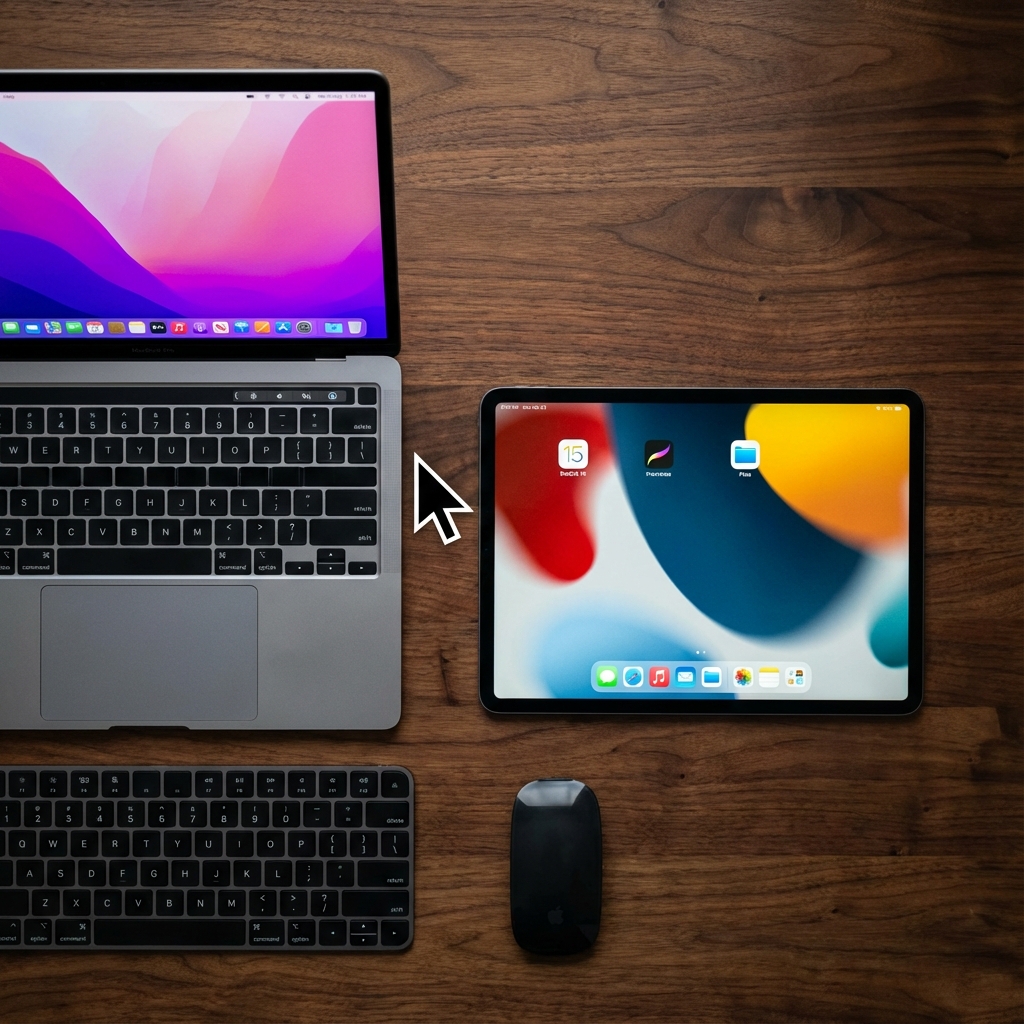
Commande universelle (Universal Control) : Utilisez un seul clavier et une seule souris/trackpad sur plusieurs appareils Mac et iPad. Déplacez votre curseur de manière fluide entre les écrans et glissez-déposez des fichiers entre les appareils.
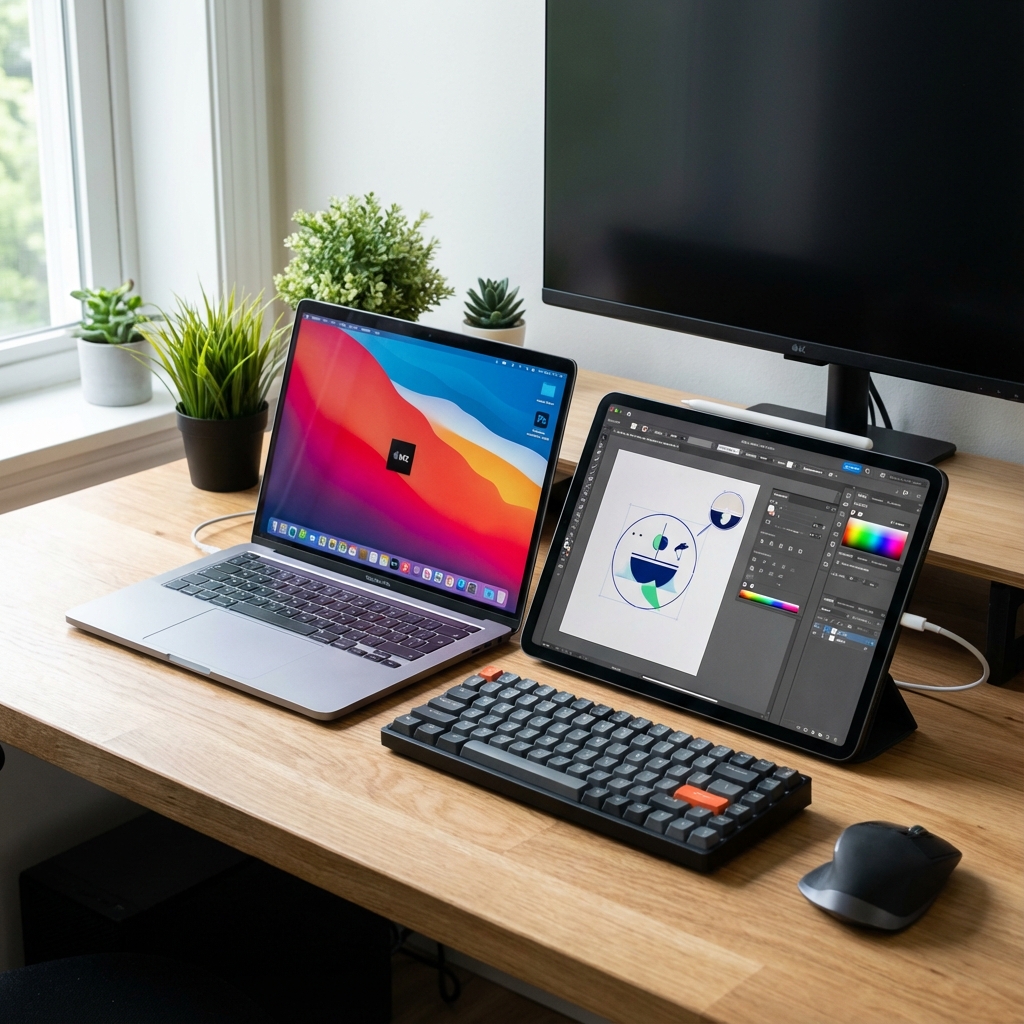
Sidecar : Transformez votre iPad en écran secondaire pour votre Mac, avec prise en charge de la saisie Apple Pencil et des gestes tactiles.
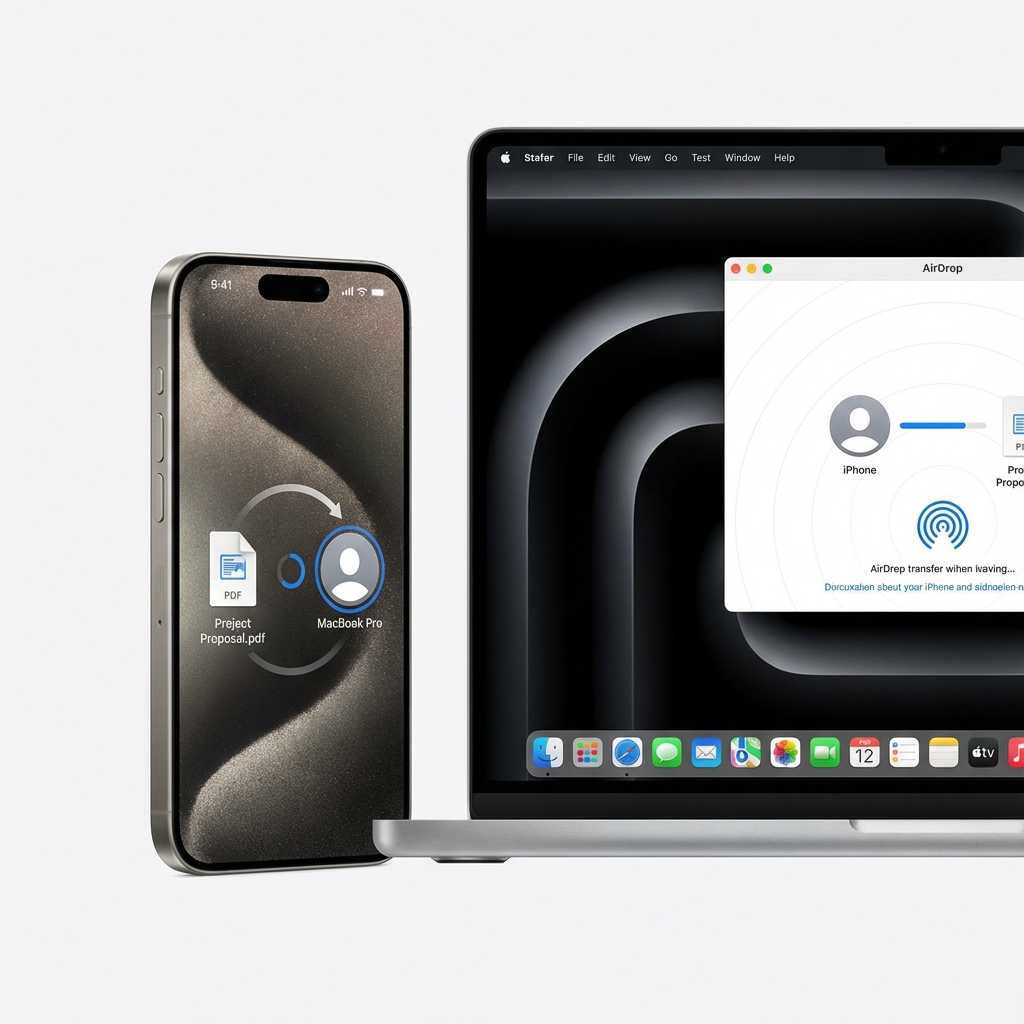
AirDrop : Transférez sans fil des fichiers, photos, liens et autres contenus entre des appareils Apple à proximité instantanément.
Exigences partagées pour toutes les fonctionnalités de continuité
Avant de plonger dans le dépannage spécifique, comprenez que toutes les fonctionnalités de continuité partagent ces exigences communes :
| Exigence | Détails |
|---|---|
| Identifiant Apple | Tous les appareils doivent être connectés au même identifiant Apple |
| Authentification à deux facteurs | Doit être activée pour votre identifiant Apple |
| Bluetooth | Doit être activé sur tous les appareils participants |
| Wi-Fi | Doit être activé (mais pas nécessairement connecté au même réseau pour toutes les fonctionnalités) |
| Handoff | Doit être activé sur tous les appareils |
| Proximité | Les appareils doivent généralement être à moins de 30 pieds (10 mètres) |
| Pare-feu | Le pare-feu Mac doit autoriser les connexions entrantes |
Commande universelle : Guide de dépannage complet
Qu'est-ce que la Commande universelle ?
Introduite dans macOS Monterey 12.3 et iPadOS 15.4, la Commande universelle vous permet de contrôler plusieurs appareils Mac et iPad avec un seul clavier et une seule souris ou un trackpad. Déplacez simplement votre curseur vers le bord d'un écran, et il transite de manière fluide vers l'appareil adjacent.
Configuration système requise pour la Commande universelle
Modèles Mac pris en charge (macOS Monterey 12.3 ou ultérieur) :
- MacBook Pro (2016 et ultérieur)
- MacBook (2016 et ultérieur)
- MacBook Air (2018 et ultérieur)
- iMac (2017 et ultérieur)
- iMac Pro (tous les modèles)
- Mac mini (2018 et ultérieur)
- Mac Pro (2019 et ultérieur)
- Mac Studio (tous les modèles)
Modèles iPad pris en charge (iPadOS 15.4 ou ultérieur) :
- iPad Pro (tous les modèles)
- iPad Air (3e génération et ultérieure)
- iPad (6e génération et ultérieure)
- iPad mini (5e génération et ultérieure)
Problème 1 : L'iPad n'apparaît pas dans la Commande universelle
Symptômes :
- Votre iPad ne s'affiche pas lorsque vous poussez le curseur vers le bord de l'écran
- Les paramètres d'affichage ne montrent pas votre iPad comme appareil disponible
- L'option « Associer le clavier et la souris » est grisée
Solution étape par étape :
1. Vérifier les exigences de base
Sur votre Mac, ouvrez les Réglages Système et vérifiez ce qui suit :
Réglages Système → Général → AirDrop et HandoffAssurez-vous que « Autoriser Handoff entre ce Mac et vos appareils iCloud » est activé.
Sur votre iPad :
Réglages → Général → AirPlay et HandoffActivez les commutateurs « Handoff » et « Curseur et clavier (bêta) ».
2. Vérifier la configuration de l'identifiant Apple
Les deux appareils doivent utiliser le même identifiant Apple :
Mac :
Réglages Système → Identifiant AppleiPad :
Réglages → [Votre nom] en hautVérifiez que les deux affichent la même adresse e-mail d'identifiant Apple.
3. Activer les paramètres de Commande universelle
Sur votre Mac :
Réglages Système → Moniteurs → AvancéActivez les trois options :
- ✅ Autoriser votre pointeur et votre clavier à passer d'un Mac ou iPad à un autre
- ✅ Pousser le pointeur vers le bord d'un moniteur pour se connecter à un Mac ou un iPad à proximité
- ✅ Se reconnecter automatiquement à tout Mac ou iPad à proximité
4. Réinitialiser le Bluetooth
Parfois, le Bluetooth a besoin d'être rafraîchi :
# Désactiver le Bluetooth via le Terminal
sudo pkill bluetoothd
Ou désactivez et réactivez manuellement le Bluetooth dans le Centre de contrôle des deux appareils.
5. Redémarrer les deux appareils
Un redémarrage complet résout souvent les problèmes de détection :
- Sur Mac : Menu Pomme → Redémarrer
- Sur iPad : Maintenez le bouton d'alimentation + volume haut jusqu'à l'apparition du curseur, glissez pour éteindre, puis rallumez
Problème 2 : La Commande universelle se déconnecte constamment
Symptômes :
- La connexion s'interrompt après quelques minutes
- Le curseur se fige lorsqu'il passe sur l'autre appareil
- Des notifications « Connexion perdue » apparaissent fréquemment
Solutions :
1. Vérifier la stabilité du réseau
Les deux appareils doivent être connectés au même réseau Wi-Fi stable. Évitez les réseaux publics ou d'hôtel qui peuvent isoler les appareils.
# Tester la connectivité réseau sur Mac
ping -c 5 $(ipconfig getifaddr en0 | cut -d. -f1-3).1
2. Désactiver les fonctionnalités réseau conflictuelles
Sur iPad, assurez-vous que le Partage de connexion est DÉSACTIVÉ :
Réglages → Partage de connexion → NonSur Mac, désactivez le Partage Internet :
Réglages Système → Général → Partage → Partage Internet → Désactivé3. Vérifier les paramètres du pare-feu
Le pare-feu du Mac peut bloquer la Commande universelle :
Réglages Système → Réseau → Coupe-feu → OptionsAssurez-vous que :
- « Bloquer toutes les connexions entrantes » est DÉSACTIVÉ
- « Autoriser automatiquement les logiciels intégrés à recevoir des connexions entrantes » est ACTIVÉ
4. Désactiver Sidecar temporairement
Sidecar peut parfois interférer avec la Commande universelle :
Centre de contrôle → Moniteur → Déconnecter toute session SidecarProblème 3 : Le glisser-déposer ne fonctionne pas entre les appareils
Symptômes :
- Les fichiers ne sont pas transférés lorsqu'ils sont glissés entre Mac et iPad
- Le curseur bouge mais ne peut pas saisir d'éléments
- Les éléments disparaissent pendant le transfert
Solutions :
1. S'assurer qu'une application compatible est ouverte sur iPad
Lorsque vous glissez des fichiers vers l'iPad, l'application appropriée doit être ouverte :
- Images : App Photos
- Documents : App Fichiers
- Texte : App Notes
2. Vérifier la compatibilité des fichiers
Certains types de fichiers ne sont pas pris en charge pour le glisser-déposer. Convertissez les fichiers si nécessaire :
- Les fichiers .exe ne fonctionneront pas
- Les fichiers volumineux (>10 Go) peuvent expirer
- Le contenu protégé par DRM ne peut pas être transféré
3. Essayer d'abord avec des fichiers plus petits
Testez avec un petit fichier image pour confirmer que la fonctionnalité fonctionne, puis essayez progressivement des fichiers plus volumineux.
Sidecar : Guide de dépannage complet
Qu'est-ce que Sidecar ?
Sidecar transforme votre iPad en écran secondaire pour votre Mac. Il prend en charge les connexions filaires (USB) et sans fil, et permet la saisie Apple Pencil pour le dessin et l'annotation directement sur les applications Mac.
Configuration système requise pour Sidecar
Modèles Mac pris en charge :
- MacBook Pro (2016 et ultérieur)
- MacBook (2016 et ultérieur)
- MacBook Air (2018 et ultérieur)
- iMac (fin 2015 et ultérieur)
- iMac Pro (tous les modèles)
- Mac mini (2018 et ultérieur)
- Mac Pro (2019 et ultérieur)
- Mac Studio (tous les modèles)
Modèles iPad pris en charge (iPadOS 13 ou ultérieur) :
- iPad Pro (tous les modèles)
- iPad Air (3e génération et ultérieure)
- iPad (6e génération et ultérieure)
- iPad mini (5e génération et ultérieure)
Problème 1 : L'iPad ne s'affiche pas dans la liste des appareils Sidecar
Symptômes :
- Vous cliquez sur l'icône de Recopie de l'écran mais l'iPad n'apparaît pas
- Les paramètres d'affichage ne montrent aucun appareil Sidecar disponible
- « Recherche d'Apple TV ou d'autres appareils AirPlay » tourne indéfiniment
Solution étape par étape :
1. Vérifier les mises à jour logicielles
Assurez-vous que les deux appareils exécutent le dernier système d'exploitation :
Mac :
Réglages Système → Général → Mise à jour de logicielsiPad :
Réglages → Général → Mise à jour logicielle2. Vérifier la correspondance de l'identifiant Apple
Les deux appareils doivent utiliser un identifiant Apple identique avec l'authentification à deux facteurs activée.
3. Activer Handoff
Mac :
Réglages Système → Général → AirDrop et Handoff → Autoriser HandoffiPad :
Réglages → Général → AirPlay et Handoff → Handoff → Oui4. Se connecter via USB comme solution de secours
Si la détection sans fil échoue, essayez une connexion par câble USB :
- Connectez l'iPad au Mac avec un câble USB ou USB-C
- Sur l'iPad, appuyez sur « Faire confiance à cet ordinateur » si demandé
- Sur Mac, allez dans Réglages Système → Moniteurs
- Cliquez sur « Ajouter un moniteur » et sélectionnez votre iPad
5. Réinitialiser les réglages réseau sur iPad
En dernier recours :
Réglages → Général → Transférer ou réinitialiser l'iPad → Réinitialiser → Réinitialiser les réglages réseauRemarque : Cela effacera les mots de passe Wi-Fi enregistrés.
Problème 2 : Erreur « L'appareil a expiré »
Symptômes :
- Message d'erreur : « Impossible de se connecter à [Nom de l'iPad]. La connexion a expiré. »
- Sidecar commence à se connecter mais ne termine jamais
- L'indicateur tournant apparaît indéfiniment
Solutions :
1. Redémarrer les deux appareils
Cela résout la plupart des problèmes d'expiration :
- Redémarrer le Mac : Menu Pomme → Redémarrer
- Redémarrer l'iPad : Maintenez Alimentation + Volume jusqu'à l'apparition du curseur
2. Se déconnecter et se reconnecter à iCloud
Sur Mac :
Réglages Système → Identifiant Apple → Se déconnecterAttendez 30 secondes, puis reconnectez-vous.
Sur iPad :
Réglages → [Votre nom] → Se déconnecterAttendez 30 secondes, puis reconnectez-vous.
3. Désactiver les connexions VPN
Les VPN interfèrent souvent avec Sidecar :
Réglages Système → VPN → DéconnecterOu désactivez temporairement toute application VPN tierce.
4. Vérifier les profils MDM
Les profils de gestion d'appareils d'entreprise peuvent bloquer Sidecar :
Réglages → Général → VPN et gestion de l'appareilSi un profil existe, contactez votre service informatique.
Problème 3 : Écran noir Sidecar sur iPad
Symptômes :
- Sidecar se connecte avec succès
- L'iPad affiche un écran entièrement noir
- Le Mac reconnaît toujours l'iPad comme un écran connecté
Solutions :
1. Basculer le paramètre de recopie
Réglages Système → Moniteurs → DispositionDésactivez et réactivez la case à cocher de recopie.
2. Réinitialiser la disposition des affichages
Cliquez sur l'icône AirPlay dans la barre des menus :
- Sélectionnez « Recopie de l'écran Retina intégré »
- Puis revenez à « Utiliser comme moniteur distinct »
3. Vérifier la résolution de l'écran
Certaines applications ont du mal avec la résolution de l'iPad :
Réglages Système → Moniteurs → [Votre iPad]Essayez de changer la résolution en « À l'échelle » et sélectionnez une option différente.
Problème 4 : Apple Pencil ne fonctionne pas dans Sidecar
Symptômes :
- L'Apple Pencil ne dessine pas ou n'interagit pas avec les applications Mac
- Sensibilité à la pression manquante
- Le rejet de la paume ne fonctionne pas
Solutions :
1. Activer le double toucher sur Apple Pencil
Réglages Système → Moniteurs → [Votre iPad] → Activer le double toucher sur l'Apple Pencil2. Vérifier la compatibilité des applications
Toutes les applications Mac ne prennent pas en charge la saisie Apple Pencil. Applications compatibles testées :
- Adobe Photoshop
- Adobe Illustrator
- Pixelmator Pro
- Affinity Photo
- Final Cut Pro (annotations)
3. Re-jumeler l'Apple Pencil
Sur iPad :
Réglages → Bluetooth → [Apple Pencil] → Oublier cet appareilPuis rattachez/branchez l'Apple Pencil pour le jumeler à nouveau.
AirDrop : Guide de dépannage complet
Qu'est-ce qu'AirDrop ?
AirDrop permet le transfert de fichiers sans fil instantané entre appareils Apple. Il utilise le Bluetooth pour la découverte et le Wi-Fi pour les transferts à grande vitesse, avec un cryptage de bout en bout pour la sécurité.
Configuration système requise pour AirDrop
Modèles Mac pris en charge :
- MacBook Pro (fin 2008 et ultérieur, sauf 17 pouces fin 2008)
- MacBook Air (fin 2010 et ultérieur)
- MacBook (fin 2008 et ultérieur)
- iMac (début 2009 et ultérieur)
- Mac mini (mi-2010 et ultérieur)
- Mac Pro (début 2009 avec AirPort Extreme, ou mi-2012 et ultérieur)
- Mac Studio (tous les modèles)
Exigences logicielles :
- macOS X Yosemite (10.10) ou ultérieur pour les transferts Mac vers iOS
- macOS X Lion (10.7) ou ultérieur pour les transferts Mac vers Mac
Problème 1 : Appareils non visibles dans AirDrop
Symptômes :
- La fenêtre AirDrop affiche « Personne trouvé »
- Les contacts connus n'apparaissent pas
- Les appareils à proximité ne sont pas détectés
Solution étape par étape :
1. Vérifier les paramètres de visibilité AirDrop
Sur Mac : Ouvrez le Finder → Aller → AirDrop (ou appuyez sur Cmd+Maj+R) Au bas de la fenêtre AirDrop, réglez « M'autoriser à être découvert par : » sur :
- Contacts uniquement : Seules les personnes dans vos Contacts peuvent vous voir
- Tout le monde : Tous les appareils Apple à proximité peuvent vous voir (10 minutes dans les macOS récents)
Sur iPhone/iPad :
Réglages → Général → AirDrop → Choisissez « Tout le monde pendant 10 minutes » ou « Contacts uniquement »2. Vérifier que le Wi-Fi et le Bluetooth sont activés
Les deux technologies sont requises :
# Vérifier l'état du Bluetooth sur Mac
system_profiler SPBluetoothDataType | grep "Bluetooth Power"
Basculez les deux en désactivé puis activé dans le Centre de contrôle si nécessaire.
3. Désactiver le Partage de connexion
Le Partage de connexion utilise la même radio sans fil et entre en conflit avec AirDrop :
iPhone/iPad :
Réglages → Partage de connexion → Autoriser d'autres utilisateurs → Non4. Désactiver Ne pas déranger
Les modes de concentration peuvent bloquer les notifications AirDrop :
Mac :
Centre de contrôle → Concentration → DésactivéiPhone/iPad :
Centre de contrôle → Concentration → Désactivé5. Vérifier les paramètres du pare-feu
Mac :
Réglages Système → Réseau → Coupe-feu → OptionsAssurez-vous que :
- « Bloquer toutes les connexions entrantes » est DÉSACTIVÉ
- « Autoriser automatiquement les logiciels intégrés à recevoir des connexions entrantes » est ACTIVÉ
Problème 2 : Échec des transferts AirDrop
Symptômes :
- Le transfert commence mais ne se termine jamais
- Le message d'erreur « Échec » apparaît
- La barre de progression reste bloquée
Solutions :
1. Rapprocher les appareils
AirDrop fonctionne mieux à moins de 30 pieds (9 mètres). Rapprochez les appareils à moins de 10 pieds pour plus de fiabilité.
2. Réduire la taille du fichier
Les fichiers volumineux (>5 Go) peuvent expirer. Essayez :
- Compresser les fichiers avant l'envoi
- Diviser en lots plus petits
- Utiliser iCloud Drive pour les fichiers très volumineux
3. Redémarrer le Wi-Fi et le Bluetooth
Désactivez les deux, attendez 10 secondes, puis rallumez :
# Réinitialiser le Wi-Fi via le Terminal
sudo ifconfig en0 down && sleep 5 && sudo ifconfig en0 up
4. Réinitialiser les réglages réseau (iPhone/iPad)
Réglages → Général → Transférer ou réinitialiser → Réinitialiser → Réinitialiser les réglages réseauProblème 3 : Vitesses de transfert AirDrop lentes
Symptômes :
- Les transferts prennent beaucoup plus de temps que prévu
- La barre de progression avance très lentement
- Les petits fichiers prennent des minutes au lieu de secondes
Solutions :
1. Désactiver le mode économie d'énergie
Le mode économie d'énergie bride les performances réseau :
Mac :
Réglages Système → Batterie → Mode économie d'énergie → DésactivéiPhone :
Réglages → Batterie → Mode économie d'énergie → Désactivé2. Vérifier les interférences Wi-Fi
Éloignez-vous de :
- Micro-ondes
- Autres réseaux Wi-Fi
- Appareils Bluetooth
- Appareils USB 3.0
3. Redémarrer le routeur
La congestion Wi-Fi affecte les vitesses AirDrop. Redémarrez votre routeur si les transferts sont constamment lents.
4. Utiliser une alternative AirDrop filaire
Pour les transferts volumineux, envisagez un câble Lightning/USB-C avec le transfert de fichiers Finder.
Dépannage avancé : Problèmes partagés
Analyse approfondie de la configuration réseau
De nombreux problèmes de continuité proviennent de problèmes de configuration réseau.
1. Vérifier que mDNS/Bonjour fonctionne
Les fonctionnalités de continuité reposent sur Bonjour (mDNS) pour la découverte des appareils :
# Tester Bonjour sur Mac
dns-sd -B _apple-mobdev2._tcp local.
Si aucun appareil n'apparaît après 30 secondes, Bonjour peut être bloqué.
2. Vider le cache DNS
sudo dscacheutil -flushcache
sudo killall -HUP mDNSResponder
3. Vérifier les ports bloqués
La continuité utilise plusieurs ports réseau :
- TCP/UDP 5353 (mDNS)
- TCP 62078 (iCloud)
- UDP 49152-65535 (AirDrop/AWDL)
Assurez-vous que votre routeur ne bloque pas ces ports.
Dépannage Bluetooth
1. Réinitialiser le module Bluetooth
sudo pkill bluetoothdOu maintenez Maj+Option et cliquez sur l'icône du menu Bluetooth → « Réinitialiser le module Bluetooth ».
2. Supprimer les fichiers de préférences Bluetooth
sudo rm -rf /Library/Preferences/com.apple.Bluetooth.plist
sudo rm -rf ~/Library/Preferences/ByHost/com.apple.Bluetooth.*
Redémarrez votre Mac après avoir supprimé ces fichiers.
3. Vérifier les interférences Bluetooth
Éloignez-vous de :
- Hubs USB 3.0
- Souris/claviers sans fil d'autres fabricants
- Autres appareils Bluetooth
Réinitialisation NVRAM et SMC
Pour les problèmes persistants, réinitialisez la gestion du système :
Réinitialiser la NVRAM (Mac Intel) :
- Éteignez le Mac
- Allumez et maintenez immédiatement Option+Commande+P+R
- Maintenez pendant 20 secondes
- Relâchez et laissez le Mac démarrer normalement
Réinitialiser le SMC (Mac Intel) :
- Éteignez le Mac
- Maintenez Maj+Contrôle+Option sur le côté gauche + bouton d'alimentation pendant 10 secondes
- Relâchez toutes les touches et allumez
Mac Apple Silicon : Redémarrez simplement le Mac - le SMC est géré automatiquement.
Considérations spécifiques à macOS Tahoe 26
Interface Liquid Glass et Continuité
La nouvelle interface Liquid Glass de macOS Tahoe peut affecter la façon dont les paramètres de continuité apparaissent :
- Les paramètres de Commande universelle ont été déplacés vers Réglages Système → Moniteurs → Avancé
- Options Sidecar intégrées dans le panneau de disposition des affichages
- Paramètres AirDrop accessibles via la barre latérale du Finder et le Centre de contrôle
Bugs de continuité connus sur macOS Tahoe
En date de décembre 2025, certains utilisateurs signalent :
-
Latence de la Commande universelle après la veille : Les appareils peuvent prendre 5 à 10 secondes pour se reconnecter après le réveil du Mac
- Solution de contournement : Désactivez « Se reconnecter automatiquement » et poussez manuellement le curseur pour reconnecter
-
Problèmes de résolution Sidecar sur les Mac M4 : Certains utilisateurs de Mac M4 signalent une détection de résolution incorrecte
- Solution de contournement : Utilisez le paramètre de résolution à l'échelle dans les préférences Moniteurs
-
AirDrop bloqué sur « En attente » : Problème occasionnel où les transferts restent bloqués
- Solution de contournement : Annulez le transfert, basculez la visibilité AirDrop sur « Personne » puis revenez à « Tout le monde »
Foire aux questions (FAQ)
Puis-je utiliser la Commande universelle avec trois appareils ou plus ?
Oui ! La Commande universelle prend en charge jusqu'à trois appareils simultanément (y compris les combinaisons Mac et iPad). Organisez-les dans Réglages Système → Moniteurs → Disposition.
Sidecar fonctionne-t-il via Internet ?
Non, Sidecar nécessite une proximité locale (même réseau Wi-Fi ou connexion USB). Pour l'accès à distance, envisagez des solutions tierces comme Luna Display ou Duet Display.
Pourquoi AirDrop affiche-t-il des destinataires « Contacts uniquement » mais pas des inconnus ?
Pour la confidentialité, la visibilité AirDrop « Contacts uniquement » exige que les deux parties aient le numéro de téléphone ou l'e-mail de l'autre dans leur application Contacts avec des identifiants Apple correspondants.
Puis-je utiliser Sidecar avec un iPad plus ancien ?
Si votre iPad n'est pas pris en charge pour Sidecar, envisagez des applications tierces comme Duet Display ou Luna Display, qui fonctionnent avec du matériel plus ancien.
La Commande universelle fonctionne-t-elle en mode clapet fermé (clamshell) ?
Oui, vous pouvez utiliser la Commande universelle lorsque votre MacBook est en mode clapet fermé (fermé avec un écran externe). Assurez-vous qu'un clavier et une souris externes sont connectés.
Conclusion
Les fonctionnalités de continuité d'Apple sont des outils puissants pour la productivité, mais elles nécessitent une configuration appropriée sur plusieurs appareils et paramètres système. En suivant ce guide de dépannage complet, vous devriez être en mesure de résoudre la plupart des problèmes de Commande universelle, Sidecar et AirDrop sur macOS Tahoe 26.
Points clés à retenir :
- Vérifiez toujours que les deux appareils partagent le même identifiant Apple avec l'authentification à deux facteurs activée
- Activez le Bluetooth, le Wi-Fi et Handoff sur tous les appareils
- Vérifiez que les paramètres du pare-feu ne bloquent pas les connexions entrantes
- Redémarrez les appareils lorsque les problèmes de connectivité persistent
- Gardez tous les appareils à jour avec les dernières versions du système d'exploitation
Pour les problèmes persistants que ces solutions ne résolvent pas, contactez l'assistance Apple ou visitez un Apple Store pour un diagnostic sur place.
Ressources connexes
Explorez d'autres guides de dépannage macOS :