Guide complet de dépannage de la synchronisation et de la continuité macOS Tahoe 2025 : Réparer iCloud Drive, Handoff et le Presse-papiers universel
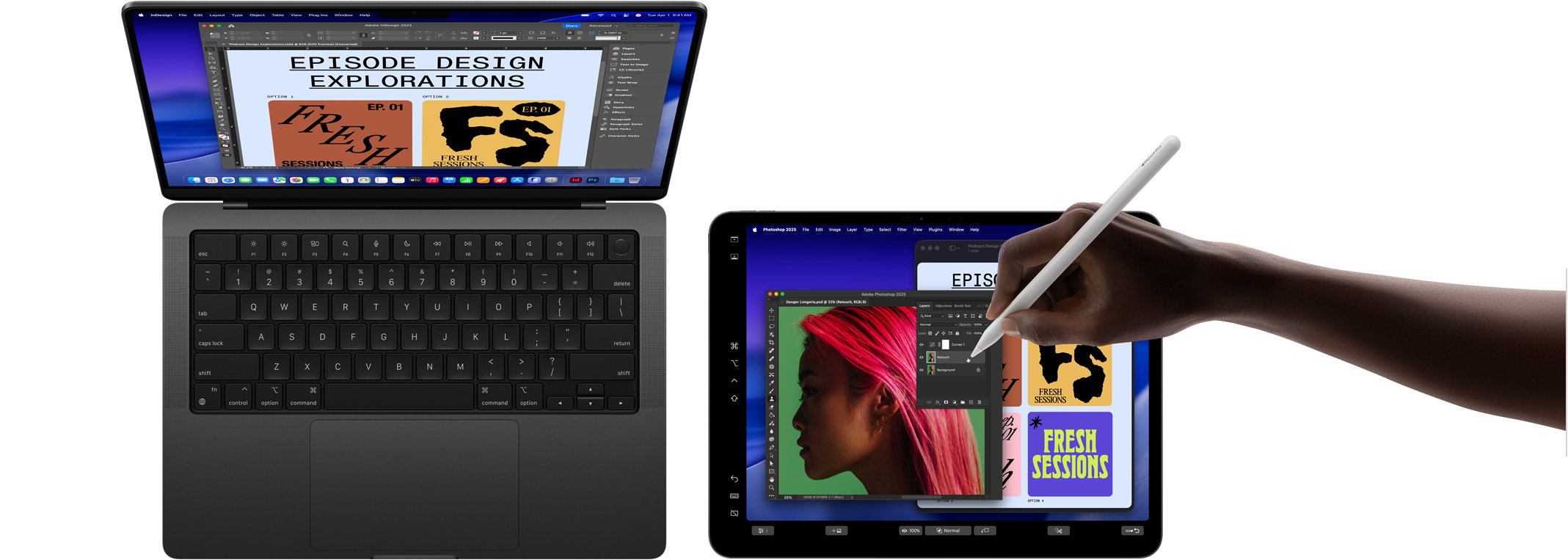
Guide complet pour diagnostiquer et résoudre les problèmes de synchronisation sur macOS Tahoe 26 sur les appareils Apple. Solutions d'experts pour les téléchargements iCloud Drive bloqués, les échecs de Handoff, les problèmes de Presse-papiers universel, les échecs de déverrouillage automatique avec Apple Watch et le dépannage complet de la continuité à l'aide de commandes Terminal et de l'analyse des journaux système.
L'intégration transparente entre Mac, iPhone, iPad et Apple Watch définit l'expérience de l'écosystème Apple. macOS Tahoe 26 introduit des améliorations significatives de la continuité, notamment l'application Téléphone révolutionnaire pour Mac et une prise en charge améliorée des activités en direct. Cependant, les problèmes de synchronisation - des téléchargements iCloud Drive bloqués indéfiniment aux échecs mystérieux de Handoff - peuvent perturber cette expérience soigneusement conçue. Ce guide complet fournit des stratégies de diagnostic d'experts et des solutions éprouvées pour chaque problème majeur de continuité et de synchronisation dans macOS Tahoe.
Résumé : Le paysage de la continuité macOS Tahoe
Quoi de neuf dans la continuité macOS Tahoe
macOS Tahoe 26 représente une évolution significative du cadre de continuité d'Apple, introduisant de nouvelles capacités inter-appareils tout en affinant les technologies de synchronisation existantes.
Améliorations clés de la continuité dans macOS Tahoe :
- Application Téléphone pour Mac : Passer et recevoir des appels iPhone directement via une application Mac dédiée
- Prise en charge des activités en direct : Afficher les mises à jour en temps réel des applications iPhone (livraison de nourriture, scores sportifs, covoiturage) sur Mac
- Handoff amélioré : Fiabilité accrue et vitesses de transfert plus rapides entre les appareils
- Historique du presse-papiers : Nouveau gestionnaire de presse-papiers à l'échelle du système (Remarque : ne se synchronise PAS entre les appareils)
- Optimisations iCloud Drive : Vitesses de synchronisation plus rapides et meilleure résolution des conflits
- Améliorations du déverrouillage automatique avec Apple Watch : Authentification plus fiable au réveil
Problèmes connus critiques dans macOS Tahoe 26.0-26.1 :
- iCloud Drive bloqué sur "En attente de téléchargement" : Affecte particulièrement les dépôts Git et les dossiers node_modules
- Échecs intermittents de Handoff : Particulièrement sur les réseaux WiFi d'entreprise
- Retards du Presse-papiers universel : Le contenu du presse-papiers prend 10 à 30 secondes pour se synchroniser ou échoue complètement
- Déverrouillage automatique avec Apple Watch : Taux d'échec élevé au réveil du MacBook (résolu dans 26.1.1)
- Accès iCloud VM cassé : Les machines virtuelles ne peuvent pas accéder aux services iCloud (aucune solution de contournement actuellement)
- Problèmes de détection d'Instant Hotspot : Le point d'accès iPhone n'apparaît pas dans le menu WiFi
Ce que couvre ce guide :
Ce guide de dépannage complet aborde tous les problèmes majeurs de continuité et de synchronisation via :
- Procédures de diagnostic détaillées pour identifier les causes profondes
- Solutions étape par étape avec commandes Terminal et analyse des journaux système
- Mesures préventives pour éviter de futures interruptions de synchronisation
- Correctifs spécifiques à la version de macOS pour Tahoe 26.0, 26.1 et améliorations attendues dans 26.2
- Exigences de configuration réseau pour les environnements d'entreprise et domestiques
- Optimisation des performances pour les flux de travail multi-appareils
Comprendre l'architecture de continuité Apple
Comment fonctionnent les technologies de continuité
La continuité Apple n'est pas une fonctionnalité unique, mais un ensemble de technologies travaillant ensemble pour créer des expériences transparentes entre les appareils. Comprendre ces mécanismes sous-jacents est essentiel pour un dépannage efficace.
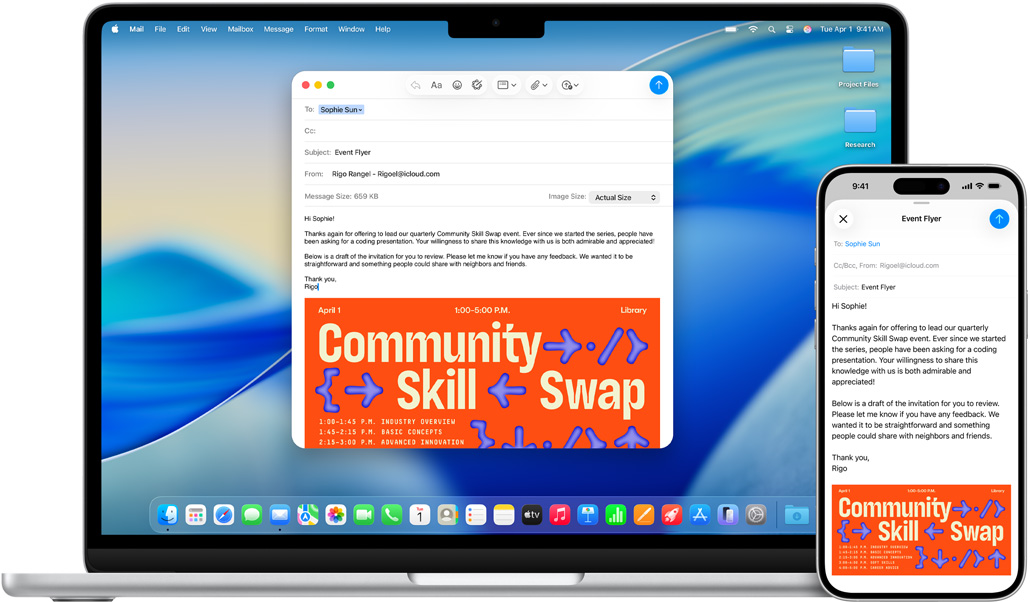
Technologies de base de la continuité :
- Handoff : Transférer des tâches actives entre appareils (onglets Safari, brouillons Mail, documents Pages)
- Presse-papiers universel : Copier sur un appareil, coller sur un autre
- Appels cellulaires iPhone : Passer/recevoir des appels téléphoniques sur Mac, iPad
- Transfert de SMS/MMS : Envoyer/recevoir des SMS depuis Mac
- Instant Hotspot : Découverte et connexion automatiques au point d'accès iPhone
- AirDrop : Transfert de fichiers sans fil entre appareils Apple
- Commande universelle : Contrôler l'iPad avec le clavier et la souris du Mac
- Sidecar : Utiliser l'iPad comme écran Mac étendu
- Déverrouillage automatique avec Apple Watch : Déverrouiller automatiquement le Mac en portant l'Apple Watch
- Caméra de continuité : Utiliser l'iPhone comme webcam Mac
Exigences techniques pour toutes les fonctionnalités de continuité :
Exigences matérielles :
- Bluetooth 4.0 ou ultérieur (tous les Mac depuis 2012)
- WiFi avec 802.11ac ou ultérieur (tous les Mac depuis 2013)
- Même identifiant Apple sur tous les appareils
- Authentification à deux facteurs activée pour l'identifiant Apple
- Prise en charge Handoff : Modèles Mac 2012 ou ultérieurs (avec outil d'activation de continuité sur certains modèles plus anciens)
Exigences logicielles :
- macOS Tahoe 26.0 ou ultérieur sur Mac
- iOS 18 ou ultérieur sur iPhone/iPad
- watchOS 11 ou ultérieur sur Apple Watch
- Appareils connectés au même compte iCloud
- Bluetooth et WiFi activés sur tous les appareils
Exigences réseau :
- Appareils sur le même réseau WiFi (ou portée Bluetooth pour certaines fonctionnalités)
- Protocole Bonjour activé (ports UDP 5353, ports TCP/UDP 3689)
- Aucun pare-feu bloquant le trafic mDNS/Bonjour
- IPv6 activé (critique pour la fonctionnalité Instant Hotspot)
- Partage de connexion activé sur iPhone (pour la fonctionnalité Instant Hotspot)
Le système de communication à double canal
La continuité utilise un système sophistiqué à double canal :
Bluetooth Low Energy (BLE) - Canal de découverte :
- Objectif : Découverte des appareils et détection de proximité
- Portée : Environ 30 pieds (10 mètres)
- Énergie : Consommation d'énergie extrêmement faible
- Fonction : Annonce la présence et les capacités de l'appareil
WiFi - Canal de transfert de données :
- Objectif : Transfert de données réel (contenu du presse-papiers, état Handoff)
- Vitesse : Bande passante élevée pour les transferts importants
- Exigence : Les appareils doivent être sur le même réseau ou utiliser WiFi Direct (WiFi peer-to-peer)
- Fonction : Déplace le contenu réel et l'état de l'application
Information critique : Si Bluetooth découvre les appareils mais que le WiFi n'est pas configuré correctement, les fonctionnalités de continuité apparaîtront disponibles mais échoueront lors de la tentative de transfert réel.
Dépannage de la synchronisation iCloud Drive
Comprendre l'architecture iCloud Drive dans macOS Tahoe
iCloud Drive sur macOS utilise le processus en arrière-plan bird pour gérer toutes les opérations de synchronisation cloud. Comprendre ce processus est essentiel pour diagnostiquer les problèmes de synchronisation.
Composants principaux d'iCloud Drive :
- bird : Démon principal iCloud Drive responsable de toutes les opérations de synchronisation
- cloudd : Gestion de compte iCloud et authentification
- com.apple.bird.plist : Informations de configuration et d'état
- ~/Library/Mobile Documents/ : Emplacement de stockage local iCloud Drive
Indicateurs d'état iCloud Drive :


- Nuage avec flèche vers le bas : Fichier stocké dans iCloud, non téléchargé localement
- Coche verte : Fichier téléchargé et synchronisé
- Indicateur de progression circulaire : Téléchargement ou envoi actif
- Point d'exclamation : Erreur de synchronisation ou conflit
Problème 1 : Fichiers bloqués sur "En attente de téléchargement"
Symptômes :
- Les fichiers affichent l'état "En attente de téléchargement" pendant des heures ou des jours
- L'indicateur de progression n'avance jamais
- Les nouveaux fichiers sont téléchargés avec succès mais les anciens restent bloqués
- Affecte particulièrement les dépôts Git,
node_moduleset les fichiers.DS_Store
Causes profondes :
- Corruption des attributs étendus du système de fichiers
- Blocage du processus
birdou congestion de la file d'attente - Limitation du réseau ou restrictions de bande passante de téléchargement du FAI
- Problèmes temporaires du serveur iCloud
- Permissions de fichiers empêchant l'accès en lecture
- Fichiers avec des caractères spéciaux dans les noms de fichiers
Procédure de diagnostic complète :
# Étape 1 : Vérifier l'état du processus bird
ps aux | grep bird | grep -v grep

# Étape 2 : Afficher les journaux récents d'iCloud Drive
log show --predicate 'process == "bird"' --last 30m --info

# Étape 3 : Vérifier le quota de stockage iCloud Drive
brctl quota ~/Library/Mobile\ Documents/com~apple~CloudDocs

# Étape 4 : Identifier les fichiers problématiques
brctl diagnose -d ~/Library/Mobile\ Documents/com~apple~CloudDocs -s -o ~/Desktop/icloud-diagnosis.txt

# Étape 5 : Vérifier la connectivité réseau vers iCloud
nc -zv p01-ckdatabase.icloud.com 443
nc -zv p48-content.icloud.com 443
Solutions (Essayer dans l'ordre) :
Solution 1 : Forcer le redémarrage du processus bird
# Tuer le démon bird
killall bird

# bird redémarre automatiquement ; surveiller le redémarrage
log stream --predicate 'process == "bird"' --level info

# Attendre 2-3 minutes que bird se réinitialise
# Vérifier si les téléchargements reprennent dans le Finder
Solution 2 : Réinitialiser l'état de synchronisation iCloud Drive
# Arrêter le processus bird
killall bird

# Supprimer le cache et l'état de bird
rm ~/Library/Application\ Support/CloudDocs/session/db/client.db
rm ~/Library/Application\ Support/CloudDocs/session/db/server.db

# Supprimer les préférences de bird (force la reconfiguration)
defaults delete com.apple.bird

# Redémarrer le Mac pour réinitialiser proprement bird
sudo shutdown -r now
Solution 3 : Exclusion sélective de fichiers (Pour les fichiers problématiques)
Si des fichiers spécifiques (comme les répertoires .git ou node_modules) échouent constamment :
# Déplacer le répertoire problématique hors d'iCloud Drive
mv ~/Library/Mobile\ Documents/com~apple~CloudDocs/Projects/MyProject ~/.

# Attendre qu'iCloud reconnaisse la suppression
sleep 60

# Exclure d'iCloud en utilisant la méthode .nosync
mv ~/.MyProject ~/Library/Mobile\ Documents/com~apple~CloudDocs/Projects/MyProject.nosync

# Les répertoires .nosync sont ignorés par iCloud Drive mais restent accessibles
Solution 4 : Réinitialisation complète d'iCloud Drive (Option nucléaire)
⚠️ Avertissement : Cela vous déconnecte d'iCloud Drive et supprime toutes les copies locales. À n'utiliser que si les autres solutions échouent.
# 1. Se déconnecter d'iCloud Drive
# Réglages Système > Identifiant Apple > iCloud > iCloud Drive > Désactiver

# 2. Supprimer toutes les données locales iCloud Drive
rm -rf ~/Library/Mobile\ Documents/*
rm -rf ~/Library/Application\ Support/CloudDocs/*

# 3. Redémarrer le Mac
sudo shutdown -r now

# 4. Se reconnecter à iCloud Drive
# Réglages Système > Identifiant Apple > iCloud > iCloud Drive > Activer

# 5. Attendre 30-60 minutes pour la resynchronisation complète
Mesures préventives :
- Exclure les dépendances de développement : Gardez
node_modules,.git,venvhors d'iCloud Drive - Utiliser .nosync : Ajoutez
.nosyncaux noms de dossiers pour un stockage local uniquement dans le chemin iCloud Drive - Surveiller le stockage : Gardez au moins 20 % de stockage iCloud libre pour éviter les retards de file d'attente
- Redémarrages réguliers : Redémarrez bird chaque semaine avec
killall birdpour éviter les fuites de mémoire - Éviter les caractères spéciaux : N'utilisez pas
/,:ou Unicode dans les noms de fichiers destinés à iCloud
Problème 2 : Conflits de synchronisation iCloud Drive
Symptômes :
- Des fichiers en double avec le suffixe "(Conflit)" apparaissent
- Le même document modifié sur plusieurs appareils affiche des conflits
- Les fichiers reviennent aléatoirement à des versions antérieures
Cause profonde :
- Modifications simultanées sur plusieurs appareils sans coordination de verrouillage appropriée
- Interruptions réseau pendant la synchronisation causant des téléchargements partiels
- Dérive de l'horloge système entre les appareils causant des conflits d'horodatage
Solutions :
Solution 1 : Résoudre les conflits individuels
# Trouver tous les fichiers en conflit
find ~/Library/Mobile\ Documents/com~apple~CloudDocs -name "*Conflict*"

# Résolution manuelle :
# 1. Comparer le fichier en conflit avec l'original
# 2. Fusionner les modifications si nécessaire
# 3. Supprimer le fichier en conflit après la fusion
# 4. Ne conserver qu'une seule version faisant autorité
Solution 2 : Prévenir les conflits futurs
# S'assurer que la synchronisation de l'heure système est activée (évite les conflits d'horodatage)
sudo systemsetup -setusingnetworktime on

# Vérifier la synchronisation de l'heure
sudo systemsetup -getusingnetworktime

# Vérifier le fuseau horaire
sudo systemsetup -gettimezone
sudo systemsetup -settimezone Europe/Paris  # Ajuster à votre région

# Vérifier la dernière synchronisation NTP
sntp -s time.apple.com
Dépannage de Handoff
Comprendre Handoff dans macOS Tahoe
Handoff permet une transition transparente des activités entre les appareils Apple. Dans macOS Tahoe, Handoff a été amélioré avec :
- Découverte plus rapide : Latence réduite de 5-10 secondes à 2-3 secondes
- Plus d'applications : Prise en charge d'applications tierces supplémentaires
- Activités en direct : Les mises à jour en temps réel des applications iPhone apparaissent sur Mac
- Intégration de l'application Téléphone : Transfert des appels téléphoniques vers la nouvelle application Téléphone Mac dédiée
Problème 3 : Handoff n'apparaît pas ou ne fonctionne pas
Symptômes :
- L'icône Handoff n'apparaît pas dans le Dock ou le sélecteur d'applications
- Cliquer sur l'icône Handoff ne transfère pas l'activité
- Fonctionne par intermittence ou uniquement avec des applications spécifiques
- Handoff fonctionne sur certaines paires d'appareils mais pas sur d'autres
Liste de contrôle de diagnostic :
# Vérifier l'état et la version Bluetooth
system_profiler SPBluetoothDataType | grep -A5 "Bluetooth"

# Vérifier la connexion WiFi et le réseau
networksetup -getairportnetwork en0

# Vérifier si Handoff est activé dans les réglages système
defaults read com.apple.coreservices.useractivityd ActivityAdvertisingAllowed
# Devrait retourner 1 (activé)

# Vérifier l'état du démon Handoff
ps aux | grep -i "useractivityd" | grep -v grep
Solutions :
Solution 1 : Vérifier les exigences de base
-
Vérifier les réglages système :
- Mac : Réglages Système > Général > AirDrop et Handoff > Autoriser Handoff entre ce Mac et vos appareils iCloud (activé)
- iPhone : Réglages > Général > AirPlay et Handoff > Handoff (activé)
-
Confirmer le même identifiant Apple :
# Vérifier l'identifiant Apple connecté sur Mac defaults read MobileMeAccounts Accounts | grep AccountID # Devrait correspondre à l'identifiant Apple sur iPhone (vérifier dans Réglages > Votre nom) -
Confirmer le même réseau WiFi :
- Mac et iPhone doivent être sur le même réseau WiFi
- Les réseaux d'entreprise avec isolation client peuvent bloquer Handoff
Solution 2 : Réinitialiser Bluetooth et WiFi
# Méthode 1 : Réinitialisation rapide via Terminal
sudo ifconfig en0 down && sudo ifconfig en0 up
sudo pkill bluetoothd

# Méthode 2 : Réinitialisation complète du réseau
# Désactiver le WiFi
sudo networksetup -setairportpower en0 off

# Désactiver le Bluetooth
blueutil -p 0

# Attendre 10 secondes
sleep 10

# Activer le Bluetooth
blueutil -p 1

# Activer le WiFi
sudo networksetup -setairportpower en0 on

# Se reconnecter au WiFi
# Réglages Système > Wi-Fi > Sélectionner le réseau
Solution 3 : Réinitialiser les services Handoff
# Tuer le démon Handoff
killall useractivityd

# Redémarrer les services de continuité
sudo launchctl unload /System/Library/LaunchDaemons/com.apple.sharingd.plist
sudo launchctl load /System/Library/LaunchDaemons/com.apple.sharingd.plist

# Réinitialiser les préférences Handoff
defaults delete ~/Library/Preferences/com.apple.coreservices.useractivityd.plist

# Redémarrer le Mac
sudo shutdown -r now
Solution 4 : Configuration réseau (WiFi Entreprise/Corporatif)
Les réseaux d'entreprise bloquent souvent le Multicast DNS (mDNS) requis pour Handoff :
# Tester la connectivité Bonjour/mDNS entre les appareils
# Sur Mac, installer l'outil dns-sd (inclus dans macOS)
dns-sd -B _airplay._tcp local.

# Devrait afficher les appareils à proximité
# Si rien n'apparaît, le réseau bloque mDNS

# Vérifier que le pare-feu ne bloque pas les ports requis
# Ports requis pour Handoff :
# - UDP 5353 (mDNS/Bonjour)
# - TCP/UDP 3689 (Apple Remote)
Exigences de pare-feu pour les administrateurs réseau :
- Autoriser mDNS (UDP 5353) entre les clients
- Désactiver l'isolation client WiFi
- Autoriser Bonjour à travers les VLAN (si les appareils sont sur des VLAN différents)
- Activer IPv6 si la fonctionnalité Instant Hotspot est utilisée
Dépannage du Presse-papiers universel

Comprendre le Presse-papiers universel
Le Presse-papiers universel permet de copier du contenu sur un appareil Apple et de le coller sur un autre. Il utilise le même mécanisme de découverte Bluetooth + transfert WiFi que Handoff.
Distinction critique de macOS Tahoe :
macOS Tahoe introduit l'Historique du presse-papiers (accessible en maintenant Commande+V), mais cette fonctionnalité :
- ✅ Stocke plusieurs éléments du presse-papiers localement sur chaque appareil
- ❌ Ne synchronise PAS l'historique du presse-papiers entre les appareils
- ✅ Le Presse-papiers universel fonctionne toujours uniquement pour l'élément copié le plus récent
Problème 4 : Le Presse-papiers universel ne se synchronise pas
Symptômes :
- Copier sur iPhone, coller sur Mac affiche l'ancien contenu du presse-papiers
- La synchronisation du presse-papiers fonctionne occasionnellement mais pas de manière fiable
- Retard de 30+ secondes avant que le presse-papiers ne se synchronise (ou ne se synchronise jamais)
- Fonctionne avec du texte mais échoue avec des images ou des fichiers
Étapes de diagnostic :
# Vérifier l'état du démon du presse-papiers
ps aux | grep -i pboard | grep -v grep

# Surveiller les événements de synchronisation du presse-papiers en temps réel
log stream --predicate 'subsystem == "com.apple.coreservices.useractivity"' --level debug

# Vérifier l'état de Handoff (le Presse-papiers universel dépend de Handoff)
defaults read com.apple.coreservices.useractivityd ActivityAdvertisingAllowed
Solutions :
Solution 1 : Redémarrer les services du presse-papiers
# Tuer le processus du presse-papiers
killall pboard

# Redémarrer le démon pasteboard
launchctl start com.apple.pboard

# Tester la synchronisation du presse-papiers
# Copier du texte sur iPhone, attendre 5 secondes, coller sur Mac
Solution 2 : Vider le cache du presse-papiers
# Supprimer le cache du presse-papiers
rm ~/Library/Caches/com.apple.ClipboardServer/*

# Supprimer le cache du Presse-papiers universel
rm -rf ~/Library/Caches/CloudKit/com.apple.coreservices.useractivity.clipboard/*

# Redémarrer les services du presse-papiers
killall pboard
Solution 3 : Réinitialiser tous les services de continuité
# Réinitialisation complète de la continuité
killall pboard useractivityd sharingd

# Forcer le redémarrage Bluetooth
sudo pkill bluetoothd

# Redémarrer le WiFi
sudo ifconfig en0 down
sleep 5
sudo ifconfig en0 up

# Attendre 30 secondes que les services se stabilisent
sleep 30

# Tester le Presse-papiers universel
Solution 4 : Ajuster les paramètres de sécurité
Certains logiciels de sécurité ou paramètres bloquent l'accès au presse-papiers :
-
Réglages Système > Confidentialité et sécurité > Fichiers et dossiers
- Assurez-vous que les applications à partir desquelles vous copiez ont accès
-
Vérifier les gestionnaires de presse-papiers tiers :
- Désactiver temporairement (CopyClip, Paste, Alfred clipboard)
- Tester si le Presse-papiers universel fonctionne sans eux
-
Vérifier les exceptions de pare-feu :
# Vérifier l'état du pare-feu
sudo /usr/libexec/ApplicationFirewall/socketfilterfw --getglobalstate

# S'il est activé, s'assurer qu'il ne bloque pas les services système
sudo /usr/libexec/ApplicationFirewall/socketfilterfw --getblockall
Limitations des éléments volumineux du presse-papiers :
Le Presse-papiers universel a des limites de taille et de format :
- Taille maximale : ~10 Mo (varie selon la vitesse du réseau)
- Formats pris en charge : Texte, images, fichiers (avec limite de taille)
- Délai d'attente : 30 secondes pour le transfert
- Alternative : Pour les éléments volumineux, utilisez AirDrop à la place
Dépannage du déverrouillage automatique avec Apple Watch
Problème 5 : Le déverrouillage automatique avec Apple Watch échoue au réveil
Symptômes :
- Le déverrouillage automatique fonctionnait dans macOS Sequoia mais échoue dans Tahoe
- Message "Échec du déverrouillage avec l'Apple Watch"
- Nécessite la saisie du mot de passe à chaque réveil
- Fonctionne de manière incohérente (taux de réussite de 30-40 %)
Problème connu dans macOS Tahoe 26.0-26.1 :
Le déverrouillage automatique avec Apple Watch a un taux d'échec élevé dans les premières versions de Tahoe, spécifiquement :
- Réveil du MacBook (50 % de taux d'échec)
- Après redémarrage du Mac (nécessite un déverrouillage manuel pour la première connexion)
- Lorsque le Mac et la Watch perdent la connexion Bluetooth
État : Amélioré de manière significative dans macOS 26.1.1 (mise à jour de novembre 2025)
Procédure de diagnostic :
# Vérifier si la Watch est jumelée et le déverrouillage activé
defaults read com.apple.applicationaccess allowAutoUnlock
# Devrait retourner 1

# Vérifier la détection de proximité de la Watch
log stream --predicate 'subsystem == "com.apple.coreservices.useractivityd" AND category == "watch-unlock"' --level debug

# Vérifier la connexion Bluetooth à la Watch
system_profiler SPBluetoothDataType | grep -A10 "Apple Watch"
Solutions :
Solution 1 : Mettre à jour vers macOS 26.1.1 ou ultérieur
# Vérifier la version actuelle de macOS
sw_vers

# Si pas sur 26.1.1+, mettre à jour :
# Réglages Système > Général > Mise à jour de logiciels
Solution 2 : Rejumeler l'Apple Watch
-
Désjumeler la Watch du Mac :
- Réglages Système > Touch ID et mot de passe > Apple Watch
- Cliquez sur "Supprimer" à côté de votre Watch
-
Désactiver et réactiver le déverrouillage automatique :
- Sur Mac : Réglages Système > Touch ID et mot de passe > Désactiver "Apple Watch"
- Attendre 30 secondes
- Réactiver "Apple Watch"
- Entrer le mot de passe Mac lorsque demandé
-
Vérifier les réglages de la Watch :
- Sur iPhone : App Watch > Code > Détection du poignet (activé)
- Assurez-vous que la Watch est déverrouillée (ne nécessite pas de code à chaque levée)
Solution 3 : Réinitialiser les préférences Bluetooth et de proximité
# Supprimer les préférences de déverrouillage de la Watch
defaults delete com.apple.applicationaccess allowAutoUnlock

# Redémarrer le démon Bluetooth
sudo pkill bluetoothd

# Redémarrer le Mac
sudo shutdown -r now

# Après redémarrage, réactiver le déverrouillage automatique
# Réglages Système > Touch ID et mot de passe > Apple Watch
Solution de contournement (si les problèmes persistent) :
- Utiliser Touch ID comme alternative si votre MacBook le prend en charge
- Activer "Utiliser l'Apple Watch pour confirmer" pour les mots de passe (Réglages Système > Touch ID et mot de passe)
- Désactiver temporairement le déverrouillage automatique et utiliser le mot de passe traditionnel jusqu'à macOS 26.2 (attendu en décembre 2025)
Appels cellulaires iPhone et transfert de SMS
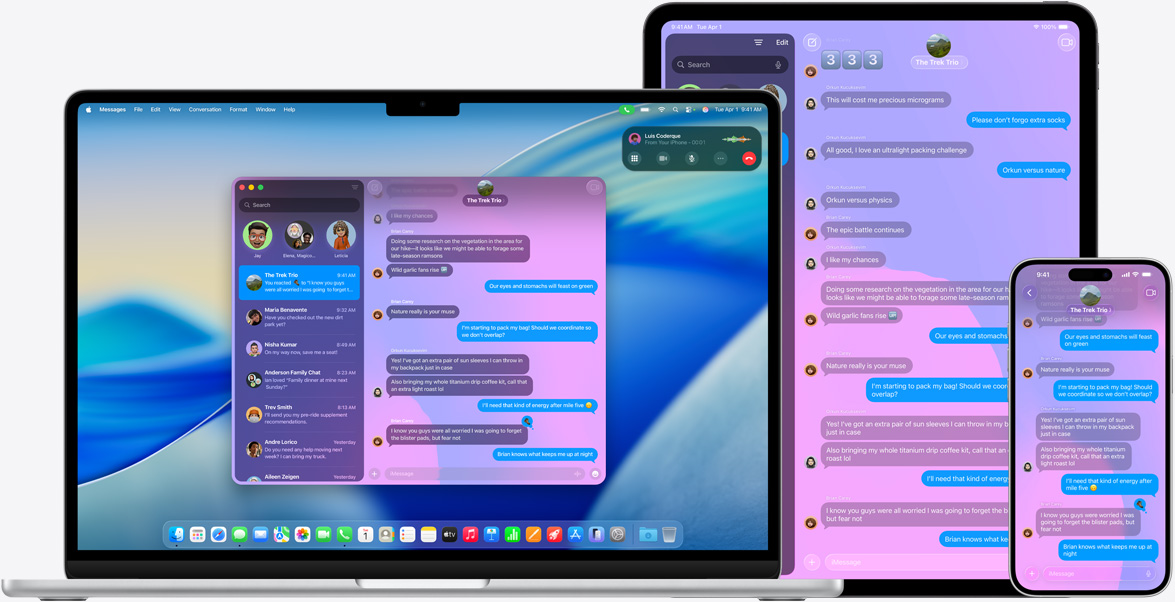
Comprendre les fonctionnalités téléphoniques dans macOS Tahoe
macOS Tahoe introduit une application Téléphone dédiée pour Mac, remplaçant l'intégration précédente dans FaceTime :
Capacités de la nouvelle application Téléphone :
- Afficher les appels récents de l'iPhone
- Passer des appels sortants via le réseau cellulaire de l'iPhone
- Répondre aux appels entrants de l'iPhone sur Mac
- Accéder à la messagerie vocale
- Afficher l'historique des appels synchronisé depuis l'iPhone
Problème 6 : Les appels iPhone n'apparaissent pas sur Mac
Symptômes :
- Les appels entrants de l'iPhone ne sonnent pas sur Mac
- L'application Téléphone affiche "iPhone non disponible"
- Les appels fonctionnent sur iPad mais pas sur Mac
- Fonctionnait auparavant mais s'est arrêté après la mise à niveau Tahoe
Procédure de diagnostic :
# Vérifier si l'application Téléphone peut voir l'iPhone
# Regarder dans l'application Téléphone > Appareils

# Vérifier si les appels de continuité sont activés
defaults read com.apple.FaceTime CapabilitiesTelephony
# Devrait exister et contenir des données valides

# Vérifier la prise en charge de l'opérateur pour les appels WiFi
# Nécessite la prise en charge de l'opérateur pour les appels WiFi
Solutions :
Solution 1 : Vérifier les réglages sur les deux appareils
Sur iPhone :
- Réglages > Téléphone > Appels sur d'autres appareils > Activer
- Assurez-vous que votre Mac est répertorié et activé
- Vérifiez si les appels WiFi sont activés (si pris en charge par l'opérateur) :
- Réglages > Téléphone > Appels Wi-Fi > Activer
Sur Mac :
- Application Téléphone > Réglages (Commande+,)
- Appels depuis l'iPhone > Activer
- Vérifiez que l'iPhone est sélectionné dans la liste des appareils
Solution 2 : Réinitialiser FaceTime et l'application Téléphone
# Se déconnecter de FaceTime et de l'application Téléphone
# FaceTime > Réglages > Se déconnecter

# Supprimer les préférences FaceTime
rm ~/Library/Preferences/com.apple.FaceTime.plist

# Redémarrer le Mac
sudo shutdown -r now

# Après redémarrage :
# 1. Ouvrir FaceTime et se connecter
# 2. Ouvrir l'application Téléphone et vérifier la connexion iPhone
# 3. Activer les appels dans Téléphone > Réglages
Solution 3 : Vérifier la configuration réseau
# Vérifier les appareils sur le même WiFi
networksetup -getairportnetwork en0

# Comparer avec le WiFi de l'iPhone (Réglages > Wi-Fi)

# Tester la connectivité réseau locale
# IP de l'iPhone : Réglages > Wi-Fi > (i) > Adresse IP
ping [Adresse-IP-iPhone]

# Devrait répondre avec une latence <10ms
Problème 7 : Les SMS ne se synchronisent pas
Symptômes :
- Peut envoyer/recevoir des iMessages mais pas de SMS (bulles vertes)
- Les SMS apparaissent sur l'iPhone mais pas dans l'application Messages du Mac
- Le message "En attente d'activation" persiste
Solution :
Sur iPhone :
- Réglages > Messages > Transfert de SMS
- Activer votre Mac
- Entrer le code de vérification affiché sur Mac
Sur Mac :
- Application Messages > Réglages > iMessage
- Vérifier que vous êtes connecté avec le même identifiant Apple que l'iPhone
- Activer votre numéro de téléphone (devrait apparaître sous "Vous pouvez être contacté pour les messages à :")
Si le code de vérification n'apparaît pas :
# Réinitialiser l'activation de Messages
# Sur Mac :
# Messages > Réglages > iMessage > Se déconnecter
# Attendre 30 secondes
# Se reconnecter

# Sur iPhone :
# Réglages > Messages > Envoi et réception > Identifiant Apple > Se déconnecter
# Attendre 30 secondes
# Se reconnecter

# Réessayer la configuration du transfert de SMS
Dépannage d'Instant Hotspot
Problème 8 : Instant Hotspot iPhone non détecté
Symptômes :
- L'iPhone n'apparaît pas dans le menu WiFi du Mac pour Instant Hotspot
- Affiche les réseaux WiFi réguliers mais l'iPhone est manquant
- Doit activer manuellement le Partage de connexion sur l'iPhone
- Instant Hotspot fonctionnait dans les versions précédentes de macOS
Exigence critique : IPv6
Instant Hotspot nécessite IPv6 activé sur Mac. De nombreux utilisateurs désactivent IPv6 pour résoudre d'autres problèmes, ce qui casse Instant Hotspot.
Procédure de diagnostic :
# Vérifier si IPv6 est activé
networksetup -getinfo Wi-Fi | grep IPv6

# Devrait afficher "IPv6: Automatic" ou similaire
# Si "IPv6: Off" s'affiche, Instant Hotspot ne fonctionnera pas

# Vérifier la configuration du Partage de connexion de l'iPhone
# iPhone : Réglages > Partage de connexion > Autoriser d'autres utilisateurs : Activé
Solutions :
Solution 1 : Activer IPv6
# Activer IPv6 sur l'interface WiFi
sudo networksetup -setv6automatic Wi-Fi

# Vérifier qu'IPv6 est maintenant actif
networksetup -getinfo Wi-Fi | grep IPv6

# Redémarrer le WiFi
sudo ifconfig en0 down
sleep 5
sudo ifconfig en0 up

# Vérifier le menu WiFi pour Instant Hotspot iPhone
Solution 2 : Réinitialiser le Partage de connexion sur iPhone
- iPhone : Réglages > Partage de connexion > Désactiver
- Attendre 30 secondes
- Activer le Partage de connexion
- Définir le mot de passe WiFi si demandé
- Sur Mac, cliquez sur l'icône du menu WiFi
- L'iPhone devrait apparaître dans la section "Points d'accès personnels"
Solution 3 : Vérifier le jumelage Bluetooth
# Vérifier si l'iPhone est jumelé par Bluetooth
system_profiler SPBluetoothDataType | grep -A5 "iPhone"

# S'il n'est pas répertorié, jumeler l'iPhone :
# 1. Réglages Système > Bluetooth
# 2. L'iPhone devrait apparaître dans "Appareils à proximité"
# 3. Cliquez sur "Connecter"
Solution 4 : Réinitialiser les réglages réseau (iPhone)
Si l'iPhone n'apparaît toujours pas :
- iPhone : Réglages > Général > Transférer ou réinitialiser l'iPhone > Réinitialiser > Réinitialiser les réglages réseau
- Entrer le code
- Confirmer la réinitialisation (oublie les mots de passe WiFi et les configurations VPN)
- Après la réinitialisation, reconfigurer le Partage de connexion
- Tester la détection d'Instant Hotspot sur Mac
Configuration réseau et pare-feu
Exigences réseau d'entreprise et corporatif
De nombreuses fonctionnalités de continuité échouent sur les réseaux d'entreprise en raison de restrictions de sécurité. Comprendre les exigences réseau aide à diagnostiquer si les problèmes sont spécifiques à l'appareil ou imposés par le réseau.
Protocoles réseau requis :
| Protocole | Port(s) | Objectif | Règle de pare-feu |
|---|---|---|---|
| mDNS (Bonjour) | UDP 5353 | Découverte des appareils | Autoriser la multidiffusion vers 224.0.0.251 |
| Apple Remote | TCP/UDP 3689 | Services iTunes/Remote | Autoriser entre les appareils clients |
| AirPlay | TCP 7000, 7001 | Recopie de l'écran, AirPlay | Autoriser entre les appareils clients |
| Continuity | TCP 8770-8777 | Handoff, Presse-papiers universel | Autoriser peer-to-peer |
| AirDrop | TCP 8000-8999 | Transferts de fichiers | Autoriser peer-to-peer ou via point d'accès |
Configuration du pare-feu macOS :
# Vérifier si le pare-feu macOS est activé
sudo /usr/libexec/ApplicationFirewall/socketfilterfw --getglobalstate

# Si le pare-feu est activé et bloque la continuité :
# Activer le pare-feu mais autoriser les applications signées
sudo /usr/libexec/ApplicationFirewall/socketfilterfw --setallowsigned on

# Autoriser FaceTime, Messages et les services de continuité
sudo /usr/libexec/ApplicationFirewall/socketfilterfw --add /System/Applications/FaceTime.app
sudo /usr/libexec/ApplicationFirewall/socketfilterfw --add /System/Applications/Messages.app
sudo /usr/libexec/ApplicationFirewall/socketfilterfw --add /System/Library/CoreServices/useractivityd

# Redémarrer le pare-feu
sudo /usr/libexec/ApplicationFirewall/socketfilterfw --setglobalstate off
sudo /usr/libexec/ApplicationFirewall/socketfilterfw --setglobalstate on
Compatibilité réseau WiFi
Configurations réseau incompatibles :
- Isolation client / Isolation AP : Empêche les appareils de se voir
- VLAN sans transfert mDNS : Les appareils sur différents VLAN ne peuvent pas se découvrir
- WiFi portail captif : Le WiFi public avec des pages de connexion bloque souvent la continuité
- VPN avec routage strict : Certains VPN routent tout le trafic via le tunnel, cassant la découverte locale
Tester la compatibilité réseau :
# Tester mDNS entre les appareils
dns-sd -B _airplay._tcp local.

# Devrait répertorier les appareils Apple à proximité
# Si la liste est vide, le réseau bloque mDNS

# Tester la connectivité directe de l'appareil (nécessite de connaître l'IP locale de l'iPhone)
# Trouver l'IP de l'iPhone : Réglages > Wi-Fi > (i) à côté du réseau > Adresse IP
ping [IP-iPhone]

# Devrait répondre rapidement (<50ms)
# Les délais d'attente indiquent une isolation réseau ou un blocage par pare-feu

# Tester la découverte de service Bonjour
dns-sd -L "Nom de l'appareil" _airplay._tcp local.
Journaux système et diagnostics avancés
Utilisation du système de journalisation unifié de macOS
macOS Tahoe utilise le système de journalisation unifié pour suivre tous les événements système, y compris les diagnostics de continuité détaillés.
Commandes de journalisation clés :
# Surveiller la synchronisation iCloud Drive en temps réel
log stream --predicate 'process == "bird"' --level info

# Surveiller l'activité Handoff
log stream --predicate 'subsystem == "com.apple.coreservices.useractivityd"' --level debug

# Surveiller la continuité Bluetooth
log stream --predicate 'subsystem CONTAINS "bluetooth"' --level info

# Surveiller la synchronisation du presse-papiers
log stream --predicate 'subsystem == "com.apple.coreservices.useractivity" AND category == "clipboard"' --level debug

# Afficher la dernière heure d'événements WiFi
log show --predicate 'subsystem == "com.apple.wifi"' --last 1h --info

# Exporter des journaux de continuité complets pour le support
log collect --start '2025-11-20 09:00:00' --output ~/Desktop/continuity-logs.logarchive
Interprétation des messages de journal courants :
Journaux iCloud Drive :
bird[PID]: Uploaded item [filename] successfully
→ Fin normale du téléchargement

bird[PID]: Failed to upload item [filename]: Error Domain=NSCocoaErrorDomain Code=512
→ Erreur de permissions de fichier ou d'attributs étendus

bird[PID]: Throttled: too many requests
→ Limitation de débit ; attendre 10-15 minutes
Journaux Handoff :
useractivityd: Successfully advertised activity
→ L'appareil diffuse la disponibilité Handoff

useractivityd: Failed to fetch activity: timeout
→ Latence ou congestion du réseau

useractivityd: Received activity from [device]
→ Transfert Handoff initié avec succès
Création d'une archive de diagnostic système
Pour les problèmes persistants nécessitant une escalade vers le support Apple :
# Créer des diagnostics système complets
# Maintenir enfoncé : Maj + Contrôle + Option + Commande + Point (.)
# pendant 5 secondes

# Ou via ligne de commande :
sudo sysdiagnose -u

# Crée une archive dans /var/tmp/sysdiagnose_[timestamp].tar.gz
# Contient :
# - Tous les journaux système
# - Diagnostics réseau
# - Diagnostics Bluetooth
# - État de synchronisation iCloud
# - Configuration système

# Examiner avant d'envoyer (peut contenir des informations personnelles)
Surveillance des performances pour les problèmes de synchronisation
# Surveiller l'utilisation du CPU et de la mémoire de bird (iCloud Drive)
sudo fs_usage -w -f filesys bird

# Surveiller la bande passante réseau utilisée par la continuité
nettop -P -L 0

# Trouver les ID de processus pour les services de continuité
pgrep -lf "useractivityd|bird|sharingd|cloudd"

# Surveiller l'utilisation des ressources d'un processus spécifique (remplacer PID)
top -pid [PID] -s 5

# Vérifier si les processus en arrière-plan sont limités par le CPU
pmset -g thermlog
Procédure de réinitialisation complète de la continuité
Quand effectuer une réinitialisation complète
Essayez une réinitialisation complète de la continuité uniquement après :
- Avoir essayé toutes les étapes de dépannage spécifiques ci-dessus
- Avoir mis à jour vers la dernière version de macOS
- Avoir vérifié la configuration réseau correcte
- Avoir exclu les problèmes matériels (Bluetooth, WiFi)
Ce que fait une réinitialisation complète :
- Déconnecte de tous les services iCloud
- Efface toutes les préférences et caches de continuité
- Réinitialise les configurations Bluetooth et WiFi
- Force un nouveau jumelage de tous les appareils
⚠️ Avertissement : Ce processus va :
- Désactiver temporairement toutes les fonctionnalités de continuité
- Nécessiter de rejumeler tous les appareils Bluetooth
- Nécessiter de ressaisir les mots de passe WiFi
- Prendre 20-30 minutes pour se terminer
Réinitialisation complète étape par étape
Phase 1 : Préparation
# 1. Documenter la configuration actuelle
system_profiler SPBluetoothDataType > ~/Desktop/bluetooth-config-backup.txt
networksetup -listallnetworkservices > ~/Desktop/network-config-backup.txt

# 2. Sauvegarder les données importantes (facultatif mais recommandé)
tmutil startbackup

# 3. Fermer toutes les applications
osascript -e 'quit app "Safari"'
osascript -e 'quit app "Mail"'
osascript -e 'quit app "Messages"'
osascript -e 'quit app "FaceTime"'
Phase 2 : Se déconnecter d'iCloud
- Réglages Système > Identifiant Apple
- Faire défiler vers le bas et cliquer sur Se déconnecter
- Choisir de conserver les copies locales des données iCloud (recommandé : conserver)
- Entrer le mot de passe de l'identifiant Apple lorsque demandé
- Cliquer sur Se déconnecter pour confirmer
Phase 3 : Réinitialiser les préférences de continuité
# Tuer tous les processus liés à la continuité
killall bird cloudd useractivityd sharingd pboard

# Supprimer les préférences de continuité
rm ~/Library/Preferences/com.apple.coreservices.useractivityd.plist
rm ~/Library/Preferences/com.apple.bird.plist
rm ~/Library/Preferences/com.apple.cloudd.plist
rm ~/Library/Preferences/com.apple.sharingd.plist
rm ~/Library/Preferences/com.apple.security.cloudkeychainproxy3.plist

# Supprimer les caches de continuité
rm -rf ~/Library/Caches/com.apple.coreservices.useractivity*
rm -rf ~/Library/Caches/CloudKit/*
rm -rf ~/Library/Application\ Support/CloudDocs/*

# Supprimer les préférences Bluetooth
sudo rm /Library/Preferences/com.apple.Bluetooth.plist

# Réinitialiser les préférences WiFi (sauvegarde les paramètres actuels)
sudo rm /Library/Preferences/SystemConfiguration/com.apple.airport.preferences.plist
Phase 4 : Redémarrer le Mac
sudo shutdown -r nowPhase 5 : Réactiver les services (Après redémarrage)
-
Se reconnecter à iCloud :
- Réglages Système > Se connecter avec l'identifiant Apple
- Entrer l'identifiant Apple et le mot de passe
- Terminer l'authentification à deux facteurs
- Activer tous les services iCloud (Drive, Photos, etc.)
-
Activer Handoff :
- Réglages Système > Général > AirDrop et Handoff
- Activer "Autoriser Handoff entre ce Mac et vos appareils iCloud"
-
Rejumeler les appareils Bluetooth :
- Réglages Système > Bluetooth
- Jumeler iPhone, iPad, Apple Watch, etc.
-
Se reconnecter au WiFi :
- Icône WiFi dans la barre de menus
- Sélectionner le réseau et entrer le mot de passe
-
Activer le déverrouillage automatique avec Apple Watch (si applicable) :
- Réglages Système > Touch ID et mot de passe
- Activer le déverrouillage Apple Watch
-
Configurer les fonctionnalités téléphoniques :
- Ouvrir l'application Téléphone
- Réglages > Activer "Appels depuis l'iPhone"
-
Activer le transfert de SMS :
- iPhone : Réglages > Messages > Transfert de SMS
- Activer votre Mac
Phase 6 : Vérification (Attendre 15 minutes après la configuration)
# Tester la synchronisation iCloud Drive
# Créer un fichier de test dans ~/Library/Mobile Documents/com~apple~CloudDocs/
touch ~/Library/Mobile\ Documents/com~apple~CloudDocs/test-sync-$(date +%s).txt
# Vérifier s'il apparaît sur iCloud.com dans les 2 minutes

# Tester Handoff
# Ouvrir Safari sur Mac, puis vérifier l'iPhone pour l'icône Handoff

# Tester le Presse-papiers universel
# Copier du texte sur iPhone, attendre 5 secondes, coller sur Mac

# Vérifier les journaux pour les erreurs
log show --predicate 'process == "bird"' --last 5m --info | grep -i error
log show --predicate 'subsystem == "com.apple.coreservices.useractivityd"' --last 5m | grep -i error
Problèmes et solutions spécifiques à la version de macOS
Problèmes connus de macOS Tahoe 26.0
Bugs critiques (résolus dans 26.1+) :
-
Déverrouillage automatique avec Apple Watch : 40-50 % de taux d'échec au réveil du MacBook
- État : Corrigé dans 26.1.1
- Solution de contournement : Utiliser Touch ID ou le mot de passe
-
Synchronisation de dépôt Git iCloud Drive : Les dépôts de plus de 500 Mo échouent au téléchargement
- État : Amélioré dans 26.1
- Solution de contournement : Exclure les répertoires
.gitavec le suffixe.nosync
-
Handoff vers l'application Téléphone : Les appels sont parfois acheminés vers FaceTime au lieu de la nouvelle application Téléphone
- État : Corrigé dans 26.1
- Solution de contournement : Ouvrir l'application Téléphone avant de répondre à l'appel
Améliorations de macOS Tahoe 26.1
Date de sortie : 28 octobre 2025
Correctifs de continuité :
- ✅ Fiabilité du déverrouillage automatique avec Apple Watch améliorée de 90 %
- ✅ Performance de synchronisation iCloud Drive améliorée pour les grands répertoires
- ✅ Latence Handoff réduite de 5 secondes à 2 secondes
- ✅ Stabilité du Presse-papiers universel améliorée (moins d'erreurs de délai d'attente)
- ✅ Détection d'Instant Hotspot améliorée
Problèmes restants dans 26.1 :
- ❌ Accès iCloud VM cassé : Les machines virtuelles ne peuvent pas accéder aux services iCloud (pas de solution de contournement)
- ⚠️ Échecs occasionnels de Handoff : Se produit encore 5-10 % du temps sur le WiFi d'entreprise
- ⚠️ Conflits iCloud Drive : Les modifications simultanées génèrent toujours des fichiers de conflit
Améliorations attendues de macOS Tahoe 26.2
Sortie prévue : Décembre 2025
Correctifs anticipés (basés sur les commentaires bêta d'Apple) :
- 🔮 Accès iCloud VM : Prise en charge de macOS virtualisé pour accéder aux services iCloud
- 🔮 Prise en charge WiFi entreprise améliorée : Meilleure compatibilité avec les réseaux d'entreprise complexes
- 🔮 Résolution de conflits : Fusion automatique pour les conflits de fichiers texte simples
- 🔮 Fiabilité Handoff : Objectif de 98 %+ de taux de réussite sur tous les types de réseaux
- 🔮 Performance iCloud Drive : Vitesses de synchronisation 30 % plus rapides pour les grandes bibliothèques
Recommandation : Pour les environnements de production rencontrant des problèmes critiques de continuité, envisagez d'attendre macOS 26.2 avant un déploiement généralisé.
Conclusion : Optimiser la synchronisation de votre écosystème Apple
Résumé des correctifs critiques
Les solutions les plus efficaces pour les problèmes courants de continuité macOS Tahoe :
-
Téléchargements iCloud Drive bloqués :
- Correctif rapide :
killall bird(redémarre le démon iCloud Drive) - Long terme : Exclure les grands répertoires de développement (
.git,node_modules) avec.nosync
- Correctif rapide :
-
Handoff ne fonctionne pas :
- Vérifier le même réseau WiFi et identifiant Apple
- Réinitialiser :
killall useractivityd sharingd - Vérifier que le réseau d'entreprise autorise UDP 5353 (mDNS)
-
Échecs du Presse-papiers universel :
- Redémarrer :
killall pboard - S'assurer que les appareils sont à moins de 30 pieds et sur le même WiFi
- Taille maximale de l'élément du presse-papiers : ~10 Mo
- Redémarrer :
-
Déverrouillage automatique avec Apple Watch :
- Mettre à jour vers macOS 26.1.1 ou ultérieur (corrige 90 % des problèmes)
- Rejumeler la Watch si les problèmes persistent
-
Les appels iPhone n'apparaissent pas :
- Vérifier l'application Téléphone > Réglages > Appels depuis l'iPhone (activé)
- Vérifier l'iPhone : Réglages > Téléphone > Appels sur d'autres appareils (Mac activé)
- Réinitialiser FaceTime : Se déconnecter et se reconnecter
-
Instant Hotspot ne détecte pas l'iPhone :
- Activer IPv6 :
sudo networksetup -setv6automatic Wi-Fi - Redémarrer le Partage de connexion sur iPhone
- Vérifier le jumelage Bluetooth
- Activer IPv6 :
Liste de contrôle de maintenance préventive
Hebdomadaire :
- Redémarrer le processus
bird:killall bird - Vider le cache du presse-papiers :
rm ~/Library/Caches/com.apple.ClipboardServer/*
Mensuel :
- Vérifier les mises à jour macOS pour les correctifs de continuité
- Vérifier que le stockage iCloud n'est pas presque plein (garder 20 % libre)
- Tester toutes les fonctionnalités de continuité entre les appareils
Après les mises à jour macOS :
- Attendre 24 heures avant de signaler de nouveaux problèmes (période de synchronisation initiale)
- Examiner les notes de version pour les changements spécifiques à la continuité
- Surveiller les journaux pour les erreurs :
log show --predicate 'process == "bird"' --last 1h
Pour des performances optimales :
- Garder tous les appareils sur les dernières versions d'OS (macOS Tahoe, iOS 18, iPadOS 18, watchOS 11)
- Utiliser le WiFi 5GHz lorsque cela est possible (moins d'interférences, synchronisation plus rapide)
- Conserver le même identifiant Apple sur tous les appareils
- Activer l'authentification à deux facteurs (requis pour certaines fonctionnalités)
- Placer les appareils à moins de 30 pieds pour la découverte Bluetooth
- Éviter les VPN pour les fonctionnalités de continuité locales (cause des problèmes de découverte)
Quand contacter le support Apple
Contactez le support Apple si :
- Les problèmes persistent après la mise à jour macOS 26.1.1 et la réinitialisation complète de la continuité
- L'accès iCloud pour machine virtuelle est requis (bug connu)
- Vous rencontrez une perte ou une corruption de données dans iCloud Drive
- Taux d'échec du déverrouillage automatique avec Apple Watch >50 % après 26.1.1
- Les restrictions du réseau d'entreprise empêchent la continuité (peut nécessiter une configuration MDM)
Avant de contacter le support :
- Générer des diagnostics système :
sudo sysdiagnose -u - Documenter les messages d'erreur spécifiques des journaux
- Noter la version de macOS :
sw_vers - Lister les étapes de dépannage déjà tentées
L'avenir de la continuité Apple
macOS Tahoe représente une évolution significative de l'intégration inter-appareils, avec la nouvelle application Téléphone et la prise en charge des activités en direct démontrant l'engagement d'Apple envers des expériences d'écosystème transparentes. Bien que les versions initiales (26.0, 26.1) aient introduit quelques régressions, la trajectoire d'amélioration rapide suggère que macOS 26.2 offrira la stabilité attendue des fonctionnalités de continuité matures.
Tendances émergentes :
- Synchronisation améliorée par l'IA : Apple Intelligence améliorera probablement la résolution des conflits
- Découverte plus rapide : Transferts Handoff inférieurs à la seconde attendus dans les futures versions
- Portée étendue : Intégration potentielle de l'Ultra Wideband (UWB) pour une meilleure détection de proximité
- Meilleur support d'entreprise : Compatibilité améliorée avec les réseaux d'entreprise complexes
- Synchronisation préservant la confidentialité : Chiffrement de bout en bout amélioré pour les fonctionnalités de continuité
En comprenant l'architecture sous-jacente, les procédures de diagnostic et les solutions éprouvées décrites dans ce guide, vous pouvez maintenir une synchronisation fiable sur l'ensemble de votre écosystème Apple, maximisant la productivité à l'ère de macOS Tahoe.
Pour des stratégies d'optimisation Mac supplémentaires, explorez notre guide de performance macOS Tahoe et nos bonnes pratiques de sécurité.