Bugs et Correctifs macOS Tahoe 26.2 : Guide Complet de Dépannage 2025 - Résoudre la Batterie, WiFi, Latence Electron, et plus
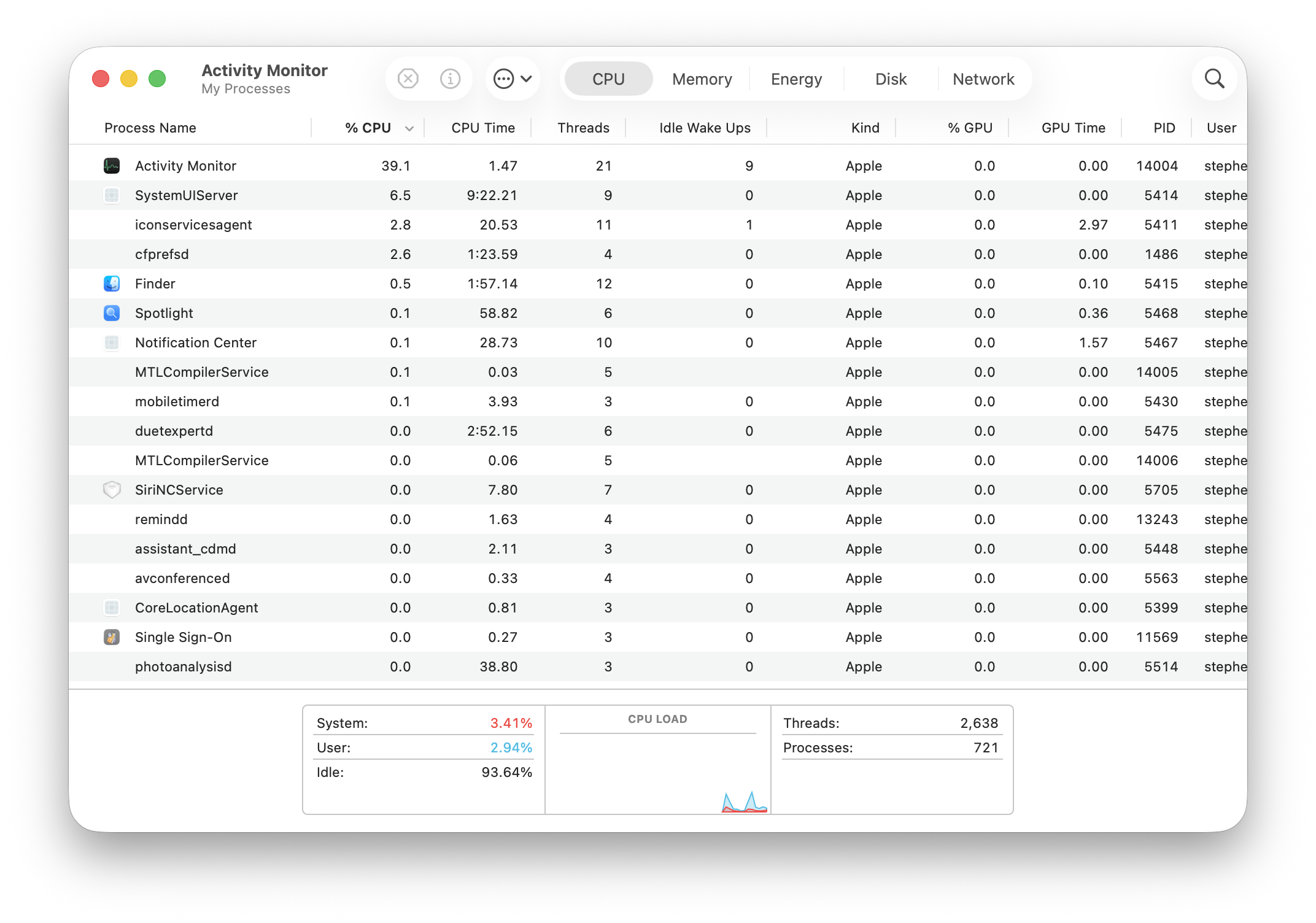
Guide complet de dépannage pour les problèmes de macOS Tahoe 26.2. Corrigez la décharge de la batterie, les déconnexions WiFi, les problèmes Bluetooth, les bugs de performance des applications Electron, l'indexation Spotlight, les problèmes de veille, et plus avec des solutions étape par étape.
macOS Tahoe 26.2 a résolu de nombreux problèmes de la version initiale, mais certains bugs persistent tandis que de nouveaux problèmes sont apparus. Ce guide de dépannage complet couvre tous les problèmes majeurs signalés par la communauté avec des solutions testées et fonctionnelles.
Référence Rapide : Problèmes Corrigés vs Toujours Présents
Avant de plonger dans les solutions, voici un aperçu rapide de ce qui a été corrigé et de ce qui reste problématique :
| Problème | Statut dans 26.2 | Solution Disponible |
|---|---|---|
| Latence GPU applications Electron | ✅ Corrigé | Mettre à jour les apps |
| Décharge de la batterie | ⚠️ Principalement corrigé | Ajustements des réglages |
| Déconnexions WiFi | ⚠️ Partiellement corrigé | Plusieurs solutions de contournement |
| Bluetooth à la connexion | ❌ Non corrigé | Solution de contournement uniquement |
| Réveil écran externe | ❌ Non corrigé | Solution de contournement uniquement |
| Écritures SSD Spotlight | ⚠️ Rare | Réinitialiser l'indexation |
| Latence progressive Safari | ⚠️ Amélioré | Redémarrage (contournement) |
| Alarmes en veille écran | ❌ Non corrigé (depuis 13.0) | Désactiver la veille |
Problème Critique #1 : Crise de Performance des Applications Electron
Sévérité : Critique (maintenant principalement résolu) Applications affectées : VSCode, Slack, Discord, Cursor, Notion, Figma, 1Password, Obsidian
Le Problème
Lors du lancement de macOS Tahoe, les applications basées sur Electron causaient une latence sévère à l'échelle du système en raison d'un conflit entre l'utilisation par le framework Electron de l'API privée _cornerMask d'Apple et le nouveau pipeline de rendu Liquid Glass de Tahoe.
Symptômes :
- Le processus WindowServer consomme des ressources GPU excessives
- Les ventilateurs tournent à vitesse maximale lors d'une utilisation légère
- Saccades et latence à l'échelle du système
- Alerte "Votre système a manqué de mémoire application"
- La batterie se décharge rapidement même en veille
La Solution
Étape 1 : Identifier les applications affectées
# Vérifiez si vous exécutez des applications Electron
ps aux | grep -i electron
ps aux | grep -i "Slack\|Discord\|VSCode\|Cursor\|Notion"
Étape 2 : Mettre à jour les applications vers les versions corrigées
Le correctif a été publié dans Electron v38.2.0, v37.6.0 et v36.9.2. Applications mises à jour :
- ✅ Claude
- ✅ Discord
- ✅ Figma
- ✅ GitHub Desktop
- ✅ MongoDB Compass
- ✅ Notion
- ✅ Obsidian
- ✅ Slack
- ✅ VSCode
Applications potentiellement encore affectées (en décembre 2025) :
- ⚠️ 1Password (vérifier les mises à jour)
- ⚠️ Bitwarden
- ⚠️ Cursor
- ⚠️ Dropbox
- ⚠️ Windsurf
Étape 3 : Solution de contournement immédiate (Si les applications ne sont pas mises à jour)
Réglages Système → Accessibilité → Affichage :
✓ Activer "Réduire la transparence"
✓ Activer "Réduire les animations"
Étape 4 : Vérifier l'application du correctif
# Surveiller l'utilisation GPU de WindowServer
sudo powermetrics --samplers gpu_power -n 1

# Vérifier l'amélioration de l'utilisation de la mémoire
top -o mem
Problème Critique #2 : Décharge de la Batterie
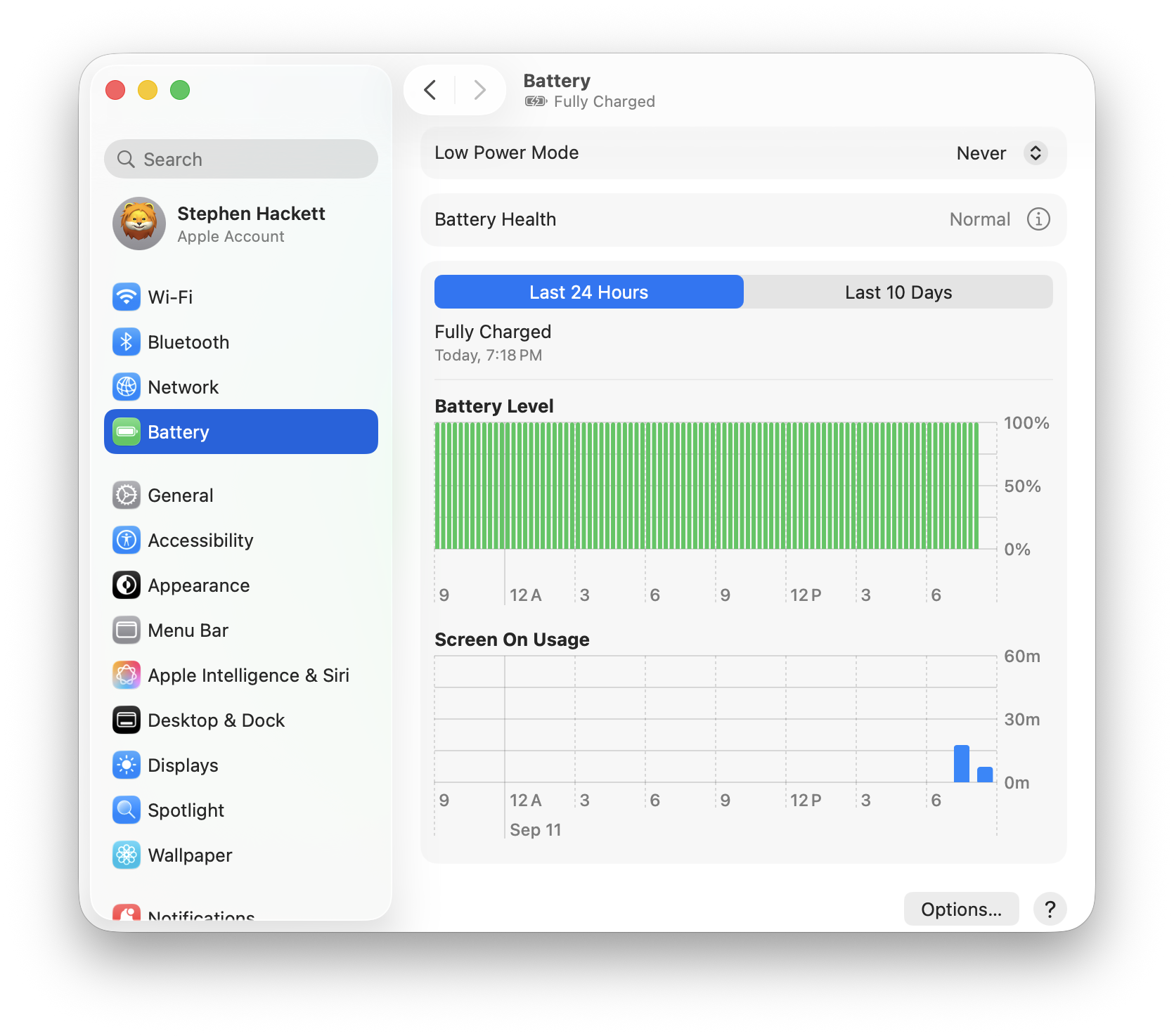
Sévérité : Élevée (amélioré dans 26.1/26.2 mais affecte toujours certains utilisateurs) Modèles affectés : MacBook Air M1-M4, MacBook Pro M1-M4
Le Problème
Les utilisateurs ont signalé une réduction de 20 à 80 % de l'autonomie de la batterie après la mise à niveau vers Tahoe, certains subissant une chute de 12 heures à seulement 2 heures.
Diagnostic
# Vérifier l'état de la batterie
pmset -g batt

# Voir les processus consommateurs d'énergie
sudo powermetrics --samplers cpu_power -n 1

# Vérifier ce qui empêche la veille
pmset -g assertions
Coupables courants :
corespotlightd- Indexation Spotlightphotoanalysisd- Traitement ML Photosmds_stores- Serveur de métadonnéesWindowServer- Rendu graphiquemediaanalysisd- Analyse média
Les Solutions
Solution 1 : Attendre l'indexation (Premières 48 heures)
Après la mise à niveau, Spotlight et Photos doivent réindexer. C'est normal et temporaire :
- Spotlight : 24-48 heures
- Photos : Dépend de la taille de la bibliothèque (peut prendre des jours pour les grandes bibliothèques)
Solution 2 : Désactiver Stage Manager
Réglages Système → Bureau et Dock :
✗ Désactiver "Stage Manager"
Les utilisateurs signalent une amélioration significative de la batterie après la désactivation.
Solution 3 : Désactiver le traitement en arrière-plan d'Apple Intelligence
Réglages Système → Apple Intelligence et Siri :
- Désactivez les fonctionnalités que vous n'utilisez pas
- Réglez "Calendrier de traitement" sur "Uniquement sur secteur"
Solution 4 : Réduire les effets visuels
Réglages Système → Accessibilité → Affichage :
✓ Réduire la transparence
✓ Réduire les animations
Solution 5 : Vérifier les processus incontrôlés
# Trouver les processus gourmands en CPU
top -o cpu

# Tuer le processus bloqué (prudence !)
sudo killall [nom_du_processus]
Solution 6 : Réinitialiser le SMC (Apple Silicon)
# Les Mac Apple Silicon réinitialisent automatiquement le SMC au redémarrage
sudo shutdown -h now
# Attendre 30 secondes
# Appuyer sur le bouton d'alimentation
Problème Critique #3 : Déconnexions WiFi
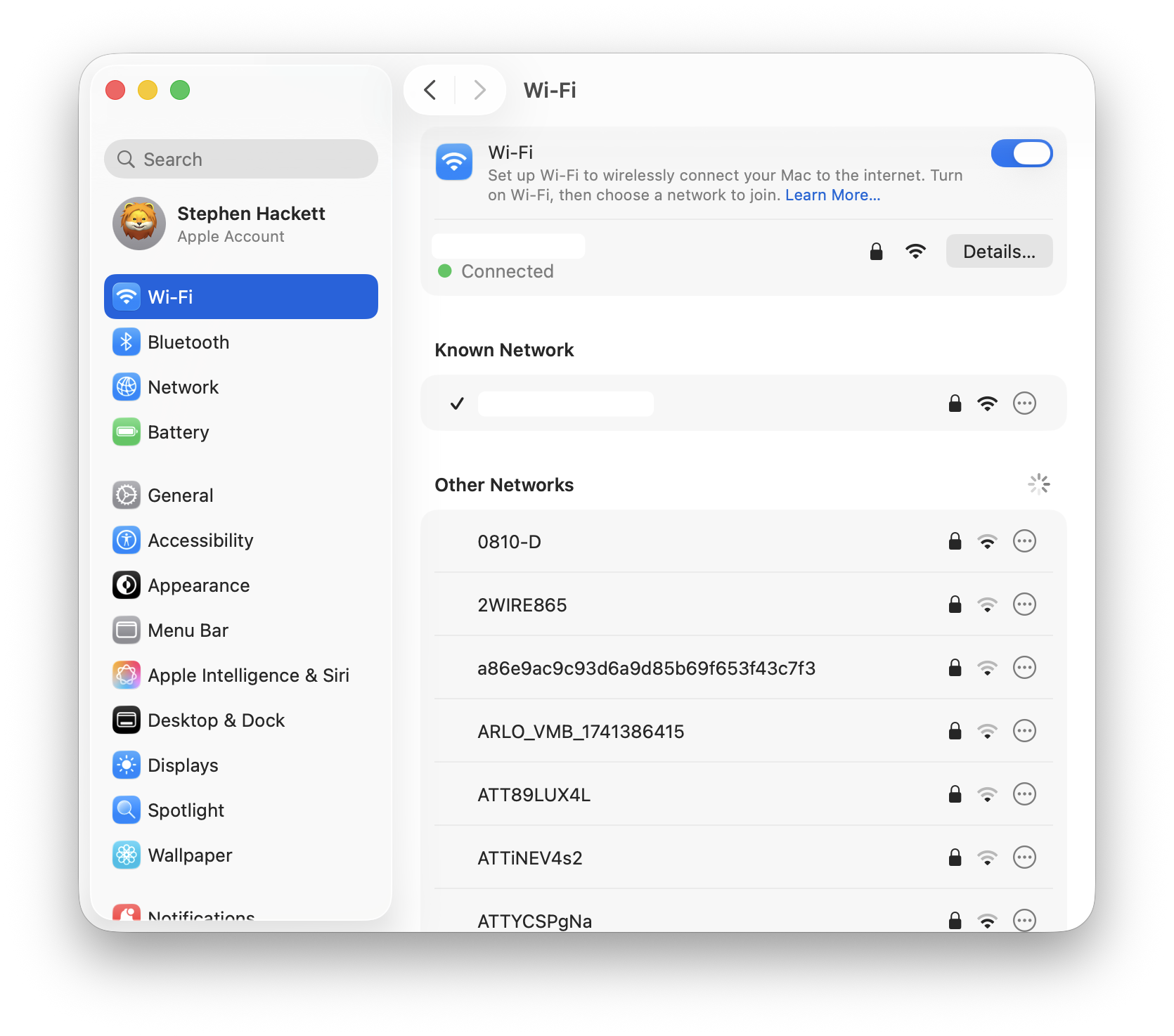
Sévérité : Élevée Fréquence : Très courant sur tous les modèles de Mac
Le Problème
Le WiFi se déconnecte aléatoirement, allant de toutes les quelques minutes à plusieurs jours entre les coupures. La connexion apparaît comme établie mais pas d'accès internet.
Diagnostic
# Vérifier l'état du WiFi
/System/Library/PrivateFrameworks/Apple80211.framework/Versions/Current/Resources/airport -I

# Voir la configuration réseau
networksetup -getinfo Wi-Fi

# Vérifier les interférences
/System/Library/PrivateFrameworks/Apple80211.framework/Versions/Current/Resources/airport -s
Les Solutions
Solution 1 : Oublier et rejoindre le réseau
Réglages Système → Réseau → Wi-Fi :
1. Cliquez sur les trois points à côté de votre réseau
2. Sélectionnez "Oublier ce réseau"
3. Reconnectez-vous avec le mot de passe
Solution 2 : Utiliser DHCP avec adresse manuelle
Réglages Système → Réseau → Wi-Fi → Détails :
1. Sélectionnez l'onglet "TCP/IP"
2. Configurer IPv4 : "DHCP avec une adresse manuelle"
3. Entrez une adresse IP valide pour votre réseau
Solution 3 : Supprimer les fichiers de préférences WiFi
# Désactivez d'abord le WiFi !
cd /Library/Preferences/SystemConfiguration/
sudo rm com.apple.airport.preferences.plist
sudo rm NetworkInterfaces.plist
sudo rm preferences.plist
sudo shutdown -r now
Solution 4 : Configurer la réservation DHCP du routeur
- Accédez au panneau d'administration du routeur
- Trouvez les paramètres DHCP
- Ajoutez une réservation pour l'adresse MAC du Mac
- Attribuez une adresse IP permanente
Solution 5 : Réinitialiser la configuration réseau
# Réinitialiser complètement le réseau
sudo /System/Library/PrivateFrameworks/Apple80211.framework/Versions/Current/Resources/airport -z
Problème Critique #4 : Problèmes Bluetooth
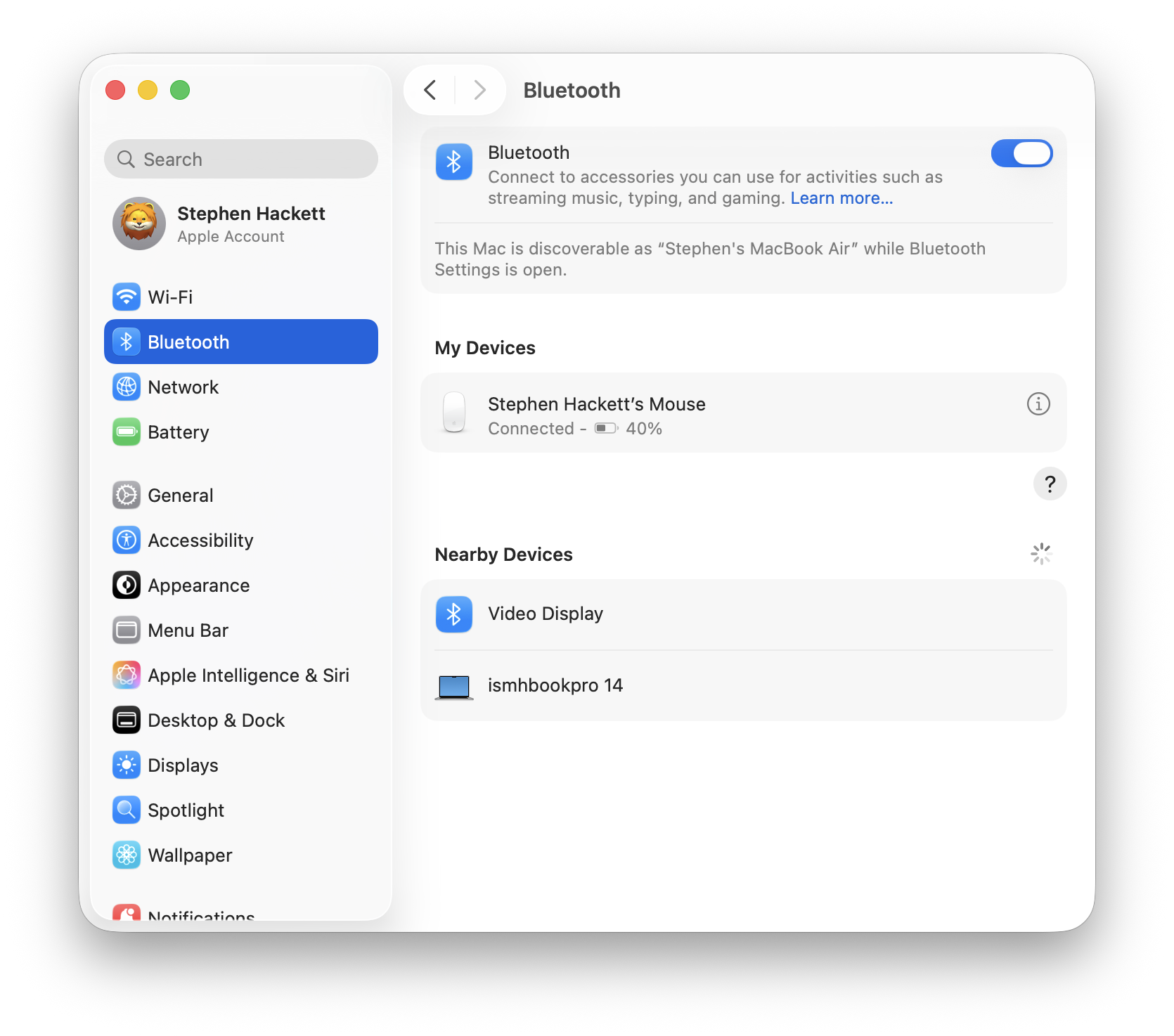
Sévérité : Élevée Affecté : Claviers, souris, AirPods, appareils audio tiers
Le Problème
Les appareils Bluetooth ne se connectent pas à l'écran de connexion, se déconnectent après la sortie de veille, ou subissent une latence et une distorsion audio.
Diagnostic
# Vérifier l'état Bluetooth
system_profiler SPBluetoothDataType

# Voir les appareils connectés
defaults read /Library/Preferences/com.apple.Bluetooth
Les Solutions
Solution 1 : Réinitialiser le module Bluetooth
# Tuer et redémarrer le démon Bluetooth
sudo pkill bluetoothd
# Attendre 10 secondes, puis reconnecter les appareils
Solution 2 : Oublier et réappairer l'appareil
Réglages Système → Bluetooth :
1. Cliquez sur l'icône info à côté de l'appareil
2. Sélectionnez "Oublier cet appareil"
3. Mettez l'appareil en mode appairage
4. Reconnectez
Solution 3 : Supprimer les fichiers de préférences Bluetooth
# Supprimer les préférences Bluetooth
sudo rm /Library/Preferences/com.apple.Bluetooth.plist

# Redémarrer
sudo shutdown -r now
Solution 4 : Solution de contournement FileVault (Problème d'écran de connexion)
Le problème Bluetooth à l'écran de connexion est lié à la sécurité FileVault :
Réglages Système → Confidentialité et sécurité → FileVault :
- Envisagez de désactiver si le Bluetooth à la connexion est critique
- Ou utilisez un clavier filaire pour la connexion, puis passez au Bluetooth
Solution 5 : Forcer la réinitialisation du contrôleur Bluetooth
# Cela nécessite un redémarrage
sudo defaults delete /Library/Preferences/com.apple.Bluetooth
sudo rm -rf /Library/Preferences/com.apple.Bluetooth.plist
sudo shutdown -r now
Problème Critique #5 : Problèmes de Réveil d'Écran Externe
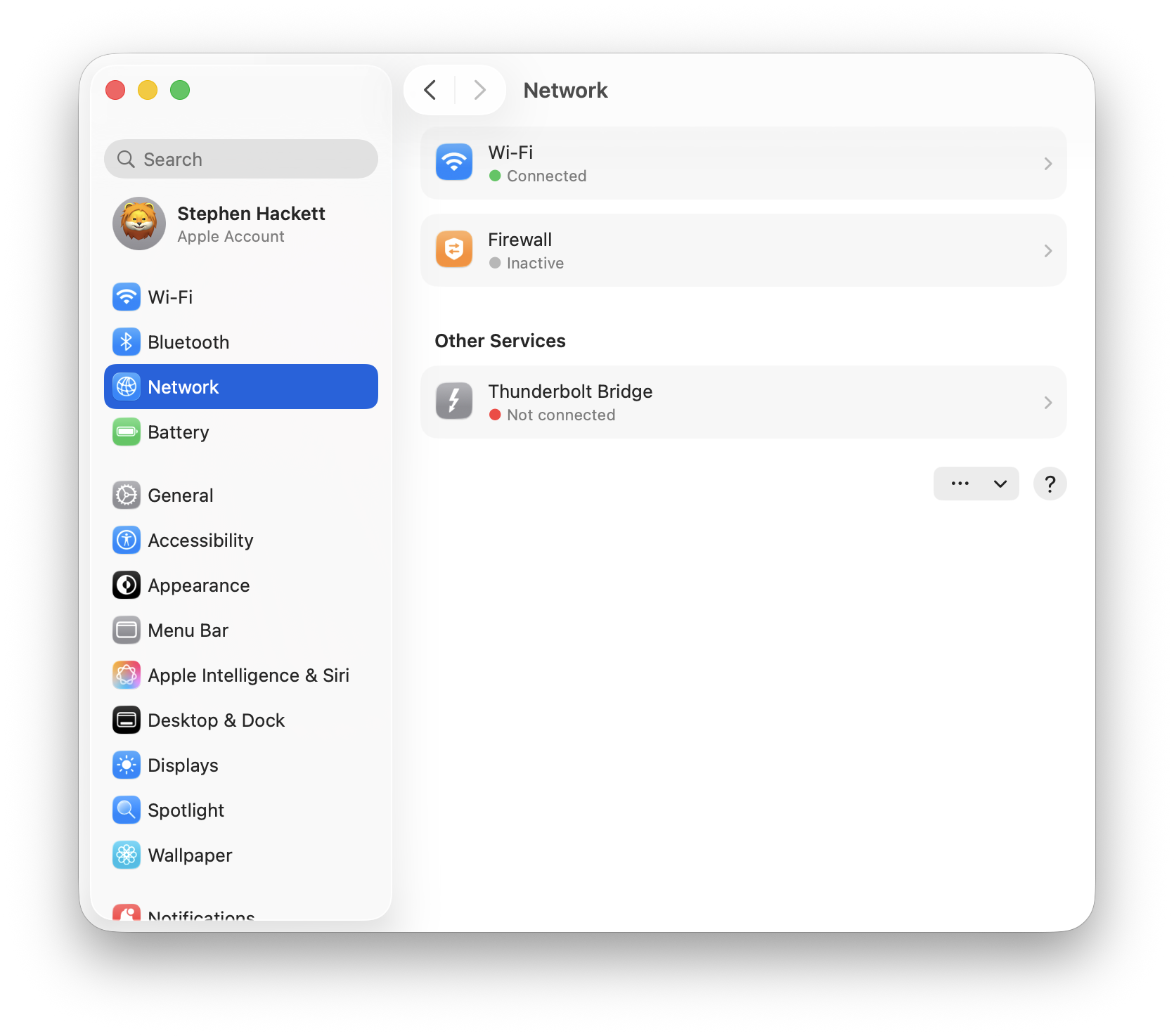
Sévérité : Élevée Affecté : Mac mini M4, Mac Studio, MacBooks avec moniteurs externes
Le Problème
Les moniteurs externes ne se réveillent pas après la veille. Seul l'écran principal se reconnecte, les écrans étendus affichent "pas de signal". Débrancher et rebrancher les câbles est nécessaire.
Diagnostic
# Vérifier la configuration d'affichage
system_profiler SPDisplaysDataType

# Voir les paramètres de gestion de l'énergie
pmset -g
Les Solutions
Solution 1 : Désactiver la veille de l'écran
Réglages Système → Moniteurs → Avancé :
✗ Décochez "Empêcher la suspension d'activité automatique sur adaptateur secteur lorsque l'écran est éteint"

Réglages Système → Batterie → Options :
✓ Activez "Réactiver lors des accès réseau"
Solution 2 : Réinitialiser la NVRAM
# Effacer la NVRAM
sudo nvram -c
sudo shutdown -r now
Solution 3 : Modifier la gestion de l'énergie
# Désactiver la veille
sudo pmset -a disablesleep 1
# Réactiver la veille
sudo pmset -a disablesleep 0
# Redémarrer
sudo shutdown -r now
Solution 4 : Utiliser les Coins actifs au lieu de la veille
Réglages Système → Bureau et Dock → Coins actifs :
- Réglez un coin sur "Mettre le moniteur en veille"
- Utilisez ceci au lieu de fermer le capot ou la commande de veille
Solution 5 : Vérification de la qualité des câbles
- Assurez-vous d'utiliser des câbles Thunderbolt/USB-C certifiés Apple
- Essayez différents ports sur votre Mac
- Testez avec un autre câble (même les câbles premium peuvent échouer)
Problème #6 : Problèmes d'Indexation Spotlight
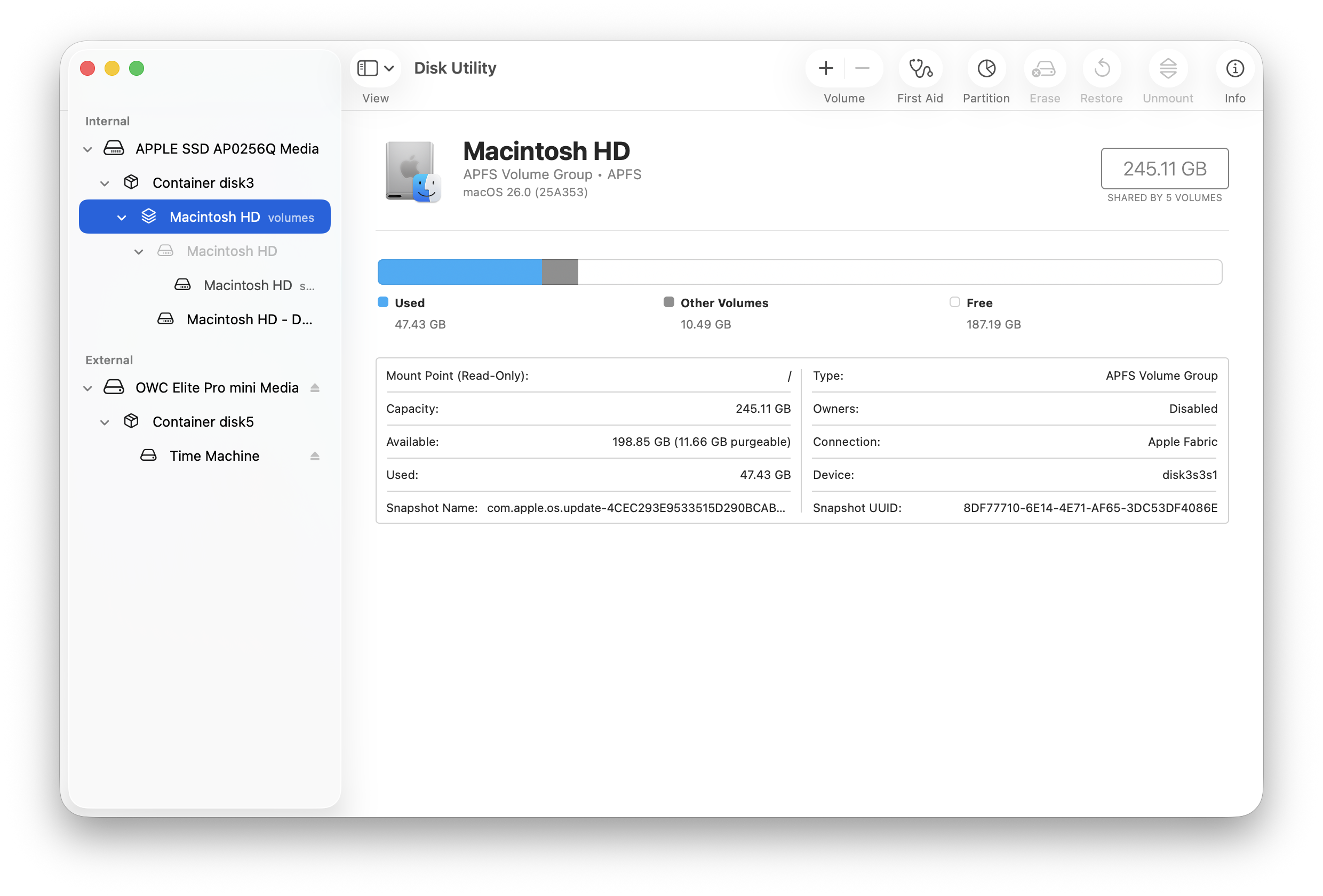
Sévérité : Moyenne-Élevée (peut causer des dommages matériels si extrême) Symptômes : CPU élevé, activité d'écriture SSD, surchauffe du système
Le Problème
Le processus corespotlightd de Spotlight écrit des données excessives sur le SSD, causant potentiellement une dégradation matérielle sur le stockage non remplaçable.
Diagnostic
# Vérifier l'état de Spotlight
sudo mdutil -s /

# Voir l'activité d'indexation
sudo fs_usage -w -f filesys mdworker mds corespotlightd

# Vérifier les écritures SSD
iostat -w 1
Les Solutions
Solution 1 : Forcer la réindexation de Spotlight
# Désactiver Spotlight
sudo mdutil -a -i off

# Supprimer l'index
sudo rm -rf /.Spotlight-V100

# Supprimer les métadonnées CoreSpotlight
rm -rf ~/Library/Metadata/CoreSpotlight

# Réactiver
sudo mdutil -a -i on
Solution 2 : Ajouter des dossiers aux exclusions de confidentialité
Réglages Système → Spotlight → Confidentialité de la recherche :
1. Cliquez sur "+"
2. Ajoutez les gros dossiers que vous n'avez pas besoin de chercher
   - ~/Library/Caches
   - ~/Downloads (si volumineux)
   - Disques externes (si non nécessaires)
Solution 3 : Méthode de réinitialisation via GUI
Réglages Système → Spotlight → Confidentialité de la recherche :
1. Ajoutez votre disque dur entier
2. Redémarrez le Mac
3. Retirez le disque dur de la liste de confidentialité
4. Laissez Spotlight reconstruire (peut prendre 24h+)
Solution 4 : Identifier les conflits tiers
# Vérifier les applications problématiques connues
ls ~/Library/Application\ Support/ | grep -i "logi\|adobe\|dropbox"
Conflits connus : Logi Options+, Adobe Creative Cloud
Problème #7 : Dégradation des Performances Safari
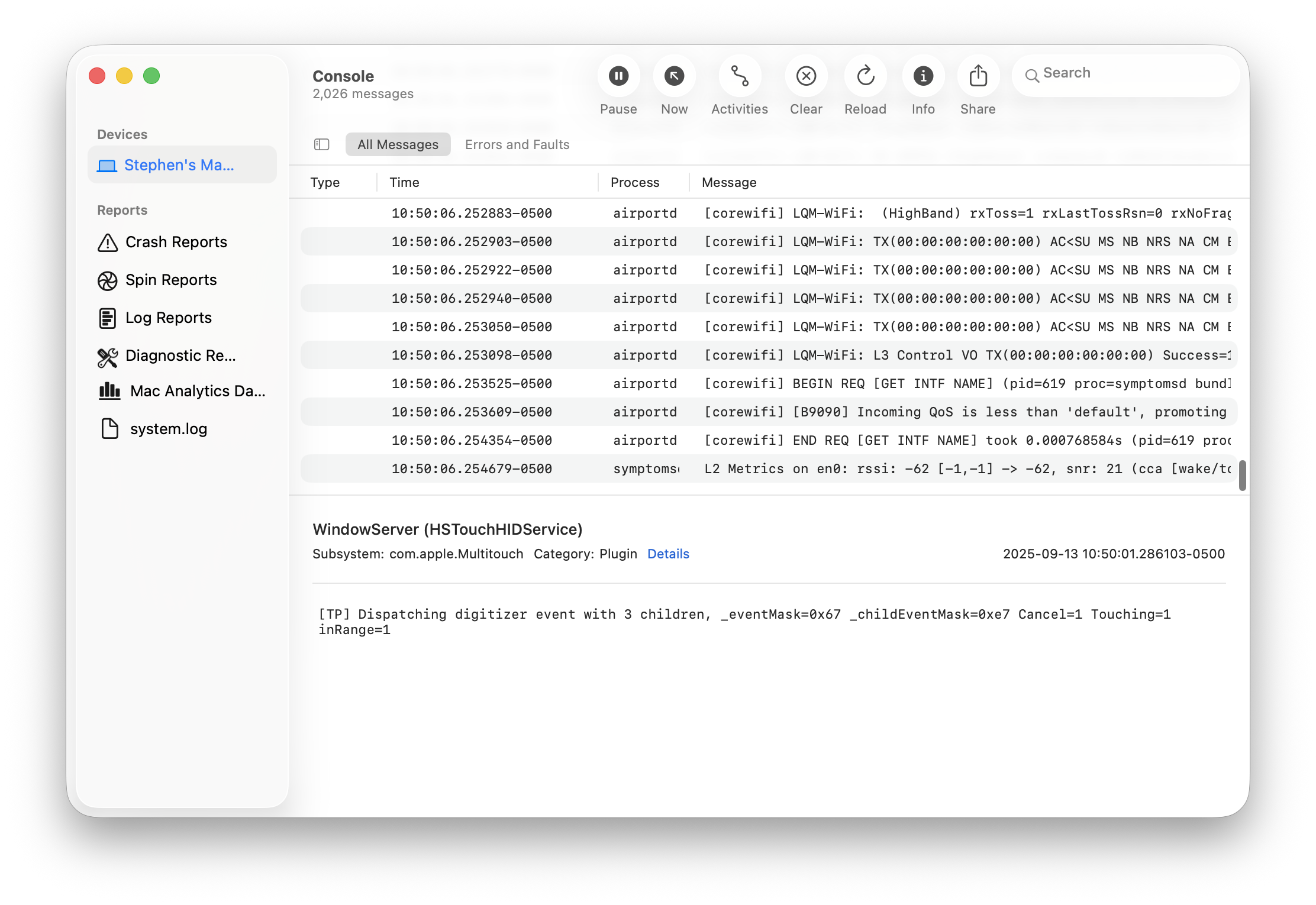
Sévérité : Moyenne Symptômes : Latence progressive, flashs blancs de page, utilisation mémoire élevée
Le Problème
Safari devient de plus en plus lent avec le temps, nécessitant des redémarrages pour résoudre le problème.
Diagnostic
# Vérifier l'utilisation mémoire de Safari
ps aux | grep Safari

# Voir les processus WebKit
ps aux | grep -i webkit
Les Solutions
Solution 1 : Vider le cache Safari
Safari → Réglages → Confidentialité :
- Cliquez sur "Gérer les données de sites web"
- Cliquez sur "Tout supprimer"

Safari → Réglages → Avancé :
- Activez "Afficher les fonctionnalités pour les développeurs web"
Safari → Développement → Vider les caches
Solution 2 : Désactiver les extensions temporairement
Safari → Réglages → Extensions :
- Décochez toutes les extensions
- Réactivez une par une pour trouver le coupable
Solution 3 : Réinitialiser Safari complètement
# Fermez d'abord Safari
killall Safari

# Supprimer les préférences
rm ~/Library/Preferences/com.apple.Safari.plist
rm ~/Library/Safari/*

# Supprimer les caches
rm -rf ~/Library/Caches/com.apple.Safari
rm -rf ~/Library/Caches/com.apple.WebKit*
Solution 4 : Tuer LoginWindow (Drastique)
# Cela vous déconnectera - sauvegardez votre travail d'abord !
sudo killall loginwindow
Problème #8 : Problèmes de l'Application Mail
Sévérité : Moyenne Symptômes : L'app ne répond pas, les comptes ne chargent pas, impossible d'envoyer des e-mails
Le Problème
L'application Mail gèle, affiche la roue multicolore, ou échoue à synchroniser les comptes.
Les Solutions
Solution 1 : Corriger le bug du correcteur orthographique (Le plus efficace !)
Mail → Réglages → Rédaction :
- Changez "Vérifier l'orthographe" sur "Jamais"
Confirmation utilisateur :
"J'étais à bout de nerfs pendant deux semaines pour régler ça. Le réglage du correcteur sur JAMAIS a réglé le problème."
Solution 2 : Reconstruire la base de données Mail
# Fermez d'abord Mail
killall Mail

# Supprimer l'index d'enveloppe
rm ~/Library/Mail/V*/MailData/Envelope\ Index*

# Ouvrez Mail et laissez-le reconstruire
Solution 3 : Réinitialiser les préférences Mail
rm ~/Library/Containers/com.apple.mail/Data/Library/Preferences/com.apple.mail.plistSolution 4 : Réajouter les comptes
Réglages Système → Comptes Internet :
1. Supprimez le compte e-mail problématique
2. Réajoutez le compte
Problème #9 : Fuites de Mémoire
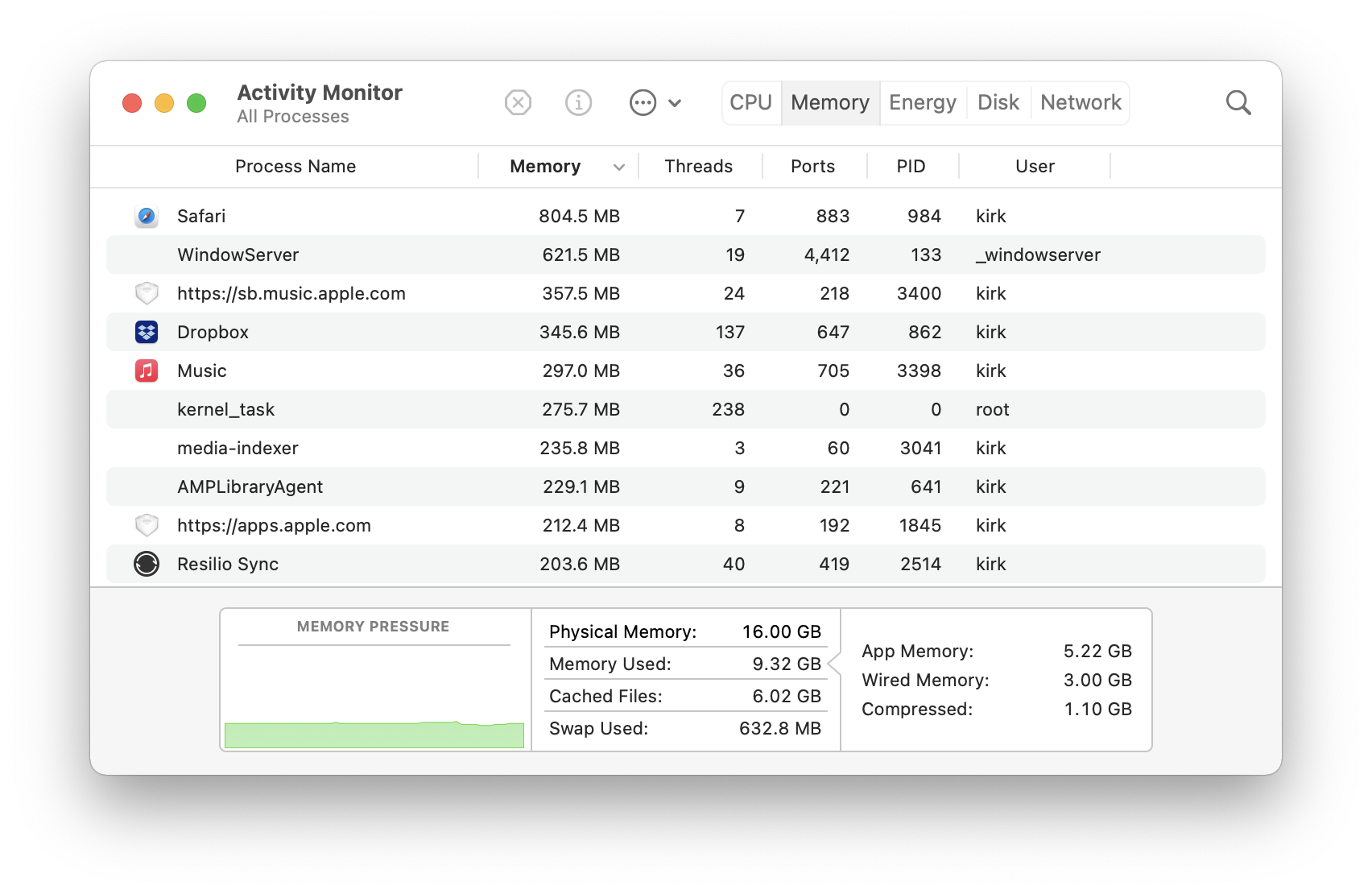
Sévérité : Moyenne-Élevée Processus affectés : WindowServer, mediaanalysisd, Safari, contextstore, mds_stores
Le Problème
Les processus consomment une RAM excessive (13GB-40GB+), causant des gels et plantages système.
Diagnostic
# Trouver les processus gourmands en mémoire
ps aux --sort=-%mem | head -10

# Vérifier la pression mémoire
memory_pressure

# Voir l'utilisation du swap
sysctl vm.swapusage
Les Solutions
Solution 1 : Forcer à quitter les applications en pause
Menu Forcer à quitter (Cmd+Option+Esc) :
- Sélectionnez les apps marquées "(Ne répond pas)"
- Cliquez sur "Forcer à quitter"
Solution 2 : Vider le cache d'icônes (Fuite IconServicesAgent)
sudo rm -rf /Library/Caches/com.apple.iconservices.store
killall Dock
Solution 3 : Routine de maintenance régulière
# Créer un script de nettoyage
#!/bin/bash
# tahoe-cleanup.sh

# Vider les caches système
sudo rm -rf /Library/Caches/*
rm -rf ~/Library/Caches/*

# Réinitialiser CoreSpotlight
rm -rf ~/Library/Metadata/CoreSpotlight/*

# Vider le cache shader GPU
rm -rf ~/Library/Caches/com.apple.metal/*

# Réinitialiser le Dock
killall Dock

echo "Nettoyage terminé. Envisagez de redémarrer."
Solution 4 : Augmenter la mémoire virtuelle macOS gère la mémoire virtuelle automatiquement, mais vous pouvez assurer un espace swap suffisant :
- Gardez au moins 15 % du SSD libre
- Envisagez un SSD plus grand si vous manquez fréquemment de mémoire
Problème #10 : Bugs des Applications Apple
Freeform : Bug de Duplication de Texte
Problème : Taper un point ou une barre oblique duplique des paragraphes entiers.
Solution de contournement :
- Utilisez l'app Notes à la place
- Attendez le correctif Apple
- Signalez via l'Assistant d'évaluation
Journal : Bug de Position du Curseur
Problème : Le curseur de texte saute, les paragraphes disparaissent.
Solution de contournement :
- Gardez les entrées courtes
- Sauvegardez fréquemment
- Utilisez une application de journal alternative
FaceTime : Problèmes d'Historique d'Appels
Problème : Historique d'appels non transféré après la mise à niveau.
Solution :
- Déconnectez-vous d'iCloud
- Attendez 5 minutes
- Reconnectez-vous
- Laissez la synchronisation se terminer
Procédures de Récupération Système
Démarrage en Mode Sans Échec
Apple Silicon :
- Éteignez complètement
- Maintenez le bouton d'alimentation jusqu'à "Chargement des options de démarrage"
- Sélectionnez votre disque, maintenez Maj
- Cliquez sur "Continuer en mode sans échec"
Ce que fait le Mode Sans Échec :
- Vide les caches système
- Exécute la réparation de disque
- Charge uniquement les extensions essentielles
- Désactive les éléments d'ouverture
Mode de Récupération
Apple Silicon :
- Éteignez complètement
- Maintenez le bouton d'alimentation pendant 10+ secondes
- Continuez à maintenir jusqu'à l'apparition d'"Options"
- Sélectionnez Options → Continuer
Outils disponibles :
- Utilitaire de disque (S.O.S.)
- Réinstaller macOS
- Terminal
- Utilitaire Sécurité au démarrage
Script de Réinitialisation Complète des Performances
#!/bin/bash
# tahoe-performance-reset.sh
# Exécuter avec : sudo ./tahoe-performance-reset.sh

echo "=== Réinitialisation Performances macOS Tahoe ==="
echo "Ceci videra les caches et réinitialisera les services."
echo "Appuyez sur Entrée pour continuer ou Ctrl+C pour annuler..."
read

# Vider CoreSpotlight
echo "Vidage du cache Spotlight..."
rm -rf ~/Library/Metadata/CoreSpotlight/*

# Vider les caches système
echo "Vidage des caches système..."
sudo rm -rf /Library/Caches/*
rm -rf ~/Library/Caches/*

# Réinitialiser Bluetooth
echo "Réinitialisation Bluetooth..."
sudo pkill bluetoothd 2>/dev/null

# Réinitialiser Audio
echo "Réinitialisation Core Audio..."
sudo killall coreaudiod 2>/dev/null

# Réinitialiser Dock
echo "Réinitialisation Dock..."
killall Dock

# Réinitialiser WindowServer (l'écran clignotera)
echo "Réinitialisation WindowServer..."
sudo killall -HUP WindowServer 2>/dev/null

# Reconstruire le cache de polices
echo "Reconstruction du cache de polices..."
sudo atsutil databases -remove 2>/dev/null

# Vider le cache GPU
echo "Vidage du cache shader GPU..."
rm -rf ~/Library/Caches/com.apple.metal/*

# Réparer les permissions
echo "Réparation des permissions..."
diskutil resetUserPermissions / $(id -u)

echo ""
echo "=== Réinitialisation Terminée ==="
echo "Veuillez redémarrer votre Mac pour que les changements prennent effet."
echo "Redémarrer maintenant ? (y/n)"
read restart

if [ "$restart" = "y" ]; then
    sudo shutdown -r now
fi
Quand Envisager de Rétrograder
Si les problèmes persistent malgré tout le dépannage, vous devrez peut-être rétrograder vers macOS Sequoia.
Envisagez de rétrograder si :
- Les applications de travail critiques ne fonctionnent pas
- Multiples problèmes matériels (écran, Bluetooth, WiFi)
- Dégradation sévère des performances affectant la productivité
- La stabilité est plus importante que les nouvelles fonctionnalités
Guide de rétrogradation : Voir notre guide complet pour rétrograder de Tahoe vers Sequoia.
Référence Rapide Sévérité des Bugs
Critique (Mettre à jour/Corriger Immédiatement)
| Bug | Solution | Temps pour Corriger |
|---|---|---|
| Latence GPU Electron | Mettre à jour les apps | 5-30 min |
| Vulnérabilités sécurité | Mettre à jour vers 26.2 | 30-60 min |
Élevée (Affecte l'Usage Quotidien)
| Bug | Solution | Temps pour Corriger |
|---|---|---|
| Décharge batterie | Réglages + attente | 1-48 heures |
| Chute WiFi | Réinitialiser préférences | 15-30 min |
| Problèmes Bluetooth | Reset + réappairer | 15-30 min |
Moyenne (Solutions de Contournement Disponibles)
| Bug | Solution | Temps pour Corriger |
|---|---|---|
| Gel Mail | Correcteur ortho désactivé | 2 min |
| Latence Safari | Vider cache/redémarrer | 5-10 min |
| CPU Spotlight | Réindexer | 24-48 heures |
Faible (Cosmétique/Mineur)
| Bug | Solution | Temps pour Corriger |
|---|---|---|
| Glitchs UI | killall Dock | 5 secondes |
| Qualité fond d'écran | Utiliser fonds d'écran Apple | 2 min |
Conclusion : Évaluation de la Stabilité de macOS Tahoe 26.2
Stabilité Globale : 6/10 (amélioré de 3/10 au lancement)
macOS Tahoe 26.2 a résolu les bugs les plus critiques, particulièrement la crise de performance des applications Electron et les problèmes sévères de décharge de batterie. Cependant, les problèmes de réveil d'écran externe, les problèmes de connexion Bluetooth, et certains bugs d'applications Apple restent non résolus.
Pour la Plupart des Utilisateurs : Tahoe 26.2 est maintenant assez stable pour un usage quotidien avec une optimisation appropriée.
Pour les Utilisateurs Avancés : Certains flux de travail peuvent encore être affectés. Envisagez d'attendre la 26.3 (prévue en janvier 2026).
Pour les Utilisateurs de Mac Intel : C'est la dernière version de macOS supportée. Pesez les avantages de la mise à niveau contre les problèmes potentiels.
Besoin de plus d'aide ? Consultez notre guide complet des fonctionnalités de macOS Tahoe ou explorez les raccourcis clavier Mac pour booster votre productivité.