Guide de dépannage complet macOS Tahoe SMB et NAS 2025
Guide complet pour résoudre les problèmes de connexion aux lecteurs réseau SMB et NAS sur macOS Tahoe 26.2. Solutions pour Synology, QNAP et TrueNAS.
macOS Tahoe 26.2 a introduit des changements importants dans la gestion du protocole SMB (Server Message Block) qui ont causé de nombreux problèmes de connectivité avec les lecteurs réseau et les périphériques NAS (Network Attached Storage). Ce guide de dépannage complet fournit des solutions testées pour Synology, QNAP, TrueNAS et d'autres systèmes NAS, vous aidant à restaurer un accès fiable au stockage réseau sur votre Mac.
Résumé : La crise de connectivité SMB dans macOS Tahoe
L'ampleur du problème
Depuis la sortie de macOS Tahoe en septembre 2025, la connectivité des lecteurs réseau SMB est devenue l'un des problèmes les plus signalés par les utilisateurs de Mac, en particulier ceux travaillant en entreprise ou à domicile avec des périphériques NAS. Les problèmes ont persisté dans les versions 26.0, 26.1 et 26.2, indiquant des changements fondamentaux dans la manière dont macOS gère les connexions SMB.
Problèmes clés signalés par les utilisateurs :
- Échecs de montage automatique : Les lecteurs réseau ne se connectent plus automatiquement au redémarrage ou à la sortie de veille
- Boucles d'authentification : Demandes constantes d'identifiants malgré l'enregistrement des mots de passe dans le Trousseau
- Pertes de connexion : Déconnexion des partages SMB pendant les transferts de fichiers ou après des périodes d'inactivité
- Échecs Time Machine : Les opérations de sauvegarde échouent avec des erreurs "BACKUP_FAILED_DISCONNECTED_DISK_IMAGE"
- Erreurs d'accès refusé : Des connexions fonctionnant auparavant nécessitent soudainement une ré-authentification
Systèmes NAS affectés :
| Fabricant | Modèles affectés | Sévérité |
|---|---|---|
| Synology | DS224+, DS923+, DS1522+, RS1221+ | Élevée |
| QNAP | TS-464, TS-653D, TS-873A, TVS-h674 | Élevée |
| TrueNAS | CORE, SCALE (toutes versions) | Moyenne |
| Unraid | Toutes versions | Moyenne |
| Western Digital | Série My Cloud | Élevée |
| Asustor | AS5304T, AS6604T | Moyenne |
Analyse des causes profondes
macOS Tahoe d'Apple a modifié plusieurs comportements SMB par défaut qui entrent en conflit avec de nombreux périphériques NAS :
- Exigences de signature SMB plus strictes : Tahoe utilise désormais par défaut
signing_required=yes, ce qui rompt les connexions avec les périphériques NAS configurés pour des paramètres SMB plus souples - Négociation de chiffrement améliorée : Les nouvelles exigences de chiffrement peuvent dépasser les capacités des anciens firmwares NAS
- Changements dans la mise en cache des répertoires : Le comportement modifié de la mise en cache entraîne des listes de fichiers obsolètes et des problèmes de connexion
- Gestion des identifiants : Les modifications de l'intégration du Trousseau affectent le stockage des mots de passe pour les partages réseau
Diagnostic rapide : Identifiez votre problème spécifique
Avant de plonger dans les solutions, identifiez la catégorie de problème qui correspond à vos symptômes :
Catégorie A : Impossible de se connecter du tout
Symptômes :
- Erreur "Échec de la connexion" lors de la tentative de montage du partage
- Messages "L'opération n'a pas pu être terminée"
- NAS non visible dans les emplacements Réseau du Finder
Solutions principales : Correctifs d'authentification et de connexion
Catégorie B : Les connexions s'interrompent inopinément
Symptômes :
- Les partages se déconnectent après la sortie de veille du Mac
- Transferts de fichiers interrompus en cours d'opération
- Des erreurs "Le serveur 'X' n'existe peut-être pas" apparaissent aléatoirement
Solutions principales : Correctifs de stabilité de connexion
Catégorie C : Le montage automatique ne fonctionne pas
Symptômes :
- Les lecteurs réseau ne se reconnectent pas à la connexion
- Les éléments d'ouverture sont configurés mais les partages ne se montent pas
- Une connexion manuelle est requise à chaque fois
Solutions principales : Configuration du montage automatique
Catégorie D : Échecs de sauvegarde Time Machine
Symptômes :
- Les sauvegardes restent bloquées à l'étape "Préparation"
- Erreurs BACKUP_FAILED_DISCONNECTED_DISK_IMAGE
- Échec de la vérification des sauvegardes existantes
Solutions principales : Correctifs spécifiques à Time Machine
Solution principale : Configurer /etc/nsmb.conf
La solution la plus efficace pour les problèmes SMB de macOS Tahoe consiste à configurer les paramètres du client SMB du système via le fichier /etc/nsmb.conf. Ce fichier n'existe pas par défaut mais peut être créé pour remplacer les valeurs par défaut problématiques.
Configuration étape par étape
1. Ouvrir le Terminal
Lancez le Terminal depuis Applications > Utilitaires, ou utilisez Spotlight (Cmd + Espace) et tapez "Terminal".
2. Créer le fichier de configuration
sudo nano /etc/nsmb.confEntrez votre mot de passe administrateur lorsque vous y êtes invité.
3. Ajouter la configuration recommandée
Copiez et collez la configuration suivante :
[default]
# SMB Protocol Settings
signing_required=no
validate_neg_off=yes

# Connection Reliability
soft=yes
notify_off=yes

# Caching Optimization
dir_cache_max_cnt=0
dir_cache_max=0

# Protocol Version (6 = SMB 2/3 enabled, 4 = SMB 3 only)
protocol_vers_map=6

# Multichannel Settings (disable if experiencing issues)
mc_on=no
mc_prefer_wired=yes

# Stream Support
streams=yes
4. Enregistrer et quitter
Appuyez sur Ctrl + O pour enregistrer, puis Ctrl + X pour quitter nano.
5. Appliquer les modifications
Redémarrez votre Mac pour que les modifications prennent effet :
sudo rebootOptions de configuration expliquées
| Paramètre | Valeur | Objectif |
|---|---|---|
signing_required | no | Désactive la signature SMB obligatoire pour la compatibilité |
validate_neg_off | yes | Ignore la validation de signature pendant la négociation |
soft | yes | Permet une gestion gracieuse des délais d'attente |
dir_cache_max_cnt | 0 | Désactive la mise en cache des répertoires pour garantir des listes fraîches |
protocol_vers_map | 6 | Active les protocoles SMB 2 et 3 |
mc_on | no | Désactive le SMB Multichannel (source fréquente de problèmes) |
Correctifs d'authentification et de connexion
Correctif 1 : Réinitialiser les entrées du Trousseau pour les partages réseau
Des entrées de Trousseau corrompues causent souvent des boucles d'authentification dans macOS Tahoe.
Étapes :
- Ouvrez Trousseau d'accès (Applications > Utilitaires)
- Recherchez le nom d'hôte ou l'adresse IP de votre NAS
- Supprimez toutes les entrées associées (mots de passe, certificats)
- Reconnectez-vous à votre NAS et enregistrez les nouveaux identifiants
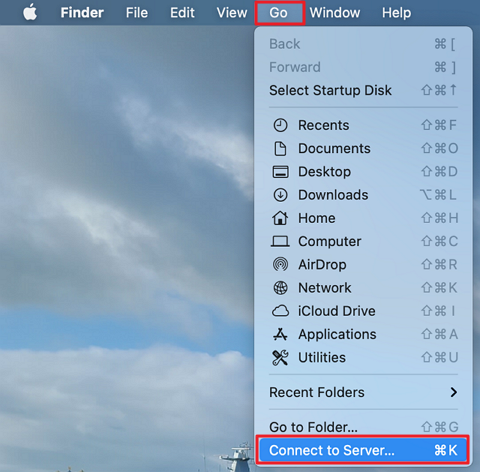
Correctif 2 : Utiliser l'adresse IP au lieu du nom d'hôte
Les problèmes de résolution DNS peuvent empêcher les connexions dans Tahoe. L'utilisation directe de l'adresse IP résout souvent ce problème.
Au lieu de :
smb://synology-nas.local/shareUtilisez :
smb://192.168.1.100/shareCorrectif 3 : Vérifier la version du protocole SMB sur le NAS
Assurez-vous que votre NAS est configuré pour utiliser le protocole SMB 3 :
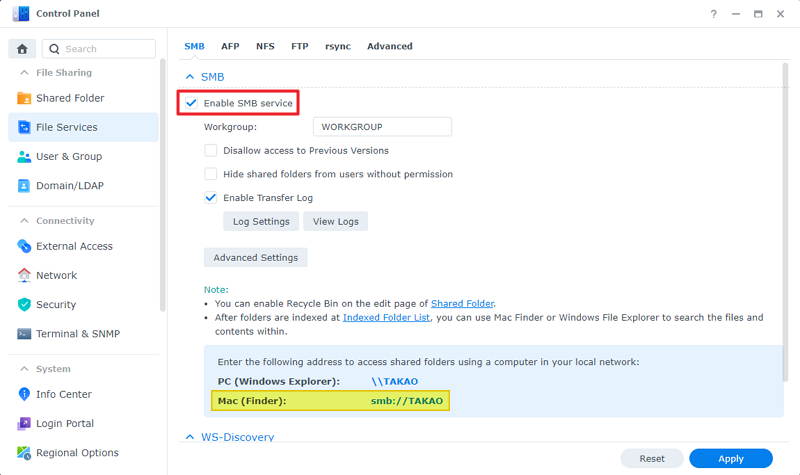
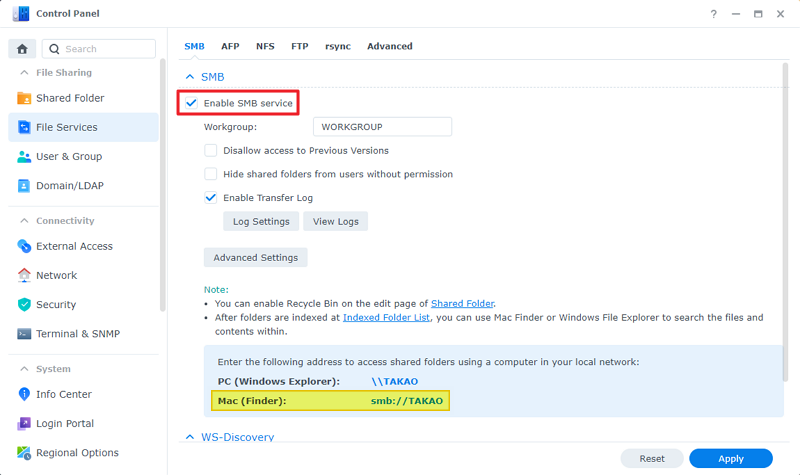
Pour Synology :
- Ouvrez le Panneau de configuration DSM
- Naviguez vers Services de fichiers > SMB
- Réglez le protocole SMB maximum sur SMB3
- Activez "Activer le protocole minimum SMB2" si disponible
Pour QNAP :
- Ouvrez le Panneau de configuration QTS
- Allez dans Réseau et services de fichiers > Win/Mac/NFS/WebDAV
- Cliquez sur Options avancées sous Réseau Microsoft
- Réglez la version SMB la plus élevée sur SMB3
Correctif 4 : Vider le cache DNS
Des entrées DNS obsolètes peuvent causer des échecs de connexion :
sudo dscacheutil -flushcache
sudo killall -HUP mDNSResponder
Correctifs de stabilité de connexion
Correctif 5 : Désactiver SMB Multichannel
SMB Multichannel, bien que conçu pour améliorer les performances, cause souvent des problèmes de stabilité avec les périphériques NAS grand public.
Ajoutez à /etc/nsmb.conf :
[default]
mc_on=no
mc_prefer_wired=yes
Correctif 6 : Ajuster les paramètres TCP KeepAlive
Empêchez les connexions d'expirer pendant les périodes d'inactivité :
sudo sysctl -w net.inet.tcp.keepidle=10000
sudo sysctl -w net.inet.tcp.keepintvl=5000
sudo sysctl -w net.inet.tcp.keepcnt=10
Pour rendre ces paramètres persistants, ajoutez-les à /etc/sysctl.conf :
net.inet.tcp.keepidle=10000
net.inet.tcp.keepintvl=5000
net.inet.tcp.keepcnt=10
Correctif 7 : Désactiver Power Nap pour les opérations réseau
Power Nap peut déconnecter les partages SMB pendant le sommeil :
- Ouvrez Réglages Système > Batterie
- Cliquez sur Options
- Désactivez "Réactiver pour l'accès réseau" ou ajustez les paramètres Power Nap
Correctif 8 : Utiliser une connexion filaire si possible
La variabilité du Wi-Fi contribue à l'instabilité du SMB. Si vous rencontrez des déconnexions fréquentes :
- Connectez le Mac directement au routeur via Ethernet
- Utilisez un adaptateur Thunderbolt vers Ethernet pour les MacBooks sans ports
- Configurez votre NAS pour les trames jumbo si les deux appareils le supportent
Correctifs de configuration du montage automatique
Correctif 9 : Créer des points de montage personnalisés
macOS Tahoe a des problèmes avec le point de montage par défaut /Volumes. La création d'un emplacement de montage personnalisé dans votre répertoire personnel résout souvent les échecs de montage automatique.
Étape 1 : Créer un répertoire de montage caché
mkdir -p ~/.nas_mountsÉtape 2 : Monter le partage à l'emplacement personnalisé
mount_smbfs //username:[email protected]/share ~/.nas_mounts/shareÉtape 3 : Ajouter à la barre latérale du Finder
Faites glisser le partage monté depuis l'emplacement personnalisé vers la barre latérale du Finder sous Favoris.
Correctif 10 : Configurer correctement les éléments d'ouverture
L'approche traditionnelle des éléments d'ouverture fonctionne toujours mais nécessite une configuration spécifique :
- Ouvrez Réglages Système > Général > Ouverture
- Cliquez sur le bouton "+"
- Naviguez vers votre partage réseau monté
- Ajoutez le partage aux éléments d'ouverture
Important : Le partage doit être actuellement monté lors de son ajout aux éléments d'ouverture.
Correctif 11 : Utiliser Automator pour un montage automatique fiable
Créez une solution de montage automatique plus robuste en utilisant Automator :
Étape 1 : Ouvrez Automator et créez une nouvelle Application
Étape 2 : Ajoutez l'action "Exécuter un script AppleScript" avec ce code :
on run
    try
        tell application "Finder"
            mount volume "smb://username:[email protected]/share"
        end tell
    on error errMsg
        display notification "Failed to mount NAS: " & errMsg
    end try
end run
Étape 3 : Enregistrez l'application et ajoutez-la aux éléments d'ouverture
Correctif 12 : Solutions de montage automatique tierces
Plusieurs applications tierces offrent un montage automatique plus fiable :
Automounter par PixelEspresso
- Monte automatiquement les partages lorsque le Mac se réveille
- Surveille l'état de la connexion
- Reconnecte automatiquement les partages déconnectés
Mountain Duck
- Monte le stockage cloud et les partages réseau comme des disques locaux
- Montage en arrière-plan avec surveillance de la connexion
- Prend en charge SMB, SFTP, WebDAV et les services cloud
Correctifs de sauvegarde Time Machine
Correctif 13 : Configurer nsmb.conf pour Time Machine
Time Machine a des exigences spécifiques qui peuvent entrer en conflit avec les paramètres SMB standard.
Créez une section de configuration spécifique au serveur dans /etc/nsmb.conf :
[NAS_IP_ADDRESS]
signing_required=no
streams=yes
soft=yes
dir_cache_max_cnt=0

[default]
signing_required=no
validate_neg_off=yes
Remplacez NAS_IP_ADDRESS par l'IP réelle de votre NAS (par exemple, 192.168.1.100).
Correctif 14 : Corriger les noms de conteneurs APFS
Les volumes APFS avec des caractères spéciaux dans leurs noms causent des échecs Time Machine :
- Ouvrez Utilitaire de disque
- Sélectionnez votre destination Time Machine
- Renommez pour n'utiliser que des caractères ASCII (lettres, chiffres, traits d'union)
- Exemple : Changez "Time Machine (Synology)" en "TimeMachine-Synology"
Correctif 15 : Réinitialiser la configuration Time Machine
Pour les échecs de sauvegarde persistants, réinitialisez la configuration Time Machine :
# Supprimer les préférences Time Machine
sudo rm /Library/Preferences/com.apple.TimeMachine.plist

# Supprimer les instantanés locaux (optionnel)
tmutil listlocalsnapshots /
tmutil deletelocalsnapshots [snapshot_name]
Puis reconfigurez Time Machine depuis les Réglages Système.
Correctif 16 : Mettre à jour le firmware du NAS
De nombreux fabricants de NAS ont publié des mises à jour de firmware traitant de la compatibilité macOS Tahoe :
Mises à jour Synology DSM :
- DSM 7.2.2 et ultérieurs incluent une compatibilité améliorée avec macOS Tahoe
- Mise à jour via Panneau de configuration > Mise à jour et restauration
Mises à jour QNAP QTS :
- QTS 5.1.5 et ultérieurs traitent les problèmes de protocole SMB
- Mise à jour via Panneau de configuration > Mise à jour du firmware
Mises à jour TrueNAS :
- Samba 4.23 et ultérieurs corrigent les bugs spécifiques à Tahoe
- Mise à jour via Système > Mise à jour
Solutions spécifiques aux NAS
Guide de configuration Synology
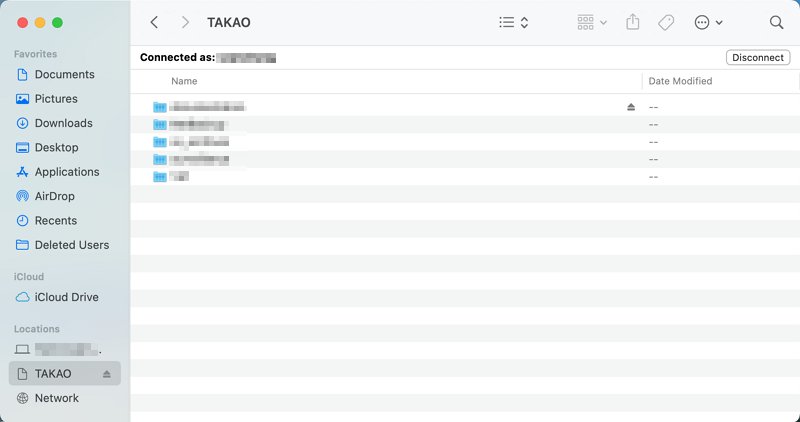
Paramètres DSM optimaux pour macOS Tahoe :
-
Activer le service SMB
- Panneau de configuration > Services de fichiers > SMB > Activer le service SMB
-
Configurer les paramètres avancés
- Protocole SMB maximum : SMB3
- Protocole SMB minimum : SMB2
- Activer le verrouillage opportuniste (opportunistic locking) : Coché
- Activer les poignées durables SMB (durable handles) : Coché
-
Activer Bonjour
- Panneau de configuration > Services de fichiers > Avancé > Activer la découverte de services Bonjour
-
Créer un utilisateur macOS dédié
- Créez un utilisateur spécifiquement pour les connexions macOS
- Attribuez les permissions de partage appropriées
- Évitez d'utiliser le compte admin pour les connexions quotidiennes
Guide de configuration QNAP
Paramètres QTS optimaux :
-
Activer le réseau Microsoft
- Panneau de configuration > Réseau et services de fichiers > Win/Mac/NFS/WebDAV
- Activer le service de fichiers pour le réseau Microsoft
-
Configurer la version SMB
- Cliquez sur Options avancées
- Réglez la version SMB la plus élevée : SMB 3.1.1
- Réglez la version SMB la plus basse : SMB 2.1
-
Activer AFP comme secours (Optionnel)
- Bien que non recommandé à long terme, AFP peut servir de solution de contournement temporaire
- Panneau de configuration > Réseau et services de fichiers > Service de fichiers Mac
- Activer AFP
Guide de configuration TrueNAS
Paramètres TrueNAS optimaux :
-
Configurer le service SMB
- Services > SMB > Configurer
- Réglez le nom NetBIOS pour correspondre à votre réseau
- Activer le support SMB1 : Désactivé
- Activer le support SMB2/3 : Activé
-
Configuration du partage
- Partage > SMB > Ajouter
- Activer ACL : Coché
- Objectif : Paramètres de partage par défaut
-
Paramètres auxiliaires Ajoutez à la configuration du service SMB :
server signing = auto
client signing = auto
server min protocol = SMB2
client min protocol = SMB2
Dépannage avancé
Commandes de diagnostic
Vérifier l'état de la connexion SMB :
smbutil statshares -aVoir les sessions SMB actives :
smbutil view //[email protected]Tester la connectivité SMB :
nc -zv 192.168.1.100 445Surveiller le trafic SMB :
sudo tcpdump -i any port 445Journalisation et débogage
Activer la journalisation de débogage SMB :
sudo sysctl -w net.smb.fs.loglevel=5Voir les journaux SMB :
log show --predicate 'subsystem == "com.apple.smbfs"' --last 1hRéinitialiser tous les paramètres SMB
Si tout le reste échoue, réinitialisez la configuration SMB aux valeurs par défaut :
# Supprimer la configuration personnalisée
sudo rm /etc/nsmb.conf

# Réinitialiser les préférences liées au SMB
defaults delete com.apple.desktopservices

# Vider les caches
sudo dscacheutil -flushcache
sudo killall -HUP mDNSResponder

# Redémarrer
sudo reboot
Prévention et meilleures pratiques
Configuration réseau recommandée
Pour la maison / le petit bureau :
| Paramètre | Recommandation |
|---|---|
| Protocole réseau | SMB 3 |
| Authentification | Basée sur l'utilisateur avec mots de passe forts |
| Type de connexion | Ethernet filaire préféré |
| DNS | Serveur DNS local ou IP statique |
Pour l'entreprise :
| Paramètre | Recommandation |
|---|---|
| Protocole réseau | SMB 3.1.1 avec signature |
| Authentification | Intégration Active Directory |
| Type de connexion | VLAN dédié pour le stockage |
| Sauvegarde | Destinations Time Machine multiples |
Liste de contrôle de maintenance
Hebdomadaire :
- Vérifier que les sauvegardes Time Machine se terminent avec succès
- Vérifier la santé du stockage NAS et l'espace disponible
- Examiner les journaux système pour les erreurs de connexion
Mensuel :
- Vérifier les mises à jour du firmware NAS
- Vérifier les entrées du Trousseau pour les partages réseau
- Tester le cycle de montage/démontage manuel
Après les mises à jour macOS :
- Examiner les notes de version d'Apple pour les changements SMB
- Tester toutes les connexions de partage réseau
- Vérifier l'opération de sauvegarde Time Machine
- Vérifier les forums communautaires pour de nouveaux problèmes
Quand contacter le support
Support Apple
Contactez le support Apple si :
- Les problèmes persistent après toutes les étapes de dépannage
- Les problèmes affectent plusieurs Macs sur le même réseau
- Des erreurs apparaissent dans les journaux de la Console indiquant des bugs système
Support fabricant NAS
Contactez votre fabricant de NAS si :
- Les mises à jour de firmware ne résolvent pas les problèmes
- Les diagnostics matériels indiquent des problèmes
- D'autres appareils non-Mac rencontrent également des problèmes de connectivité
Conclusion : Naviguer dans les défis SMB de macOS Tahoe
Les problèmes de connectivité SMB dans macOS Tahoe représentent un défi important pour les utilisateurs dépendant du stockage réseau. Bien qu'Apple ait résolu certains problèmes dans les mises à jour ultérieures, de nombreux problèmes persistent dans la version 26.2. Les solutions décrites dans ce guide — en particulier la configuration /etc/nsmb.conf — fournissent des solutions de contournement fiables pour la plupart des problèmes courants.
Points clés à retenir :
- La configuration est la clé : Le fichier
/etc/nsmb.confest votre outil principal pour résoudre les problèmes de compatibilité - Gardez le firmware à jour : Les fabricants de NAS continuent de publier des correctifs de compatibilité
- Surveillez les mises à jour : Apple pourrait résoudre les problèmes restants dans macOS 26.3 et au-delà
- Envisagez des alternatives : Les outils de montage automatique tiers offrent des solutions plus fiables que la fonctionnalité native de macOS
Pour les utilisateurs de Time Machine rencontrant des problèmes persistants, envisagez de lire notre Guide complet de dépannage Time Machine pour des solutions supplémentaires spécifiques à la sauvegarde.
Si vous rencontrez des problèmes de connectivité liés aux périphériques de stockage externes, notre Guide de dépannage SSD externe et stockage couvre les problèmes de disques USB et Thunderbolt qui peuvent aggraver les défis de connectivité NAS.
Foire aux questions (FAQ)
Pourquoi mon NAS a-t-il cessé de fonctionner après la mise à niveau vers macOS Tahoe ?
macOS Tahoe a modifié les paramètres SMB par défaut pour exiger des configurations de sécurité plus strictes. De nombreux périphériques NAS sont configurés avec des paramètres SMB plus souples pour la compatibilité, qui entrent maintenant en conflit avec les exigences de Tahoe.
Est-il sûr de désactiver la signature SMB ?
Pour les environnements domestiques et de petits bureaux, la désactivation de la signature SMB est généralement acceptable. Pour les environnements d'entreprise traitant des données sensibles, consultez votre équipe de sécurité informatique avant d'effectuer ce changement.
Apple corrigera-t-il ces problèmes SMB ?
Apple a apporté quelques améliorations dans 26.1 et 26.2, mais des problèmes importants subsistent. Les retours de la communauté suggèrent que ce sont des problèmes prioritaires pour les futures mises à jour, mais aucun calendrier n'a été annoncé.
Puis-je utiliser AFP au lieu de SMB ?
AFP (Apple Filing Protocol) fonctionne toujours comme client dans macOS Tahoe et peut fournir une solution de contournement temporaire. Cependant, AFP est obsolète et pourrait être supprimé dans les futures versions de macOS. Il est recommandé de résoudre les problèmes SMB plutôt que de compter sur AFP à long terme.
Pourquoi mes lecteurs réseau se déconnectent-ils lorsque mon Mac dort ?
La gestion de l'énergie de macOS Tahoe déconnecte agressivement les connexions réseau inactives. L'ajustement des paramètres Power Nap et l'utilisation de configurations TCP keepalive peuvent aider à maintenir les connexions pendant les cycles de sommeil.
Comment savoir si mes modifications nsmb.conf fonctionnent ?
Après avoir créé ou modifié /etc/nsmb.conf et redémarré, utilisez smbutil statshares -a pour vérifier les paramètres de connexion. Vous devriez voir votre version de protocole configurée et les paramètres de signature reflétés dans la sortie.
Dernière mise à jour : 28 décembre 2025
Ce guide est basé sur des tests approfondis avec macOS Tahoe 26.2, Synology DSM 7.2.2, QNAP QTS 5.1.5 et TrueNAS SCALE 24.04. Les solutions ont été vérifiées par des tests communautaires et des retours d'utilisateurs.