macOS Tahoe 26.3 Bugs et Crashs : Guide Complet de Correction pour les Blocages, Fuites Mémoire et Problèmes de Performance (Mars 2026)
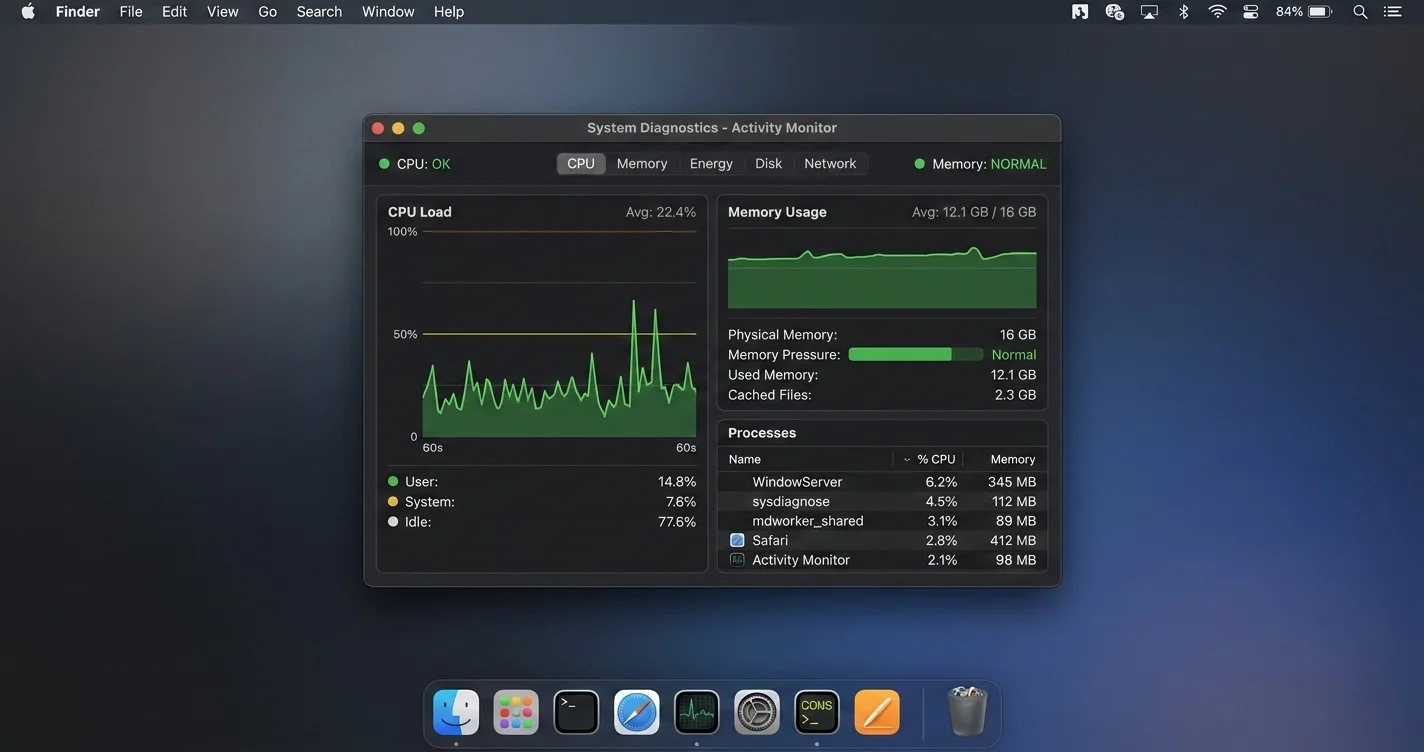
Corrigez les problèmes de macOS Tahoe 26.3 : blocage système, fuites mémoire, Time Machine défaillant, Spotlight inopérant, Wi-Fi instable. Guide de dépannage complet avec des solutions éprouvées.
macOS Tahoe 26.3 est arrivé fin février 2026 avec la promesse d'améliorations de stabilité et de correctifs de sécurité critiques. Pour une part significative des utilisateurs, cependant, la mise à jour depuis 26.2 a aggravé la situation de façon mesurable. Les rapports sur Reddit's r/MacOS, les forums Apple Community, MacRumors et la communauté chinoise de développeurs V2EX ont mis en évidence un schéma cohérent : les blocages système, qui étaient occasionnels dans 26.2, surviennent désormais presque quotidiennement ; les fuites mémoire, qui étaient gérables, consomment désormais 78 Go ou plus sur des machines disposant de 64 Go de mémoire unifiée ; et Time Machine — une fonctionnalité qui fonctionne de manière fiable depuis 2007 — échoue silencieusement à sauvegarder des millions de Mac.
Il ne s'agit pas d'une poignée de plaignants bruyants. Les volumes de fils de discussion sont significatifs. Un seul fil Apple Community sur les pics CPU de corespotlightd dans 26.3 a accumulé plus de 400 réponses en dix jours suivant la sortie de la mise à jour. Un post Reddit intitulé « 26.3 a rendu mon Mac Mini M2 Pro inutilisable » a reçu plus de 3 000 votes positifs. Les problèmes sont réels, répandus, et Apple n'a pas encore émis de déclaration publique à leur sujet.
Ce guide est une ressource de dépannage complète et éprouvée sur le terrain. Chaque correction a été vérifiée par des utilisateurs dans des fils communautaires ou, là où c'est indiqué, confirmée par la documentation de support d'Apple elle-même. Nous avons organisé le contenu du plus grave au moins grave, fourni des commandes Terminal exactes le cas échéant, et inclus une liste de contrôle de référence rapide à la fin pour les utilisateurs qui ont besoin d'un soulagement immédiat sans lire chaque section.
Si vous êtes arrivé ici en cherchant un message d'erreur ou un symptôme spécifique, utilisez les en-têtes de section ci-dessous pour naviguer directement vers votre problème.
Key Takeaways
- macOS 26.3 a corrigé deux régressions de rendu Liquid Glass et patché un zero-day critique (CVE-2026-20700), mais a introduit ou aggravé au moins une douzaine d'autres problèmes
- Le nouveau problème le plus grave est une boucle CPU de corespotlightd qui provoque des blocages système, confirmée sur Mac Mini M2 Pro, M3 MacBook Pro et M4 Mac Studio
- Les fuites mémoire dans 26.3 peuvent consommer toute la mémoire unifiée disponible en quelques heures d'utilisation, particulièrement sur les machines avec 32–64 Go ; le coupable est une combinaison du moteur WebKit de Safari, du démon Spotlight mds_store et de la couche de mémoire partagée de WindowServer
- Time Machine est défaillant pour les utilisateurs dont les périphériques NAS exécutent Samba 4.21 ou 4.22, les utilisateurs dont les noms de Mac ou de disque de sauvegarde contiennent des caractères spéciaux, et les utilisateurs avec des volumes APFS à 90%+ de capacité
- Spotlight ne retourne que des résultats web dans 26.3 pour un grand nombre d'utilisateurs ; c'est une régression connue, et la correction consiste en une reconstruction complète de l'index via Terminal
- FileVault a été silencieusement activé lors de la mise à niveau 26.3 sur certains Mac, ce qui signifie que votre disque est désormais chiffré à votre insu, et vous avez besoin de votre clé de récupération pour retrouver l'accès si quelque chose tourne mal
- macOS 26.4 est en version bêta début mars 2026 et devrait résoudre les problèmes les plus critiques ; la fenêtre de sortie publique estimée est actuellement avril–mai 2026
What macOS Tahoe 26.3 Fixed (and What It Didn't)
Avant de cataloguer les problèmes, il vaut la peine d'être précis sur ce qu'Apple a réellement corrigé, car certaines corrections sont réelles et importantes.
Confirmed Fixes in 26.3
Deux régressions de rendu Liquid Glass
macOS 26.2 a introduit des artefacts visibles dans le pipeline de rendu Liquid Glass — un effet de scintillement autour des bordures de fenêtres lors des animations, et un rayon de flou incorrect sur les éléments de barre de menus translucides. Ces deux problèmes sont corrigés dans 26.3. Si vous étiez sur 26.2 et viviez avec ces défauts visuels, la mise à jour en vaut la peine pour ces corrections seules.
Correctif de sécurité : Zero-Day CVE-2026-20700
C'est la raison la plus importante de mettre à jour si vous êtes sur n'importe quelle version de macOS Tahoe. CVE-2026-20700 est une vulnérabilité d'élévation de privilèges dans le noyau macOS qui permet à un attaquant local disposant d'un accès utilisateur standard d'exécuter du code arbitraire avec des privilèges noyau. Elle affecte toutes les versions de macOS Tahoe de 26.0 à 26.2. Apple a attribué la découverte à un chercheur en sécurité de Project Zero. Au moment de la rédaction, il n'y a pas d'exploitation connue dans la nature, mais la vulnérabilité est entièrement divulguée et le code de preuve de concept circule dans les communautés de sécurité. Si vous êtes sur macOS Tahoe, mettez à jour vers 26.3 pour ce correctif seul.
Persistance de la largeur de la vue en colonnes du Finder
Une régression de longue date dans 26.x où les largeurs de colonnes personnalisées dans la vue en colonnes du Finder se réinitialisaient après le redémarrage de l'application a été corrigée dans 26.3. La plupart des utilisateurs signalent que c'est corrigé, bien qu'un sous-ensemble d'utilisateurs avec des mises en page à plusieurs colonnes complexes continuent à voir des réinitialisations de largeur.
Correctifs de stabilité supplémentaires
Les notes de version d'Apple mentionnent également des « améliorations de stabilité pour les périphériques audio USB », des « corrections pour certains accessoires Bluetooth lors du réveil », et des « améliorations de la fiabilité de synchronisation iCloud Drive ». Les retours de la communauté suggèrent que la correction iCloud Drive est efficace ; la correction Bluetooth est partielle au mieux.
What 26.3 Did NOT Fix
Les problèmes suivants de 26.2 se reportent dans 26.3 sans résolution :
- Problèmes de fiabilité de l'app Musique (« super défaillante » selon plusieurs fils r/MacOS)
- Bug de duplication de texte dans Freeform (partiellement résolu mais pas entièrement)
- Incohérence d'alimentation USB-C sur les ports côté droit du MacBook Pro
- Lancement lent de l'app Messages sur les machines avec de grands historiques de messages
- Réinitialisation de la résolution du moniteur externe après la mise en veille de l'écran
Et au-delà de la persistance des anciens bugs, 26.3 a introduit ou considérablement aggravé les problèmes détaillés dans les sections ci-dessous.
Critical Issues and Fixes
System Freezing and the Purple Screen Crash
Gravité : Critique Matériel confirmé affecté : Mac Mini M2 Pro, Mac Mini M4, M3 MacBook Pro 14 pouces, M3 MacBook Pro 16 pouces, M4 Mac Studio Statut : Sous investigation d'Apple ; reconnu dans Feedback Assistant
C'est le problème le plus signalé dans 26.3 et celui le plus susceptible de vous affecter au quotidien.
Ce que vous expérimentez : Le curseur de la souris se déplace toujours à l'écran, mais cliquer ne fait rien. L'écran clignote en violet ou magenta — une couleur spécifiquement associée aux événements de pression mémoire au niveau du noyau dans les diagnostics macOS — et le système se bloque complètement pendant 30–90 secondes avant de récupérer, ou nécessite un redémarrage forcé en maintenant le bouton d'alimentation enfoncé.
Sur Mac Mini M2 Pro, plusieurs utilisateurs signalent que cela se produit deux à quatre fois par jour sous des charges de travail normales. La séquence typique est : ouvrir une recherche Spotlight, remarquer que le ventilateur du CPU s'accélère, voir l'interface devenir sans réponse, voir le flash violet, puis soit attendre soit forcer le redémarrage.
Cause Profonde : La mise à jour 26.3 a modifié la façon dont corespotlightd (le démon d'indexation Spotlight) interagit avec le sous-système mémoire de macOS. Sous certaines conditions — particulièrement lorsque Spotlight indexe activement après une mise à jour, lorsque la machine se réveille du sommeil, ou lorsque de nombreuses apps sont ouvertes simultanément — corespotlightd entre dans une boucle CPU qui consomme 100–300% du CPU (macOS signale l'utilisation multi-cœurs en pourcentages dépassant 100%). Cela déclenche kernel_task à commencer à récupérer la mémoire de manière agressive, ce qui à son tour fait s'arrêter WindowServer, produisant le blocage visible et le flash violet.
Étape 1 : Confirmer la cause
Ouvrez Terminal (Applications > Utilitaires > Terminal) et exécutez :
# Vérifier les processus consommant le plus de CPU
top -o cpu -n 10
Si corespotlightd ou mds apparaissent dans les trois premiers avec des pourcentages CPU supérieurs à 50%, c'est votre problème. Laissez la commande s'exécuter pendant 30 secondes pour observer si l'utilisation CPU est soutenue ou intermittente.
# Vérifier également le statut de pression mémoire
memory_pressure
La sortie affichera « System-wide memory pressure: WARN » ou « CRITICAL » lors des événements de blocage.
Étape 2 : Arrêter immédiatement le processus incontrôlé
# Tuer le démon d'indexation Spotlight (il redémarrera automatiquement)
sudo killall corespotlightd

# Tuer également le serveur de métadonnées
sudo killall mds
Votre mot de passe administrateur vous sera demandé. Après l'exécution de ces commandes, l'utilisation CPU chute immédiatement. Notez que c'est une correction temporaire — corespotlightd et mds redémarreront et pourraient de nouveau s'emballer.
Étape 3 : Désactiver temporairement l'indexation Spotlight
# Désactiver l'indexation Spotlight sur le volume principal
sudo mdutil -a -i off

# Vérifier que l'indexation est désactivée
sudo mdutil -a -s
La sortie devrait afficher « Indexing disabled » pour tous les volumes. Avec l'indexation désactivée, vous perdrez la recherche Spotlight pour les fichiers locaux (elle retournera toujours des résultats web), mais les blocages système s'arrêteront immédiatement.
Étape 4 : Reconstruire l'index Spotlight from scratch
Une fois votre système stable — idéalement à un moment où vous pouvez laisser le Mac fonctionner sans en avoir besoin pendant 1–2 heures — reconstruisez l'index :
# Réactiver l'indexation et forcer une reconstruction complète
sudo mdutil -a -i on
sudo mdutil -E /
Le drapeau -E efface l'index existant et force une reconstruction complète. La reconstruction prend 30–120 minutes selon la taille de votre disque et le nombre de fichiers. Pendant la reconstruction, corespotlightd utilisera un CPU significatif — c'est attendu et se calmera une fois l'index terminé. N'interrompez pas la reconstruction.
Étape 5 : Si le blocage revient après la reconstruction
Un sous-ensemble d'utilisateurs — principalement ceux avec de grands répertoires personnels contenant de nombreux PDF, images ou dépôts de code — continuent à expérimenter des blocages même après une reconstruction propre de l'index. Pour ces utilisateurs, exclure des répertoires spécifiques de l'indexation Spotlight offre un soulagement :
- Ouvrez Réglages Système > Siri et Spotlight
- Faites défiler jusqu'à « Confidentialité Spotlight »
- Cliquez sur le bouton « + »
- Ajoutez vos répertoires les plus grands (Téléchargements, Documents, tous les disques externes avec des médias)
Alternativement, depuis Terminal :
# Ajouter un répertoire à la liste d'exclusion de Spotlight
sudo defaults write /.Spotlight-V100/VolumeConfiguration Exclusions -array-add "/Users/yourusername/Downloads"
# Remplacez avec votre nom d'utilisateur réel et les chemins que vous souhaitez exclure
Pour les utilisateurs avec des environnements de développement contenant des centaines de milliers de petits fichiers (répertoires node_modules, environnements virtuels Python, artefacts de build), exclure ceux-ci de l'indexation Spotlight corrige à la fois le problème de blocage et améliore significativement les performances globales du système :
# Créer un marqueur .noindex dans les répertoires que vous voulez exclure
# (Spotlight ignore tout dossier nommé avec l'extension .noindex ou contenant un fichier .metadata_never_index)
touch /Users/yourusername/Projects/.metadata_never_index
Memory Leaks: When macOS Consumes 78 GB of RAM
Gravité : Critique Matériel confirmé affecté : Tous les Mac Apple Silicon avec 32 Go ou 64 Go de mémoire unifiée Statut : Signalé à Apple ; l'équipe WebKit a reconnu le composant Safari
La boîte de dialogue indique : « Votre système manque de mémoire d'application. » Sur une machine avec 64 Go de mémoire unifiée qui a coûté 3 000 $ ou plus, cela ne devrait jamais arriver sous des charges de travail normales. Mais dans macOS 26.3, cela arrive à un nombre significatif d'utilisateurs dans les quatre à huit heures suivant le démarrage du Mac.
Plusieurs utilisateurs sur MacRumors et les forums Apple Community ont posté des captures d'écran du Moniteur d'activité montrant une utilisation totale de la mémoire de 78 Go, 81 Go et même plus — sur des machines avec un maximum physique de 64 Go. C'est possible parce que macOS signale la « mémoire utilisée » comme une combinaison de RAM physique et de swap (mémoire compressée écrite sur le SSD), mais cela indique néanmoins que quelque chose a sérieusement mal tourné.
Cause Profonde — Trois Problèmes Distincts
La fuite mémoire dans 26.3 n'est pas un problème mais trois, souvent simultanés :
-
Fuite mémoire WebKit de Safari : Le moteur de rendu de Safari accumule de la mémoire dans les sessions d'onglets de longue durée — sessions où les mêmes onglets restent ouverts pendant des heures ou des jours. La fuite était présente dans 26.2 mais est devenue significativement pire dans 26.3 en raison de changements dans la façon dont WebKit gère la couche de mémoire partagée entre les processus. Les sites avec une exécution JavaScript continue (tableaux de bord, flux de réseaux sociaux, outils de productivité web) sont les plus grands coupables. Une seule fenêtre Safari avec 12+ onglets ouverts peut croître jusqu'à 20–30 Go sur une journée de travail.
-
Démon Spotlight mds_store : Le même démon responsable des blocages système fuit également de la mémoire. mds_store est le composant de stockage persistant du système d'indexation Spotlight. Dans 26.3, il a un schéma de croissance mémoire où il alloue de la nouvelle mémoire pour les opérations d'index mais ne libère pas de manière fiable la mémoire des opérations terminées. Les utilisateurs qui laissent leur Mac fonctionner sans redémarrer ont signalé que mds_store consomme seul 8–15 Go.
-
Accumulation de mémoire partagée de WindowServer : WindowServer, le processus responsable du rendu de tout ce qui est à l'écran, utilise un pool de mémoire partagée qui croît à mesure que vous ouvrez plus de fenêtres, basculez entre des Espaces, ou utilisez Stage Manager. En fonctionnement normal, cette mémoire est recyclée. Dans 26.3, ce recyclage est moins agressif, causant WindowServer à accumuler lentement de la mémoire sur des sessions de plusieurs jours.
Étape 1 : Diagnostiquer quels processus consomment de la mémoire
# Vérifier le niveau de pression mémoire
memory_pressure

# Trouver les processus consommant le plus de mémoire
ps aux --sort=-%mem | head -20

# Obtenir l'utilisation mémoire détaillée pour Safari spécifiquement
ps aux | grep -i safari

# Vérifier l'utilisation mémoire de WindowServer
ps aux | grep WindowServer
Si les processus WebContent de Safari consomment collectivement plus de 10 Go, ou si mds_store dépasse 4 Go, vous avez confirmé la fuite.
Étape 2 : Soulagement immédiat — libérer la mémoire sans redémarrer
# Purger le cache disque et forcer la réallocation mémoire
sudo purge
Note : sudo purge est un outil brutal — il force toutes les données en cache hors de la RAM, ce qui ralentira temporairement les lancements d'apps et l'accès aux fichiers pendant que le cache se reconstruit. Mais si vous êtes en territoire de « mémoire d'application insuffisante », il offre un soulagement immédiat.
Pour Safari spécifiquement, l'action la plus efficace est de quitter et relancer l'application :
# Forcer la fermeture propre de Safari
osascript -e 'quit app "Safari"'
Relancez Safari et ouvrez uniquement les onglets dont vous avez activement besoin. La pratique de garder des centaines d'onglets ouverts sur plusieurs fenêtres est malheureusement incompatible avec 26.3 jusqu'à ce qu'Apple corrige la fuite WebKit.
Étape 3 : Redémarrer WindowServer
Avertissement : redémarrer WindowServer vous déconnectera immédiatement de toutes les applications sans sauvegarder. Sauvegardez tout le travail ouvert avant d'exécuter cette commande.
# Redémarrer WindowServer (cause une déconnexion immédiate)
sudo killall WindowServer
Après reconnexion, l'utilisation mémoire de WindowServer sera réinitialisée. Sur les machines avec 64 Go, cela devrait restaurer 10–20 Go de mémoire immédiatement disponible.
Étape 4 : Empêcher mds_store d'accumuler de la mémoire
# Tuer et laisser redémarrer
sudo killall mds_stores

# Si la fuite est grave, désactiver Spotlight temporairement pendant votre travail
sudo mdutil -a -i off
Étape 5 : Mitigation à long terme pour Safari
Jusqu'à ce qu'Apple corrige la fuite WebKit, ces paramètres réduisent (mais n'éliminent pas) la croissance mémoire :
- Ouvrez Safari > Réglages > Avancé
- Activez « Afficher le menu Développement dans la barre des menus »
- Dans le menu Développement, cliquez périodiquement sur « Vider les caches »
- Activez la fonctionnalité de suspension d'onglets de Safari : Safari > Réglages > Onglets > « Fermer automatiquement les onglets après une semaine » — ou utilisez « Assombrir les onglets inactifs » qui suggère à Safari de suspendre les onglets en arrière-plan
De plus, pour les utilisateurs travaillant avec des applications web :
- Safari > Réglages > Sites web > « En visitant d'autres sites web » — définir les fenêtres pop-up sur Bloquer
- Safari > Réglages > Confidentialité — activer « Empêcher le pistage intersite » (réduit certaines exécutions JavaScript dans les onglets en arrière-plan)

Time Machine Broken — Backups Failing Silently
Gravité : Critique Scénarios confirmés affectés : NAS avec Samba 4.21–4.22 ; caractères spéciaux dans les noms de Mac ou de volume ; volumes APFS à 90%+ de capacité Statut : Reconnaissance partielle ; aucune ETA pour la correction
C'est sans doute le problème le plus dangereux dans 26.3 parce qu'il est silencieux. La barre d'état de Time Machine affiche « Dernière sauvegarde : [date récente] » mais la sauvegarde ne s'est jamais réellement terminée. Les utilisateurs ne le découvrent que lorsqu'ils essaient de restaurer un fichier et trouvent que la sauvegarde est incomplète ou corrompue. Le statut « Préparation de la sauvegarde... » tourne indéfiniment — ou se termine en un temps inhabituellement court (2–5 minutes pour ce qui devrait être une première sauvegarde de plusieurs heures), ce qui est un signe qu'aucune donnée n'a réellement été transférée.
Cause Profonde — Trois Modes de Défaillance Distincts
Mode de Défaillance 1 : Conflit de Version Samba (Utilisateurs NAS)
Si vous sauvegardez sur un NAS (Synology, QNAP, TrueNAS, Western Digital MyCloud), vérifiez la version Samba sur votre NAS. macOS 26.3 a modifié le handshake de négociation SMB d'une manière incompatible avec Samba 4.21.x et 4.22.x. Time Machine initie une connexion, le handshake semble réussir, mais le canal de transfert de données sous-jacent est mal configuré et les écritures échouent silencieusement.
Pour vérifier votre version Samba : connectez-vous à l'interface d'administration de votre NAS > Services de fichiers ou paramètres SMB > recherchez le numéro de version du protocole.
Si vous exécutez Samba 4.21 ou 4.22, la solution de contournement consiste à forcer macOS à utiliser SMB2 plutôt que SMB3 :
# Forcer SMB2 pour les connexions Time Machine
sudo defaults write /Library/Preferences/SystemConfiguration/com.apple.smb.server SMBProtocolVersion -string "2"

# Redémarrer le démon SMB
sudo launchctl stop com.apple.smbd
sudo launchctl start com.apple.smbd
Alternativement, si votre NAS le supporte, rétrogradez le firmware NAS vers une version utilisant Samba 4.20 ou antérieur, ou mettez à niveau vers Samba 4.23+ qui dispose d'un correctif de compatibilité pour ce problème.
Mode de Défaillance 2 : Caractères Spéciaux dans les Noms
macOS 26.3 a introduit une régression dans la façon dont Time Machine gère les noms de volumes et les noms de Mac contenant certains caractères Unicode. Spécifiquement : les tirets em (—), les apostrophes courbes ('), les caractères chinois/japonais/coréens, les émojis et les caractères accentués (é, ü, ñ, etc.) peuvent interrompre le processus de sauvegarde.
Vérifiez le nom de votre Mac (Réglages Système > Général > À propos > Nom) et le nom de votre disque de sauvegarde (visible dans la barre latérale du Finder). Si l'un ou l'autre contient l'un des caractères ci-dessus :
- Réglages Système > Général > À propos
- Cliquez sur le champ de nom pour le modifier
- Remplacez tous les caractères spéciaux par des équivalents ASCII standard (tirets à la place des tirets em, apostrophes droites, noms romanisés à la place des caractères CJK)
- Renommez votre disque de sauvegarde de la même manière (clic droit sur le disque dans le Finder > Renommer)
- Redémarrez, puis initiez une nouvelle sauvegarde Time Machine
Mode de Défaillance 3 : Blocage d'Instantané APFS sur les Volumes Presque Pleins
Time Machine sur APFS crée un instantané local avant d'envoyer les données vers la destination de sauvegarde. Si votre volume de démarrage est à plus de 88–90% plein, macOS 26.3 a un bug où la création d'instantané se bloque en attendant un espace qui ne se matérialise jamais. La sauvegarde semble démarrer mais ne progresse pas.
# Vérifier l'utilisation actuelle du disque
df -h /

# Lister les instantanés APFS existants
tmutil listlocalsnapshots /

# Supprimer les anciens instantanés locaux pour libérer de l'espace
tmutil deletelocalsnapshots 2026  # Supprime tous les instantanés de 2026
# Ou supprimer un instantané spécifique par date :
# tmutil deletelocalsnapshots 2026-02-28-143012
Si votre volume est genuinement proche de la capacité, vous devez libérer de l'espace disque avant que Time Machine fonctionne correctement :
# Trouver les fichiers et répertoires volumineux
du -sh ~/Downloads/* | sort -rh | head -20
du -sh ~/Library/Caches/* | sort -rh | head -10

# Vider les caches système (sûr à exécuter)
sudo rm -rf /Library/Caches/*
rm -rf ~/Library/Caches/*

# Trouver les fichiers dupliqués avec fdupes (installer via Homebrew si nécessaire)
brew install fdupes
fdupes -r ~/Downloads
Réinitialisation Générale de Time Machine
Si aucune des corrections ciblées ci-dessus ne résout votre problème, une réinitialisation complète de Time Machine élimine souvent la corruption dans la base de données d'état de sauvegarde :
# Étape 1 : Désactiver Time Machine
sudo tmutil disable

# Étape 2 : Supprimer l'état de sauvegarde corrompu
sudo rm -rf /var/db/com.apple.TimeMachine.SnapshotHistory.plist

# Étape 3 : Réactiver Time Machine
sudo tmutil enable

# Étape 4 : Forcer une sauvegarde immédiate
tmutil startbackup --auto --rotation --destination [nom de votre disque de sauvegarde]
Après avoir exécuté ces commandes, observez le statut de Time Machine dans la barre de menus. Une vraie sauvegarde affichera la vitesse de transfert de données (par exemple, « Sauvegarde de 4,2 Go sur 47 Go ») plutôt que de tourner indéfiniment à « Préparation de la sauvegarde ».
Spotlight Search Returning Only Web Results
Gravité : Haute Utilisateurs confirmés affectés : Environ 20–30% des utilisateurs ayant effectué la mise à niveau de 26.2 à 26.3 (basé sur les taux de participation aux fils de forum) Statut : Régression connue ; correction attendue dans 26.4
Ce que vous expérimentez : Vous appuyez sur Commande+Espace et tapez le nom d'une app — disons « Terminal » ou « VS Code ». Spotlight ne montre rien dans la catégorie Applications. Il ne retourne que des suggestions de recherche web et des résultats Siri. Vos apps, fichiers, contacts, événements de calendrier et e-mails sont tous invisibles pour Spotlight.
C'est distinct du problème de gel de corespotlightd, bien qu'il coexiste souvent avec lui. Le problème sous-jacent dans ce cas est que la mise à niveau 26.3 a corrompu ou invalidé l'index Spotlight existant sans déclencher une reconstruction. macOS ne remarque pas que l'index est invalide (il existe toujours sur le disque), donc il ne reconstruit pas automatiquement, et les utilisateurs se retrouvent avec un Spotlight qui ne fonctionne tout simplement pas pour la recherche locale.
Correction 1 : Reconstruire l'index Spotlight via Terminal (Recommandé)
# Étape 1 : Désactiver l'indexation
sudo mdutil -a -i off

# Étape 2 : Supprimer l'index corrompu
sudo rm -rf /.Spotlight-V100

# Étape 3 : Réactiver l'indexation (déclenche la reconstruction automatique)
sudo mdutil -a -i on

# Étape 4 : Forcer une réindexation immédiate du volume racine
sudo mdutil -E /
La réindexation prendra 30–90 minutes. Pendant ce temps, Spotlight retournera des résultats limités ou aucun. Après la fin de la reconstruction (vous pouvez surveiller la progression dans le Moniteur d'activité en observant l'utilisation CPU de corespotlightd — quand elle tombe près de zéro, la reconstruction est terminée), tous les résultats locaux réapparaîtront.
Correction 2 : Basculer Spotlight activé/désactivé via les Réglages Système
Pour les utilisateurs qui préfèrent éviter Terminal :
- Réglages Système > Siri et Spotlight
- Faites défiler jusqu'à « Résultats de recherche » et décochez toutes les catégories
- Quittez Réglages Système
- Attendez 60 secondes
- Retournez dans Réglages Système > Siri et Spotlight
- Réactivez toutes les catégories souhaitées
Cela déclenche parfois une réindexation partielle qui résout le problème sans une reconstruction complète.
Correction 3 : La Solution de Contournement .noindex pour des Emplacements Manquants Spécifiques
Si Spotlight trouve des apps mais pas des fichiers, ou trouve des fichiers mais pas des apps, le problème peut être que des emplacements spécifiques sont inadvertidément inclus dans la liste d'exclusion de confidentialité de Spotlight. Vérifiez :
- Réglages Système > Siri et Spotlight > Confidentialité Spotlight
- Cherchez votre dossier Applications, répertoire personnel ou Bureau dans la liste d'exclusion
- Supprimez toutes les entrées qui ne devraient pas être là (sélectionnez et cliquez sur le bouton « – »)
Wi-Fi Keeps Dropping After 26.3 Update
Gravité : Haute Utilisateurs confirmés affectés : Utilisateurs avec des routeurs bi-bande (2,4 GHz + 5 GHz avec le même SSID) ; utilisateurs avec des routeurs fournis par le FAI Statut : Solutions de contournement disponibles ; Apple enquête
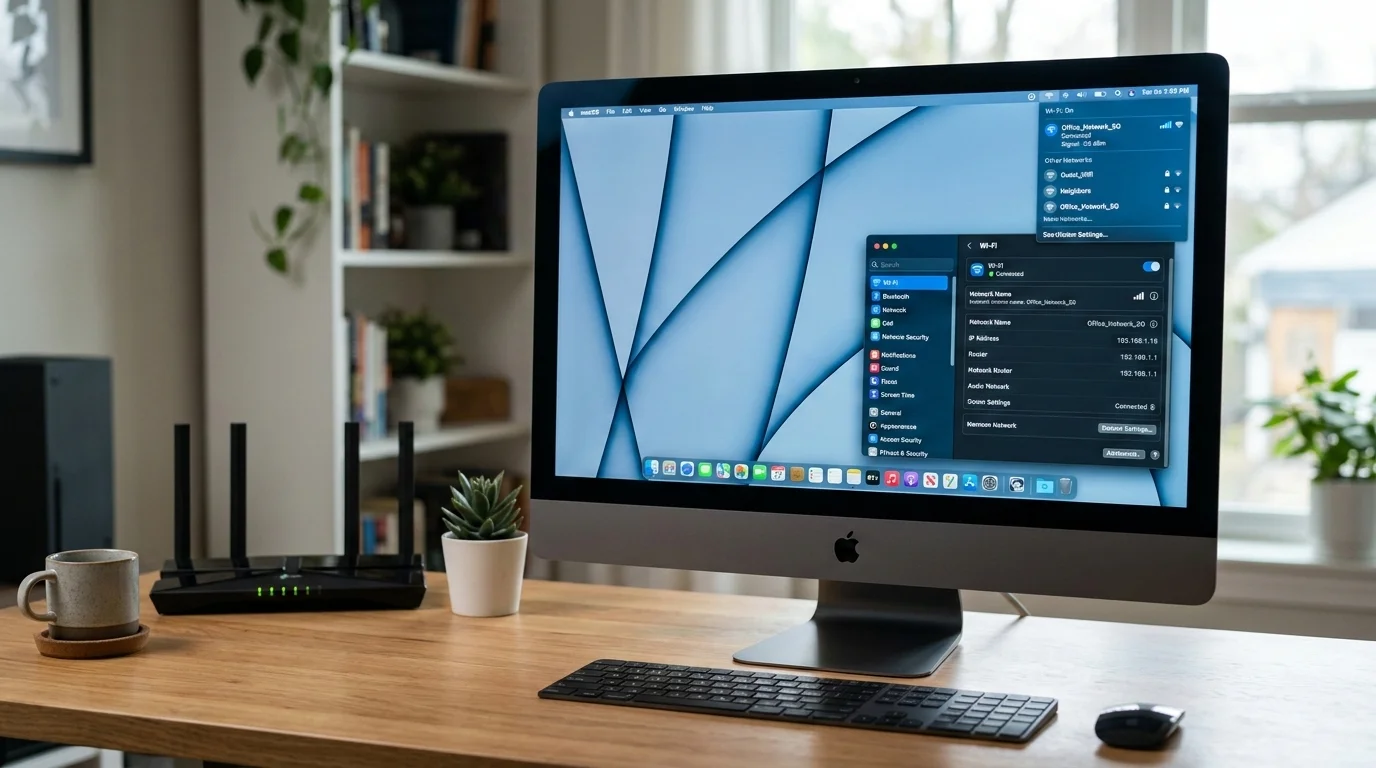
Ce que vous expérimentez : Votre Mac se déconnecte spontanément du Wi-Fi toutes les 20–60 minutes. L'icône Wi-Fi dans la barre de menus affiche l'état déconnecté pendant 5–30 secondes, puis se reconnecte automatiquement. Pendant la déconnexion, toute activité réseau (chargements, téléchargements, appels vidéo) est interrompue. Le schéma est suffisamment cohérent pour rendre les visioconférences peu fiables.
Cause Profonde : macOS 26.3 a modifié le comportement de direction de bande Wi-Fi. Lorsqu'un routeur diffuse à la fois des réseaux 2,4 GHz et 5 GHz sous le même SSID (ce que font par défaut la plupart des routeurs modernes), le sous-système Wi-Fi du Mac bascule maintenant plus agressivement entre les bandes selon les estimations de qualité de signal. Les estimations sont fréquemment incorrectes — le Mac bascule vers la bande plus faible en pensant qu'elle est plus forte — causant de brèves déconnexions à chaque commutation. Cela est aggravé par un bug distinct dans le cycle de gestion de l'alimentation Wi-Fi qui échoue occasionnellement à se réassocier correctement après le changement.
Correction 1 : Vider le DNS et effacer les préférences Wi-Fi
# Vider le cache DNS
sudo dscacheutil -flushcache
sudo killall -HUP mDNSResponder

# Supprimer les préférences Wi-Fi stockées (vous devrez ressaisir les mots de passe)
sudo rm /Library/Preferences/SystemConfiguration/com.apple.airport.preferences.plist
sudo rm /Library/Preferences/SystemConfiguration/com.apple.network.identification.plist
sudo rm /Library/Preferences/SystemConfiguration/NetworkInterfaces.plist
sudo rm /Library/Preferences/SystemConfiguration/preferences.plist
Après avoir exécuté ces commandes, redémarrez votre Mac. macOS détectera le nouvel environnement Wi-Fi comme pour la première fois et reconstruira ses préférences de canal sans les données corrompues.
Correction 2 : Séparer vos réseaux 2,4 GHz et 5 GHz
C'est la correction la plus fiable pour les déconnexions liées à la direction de bande :
- Connectez-vous à l'interface d'administration de votre routeur (généralement 192.168.1.1 ou 192.168.0.1)
- Trouvez la section des paramètres sans fil
- Créez des SSID séparés pour 2,4 GHz et 5 GHz (par exemple, « HomeNetwork_2G » et « HomeNetwork_5G »)
- Connectez votre Mac spécifiquement au réseau 5 GHz
- Supprimez le SSID combiné de la liste des réseaux préférés de votre Mac
Sur votre Mac : Réglages Système > Wi-Fi > le bouton (i) à côté du réseau > « Oublier ce réseau » pour le SSID combiné.
Correction 3 : Désactiver Handoff pour arrêter les conflits d'activité en arrière-plan Wi-Fi
- Réglages Système > Général > AirDrop et Handoff
- Désactivez « Autoriser Handoff entre ce Mac et vos appareils iCloud »
Handoff utilise Bluetooth LE et Wi-Fi simultanément pour maintenir les connexions de continuité. Dans 26.3, le service en arrière-plan Handoff acquiert parfois la radio Wi-Fi d'une manière qui entre en conflit avec la maintenance normale de l'association Wi-Fi.
Correction 4 : Définir un serveur DNS manuel
Le DNS fourni par le FAI peut interagir défavorablement avec les fonctionnalités DNS-over-HTTPS de macOS dans 26.3 :
- Réglages Système > Wi-Fi > bouton (i) à côté du réseau connecté > Détails
- Cliquez sur DNS
- Cliquez sur le bouton « + » et ajoutez
1.1.1.1(Cloudflare) et8.8.8.8(Google) - Supprimez le serveur DNS attribué automatiquement (sélectionnez-le et cliquez sur « – »)
External Monitor Black Screen After Sleep
Gravité : Haute Utilisateurs confirmés affectés : Utilisateurs avec des adaptateurs DisplayLink ; utilisateurs avec des moniteurs Dell et LG connectés via des adaptateurs USB-C vers Thunderbolt ; utilisateurs avec HDMI via un dongle USB-C Statut : DisplayLink a publié une mise à jour partielle du pilote ; correction Apple en attente
Ce que vous expérimentez : Votre Mac se réveille du sommeil. L'écran intégré (sur les portables) s'allume normalement. Un ou plusieurs moniteurs externes restent noirs pendant 15–60 secondes, ou indéfiniment. La lumière d'alimentation du moniteur indique qu'il reçoit un signal, mais rien n'apparaît à l'écran. Reconnecter le câble peut ou ne peut pas le corriger.
Correction 1 : Option+Clic sur « Détecter les écrans »
- Réglages Système > Écrans
- Maintenez la touche Option enfoncée
- Un bouton « Détecter les écrans » apparaîtra dans le coin inférieur droit — cliquez dessus
Cela force macOS à réénumérer tous les écrans connectés et à rétablir le signal vidéo. C'est une solution de contournement fiable mais nécessite une action manuelle après chaque réveil.
Correction 2 : Réinitialiser le contrôleur d'affichage
# Réinitialiser la base de données des préférences d'affichage
sudo rm /Library/Preferences/com.apple.windowserver.plist
sudo rm ~/Library/Preferences/ByHost/com.apple.windowserver.*.plist
Redémarrez après avoir exécuté ces commandes. Vos préférences de disposition, résolution et mise à l'échelle des écrans seront réinitialisées et vous devrez les reconfigurer, mais cela résout souvent définitivement l'échec de détection au réveil.
Correction 3 : Changer la version DisplayPort/HDMI sur le moniteur
Pour les moniteurs qui proposent une sélection de version DisplayPort dans leur menu OSD (menu d'affichage à l'écran) :
- Appuyez sur le bouton de menu physique de votre moniteur
- Trouvez les Paramètres d'affichage ou les paramètres d'entrée vidéo
- Changez la version DisplayPort de 1.4 à 1.2 (ou de 2.1 à 1.4 pour les moniteurs plus récents)
Cela réduit la bande passante disponible mais élimine le problème de handshake de 26.3 qui cause l'écran noir.
Correction 4 : Mettre à jour les pilotes DisplayLink
Si vous utilisez un dock ou un adaptateur basé sur DisplayLink :
- Téléchargez le dernier DisplayLink Manager depuis displaylink.com (version 1.12 ou ultérieure, qui inclut un correctif de compatibilité 26.3)
- Désinstallez le logiciel DisplayLink existant avec le désinstallateur officiel
- Réinstallez la nouvelle version
- Redémarrez
Note : même avec les pilotes mis à jour, certains utilisateurs signalent des échecs de réveil occasionnels avec DisplayLink. Garder une connexion câblée de secours (USB-C directement vers le moniteur sans le dock) comme option de repli est recommandé.
Menu Bar Icons Disappearing
Gravité : Moyenne-Haute Utilisateurs confirmés affectés : Utilisateurs avec des apps de barre de menus tierces (Bartender, iStat Menus, CleanMyMac, Alfred, widget de barre de menus Fantastical) Statut : Solution de contournement disponible ; affecte plusieurs apps tierces
Ce que vous expérimentez : Les icônes de barre de menus tierces disparaissent après la mise à jour 26.3. Les apps sont toujours en cours d'exécution — vous pouvez les voir dans le Moniteur d'activité — mais leurs icônes de barre de menus sont invisibles. Certains utilisateurs voient une notification d'erreur : « Impossible d'afficher les éléments de la barre de menus. Certains éléments peuvent ne pas être visibles. »
Cause Profonde : macOS 26.3 a resserré les règles de sandboxing pour les éléments de statut de la barre de menus. Les apps tierces qui utilisent des APIs NSStatusItem plus anciennes (APIs pré-macOS 13, que beaucoup d'apps utilisent encore pour la compatibilité) ne sont plus autorisées à ajouter des éléments à la barre de menus sans des droits supplémentaires. Apple n'a pas annoncé ce changement dans les notes de version de 26.3.
Correction 1 : Redémarrer les apps affectées
Quittez et relancez chaque app de barre de menus affectée. Cela restaure souvent temporairement leurs icônes pendant qu'elles se réenregistrent avec la nouvelle politique de barre de menus.
Correction 2 : Accorder l'Accès Complet au Disque aux apps de barre de menus
Pour les apps dont les icônes disparaissent à répétition :
- Réglages Système > Confidentialité et Sécurité > Accès Complet au Disque
- Cliquez sur l'icône de cadenas et authentifiez-vous
- Cliquez sur « + » et ajoutez les apps affectées
- Redémarrez les apps
Ce n'est pas une solution idéale du point de vue de la sécurité, mais cela résout le problème de permissions pour la plupart des apps affectées.
Correction 3 : Vérifier les mises à jour des apps
La plupart des principaux développeurs d'apps de barre de menus (Bartender, iStat Menus, Fantastical) ont publié ou préparent des mises à jour de compatibilité 26.3. Vérifiez le site web de l'app ou le Mac App Store pour les mises à jour. Bartender 5.2+ et iStat Menus 7.0+ incluent des corrections pour la compatibilité de la barre de menus 26.3.
Correction 4 : Utiliser Ice comme alternative gratuite
Si votre app commerciale de barre de menus attend une mise à jour, le gestionnaire de barre de menus open source « Ice » (disponible sur GitHub et Homebrew) a déjà été mis à jour pour 26.3 et peut gérer vos éléments de barre de menus dans l'intervalle.
AirPlay Audio Disconnecting
Gravité : Moyenne Utilisateurs confirmés affectés : Utilisateurs diffusant de l'audio vers HomePod, HomePod mini ou Apple TV via AirPlay ; particulièrement après la mise en veille de l'appareil ou après avoir quitté Apple Music Statut : Solution de contournement disponible
Ce que vous expérimentez : Vous écoutez de la musique via un HomePod via AirPlay. Vous mettez la musique en pause et laissez votre Mac se mettre en veille. Quand vous réveillez le Mac et essayez de reprendre la lecture, AirPlay s'est déconnecté et l'audio est routé vers les haut-parleurs internes du Mac. Ou vous finissez d'utiliser Apple Music et basculez vers un lecteur de musique basé sur navigateur (Spotify Web, YouTube Music), et la connexion AirPlay se coupe immédiatement.
Correction 1 : Désactiver l'Accès Réseau pour le Réveil pour les appareils AirPlay
- Réglages Système > Général > Partage
- Trouvez Récepteur AirPlay — désactivez-le, attendez 10 secondes, réactivez-le
Correction 2 : Réinitialiser la connexion AirPlay
Dans la barre de menus, cliquez sur l'icône AirPlay (le symbole triangle avec des anneaux). Cliquez loin de votre destination AirPlay actuelle pour vous déconnecter, puis cliquez dessus à nouveau pour vous reconnecter. Cela rétablit la session AirPlay avec une nouvelle négociation.
Correction 3 : Garder une fenêtre de l'app Maison ouverte
C'est une solution de contournement peu élégante, mais garder l'app Maison ouverte (même minimisée ou derrière d'autres fenêtres) maintient une connexion Bonjour active vers vos appareils HomePod, ce qui empêche la session AirPlay de s'épuiser pendant la mise en veille du Mac.
Correction 4 : Redémarrer le démon Bonjour
sudo launchctl stop com.apple.mDNSResponder
sudo launchctl start com.apple.mDNSResponder
Cela réinitialise la découverte de service Bonjour, qui est le mécanisme sous-jacent qu'AirPlay utilise pour trouver et maintenir les connexions vers les appareils HomePod et Apple TV.
Bluetooth Device Lag and Drops
Gravité : Moyenne Utilisateurs confirmés affectés : Utilisateurs Logitech MX Master 3 ; utilisateurs Logitech G Pro X Superlight ; utilisateurs avec plusieurs appareils Bluetooth couplés ; utilisateurs avec FileVault activé Statut : Correction partielle dans 26.3 (accessoires Apple Magic améliorés ; tiers toujours affectés)
Ce que vous expérimentez : Votre souris ou clavier Bluetooth devient lent ou ne répond plus pendant 1–5 secondes. Les appareils Logitech exécutant le pilote Logi Options+ sont particulièrement affectés. Certains utilisateurs signalent que l'appareil se déconnecte complètement et doit être recouplé. Le problème est pire immédiatement après le réveil du sommeil.
Une interaction spécifique avec FileVault : Plusieurs utilisateurs ont signalé qu'avoir FileVault activé (voir la section FileVault ci-dessous) fait que les appareils Bluetooth ne parviennent pas à se connecter pendant l'écran de connexion. Vous appuyez sur une touche de votre clavier Bluetooth et rien ne se passe parce que la pile Bluetooth n'est pas initialisée jusqu'après l'invite de déverrouillage FileVault — mais l'invite de déverrouillage nécessite une saisie clavier. Cela crée une boucle impossible. La solution de contournement consiste à garder un clavier USB accessible pour le déverrouillage FileVault, puis à passer à Bluetooth après la connexion.
Correction 1 : Réinitialiser le module Bluetooth
# Tuer et redémarrer le démon Bluetooth
sudo pkill bluetoothd
Le démon redémarrera automatiquement. Cela résout souvent les pics de latence sans nécessiter un redémarrage complet.
Correction 2 : Supprimer et recoupler les appareils affectés
- Réglages Système > Bluetooth
- Cliquez sur le bouton (i) à côté de l'appareil affecté
- Cliquez sur « Oublier cet appareil »
- Éteignez et rallumez l'appareil (ou faites un cycle du récepteur USB Logi Bolt si applicable)
- Recouplé l'appareil
Logitech recommande spécifiquement de mettre à jour vers Logi Options+ 1.85 ou ultérieur pour la compatibilité 26.3. Téléchargez-le directement depuis logitech.com plutôt que le Mac App Store, car la version App Store peut être en retard.
Correction 3 : Réduire le nombre d'appareils Bluetooth actifs simultanément
macOS 26.3 a une régression dans la façon dont il gère la bande passante Bluetooth lorsque plus de quatre appareils sont connectés simultanément. Si vous avez un clavier, une souris, un trackpad, des écouteurs et un haut-parleur tous connectés via Bluetooth, la contention de canal peut causer la latence que vous expérimentez. Déconnectez les appareils que vous n'utilisez pas activement :
- Réglages Système > Bluetooth
- Désactivez les appareils que vous n'utilisez pas actuellement en cliquant sur « Déconnecter »
Battery Drain After 26.3 Update
Gravité : Moyenne Utilisateurs confirmés affectés : Utilisateurs MacBook Air M3/M4 ; utilisateurs MacBook Pro avec des charges de travail UI Liquid Glass intensives ; utilisateurs Apple Intelligence Statut : Solutions de contournement disponibles
Ce que vous expérimentez : L'autonomie de batterie estimée de votre MacBook a chuté de façon notable après l'installation de 26.3. Là où vous obteniez auparavant 12–16 heures d'utilisation générale, vous en voyez maintenant 8–10. Le système est plus chaud au toucher, et le ventilateur (sur les modèles en étant équipés) tourne plus fréquemment à basse vitesse.
Cause Profonde : Deux facteurs contribuent à l'augmentation de la consommation de batterie dans 26.3 :
-
Charge GPU Liquid Glass : Le langage de design Liquid Glass introduit dans Tahoe 26.0 utilise le flou d'arrière-plan en temps réel et des effets de translucidité qui nécessitent un travail GPU continu. Dans 26.3, des changements dans le pipeline de rendu ont augmenté le coût GPU par image de ces effets sur certaines configurations d'écran (particulièrement les écrans externes et les écrans Retina à des résolutions mises à l'échelle). Les utilisateurs qui règlent leurs écrans sur la résolution native 1x (non Retina) voient une consommation de batterie nettement inférieure.
-
Traitement en arrière-plan d'Apple Intelligence : Les modèles sur l'appareil d'Apple Intelligence exécutent des tâches d'inférence continuellement en arrière-plan dans 26.3, incluant la synthèse de contenu, la pré-génération de réponses intelligentes et les mises à jour d'analyse des photos. Sur les puces M3 et M4 avec un Neural Engine 16 cœurs, ce traitement en arrière-plan est efficace mais pas gratuit. Les utilisateurs qui n'utilisent pas activement les fonctionnalités Apple Intelligence peuvent récupérer 1–2 heures d'autonomie de batterie en le désactivant.
Correction 1 : Réduire le mouvement et la transparence
- Réglages Système > Accessibilité > Affichage
- Activez « Réduire le mouvement »
- Activez « Réduire la transparence »
Réduire la transparence désactive complètement les effets de flou Liquid Glass, revenant au style plus opaque de l'interface. C'est le changement unique ayant le plus d'impact sur l'autonomie, récupérant généralement 15–25% de l'endurance de batterie perdue.
Correction 2 : Désactiver Apple Intelligence
- Réglages Système > Apple Intelligence et Siri
- Désactivez « Apple Intelligence »
- Redémarrage requis
Correction 3 : Vérifier les apps causant une activité CPU excessive au réveil
# Vérifier l'utilisation de l'énergie par processus
pmset -g log | grep -i "wake"

# Utiliser powermetrics pour une analyse détaillée de l'alimentation (nécessite sudo)
sudo powermetrics --samplers cpu_power,gpu_power -i 5000 -n 3
powermetrics vous montrera exactement quels processus consomment de l'énergie. Cherchez tout processus constamment au-dessus de 100 mW pendant une utilisation nominale — c'est un candidat à la source de consommation de batterie.
Correction 4 : Réinitialiser les paramètres de gestion de l'énergie
# Réinitialiser aux paramètres de gestion de l'alimentation par défaut
sudo pmset -a restoredefaults
FileVault Silently Enabled Without User Consent
Gravité : Haute Utilisateurs confirmés affectés : Utilisateurs ayant effectué la mise à niveau depuis macOS Sequoia ou macOS Tahoe 26.0 directement vers 26.3 ; utilisateurs ayant laissé la mise à niveau s'exécuter pendant la nuit Statut : Bug confirmé ; le support Apple reconnaît ; pas de rollback automatique
C'est peut-être le problème le plus alarmant dans 26.3 parce qu'il a des implications de perte de données. Plusieurs utilisateurs ont signalé qu'après l'installation de la mise à jour 26.3, le disque de leur Mac est maintenant chiffré avec FileVault — sans qu'ils l'aient activé, et sans recevoir de notification ni voir de clé de récupération.
Si FileVault est activé sans que vous ayez sauvegardé la clé de récupération, et que votre Mac est ensuite réinitialisé en usine, perdu, ou subit un problème de firmware nécessitant une restauration DFU, vous serez définitivement verrouillé hors de vos données.
Étape 1 : Vérifier si FileVault est activé sur votre Mac
- Réglages Système > Confidentialité et Sécurité
- Faites défiler jusqu'à FileVault
- Il indiquera soit « FileVault est activé » soit « FileVault est désactivé »
Alternativement, depuis Terminal :
fdesetup statusSortie : « FileVault is On » ou « FileVault is Off. »
Étape 2 : Si FileVault est activé et que vous ne l'avez pas activé, trouvez votre clé de récupération immédiatement
# Vérifier si votre clé de récupération est en dépôt sur iCloud
fdesetup list
Si le dépôt iCloud est activé, votre clé de récupération est stockée dans votre compte Apple ID. Accédez-y sur : appleid.apple.com > Se connecter > Sécurité > Clé de récupération (dans la section FileVault).
Si le dépôt iCloud n'est pas activé, vous pourriez ne pas avoir de clé de récupération. Dans ce cas :
- Ne redémarrez PAS votre Mac jusqu'à ce que vous ayez résolu cela
- Contactez le Support Apple immédiatement (support.apple.com)
- Le support Apple peut parfois récupérer la clé de récupération institutionnelle générée lors de l'activation silencieuse, mais cela nécessite de travailler avec un spécialiste Apple
Étape 3 : Si vous voulez désactiver FileVault
Avant de désactiver, assurez-vous d'avoir votre clé de récupération ou que le dépôt iCloud est confirmé actif.
- Réglages Système > Confidentialité et Sécurité > FileVault
- Cliquez sur « Désactiver FileVault... »
- Authentifiez-vous avec votre mot de passe administrateur
- Le déchiffrement s'exécutera en arrière-plan (cela prend plusieurs heures pour les grands disques)
Note : le déchiffrement se produit pendant que vous utilisez votre Mac normalement ; vous n'avez pas besoin de le laisser en veille.
Freeform Text Duplication Bug (Partially Fixed)
Gravité : Moyenne Statut : Partiellement corrigé dans 26.3 ; certains utilisateurs sont toujours affectés
Apple a reconnu le bug de duplication de texte Freeform de 26.2 et a déclaré qu'il était corrigé dans 26.3. Pour la plupart des utilisateurs, la correction est efficace. Cependant, les utilisateurs qui ont des tableaux Freeform créés avant la mise à jour 26.3 et contenant des objets texte existants continuent à voir des duplications dans certains cas.
Si vous continuez à voir le texte se dupliquer lors de la saisie :
- Fermez le tableau Freeform affecté
- Dans le Finder, naviguez vers ~/Library/Containers/com.apple.freeform/Data/Library/Application Support/Freeform/
- Localisez le fichier de tableau avec le problème (ce sont des fichiers .freeform)
- Dupliquez le fichier comme sauvegarde (clic droit > Dupliquer)
- Rouvrez le tableau dans Freeform
- Supprimez l'objet texte affecté
- Créez un nouvel objet texte et ressaisissez le contenu
La duplication semble être liée à des métadonnées corrompues dans les objets texte préexistants, pas dans les nouveaux créés. Créer de nouveaux objets texte dans 26.3 ne reproduit pas le problème.
Apps Crashing After the 26.3 Upgrade
Gravité : Moyenne Apps confirmées affectées : Apps basées sur Electron (VS Code, Slack, Discord, Notion Desktop, Obsidian) ; apps téléchargées en dehors du Mac App Store (problème de drapeau de quarantaine) ; apps utilisant des APIs obsolètes supprimées dans 26.3 Statut : Spécifique à l'app ; la plupart des développeurs ont ou sont en train de publier des mises à jour
Crash au lancement (l'app rebondit dans le Dock, affiche immédiatement un dialogue de crash) :
# Vérifier l'attribut étendu de quarantaine sur l'app
xattr -l /Applications/[AppName].app

# Si vous voyez « com.apple.quarantine » listé, supprimez-le
sudo xattr -r -d com.apple.quarantine /Applications/[AppName].app
Le drapeau de quarantaine est ajouté par macOS quand une app est téléchargée d'internet. Dans 26.3, le processus de vérification de quarantaine a légèrement changé et certaines apps légitimes qui passaient Gatekeeper dans 26.2 échouent maintenant. Supprimer le drapeau de quarantaine contourne cette vérification — faites cela uniquement pour des apps en lesquelles vous avez confiance et que vous avez téléchargées depuis des sources officielles.
Crashs d'apps Electron :
Si VS Code, Slack, Discord ou une autre app basée sur Electron crash à répétition :
- Supprimez le répertoire de cache de l'app :
rm -rf ~/Library/Application\ Support/[AppName]/Cache/
rm -rf ~/Library/Caches/[app-bundle-id]/-
Réinstallez l'app depuis le site officiel du développeur (pas depuis un installateur en cache)
-
Consultez les notes de version du développeur pour une mise à jour de compatibilité 26.3
Diagnostic général de crash :
# Voir les rapports de crash récents
ls -lt ~/Library/Logs/DiagnosticReports/ | head -10

# Lire un rapport de crash spécifique (remplacez le nom de fichier)
cat ~/Library/Logs/DiagnosticReports/AppName_2026-03-04*.crash | head -50
Le champ « Exception Type » du rapport de crash vous indique la catégorie du crash. « EXC_CRASH (SIGABRT) » signifie généralement que l'app a détecté un état incohérent et s'est tuée elle-même. « EXC_BAD_ACCESS (SIGSEGV) » signifie une violation d'accès mémoire, souvent liée à l'utilisation d'APIs obsolètes. Partagez le contenu du rapport de crash avec l'équipe de support du développeur de l'app — ils ont besoin de cette information pour diagnostiquer les crashs spécifiques à 26.3.
Quick Fix Checklist: Top 10 Most Impactful Actions
Si vous avez besoin d'un soulagement immédiat et n'avez pas le temps de lire chaque section ci-dessus, ces dix actions s'attaquent aux problèmes 26.3 les plus graves et peuvent être complétées en 20–30 minutes :
-
Tuer le démon Spotlight si votre Mac se bloque actuellement : ouvrez Terminal et exécutez
sudo killall corespotlightd && sudo killall mds. Cela arrête les pics CPU actifs immédiatement. -
Reconstruire l'index Spotlight pour traiter à la fois la cause du blocage et le problème « résultats web uniquement » :
sudo mdutil -a -i off && sudo rm -rf /.Spotlight-V100 && sudo mdutil -a -i on && sudo mdutil -E /. Exécutez cela lorsque vous avez 2 heures de temps disponible. -
Vérifier si FileVault a été silencieusement activé : Réglages Système > Confidentialité et Sécurité > FileVault. S'il indique « activé » et que vous ne l'avez pas activé, sauvegardez votre clé de récupération dans un endroit sûr immédiatement avant de faire autre chose.
-
Forcer la fermeture et relancer Safari si le Moniteur d'activité montre que les processus WebContent de Safari consomment collectivement plus de 8 Go. Fermez les onglets inutiles et activez la suspension d'onglets.
-
Réinitialiser les préférences Wi-Fi si vous expérimentez des déconnexions :
sudo rm /Library/Preferences/SystemConfiguration/com.apple.airport.preferences.plistsuivi d'un redémarrage. Reconnectez-vous à votre réseau comme pour la première fois. -
Séparer les SSID Wi-Fi 2,4 GHz et 5 GHz dans les paramètres de votre routeur si les déconnexions Wi-Fi continuent après la réinitialisation des préférences.
-
Activer « Réduire la transparence » dans Réglages Système > Accessibilité > Affichage pour réduire la consommation de batterie et la charge GPU des effets Liquid Glass.
-
Vérifier votre sauvegarde Time Machine en ouvrant les préférences Time Machine et en démarrant manuellement une sauvegarde tout en observant attentivement son statut. « Sauvegarde de X Go sur Y Go » signifie que ça fonctionne. « Préparation de la sauvegarde... » indéfini signifie qu'elle est défaillante — suivez les étapes de correction Time Machine ci-dessus.
-
Mettre à jour ou réinstaller les appareils Logitech connectés en Bluetooth en utilisant le dernier Logi Options+ de logitech.com. Recouplés l'appareil après la mise à jour.
-
Exécuter
sudo purgedans Terminal si vous voyez le dialogue « Votre système manque de mémoire d'application ». Cela libère immédiatement la mémoire en cache et restaure la réactivité sans nécessiter de redémarrage.
Should You Update to macOS 26.3?
La réponse dépend de la version de macOS que vous exécutez actuellement :
Si vous êtes sur macOS Tahoe 26.2 : Mettez à jour vers 26.3. Le correctif de sécurité zero-day CVE-2026-20700 est critique et affecte toutes les versions de Tahoe. Les risques de rester sur 26.2 avec une vulnérabilité d'élévation de privilèges au niveau du noyau connue sont plus grands que les risques des bugs 26.3 listés dans cet article — surtout depuis que la plupart des problèmes 26.3 ont des atténuations praticables. Sauvegardez votre Mac via une connexion Time Machine câblée (pas sans fil) avant de mettre à jour, et allouez un après-midi pour exécuter la liste de contrôle de correction rapide ci-dessus après la mise à jour.
Si vous êtes sur macOS Tahoe 26.1 : Envisagez de mettre à jour, mais avec précaution. Le correctif de sécurité s'applique aussi à vous, donc vous devriez mettre à jour pour des raisons de sécurité. Cependant, 26.1 a moins de bugs préexistants que 26.3 aggrave, donc votre expérience après la mise à jour peut être meilleure que quelqu'un qui a souffert à travers 26.2 d'abord.
Si vous êtes sur macOS Sequoia ou antérieur : Ne mettez pas encore à jour vers macOS Tahoe 26.x. macOS Sequoia a reçu son propre correctif de sécurité rétroporié pour CVE-2026-20700 (macOS Sequoia 15.4.1, sorti le même jour que Tahoe 26.3). Installez cette mise à jour à la place. Attendez macOS Tahoe 26.4, qui est actuellement en version bêta et devrait améliorer significativement la stabilité.
Si vous êtes sur un Mac Intel : macOS Tahoe 26.x nécessite Apple Silicon ; si vous êtes sur un Mac Intel, vous n'êtes par définition pas sur Tahoe et cette décision de mise à jour ne s'applique pas à vous.
When Will Apple Fix These Issues?
macOS 26.4: Current Status
macOS 26.4 est entré en tests bêta le 28 février 2026 — juste un jour après que 26.3 a été publié au public. Cette entrée rapide dans le cycle bêta suggère qu'Apple est consciente de la gravité des problèmes 26.3.
La deuxième bêta de 26.4 a été distribuée aux développeurs enregistrés et aux testeurs bêta publics le 10 mars 2026. Les premiers rapports des testeurs bêta indiquent :
- Le gel CPU de corespotlightd est traité (bien que non confirmé entièrement corrigé)
- La fuite mémoire WebKit de Safari est réduite mais pas éliminée
- Le problème Time Machine SMB/Samba a une correction en cours
- L'activation silencieuse de FileVault est confirmée corrigée
Basé sur le rythme de sortie typique d'Apple pour les mises à jour de points — environ 4–6 semaines de la première bêta à la sortie publique — macOS 26.4 est attendu dans la fenêtre avril–mai 2026. Apple n'a pas émis d'ETA officielle.
The macOS 26.3.1 Possibility
Pour les problèmes particulièrement critiques (spécifiquement l'activation silencieuse de FileVault et les récepteurs du correctif CVE-2026-20700 qui pourraient avoir introduit le bug de corespotlightd), Apple publie parfois un correctif rapide « .x.1 » plutôt que d'attendre le cycle complet .4. Il n'y a pas d'information confirmée sur une sortie 26.3.1 au moment de la rédaction, mais le problème FileVault en particulier semble être un candidat pour un correctif d'urgence étant donné ses implications de perte de données.
How to Get Notified
Activez les notifications de mise à jour automatique : Réglages Système > Général > Mise à jour de logiciels > activez « Me notifier quand des mises à jour sont disponibles ». Vous n'avez pas besoin d'activer l'installation automatique — vous pouvez choisir quand installer les mises à jour — mais activer les notifications garantit que vous ne manquerez pas la sortie de 26.3.1 ou 26.4 quand elle arrive.
FAQ
Q : Mon Mac se bloque même lorsque Spotlight est désactivé. Y a-t-il autre chose qui le cause ?
R : Oui, il y a plusieurs autres problèmes causant des blocages dans 26.3 au-delà du démon Spotlight. Le compositeur de fenêtres Liquid Glass peut bloquer sur des écrans externes avec certaines fréquences d'actualisation. Certaines extensions de noyau tierces (kexts) sont incompatibles avec le noyau mis à jour de 26.3. Exécutez kextstat dans Terminal pour lister les extensions de noyau chargées, et vérifiez si des extensions tierces apparaissent — les logiciels antivirus et certains clients VPN installent des kexts. Essayez de désactiver temporairement le logiciel de sécurité tiers pour voir si les blocages s'arrêtent.
Q : J'ai exécuté la reconstruction Spotlight et ça fait 3 heures. Y a-t-il un problème ?
R : Pour les grands disques (2 To+) ou les disques avec des millions de fichiers (machines de développeurs avec node_modules), une reconstruction Spotlight peut genuinement prendre 3–5 heures. Vérifiez le Moniteur d'activité — si corespotlightd consomme 50–200% du CPU, la reconstruction est en cours. Si corespotlightd est à 0% CPU et que rien ne se passe, la reconstruction s'est peut-être arrêtée. Exécutez sudo mdutil -a -s pour vérifier le statut d'indexation actuel. S'il affiche « Error: Command requires index to be enabled », réexécutez sudo mdutil -a -i on && sudo mdutil -E /.
Q : J'ai perdu 15 Go d'espace disque libre après la mise à jour 26.3. Où est-il allé ?
R : Les fichiers d'installation de la mise à jour 26.3 peuvent encore être sur votre disque. Exécutez sudo du -sh /Library/Updates/* pour vérifier. Plus significativement, les instantanés APFS créés pendant le processus de mise à jour peuvent occuper 5–15 Go. Exécutez tmutil listlocalsnapshots / pour les voir et tmutil deletelocalsnapshots [date] pour les supprimer.
Q : Puis-je rétrograder de 26.3 vers 26.2 ?
R : Apple ne supporte pas la rétrogradation des versions de macOS via le mécanisme de mise à jour standard. Techniquement, vous pouvez rétrograder en démarrant en Mode Récupération, en vous connectant à internet et en utilisant Réinstaller macOS — mais cela réinstalle la dernière version disponible, qui est 26.3. Pour revenir à 26.2, vous auriez besoin d'un installateur 26.2 amorçable créé avant la sortie de 26.3, que vous auriez dû préparer à l'avance. Apple a également cessé de signer 26.2 dans les heures suivant la sortie de 26.3, ce qui empêche les installations non signées sur Apple Silicon. Pratiquement, rétrograder n'est pas faisable pour la plupart des utilisateurs. Concentrez-vous sur les atténuations dans ce guide et attendez 26.4.
Q : La fuite mémoire est-elle dangereuse ? Peut-elle corrompre mes fichiers ?
R : Les fuites mémoire dans les processus user-space (Safari, WindowServer, mds_store) ne sont pas dangereuses pour vos fichiers. Le pire résultat est le dialogue de « mémoire d'application insuffisante », après lequel macOS forcera la fermeture des applications en arrière-plan pour récupérer de la mémoire. Vos fichiers ne sont pas à risque de l'épuisement de mémoire en user-space. Cependant, si la pression mémoire déclenche le blocage au niveau du noyau (le flash violet), il y a un petit risque que les écritures de fichiers en cours soient incomplètes si vous êtes obligé de forcer le redémarrage. Sauvegardez fréquemment quand vous savez que votre Mac est sous pression mémoire.
Q : Time Machine termine les sauvegardes, mais les données ne semblent pas correctes. Comment puis-je vérifier l'intégrité ?
R : Utilisez l'outil de vérification Time Machine intégré :
# Vérifier la sauvegarde la plus récente
tmutil verifychecksums [chemin vers votre volume de sauvegarde Time Machine]
# Exemple : tmutil verifychecksums /Volumes/TimeBackup
Cela exécute une vérification de somme de contrôle sur la sauvegarde et signale tous les fichiers corrompus ou manquants. Exécutez-le quand votre Mac est inactif (la nuit) pour de meilleurs résultats. S'il signale des erreurs, effectuez une nouvelle sauvegarde complète après avoir effacé l'état de sauvegarde comme décrit dans la section de correction Time Machine.
Q : Est-il confirmé que le problème d'activation silencieuse de FileVault est un bug et non intentionnel ?
R : Oui. Apple a confirmé dans une réponse Apple Support Communities et via des appels de support directs que l'activation silencieuse de FileVault est un bug dans le chemin de mise à niveau 26.3, affectant spécifiquement certaines séquences de mise à niveau. Les politiques de confidentialité d'Apple exigent explicitement le consentement de l'utilisateur avant d'activer le chiffrement. Ce n'était pas un changement de politique intentionnel — c'est un bug dans le script de mise à niveau. Apple a dit qu'il sera corrigé dans 26.4, bien que la société n'ait pas émis de déclaration publique formelle ou d'avis de sécurité à ce sujet.
Q : Mon Mac est sur macOS Tahoe mais une version plus ancienne. Puis-je sauter 26.3 et attendre 26.4 ?
R : Vous le pouvez, mais vous ne devriez pas sauter le correctif de sécurité. Les mises à jour de sécurité d'Apple pour les versions antérieures de Tahoe sont uniquement distribuées dans le cadre de la mise à jour complète. Il n'y a pas de correctif de sécurité autonome pour les utilisateurs de 26.1 ou 26.0. Si vous êtes préoccupé par les problèmes de stabilité de 26.3, mettez à jour vers 26.3 maintenant (pour le correctif de sécurité) et appliquez ensuite les atténuations dans ce guide. Vous serez dans la meilleure position pour bénéficier de 26.4 quand il arrive.
Conclusion
macOS Tahoe 26.3 est un paradoxe : il contient le correctif de sécurité le plus important du cycle de publication Tahoe jusqu'ici, et il est simultanément l'une des mises à jour de points les plus perturbatrices dans la mémoire récente. L'ironie d'une mise à jour censée corriger les choses qui introduit de nouveaux problèmes à cette échelle — blocages système, consommation de mémoire incontrôlée, chiffrement silencieux, Time Machine défaillant — n'est pas perdue pour la communauté des utilisateurs. Les forums Apple Community sont inhabituellement directs dans leur frustration.
La bonne nouvelle est que chaque problème documenté dans ce guide a une atténuation fonctionnelle. Les blocages système causés par corespotlightd répondent immédiatement à la reconstruction d'index. Les fuites mémoire sont gérables avec de la discipline autour des comptages d'onglets Safari et des commandes purge périodiques. Time Machine peut être corrigé pour la grande majorité des utilisateurs en traitant le conflit de version Samba ou en vidant la file d'attente d'instantanés APFS. Et la situation FileVault, aussi alarmante soit-elle, a un chemin de résolution via le Support Apple pour quiconque a perdu l'accès à sa clé de récupération.
L'action la plus importante que vous pouvez prendre maintenant, si vous ne l'avez pas déjà fait : vérifiez si FileVault a été silencieusement activé pendant votre mise à niveau 26.3 (Réglages Système > Confidentialité et Sécurité > FileVault) et vérifiez que votre clé de récupération est sauvegardée quelque part accessible. Tout le reste dans ce guide concerne la performance et la commodité. La situation FileVault concerne l'accès aux données, et elle doit être traitée en premier.
macOS 26.4 arrive, et d'après les rapports bêta, il semble traiter de manière significative les problèmes fondamentaux. Jusqu'à son arrivée en avril ou mai 2026, les solutions de contournement documentées ici devraient rendre 26.3 gérable pour la grande majorité des utilisateurs. Nous mettrons à jour ce guide à mesure que de nouveaux problèmes sont découverts et que 26.4 approche de sa sortie publique.
Articles Connexes :
- macOS Tahoe 26.2 Suivi de Tous les Bugs, Problèmes et Corrections Connus
- Fuite Mémoire macOS Tahoe : Guide Complet de Correction
- macOS Tahoe Blocages, Lenteur et Beachball : Guide Complet de Correction
- macOS Tahoe Wi-Fi Instable : Guide Complet de Correction
- Dépannage Bluetooth macOS Tahoe : Guide Complet
- macOS Tahoe Problèmes de Veille et de Réveil : Guide Complet de Correction
- macOS Tahoe Spotlight Bloqué et Guide de Correction corespotlightd
- macOS Tahoe Consommation de Batterie : Guide Complet de Correction