Problèmes de performance de jeu sur macOS Tahoe : Guide de correction complet 2026
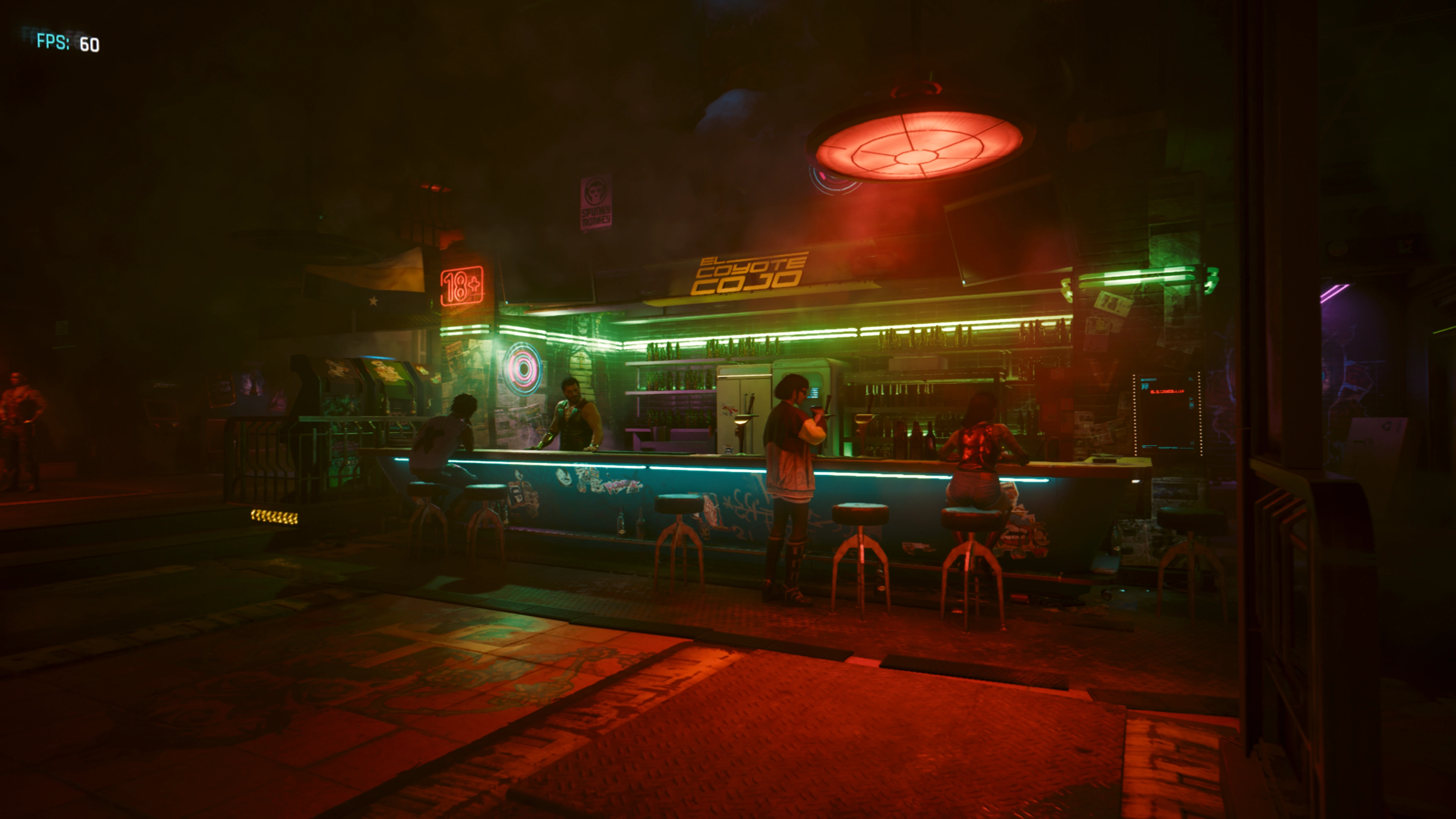
Vous rencontrez des problèmes de performance de jeu sur macOS Tahoe 26 ? Ce guide de dépannage complet couvre les problèmes de limite FPS, les saccades, les régressions de la bêta 26.3, l'optimisation Metal 4 et plus de 15 solutions éprouvées.
macOS Tahoe 26 promettait une révolution du jeu vidéo avec Metal 4, Game Overlay et la nouvelle application Games. Alors que de nombreux utilisateurs constatent une amélioration significative des performances de jeu, d'autres signalent des problèmes frustrants, notamment des limites de FPS, des saccades, des chutes de fréquence d'images et des régressions de performances — en particulier dans la récente version bêta 26.3. Ce guide de dépannage complet fournit plus de 15 solutions éprouvées pour résoudre les problèmes de performance de jeu sur macOS Tahoe.
Comprendre les problèmes de jeu sur macOS Tahoe
Problèmes courants signalés
Depuis la sortie de macOS Tahoe 26.0 en septembre 2025, les joueurs ont signalé plusieurs problèmes de performance :
Problèmes de fréquence d'images :
- Jeux plafonnés à 120 FPS quelle que soit la capacité matérielle
- Chutes soudaines de FPS pendant le jeu
- Saccades liées à la VSync en mode plein écran
- Fréquences d'images inférieures par rapport à macOS Sequoia
Entrée et réactivité :
- Latence d'entrée (input lag) dans les jeux et les applications créatives
- Le mouvement de la souris semble "anormal" ou retardé
- Dégradation du temps de réponse des manettes
Impact du jeu à l'échelle du système :
- Micro-saccades lors du streaming Moonlight/Sunshine
- Problèmes de compatibilité CrossOver et Wine
- Les lanceurs de jeux basés sur Electron ralentissent le système
- Régressions de performance du Game Porting Toolkit (GPTK)
Régression du jeu sur macOS Tahoe 26.3 Bêta
Avertissement critique : macOS Tahoe 26.3 Beta 3 (publiée le 26 janvier 2026) a introduit d'importantes régressions de performance de jeu. Apple a reconnu que "certains problèmes graphiques majeurs peuvent être présents dans cette version bêta".
Problèmes signalés dans la 26.3 Beta 3 :
- FPS de jeu considérablement réduits par rapport à la 26.2
- Fréquences d'images de Path of Exile 2 gravement impactées
- Régressions de performances majeures sur CrossOver
- Les changements de la pile graphique causent des problèmes généralisés
Recommandation : Si vous êtes un joueur sérieux, restez sur macOS Tahoe 26.2 jusqu'à la sortie finale de la 26.3 avec des correctifs confirmés.
Correctifs rapides : Commencez ici
Avant de plonger dans des solutions avancées, essayez ces correctifs rapides qui résolvent la plupart des problèmes de jeu :
Correctif 1 : Attendez l'indexation en arrière-plan (48 heures)
macOS Tahoe effectue une indexation approfondie en arrière-plan après l'installation, ce qui peut avoir un impact grave sur les performances de jeu.
Ce qui se passe :
- Spotlight indexe l'intégralité de votre disque
- Photos analyse les images avec Apple Intelligence
- Time Machine prépare les instantanés initiaux
- Le système s'optimise pour les nouvelles fonctionnalités
Solution :
- Laissez votre Mac branché toute la nuit (idéalement 24 à 48 heures après la mise à jour)
- Vérifiez l'état de l'indexation dans Activity Monitor (recherchez "mds" et "mds_stores")
- Laissez les tâches en arrière-plan se terminer avant de jouer
Vérifiez que l'indexation est terminée :
sudo mdutil -s /La sortie devrait afficher "Indexing enabled" sans "currently indexing".
Correctif 2 : Désactivez le mode économie d'énergie
Le mode économie d'énergie de macOS Tahoe limite agressivement les performances du GPU, provoquant des problèmes de FPS.
Étapes :
- Ouvrez System Settings (Réglages Système) > Battery (Batterie)
- Cliquez sur Options...
- Désactivez Low Power Mode (Mode économie d'énergie)
- Pour les MacBook : Vérifiez également les sections Battery et Power Adapter
Pour les sessions de jeu persistantes : Activez "Empêcher la suspension d'activité automatique lorsque l'écran est éteint" pour maintenir les performances pendant les longues sessions de jeu.
Correctif 3 : Mettez à jour toutes les applications
De nombreuses applications et jeux tiers n'étaient pas optimisés pour macOS Tahoe au lancement.
Tout mettre à jour :
- Ouvrez App Store > Updates > Update All
- Ouvrez Steam > Menu Steam > Check for Steam Client Updates
- Mettez à jour les jeux individuels dans la bibliothèque Steam
- Vérifiez les mises à jour d'Epic Games Launcher
- Visitez les sites Web des développeurs pour les applications hors Store
Mises à jour prioritaires :
- Le client Steam lui-même (optimisations majeures pour Tahoe publiées)
- Applications gourmandes en GPU
- Applications basées sur Electron (Discord, Slack, VS Code)
Correctifs avancés pour les problèmes persistants
Correctif 4 : Résoudre le problème de limite à 120 FPS
Le problème : macOS Tahoe 26 impose une limite de fréquence d'images liée au nouveau compositeur plein écran et au comportement de la VSync.
Comprendre la limite :
- Les jeux qui tournaient à 300+ FPS plafonnent maintenant à 120 FPS
- La limite semble liée à la gestion du taux de rafraîchissement de l'écran
- Affecte à la fois les jeux natifs et ceux utilisant une couche de compatibilité
Solutions de contournement :
Option A : Utilisez le mode plein écran fenêtré Certains jeux fonctionnent mieux en mode fenêtré sans bordure :
- Ouvrez les paramètres du jeu
- Changez le mode d'affichage de "Fullscreen" à "Windowed" ou "Borderless"
- Réglez la taille de la fenêtre pour qu'elle corresponde à votre résolution
Option B : Désactivez la VSync dans les jeux
- Trouvez les paramètres graphiques du jeu
- Désactivez VSync/Synchronisation verticale
- Testez l'amélioration des performances
Option C : Utilisez les paramètres Game Overlay
- Appuyez sur
⌘ + ESCpendant le jeu - Ajustez les paramètres Game Mode
- Essayez de désactiver "Optimize for Battery Life"
Correctif 5 : Corrigez la latence d'entrée avec une commande Terminal
Le problème : L'heuristique de remplissage automatique de macOS Tahoe peut causer une latence d'entrée sévère dans les jeux et les applications.
Le correctif :
defaults write -g NSAutoFillHeuristicControllerEnabled -bool falseAppliquer le changement :
- Redémarrez toutes les applications ouvertes, OU
- Redémarrez votre Mac
Pour revenir en arrière (si nécessaire) :
defaults delete -g NSAutoFillHeuristicControllerEnabledCorrectif 6 : Corrigez les problèmes Spotlight/CoreSpotlight
Le problème : Des index Spotlight corrompus causent une dégradation des performances à l'échelle du système affectant le jeu.
Option radicale - Reconstruire l'index Spotlight :
# Supprimer les données CoreSpotlight
rm -rf ~/Library/Metadata/CoreSpotlight/

# Redémarrer le Mac
sudo reboot
Méthode alternative via les réglages système :
- Ouvrez System Settings > Spotlight
- Cliquez sur l'onglet Privacy
- Ajoutez votre disque principal (Macintosh HD)
- Attendez 30 secondes
- Retirez le disque de la liste de confidentialité
- Attendez la fin de la réindexation
Correctif 7 : Corrigez la consommation de performance des applications Electron
Le problème : Les applications basées sur Electron (Discord, Slack, VS Code, nouvelle interface Steam) causent un ralentissement du système sur macOS Tahoe.
Correctif temporaire (nécessite une réexécution après redémarrage) :
launchctl setenv CHROME_HEADLESS 1Correctif permanent via le profil Shell :
Ajoutez ceci à ~/.zshrc ou ~/.bash_profile :
export CHROME_HEADLESS=1Alternative : Utilisez des alternatives natives
- Discord : Envisagez d'utiliser la version navigateur
- Slack : Utilisez la version Mac App Store
- Steam : Fermez Steam lorsque vous ne jouez pas activement
Correctif 8 : Videz les caches système
Le problème : Des caches corrompus suite à la mise à niveau peuvent causer des problèmes de performance.
Vidage sécurisé du cache :
# Vider les caches utilisateur
rm -rf ~/Library/Caches/*

# Vider les caches de polices
sudo atsutil databases -remove

# Redémarrer
sudo reboot
Ou utilisez Disk Utility :
- Ouvrez Disk Utility
- Sélectionnez votre disque principal
- Cliquez sur First Aid > Run
Optimisations spécifiques aux jeux
Jeux Steam
Optimisez les options de lancement Steam : Clic droit sur le jeu > Properties > Launch Options :
# Pour de meilleures performances Metal
DXVK_ASYNC=1 %command%

# Pour les jeux CrossOver/Proton
PROTON_USE_WINED3D=1 %command%
Optimisation du client Steam :
- Steam > Settings > Interface
- Désactivez "Enable GPU accelerated rendering in web views"
- Steam > Settings > Downloads
- Videz le cache de téléchargement
Jeux CrossOver et Wine
Optimisation CrossOver Tahoe :
- Mettez à jour vers CrossOver 24.0+ (optimisé pour Tahoe)
- Créez de nouvelles "bottles" pour les jeux problématiques
- Utilisez le type de bottle Windows 10 (64-bit)
- Activez DXVK dans les paramètres de la bottle
Paramètres Wine/Whisky :
# Activer une meilleure traduction Metal
export WINEESYNC=1
export WINEFSYNC=1
export DXVK_ASYNC=1
Apple Arcade et jeux natifs
Optimisez les performances des jeux natifs :
- Ouvrez l'application Games
- Sélectionnez le jeu problématique
- Cliquez sur ... > Game Settings
- Ajustez les préréglages de qualité
- Activez "Prioritize Performance"
Vérifiez les mises à jour du jeu : Les jeux natifs Apple Arcade reçoivent des mises à jour fréquentes. Assurez-vous que les mises à jour automatiques sont activées :
- App Store > Settings
- Activez "Automatic Updates"
Correctifs spécifiques au matériel
Optimisation Mac M1/M2
Ces puces peuvent réduire leur fréquence (throttling) sous des charges de jeu soutenues.
Gestion thermique :
- Assurez une ventilation adéquate
- Envisagez un support pour ordinateur portable avec flux d'air
- Évitez de jouer sur des surfaces molles (lits, canapés)
- Dans les environnements chauds, utilisez la climatisation
Vérifiez l'état thermique :
pmset -g thermlogPression mémoire (surtout modèles 8 Go) :
- Fermez les applications inutiles avant de jouer
- Vérifiez Activity Monitor pour les processus gourmands en mémoire
- Envisagez d'utiliser Safari au lieu de Chrome pendant le jeu
Optimisation Mac M3/M4
Ces puces prennent en charge le ray tracing matériel mais peuvent nécessiter une optimisation.
Activez le Ray Tracing matériel (si disponible) :
- Vérifiez les paramètres du jeu pour les options de ray tracing
- Activez "Hardware Accelerated Ray Tracing" si disponible
- Peut nécessiter des préréglages de qualité spécifiques
Paramètres spécifiques Metal 4 : Certains jeux ont des options spécifiques à Metal 4 :
- MetalFX Upscaling (similaire au DLSS)
- MetalFX Frame Interpolation
- Débruitage accéléré par matériel
Utilisateurs de GPU externe (eGPU)
Le support eGPU est limité sur Apple Silicon.
Mac Intel avec eGPU :
- Assurez-vous que l'eGPU est connecté avant de lancer les jeux
- Réglez les jeux pour utiliser le GPU externe dans le Finder :
- Clic droit sur l'application > Get Info
- Cochez "Prefer External GPU"
- Déconnectez avant la mise en veille pour éviter les problèmes de réveil
Optimisations au niveau du système
Correctif 9 : Optimisez les réglages système pour le jeu
Réduire la transparence :
- System Settings > Accessibility > Display
- Activez "Reduce Transparency"
- Activez "Reduce Motion"
Désactivez les animations inutiles :
# Désactiver les animations du Dock
defaults write com.apple.dock autohide-time-modifier -float 0
defaults write com.apple.dock autohide-delay -float 0
killall Dock

# Désactiver les animations de fenêtre
defaults write NSGlobalDomain NSAutomaticWindowAnimationsEnabled -bool false
Correctif 10 : Nettoyez les éléments d'ouverture
Supprimez les éléments de démarrage inutiles :
- System Settings > General > Login Items
- Supprimez les éléments dont vous n'avez pas besoin au démarrage
- Désactivez "Allow in the Background" pour les applications non essentielles
Vérifiez les Launch Agents cachés :
ls ~/Library/LaunchAgents/
ls /Library/LaunchAgents/
Supprimez tout élément suspect ou inutile.
Correctif 11 : Réinitialisez le SMC/NVRAM (Mac Intel)
Pour les Mac Intel rencontrant des problèmes de performance :
Réinitialiser la NVRAM :
- Éteignez le Mac
- Allumez et maintenez immédiatement
Option + Command + P + R - Maintenez pendant 20 secondes
- Relâchez et laissez le Mac démarrer normalement
Réinitialiser le SMC :
- Éteignez le Mac
- Maintenez
Shift + Control + Option + Powerpendant 10 secondes - Relâchez toutes les touches
- Allumez normalement
Correctif 12 : Démarrez en mode sans échec pour diagnostiquer
Le mode sans échec désactive les extensions tierces :
- Éteignez le Mac
- Apple Silicon : Maintenez le bouton d'alimentation jusqu'à ce que "Loading startup options" apparaisse, puis maintenez Shift
- Intel : Maintenez Shift pendant le démarrage
- Testez si les problèmes de jeu persistent
Si le mode sans échec fonctionne mieux : Un logiciel tiers cause des problèmes. Supprimez les applications récemment installées.
Gérer les problèmes de macOS 26.3 Bêta
Si vous êtes sur la bêta 26.3 et que le jeu est cassé
Option 1 : Attendez les mises à jour bêta Apple est au courant des problèmes graphiques. Vérifiez les nouvelles bêtas :
- System Settings > General > Software Update
- Recherchez la 26.3 Beta 4 ou plus récent
Option 2 : Rétrograder vers 26.2 Si le jeu est critique :
- Sauvegardez vos données (Time Machine recommandé)
- Téléchargez l'installateur macOS Tahoe 26.2 depuis Apple
- Démarrez en mode de récupération
- Effacez le disque et réinstallez la 26.2
Note : La rétrogradation nécessite l'effacement de votre disque. Assurez-vous d'avoir une sauvegarde complète.
Signaler des problèmes à Apple
Aidez Apple à corriger les problèmes de jeu plus rapidement :
- Ouvrez l'application Feedback Assistant
- Classez sous macOS Tahoe > Graphics & Games
- Incluez :
- Noms et versions spécifiques des jeux
- Chiffres FPS avant/après la mise à jour
- Configuration système
- Journaux de l'application Console
Prévention : Maintenir les performances de jeu
Liste de contrôle de maintenance régulière
Hebdomadaire :
- Mettre à jour tous les jeux et applications
- Vider les caches du navigateur (surtout si vous utilisez des jeux par navigateur)
- Vérifier les mises à jour macOS
Mensuel :
- Exécuter Disk Utility First Aid
- Examiner les éléments d'ouverture
- Vérifier l'espace de stockage (maintenir 15-20% libre)
Après les mises à jour macOS :
- Attendre 48 heures pour l'indexation
- Tester les performances de jeu
- Vérifier les mises à jour d'applications
- Examiner tous les nouveaux System Settings
Outils de surveillance
Activity Monitor :
- Onglet CPU : Surveillez les processus qui s'emballent
- Onglet Memory : Vérifiez la pression mémoire
- Onglet Energy : Identifiez les applications énergivores
- Onglet GPU : Surveillez l'utilisation du GPU
Commandes Terminal :
# Vérifier l'utilisation GPU
sudo powermetrics --samplers gpu_power -n 1

# Vérifier l'état thermique
pmset -g thermlog

# Vérifier les processus utilisant le GPU
ioreg -l | grep "PerformanceStatistics"
Quand contacter l'assistance Apple
Envisagez une aide professionnelle Si :
-
Des problèmes matériels sont suspectés :
- Réduction thermique (throttling) persistante malgré une bonne ventilation
- Artefacts GPU ou plantages
- Plantages système pendant le jeu
-
Après avoir essayé tous les correctifs :
- Les performances sont toujours considérablement dégradées
- Les problèmes persistent sur plusieurs jeux
- Les problèmes ont commencé immédiatement après des changements matériels
-
Sous garantie :
- AppleCare+ couvre les problèmes de performance
- Les Apple Store peuvent effectuer des diagnostics
Préparer l'assistance
Rassemblez ces informations :
- Version et numéro de build macOS
- Modèle et année du Mac
- Liste des jeux affectés
- Quand les problèmes ont commencé
- Correctifs déjà tentés
- Journaux système de l'application Console
Conclusion
Les problèmes de performance de jeu sur macOS Tahoe peuvent être frustrants, mais la plupart des problèmes ont des solutions. Les points clés :
Victoires rapides :
- Attendez 48 heures après les mises à jour pour l'indexation
- Désactivez le mode économie d'énergie
- Mettez à jour toutes les applications et jeux
- Corrigez la latence d'entrée avec la commande Terminal
Pour les problèmes persistants : 5. Reconstruisez l'index Spotlight 6. Adressez les problèmes de performance des applications Electron 7. Appliquez des optimisations spécifiques aux jeux 8. Ajustez les réglages système pour le jeu
Utilisateurs de macOS 26.3 Bêta :
- Restez sur la 26.2 si le jeu est critique
- Signalez les problèmes à Apple via Feedback Assistant
- Attendez la version stable avec des correctifs confirmés
L'expérience de jeu sur Mac s'est considérablement améliorée avec Metal 4 et l'optimisation native Apple Silicon. Bien que certains problèmes persistent, Apple continue de les résoudre à chaque mise à jour. Gardez votre système à jour et optimisé, et vous profiterez de la meilleure expérience de jeu sur Mac à ce jour.
Articles connexes :