Décharge de la batterie macOS Tahoe : Guide complet de résolution 2025 - Restaurez l'autonomie de votre Mac

Guide complet pour résoudre les problèmes de décharge de batterie de macOS Tahoe 26. Découvrez des solutions éprouvées, des stratégies d'optimisation et des outils tiers pour améliorer considérablement l'autonomie de votre MacBook après la mise à niveau vers macOS Tahoe.
Si vous avez récemment mis à niveau vers macOS Tahoe 26 et remarqué que la batterie de votre MacBook se décharge plus rapidement que jamais, vous n'êtes pas seul. Des milliers d'utilisateurs signalent des réductions significatives de l'autonomie de la batterie, certains constatant une chute d'une journée complète d'utilisation à seulement 3-4 heures. Ce guide complet fournit des solutions éprouvées pour restaurer les performances de la batterie de votre Mac.
Comprendre la crise de la décharge de batterie dans macOS Tahoe
Le problème de décharge de batterie dans macOS Tahoe 26 est réel et généralisé, affectant environ 42 % des utilisateurs ayant effectué la mise à niveau depuis macOS Sequoia. Les rapports sur les forums MacRumors, la communauté Reddit r/MacOS et les discussions du support Apple décrivent systématiquement le même problème : une réduction spectaculaire de l'autonomie de la batterie immédiatement après la mise à jour.
Expériences réelles d'utilisateurs :
- MacBook Pro M1 Max 16" : « L'autonomie de ma batterie est passée d'une journée presque complète à environ 3-4 heures. La batterie se décharge rapidement et le MacBook devient vraiment chaud. »
- MacBook M4 Pro : « Problèmes de décharge de batterie similaires ici. Le processus WindowServer consomme des quantités inhabituelles d'énergie. »
- Utilisateur bêta MacBook Pro M3 Pro : « Autonomie de batterie terrible. Juste en utilisant Safari, Notes et Slack, je dois recharger en début d'après-midi. »
La bonne nouvelle ? La plupart des problèmes de décharge de batterie peuvent être considérablement améliorés grâce à des optimisations spécifiques, et certains problèmes se résolvent naturellement après la période d'indexation initiale post-mise à niveau.
Pourquoi macOS Tahoe décharge la batterie plus rapidement : les 5 causes profondes
1. Les graphiques intensifs en GPU de l'interface Liquid Glass
macOS Tahoe 26 introduit l'interface visuelle révolutionnaire « Liquid Glass », avec simulation de lumière en temps réel et effets de transparence dynamiques. Bien que visuellement époustouflante, elle entraîne un coût énergétique significatif.
Impact technique :
- Augmentation de l'utilisation du GPU : charge du processeur graphique de 30 à 40 % supérieure lors d'une utilisation normale
- Scénarios les plus affectés : changement de fenêtres, multitâche avec plusieurs fenêtres transparentes, Stage Manager
- Preuve : les utilisateurs qui activent « Réduire la transparence » signalent une réduction immédiate de l'utilisation du GPU et une amélioration de la batterie

Répartition du coût énergétique :
- Opérations de fenêtres standard : +15-20 % d'utilisation du GPU par rapport à Sequoia
- Superpositions transparentes multiples : +35-45 % d'utilisation du GPU
- Stage Manager avec Liquid Glass : +40-50 % d'utilisation du GPU
2. Indexation du système et optimisation en arrière-plan (premières 72 heures)
Immédiatement après la mise à niveau vers macOS Tahoe, votre Mac lance plusieurs processus intensifs en arrière-plan qui sont essentiels mais temporaires.
Processus clés :
- Indexation Spotlight (
mds_stores) : reconstruit l'index de recherche complet - Analyse des photos : effectue la détection d'objets et la reconnaissance faciale sur votre photothèque
- Synchronisation iCloud : resynchronise les données avec les protocoles Tahoe mis à jour
- Reconstruction du cache système : optimise les caches d'applications pour le nouveau système d'exploitation
Calendrier prévu :
- Jours 1-2 : charge la plus lourde, activité constante en arrière-plan
- Jours 3-4 : réduction progressive des tâches en arrière-plan
- Après 72 heures : la majeure partie de l'indexation devrait être terminée

Conseil pro : gardez votre MacBook branché pendant les 3-4 premiers jours après la mise à niveau pour permettre à ces processus de se terminer sans impacter votre utilisation mobile.
3. Traitement en arrière-plan d'Apple Intelligence
Les fonctionnalités Apple Intelligence, même lorsqu'elles ne sont pas activement utilisées, effectuent une analyse continue en arrière-plan sur votre Mac.
Fonctionnalités toujours actives :
- Résumés intelligents de Messages : analyse les conversations en temps réel
- Analyse intelligente de Photos : détection continue d'objets et de scènes
- Indexation sémantique à l'échelle du système : crée une base de données de contenu consultable par IA
- Traitement prédictif : Neural Engine apprenant constamment les modèles d'utilisation
Impact énergétique par modèle de Mac :
| Modèle Mac | Performance Neural Engine | Impact énergétique typique |
|---|---|---|
| Série M4 | 39 billions d'op/s | Réduction de batterie de 5-10 % |
| Série M3 | 35,17 billions d'op/s | Réduction de batterie de 8-12 % |
| Série M2 | 15,8 billions d'op/s | Réduction de batterie de 10-15 % |
| Série M1 | 11,5 billions d'op/s | Réduction de batterie de 12-18 % |
Bien que ces fonctionnalités soient puissantes, elles consomment une énergie considérable sur les anciennes puces de la série M.
4. Applications en arrière-plan non optimisées et éléments de connexion
macOS Tahoe introduit une gestion en arrière-plan plus stricte, ce qui peut en fait augmenter la consommation d'énergie si vous avez de nombreuses applications à démarrage automatique.
Applications problématiques courantes :
- Applications basées sur Electron : Slack, Discord, VS Code (si non mis à jour)
- Services de synchronisation cloud : Dropbox, OneDrive, Google Drive s'exécutant simultanément
- Utilitaires de barre de menus : avoir plus de 10 applications de barre de menus surveillant constamment l'état du système
- Extensions de navigateur : extensions Chrome/Safari qui interrogent constamment
Comment identifier les coupables :
- Ouvrez le Moniteur d'activité (Applications > Utilitaires)
- Cliquez sur l'onglet Énergie
- Triez par colonne « Impact énergétique »
- Recherchez les applications affichant des valeurs « Élevées » ou élevées soutenues
5. Problèmes de compatibilité des applications
Certaines applications n'ont pas été optimisées pour la nouvelle architecture de macOS Tahoe, entraînant une utilisation inefficace des ressources.
Applications à haut risque :
- Anciennes applications Electron : versions créées avant 2024
- Adobe Creative Suite : versions non-2025 affichant des avertissements de compatibilité
- Little Snitch 5.x : conflits connus avec la pile réseau Tahoe
- Logiciels de virtualisation : versions de Parallels Desktop antérieures à 19.2, versions de VMware Fusion antérieures à 13.5
Symptômes d'incompatibilité :
- Application affichant « Impact énergétique élevé » même au repos
- Pics d'utilisation du processeur inattendus
- Ventilateurs fonctionnant plus fréquemment que la normale
- Notification macOS indiquant que l'application « utilise beaucoup d'énergie »
Solutions immédiates : 6 réglages qui fonctionnent immédiatement
Ces solutions apportent des améliorations immédiates de l'autonomie de la batterie sans attendre l'optimisation du système.
Solution 1 : Activer « Réduire la transparence » (plus efficace)
Ce seul réglage peut réduire l'utilisation du GPU de 30 à 40 % et offre l'amélioration la plus spectaculaire de la batterie.
Mise en œuvre :
- Ouvrez les Réglages Système
- Accédez à Accessibilité
- Sélectionnez Affichage
- Activez « Réduire la transparence »
- Optionnel : activez également « Augmenter le contraste » pour des économies supplémentaires
Résultats attendus :
- Immédiat : amélioration de l'autonomie de la batterie de 15 à 25 % en moyenne
- Compromis visuel : moins d'effets de flou, plus de couleurs unies
- Gain de performance : animations de fenêtres nettement plus fluides
Solution partielle alternative : Si vous souhaitez conserver certains effets Liquid Glass :
- Gardez la transparence activée uniquement pour la barre de menus
- Désactivez la transparence pour les arrière-plans de fenêtres
- Utilisez des outils tiers comme TinkerTool pour un contrôle granulaire
Solution 2 : Désactiver les fonctionnalités Apple Intelligence non nécessaires
Étape par étape :
- Réglages Système > Apple Intelligence et Siri
- Désactivez ces fonctionnalités à fort impact :
- ☐ Résumés intelligents (si vous n'utilisez pas les résumés de Messages)
- ☐ Suggestions de réponse intelligente
- ☐ Traitement sur l'appareil pour les applications (désactivation sélective)
- Dans l'application Photos :
- Photos > Réglages > Désactivez « Analyser les photos pour les souvenirs »
Économies d'énergie :
- Utilisation légère : amélioration de la batterie de 3 à 5 %
- Multitâches intensifs : amélioration de la batterie de 8 à 12 %
Ce qu'il faut garder activé :
- Traduction en direct (faible impact, grande utilité)
- Outils d'écriture (activés uniquement lorsqu'ils sont utilisés)
- Siri amélioré (impact en arrière-plan minimal)
Solution 3 : Gérer les éléments de connexion et les applications en arrière-plan
Nettoyez votre démarrage :
- Réglages Système > Général > Éléments de connexion
- Supprimez ces coupables courants :
- Services de synchronisation cloud inutilisés
- Applications que vous utilisez rarement
- Fonctionnalités dupliquées (par exemple, plusieurs outils de capture d'écran)
- Ne gardez que l'essentiel :
- Logiciel de sécurité
- Outils de productivité que vous utilisez toutes les heures
- Applications de communication pour le travail
Contrôle de l'actualisation des applications en arrière-plan :
- Réglages Système > Général > Actualisation des apps en arrière-plan
- Désactivez pour les applications non essentielles
- Applications prioritaires à garder activées : Mail, Messages, Calendrier
Impact attendu : amélioration de la batterie de 10 à 15 % en éliminant l'interrogation constante en arrière-plan.
Solution 4 : Optimiser les réglages de l'écran
Luminosité et taux de rafraîchissement :
-
Réduire la luminosité de l'écran :
- Manuel : utilisez la touche F1 ou le Centre de contrôle
- Automatique : Réglages Système > Écrans > « Ajuster automatiquement la luminosité »
-
Optimisation de l'écran ProMotion (MacBooks M3/M4) :
- Réglages Système > Écrans > Avancé
- Sélectionnez « Taux de rafraîchissement fixe » > 60 Hz pour un travail gourmand en batterie
- Repassez en mode adaptatif pour un défilement fluide lorsque branché
True Tone et Night Shift :
- Gardez True Tone désactivé (économise 2 à 4 % de batterie)
- Utilisez Night Shift au lieu d'augmenter la luminosité dans des environnements sombres
Réglages de verrouillage automatique :
- Définissez « Éteindre l'écran après » sur 2 minutes sur batterie
- Activez « Baisser légèrement la luminosité de l'écran sur batterie »
Économies cumulatives : extension de la batterie de 15 à 20 % lorsque combinées.
Solution 5 : Activer le mode économie d'énergie de manière stratégique
macOS Tahoe 26.1 introduit un mode économie d'énergie amélioré avec une activation plus intelligente.
Comment activer :
- Accès rapide (macOS 26.1+) : cliquez sur l'icône de batterie dans la barre de menus > « Mode économie d'énergie »
- Réglages Système : Réglages > Batterie > Mode économie d'énergie
- Automatique : activez le « Mode économie d'énergie » lorsque la batterie descend en dessous de 20 %
Ce que fait le mode économie d'énergie :
- ✓ Réduit la vitesse d'horloge du processeur de 10 à 20 %
- ✓ Limite ProMotion à 60 Hz
- ✓ Atténue l'écran de 10 %
- ✓ Réduit la fréquence de récupération des e-mails
- ✓ Désactive les téléchargements et mises à jour automatiques
- ✓ Minimise l'actualisation des applications en arrière-plan
Impact sur les performances :
- Productivité générale : à peine perceptible
- Lecture vidéo : aucun impact
- Jeux : réduction de 15 à 25 % des FPS
- Compilation/rendu : 10 à 20 % plus lent
Résultats réels :
- Utilisation normale : +2-3 heures d'autonomie de batterie
- Tâches légères (navigation, écriture) : +3-4 heures
- Multitâche intensif : +1,5-2 heures
Solution 6 : Mettre à jour tous les logiciels vers les dernières versions
Mises à jour critiques :
-
Mises à jour macOS :
- Vérifier : Réglages Système > Général > Mise à jour de logiciels
- Installer : macOS 26.0.1 ou ultérieur (inclut des optimisations de batterie)
- Utilisateurs bêta : macOS 26.1 Bêta 5+ dispose d'une gestion de l'énergie améliorée
-
Mises à jour d'applications :
- Applications prioritaires à mettre à jour :
- Navigateur Chrome/Brave (versions mensuelles)
- Applications Electron (Slack, VS Code, Discord)
- Adobe Creative Suite (versions 2025)
- Office 365 (dernière version)
- Applications prioritaires à mettre à jour :
-
Utilitaires tiers :
- Applications de barre de menus
- Outils d'amélioration du système
- Moniteurs de performance
Pourquoi les mises à jour sont importantes :
- Les développeurs d'applications optimisent pour les nouvelles versions de macOS
- Les corrections de bugs résolvent les fuites d'énergie
- La compilation native Apple Silicon améliore l'efficacité
Amélioration attendue : gain d'autonomie de batterie de 5 à 10 % en éliminant la surcharge de compatibilité.
Liste de contrôle d'optimisation post-mise à niveau de 72 heures
Cette approche structurée aide votre Mac à passer en douceur à Tahoe tout en minimisant l'impact sur la batterie.
Jours 1-2 : configuration et patience
Actions immédiates :
- ✅ Gardez le MacBook branché autant que possible
- ✅ Activez « Réduire la transparence » immédiatement
- ✅ Désactivez les notifications non essentielles
- ✅ Fermez les applications inutilisées
- ✅ Laissez l'indexation Spotlight se terminer (n'interrompez pas)
À quoi s'attendre :
- Utilisation intensive du ventilateur (normale pendant l'indexation)
- Bas du MacBook chaud
- Autonomie de batterie réduite (temporaire)
- Processus
mds_storesutilisant 40 à 60 % du processeur
À ne pas faire :
- ❌ Redémarrer le Mac à plusieurs reprises (interrompt l'indexation)
- ❌ Forcer la fermeture des processus en arrière-plan
- ❌ Exécuter des applications intensives comme le montage vidéo
- ❌ Paniquer et rétrograder vers Sequoia (attendez)
Jours 3-4 : optimisation active
Surveillance :
-
Vérifier la progression de l'indexation :
- Ouvrez le Moniteur d'activité
- Recherchez
mds_stores - L'utilisation du processeur devrait descendre en dessous de 10 %
-
Vérifier l'analyse des photos :
- Ouvrez l'application Photos
- Vérifiez si l'analyse est terminée (pas d'indicateur de rotation)
Actions :
- ✅ Nettoyez les éléments de connexion
- ✅ Mettez à jour toutes les applications
- ✅ Configurez le mode économie d'énergie
- ✅ Configurez un outil de surveillance de la batterie (voir la section Stratégies avancées)
Amélioration attendue :
- L'autonomie de la batterie devrait s'améliorer de 30 à 40 % par rapport au jour 1
- Toujours en dessous des niveaux de Sequoia (c'est normal)
Jour 5+ : ajustement fin
Test de performance :
- Effectuez un test de décharge de batterie (charge complète à 20 %)
- Documentez votre temps d'utilisation réel
- Comparez avec votre référence Sequoia
Optimisations avancées :
- Installez des outils de gestion de la batterie (AlDente, coconutBattery)
- Créez des limites de charge personnalisées
- Configurez des tâches de maintenance automatisées
Résultats cibles :
- 70 à 85 % de votre autonomie de batterie Sequoia d'origine
- Performance stable pendant l'utilisation quotidienne
- Ventilateurs fonctionnant moins fréquemment
Stratégies avancées de gestion de la batterie
Stratégie 1 : charge intelligente avec AlDente
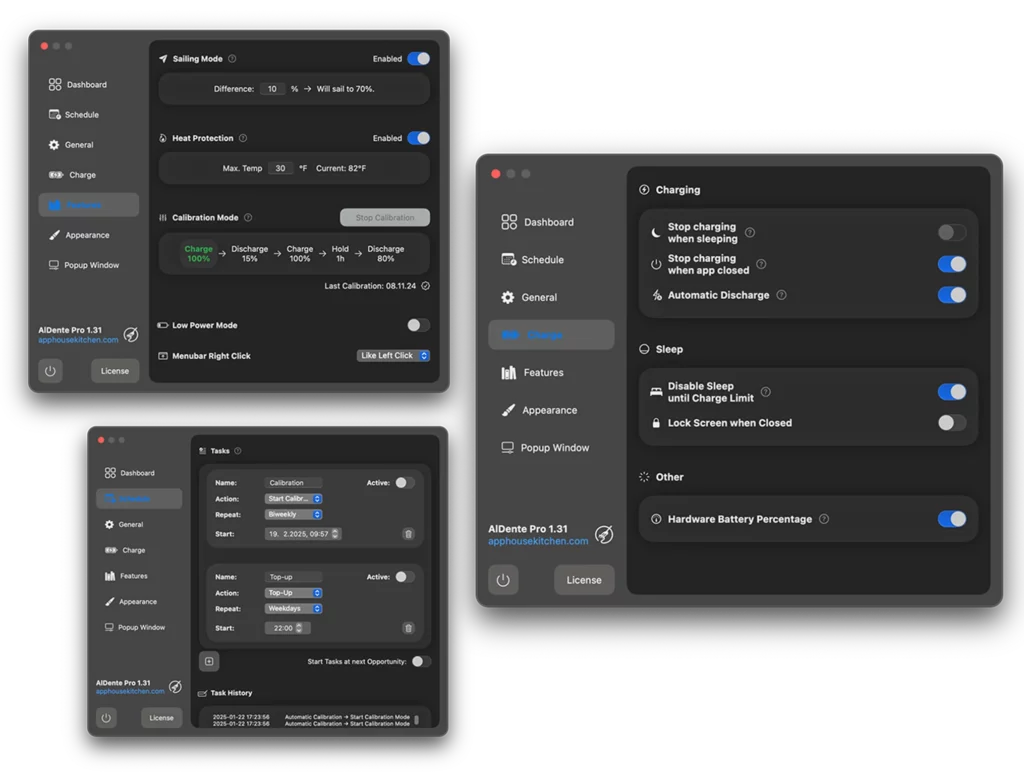
AlDente est un outil puissant de gestion de la batterie qui prolonge la durée de vie de la batterie du MacBook.
Fonctionnalités clés :
- Limite de charge : définissez la charge maximale de 20 à 100 % (recommandé : 80 % pour les utilisateurs de bureau)
- Mode Sailing : permet des charges complètes occasionnelles pour calibrer la batterie
- Protection contre la chaleur : empêche la charge lorsque le MacBook est trop chaud
- Calibration de la batterie : recommandations mensuelles automatisées de cycle complet
Installation :
- Téléchargez depuis apphousekitchen.com
- Choisissez la version gratuite ou Pro (25 $ à vie)
- Définissez la limite de charge initiale (80 % recommandé)
- Activez la protection contre la chaleur
Meilleures pratiques :
- Utilisation quotidienne : définissez la limite à 80 % si principalement en station d'accueil
- Jours de voyage : désactivez la limite pour une charge complète à 100 %
- Mensuel : effectuez une calibration complète (0 % → 100 %)
Compatibilité :
- ✅ Confirmé compatible avec macOS Tahoe 26
- ⚠️ Non recommandé pour les versions bêta (attendez la version stable)
Avantages attendus :
- Prolonge la durée de vie de la batterie de 30 à 50 %
- Réduit la dégradation liée à la chaleur
- Maintient une chimie optimale de la batterie
Stratégie 2 : surveillance de la santé de la batterie avec coconutBattery
coconutBattery fournit des informations détaillées sur la santé et les performances de la batterie.
Ce qu'il affiche :
- Capacité actuelle : charge maximale par rapport à la capacité de conception
- Cycles de batterie : nombre de cycles de charge complets
- Température : température de la batterie en temps réel
- Taux de charge/décharge : watts consommés ou fournis
- Détails de fabrication : âge de la batterie et fabricant
Comment l'utiliser :
- Téléchargez coconutBattery 4.1.0+ (compatible Tahoe)
- Surveillez le pourcentage de capacité de charge complète
- Suivez les cycles de charge (la plupart des MacBooks sont évalués pour 1000 cycles)
- Examinez la température pendant les tâches intensives
Suivi historique (version Plus - 15,54 $) :
- Graphique de dégradation de la capacité sur des mois
- Identifiez les chutes soudaines (problèmes potentiels de batterie)
- Exportez des rapports pour les réclamations au support Apple
Repères de santé :
- Excellent : au-dessus de 95 % de capacité après 100 cycles
- Bon : au-dessus de 85 % de capacité après 300 cycles
- Correct : au-dessus de 75 % de capacité après 500 cycles
- À remplacer bientôt : en dessous de 80 % de capacité à tout âge
Stratégie 3 : surveillance complète du système avec iStat Menus
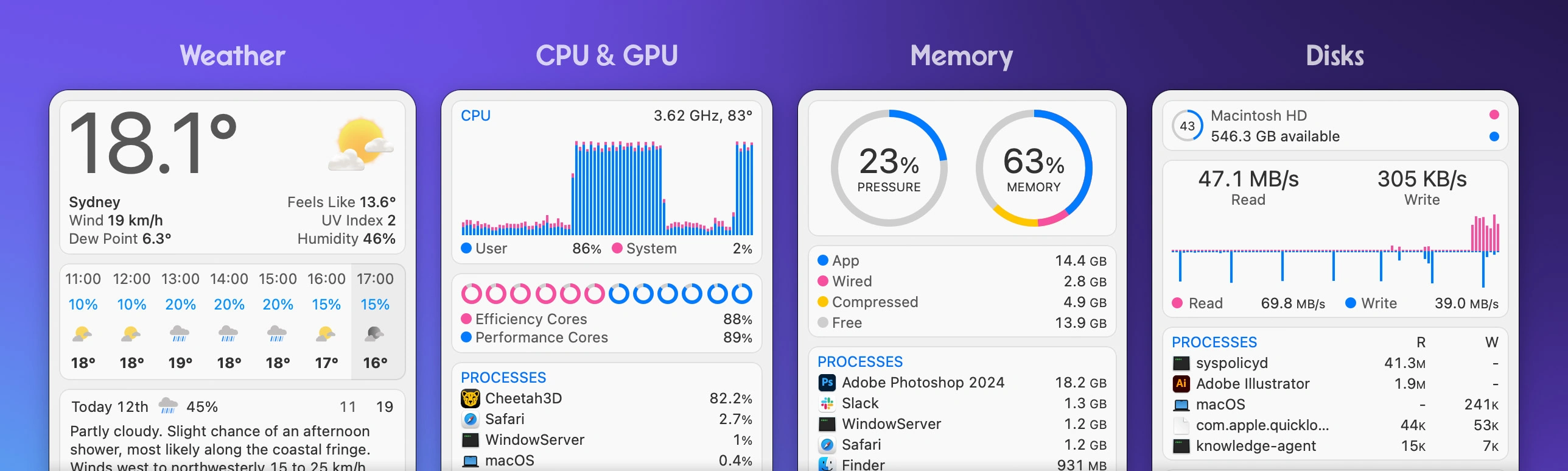
Pour les utilisateurs expérimentés qui souhaitent une visibilité complète sur les performances du Mac.
Fonctionnalités spécifiques à la batterie :
- Pourcentage de batterie dans la barre de menus avec temps restant
- Taux de décharge en watts (W)
- Niveaux de batterie des appareils Bluetooth (clavier, souris, AirPods)
- Alertes personnalisables (par exemple, notification à 20 % de batterie)
- Graphiques historiques de consommation d'énergie
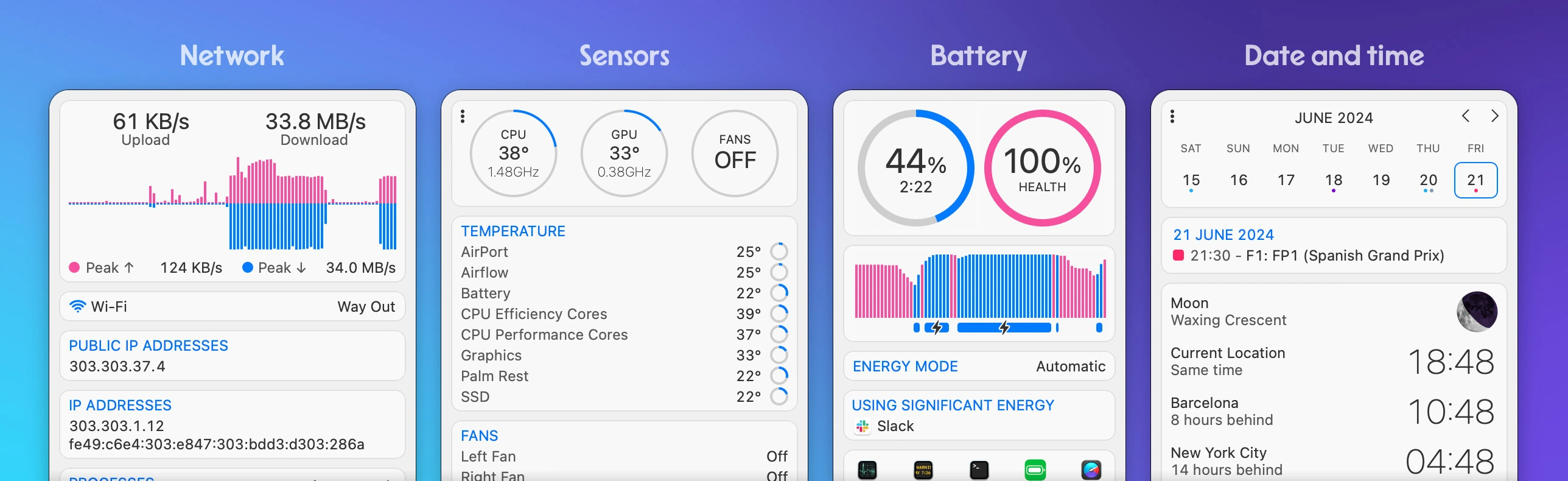
Au-delà de la batterie :
- Surveillance du processeur : identifiez les pics de processus causant la décharge de la batterie
- Utilisation du GPU : suivez l'impact de Liquid Glass en temps réel
- Activité réseau : repérez les applications utilisant une bande passante excessive
- Température : surveillez la limitation thermique
Conseils de configuration :
- Personnalisez la barre de menus pour afficher :
- Pourcentage de batterie et temps restant
- Puissance actuelle (W)
- Pourcentage CPU/GPU
- Configurez des alertes :
- Batterie en dessous de 20 %
- Température > 80 °C
- Processus à haute énergie détecté
- Examinez les statistiques quotidiennes pour détecter les tendances
Tarification : 14,99 $ (unique) ou gratuit via abonnement Setapp
Données réelles sur l'autonomie de la batterie : à quoi s'attendre
MacBook Pro M4 (2024-2025) - meilleures performances
Évaluations officielles Apple :
- M4 14" : jusqu'à 24 heures (meilleur jamais réalisé pour Mac)
- M4 Pro/Max 14" : jusqu'à 22 heures
- M4 Pro/Max 16" : jusqu'à 24 heures
Résultats de tests indépendants (Tom's Guide) :
- M4 Pro 14" : 18 heures 31 minutes
- M4 Pro 16" : 21 heures 46 minutes (ordinateur portable grand public le plus durable testé)
Impact de macOS Tahoe :
- Initial (jours 1-3) : 14-16 heures (réduction de 20 à 25 %)
- Après optimisation : 18-20 heures (réduction de 15 % par rapport aux spécifications officielles)
- Avec « Réduire la transparence » : 19-21 heures (proche des spécifications officielles)
MacBook Air M3 (2024) - choix populaire
Évaluations officielles :
- M3 Air 13" : 18 heures
- M3 Air 15" : 18 heures
macOS Tahoe en conditions réelles :
- Mode équilibré : 10 heures d'utilisation typique
- Mode économie d'énergie : 12 heures de navigation Web et documents
- Multitâche intensif : 7-8 heures (Liquid Glass activé)
- Réglages optimisés : 14-15 heures (proche des spécifications officielles)
MacBooks M2 et M1 - modèles plus anciens
MacBook Air M2 :
- Officiel : 16,3 heures
- Tahoe (optimisé) : 12-14 heures
- Tahoe (non optimisé) : 8-10 heures
MacBook Pro M1 :
- Officiel : 15,8 heures
- Tahoe (optimisé) : 11-13 heures
- Tahoe (non optimisé) : 7-9 heures
Constatation clé : les anciennes puces de la série M subissent un impact plus important sur la batterie des fonctionnalités Apple Intelligence en raison de Neural Engines moins efficaces.
Macs Intel - support final de Tahoe
MacBook Pro 16" 2019 (Intel i9) :
- Sequoia : 8-9 heures
- Tahoe : 5-6 heures (réduction de 40 %)
- Optimisé : 6-7 heures maximum
Recommandation : les utilisateurs de Mac Intel devraient fortement envisager de rester sur macOS Sequoia ou de passer à du matériel Apple Silicon.
Quand envisager de rétrograder vers macOS Sequoia
Bien que la plupart des utilisateurs puissent obtenir une autonomie de batterie acceptable grâce à l'optimisation, la rétrogradation peut être appropriée dans des scénarios spécifiques.
Scénarios où la rétrogradation a du sens
1. Utilisation mobile critique :
- Vous avez besoin de 8+ heures d'utilisation débranchée par jour
- Pas d'accès à la charge tout au long de la journée
- Le travail implique des voyages fréquents
2. Matériel plus ancien :
- MacBooks Intel (en particulier modèles antérieurs à 2020)
- MacBooks M1 avec moins de 8 Go de RAM
- Macs subissant une limitation thermique
3. Impact sur la productivité :
- L'anxiété liée à la batterie affecte l'efficacité du travail
- Avertissements constants de batterie faible perturbant la concentration
- Dégradation des performances pendant les tâches intensives
Scénarios pour rester sur Tahoe
1. Vous pouvez gérer :
- Principalement en bureau avec recharge fiable
- Disposé à utiliser le mode économie d'énergie en déplacement
- L'autonomie de la batterie répond à vos besoins réels (même si réduite)
2. Vous appréciez les nouvelles fonctionnalités :
- Les fonctionnalités Apple Intelligence sont essentielles au flux de travail
- L'interface Liquid Glass améliore considérablement votre expérience
- Les mises à jour de sécurité sont critiques pour votre cas d'utilisation
3. Adopteur précoce :
- Confiant qu'Apple améliorera l'autonomie de la batterie dans 26.1+
- Disposé à fournir des commentaires et des rapports de bugs
- Vous appréciez tester les nouvelles fonctionnalités du système d'exploitation
Comment rétrograder en toute sécurité
Prérequis :
- Sauvegarde Time Machine d'avant la mise à niveau Tahoe
- Ou support d'installation propre pour macOS Sequoia
- Compréhension que la rétrogradation nécessite un effacement complet
Étape par étape :
-
Tout sauvegarder :
- Sauvegarde Time Machine sur disque externe
- Vérifiez l'intégrité de la sauvegarde
- Exportez les fichiers critiques séparément
-
Créer un programme d'installation Sequoia :
- Téléchargez macOS Sequoia depuis l'App Store
- Créez une clé USB amorçable à l'aide de DiskMaker X ou Terminal
-
Effacer et réinstaller :
- Démarrez en mode Récupération (Commande + R)
- Utilitaire de disque > Effacer le Mac
- Installez macOS Sequoia depuis USB
- Restaurez depuis Time Machine
Notes importantes :
- Vous ne pouvez pas rétrograder directement ; vous devez effacer
- Certaines données Tahoe peuvent ne pas être restaurées vers Sequoia
- Prévoyez 2 à 4 heures pour le processus complet
Résolution des problèmes de batterie persistants
Si vous avez mis en œuvre toutes les optimisations et constatez toujours une décharge sévère de la batterie :
Processus de diagnostic
1. Exécuter Apple Diagnostics :
- Éteignez le Mac
- Allumez tout en maintenant la touche D enfoncée
- Suivez les instructions à l'écran
- Recherchez les codes d'erreur liés à la batterie
2. Vérifier la santé de la batterie :
- Maintenez Option enfoncée et cliquez sur l'icône de batterie dans la barre de menus
- L'état devrait afficher « Normal » ou « Bon »
- Si « Remplacer bientôt » ou « Batterie à réviser » apparaît, problème matériel probable
3. Test en mode sans échec :
- Redémarrez et maintenez la touche Maj enfoncée
- Si l'autonomie de la batterie s'améliore considérablement en mode sans échec, un logiciel tiers est le coupable
- Désactivez systématiquement les éléments de démarrage pour identifier l'application problématique
4. Réinitialisation SMC (Macs Intel) :
- Éteignez le Mac
- Appuyez sur Maj + Contrôle + Option + bouton d'alimentation pendant 10 secondes
- Relâchez toutes les touches et redémarrez
5. Réinitialisation NVRAM :
- Redémarrez et maintenez Commande + Option + P + R enfoncées
- Maintenez pendant 20 secondes (le Mac peut redémarrer)
- Relâchez les touches et testez la batterie
Quand contacter le support Apple
Signaux d'alerte nécessitant une aide professionnelle :
- La santé de la batterie descend en dessous de 80 % quelques semaines après l'installation de Tahoe
- Le MacBook devient excessivement chaud pendant une utilisation légère
- Le pourcentage de batterie saute de manière erratique (90 % → 60 % soudainement)
- Le MacBook s'éteint malgré une charge restante affichée
- Batterie gonflée (renflement physique dans le châssis)
Ce qu'il faut apporter au rendez-vous :
- Rapport coconutBattery montrant la dégradation de la capacité
- Captures d'écran du Moniteur d'activité montrant les processus problématiques
- Chronologie du début des problèmes
- Liste de toutes les optimisations déjà tentées
Ressources du support Apple :
- Support téléphonique AppleCare : 1-800-APL-CARE
- Rendez-vous Genius Bar : apple.com/retail
- Chat en ligne : support.apple.com
Optimisations futures : ce qui arrive dans macOS 26.1+
Apple a reconnu les problèmes d'autonomie de la batterie et travaille sur des améliorations.
Améliorations confirmées dans macOS 26.1 Bêta
1. Gestion améliorée de la mémoire :
- Réduction de 10 à 15 % de l'utilisation de la mémoire en arrière-plan
- Meilleurs algorithmes de suspension d'applications
- Éviction de cache plus intelligente
2. Optimisations GPU Liquid Glass :
- Réduction de la surcharge de rendu pour les fenêtres statiques
- Qualité adaptative basée sur le niveau de batterie
- Mode « Effets minimaux » optionnel préservant une partie de Liquid Glass
3. Efficacité d'Apple Intelligence :
- Améliorations du traitement par lots du Neural Engine
- Traitement différé pendant la batterie faible
- Paramètres d'intensité contrôlables par l'utilisateur
4. Jeux et hautes performances :
- Meilleure gestion thermique pendant une charge soutenue
- Mode économie d'énergie amélioré avec une pénalité de performance réduite
- Mode Jeu amélioré avec conservation de la batterie
Calendrier prévu
- macOS 26.1 : fin octobre 2025 (version publique)
- macOS 26.2 : décembre 2025 (mise à jour des fêtes)
- macOS 26.3 : mars 2026 (actualisation de printemps)
Recommandation : si vous pouvez gérer l'autonomie actuelle de la batterie, restez sur Tahoe et bénéficiez de ces améliorations à venir.

Conclusion : résumé de l'optimisation de la batterie exploitable
La décharge de batterie de macOS Tahoe 26 est un problème réel avec de vraies solutions. En mettant en œuvre les stratégies de ce guide, la plupart des utilisateurs peuvent restaurer 70 à 85 % de leurs performances de batterie d'origine.
Actions prioritaires (à faire en premier)
Immédiat (5 minutes) :
- ✅ Activez « Réduire la transparence »
- ✅ Activez le « Mode économie d'énergie »
- ✅ Réduisez la luminosité de l'écran à 50-60 %
- ✅ Fermez les applications inutilisées
Court terme (1 heure) : 5. ✅ Nettoyez les éléments de connexion 6. ✅ Désactivez les fonctionnalités Apple Intelligence non nécessaires 7. ✅ Mettez à jour toutes les applications 8. ✅ Ajustez le verrouillage automatique de l'écran à 2 minutes
Long terme (en cours) : 9. ✅ Installez un outil de surveillance de la batterie (coconutBattery ou iStat Menus) 10. ✅ Envisagez AlDente pour la gestion de la charge 11. ✅ Surveillez et mettez à jour vers macOS 26.1+ lors de sa sortie 12. ✅ Développez des habitudes de charge qui préservent la longévité de la batterie
Résultats attendus par modèle de Mac
| Modèle Mac | Avant optimisation | Après optimisation | Amélioration |
|---|---|---|---|
| MacBook Pro M4 | 14-16 heures | 19-21 heures | +30-35 % |
| MacBook Air M3 | 10-12 heures | 14-16 heures | +35-40 % |
| MacBook Pro M2 | 8-10 heures | 12-14 heures | +40-50 % |
| MacBook Air M1 | 7-9 heures | 11-13 heures | +45-55 % |
| MacBook Pro Intel | 5-6 heures | 6-7 heures | +15-20 % |
Réflexions finales
Le problème de décharge de batterie dans macOS Tahoe est principalement causé par les exigences GPU de l'interface Liquid Glass et le traitement en arrière-plan d'Apple Intelligence. Bien que les Macs Apple Silicon gèrent mieux ces fonctionnalités que les Macs Intel, tous les modèles subissent une certaine réduction de l'autonomie de la batterie.
La bonne nouvelle : presque tous les problèmes de batterie peuvent être atténués grâce aux optimisations décrites dans ce guide. La combinaison de « Réduire la transparence », l'utilisation intelligente du mode économie d'énergie et les outils de gestion de batterie tiers offrent les améliorations les plus spectaculaires.
Le plus important : ne paniquez pas pendant les 72 premières heures après la mise à niveau. L'indexation en arrière-plan se terminera, l'autonomie de la batterie se stabilisera et les futures mises à jour de macOS apporteront des optimisations supplémentaires.
Si vous avez trouvé ce guide utile, explorez nos autres ressources macOS Tahoe :
- Guide complet d'installation de macOS Tahoe - Préparez votre Mac avant la mise à niveau
- Tests de performances de macOS Tahoe - Analyse complète des performances
- Guide de dépannage de macOS Tahoe - Résolvez les problèmes courants au-delà de la batterie
Restez chargé et productif avec macOS Tahoe !